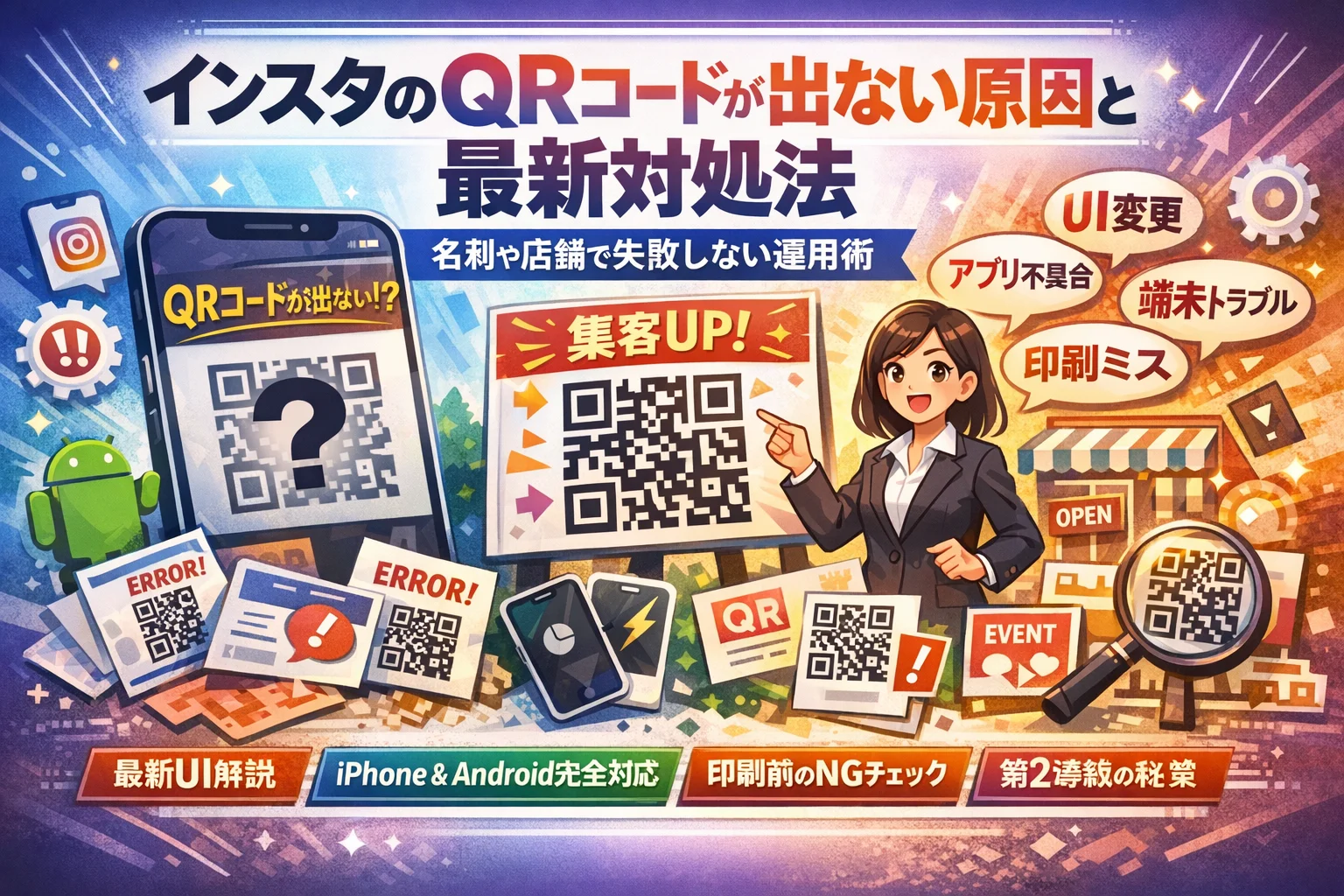
インスタのQRコードが出ない状態を放置すると、名刺やチラシ、店舗ポップに載せた導線が一気に死にリンクになります。アプリを入れ直す、三本線メニューを何度も開き直す、といった一般的な対処法だけでは、2024〜2025年の仕様変更後のInstagramでは根本解決になりません。しかもiPhoneとAndroid、ビジネスアカウントとサブ垢で症状が分かれるため、「知恵袋で見た方法」では現場のトラブルを再現できないケースが増えています。
本記事では、インスタのQRコードが出ない原因をUI変更・アプリ・端末・アカウント・印刷物というレイヤーで切り分け、最新UIでの表示方法とQRコード読み取り方の「いまの正解」を明示します。そのうえで、名刺や店舗で読み取れない残念パターンを事前に防ぐチェックと、イベント当日でも使える第2導線の張り方まで具体的に整理しました。再検索を繰り返す時間を減らし、「どの端末でも同じQRコードで確実に集客できる状態」をこの1本で作り切りたい方に向けた、実務前提のガイドです。
インスタのQRコードが出ない問題は、UI変更・アプリバージョン・端末・アカウント種別・ネットワークの5つのレイヤーで原因が分かれており、プロフィール画面のシェア機能から表示するのが最新の対処法です。
- インスタのQRコードが出ない原因は、UI変更・アプリバージョン・端末・アカウント種別・ネットワークの5つのレイヤーで分かれており、プロフィール画面のシェア機能から表示するのが最新の対処法です。
- 名刺やチラシでQRが読み取れない場合に備え、プロフィールURLの併記や画面表示による導線を事前に用意しておくことが実務での安心につながります。
インスタのQRコードが出ない時に確認したい5つの原因チェックリスト
「イベント直前なのにQRが出ない」「名刺入稿の締切まで1時間」──そんな冷や汗モードのときこそ、感情よりロジックです。私の視点で言いますと、インスタグラムのQRトラブルは、ほぼ必ず同じ“型”で起きています。
インスタのqrコードが出ない時に最初に押さえたい5つのポイント
最初に闇雲にアプリを連打するより、次の5項目を順番にチェックすると、原因が一気に絞り込めます。
- UI変更レイヤー
- プロフィール画面のどのボタンに統合されたか
- 三本線メニューか「プロフィールをシェア」か
- アプリレイヤー
- Instagramアプリのバージョン更新
- キャッシュ肥大や不具合で動作が重くなっていないか
- 端末レイヤー
- iPhoneかAndroidか
- OSアップデート後に発生していないか
- アカウントレイヤー
- 個人・ビジネス・サブアカウントのどれか
- ログインし直すと出てくるか
- ネットワーク・制限レイヤー
- 通信が極端に遅くないか
- Meta側の一時的な制限やエラーが疑われないか
ここを押さえておくと、「自分のスマホの問題なのか」「アカウント固有の問題なのか」を切り分けやすくなります。
参考までに、現場での切り分けパターンをまとめます。
| 試すこと | 分かること |
|---|---|
| 同じ端末で別アカウントに切り替える | アカウント側の問題かを判定 |
| 別の端末で同じアカウントにログイン | 端末・アプリ側の問題かを判定 |
| Wi-Fiとモバイル通信を切り替える | ネットワーク起因かを判定 |
| Web版プロフィールURLを開いて確認 | アカウント自体が生きているか確認 |
インスタのqrコードがメニューにない・三本線から消えたと感じた時の意外な落とし穴をチェック!
「三本線にあったはずのQRが突然消えた」という相談は、ここ数年かなり増えています。多くは“消えた”のではなく、ラベル名と場所が静かに引っ越ししただけです。
押さえておきたい視点は3つです。
- 名称変更の視点
- 「QRコード」から「プロフィールをシェア」「リンクを共有」といった表現に変わるケースがあります。
- アイコンは同じでも、テキストだけ変わる場合もあるため、文字だけで探さないことがポイントです。
- カテゴリ統合の視点
- 三本線メニューのボタン数を減らすために、共有・保存・QRといった機能が1つのメニュー内にまとめられる傾向があります。
- 「シェア」「共有」という言葉が付く項目を片っ端から開くと、QRへの入口が見つかることが多いです。
- アカウント種別の視点
- ビジネスアカウントやサブアカウントでは、インサイトや広告関連メニューが優先表示され、QR関連が一段深い階層に移動するケースがあります。
- サブアカウントを使っているスタッフだけ「メニューに見当たらない」という相談は、まさにこのパターンです。
ポイントは、「ボタンの場所は変わる前提」で探すことです。
画面の右上・プロフィール名の近く・共有系メニューの中、この3ゾーンを丁寧に追うだけで、多くの“消えたQR”は復活します。
インスタのQRコード表示方法と最新UIでの読み取り方法
インスタのqrコードをどこから出す?2025年最新版でわかる新スタンダード
最近のUIでは、昔よく見た「三本線メニューからqrコード」という流れは薄れてきています。今押さえるべき導線は、プロフィールを軸にした「シェア」メニューです。
- Instagramアプリを起動
- 右下のプロフィールアイコンをタップ
- プロフィール画面で
- 表示名の近くの三点マーク
- または「プロフィールをシェア」ボタン
- 「リンクをコピー」「友達に送信」と並んでqr関連の項目が表示される構成が最新の流れです
古い記事では「三本線→qrコード」とだけ書かれていることが多いですが、今はプロフィールをシェア系のメニューに統合されるのが定番です。
よくある勘違いは、ホーム画面やリール画面から探してしまうパターンです。迷ったら「自分のアイコン→シェア周り」と覚えておくと、UIが変わっても追いかけやすくなります。
インスタのqrコードの読み取り方法は?iPhoneとAndroidでこんなに違う!
読み取り側は、「どのカメラアプリを起動するか」で差が出ます。よく現場で整理しているのが次の表です。
| 項目 | iPhone | Android |
|---|---|---|
| 標準カメラ | 起動するだけでqrを自動認識しやすい | 機種によってはqr読取がOFFのことがある |
| Instagramアプリ内 | ストーリー撮影画面から読み取り可 | 仕様はほぼ同じだが動作が重くなる機種も |
| 専用qrアプリ | 読み取り精度は高いが導線が増える | メーカー独自アプリとバッティングしやすい |
特にAndroidは、メーカー独自カメラ+省電力モードの組み合わせでピントが合いづらく、「読み取れない」と感じるケースが多いです。イベント会場や店舗でトラブルが出やすいのもこのパターンです。
私の視点で言いますと、社内マニュアルでは「iPhoneは標準カメラ、Androidは標準カメラでダメならInstagramアプリ内カメラに切り替える」という二段構えにしておくと、アルバイトスタッフでも迷いにくくなります。
インスタのqrコードの読み取りが出ない・読み取れない時に今すぐ役立つ応急ワザ
入稿直前やイベント当日に「読み取れない」となった時は、原因を難しく考えすぎず、物理条件×アプリ条件から潰すと早く解決します。
1. 物理条件チェック
- スマホとqrの距離を「名刺1枚分→手のひら1枚分」まで少しずつ離してみる
- 強い照明や窓の反射が乗っていないか確認
- ラミネートや光沢紙なら、少し斜めから撮る
- 小さすぎる場合はその場で拡大表示(画面に表示しているqrならピンチアウト)
2. アプリ側の即効ワザ
- iPhone
- カメラを一度終了し、再起動してから再度qrをかざす
- うまくいかない場合はInstagramアプリを開き、ストーリー撮影画面からqrを読み取り
- Android
- 設定で「qrコードスキャナ」が有効か確認
- 標準カメラで反応しなければ、Instagramアプリ内カメラか、別のqrリーダーアプリを試す
3. それでも厳しい時の“とりあえず導線”
- qrの下にプロフィールURLをテキストで併記しておき、検索やブラウザ入力でアクセスしてもらう
- 名刺やチラシであれば、その場でスマホ画面にInstagramプロフィールを表示し、フォロー画面を見せながら交換する運用に切り替える
この応急ワザをあらかじめ想定しておけば、「qrが出ない・読み取れないから今日の施策が全滅」という事態はかなり防げます。仕様変更に振り回されないためにも、表示方法と読み取りの“第2案”を常にポケットに入れておくイメージで設計しておきたいところです。
インスタのQRコードがメニューから消えた理由と2024〜2025年の仕様変更
「昨日まであったボタンが、今朝いきなり消えている」
インスタの三本線からqrコードが消えた瞬間、多くの担当者がここで手を止めてしまいます。ですが、ほとんどは“バグ”ではなく“仕様変更”です。まずはパターンを冷静に切り分けていきましょう。
インスタの三本線にqrコードがない・メニューに出てこないパターンを徹底整理
三本線に見当たらない時は、次のどれかに当てはまることが多いです。
- メニュー名が変わったパターン
- 別メニューに統合されたパターン
- アカウント種別や地域で配置が違うパターン
- アプリ更新が中途半端なパターン
よくある症状と、最初に確認したいポイントを一覧にするとこうなります。
| 症状 | 最初に見る場所 | 注目ポイント |
|---|---|---|
| 三本線から完全に消えた | プロフィール画面の「…」ボタン | 「プロフィールをシェア」「リンクをコピー」が増えていないか |
| メニュー名だけ違う気がする | シェア関連の項目 | 「InstagramQR」「QRコード」など表記揺れ |
| 自分のスマホだけ無い | アプリのバージョン | iOSとAndroidで表示順や文言が違う場合 |
| スタッフのサブ垢だけ無い | アカウント切り替え状態 | 個人/ビジネス/新規作成直後で差が出ること |
私の視点で言いますと、現場で多いのは「自分の環境だけ古いバージョンのまま」というケースです。必ず他の端末か、同じアカウントを別スマホで開いて比較してみてください。これだけで「端末の問題か、アカウントの問題か」が一気に絞り込めます。
2024〜2025年インスタのui変更でqrコードがどこに統合されたかをズバリ解説
ここ数年の流れとして、インスタは「ボタンを減らしてカテゴリをまとめる」方向に進んでいます。qrコードも例外ではなく、単体ボタンからシェア系メニューへの統合が進みました。
| 以前よくあった場所 | 最近よく移動している先 | 見つけるコツ |
|---|---|---|
| 三本線直下の「QRコード」 | プロフィール画面→「プロフィールをシェア」 | シェア・共有・リンクという言葉を探す |
| 設定メニューの深い階層 | プロフィール画面右上の「…」 | 設定ではなく「相手に渡す系」のボタンを優先チェック |
| カメラ画面の専用モード | 通常カメラ+リンク遷移 | アプリ内で探し過ぎず、端末カメラも併用 |
ポイントは、「相手に教える」「共有する」機能の近くに必ず寄せられてくるという発想で探すことです。
画面のどこにあるかだけを覚えるのではなく、「開発側がどのグループに入れたがる機能なのか」を理解しておくと、UIが変わっても数タップで辿り着けます。
古いブログや知恵袋の手順が通用しないワケ…今のインスタとのギャップを見抜くコツ
検索すると、三本線から辿る古い手順が今も大量に出てきますが、そのまま真似してもたどり着けないケースが増えています。理由は3つあります。
- ボタン名が変わっている
- 例: 「QRコード」が「InstagramQR」「プロフィールをシェア」に吸収されている
- 階層構造が変わっている
- 設定配下から、プロフィール画面直下に“昇格”している場合がある
- 端末別の画面キャプチャが混在している
- iPhoneの画面で説明しているのに、Androidではボタン位置が違う
ギャップを見抜く時は、次の3ステップがおすすめです。
- 記事内のスクリーンショットの日付やUIが古くないか確認する
- 「設定」「三本線」だけでなく、プロフィール画面の「…」「シェア」「リンク」も必ず開く
- 同じアカウントを別の端末(iPhoneとAndroid)で試し、どこまで表示が共通かを比べる
特に、名刺やチラシ、店舗メニューの入稿直前に迷子になると印刷スケジュールごと止まります。
その場しのぎで古い手順を追いかけるのではなく、「qrコードはプロフィールのシェア系メニューに寄せられる」というルールを押さえておくことで、次のUI変更でも慌てずに探し当てられるようになります。
iPhoneとAndroidでのQRコード読み取りの違いと端末別対処法
イベント前や入稿直前にスマホ片手で冷や汗をかくパターンが、この章のテーマです。端末とアカウントの組み合わせごとに「ハマりポイント」が違うので、環境別に一気に整理します。
iPhoneでインスタのqrコードが出ない時に陥りやすい「アプリとOS」の意外な盲点
iPhoneは一見トラブルが少ないようで、実はOSとアプリの噛み合わせでつまずくケースが多いです。
主なチェックポイントは次の5つです。
- iOSとInstagramアプリの両方が最新か
- 設定から「カメラ」「写真」のアクセス権がオンになっているか
- マルチアカウントで別アカウントを開いていないか
- 機内モードや通信制限がかかっていないか
- 画面表示サイズを極端に拡大しておらず、ボタンが隠れていないか
特に見落とされがちなのが表示サイズです。文字を大きくしていると、プロフィール画面の上部メニューが折り返され、QR関連の項目が画面外に追い出されることがあります。
その場合は、一時的に「設定 → 画面表示と明るさ → 文字サイズ・拡大表示」を標準に戻すと、ボタンが見えるケースが多いです。
私の視点で言いますと、現場では「アプリ再インストールより先に、まず権限と表示サイズを確認する」方が復旧までが圧倒的に早い印象です。
Androidでインスタのqrコードが出ない・読み取れない時のお約束の落とし穴とは?
Androidはメーカーや機種ごとにカメラアプリや省電力設定がバラバラなため、同じ現象でも原因が違うことが多いです。代表的な違いをまとめると次の通りです。
| 項目 | iPhoneで多い原因 | Androidで多い原因 |
|---|---|---|
| QR表示 | 文字サイズ・古いiOS | 古いInstagramアプリ・キャッシュ |
| QR読み取り | 権限オフ | メーカー独自カメラ・省電力モード |
| 表示場所 | UI縮小でボタン圧縮 | 言語設定違いで名称が分かりづらい |
Android側で特に多いのはこの3つです。
- メーカー標準カメラがQR読み取りに対応しておらず、GoogleレンズやChromeのカメラを使う必要がある
- 省電力モードでバックグラウンド通信が制限され、Instagramアプリの画面更新がうまくいかない
- ストレージ不足でアプリ更新が途中で止まり、古いUIのままになっている
店舗スタッフ用のAndroidだけ読み取れない、という相談では、標準カメラをやめて「Googleレンズをホーム画面に出して使う」運用に切り替えるだけで解決したケースが何度もあります。
ビジネスアカウント・サブアカウントでqrコードが見つからない時によくあるトラブル集
端末ではなくアカウント側の設定や運用が原因になるパターンもかなり多いです。特に複数アカウントを持つ担当者は要注意です。
よくあるトラブルを整理します。
- 個人アカウントのつもりで開いたら、実はサブアカウント側だった
- ビジネスアカウントの運用権限が途中で変更され、機能が制限されている
- ログアウトとログインを繰り返すうちに、意図しないFacebookページや別のInstagramアカウントと連携されている
- 担当交代の際に、どのQR画像がどのプロフィールURLと紐づくかが共有されていない
ビジネス現場で避けたいのは、「名刺やチラシに載せたQRが、古いテスト用アカウントにつながっていた」というパターンです。これを防ぐには、シンプルな管理シートを1枚用意しておくのが効果的です。
| 管理項目 | 記入例 |
|---|---|
| アカウントID | @store_official |
| 種別 | ビジネス / サブ |
| プロフィールURL | https://instagram.com/store_official |
| QR画像の保存場所 | 社内共有フォルダ/Instagram/QR/2025_01.png |
| 掲載媒体 | 名刺・ショップカード第3版・店頭ポップ |
このレベルまで整理しておけば、「どのQRがどのアカウントか分からない」というカオス状態はほぼ防げます。
端末別のクセとアカウント管理をセットで整えることが、現場で迷子にならない最短ルートです。
名刺やチラシに印刷したQRコードが読み取れない時の対処方法
「入稿も刷り上がりも完了したのに、インスタのQRだけ読み取れない」
この一言で、イベント集客も店舗プロモーションも一気に冷えるケースを何度も見てきました。ここでは、名刺やチラシで絶対に失敗しないための“現場基準”を整理します。
インスタのqrコードを名刺やショップカードに載せる時の「サイズと余白」鉄則まとめ
名刺やショップカードで一番多いのは、デザイン優先でQRの物理的な条件を無視してしまうパターンです。スマホのカメラアプリやInstagramアプリで読み取りやすい条件を、実務で使う数値に落とすと次のようになります。
| 項目 | 推奨基準 | 注意ポイント |
|---|---|---|
| QRコード実寸 | 名刺なら一辺15mm以上 | 12mm以下だと古めのスマホで失敗しやすいです |
| 余白(静かなスペース) | QRの周りに最低2〜3mm | 文字やロゴをギリギリまで詰めないことが重要です |
| 解像度 | 350dpi以上 | 低解像度データを拡大すると滲んで読み取り不良になります |
| 色のコントラスト | 濃い色のQR+明るい背景 | 反転配色や淡い色同士は読み取り率が急落します |
名刺デザインの相談でよくあるのが、背景写真に溶け込ませるパターンです。おしゃれに見えますが、スマホ側からすると「どこからどこまでがコードなのか分からない状態」になり、特にAndroid端末の標準カメラで失敗しやすくなります。
おすすめは、QR部分だけは「白地+濃い色」で四角く囲ってしまうレイアウトです。デザイン上の遊びは周りのエリアでやり、QRゾーンは機能優先に振り切ると失敗が激減します。
チラシ・ポスター・店舗ポップでqrコードが読み取れない残念パターン実例
A4チラシやB2ポスター、店舗ポップでは、名刺とは別のトラブルが発生します。現場でよく見る「残念パターン」は次の通りです。
- ラミネートの反射でカメラに白飛びしている店舗の照明や屋外の太陽光が反射し、QRの黒いマスが全部光ってしまうケースです。
- 曲面や折り目にまたがって印刷している円柱のボトル、丸まったポスター、折りたたみパンフレットなどで、コードが歪み過ぎてInstagramの読み取りが不安定になります。
- カラー反転・グラデーションでつくり込んでいる黒背景に白いコード、虹色のコードなどは、一部のカメラアプリでは認識率が極端に下がります。Instagramアプリのカメラで特に顕著です。
- 遠くから読ませるのにサイズ不足店舗の外看板に小さなQRを載せ、「道路の反対側から読み取ってください」は物理的に無理があります。距離が2mを超えるなら、少なくとも4〜5cm角は欲しいところです。
ポスターや店舗ポップのQRは、「見る距離」と「人の動き方」をセットで設計することが重要です。立ち止まってスマホを構える導線がない場所にQRだけ置いても、集客にはつながりません。
例えば、地域に根差した情報発信もSNS活用の参考になるかもしれません。こちらのブログでは、東東京の小岩を中心としたランチ情報などが紹介されており、店舗の魅力発信のヒントが見つかるかもしれません。
印刷前に絶対外せない!現場で使える読み取りテストのチェックリスト
私の視点で言いますと、印刷前のPDFや試し刷りの段階で、最低でも2種類のスマホ+2種類のアプリでテストしていない案件ほど、本番でトラブルになりやすい印象があります。チェックするポイントを一覧にすると次の通りです。
- 端末の組み合わせ
- iPhone(できれば1〜2世代前の機種)
- Android(メーカーが違うものを1台以上)
- アプリの組み合わせ
- 標準カメラアプリからの読み取り
- Instagramアプリのカメラからの読み取り
- 必要に応じてLINEなど別アプリのQRリーダー
- 環境条件
- 店舗照明に近い明るさ(蛍光灯・スポットライト直下など)
- 少し暗めの場所
- ラミネート後や実際の紙質での反射具合
- 撮影条件
- 10〜30cmの近距離でスッとピントが合うか
- 少し斜めから構えても認識するか
- ズームしなくても読み取れるサイズか
- リンク内容の確認
- 正しいInstagramプロフィールページに飛ぶか
- ビジネスアカウントやサブアカウントを間違えていないか
- 将来的にURL変更の可能性がない構成か(外部リンクサービス経由にし過ぎないなど)
このチェックを入稿前の最終PDFで必ず行うことが、印刷やイベントのスケジュールを守る最大の保険になります。特に、SNS担当とデザイナーと印刷会社が別々の場合、誰も「実機テスト」を担当していないことが多いので、社内で役割を決めておくと安心です。
名刺やチラシは一度刷ったら簡単には差し替えできません。だからこそ、QRのサイズや余白といった“地味な条件”を押さえた人から、集客の取りこぼしが減っていきます。読み取れないリスクをゼロに近づけて、安心してInstagramへの導線を紙媒体に載せていきましょう。
現場で起こるインスタQRコードのトラブルと実践的な解決方法
展示会当日インスタのqrコードが出ないトラブルで名刺交換ストップ…現場で学んだこと
展示会のブース前で、来場者が列を作っているのに、スマホ画面に肝心のQRが出せず名刺交換が止まる。現場では、このレベルの“冷や汗”が本当に起きます。
よくあるのは、前日にスタッフが操作を覚えたつもりで当日アップデートが入り、メニュー配置が変わっているパターンです。対処のコツは、「人」ではなく「導線」を主役にすることです。
具体的には、事前に次の2本立てを用意しておきます。
- プロフィールURLを使った汎用QR(印刷物・PC画面に表示)
- アプリ内で出す公式QR(スマホで見せる用)
当日、アプリ側のQRが出ない場合でも、汎用QRをブース壁面や卓上ポップに貼っておけば、名刺交換は止まりません。私の視点で言いますと、「スマホの操作説明」より「どの導線が止まっても別ルートがある状態」を作る方が、現場の安心感は圧倒的に高いです。
オーナーのスマホだけqrコードが出る!?店舗スタッフ内での表示差をなくすコツ
店舗で多いのは、オーナーのiPhoneではQRがすぐ表示できるのに、アルバイトのAndroidでは同じ画面にボタンが見当たらないケースです。原因は、OSやアプリバージョン違いだけでなく、「見る場所の認識ズレ」にあります。
そこで、店舗向けには次のような端末横断マニュアルを作っておくと混乱が一気に減ります。
- どの画面からスタートするか(プロフィール画面から統一)
- どの文言のボタンを探すか(プロフィールをシェア、QR、リンク共有などを一覧化)
- 表示できたQRをスクショ保存して、スタッフ用グループLINEに共有しておく
この「共通スクショQR」をレジ横のタブレットに常時表示すれば、誰のスマホからでも案内が可能になり、スタッフ間のスキル差に振り回されません。
下の表のように、店舗では“誰の端末で運用するか”を最初に決めておくと管理がラクになります。
| 運用パターン | メリット | リスクと対策 |
|---|---|---|
| オーナー端末のみ | 権限管理が楽 | 不在時に案内できない→共通スクショQRを用意 |
| 共有タブレット | 店舗で一元管理 | 端末故障→プロフィールURLのQRを予備印刷 |
| 各スタッフ端末 | 機動力が高い | 手順バラバラ→簡易マニュアルと研修をセット |
SNS担当交代で「qrコードがどのアカウントか不明」に…カオスを防ぐ管理テク
SNS担当が交代したタイミングで、「このショップカードのQRは、どのアカウントに飛ぶのか誰も分からない」という相談も後を絶ちません。フォロワーが育っているメインアカウントとは別のサブアカウントに飛んでいた、というケースもあります。
カオスを防ぐには、「1枚の管理シート」にすべてをひも付ける発想が有効です。
- アカウントID・ユーザー名
- プロフィールURL
- 使用しているQR画像ファイル名
- そのQRを載せている印刷物(名刺A、チラシ春キャンペーン、店頭ポップなど)
これをスプレッドシートや社内の共有フォルダで管理し、「新しい印刷物を作る前に必ずシートを確認する」をルール化すると、誤ったアカウントに人が流れるリスクをかなり抑えられます。
ポイントは、QRそのものではなく「URLと媒体の組み合わせ」を管理することです。QRはあくまで入り口の記号なので、どのURLに、どの印刷物から人を集めているのかを整理しておけば、担当者が変わっても迷子になりません。
インスタのQRコードが出ない問題の自力解決フロー
「インスタのqrコードの読み取りはどこ?」と再検索地獄にハマらないためのコツ
画面が変わるたびに検索していては、イベントや入稿前の現場では間に合いません。迷子にならないためには、「場所」を覚えるより考え方の型を持つ方が早いです。
ポイントはこの3つです。
- まずは「プロフィール」周りか「カメラ」周りを探す
- 共有系のメニュー名(シェア・リンク・共有)を優先的にタップする
- 三本線がなくても、「プロフィールをシェア」「QR」「リンク」などの文言を探す
Instagramは、機能を必ず
プロフィール → シェア系ボタン → QRやリンク
のどこかに寄せてきます。ボタンの位置やデザインが変わっても、この流れを頭に入れておくと、UIが変わっても数タップでたどり着けます。
私の視点で言いますと、毎回手順を暗記するより「どの系統のメニューにありそうか」を意識して探すユーザーの方が、仕様変更後も迷いません。
アプリ・端末・アカウント・印刷物…どこから潰せば最短で原因がみつかる?
原因を一発で当てようとするから時間を失います。プロは必ずレイヤーごとに順番に切り分けます。
| 優先順位 | レイヤー | 具体的な確認ポイント |
|---|---|---|
| 1 | アプリ | 最新版か、再起動・再インストールで改善するか |
| 2 | 端末 | iPhoneとAndroidの両方で同じ症状か |
| 3 | アカウント | 別アカウントに切り替えると表示されるか |
| 4 | ネットワーク | Wi-Fi/モバイル回線で違いがないか |
| 5 | 印刷物 | サイズ・余白・コントラストは十分か |
この順番で見ると、無駄な操作が激減します。
- 同じアカウントを別スマホでログインしてみる
- 別アカウントを同じスマホで開いてみる
この2パターンを試すだけで、「端末の問題か」「アカウントの設定や制限か」がかなり絞り込めます。ビジネスアカウントやサブ垢だけで起きている場合は、権限や一時的な制限の可能性も疑ってください。
どうしても無理な時のために“第2の導線”を最初から用意する発想法
現場で一番怖いのは、「QRが動かない=集客ゼロ」になることです。アプリや端末は必ず不具合が起きる前提で、最初から複線を敷いておくと安心です。
用意しておきたい第2導線は次の通りです。
- プロフィールURLを短縮して、名刺やチラシ、店舗ポップに小さく併記する
- QR画像を1度クラウドやPCに保存し、「どのアカウントのものか」をメモしておく
- リンク集サービスや自社サイトにInstagramリンクを置き、そこへのQRも並行して運用する
ビジネスの現場では、「QRが読み取れないときはこのURLにアクセスしてください」と一言添えるだけで、機会損失を大きく減らせます。スマホやアプリ任せにせず、自分でコントロールできる導線をもう1本持っておくことが、中長期のSNS運用を安定させる鍵になります。
不安ゼロ!インスタのQRコードが出ない瞬間も乗り越えるSNS運用ルール
仕様変更ありきで設計するインスタ運用の「守りの範囲」とは?
インスタの仕様は「必ず変わる前提」で考えた方が、現場は圧倒的にラクになります。
守るべきなのは、細かいボタン位置ではなく、次の3つです。
- どのアカウントに人を送るのか(公式とサブ垢の整理)
- どのURLとqrコードを「正式導線」とするか
- 誰がどこまで対応するかの役割分担
ざっくり言うと、「ボタンの場所」ではなく「導線の設計」と「責任の範囲」を管理するイメージです。
私の視点で言いますと、ここが曖昧なチームほど、毎回のアップデートで作業が止まりやすくなります。
| 項目 | 担当者が見る範囲 | 外部や上長に任せる範囲 |
|---|---|---|
| アプリ操作 | qrコード表示、リンク確認 | OS不具合の精査 |
| 導線設計 | プロフィールURLの選定 | Webサイト構成の見直し |
| トラブル対応 | 初期切り分け | プロへのエスカレーション |
インスタのqrコードを安全に運用するための社内ルール3選
トラブル相談を受けていて、安定しているチームに共通するルールは次の3つです。
- 「公式導線一覧」を1枚にまとめる
- アカウントID
- プロフィールURL
- 使用しているqrコード画像の保存先
を表計算ソフト1枚に整理し、印刷物や店舗ポップごとに紐付けておきます。
- 印刷前チェックを必ず2端末以上で行う
iPhoneとAndroidそれぞれ1機種以上で、カメラアプリとインスタアプリから読み取りテストを実施します。
「読み取り担当」を決めておくと漏れがなくなります。 - アカウント追加や名称変更時は必ず更新ルールを決める
新しいサブアカウントを作ったら、導線一覧とqrコード保管フォルダを当日中に更新する、といった締切を決めておきます。
トラブル対応に右往左往しないための「相談先」と「切り分け」の決め方
現場で混乱しがちなのは、「誰にどこまで相談していいか」が曖昧な状態です。
迷子にならないために、次の3段階で決めておくと動きが早くなります。
| 段階 | やること | 相談先 |
|---|---|---|
| 第1段階 | アプリ再起動、別端末ログイン、別アカウント確認 | 店舗担当・自社SNS担当 |
| 第2段階 | 端末固有の不具合か、アカウント制限かを切り分け | 社内IT担当、制作会社 |
| 第3段階 | 長期的に導線や運用ルールを見直す | Web・SNS支援会社 |
ポイントは、「ここまで試したら外部に投げる」という線を最初から決めておくことです。
担当者が1人で抱え込むと、その間インスタからの集客導線が止まり、名刺やチラシの投資がすべて空振りになります。
「誰が」「どのタイミングで」「どこに相談するか」を紙1枚にしておくだけで、qrコードが出ない日が来ても、慌てずに数分で次の一手を打てる体制になります。
インスタのQRコード問題を相談する専門家の見極めポイント
説明だけのサイトと現場目線のコンテンツ…その決定的な違いとは
同じ「対処法の解説」でも、トラブル当日に役立つかどうかで価値が分かれます。私の視点で言いますと、次の3点を見れば一発で見極めできます。
現場目線コンテンツかどうかを見抜くチェックポイント
- 単なる操作手順だけでなく、iPhoneとAndroidの違いに触れているか
- アカウントやプロフィールURLと印刷物の紐づけ管理まで書かれているか
- 「展示会」「店舗」「チラシ」「名刺」など、具体的な現場シーンが出てくるか
さらに、サイト内に次のような情報が整理されていれば、現場を知っている証拠になります。
| 見るポイント | 説明だけのサイト | 現場目線のサイト |
|---|---|---|
| 不具合の原因整理 | アプリの不具合で一括り | アプリ・端末・アカウント・印刷物で分解 |
| スマホ別の説明 | ほぼiPhoneのみ | Androidの機種差・カメラアプリ差も説明 |
| 印刷物の話 | そもそも触れていない | 名刺や店舗ポップのサイズや余白まで解説 |
ここまで踏み込んでいるコンテンツは、Instagramの仕様変更が起きても追従しやすく、検索だけに頼らず自力で判断できる「地図」になります。
なぜインスタ運用とweb集客はどちらも大切にしないと損をするのか?
qrコードは、SNSとwebサイトをつなぐ入り口のドアです。ドアだけ完璧でも、その先の部屋が散らかっていれば成果は出ません。
押さえるべきはこの3つです。
- インスタのプロフィールや投稿で、誰に何を届けたいかがはっきりしているか
- qrコードのリンク先が、スマホ画面で見やすい専用ページになっているか
- アクセス解析やInstagramインサイトで、どの導線から来たかを追えているか
例えば、店舗のチラシにQRを載せる場合も、
- QRから飛ぶ先がトップページだけ
- クーポンや予約ボタンが下の方に埋もれている
- フォロワーになってもらう導線がない
この状態だと、せっかく読み取ってもらっても「財布の手前でお客さんが帰ってしまう」ようなものです。SNSとwebの両方を見てくれるパートナーなら、プロフィール文、ハイライト、LP、クーポンページまで一連の流れで設計してくれます。
インスタグラムを活用した集客やWeb戦略を検討されている方にとって、ピラティススタジオの「Pilates Palette」は、サービス提供のあり方や情報発信のヒントを見つけるきっかけになるかもしれません。
「トラブルが発生してから」じゃ遅い!事前設計で安心できる外部パートナー選定法
本当に頼れる外部パートナーかどうかは、トラブル前にどこまで準備してくれるかで判断できます。
事前設計ができている支援者は、打ち合わせの段階で次のような提案をしてきます。
- アカウント一覧、プロフィールURL、QR画像をまとめた管理シートの作成
- 名刺やチラシ入稿前の読み取りテスト手順書(複数スマホでのチェック)
- 仕様変更時の連絡フローと、一次切り分け(アプリ・端末・ネットワーク)の手順
パートナー候補には、ぜひ次の質問をしてみてください。
- 「イベント当日にQRが表示されない時、どこから原因を潰しますか」
- 「スタッフが使うスマホがバラバラですが、運用マニュアルはどう作りますか」
- 「担当者が交代しても、間違ったアカウントに誘導しない仕組みは作れますか」
ここで、アプリの再インストールやログアウトだけを答えにする相手は、現場での冷や汗をまだ経験していない可能性が高いです。
一方で、イベント・店舗・印刷物まで含めて話をしてくれるパートナーであれば、qrコードが出ない瞬間も、売上や機会損失を最小限に抑える「守りの設計」まで一緒に組み立ててくれます。
この記事を書いた理由
著者 – 伊藤 和則(nextlife事業部 責任者)
インスタのQRコードが出ない、読み取れないという相談は、私がSNS運用体制を構築している企業でも頻発しています。特に、展示会や内覧会、店舗オープン当日の朝に「QRがどこにもない」「昨日まで出ていたものが急に消えた」という連絡が入ると、名刺やポップをすべて刷り直すこともできず、現場が一気に止まってしまいます。
私自身も、PCからSNSにログインできない、インサイトが突然見えなくなるといったトラブルを日常的に検証しており、「アプリを入れ直せばいい」「三本線を探せば出てくる」といった表面的な説明では、今の仕様変更続きのインスタには太刀打ちできないと痛感してきました。
この記事では、業界で積み上げてきたWebと通信の知識、そして企業のSNS運用現場で実際に起きたつまずきを前提に、名刺や店舗の導線が当日止まらないレベルまで落とし込んだ対処をまとめています。検索で振り回されるのではなく、自分たちで原因を切り分けて復旧できる状態をつくるための「実務で使える答え」を届けたいと思い、執筆しました。
Q. インスタのQRコードが三本線メニューから消えました。どこに移動しましたか?
Q. iPhoneとAndroidでQRコード読み取り方法に違いはありますか?
Q. 名刺に印刷したQRコードが読み取れません。何が原因ですか?
Q. サブ垢だけメニューにQRコードがありません。なぜですか?
🔗 あわせて読みたい関連記事
 インスタQRコード出し方完全ガイド|印刷&読取対策インスタグラムのQRコード表示・作成・読み取り方をiPhone/Android/PC対応で解説。名刺やチラシ印刷時の読め…
 インスタメールアドレス変更できない・認証コード届かない時の復旧完全ガイドインスタのメール変更で認証できない・ログインエラー時の復旧方法を解説。プロフィール・ログイン用・アカウントセンターの3層…
 【インスタ】間違えて再投稿を押した時の消し方!通知でバレる?特定・非表示も解説インスタの再投稿機能の意味から削除方法、相手への通知、バレるかどうかまでを徹底解説。誤操作時のリカバリー方法も画面順に紹…
 インスタ検索が気持ち悪い・変な画像ばかりの直し方!原因と表示リセット手順インスタ検索の不調を症状別に診断し、仕様変更・不具合・設定問題を切り分けて解決する方法をまとめました。アルゴリズムリセッ…
 【2026】インスタDMのスクショはバレる?通知条件とバレない保存法インスタDMのスクショが相手にバレる条件を実機検証で解説。機内モードなど裏ワザの嘘、通知が発生しない安全な保存方法まで詳…
 インスタの送信取り消しは相手に通知される?通知が残るケースとDMの取り消し手順Instagramで送信取り消しを行った時に相手側に見えるかを徹底検証。iOS・Android・スマートウォッチの環境別…
🧰 お困りごとの解決に
この記事に関連する解説
最近更新した記事
 Discordに不具合が出たときの確認手順と画面表示別の切り分け対処法💡 結論(要点まとめ)Discordが繋がらない、通話が途切れるなど不具合が疑われる日の確認手順を整理。公式ステータスの…
 Instagramアカウント停止の異議申し立て手順と再審査時の注意点💡 結論(要点まとめ)Instagramでアカウントが突然停止された際の異議申し立て(再審査請求)の公式手順を整理。ログ…
 Netflixの解約方法と次回請求日の確認手順|日割り返金の有無と視聴期限💡 結論(要点まとめ)Netflixの解約方法と請求日の確認手順を整理。月途中で解約した場合の日割り返金の有無や、手続き…
 LINEで機種変更後に通知が届かないときの確認手順と直し方💡 結論(要点まとめ)機種変更後にLINEの通知が届かない・開くまで来ない原因と対処法を分かりやすく整理。iPhone(…
 Disneyプラスがテレビで再生できない時の原因と画面別チェック手順💡 結論(要点まとめ)Disney+(ディズニープラス)がテレビで再生できない・映らない時の原因と解決手順を整理。エラー…