💡 結論(要点まとめ)
Google Pixelのメッセージ詐欺検知を設定する方法を解説。Pixel 6以降で使える通知スキャンの有効化手順やGoogleメッセージアプリのスパム対策、通話詐欺検知との違い、警告が出たときの対処法まで整理しました。
この記事でわかること
- Pixelのメッセージ詐欺検知はどこで設定できますか?
- Pixel 6やPixel 7でもメッセージ詐欺検知を使えますか?
- Google メッセージのスパム対策とPixelの詐欺検知は同じ機能ですか?
Pixelのメッセージ詐欺検知を設定する方法と、警告が出たときの対処手順
Pixelの詐欺検知は端末の設定から、SMSのスパム対策はGoogle メッセージから確認します。警告時はリンクを開かず、公式経路で確認してください。
設定前に確認すること
- 対応機種:Googleの発表では、メッセージ通知の詐欺検知はPixel 6以降が対象です。実際の提供状況は端末でも確認してください。
- 設定場所:設定 → セキュリティとプライバシー → その他のセキュリティとプライバシー → 詐欺検知 → メッセージの詐欺。
- 警告が出たら:リンクを開かない → 公式アプリなどから事実を確認する → 不審な送信元をブロック・報告する。
この記事ではPixelのメッセージ通知とGoogle メッセージのSMS・RCS対策を区別します。iPhone、Pixel以外の端末、通話詐欺検知の詳しい設定、検知率や非公開の判定基準は対象外です。
従来のスパム対策に加え、通知段階で文脈に基づく警告を確認できるようになりました。この記事はrush-up編集部がGoogleの公式資料と公的機関の案内をもとに整理しています(2026年9月確認)。メニューや提供条件が画面と異なる場合は、リンク先の公式ヘルプで確認してください。設定項目が見当たらない方は状況別チェックリストへ進めます。
Pixelのメッセージ詐欺検知とは|先に結論と設定場所
Google Japan Blogの2026年9月のPixel Dropの案内によると、日本語・日本国内向けのメッセージ通知の詐欺検知はPixel 6以降が対象です。対応機種でも、設定項目の表示と利用可否は端末側で確かめてください。(出典: Google Japan Blog「2026年9月のPixel Drop」、2026年9月確認)
メッセージの文脈から詐欺の可能性を警告する機能
Pixel側の機能は、対応するメッセージ通知について、端末内の機械学習モデルを使って詐欺の疑いを調べる仕組みです。警告は判断材料であり、表示されなかったメッセージの安全性を保証するものではありません。(出典: Google Pixel ヘルプ「スパム検出と詐欺検知」、2026年9月確認)
最初に確認する設定項目と利用条件
| 確認すること | 見る場所 |
|---|---|
| Pixel側の通知詐欺検知 | 設定 → セキュリティとプライバシー → その他のセキュリティとプライバシー → 詐欺検知 → メッセージの詐欺 |
| Google メッセージ側のスパム対策 | Google メッセージのプロフィールアイコン → メッセージの設定 → 保護と安全 |
| 警告を見たとき | メッセージ内のリンクや連絡先を使わず、公式アプリ・自分で開いた公式サイトから確認 |
上段の設定階層はPixel側の案内に沿ったものです。画面にない場合は、後述の切り分け表を確認してください。(出典: Google Pixel ヘルプ「スパム検出と詐欺検知」、2026年9月確認)
警告がなくても:請求やログインを促すSMSのリンクから手続きしない、という判断は変わりません。
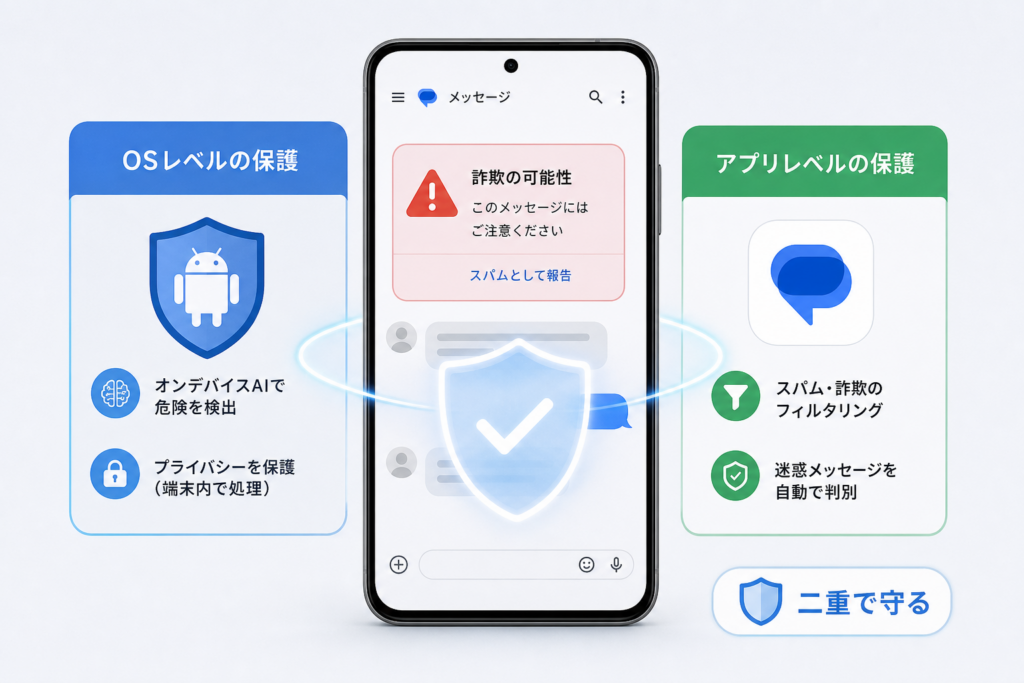
Pixelのメッセージ詐欺対策は「OS」と「アプリ」の二重防御
似た名前でも設定場所と対象が異なります。Pixel側の通知詐欺検知が表示されない問題を、SMSの既定アプリだけで判断しないことが切り分けのポイントです。
Pixel OS側の通知詐欺検知
Google Pixel ヘルプは、対応するメッセージ通知の詐欺検知を端末側の機能として案内しています。対応アプリは同ヘルプの記載を基準に確認し、記載を確認できないアプリまで対象を広げて解釈しないでください。(出典: Google Pixel ヘルプ「スパム検出と詐欺検知」、2026年9月確認)
Google メッセージ側のスパム対策
Google メッセージ ヘルプは、同アプリで扱うメッセージのスパム検出と、スパムとしての報告を案内しています。こちらはPixelの設定アプリにある「メッセージの詐欺」とは別の設定です。(出典: Google メッセージ ヘルプ「スパム検出機能でチャットのプライバシーを守る」、2026年9月確認)
2つの機能で防げる範囲の違い
| 比較項目 | Pixel側の通知詐欺検知 | Google メッセージのスパム対策 |
|---|---|---|
| 対象・必要条件 | 対応するPixelと、公式に案内された対象アプリの通知。提供条件は端末の設定画面で確認 | Google メッセージで扱うSMS・RCS。アプリの設定と利用状況を確認 |
| 表示・処理 | 通知段階で詐欺の疑いを警告 | アプリ内でスパムを検出し、該当する会話を確認できる |
| 誤判定への対応 | 警告だけを根拠に本物と判断せず、送信元を公式経路で照合 | 「スパム/ブロック中」で会話を確認し、誤判定なら解除 |
| 送信データ | 端末内での解析に関する説明をPixel ヘルプで確認 | URLの確認と利用者によるスパム報告を分け、メッセージ ヘルプで確認 |
送信データの説明は機能ごとに異なります。特に自動検出と、自分で「スパムとして報告」を選ぶ操作を混同しないでください。(出典: Google Pixel ヘルプ「スパム検出と詐欺検知」/Google メッセージ ヘルプ「スパム検出機能でチャットのプライバシーを守る」、2026年9月確認)
Pixelでメッセージ詐欺検知を設定する手順
手順1:端末の更新を確認する
設定アプリでソフトウェアのアップデートを確認し、更新や再起動の案内があれば画面に従います。更新後も機能の提供状況は端末によって異なるため、次の設定画面で確かめます。(出典: Google Pixel ヘルプ「スパム検出と詐欺検知」、2026年9月確認)
手順2:公式UIの階層から「メッセージの詐欺」を開く
- 設定を開き、「セキュリティとプライバシー」を選ぶ
- 「その他のセキュリティとプライバシー」→「詐欺検知」と進む
- 「メッセージの詐欺」の表示と設定状態を確認する
項目の名称や画面構成が異なる場合は、Pixel ヘルプと端末の表示を照合してください。設定内検索で「詐欺」と入力する方法は、階層をたどれないときの補助手段です。(出典: Google Pixel ヘルプ「スパム検出と詐欺検知」、2026年9月確認)
手順3:警告を見られる通知設定か確認する
使っているメッセージアプリの通知表示も確認します。通知を非表示にしていると、警告が出ても気づきにくくなります。ただし、通知をオンにしただけで詐欺検知の提供条件を満たすわけではありません。(出典: Google Pixel ヘルプ「スパム検出と詐欺検知」、2026年9月確認)
試すために不審URLを開かない:警告が出るかどうかを、実際の詐欺メッセージで確かめる必要はありません。設定画面と公式の提供条件を確認してください。
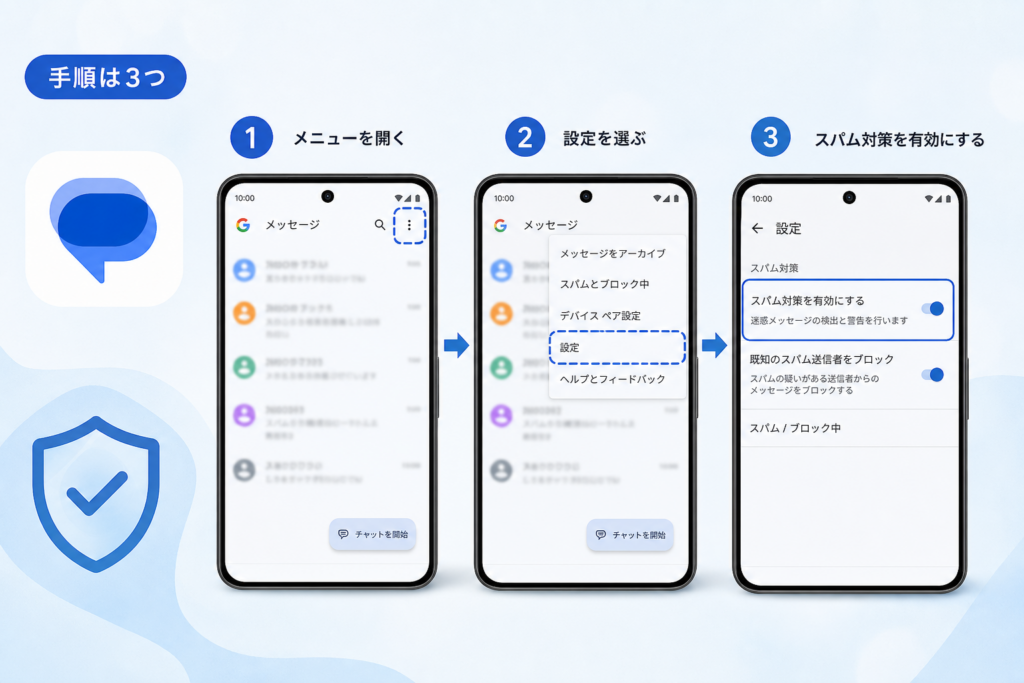
Google メッセージのスパム対策を有効にする手順
プロフィールアイコンからメッセージの設定を開く
Google メッセージを開き、プロフィールアイコンから「メッセージの設定」へ進みます。以降のメニュー名が画面と違う場合は、アプリ内のスパム対策項目と公式ヘルプを照合してください。(出典: Google メッセージ ヘルプ「スパム検出機能でチャットのプライバシーを守る」、2026年9月確認)
スパム対策を有効にする
- 「保護と安全」など、スパム対策を扱うメニューを開く
- 「スパム対策を有効にする」の設定状態を確認する
- 項目がない場合はアプリを更新し、公式ヘルプにある画面と見比べる
この操作はGoogle メッセージ側の設定で、Pixel側の「メッセージの詐欺」の代わりにはなりません。(出典: Google メッセージ ヘルプ「スパム検出機能でチャットのプライバシーを守る」、2026年9月確認)
スパムとして報告・ブロックする方法
不審な会話を選び、アプリに表示されるブロック・スパム報告の操作を確認します。報告を確定する前に、送信される情報について公式ヘルプの説明を読んでください。単に会話を閉じる操作と、Googleへの報告は別です。(出典: Google メッセージ ヘルプ「スパム検出機能でチャットのプライバシーを守る」、2026年9月確認)
迷惑判定されたメッセージを確認する方法
「スパム/ブロック中」に必要な会話が入っていないか確認します。認証用のメッセージを探す場合も、本文のURLからログインせず、利用中のサービスを自分で開いて状況を確かめてください。(出典: Google メッセージ ヘルプ「スパム検出機能でチャットのプライバシーを守る」、2026年9月確認)
メール経由の対策は別に:SMSとメールの受信経路は異なります。登録用アドレスの使い分けを検討する場合は、補助情報として捨てメアドやエイリアスの比較も参照できます。Pixelの警告設定やSMSの真偽確認には代わりません。
対応機種・提供条件と通話詐欺検知との違い
メッセージ詐欺検知の対応機種と地域・言語条件
Google Japan Blogは、日本向けのメッセージ通知の詐欺検知について、Pixel 6以降を対象として案内しています。対象機種でも項目が表示されるかは端末で確認してください。(出典: Google Japan Blog「2026年9月のPixel Drop」、2026年9月確認)
通話詐欺検知との対象・動作・対応機種の比較
| 比較項目 | メッセージ通知の詐欺検知 | 通話詐欺検知 |
|---|---|---|
| 確認する場面 | メッセージの通知 | 通話 |
| 設定の確認先 | Pixelの「メッセージの詐欺」 | 電話アプリに関する公式ヘルプ |
| 提供条件 | 日本向けの案内ではPixel 6以降 | メッセージ側の条件を流用せず、機種・地域の案内を個別に確認 |
Google 電話アプリの通話詐欺検知のヘルプは、メッセージ通知とは別の機能として利用条件を案内しています。(出典: Google 電話アプリ ヘルプ「詐欺検知」、2026年9月確認)
設定項目が表示されないときの確認事項
- 設定の「デバイス情報」でPixelのモデル名を確認する
- 更新の案内が残っていないか確認する
- Google Pixel ヘルプの提供条件と、端末に表示された項目名を照合する
確認しても項目がない場合は、未提供の可能性も含めて公式サポートに機種名と画面の状況を伝えてください。(出典: Google Pixel ヘルプ「スパム検出と詐欺検知」、2026年9月確認)
詐欺の警告が表示されたときの対処手順
リンク・添付ファイル・記載された電話番号を使わない
「請求の確認」や「本人確認」と書かれていても、メッセージ内のURL、添付ファイル、連絡先を使わずにいったん止めます。国税庁も、同庁を装う不審なメールやSMSへの注意を案内しています。(出典: 国税庁「不審なメールや電話にご注意ください」、2026年9月確認)
公式アプリや自分で開いた公式サイトから確認する
利用中のカード会社や配送会社からの連絡に見えても、普段使う公式アプリや自分で保存したブックマークから取引・配送状況を確認します。メッセージに書かれた窓口へ折り返さないことも、同じ確認ルールです。
不審な送信元をブロック・報告する
Google メッセージで受信したSMS・RCSなら、アプリのブロックやスパム報告を検討します。報告時に扱われる情報は、操作を確定する前に公式ヘルプで確認できます。(出典: Google メッセージ ヘルプ「スパム検出機能でチャットのプライバシーを守る」、2026年9月確認)
リンクを開いた・情報を入力した場合の分岐
| 起きたこと | 次の行動 |
|---|---|
| ページを開いたが、入力・インストールはしていない | ページを閉じる。保存したファイルは開かず、端末の更新状況を確認する |
| ID・パスワードを入力した | 公式アプリまたは自分で開いた公式サイトから変更する。使い回しているサービスも確認する |
| カード情報・認証コード・金融機関の情報を入力した | カード会社や金融機関の公式窓口に連絡し、必要な停止・取引確認を相談する |
| アプリをインストールした | そのアプリを開いたり追加操作をしたりせず、公式サポートや警察の相談窓口へ、インストール後の状況を伝える |
| 権限・ユーザー補助設定を許可した、または端末管理アプリに登録した | 端末の安全性を自己判断せず、許可した項目を控えて相談する。重要なアカウントの確認や変更は、安全を確認できる別の端末から行うことも検討する |
警察庁はサイバー事案について相談窓口を案内しています。被害が疑われる場合は、リンク先で窓口の案内を確認してください。(出典: 警察庁「サイバー事案に関する相談窓口」、2026年9月確認)
避けたい対応:インストールした不審なアプリに権限を与えたまま、その端末で金融機関のパスワードを変更すること。端末の状態に不安がある場合は、先に公式窓口へ相談してください。
プライバシーと誤判定|オンデバイス処理を正しく理解する
端末内で解析される情報
Google Pixel ヘルプは、メッセージ通知の詐欺検知について端末内の機械学習モデルによる解析を説明しています。この説明を、Google メッセージのURL確認や、利用者が行うスパム報告まで「データが送られない」という意味に広げないでください。(出典: Google Pixel ヘルプ「スパム検出と詐欺検知」、2026年9月確認)
Googleへ送信される情報の確認方法
Google メッセージ ヘルプでは、スパム検出に伴うURLの確認と、利用者がスパムとして報告した場合の扱いを分けて説明しています。「匿名化されたURLのシグナルだけ」と一括りにはできません。送信される情報、送信先、保存に関する説明を確認する際は、日本語版の該当箇所を読み、表現が分かりにくければ同じヘルプの英語版とも照合してください。報告操作は自動検出とは別に判断できます。(出典: Google メッセージ ヘルプ「スパム検出機能でチャットのプライバシーを守る」、2026年9月確認)
正常なメッセージが誤判定された場合の戻し方
- Google メッセージ側なら「スパム/ブロック中」で該当する会話を確認する
- 送信元をメッセージ内のリンク以外の経路で照合する
- 本物と確認できた場合に限り、画面に表示されるスパム判定やブロックの解除を選ぶ
Pixel側の通知警告と、Google メッセージ側で隔離された会話は同じ画面で解除するものではありません。(出典: Google メッセージ ヘルプ「スパム検出機能でチャットのプライバシーを守る」、2026年9月確認)
AI検知を過信しないためのスミッシング対策
国税庁・金融機関・配送会社を装う連絡
スミッシングはSMSを利用したフィッシングを指します。フィッシング対策協議会の2026年8月の報告状況にある報告件数を、SMSに限った件数として読み替えることはできません。(出典: フィッシング対策協議会「2026年8月 フィッシング報告状況」、2026年9月確認)
国税庁の注意喚起には、国税庁を装う不審な連絡の見分け方と対処が掲載されています。「税金」の文面だけで判断せず、受け取った連絡の種類を公式の案内と照合してください。(出典: 国税庁「不審なメールや電話にご注意ください」、2026年9月確認)
URLを押さず公式アプリから確認するルール
たとえば「配送先を修正してください」というSMSを受け取ったら、そのURLではなく、普段利用している配送会社の公式アプリから荷物を確認します。確認できない場合も、SMSに記載された番号ではなく、自分で調べた公式窓口を使います。
短縮URL・支払期限・認証コード要求の危険サイン
- リンク先が分かりにくいURLと、急ぎの支払い要求が組み合わされている
- 認証コードやパスワードの入力をメッセージ内のリンク先で求める
- 確認のためとしてアプリのインストールや権限の許可を促す
文面だけで真偽を確定しようとせず、公式経路で実際の請求や通知の有無を確認してください。(出典: 国税庁「不審なメールや電話にご注意ください」、2026年9月確認)
家族や職場で共有したい安全確認チェックリスト
- □ メッセージ内のリンクからログイン・支払いをしない
- □ 公式アプリや自分で開いた公式サイトから確認する
- □ 認証コードを相手に伝えない
- □ 入力・インストール・権限許可のどこまで進んだかを整理して相談する
詐欺検知を設定できない・警告が出ない場合のチェックリスト
Pixel側の通知詐欺検知とGoogle メッセージ側のスパム対策を、別々に切り分けます。既定SMSアプリの確認は、Google メッセージ側で受信するSMSを調べる場合に行います。
PixelとAndroidの状態を確認する
端末の「デバイス情報」でモデル名を確かめ、Googleの対象機種案内と照合します。更新の案内が残っていないかも確認してください。(出典: Google Japan Blog「2026年9月のPixel Drop」、2026年9月確認)
Google メッセージを更新し、利用状況を確認する
Google メッセージの設定項目が見つからない場合は、アプリの更新状況と公式ヘルプの表示を照合します。SMSをGoogle メッセージで確認したい場合は、端末の既定SMSアプリも確認してください。(出典: Google メッセージ ヘルプ「スパム検出機能でチャットのプライバシーを守る」、2026年9月確認)
OS側の通知詐欺検知で困った場合
| 症状 | 確認すること | 次の行動 |
|---|---|---|
| 「メッセージの詐欺」がない | 機種、更新状態、公式の提供条件 | 設定内検索を補助的に使い、見つからなければPixel ヘルプと照合 |
| 項目はあるが警告を見ない | 設定状態と対象アプリ、通知の表示 | 警告が出ない文面を安全と判断せず、公式経路で確認 |
| 警告が誤判定に見える | 送信元の実在性 | リンクを開かず、公式アプリなどで照合 |
対象アプリや設定階層はPixel側の公式説明で確認します。(出典: Google Pixel ヘルプ「スパム検出と詐欺検知」、2026年9月確認)
Google メッセージ側のスパム対策で困った場合
| 症状 | 確認すること | 次の行動 |
|---|---|---|
| スパム対策の項目がない | アプリの更新と設定画面 | Google メッセージ ヘルプと表示を照合 |
| 受信したはずのSMSが見当たらない | 既定SMSアプリと「スパム/ブロック中」 | 受信先のアプリを確認し、会話を探す |
| 正常な会話が隔離された | 送信元の真偽 | 公式経路で確認してから判定・ブロックを解除 |
スパム対策の設定と会話の扱いは、Google メッセージの公式ヘルプを基準にしてください。(出典: Google メッセージ ヘルプ「スパム検出機能でチャットのプライバシーを守る」、2026年9月確認)
よくある質問
Pixelのメッセージ詐欺検知はどこで設定できますか?
設定 → セキュリティとプライバシー → その他のセキュリティとプライバシー → 詐欺検知 → メッセージの詐欺、の順に確認します。見つからない場合に設定内検索を使ってください。(出典: Google Pixel ヘルプ「スパム検出と詐欺検知」、2026年9月確認)
Pixel 6やPixel 7でも使えますか?
Google Japan Blogの日本向け案内ではPixel 6以降が対象です。お使いの端末に設定が表示されるかも確認してください。(出典: Google Japan Blog「2026年9月のPixel Drop」、2026年9月確認)
Google メッセージのスパム対策と同じ機能ですか?
別の機能です。Pixel側は対応するメッセージ通知、Google メッセージ側は同アプリで扱うメッセージを確認します。(出典: Google Pixel ヘルプ「スパム検出と詐欺検知」/Google メッセージ ヘルプ「スパム検出機能でチャットのプライバシーを守る」、2026年9月確認)
LINEや+メッセージでも警告されますか?
Google メッセージのスパム対策の対象として、この両アプリを扱うことはできません。Pixel側についても、公式資料で対応を確認できないアプリは対象とは断定できません。利用前にPixel ヘルプの対象アプリの案内と端末の表示を照合してください。(出典: Google Pixel ヘルプ「スパム検出と詐欺検知」、2026年9月確認)
メッセージ本文はGoogleのサーバーへ送信されますか?
Pixel側の端末内解析と、Google メッセージ側のURL確認・スパム報告は区別が必要です。送信される情報や保存に関する説明は、Google メッセージの公式ヘルプで操作ごとに確認してください。(出典: Google Pixel ヘルプ「スパム検出と詐欺検知」/Google メッセージ ヘルプ「スパム検出機能でチャットのプライバシーを守る」、2026年9月確認)
正常なメッセージが誤判定されたら?
Google メッセージなら「スパム/ブロック中」で確認できます。解除前に、メッセージ内のリンクを使わず送信元を照合してください。(出典: Google メッセージ ヘルプ「スパム検出機能でチャットのプライバシーを守る」、2026年9月確認)
リンクを開いてしまったら?
ページを開いただけか、情報を入力したか、アプリのインストールや権限の許可まで進んだかで対応が変わります。上の切り分け表と入力後の分岐を確認し、被害が疑われる場合は警察庁が案内する相談窓口も利用してください。(出典: 警察庁「サイバー事案に関する相談窓口」、2026年9月確認)
設定項目がない場合:Pixel側の提供条件と、Google メッセージ側の既定SMSアプリの条件を混ぜず、それぞれの表から調べてください。
設定を終えたら、家族のPixelも一緒に確認しておく
端末では「メッセージの詐欺」、Google メッセージではスパム対策の設定を、それぞれ確認します。家族と共有するなら、警告の有無よりも「リンクを開かない・公式経路で確認する・必要ならブロックと報告」という動き方が役立ちます。
- Pixelの設定階層を開き、項目の有無と設定状態を確認する
- Google メッセージのスパム対策を別に確認する
- 届いた連絡が気になるときの公式アプリや問い合わせ先を共有する
Googleの機能案内は変更され得るため、端末の表示と公式ヘルプを照合してください。(出典: Google Pixel ヘルプ「スパム検出と詐欺検知」/Google メッセージ ヘルプ「スパム検出機能でチャットのプライバシーを守る」、2026年9月確認)
参考にした公式情報(2026年9月確認)
- Google Japan Blog「2026年9月のPixel Drop」
- Google Pixel ヘルプ「スパム検出と詐欺検知」
- Google メッセージ ヘルプ「スパム検出機能でチャットのプライバシーを守る」
- フィッシング対策協議会「2026年8月 フィッシング報告状況」
- 国税庁「不審なメールや電話にご注意ください」
- 警察庁「サイバー事案に関する相談窓口」
rush-up編集部が公的機関とサービス運営元の公開情報に基づき、中立に整理しました。提供条件や画面表示は変わり得ます。
📚 参考・出典(編集部が確認した一次ソース)
- nta.go.jp (nta.go.jp)
- npa.go.jp (npa.go.jp)
- blog.google (blog.google)
- google.com (support.google.com)
- j-credit.or.jp (j-credit.or.jp)
※本記事の作成にあたり、上記の公開情報・一次ソースを確認しています(確認日: 2026年9月23日)。内容は公式情報の更新により変わることがあります。