
💡 結論(要点まとめ)
Netflixの視聴履歴を削除(非表示)にする手順をスマホ・PC・テレビ別に解説。途中でやめた「視聴中コンテンツ」の整理方法や、反映にかかる最大24時間の注意点、おすすめアルゴリズムのリセット、キッズプロフィールで非表示にできない理由まで網
この記事でわかること
- Netflixアプリだけで過去の視聴履歴をすべて削除できますか?
- Netflixの視聴履歴を非表示にしたら復元できますか?
- 視聴履歴を非表示にするとテレビにもすぐ反映されますか?
Netflixの視聴履歴を消したいときに選ぶ方法と、テレビに反映されない時の確認順
Netflixの視聴履歴を隠すならブラウザで「非表示」にします。ホームの視聴中作品だけを外す操作とは別です。
「家族に履歴を見られたくない」「テレビのホームに途中まで見た作品が残る」「おすすめを見直したい」。目的によって操作する場所が違います。この記事ではNetflix公式ヘルプを根拠に、選び方から操作後の確認まで整理します。アカウントに保存されたデータそのものの消去請求や、料金・世帯設定の詳細は対象外です。
| 目的 | 選ぶ操作 | 操作場所 | 反映の目安 |
|---|---|---|---|
| 過去の履歴を隠す | 視聴履歴を非表示 | ブラウザのプロフィール設定 | 全デバイスへの反映に最大24時間 |
| ホームの視聴中作品だけ外す | 視聴中コンテンツから削除 | 対応するアプリ・テレビなど | 履歴の非表示とは別の操作 |
| おすすめを見直す | 履歴・評価・プロフィールを確認 | ブラウザのプロフィール設定など | 表示結果は一律には定められない |
履歴の非表示と反映時間は、Netflixヘルプセンターの「視聴履歴の作品を非表示にするには」に基づきます(出典: Netflixヘルプセンター「視聴履歴の作品を非表示にするには」、2026年9月確認)。
この記事で分かること・分からないこと
- 分かること:プロフィール別の履歴確認、個別・一括非表示、視聴中作品の整理、反映されないときの切り分け
- 対象外:Netflixが保有する情報そのものの消去請求。データの扱いはNetflixヘルプセンター「情報の削除、廃止、および保持について」で確認してください。
編集部がNetflixの公開情報をもとに中立的に整理した記事です。実機での操作検証は行っていません。画面の文言や利用できるメニューは変わるため、操作時はリンク先の公式案内も照らし合わせてください。
🔎 編集部リアルタイム確認(当サイトによる実測)
2026年9月23日 08:03 JST時点で Netflix へ実際に接続を試みたところ、サーバーは正常に応答しました(応答 279ms)。これは当サイトの1地点からトップページへの接続応答を確認したもので、ログイン・投稿・再生など各機能や地域ごとの障害の有無までは判定できません。障害の確定は公式ステータスページをご確認ください。
※この確認は当サイトからの接続応答(サーバーが応答したか)を調べたもので、ログインや請求書の表示など個々の機能が正常に動作しているかまでは判断できません。最終的な状況は公式ステータスページをご確認ください。
「履歴を隠す」と「視聴中から外す」は何が違う?
Netflixヘルプセンターによると、視聴履歴ページで作品を非表示にすると、その作品は履歴に表示されなくなり、視聴済み作品としておすすめに使用されなくなります。一方、「視聴中コンテンツ」から外す操作は、ホームの列を整理するためのものです。ホームから外しただけで、過去の視聴履歴も非表示になったと考えないでください。(出典: Netflixヘルプセンター「視聴履歴の作品を非表示にするには」、2026年9月確認)
| 操作 | 確認する画面 | 向いているケース |
|---|---|---|
| 履歴を非表示 | 対象プロフィールの視聴履歴 | 過去に見た作品を履歴一覧から隠したい |
| 視聴中コンテンツから削除 | ホームの「視聴中コンテンツ」列 | 途中で見るのをやめた作品をホームから外したい |
| プロフィールをロック | プロフィールを開く画面 | 共有端末で自分のプロフィールを開かれたくない |
よくある取り違え:テレビのホームから作品を外しても、ブラウザで視聴履歴を開くと残っている。この場合はテレビの操作を繰り返すのではなく、履歴ページで対象作品を確認します。
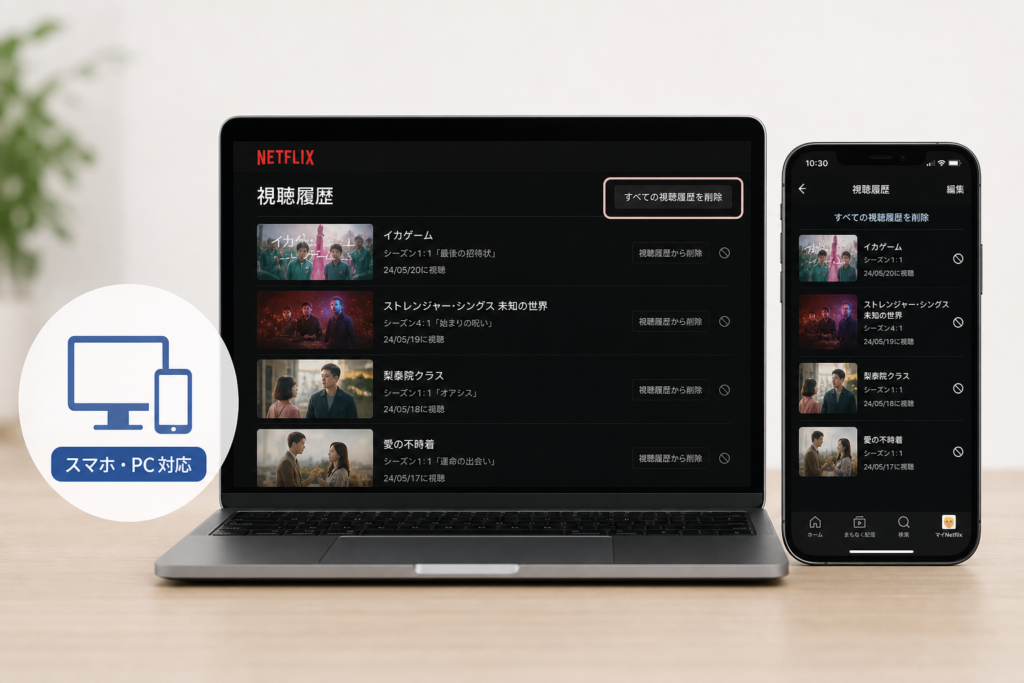
スマホ・PCで視聴履歴を開く
Netflixヘルプセンター「視聴履歴およびデバイスアクティビティを表示する方法」では、アカウントのプロフィールを選び、視聴履歴を表示する方法が案内されています。スマホでアプリ内に項目が見つからなければ、SafariやChromeなどのブラウザからアカウント設定を開いてください。(出典: Netflixヘルプセンター「視聴履歴およびデバイスアクティビティを表示する方法」、2026年9月確認)
- スマホ:ブラウザでNetflixにログインし、アカウント設定から対象プロフィールの「視聴履歴」を探す。
- PC:ブラウザでログインし、アカウント設定から対象プロフィールの「視聴履歴」を探す。
- テレビ:履歴一覧を操作する代わりに、スマホかPCのブラウザを使う。
開く前の確認:家族と別々のプロフィールを使っている場合、操作対象のプロフィール名を見直してください。別のプロフィールの履歴を非表示にしても、自分が確認したかった履歴は変わりません。
視聴履歴を作品ごと・シリーズごと・まとめて非表示にする
Netflixヘルプセンター「視聴履歴の作品を非表示にするには」では、視聴履歴ページで作品の非表示アイコンを選ぶ方法、エピソードからシリーズ全体を非表示にする選択肢、ページ下部からすべてを非表示にする方法が案内されています。Netflixキッズプロフィールでは視聴履歴を非表示にできません。(出典: Netflixヘルプセンター「視聴履歴の作品を非表示にするには」、2026年9月確認)
見られたくない作品だけを非表示にする
- 対象プロフィールの視聴履歴を開く。
- 作品の行にある非表示アイコンを選ぶ。
- 意図した作品を選んだか、表示された案内を確認する。
シリーズ単位、または履歴をまとめて整理する
エピソードの非表示後にシリーズ全体を非表示にする選択肢が表示されたら、対象範囲を読んでから選びます。履歴全体を整理したい場合は、ページ下部の「すべて非表示」を確認してください。表示される選択肢はNetflix公式の非表示手順と照合できます。(出典: Netflixヘルプセンター「視聴履歴の作品を非表示にするには」、2026年9月確認)
一括操作の前に:後から作品名を振り返りたいなら、先に履歴を保存してください。非表示にした項目を元の一覧へ戻す手順は、上記の公式ヘルプでは案内されていません。
履歴をCSV形式で保存する
Netflixヘルプセンター「視聴履歴およびデバイスアクティビティを表示する方法」では、視聴履歴ページの下部にある「すべてダウンロード」から、履歴をCSV形式でダウンロードできると案内しています。表計算ソフトで確認したい場合も、このファイルを使います。(出典: Netflixヘルプセンター「視聴履歴およびデバイスアクティビティを表示する方法」、2026年9月確認)
共有PCで保存すると、ダウンロードしたファイルをほかの利用者が見られることがあります。保存先を確認し、不要になったファイルは適切に管理してください。

アプリ・テレビで「視聴中コンテンツ」から作品を外す
Netflixヘルプセンター「[視聴中コンテンツ]列から作品を削除する方法」では、対応する端末で作品のメニューから列内の作品を削除する方法を案内しています。iPhone・Android・ブラウザ・テレビでは、メニューの開き方が異なります。(出典: Netflixヘルプセンター「[視聴中コンテンツ]列から作品を削除する方法」、2026年9月確認)
| 端末 | 探す場所 | 見つからないとき |
|---|---|---|
| iPhone・Android | 対象プロフィールの「視聴中コンテンツ」にある作品メニュー | 公式ヘルプのモバイル向け操作と画面を照合 |
| PCブラウザ | ホームの対象作品に表示される操作メニュー | 公式ヘルプのWeb向け操作を確認 |
| スマートテレビなど | 対象作品を選んだ際の詳細・操作メニュー | 端末に表示されるメニューと公式ヘルプを確認 |
代替策を選ぶ前に:視聴中の列だけを整理したいのに、履歴全体を非表示にすると操作範囲が広がります。端末にメニューが見当たらない場合は、先にプロフィールと利用端末に合った公式手順を確認してください。
非表示にしたのにテレビに残るときの確認順
Netflixヘルプセンターによると、非表示にした作品がすべてのデバイスから消えるまで最大24時間かかる場合があります。操作直後のテレビ表示だけで成否を判断せず、まずブラウザで操作したプロフィールを確認してください。(出典: Netflixヘルプセンター「視聴履歴の作品を非表示にするには」、2026年9月確認)
| 見えている症状 | 先に確認すること | 次の行動 |
|---|---|---|
| 履歴ページに作品が残る | 操作したプロフィールと作品 | 対象プロフィールで非表示操作を確認 |
| 履歴ページから消えたがテレビに残る | テレビで開いているプロフィール、操作からの経過 | 反映を待ち、テレビの表示を開き直す |
| ホームの視聴中作品だけ残る | 履歴と「視聴中」のどちらを操作したか | 視聴中コンテンツの操作も確認 |
| 非表示の選択肢がない | キッズプロフィールかどうか | 仕様を確認し、別プロフィールを誤操作しない |
Netflixヘルプセンターはキッズプロフィールで履歴を非表示にできないと案内しています。通常プロフィールでも解決しなければ、Netflixヘルプセンターから問い合わせ方法を確認してください。(出典: Netflixヘルプセンター「視聴履歴の作品を非表示にするには」、2026年9月確認)
共有端末で見られたくないときは、履歴以外も確認
履歴を非表示にしても、共有しているプロフィールそのものを開けなくする操作とは異なります。Netflixヘルプセンターにはプロフィールのロック機能に関する案内があります。設定する場合は、公式ヘルプセンターで「プロフィールのロック」を検索し、表示された手順を確認してください。(出典: Netflixヘルプセンター「プロフィールのロック」に関する案内、2026年9月確認)
- 家族で同じプロフィールを使っている:利用者ごとにプロフィールを分けることを検討する。
- 共有テレビで自分のプロフィールを開かれたくない:プロフィールのロック設定を確認する。
- 自分が見ていない作品が履歴にある:履歴だけを消して終わらせず、アクセス状況を調べる。
Netflixヘルプセンター「視聴履歴およびデバイスアクティビティを表示する方法」では、デバイスアクティビティの確認方法も案内しています。見覚えのない利用が疑われる場合は、Netflix公式ヘルプで「アカウントを安全に保つ方法」を探し、パスワード変更やデバイスのサインアウトについて公式の案内に沿って判断してください。(出典: Netflixヘルプセンター「視聴履歴およびデバイスアクティビティを表示する方法」、2026年9月確認)
履歴の非表示は不審アクセスへの対処ではありません。自分が再生していない作品を見つけた場合は、アカウントの保護を優先してください。
Netflixを共有テレビで使う際の世帯設定に関する問題は、本記事の履歴操作とは別です。必要に応じてNetflix公式ヘルプで「Netflixご利用世帯」を確認してください。ほかのサービスの共有端末も整理したい場合は、SNSの閲覧履歴やプライバシー設定の確認手順も参照できます。
おすすめを見直したい場合、履歴以外に何を見る?
Netflixヘルプセンター「視聴履歴の作品を非表示にするには」では、非表示にした作品は視聴済み作品としておすすめに使用されなくなると説明しています。ただし、ホームのおすすめ全体が初期状態に戻るという案内ではありません。(出典: Netflixヘルプセンター「視聴履歴の作品を非表示にするには」、2026年9月確認)
| 気になる状態 | 確認先 | 混同しない点 |
|---|---|---|
| 見た作品をおすすめの材料から外したい | 視聴履歴の非表示 | 非表示にした作品についての案内 |
| 付けた評価を見直したい | 対象プロフィールの評価履歴 | 視聴履歴と評価は別の項目 |
| 家族と混ざった利用を分けたい | プロフィールの追加・管理 | 既存プロフィールの削除とは別の操作 |
Netflixヘルプセンター「視聴履歴およびデバイスアクティビティを表示する方法」では、プロフィールの視聴履歴と評価履歴を確認する方法が案内されています。評価を見直したい場合は、対象プロフィールの評価履歴を開き、変更したい作品を確認してください。個々の評価が履歴の非表示後におすすめへどの程度影響するかは、この案内からは判断できません。(出典: Netflixヘルプセンター「視聴履歴およびデバイスアクティビティを表示する方法」、2026年9月確認)
新しいプロフィールを作る前に
既存の履歴と分けて使いたいなら、Netflix公式ヘルプセンターで「プロフィールを作成する方法」を確認し、新しいプロフィールの利用を検討できます。新規プロフィールには、既存プロフィールの視聴履歴は引き継がれません。ただし、おすすめの表示結果が特定の状態になるとは約束できないため、「初期状態に近づけたい場合の選択肢」として考えてください。(出典: Netflixヘルプセンター「プロフィールを作成する方法」に関する案内、2026年9月確認)
プロフィール削除は履歴を隠すための近道ではありません。削除すると、そのプロフィールに結び付いた視聴履歴やマイリストなどの情報に影響します。メインプロフィールは削除できません。削除後の復元を前提にせず、実行前にNetflix公式ヘルプセンターで「プロフィールを削除する方法」を確認し、残したい情報を控えてください。(出典: Netflixヘルプセンター「プロフィールを削除する方法」に関する案内、2026年9月確認)
操作前後に確認したいこと
Netflixヘルプセンターの非表示手順は、視聴履歴の画面表示を変える操作です。Netflixが保有する情報そのものの扱いや解約後の保持については、別の公式案内を確認してください。(出典: Netflixヘルプセンター「情報の削除、廃止、および保持について」、2026年9月確認)
- 操作前:対象プロフィールを確認し、必要なら履歴のCSVを保存する。
- 操作直後:履歴ページで対象作品の表示を確認する。
- テレビに残る場合:プロフィール違いと反映待ちを切り分ける。
- 共有端末の場合:保存したCSVの置き場所と、プロフィールを開ける人を確認する。
避けたい操作:履歴を整理するためだけにアプリを削除したり、アカウントを解約したりすること。アプリの削除は、ブラウザのアカウント設定で行う履歴の非表示操作の代わりにはなりません。
Netflixの視聴履歴に関するよくある質問
- アプリだけで過去の履歴をまとめて非表示にできる?
過去の履歴はブラウザで対象プロフィールの視聴履歴を開いて操作します。手順は個別・一括の非表示を確認してください。 - テレビにすぐ反映されないのは失敗?
全デバイスへの反映には最大24時間かかる場合があります。症状別の確認表で、プロフィール違いも確認してください。(出典: Netflixヘルプセンター「視聴履歴の作品を非表示にするには」、2026年9月確認) - 「視聴中コンテンツ」から外せば履歴も隠れる?
別の操作です。ホームの整理と履歴の非表示から、目的に合う方を選んでください。 - キッズプロフィールで非表示にできる?
Netflix公式ヘルプでは非表示にできないと案内されています。非表示機能の対象を確認してください。(出典: Netflixヘルプセンター「視聴履歴の作品を非表示にするには」、2026年9月確認) - おすすめも以前の状態に戻る?
非表示にした作品は視聴済み作品としておすすめに使われなくなりますが、おすすめ全体の表示結果は保証されません。評価とプロフィールの確認先も見てください。
迷ったときの選び方
- 過去の作品を履歴一覧から隠したい:ブラウザで対象プロフィールの履歴を非表示にする。
- ホームだけ片付けたい:「視聴中コンテンツ」から作品を外す。
- 家族と利用を分けたい:プロフィールの追加を検討し、必要ならロック設定も確認する。
- 知らない作品が履歴にある:表示だけを消す前に、Netflix公式ヘルプでデバイスアクティビティとアカウント保護の案内を確認する。
Netflixヘルプセンターは履歴の非表示と「視聴中コンテンツ」からの削除を別々に案内しています。迷ったら、どの画面から作品を消したいのかに戻って操作を選んでください。(出典: Netflixヘルプセンター「視聴履歴の作品を非表示にするには」、2026年9月確認)
動画サービスごとに履歴の扱いは異なります。別サービスの操作を確認したい場合は、TikTok Liteの視聴履歴を確認・削除する方法も参照できます。
参照した公式情報
- Netflixヘルプセンター「視聴履歴の作品を非表示にするには」
- Netflixヘルプセンター「視聴履歴およびデバイスアクティビティを表示する方法」
- Netflixヘルプセンター「[視聴中コンテンツ]列から作品を削除する方法」
- Netflixヘルプセンター「情報の削除、廃止、および保持について」
- Netflixヘルプセンター(プロフィールの管理・ロック、アカウント保護、問い合わせの確認先)
画面表示やメニューが記事と異なる場合は、該当するNetflix公式ヘルプの案内を優先してください。
📚 参考・出典(本文で参照した一次ソース)
- Netflixヘルプセンター「視聴履歴の作品を非表示にするには」
- Netflixヘルプセンター「視聴履歴およびデバイスアクティビティを表示する方法」
- Netflixヘルプセンター「[視聴中コンテンツ]列から作品を削除する方法」
- Netflixヘルプセンター「情報の削除、廃止、および保持について」
- Netflixヘルプセンター
本文は上記の公開情報をもとに編集しています。仕様が変わる場合があるため、操作時は公式案内をご確認ください。