💡 結論(要点まとめ)
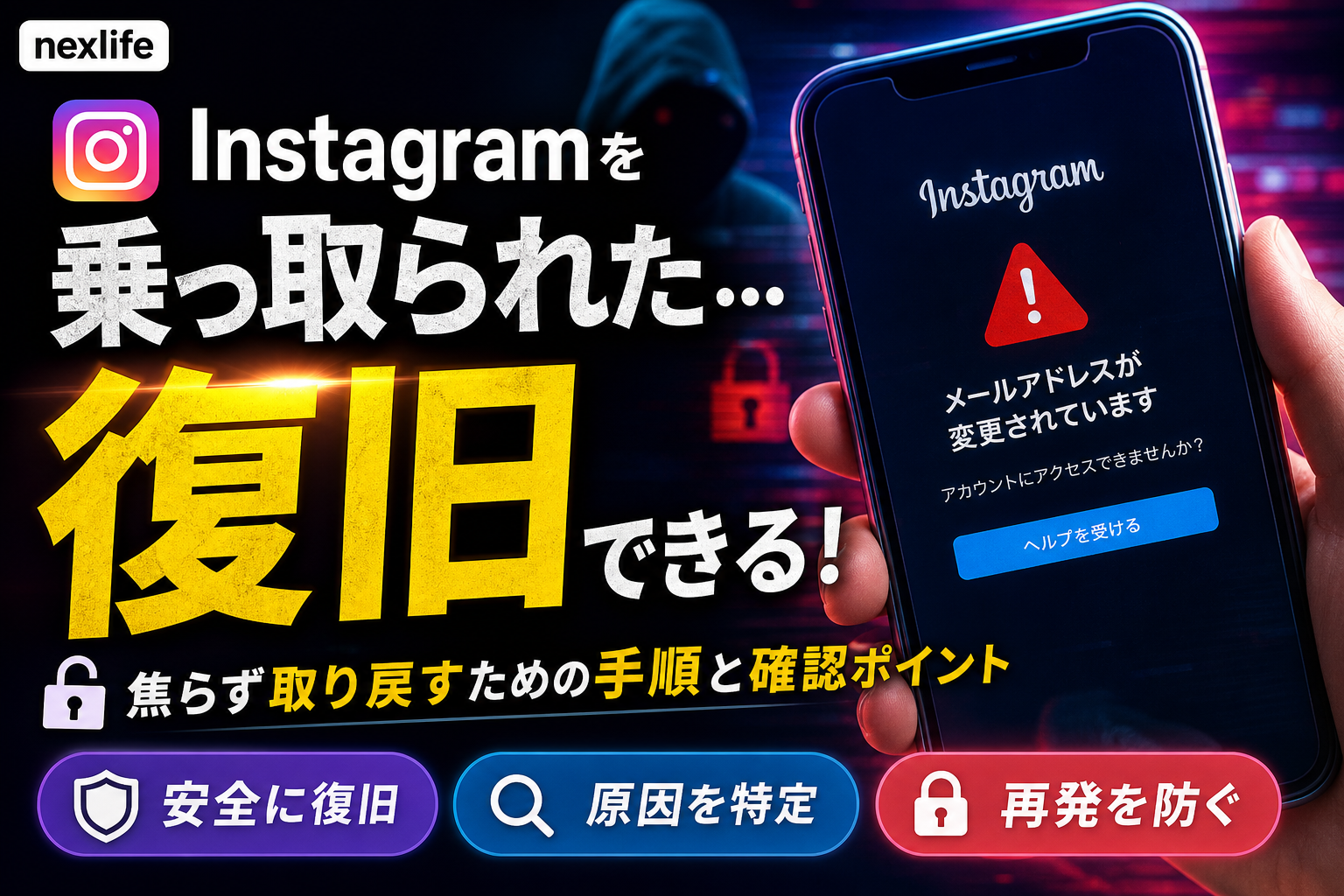
Instagramでメールアドレスを変更された乗っ取りの復旧手順を整理。旧メアド宛て通知リンクからの取り消し手順や、instagram.com/hackedでのセルフィー動画認証、復旧後の二重ロック解除と再発防止策を分かりやすく解説します。
この記事でわかること
- Instagramのメールアドレスを変更されたら復旧できませんか?
- パスワードリセットメールが届かないのはなぜですか?
- セルフィー動画の審査にはどのくらいかかりますか?
旧メールを受信できるなら、Instagramの変更通知から取り消しを試します。
通知が使えない、または取り消してもログインできないなら、instagram.com/hackedへ進みます。
ログインできたら連絡先・端末・認証設定を点検し、不審なアクセスを遮断します。
この記事は、登録メールアドレスを勝手に変更されたInstagramアカウントの復旧を対象にしています。旧メールの有無とログイン可否で進む先を分ける方法、復旧後の点検、二次被害への対応が分かります。審査にかかる時間や復旧の可否は、アカウントごとの状況に左右されるため、ここでは判断できません。
この記事で分かること
- 旧メールに届いた変更通知を探し、安全に取り消しを試す方法
- 通知が使えない場合や、取り消し後もログインできない場合の進み先
- 復旧画面で本人確認を求められたときの確認事項
- 復旧後の設定点検と、フォロワー・決済への被害を広げないための行動
対象外:Facebook単体の復旧、非公式の復旧代行、審査時間や成功率の予測。
編集部がMetaと公的機関の公開情報を基に、中立的に整理しています。画面の選択肢はアカウントの状態によって異なります。本文にない本人確認方法を探すより、Instagramの公式復旧画面に実際に表示された案内を優先してください。
まず自分の状況を当てはめる:復旧トリアージ表
「メール変更を取り消せた」と「アカウントへ戻れた」は別です。取り消し後にログインできるかまで確認します。
| いまの状況 | 進む先 | 確認すること |
|---|---|---|
| まだログインできる | 復旧後の遮断チェック | 登録連絡先とログイン中の端末に不審なものがないか |
| ログイン不可・旧メールは受信できる | 変更通知を確認 | 変更を取り消した後、ログインできるか |
| 変更の取り消しに成功したがログイン不可 | instagram.com/hacked | 復旧画面に表示される次の認証方法 |
| 旧メール自体にアクセスできない、または通知がない | instagram.com/hacked | 利用できる連絡先と本人確認の選択肢 |
| 顔写真を投稿していない | 本人確認の案内を確認 | 復旧画面に実際に表示された方法 |
| ビジネス・広告利用がある | 復旧手続きと並行して支払い・広告の確認 | 不審な広告配信や請求の有無 |
MetaのInstagram向け公式ヘルプと公式復旧ページを確認し、表示される手順に沿って進めてください。(出典: Meta「Instagramヘルプ」、2026年9月確認)
🔎 編集部リアルタイム確認(当サイトによる実測)
2026年9月23日 09:05 JST時点で Instagram へ実際に接続を試みたところ、サーバーは正常に応答しました(応答 221ms)。これは当サイトの1地点からトップページへの接続応答を確認したもので、ログイン・投稿・再生など各機能や地域ごとの障害の有無までは判定できません。障害の確定は公式ステータスページをご確認ください。
※この確認は当サイトからの接続応答(サーバーが応答したか)を調べたもので、ログインや請求書の表示など個々の機能が正常に動作しているかまでは判断できません。最終的な状況は公式ステータスページをご確認ください。
Instagramでメールアドレスを変更されたときの緊急対処
旧メールをまだ読めるなら、変更前に登録していた受信箱から通知を探します。MetaのInstagram向け公式ヘルプでは、アカウントのメールアドレスを変更された場合の対処が案内されています。メールの文言と取り消し操作は、届いた通知と公式画面で照合してください。(出典: Meta「Instagramアカウントのメールアドレス変更に関するヘルプ」、2026年9月確認)
旧メールの受信箱を確認する
- 変更前にInstagramへ登録していたメールアカウントを開く。複数ある場合は、受信中のアカウントを確かめる
- 受信箱に加えて迷惑メールや自動振り分け先を検索する
- 通知が見つからなければ、メール内のリンクを探し続ける代わりに公式復旧ページへ進む
変更通知を確認し、取り消し後はログイン可否を確かめる
通知に変更を取り消す案内があり、正規の案内だと確認できた場合は、画面に従って操作します。取り消しに成功してもログインできない場合は、instagram.com/hackedへ進んでください。パスワードを再設定できるかどうかは、表示された手順で確認します。(出典: Meta「Instagramアカウントのメールアドレス変更に関するヘルプ」、2026年9月確認)
通知メールのリンクを開く前に
失敗例:表示上の送信者名だけを見て、偽のログイン画面に入力する
差出人の表示だけで正規メールと判断せず、リンク先がInstagramまたはMetaの正規ドメインか慎重に確認します。判断できなければメールのリンクは使わず、ブラウザのアドレス欄へinstagram.com/hackedを直接入力してください。メールアカウントのパスワードや認証コードを、メールで案内された第三者へ渡さないことも大切です。
取消リンクが使えない場合はinstagram.com/hackedから復旧する
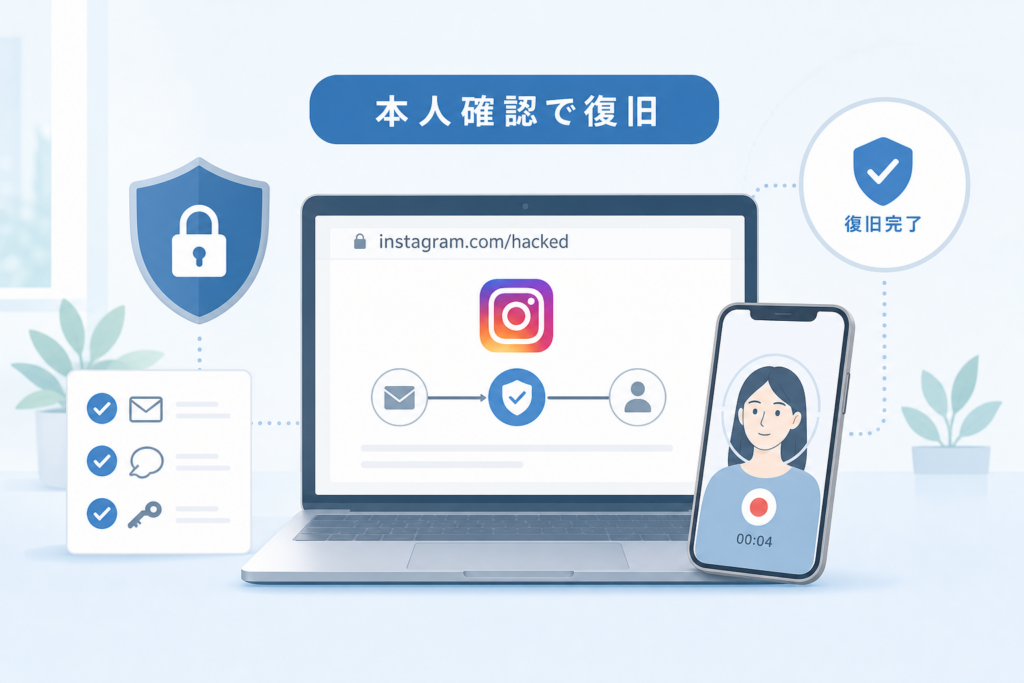
通知がない、旧メールを失った、取り消してもログインできない。このいずれかなら、Instagramの公式復旧ページを直接開きます。通常のパスワード再設定だけでは先へ進めない場合も、復旧画面に表示される選択肢を確認してください。(出典: Meta「Instagram公式復旧ページ」、2026年9月確認)
画面に表示された選択肢に沿って進む
- ブラウザのアドレス欄にhttps://www.instagram.com/hacked/を入力する
- 不正アクセスに関する選択肢が表示されたら、自分の状況に合うものを選ぶ
- ユーザーネームなど、画面が求める情報を入力する。変更前の情報を使えるかどうかも画面で確認する
- 連絡先を使えない場合は、その旨に対応する画面上の選択肢を探し、表示された本人確認方法に従う
入力項目や選択肢は表示状況により異なります。Metaの案内から外れた「復旧代行」へ、パスワードや認証コードを渡さないでください。(出典: Meta「Instagramアカウントへのアクセスに関するヘルプ」、2026年9月確認)
コードが届かないときの見分け方
送信先として表示された連絡先が自分のものか、まず確認します。見覚えのない宛先なら、受信箱を何度も更新するより、別の確認方法が画面にあるか調べます。申請後は送信完了を確認し、画面や案内メールに従ってください。同じ申請の連続送信は避けます。
セルフィー動画による本人確認の手順と失敗時の対処
セルフィー動画は、復旧画面に表示された場合に使う本人確認方法です。顔写真のない個人アカウントや商品中心のビジネスアカウントで、別の手段が提供されるとは限りません。画面に出ていない提出方法を前提にせず、表示された案内に従います。(出典: Meta「Instagramアカウントへのアクセスに関するヘルプ」、2026年9月確認)
画面の指示と、撮影しやすい環境を分けて考える
| 区分 | 確認すること |
|---|---|
| 公式画面の指示 | 画面が求める顔の向きや撮影・送信操作に従う |
| 一般的な撮影上の注意 | 顔が暗くならない場所を選び、カメラを使える状態にする |
| 送信できない場合 | カメラの利用許可や通信状態を確認し、表示されたエラーや案内を控える |
明るさや撮り方を変えれば審査結果が改善する、という意味ではありません。送信後は完了表示や案内メールを確認します。審査時間を一律の目安で判断せず、公式画面の表示を参照してください。(出典: Meta「Instagramアカウントへのアクセスに関するヘルプ」、2026年9月確認)
顔写真がない個人・企業アカウントの場合
セルフィー動画が表示されないときは、復旧画面に戻って利用可能な本人確認方法を確認します。身分証明書や友人による確認が自分にも提供されると決めつけず、画面に表示されない方法を非公式の相手へ依頼しないでください。
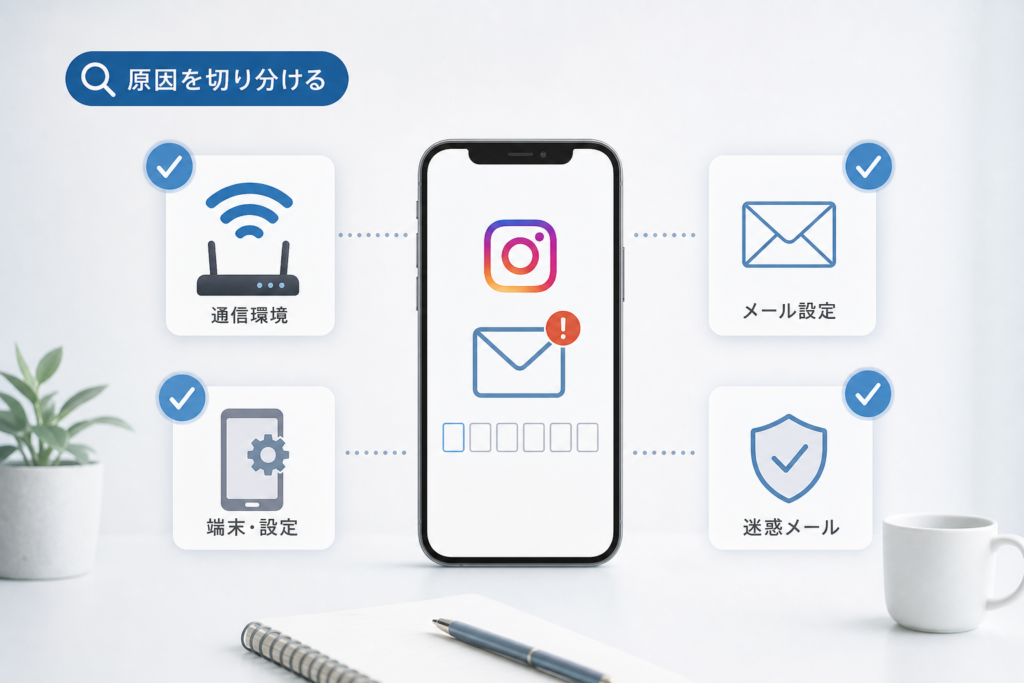
メールや認証コードが届かない原因を切り分ける
「自分の受信先に届かない」のか、「画面上の送信先がすでに自分のものではない」のかを先に分けます。Metaの復旧画面で選べる方法は状況によって変わるため、表示された宛先と選択肢を確認します。(出典: Meta「Instagramアカウントへのアクセスに関するヘルプ」、2026年9月確認)
| 画面・受信箱で分かったこと | 次の行動 |
|---|---|
| 送信先が自分のメールだが見当たらない | 迷惑メール、別の受信フォルダ、メールアカウントの切り替えを確認 |
| 送信先に見覚えがない | その宛先への再送を繰り返さず、公式復旧画面で別の方法を確認 |
| 旧メールアカウント自体に入れない | メール提供元の公式復旧手続きも進め、Instagramはhackedページから確認 |
| 以前の端末ではログインしたまま | その端末で連絡先・ログイン場所を確認し、遮断チェックへ |
別サービスでメールを使えない場合の考え方は、メールが使えないときのX(旧Twitter)パスワード再設定でも整理しています。ただし、Instagramの操作にはMetaの画面を使ってください。
受信設定を変更するときは、メール提供元の公式ヘルプで操作方法を確認してください。メール内の不審なURLを「受信できたから正規」と判断しないよう注意します。
復旧後に攻撃者のアクセス経路を点検する
ログインできたら、パスワードだけでなく連絡先、ログイン中の端末、連携、認証設定を確認します。MetaのInstagram向けヘルプを開き、アプリ内で表示されるアカウントセンターの項目名と照らしてください。画面名称や設定経路は変更される場合があります。(出典: Meta「Instagramアカウントのセキュリティに関するヘルプ」、2026年9月確認)
連絡先・パスワード・ログイン場所
- □ 登録メールアドレスと電話番号に見覚えのないものがないか確認する
- □ Instagramのパスワードを、他のサービスと共有しないものへ変更する
- □ ログイン場所を確認し、見覚えのないセッションへの対応を画面から進める
- □ メールアカウント側もパスワード、二段階認証、転送設定、復旧用連絡先を点検する
Instagramの変更通知を受け取るメールが侵害されたままでは、通知や再設定メールも安全に扱えません。メールの保護とパスワード管理を一緒に見直してください。
連携と認証方法
- □ アカウントセンターで、見覚えのないアカウント連携がないか確認する
- □ 外部アプリへのアクセス許可を見直す
- □ 認証アプリによる二段階認証を設定し、自分が管理できる認証方法か確認する
- □ パスキーが公式画面に表示される場合は、二段階認証とは分けて、追加のログイン保護として検討する
- □ バックアップコードを画面の案内に沿って見直し、安全な場所に保管する
バックアップコードの扱いは、Instagramバックアップコードの再発行手順と保管方法も参照してください。コードや設定画面の仕様は、操作時にMetaの公式表示で確認します。(出典: Meta「Instagramアカウントのセキュリティに関するヘルプ」、2026年9月確認)
フォロワーへの二次被害と金銭被害を防ぐ
復旧を待つ間も、別の連絡手段で知人に注意を伝えられます。IPAはSNSアカウントの乗っ取りに関する注意喚起を公開しています。不審なDMを受けた側にも、リンクや認証コードの要求へ応じないよう伝えてください。(出典: IPA「SNSアカウントの乗っ取りに関する注意喚起」、2026年9月確認)
知人への連絡と証拠保存
- 別のSNSや直接の連絡で、Instagramアカウントから届くDMを慎重に扱うよう伝える
- 変更通知、書き換えられたプロフィール、不審なDM・投稿、請求の記録を保存する
- 復旧後、送信済みDMや投稿を確認する。削除が必要なものは、記録を残してから対応する
広告・決済を使っている場合の確認先
広告を利用している場合は、Metaビジネスヘルプセンターから広告アカウントと請求に関する案内を確認します。不審なカード利用があれば、カード裏面や公式アプリで確認できる発行会社の窓口へ連絡してください。広告の表示とカード明細の両方を確認すると、相談時に状況を伝えやすくなります。(出典: Meta「ビジネスヘルプセンター」、2026年9月確認)
| 相談したい状況 | 確認先と判断の目安 |
|---|---|
| 不正ログインへの対応を相談したい | IPA 情報セキュリティ安心相談窓口。対処方法を整理したいとき |
| 詐欺・送金などの被害がある | 警察庁のサイバー事案相談案内。証拠を保存して相談先を確認 |
| カードに身に覚えのない請求がある | 利用中のカード会社。公式アプリやカードに記載された連絡先から相談 |
| 広告の配信・請求に異常がある | Metaビジネスヘルプセンターで、該当する広告・支払いの案内を確認 |
窓口の連絡方法や受付状況は変わり得るため、リンク先の公式案内で確認してください。(出典: IPA「情報セキュリティ安心相談窓口」、2026年9月確認)
Instagramが乗っ取られる入口を減らす
IPAは情報セキュリティ安心相談窓口の相談状況を公開しています。また、総務省の情報セキュリティに関する公開資料も、アカウント保護を考える際の確認先になります。個別の侵入経路は、手元の通知やログイン履歴だけで断定せず、被害後の設定を点検しましょう。(出典: IPA「情報セキュリティ安心相談窓口の相談状況」、総務省「情報セキュリティに関する公開資料」、2026年9月確認)
要求された情報から不審な連絡を見分ける
| 届いた連絡 | 立ち止まって確認すること |
|---|---|
| 友人を名乗り、SMSのコードを尋ねる | 認証コードを渡さず、別の連絡手段で本人に確認する |
| 警告を装い、メールのリンクからログインを求める | メールのリンクを使わず、アプリや直接入力した公式URLから確認する |
| 同じパスワードを使ったサービスで不審な通知がある | 該当する各サービスとメールアカウントの認証設定を点検する |
再発防止は、サービスごとに異なるパスワード、メール側の二段階認証、Instagramの認証アプリ設定を組み合わせて考えます。パスキーは対応する公式画面に表示された場合のログイン保護として扱い、二段階認証の方法と混同しないでください。(出典: Meta「Instagramアカウントのセキュリティに関するヘルプ」、2026年9月確認)
コードを他人へ伝えてしまったら、ログインできる場合は設定とログイン場所を確認します。入れない場合は公式復旧ページへ進み、届いたメッセージも記録しておきます。
手続き中によく迷う点
- 変更通知を取り消したのに入れない:instagram.com/hackedで、画面に表示される復旧方法へ進みます。
- 旧メールを失った:Instagramの公式復旧画面と、メール提供元の公式復旧手続きをそれぞれ確認します。
- 顔写真を投稿していない:利用できる本人確認方法を推測せず、復旧画面の表示に従います。
- 申請後に返答が見当たらない:送信完了の表示と案内メールの受信先を確認し、画面の指示に従います。
Metaの公式復旧ページで表示される方法は、アカウントの状況により異なります。記事中の例と画面が違う場合は、表示された案内を優先してください。(出典: Meta「Instagram公式復旧ページ」、2026年9月確認)
乗っ取りに気づいた直後にやることの振り返り
- 旧メールを読めるなら変更通知を確認し、取り消し後のログイン可否まで確かめる
- 通知がない、旧メールを失った、または取り消し後も入れないならinstagram.com/hackedへ
- 復旧後は連絡先・ログイン場所・連携・認証方法と、メールアカウントを点検する
- 知人への注意喚起と証拠保存を並行し、広告やカードの異常は各公式窓口へ相談する
操作時の画面と異なる点があれば、Instagram公式復旧ページとMetaの該当ヘルプで案内を確認してください。
主な出典(2026年9月確認)
- Meta「Instagram向け公式ヘルプ」
- Meta「Instagramアカウントへのアクセスに関するヘルプ」
- Meta「Instagram公式復旧ページ」
- IPA「SNSアカウントの乗っ取りに関する注意喚起」
- IPA「情報セキュリティ安心相談窓口の相談状況」
- 総務省「情報セキュリティに関する公開資料」
更新履歴:2026年9月23日 編集
📚 参考・出典(編集部が確認した一次ソース)
- ipa.go.jp (ipa.go.jp)
- soumu.go.jp (soumu.go.jp)
- facebook.com (facebook.com)
※本記事の作成にあたり、上記の公開情報・一次ソースを確認しています(確認日: 2026年9月23日)。内容は公式情報の更新により変わることがあります。