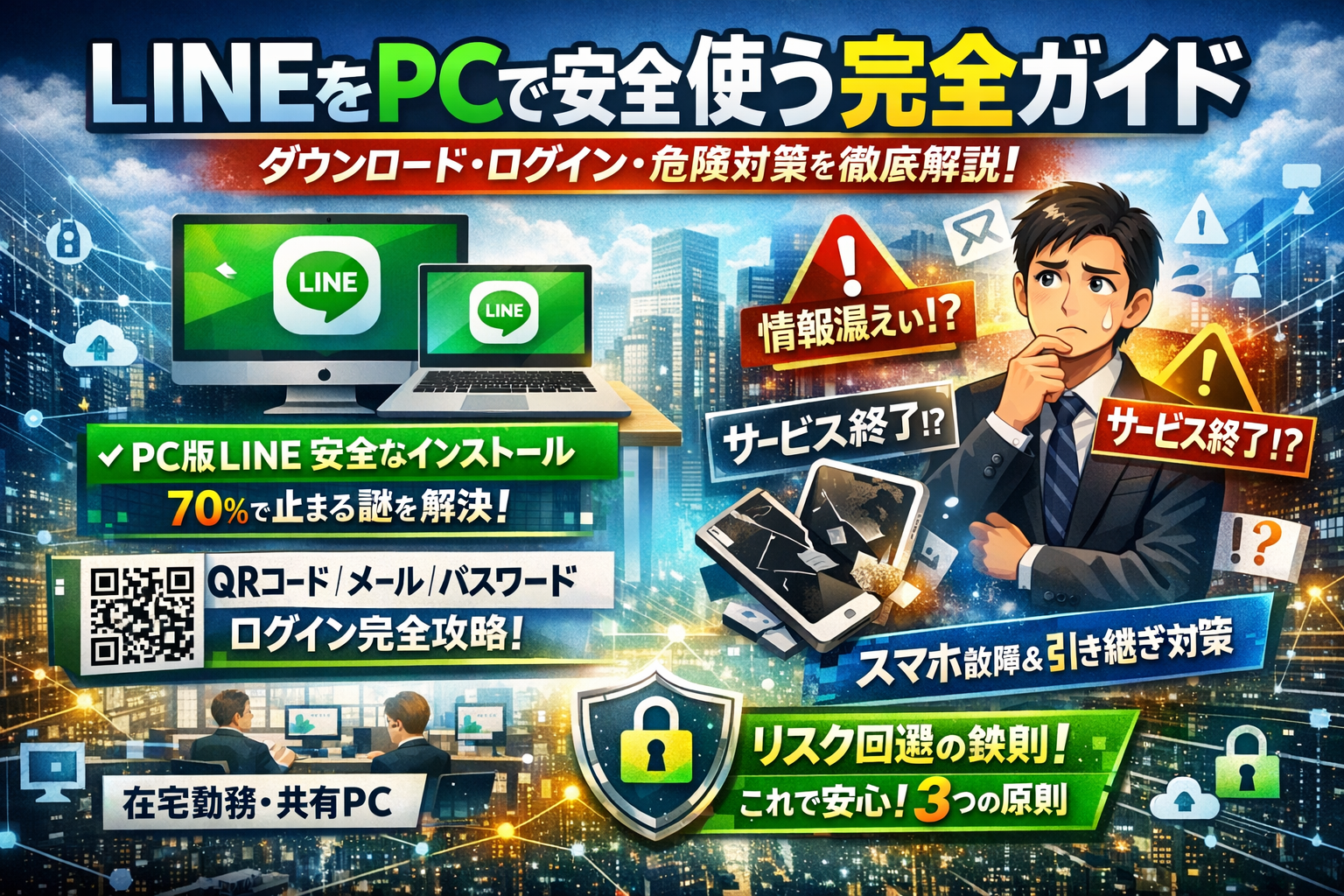
在宅勤務やオンライン会議でLINEをPCでも使いたいのに、ダウンロードで止まる、PC版LINEにログインできない、サービス終了や危険という噂が気になって手が止まっていないでしょうか。実は、公式サイトやヘルプが教えてくれるのは「インストールとログインのやり方」までが中心で、どのPC版を選ぶか、どの端末にログインを残すか、会社PCや共有PCでどこまで許容するかという“設計”が抜け落ちています。ここを誤ると、情報漏えいや疑似乗っ取り、トーク履歴消失といった見えない損失が積み上がります。
本記事では、WindowsとMac、アプリ版とChromeなどウェブ版の正しい使い分けから、LINE PC版の安全なダウンロード経路、70%で止まる原因の現場パターン、QRコードやメールアドレスを使ったログインの最適解、トーク履歴や引き継ぎの落とし穴、画面共有や通話が安定するネットワーク設定までを、実務で使えるステップとして整理します。さらに「LINE PC版は危険なのか」「サービス終了の真偽」「パソコンにLINEを入れるデメリット」を仕組みから分解し、今から導入しても安全に使い倒すための3原則まで具体的に示します。スマホとPCのLINE運用でこれ以上迷いたくない方は、このまま読み進めてください。
LINEのPC版は入手元の選択、ログイン方法の最適化、ログイン中の端末管理といった設計が9割を占めており、これを正しく選択することで在宅勤務やオンライン授業で安全かつ快適に利用できます。
- 会社PCはブラウザ版から始めて必要に応じてアプリ版に昇格させ、ログアウト・通知OFF・キャッシュ削除をセット習慣化することで、セキュリティリスクをほぼコントロールできます。
- ログイン中の端末管理、ポップアップ通知の設定、自動ログインの制御といった表示場所の管理を徹底することが安全運用の本質です。
- PC版LINEはどの版を選ぶか、どこから入手するか、どのログイン方法を使うかという設計が9割を占めており、これを正しく選択すれば在宅勤務やオンライン授業で安全かつ快適に利用できます。
- Windows・Mac・ブラウザ版の違い|PC版の正しい選び方
- LINEのPC版ダウンロード方法|安全な入手元と70%で止まる原因対策
- LINEのPC版ログイン・ログアウト|QRコード・メール・パスワードの使いこなし
- LINEのPC版のリスク|危険と噂されるサービス終了の真相
- LINEのPC版でのトーク履歴・引き継ぎ|スマホ故障時の注意点
- LINEのPC版の使い方|画面共有・通話・Keep活用などの活用術
- 会社や学校パソコン利用時|共有PC・複数端末でのセキュリティ対策
- 在宅勤務・副業で多いトラブル|LINEのPC版の現場対応フロー
- LINEのPC版を安心して使う3原則|セキュリティ設計の基本
- 記事を書いた理由
Windows・Mac・ブラウザ版の違い|PC版の正しい選び方
在宅勤務の現場で見ていると、どのPC版を選ぶかで「快適さ」と「危険度」がほぼ決まります。最初の設計を外すと、ログイン地獄と情報漏えいの温床になります。ここで一度きちんと整理しておきましょう。
LINEのPC版・Windows・Mac・ウェブ版の違いを仕事とプライベートで徹底比較
まずは、よく相談される3パターンを仕事用とプライベート用で切り分けてみます。
| 種類 | 主な利用シーン | 強いポイント | 弱いポイント |
|---|---|---|---|
| Windowsアプリ版 | 在宅勤務・オフィスPC | 動作が軽く、画面共有・通話が安定しやすい | インストールに会社ルールの制限がかかりやすい |
| Macアプリ版 | クリエイター・ノートPC | 複数デスクトップや通知連携が快適 | 古いMacだと負荷が高くなることがある |
| ブラウザ版(Chromeなど) | 共有PC・出先のPC | インストール不要で、履歴を残さずに使いやすい | 通話機能が制限される・ログインし直しが多い |
ざっくり言えば、自分専用PCはアプリ版、他人と共有するPCはブラウザ版が基本軸です。
「パソコンでLINEできる?」その答えと絶対やってはいけないLINEのPC版の使い方
「パソコンでLINEはできるのか」という質問に対しては、今ははっきり「スマホとほぼ同じ感覚で使える」と言えます。ただし、やり方を間違えると一気に危険ゾーンに入ります。
やってはいけない代表例を挙げます。
-
共有PCにアプリ版を入れて自動ログインをオンにする
-
喫茶店やネットカフェのブラウザでログアウトを忘れる
-
スマホとPCの両方でパスワードを使い回し、メモをデスクトップに保存する
-
4台以上の端末でアカウントを放置し、どこにログイン中か把握していない
特に在宅勤務で多いのが、私物PC・会社PC・スマホ・タブレットすべてにログインしたまま放置するパターンです。これにより、深夜や海外出張中に「不審なログイン通知」が飛び、乗っ取りと勘違いしてパニックになるケースを何度も見てきました。
会社のパソコンと自宅のパソコンでLINEのPC版を使い分ける時に守るルール
ここをルール化しておくと、セキュリティ担当にも突っ込まれず、在宅勤務もスムーズになります。私の視点で言いますと、次の3ステップを守るだけでトラブルは激減します。
-
会社PCは「仕事専用」アカウント運用を前提にする
- 同僚や取引先とのやり取りだけに絞る
- 個人の友人グループや家族トークは自宅PCかスマホに残す
-
会社PCはブラウザ版からスタートし、必要になったらアプリ版に昇格させる
- ブラウザ版で利用頻度と必要機能を確認
- 通話・画面共有が業務必須になったら、社内ルールに沿ってアプリ版を申請
-
自宅PCは「フル機能+自動起動」、会社PCは「最小限+ログアウト徹底」
- 自宅は起動と同時にメッセージ確認ができるよう自動起動をオン
- 会社や学校のPCでは、自動ログインをオフにし、退席前チェックとして
- 通知OFF
- ログアウト
- ブラウザのキャッシュ削除
をセットで行う習慣をつける
この3つを守るだけで、「パソコンで使うのが危険かどうか」という不安は、ほぼ設計の問題としてコントロールできるようになります。ログイン方法やトーク履歴の扱いを決めるのは、その次のステップです。
LINEのPC版ダウンロード方法|安全な入手元と70%で止まる原因対策
パソコンに入れる最初の1ファイルを間違えると、その後ずっとトラブルに振り回されます。逆に、ここさえ押さえれば在宅勤務でもオンライン授業でもストレスゼロで使い続けられます。
LINEのPC版ダウンロードはこの3つの方法だけで安心公式サイト・Microsoft Store・Mac App Storeの違い
ダウンロード先は、次の3つに限定するのが安全です。フリーソフト配布サイトや広告経由は避けてください。
| 入手元 | 対応OS | 特徴 | 向いている人 |
|---|---|---|---|
| 公式サイトからのインストールファイル | Windows / Mac | バージョン反映が最も早い / 詳細設定がしやすい | 自宅PCでメイン利用 |
| Microsoft Store | Windows | 自動アップデートが安定 / 権限管理と相性が良い | Windows11や会社PC |
| Mac App Store | Mac | OSとの連携がスムーズ / 削除や再インストールが簡単 | Macユーザー全般 |
「どれでも同じ」ではなく、会社PCや共有PCならストア版、自宅PCなら公式サイト版が基本と覚えておくと安全性と更新のしやすさの両方を確保できます。
LINEのPC版がダウンロードできない時や70%で止まる本当に多い3つの理由
現場でよく見る原因は、アプリそのものよりもパソコン側の環境です。
-
セキュリティソフトやWindowsの保護機能がブロックしている
ダウンロードまでは進むのに実行時に止まる場合、ウイルス対策ソフトやSmartScreenがインストーラーを疑っているケースが多いです。
-
会社や学校のプロキシ設定・フィルタに引っかかっている
70%付近で止まるときは、途中でサーバーへの接続が遮断されている可能性があります。業務外アプリを制限している環境で特に起こります。
-
ストレージ不足や古い一時ファイルの競合
ダウンロードフォルダがパンパン、以前のインストーラーが残っていると、進行バーは動いているのに完了しない「沼」状態になりがちです。
私の視点で言いますと、「70%で止まる=壊れたファイル」と思い込んで何度も再ダウンロードするより、ネットワークとセキュリティを疑う方が早く片付きます。
Windows11や会社パソコンでLINEのPC版が入らない時に試す「情シスに頼る前の自己診断リスト」
情シスに連絡する前に、次のチェックを順番に試すと原因をかなり絞り込めます。
-
インストーラーの入手元を確認
公式サイト・Microsoft Store・Mac App Store以外から落としていないか必ず確認します。 -
別の回線で試す(テザリングなど)
会社Wi‑Fiでだめでも、スマホのテザリングなら入る場合は、社内ネットワークの制限が濃厚です。 -
セキュリティソフトを一時的に停止して再実行
止められる権限がある場合のみ実施し、完了したら必ず再有効化します。 -
管理者として実行する(Windows)
権限不足で書き込みできないと、進行バーが進んだまま固まります。 -
ストレージと一時ファイルを整理
ダウンロードフォルダと一時ファイルを掃除し、空き容量を数GB以上確保します。
| 症状 | 優先して確認するポイント |
|---|---|
| そもそもダウンロードが始まらない | ネットワーク制限、ブラウザのセキュリティ設定 |
| 70%付近で止まる | 社内プロキシ、セキュリティソフト、別回線での再試行 |
| インストール完了前にエラー表示 | 管理者権限、ストレージ不足、一時ファイルの削除 |
ここまで試しても解決しない場合は、チェックした内容をメモして情シスに共有すると、対応が一気にスムーズになります。自分の環境をコントロールしながら、安全に賢くPC版を育てていく感覚を持てると、トラブルに振り回されない快適な運用に近づいていきます。
LINEのPC版ログイン・ログアウト|QRコード・メール・パスワードの使いこなし
スマホでは普通に使えているのに、パソコンでログインした瞬間からトラブル続出…在宅勤務の現場で一番多いのがこのパターンです。ここでは「二度と迷わないログイン設計」を軸に整理します。
LINEのPC版へのログイン方法3つとタイプ別おすすめの選び方
PC版のログインは大きく3パターンです。ざっくり言うと「スピード重視」「安定重視」「非常用」です。
| 方法 | 仕組み | 向いている人 | 注意点 |
|---|---|---|---|
| QRコード認証 | スマホでQRを読み取り一時的に許可 | スマホを常に手元に置いている在宅勤務者 | スマホを紛失するとログイン許可が出せない |
| メールアドレス+パスワード | 事前登録したメールとパスワードでログイン | 毎日PCで使う人・業務で長時間利用 | パスワードの使い回しは厳禁 |
| 電話番号+認証番号 | SMSで届く番号を入力 | スマホを機種変更した直後や非常時 | SMSが届かない環境だと詰まりやすい |
私の視点で言いますと、日常利用はメール+パスワード、たまの利用はQR、トラブル時の最終手段として電話番号と割り切ると、迷いが一気になくなります。
PCとスマホのLINEを同期する時に見落としがちな“危険な設定”とは
アカウント自体はクラウドで同期されるので、PCとスマホのトーク内容は基本的に同じです。問題は「どの端末から誰に見えるか」です。見落とされがちな危険ポイントを整理します。
-
自動ログインをオンにしたまま会社や共有のパソコンで使う
-
パソコンの画面にポップアップ通知を表示する設定のままオンライン会議をする
-
複数のPCにログインした履歴を整理していない(昔のノートPCにログインが残りっぱなし)
-
ブラウザ版をカフェのPCで使い、ログアウトと履歴削除を忘れる
同期自体は便利ですが、「表示される場所の管理」こそが安全運用の本丸です。
ログイン後、まず次の3点だけは必ず確認してください。
-
設定 → アカウント → ログイン中の端末
-
設定 → 通知 → PCのポップアップ表示の有無
-
設定 → セキュリティ → 自動ログインのON/OFF
ここを整えておくだけで、「勝手に誰かに見られたかも」という不安はかなり減ります。
LINEのPC版でログインできない時認証番号が届かない・端末が多すぎる悩みを完全解消
現場で多いのは「認証番号が届かない」と「ログイン端末が多すぎる」の2パターンです。順番に潰していきます。
1. 認証番号が届かない時のチェックリスト
-
スマホ側でモバイル通信やWi‑Fiがオフになっていないか
-
SMS拒否設定や迷惑メッセージ振り分けに入っていないか
-
機内モードや省電力モードが有効になっていないか
-
電話番号を入力ミスしていないか(国番号含む)
ここまで問題なければ、一度スマホ側のLINEを完全に終了させてから数分置き、再度認証を試すと通るケースが多いです。
2. 端末が多すぎて不安な時の「棚卸しフロー」
- スマホ版で設定 → アカウントを開く
- 「ログイン中の端末」を確認し、見覚えのないPCや古いPCをすべてログアウト
- PC版の自動ログインを一度オフにしてから、メインで使うPCだけでログインし直す
この「棚卸し」を一度やっておくと、その後の不審ログイン通知のほとんどは、自分が許可したPCからのアクセスだけになります。
最後に、ログアウトの基本も押さえておきましょう。
-
PCのアプリ右上メニュー → ログアウト
-
スマホ側から遠隔ログアウト(設定 → アカウント → ログイン中の端末 → 該当PCをログアウト)
在宅勤務で安心して使うには、ログインのやり方より「ログアウトの習慣」が決め手になります。ここを押さえておけば、明日からのPC利用がかなり身軽になります。
LINEのPC版のリスク|危険と噂されるサービス終了の真相
在宅勤務中に「パソコンで使うのは危険らしい」「サービス終了するらしい」と聞いて手が止まる人が増えています。実務の現場でトラブル相談を受けてきた立場から、どこが本当に危ないポイントで、どこはただの噂なのかを整理します。
LINEのPC版が危険と言われる理由は運用ルールの欠如だった
「危険」とされる相談内容を分解すると、アプリそのものより使い方の設計ミスがほとんどです。典型パターンをまとめると次の通りです。
| よくある危険パターン | 仕組み上の原因 | すぐできる対策 |
|---|---|---|
| 共有PCでログインしっぱなし | 自動ログインとトーク履歴がそのPCに残る | 共有PCはブラウザ版+毎回ログアウト |
| 端末を増やしすぎて把握できない | 複数PCやタブレットにアカウントを追加 | ログイン中端末の棚卸しと整理 |
| パスワードや認証情報を使い回し | メールと同じパスワード設定 | パスワード専用管理と二段階認証の有効化 |
特に在宅勤務者に多いのが、「私物PC+会社PC+スマホ+タブレット」の全てにログインしたまま放置し、不審ログイン通知が連発するケースです。これは乗っ取りというより、どの端末からアクセスされているか自分で管理できていない状態です。
最低限やっておきたいのは次の3ステップです。
-
ログイン中端末を設定画面から一覧で確認
-
使っていないPCやブラウザのセッションを全てログアウト
-
メインで使うPCだけ自動ログインを許可し、それ以外は都度ログイン方式にする
ここまでやるだけで、体感的にトラブルの8割は減ります。
サービス終了の噂が出た時にプロが必ず見る3つの公式情報
「サービス終了」という言葉は一人歩きしやすく、古い記事やXの投稿だけを見て不安になる人が多いです。現場で確認する順番は決めておくと安心です。
-
公式サイトのお知らせ・ブログ
バージョン終了や仕様変更はまずここに出ます。Windows版やMac版ごとの案内もここが起点になります。 -
ヘルプセンターの該当ページ
「PCでの利用方法」「対応OS」といったページが更新されているか、サポート対象から外れていないかを確認します。 -
公式SNSアカウント
大きな仕様変更や一時的な障害は、SNSで補足説明が出ることが多いです。サービス自体の終了であれば、必ず何らかの公式アナウンスがセットで出ます。
噂レベルの情報だけで判断してしまうと、「もう終わるらしいから導入しないでおこう」と本来得られたはずの効率化メリットを丸ごと捨てることになります。私の視点で言いますと、公式情報3カ所を確認して何も出ていなければ、慌てて業務フローを変えないくらいの落ち着きがちょうど良いと感じます。
パソコンへLINEを入れるデメリットとそれ以上にLINEのPC版をプロが選ぶ理由
パソコンにインストールするデメリットも正面から整理しておきます。
| 見落としがちなデメリット | 具体的なリスク | 最小化するポイント |
|---|---|---|
| トーク履歴がPC側にも残る | 紛失・盗難時の情報漏えい | フルディスク暗号化+ログインパスワードの徹底 |
| 会社PCで私用アカウント利用 | 情報統制・コンプライアンス違反 | 会社ルールに沿って業務用アカウントを分離 |
| ポップアップ通知 | 画面共有中に個人メッセージが表示 | 通知の内容非表示設定や会議中は一時オフ |
それでも現場のプロがパソコン版を選ぶ理由は、仕事の「手離れ」がまるで変わるからです。
-
長文トークをキーボードで打てる
-
大容量ファイルをドラッグ&ドロップで素早く共有できる
-
画面共有しながらチャットと通話を同時に使える
-
複数のトークルームをタブ感覚で行き来できる
スマホだけで同じことをしようとすると、操作の手間が増え、誤送信や見落としも増えがちです。パソコン版は正しいログイン管理と端末管理を前提にすれば、リスクよりも得られる生産性のほうが大きいツールです。
危険かどうかはアプリそのものではなく、「どの端末に」「どのルールで」入れるかで決まります。噂に振り回される前に、自分の環境と運用ルールを一度棚卸ししてみてください。そこからが、本当の意味で安全に使いこなすスタートラインになります。
LINEのPC版でのトーク履歴・引き継ぎ|スマホ故障時の注意点
「スマホが急に壊れてトークが全部消えた」「パソコンには残っていると思っていた」
現場で聞くトラブルの多くが、この勘違いから始まります。ここでは、実際に在宅勤務の相談で頻発しているパターンだけをギュッと整理します。
LINEのPC版のトーク履歴はどこまで残る?スマホとパソコンでベストな役割分担
PC版のトーク履歴は、スマホの状態と設定に強く依存します。手元の端末を“どの役割にするか”を決めておくことが安全運用の出発点です。
| 役割 | スマホ | PC |
|---|---|---|
| メイン端末 | アカウント登録・友だち追加・認証 | メインに同期 |
| 履歴の保管 | バックアップ先への送信 | 日々の閲覧・検索 |
| 作業 | 短文返信・通知確認 | 長文入力・ファイル送受信 |
ポイントは、履歴の保管はスマホ、作業効率はPCと割り切ることです。
PC側はログインし直せば履歴が再同期されますが、スマホのバックアップがなければ「そもそも復元する元データ」がありません。
PCを中心に使う人ほど、次の2点を習慣化すると事故が激減します。
-
定期的にスマホでトークのバックアップ設定を確認する
-
重要なトークはPCでファイル整理しつつ、スマホ側ではバックアップ先を必ず有効化する
スマホ故障や機種変更前にLINEのPC版ユーザーだけが使える“保険テクニック”
PCで日常的に使っている人には、スマホ故障のダメージを減らす専用テクニックがあります。私の視点で言いますと、ここをやっているかどうかで復旧のスピードがまるで違います。
-
友だちリストと重要トークをスクリーンショットやエクスポートで残す
- 連絡先の把握だけなら、PC画面をキャプチャしてクラウドに保存しておくだけでも安心感が上がります。
-
PCからログイン中の端末を棚卸しする
- 設定画面でログイン中の端末一覧を確認し、使っていないPCやタブレットのセッションをログアウトしておきます。認証番号が届かないトラブルを避ける狙いがあります。
-
2段階認証を前提にメールアドレスとパスワードを最新化しておく
- スマホが手元になくても、PCからログインし直すための“合鍵”をそろえておくイメージです。
この3つを事前にやっておけば、スマホ故障や機種変更後も、PCからアカウントを立て直すルートが確保しやすくなります。
パソコンからLINEでファイル送信する時の情報漏洩を防ぐ隠れたチェックポイント
PC版は資料共有にとても便利ですが、情報漏洩リスクも一気に上がります。実務では「送る相手を1行見間違えた」「社外に社内資料を誤送信した」というヒヤリハットがよく報告されます。
安全に使うためのチェックポイントを送信前のルールとして決めておくと、ミスをかなり抑えられます。
送信前に最低限確認したい3ステップ
-
宛先のトークルーム名とメンバー数を必ず目視する
- 個人宛のつもりでグループに送るパターンを防ぎます。
-
ファイル名に「機密」「社外秘」といったラベルを付ける運用を社内で統一する
- ラベルが付いているファイルは、トークではなく社内の正式な共有ツールで渡す、と決めておくと線引きが明確になります。
-
PCのダウンロードフォルダを定期的に空にする
- 共有PCや家族共用PCの場合、過去に受け取ったファイルがそのまま残っているだけでリスクになります。
さらに、次のような観点も押さえておくと安心です。
| チェック項目 | 意図 |
|---|---|
| 会社PCか自宅PCかを意識して使い分ける | 誰が触るPCかで扱ってよいデータを変える |
| 通知ポップアップの表示範囲を調整する | 画面共有中に他のトークが表示される事故を防ぐ |
| Keepやノートに残す内容を業務ルールで区切る | 永久保存する情報のラインを決めておく |
トーク履歴もファイル送信も、「どの端末をメインにするか」「どこまでをPCに任せるか」を最初に決めておくことで、在宅勤務でも安心して使える環境に近づきます。
LINEのPC版の使い方|画面共有・通話・Keep活用などの活用術
スマホの延長で使っているだけでは、PC版の良さの1割も引き出せません。ここでは在宅勤務やオンライン授業の現場で実際に使われている「事故らない使い方」を整理します。
LINEのPC版で画面共有や会議が固まる・音が出ない…トラブルを防ぐネットワーク設定
画面共有や通話が固まる時、多くはアプリより「PC側の環境」が原因です。現場では次の3点を必ず確認します。
- 回線の安定性
- PCの負荷
- 社内ネットワークの制限
特にオンライン会議中は、クラウド同期や自動アップデートが裏で走ると一気に帯域を奪われます。
会議前にオフにしたいものチェックリスト
-
OneDriveやDropboxなどの大きな同期
-
Windowsやセキュリティソフトの大型アップデート
-
動画ストリーミングサイトのタブ開きっぱなし
社内LANの場合、プロキシやファイアウォールで画面共有のポートが制限され、画面は出るが音声だけ落ちるケースもあります。毎回同じ時間帯・同じ場所でだけ不調なら、ネットワーク設定を情シスに確認した方が早いです。
パソコンでLINE通話をスムーズにするマイクやスピーカー通知のベストな考え方
音声トラブルの多くは「どのデバイスを使うか」の選択ミスです。私の視点で言いますと、通話用デバイスは次のように固定すると安定します。
通話デバイスのおすすめ設定
-
マイク: USBヘッドセットを優先(ノートPC内蔵マイクは環境音を拾いやすい)
-
スピーカー: マイクと同じ機器に統一(ハウリング防止)
-
通知: 通話中だけ「通知音をミュート」にする
WindowsとMacの両方で共通なのは、「OS側の既定デバイス」とアプリ内設定を揃えることです。OSはヘッドセット、アプリは内蔵マイクのまま、というズレがあると「相手の声は聞こえるのに自分の声が届かない」状態になります。
会議前の30秒で次を確認しておくと、ほぼ事故は防げます。
-
サウンド設定でマイク入力レベルが動いているか
-
通話テストで自分の声が再生できるか
-
通知音量を20~30%程度まで下げておくか
長文トーク・添付ファイル・Keep・ノートを“PCでやる”べき理由まとめ
ビジネス利用や授業で本気で効率を上げたいなら、長文や資料管理はPC側をメインにした方が圧倒的に有利です。
スマホよりPCが向いている作業
-
長文トーク:
- キーボードでのタイピングが速い
- 改行と送信を「Enter」と「Shift+Enter」で分けやすい
-
添付ファイル:
- デスクトップやフォルダからドラッグ&ドロップで即送信
- ファイル名を付け直してから送る運用がしやすい
-
Keep・ノート:
- 議事録やToDoをコピー&ペーストで整理
- メールやExcelから引用して、そのままチーム共有
特に改行は、ビジネスチャットの読みやすさを左右します。設定で「Enterで改行」「Ctrl+Enterで送信」に切り替えておくと、誤送信が激減し、段落ごとに整理された読みやすいトークが書けます。
オンライン授業や打ち合わせ中は、トークをメモ代わりにしつつ、重要な部分だけ後からKeepやノートに整理しておくと、スマホからもすぐ見返せます。
「リアルタイムはPC」「後から見返すのはスマホ」と役割を分けることで、仕事も学習もストレスなく回るようになります。
会社や学校パソコン利用時|共有PC・複数端末でのセキュリティ対策
「ちょっと仕事が落ち着いたら、会社のパソコンでそのままトーク確認」…この一歩が、あとで冷や汗ものの情報漏えいにつながりやすいポイントです。ここでは、在宅勤務や学校利用が当たり前になった今だからこそ押さえておきたい、安全設計のコツをまとめます。
会社パソコンへLINEのPC版を入れる前に決めたい3つの大事なルール
会社や学校のパソコンは、自宅と違って「自分だけの端末」ではありません。インストール前に、最低でも次の3ルールを決めておくと事故が激減します。
- 業務用と私用のアカウントを混ぜない
- ログインを許可する端末をあらかじめ決めておく
- 通知とトーク表示の範囲を仕事前提に絞る
ルールごとの具体的な考え方は次の通りです。
-
業務用と私用を混ぜると、取引先とのやり取りの横にプライベートなトークが並び、画面共有時に丸見えになりやすくなります。業務で使うなら、ビジネス専用アカウントを分けるのが安全です。
-
ログイン端末は「スマホ+メインPC+予備PC」程度に抑え、古いノートや退職済み社員のPCにログインが残らないよう、定期的に端末の棚卸しをします。
-
会社のディスプレイは他人の視界にも入ります。ポップアップ通知は送信者名のみか、いっそ通知オフ+手動確認にする方が、会議中のヒヤリを防げます。
会社・自宅・共有PCの基本方針を整理すると、イメージしやすくなります。
| 利用場所 | 推奨クライアント | 主な目的 | セキュリティ優先度 |
|---|---|---|---|
| 自宅パソコン | デスクトップアプリ | 長時間利用・通話・画面共有 | 中〜高(家族共有なら高) |
| 会社パソコン | デスクトップアプリまたはウェブ版 | 業務連絡・資料共有 | 高 |
| 共有パソコン | ウェブ版のみ | 短時間確認 | 最高(常にログアウト前提) |
共有パソコンでLINEウェブ版やPC版を使う時にログアウト忘れゼロを目指す方法
共有パソコンで一番危険なのは、「つい急いでいてログアウトを忘れた」というパターンです。ここは仕組みで防ぐ方が早いです。
おすすめは次の3ステップです。
-
ウェブ版を優先して使う
アプリ版は一度ログインすると常駐しやすく、履歴も残ります。共有PCではブラウザのシークレットウインドウからウェブ版にログインし、ブラウザを閉じたらセッションごと消える状態にしておくのが安全です。
-
作業の最後にやることを「固定ルーティン化」する
- トークの送信が終わる
- ブラウザ右上のプロフィールからログアウト
- シークレットウインドウを閉じる
この3つを「椅子から立つ前のチェック」として習慣化します。
-
PC側の自動保存を信用しすぎない
ブラウザにパスワード保存を許可すると、次に使う人がワンクリックでログインできてしまいます。共有PCではパスワード保存は常に拒否し、QRコードログインを優先するのが安全です。
格安SIMやLINEのID検索不可環境でPCでLINEを上手に使う新しい考え方
格安SIM利用や、勤務先でID検索が禁止されている環境でも、パソコンを組み合わせるとコミュニケーションの自由度は大きく変わります。
まず押さえたいのは「認証はスマホが司令塔、作業はPCが作業場」という分担です。
-
格安SIMでSMS認証が不安定な場合
- アカウント登録やログインの認証は、電波が安定しているタイミングでスマホ側で済ませておきます。
- そのうえで、PC版からはQRコードログインを使えば、追加のSMSに頼らずに済みます。
-
ID検索が職場ネットワークで制限されている場合
- 友だち追加や認証は、プライベート回線(自宅Wi-Fiやテザリング)でスマホから行い、職場のパソコンでは「すでに友だちになっている相手とのやり取り」に用途を絞ります。
- 新規の友だち追加を会社ネットワークに持ち込まないだけでも、セキュリティポリシーとの衝突を避けやすくなります。
-
PCを“保険”として活用する考え方
- スマホ紛失や故障時でも、事前にパソコンからログインしておけば、トーク確認や最低限の連絡は継続できます。
- その代わり、落ち着いたタイミングで必ず「ログイン中の端末一覧」を確認し、不要な端末のログアウトをしておくことが重要です。
私の視点で言いますと、在宅勤務の現場では「私物PC+会社PC+スマホ+タブレットすべてにログインしっぱなし」というケースが本当に多く、この状態が“なんとなく不安”や疑似乗っ取り通知の温床になっています。会社や学校のパソコンで使う前に、どの端末をメインにして、どこまで許可するかを一度紙に書き出すだけでも、安心感とコントロール感が一気に変わってきます。
在宅勤務・副業で多いトラブル|LINEのPC版の現場対応フロー
在宅勤務のオンライン会議、副業の打ち合わせ、SNS運用のチームトーク。どれも止められない場面でパソコン側のLINEが落ちると、一気に血の気が引きます。ここでは、現場で本当によく起きているトラブルと、「次からは怖くなくなる」対応ステップをまとめます。
オンライン会議中にLINEのPC版が落ちた時プロが真っ先に疑う原因リスト
会議中にPCアプリが突然終了したときは、感覚で触る前に、原因を切り分ける順番を決めておくことが重要です。私の視点で言いますと、次の表の順番で確認すると復旧が早くなります。
| 優先度 | 確認ポイント | 具体的なチェック方法 |
|---|---|---|
| 高 | ネットワーク | 他のサイトやChromeでページ表示ができるか確認 |
| 高 | 端末負荷 | タスクマネージャーやアクティビティモニタでCPU/メモリ使用率を確認 |
| 中 | オーディオ | 別アプリでマイク・スピーカーが動くかテスト |
| 中 | セキュリティ | セキュリティソフトが通信やインストールをブロックしていないか確認 |
| 低 | アプリ不具合 | 再起動、最新版へのアップデートを実施 |
原因別の「その場しのぎではない」対応フローは次の通りです。
-
ネットワークが怪しい
- 有線ならLANケーブルを抜き差し、無線ならルーターを再起動
- 会議で使うPC以外の機器(動画再生中のタブレットなど)を一時的に停止
-
端末負荷が高い
- WindowsやMacで不要なアプリやブラウザタブを閉じる
- クラウドストレージの同期を一時停止して画面共有を軽くする
-
アプリ側の問題
- 公式サイトまたはMicrosoft Store・Mac App Storeから最新版をインストール
- 会議前に必ず一度起動して、ログイン状態と通知を事前確認
オンライン会議は「落ちたら困るアプリ」をメインに、他はサブと割り切って負荷を調整するのが安全な使い方です。
複数のLINE公式アカウントやオープンチャットをパソコンで扱う時の事故防止ルール
ビジネス利用で複数アカウントやオープンチャットをPCから運用すると、誤送信や誤ログインが一気に増えます。ここで重要なのは、「画面の見分け」と「送信前の一呼吸」を仕組み化することです。
-
ブラウザとPCアプリを役割分担する
- PCアプリ側は個人アカウントのトークと通話専用
- 公式アカウントやオープンチャットはChromeなどブラウザで開き、ウインドウの色やピン留め位置を固定
-
誤送信を物理的に減らす設定
- Enterで送信ではなく、「Enterで改行」「Ctrl+Enterで送信」に変更
- 大事なトークルームはピン留めし、アイコン画像を明確に変える
-
チーム運用時のルールを明文化する
- レポートや広告案など、引用や添付ファイルが多いトークは専用ルームを作成
- ログイン情報(メールアドレス・パスワード)は共有しない。必要ならメンバーごとに権限を追加登録
パソコンでの運用は画面が大きくて便利な反面、アカウント切り替えをミスると一瞬で信用を失います。ルールは「人の注意力」ではなく「画面と設定」でカバーする前提で設計しておくと安全です。
スマホとパソコンのLINE通知がごちゃごちゃに…混乱を一発で整理する手順
在宅勤務でありがちなのが、スマホとPCの両方から通知が鳴り続け、どこで既読を付けたか分からなくなる状態です。これは通知の役割を決めずに、端末ごとにバラバラ設定していることが原因です。整理のステップは次の通りです。
-
役割を決める
- スマホ: すべての通知を受ける「最終バックアップ端末」
- PC: 勤務中や作業中のメイントークのみ通知する「作業端末」
-
通知設定を分ける
- PCアプリ側
- 通知オンにするのは仕事用グループや重要トークだけ
- 個人トークや雑談グループは「通知オフ+未読バッジのみ表示」
- スマホ側
- 通知は基本オンのまま
- 就業時間外に鳴らしたくない仕事トークは「時間指定の通知オフ」を活用
- PCアプリ側
-
既読の付け方を統一する
- PCで内容を確認したトークは、その場で短文でも返信する
- 「後で返信したいけど時間がない」ものは、PCでピン留めまたはKeepへ保存
この整理を一度やっておくと、「どの端末で読んだか分からない」「大事な連絡を見落とした」というストレスがほぼ消えます。通知は量ではなく、仕事と生活のリズムに合わせた設計が勝負どころです。
LINEのPC版を安心して使う3原則|セキュリティ設計の基本
在宅勤務と副業が当たり前になった今、PCでのLINE利用は「便利なチャット」から「仕事の生命線」に変わりました。ここからは、現場で実際に事故が起きたパターンを踏まえて、3つの原則に絞ってお伝えします。
ログイン端末の棚卸しとブラウザ版との役割分担・ネットワーク設計で守る安全の極意
最初の原則は「どの端末でログインを残すかを決めること」です。私の視点で言いますと、ここを曖昧にしている人ほど「乗っ取られたかも」という相談が多くなります。
まずはスマホから「ログイン中の端末」を必ず確認し、心当たりのないPCはすべてログアウトします。そのうえで、PCごとの役割を決めます。
| PCの種類 | 推奨するLINEの形 | ポイント |
|---|---|---|
| 自宅PC | デスクトップアプリ | 自動起動と通知をオン、業務のメイン端末にする |
| 会社支給PC | デスクトップアプリ | 会社ルールを守りつつ業務用のみで運用 |
| 共有PC・ネットカフェ | ブラウザ版のみ | 毎回ログイン、作業後は必ずログアウトと履歴削除 |
ブラウザ版は「その場限り」、アプリ版は「固定メンバー」と覚えると整理しやすくなります。
さらに、画面共有や通話がよく途切れる人は、アプリの問題と決めつけず、次の3点をチェックしてください。
-
有線かWi‑Fiか(会議中は可能なら有線接続)
-
別のクラウド同期やオンライン会議ツールが裏で大量通信していないか
-
セキュリティソフトがカメラやマイクのアクセスをブロックしていないか
この3つを整えるだけで、安定感が別物になります。
中小企業や個人事業主がLINEのPC版とSNSを情報資産に変える運用フレーム
次の原則は、**連絡を「流れる通知」から「残る情報」に変えること」です。PCならではの機能を、あえて仕組みに落とし込みます。
-
重要なやり取りは、スマホではなくPCからノートやKeepに整理
-
契約書や見積書はPCからアップロードし、トーク上で「最終版」と明記
-
1案件ごとにトークルームを分け、PCの検索機能で過去ログをすぐ呼び出せる状態にする
簡単にまとめると、「スマホは反応、PCは記録」という役割分担です。
さらに、SNS全体で情報を資産化するには、次の流れをチームで共有しておくと強力です。
- 問い合わせはまずLINEで受ける
- 受けた内容をPCからスプレッドシートなどに転記
- よくある質問はテンプレート文をPCで作り、コピーして返信
- 反応の良い投稿や告知文は、PCで文面管理して再利用する
この流れを守るだけで、「どこに何があったっけ」を探す時間が大きく減ります。
困った時に頼るべき相談相手と自分で判断すると危険な“赤信号”の見極めポイント
最後の原則は、「自力で頑張らないラインを決めておくこと」です。特に次のような状態は赤信号だと考えてください。
-
身に覚えのないPCログイン通知が何度も届く
-
ビジネス用アカウントで勝手にメッセージが送られている
-
会社PCで急にログインできなくなり、他の社員にも影響が出ている
このレベルになると、個人で設定をいじり続けるほど状況が悪化しがちです。
| 状況 | まず相談すべき相手 |
|---|---|
| 会社支給PC・社内ネットワークの問題 | 社内の情報システム担当 |
| 乗っ取りや不審ログインの疑い | LINEの公式サポート窓口 |
| SNS運用全体の設計やルール作り | SNS運用やWeb支援の専門会社 |
逆に、「PCでだけログインできない」「会議中だけ落ちる」といったケースは、端末の棚卸しやネットワークの見直しで解決することが多い領域です。
PCのLINEは、入れ方とルール次第で「危険な穴」にも「心強いインフラ」にもなります。3つの原則を押さえて、一度設計してしまえば、在宅勤務も副業も驚くほどスムーズに回り始めます。
記事を書いた理由
著者 – 伊藤 和則(nextlife事業部 責任者)
在宅勤務やオンライン会議が当たり前になってから、支援先の担当者から「PCでLINEを使いたいが、会社の規定やセキュリティが不安」「ダウンロードが途中で止まる」「ログイン状態をどこまで残していいか判断できない」という相談が一気に増えました。
私自身、PCやネットワーク環境、SNS管理ツールのトラブルを日常的に検証しており、PC版LINEでも、インストールが進まない、会議中に突然落ちる、ログイン端末が増えすぎて認証で詰まるといった状況を何度も再現してきました。中には、安易に会社PCにインストールして情報システム部門と揉めたり、共有PCでログアウトを忘れて社外の人にトークを見られかけたケースもあります。
4,000社を超える中小企業のWebとITを支援する中で痛感しているのは、「どのPC版をどの端末で使うか」「ログインとトーク履歴をどう設計するか」をあらかじめ決めておくかどうかで、安全性と仕事効率が大きく変わることです。
この記事では、そうした現場で蓄積されたパターンを整理し、情シス担当がいない中小企業や個人事業主でも、自分で判断しやすい形に落とし込むことを目指しました。PC版LINEを怖がるのではなく、仕組みとリスクを理解したうえで、安心して使い倒してほしい。そのための実務目線の基準を提供したくて執筆しています。