運営:Next Life運営局(株式会社Rush up) 会社概要|編集方針
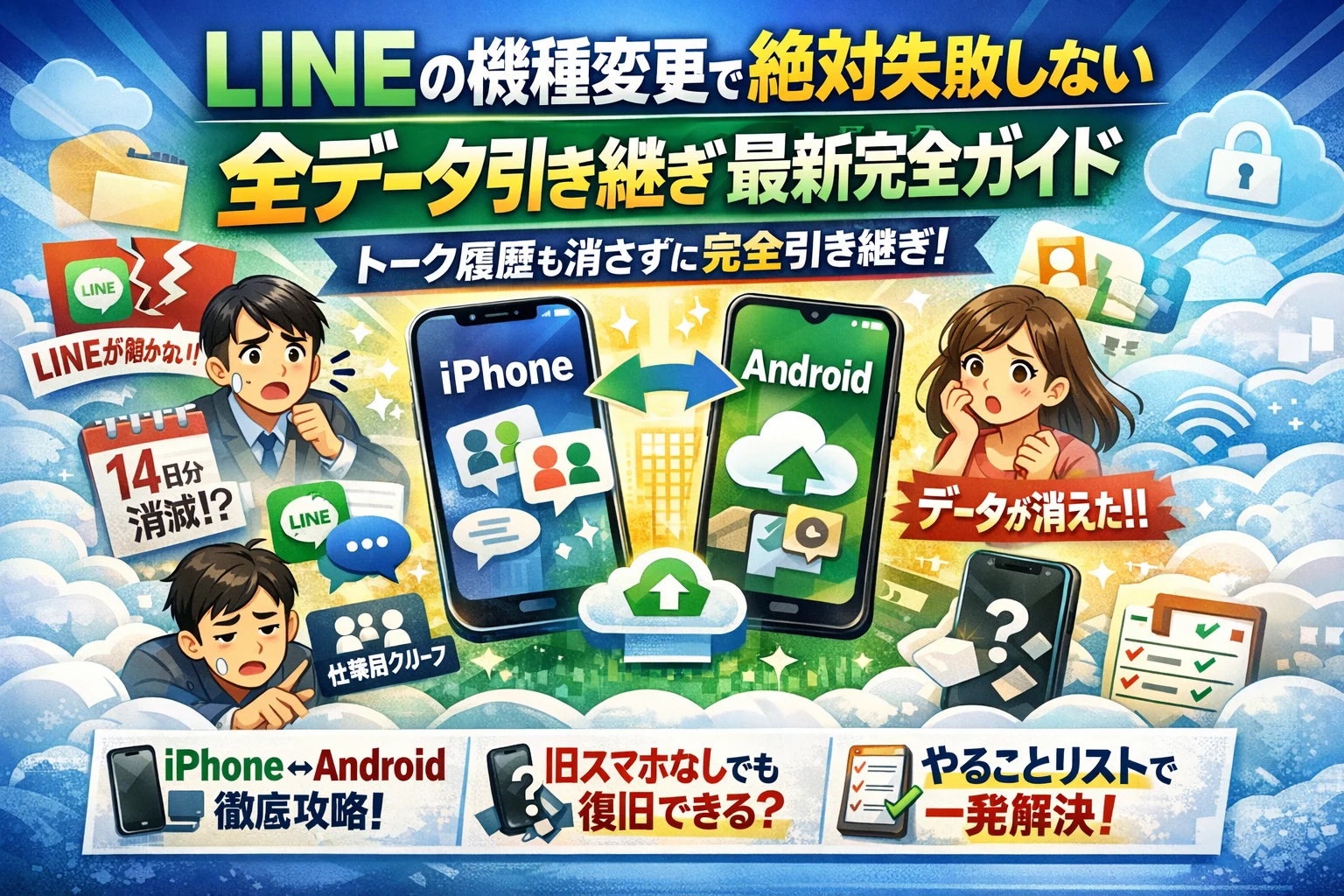
LINE機種変更で本当に守りたいのは、アプリではなく「連絡が途切れない日常」と「消えては困るトーク履歴」です。ところが、iPhoneのクイックスタート任せや、なんとなくのバックアップでは、LINEだけ開かない・トークが直近14日分しか残らない・仕事用グループが消えるといった損失が平然と起きます。公式ヘルプやキャリアの案内が教えてくれるのは「基本手順」までで、「どこからが復元不能か」「AndroidからiPhoneでなぜ14日制限が出るのか」「旧端末なし・電話番号変更・パスワード不明のとき何を諦めるか」といった実務判断までは踏み込まれていません。
本記事では、iPhone同士・Android同士はもちろん、AndroidからiPhone・iPhoneからAndroidのLINE引き継ぎを、OS別のトーク履歴仕様とバックアップ方法まで含めて整理し、失敗パターンから逆算した「やることリスト」と復旧可否のラインを明示します。さらに、LINEプレミアムバックアップの現実、仕事用LINEや公式アカウントの安全な運用、端末紛失や故障時のリカバリー手順まで、現場の一次情報に基づき解説します。この記事を読む数分を惜しむことが、何年分ものトークと信用を手放す最短ルートになりかねません。
LINE機種変更の成功は、スマホ本体のバックアップとは別に、LINEアプリ内でのトーク履歴バックアップと認証情報確認を事前に進めることで、アカウント認証と履歴復元の失敗を防ぐことが決定的です。
- LINE機種変更ではスマホ本体のバックアップとLINEアプリ内のバックアップが別レイヤーの作業であり、両方を完了させてから旧端末を初期化する順番が重要です。
- 電話番号・メールアドレス・パスワードを事前に整理し、iCloudやGoogleドライブの容量と権限を確認することで、バックアップ失敗を防ぎやすくなります。
- 業務グループや家族グループの情報は複数人の端末に分散させておくことで、一人の機種変更で全体が止まるリスクを低減できます。
LINE機種変更で陥りやすい落とし穴と失敗パターンの実例
スマホのデータ移行は完了したつもりなのに、最後の最後でLINEだけログインできない。トーク履歴が真っ白。家族グループも業務連絡も止まる…。現場で何百件も相談を受けてきましたが、事故の9割は「よくある勘違い」から始まります。
クイックスタートを使ったのにLINEだけがうまく開かない…iPhone機種変更でつまずく“勘違い”パターン
iPhone同士の機種変更で多いのが、「クイックスタートを使ったからLINEも勝手に移っているはず」という思い込みです。
実際には、ホーム画面のアイコンや一部のデータは移行されても、LINEアカウントの認証とトーク履歴のバックアップは別レイヤーの作業です。ここを分けて考えないと、次のような症状が起きます。
| 状態 | ありがちな症状 | 主な原因 |
|---|---|---|
| アカウント認証NG | ログイン画面から進めない / SMSが届かない | 電話番号変更を事前登録していない / パスワード不明 |
| 履歴のみ消失 | 友だちはいるがトーク履歴がない | iCloudバックアップ未実行 / OSとLINEのバージョン差 |
| 部分的に欠落 | 直近数日だけ残り、過去が消える | バックアップ日時が古い / 容量不足で途中失敗 |
特にiCloud側の容量不足・Wi‑Fi未接続のままバックアップをタップしてしまい、「完了したつもり」で旧端末を初期化するケースが頻発しています。
「LINE引き継ぎで以前の端末が使えない」「バックアップも忘れてた」そんな時に陥る“静かなる落とし穴”
端末故障や紛失で、そもそも旧端末のLINE設定画面を開けない相談も非常に多いです。ここで重要なのは、次の3つの情報が揃っているかどうかです。
登録済みの電話番号
ログイン用パスワード
メールアドレスまたはApple ID / Googleアカウント連携
このうち2つ以上を失っていると、新端末でのアカウント復旧は一気に難易度が上がります。特に、電話番号変更+パスワード不明+以前の端末なし、の三重苦になると、トーク履歴どころかアカウント自体を新規作成せざるを得ない状況もあります。
静かに厄介なのは、「新しく登録し直せばとりあえず使えるから」とそのまま進めてしまうパターンです。一見復旧したように見えても、
旧アカウント側に残高があるLINE Pay
買い切りスタンプや着せかえ
仕事用グループの参加権限
といったお金と信用に直結するデータが、誰も気づかないところで取り残されます。
業務グループや家族LINEが突然止まったら?現場で本当に起きた慌てる瞬間
私の視点で言いますと、特にダメージが大きいのは「個人スマホに仕事の連絡を全部載せているケース」です。採用担当が端末を買い替えた瞬間から、応募者への連絡が止まり、翌日には「返信がない」とクレームになった例もあります。
現場でよく見るのは次のパターンです。
店舗オーナーが、自分個人のLINEアカウントで予約受付をしている
家族グループで、緊急連絡や子どもの学校情報を共有している
上司のスマホだけに、顧客グループのトーク履歴とノートが集約されている
ここで機種変更に失敗すると、
予約内容や問い合わせ履歴が消え、対応漏れが発生
学校からの連絡事項が分からなくなり、家族全員が右往左往
社内で「誰がどの顧客を見ていたか」が分からなくなる
という、単なるアプリトラブルでは済まない問題に発展します。
事故を防ぐための最低ライン
端末変更の前に、バックアップと認証情報を必ず確認
業務グループや家族グループは、複数人の端末に情報を分散(ノート・アルバム共有)
下取りや初期化は、「新端末でトーク履歴復元まで完了した後」に実行
この「順番」と「分散」が守られているかどうかで、同じ機種変更でも、何も失わない人と全てを失う人にきっぱり分かれます。
LINE機種変更前に準備・確認すべき項目と手順
「本体は新しくなったのに、連絡先とトークだけ昭和に逆戻り」──現場で一番多いミスが、準備を甘く見たままの乗り換えです。ここをきちんと押さえておけば、作業自体は驚くほどシンプルになります。
OSとLINEアプリのバージョンをしっかりチェック&アップデート(AndroidとiPhone共通のお約束)
まずは旧端末側で、OSとアプリを最新にしておきます。古いバージョンのままだと、バックアップ機能そのものが正しく動かないケースを現場で何度も見てきました。
主なチェックポイントをまとめます。
| 項目 | iPhone | Android |
|---|---|---|
| OSバージョン確認 | 設定 → 一般 → 情報 | 設定 → デバイス情報 |
| アプリ更新 | App Store → アカウント | Playストア → アカウント |
| 必要作業 | OSとアプリを最新にアップデート | 同左 |
アップデート中は通話や移動を控え、Wi‑Fiに接続した安定した状態で実行するのが安全です。
電話番号やメール・パスワードを整理してバックアップPINもメモろう
アカウントを守る「カギ」がバラバラだと、いざという時にログインで詰みます。最低限、次を紙かパスワード管理ツールにまとめておきます。
現在使っている電話番号(MNPやeSIM切り替え予定の有無)
登録済みメールアドレス(受信テストまで実施)
アカウントのパスワード(不明ならこのタイミングで再設定)
トーク履歴バックアップ時に使うPINコード(数字4桁など)
数字をそのままスクショに残すのは危険なので、「手書きメモ+保管場所を家族にも共有」という二重体制が現場では安心度が高いです。
iCloudやGoogleドライブ容量・権限を事前に確認!「LINEバックアップエラー」の原因を潰しておく
トーク履歴のバックアップに失敗する原因の多くは、容量不足か権限設定ミスです。実行前に、次をチェックしておきます。
iPhone
- 設定 → ユーザー名 → iCloud → 使用可能容量
- iCloud Driveがオンになっているか
- アプリ側の設定 → トーク → トークのバックアップ でiCloud連携が有効か
Android
- Googleドライブの空き容量(ブラウザやアプリで確認)
- アカウントが複数ある場合、どのGoogleアカウントに紐づくかを確認
- アプリの設定 → トーク → トーク履歴のバックアップ・復元 からGoogleアカウントと権限を確認
バックアップファイルは画像や動画を含むと数GBになることもあります。直近だけでなく、写真やアルバムをどこまで残したいかを決めてから容量を確保すると、作業がスムーズです。
旧端末を初期化・下取りする前に最優先でやるべきこと
現場で一番冷や汗をかくパターンが「下取りに出したあとで、アカウント引き継ぎをしていなかった」ケースです。初期化や買取に出す前に、次の順番でチェックしてください。
- トーク履歴のバックアップ実行と完了表示の確認
- アカウント情報(電話番号・メール・パスワード)の最終チェック
- 新端末側へのログインと認証コード入力までを一度テスト
- 友だち一覧やスタンプ・残高・ポイントが引き継がれているか確認
ここまで終わってから、ようやく旧端末の初期化に進みます。特にビジネス利用や家族グループを多用している場合は、「引き継ぎ完了をスクショで残し、チームや家族に共有」しておくと、後から状態を説明しやすくなります。
この準備リストを丁寧にこなしておくと、後の手順が一気に楽になり、トーク履歴や写真を守りながら安心してスマホの新生活をスタートできます。
iPhone同士のLINE機種変更でトーク履歴を完全に復元する方法
「スマホは新しくなったのに、トーク履歴だけ置き去り」にならないためのゾーンです。ここさえ押さえれば、同じOS同士の変更はかなり安全に乗り切れます。
iPhoneからiPhoneでLINE引き継ぎしつつトーク履歴も完璧にバックアップするには?iCloudとクイックスタートを賢く使うワザ
iPhone同士は、クイックスタートだけに任せないのがプロのやり方です。手元に旧端末があるうちに、次の順番で作業します。
- 旧端末でOSとLINEアプリを最新バージョンへアップデート
- LINE右下ホーム → 歯車アイコン → アカウントで、電話番号・メールアドレス・パスワードを確認
- 同じ設定画面のトーク → トークのバックアップ → iCloudに手動バックアップ
- iCloudの容量をチェックし、バックアップ日時が「直近」になっていることを確認
そのうえで、新しいiPhoneの初期設定でクイックスタートを利用します。ここで大事なのは、iCloudの端末バックアップとLINEアプリ内のバックアップは別物だと理解しておくことです。トーク履歴はLINEアプリ内のバックアップから復元されるので、新端末でLINEを起動したあとに次の操作をします。
- ログイン認証(電話番号・SMSコード・パスワード)を完了
- トーク → トークのバックアップ → 復元をタップ
この二段階を分けて考えると、「アカウントだけ移ったが履歴がない」という事故を防ぎやすくなります。
AndroidからAndroidへLINE引き継ぎするなら?QRコードや電話番号・Googleドライブバックアップを分かりやすく解説
Android同士は、アカウントの引き継ぎ方法とトーク履歴のバックアップ方法を切り分けると迷いません。
アカウント自体の移行は、主に次の2パターンです。
電話番号とSMS認証でログイン
旧端末で発行したQRコードを新端末でスキャン
一方、トーク履歴はGoogleドライブに保存します。
- 旧端末のLINEで、設定 → トーク → トーク履歴のバックアップを開く
- Googleアカウントを選択し、バックアップを実行
- バックアップ日時と容量を確認
新端末では、LINEにログイン後、同じ画面から「復元」を実行します。ここでGoogleアカウントが違うと履歴を見つけられないので、事前にどのアカウントと連携していたかメモしておくと安心です。
LINEトーク履歴引き継ぎで「14日以上前が消える」を防ぐために必ず押さえたいポイント
同じOS同士でも、バックアップのタイミング次第で「直近2週間しか残っていない」と感じるケースがあります。実際に現場で多いのは次のパターンです。
自動バックアップが「毎日」ではなく「手動」のまま
旧端末のストレージ不足でバックアップエラーが出ている
iCloudやGoogleドライブの容量オーバーで、最新のファイルが保存されていない
最低限、機種変更の前日に次のチェックをしておくことをおすすめします。
自動バックアップがオンになっているか
バックアップ完了日時が24時間以内か
エラー表示が出ていないか
バックアップせずに機種変更した場合LINEで残る履歴はどこまで?
バックアップなしで機種変更した場合、「残るもの」と「完全に消えるもの」を冷静に分けておく必要があります。
| 項目 | バックアップなしでも残る可能性が高いもの | 消える・欠けやすいもの |
|---|---|---|
| 友だち・グループ | アカウント情報としてサーバー側に保存 | ブロック・非表示設定の細かい状態 |
| トーク履歴 | 旧端末側には残るが、新端末には基本移行されない | 画像・動画・ファイルの過去ログ |
| スタンプ・着せかえ | 購入履歴から再ダウンロード可能 | 削除された提供終了スタンプ |
| コイン・残高 | アカウント連携が正しければ引き継ぎ | 誤ったログインで別アカウントになった場合の残高 |
バックアップを取っていない場合でも、相手側のトーク画面やノートに残っているメッセージ・画像を再送してもらうことで、重要な情報を一部救えるケースがあります。とはいえ、業務連絡や家族の大事な写真を「相手頼み」にするのはリスクが高いため、次回の機種変更に備えて、自動バックアップとクラウド容量の見直しを早めに済ませておくことをおすすめします。
iPhone同士の引き継ぎは手順が比較的シンプルですが、実行すべき操作の順番と各段階での確認が重要です。信頼できるバックアップツールやサービスを活用すれば、作業の安心度が大きく変わります。

この記事のテーマに合う商品を口コミ評価順に厳選しました。
| 【楽天】人気のiPhoneアクセサリー | |||
| 順位 | 👑1位 | 2位 | 3位 |
|---|---|---|---|
| 商品 |  |  |  |
| 商品名 | スマホケース 手帳型 全機種対応 手帳 ケース カバー iP | iPhone17 ケース 手帳型 iPhone17e ケース | スマホケース手帳型 全機種対応 レザー 手帳 カードホルダー |
| 評価 | ★4.55 18,678件 | ★4.59 16,059件 | ★4.43 13,410件 |
| 価格 | 999円 | 1,650円 | 1,980円 |
| 公式 | 楽天で見る | 楽天で見る | 楽天で見る |
AndroidからiPhoneへのLINE移行で注意する14日間制限の現状
OSをまたぐ移行は、道路工事中の高速道路を無理やり抜けようとするイメージに近いです。表向きは「かんたん引き継ぎ」と書かれていますが、裏では仕組みの限界と制約がみっちりあり、その代表がトーク履歴が直近14日分になる問題です。
OSが違うとLINEで何が変わる?移動できるデータと“どうしても無理”なデータを徹底リスト化
まず、AndroidとiPhone間で移行できるもの・できないものを冷静に仕分けしておきます。
| 種類 | Android⇔iPhoneで移行 | 補足 |
|---|---|---|
| 友だち・グループ | ほぼ移行可 | 同じアカウントでログインすれば表示 |
| プロフィール・アイコン | 移行可 | 一部再設定が必要な場合あり |
| トーク履歴 | 直近14日分のみ(通常) | OSをまたぐ移行の最大の制約 |
| アルバム・ノート | 相手側に残る | 自分の画面では見え方が変わることあり |
| スタンプ・着せかえ | 再ダウンロードで利用可 | 購入履歴が前提 |
| コイン・残高 | 条件付き | 国やストアによって扱いが変わることがある |
| LINE Pay・LYP | 別途手続き必須 | サービス側の案内を要確認 |
ポイントは「アカウント情報はほぼ移るが、テキストのトーク履歴はごく一部しか持っていけない」という構造です。スマホ本体とクラウドの両方にまたがるデータを、OSごとに違う形式で保存していることが原因です。
AndroidからiPhoneでLINEトーク履歴が「14日分まで」しか残せない仕組みとその舞台裏
AndroidからiPhoneに移行するときに直近14日分だけになるのは、「バックアップファイルの形式」と「復元できる範囲」がOSごとに別物だからです。
Android側では、トーク履歴はGoogleドライブに、iPhone側ではiCloudに暗号化して保存します。この暗号化の方式とデータの構造が違うため、過去の全履歴をそのまま読み込むことができず、「共通フォーマットで読み取れる最近の一部」だけを橋渡ししている状態です。
業界人の目線で言うと、これは認証インフラとデータベースの“方言”の違いに近いです。OSをまたぐ移行では、方言を完全翻訳するよりも、直近のメッセージだけ共有してしまった方が安全でトラブルも少ないため、あえて14日分という実務的なラインに落ち着いています。
なので、「裏ワザで全部戻せるのでは」と期待してあれこれ操作を増やすほど、認証エラーやログインロックのリスクが上がります。機種変更前に、過去トークで本当に残したいものをノート・スクショ・ファイル書き出しなどで別保存しておく発想が大事です。
LINEプレミアムバックアップの実力を本音で解説!裏ワザに頼らず確認したいこと
プレミアムバックアップは、長期間のトーク履歴をクラウドに自動保存できる有料機能です。ここで誤解しやすいのが、「お金を払えばOSをまたいでも全部復元できる」というイメージです。
プレミアムで強化されるのは保存期間と容量であって、OSごとの制約が消えるわけではありません。AndroidからiPhone、またはその逆に移行する場合は、プレミアムを使っていても「14日問題」の基本ルールは変わらないと考えておいた方が安全です。
チェックすべきポイントを整理すると、次の3つになります。
現在のスマホで、プレミアムバックアップが正常に動いているか(日付・時間を確認)
移行先のOSで、同じアカウントにログインできる状態か(電話番号・メール・パスワード)
過去トークのうち、業務連絡や家族との大事な情報を別の形でも保存したか(ノート・ファイル・別ツール)
携帯・回線・SNS運用を一体で見ている私の視点で言いますと、プレミアムは「安心料」としてはとても有効ですが、万能の復元ボタンとして期待し過ぎると判断を誤ります。OSをまたぐ移動では、バックアップ+事前整理+諦めるラインの理解の三点セットで設計しておくことが、トラブルを最小限に抑える近道です。
LINE引き継ぎに失敗した時に確認する3つのポイント
「新しいスマホでLINEが開かない」「認証コードが届かない」この瞬間に、冷や汗が出る人を何十人も見てきました。焦るほどミスが増えるので、ここからはプロが必ず確認する順番で整理します。
ログインやSMS認証が通らない原因は?インフラ面を丸ごと点検するチェック一覧
まず見るべきはアプリではなく、インフラ(回線や番号、OS環境)です。アプリ設定だけいじっても解決しないパターンが非常に多いです。
ログインやSMS認証が通らないときは、次の表を上から順に確認してください。
| 状況 | 確認する項目 | 具体的な対処 |
|---|---|---|
| 認証SMSが届かない | 電話番号の変更有無 / 圏外・機内モード | 通話できるかテスト / SIMの挿し直し / Wi-Fiのみ接続を避ける |
| 認証画面が表示されない | OSとLINEアプリのバージョン | iOS・AndroidとLINEを最新へアップデート |
| 「回数制限」メッセージ | 短時間でのコード再送信 | 数時間待ってから再実行 / 不要な再送信を止める |
| そもそもログイン画面に進めない | 新端末のネットワーク設定 | モバイルデータON / 公衆Wi-Fiから4G/5Gへ切り替え |
チェックのポイントをリストでまとめます。
電話番号が本当に今のSIMと一致しているか
SMS受信をブロックするアプリや機能が入っていないか
OSアップデート後に再起動しているか
認証コードを手入力する際、半角・全角やスペースが紛れ込んでいないか
私の視点で言いますと、営業現場では「Wi-Fiだけで設定していてSMSが詰まる」「データ専用SIMに変えたのを忘れている」ケースが驚くほど多いです。まず通信と番号を疑うことが、遠回りなようで最短ルートになります。
パスワードもメールも不明な場合、LINE引き継ぎの復旧可否をどう見極める?
ここからは、どこまで復旧を狙えるかの現実的な線引きです。特に、パスワードとメールアドレスの両方を忘れている状況は、感覚ではなく条件で判断しないと時間だけ溶けます。
| 条件 | 復旧の可能性 | 判断の目安 |
|---|---|---|
| 電話番号は同じ / 旧端末あり | 高い | 旧端末でログイン済みアカウントから設定変更が可能 |
| 電話番号同じ / 旧端末なし | 中程度 | SMS認証で新端末ログイン→パスワード再設定で救えるケース多い |
| 電話番号変更 / メール登録済み | 中程度 | メールアドレス経由の再設定でワンチャンス |
| 電話番号変更 / メール未登録 / 旧端末なし | かなり低い | アカウント証明手段が事実上ゼロの状態 |
押さえておきたい判断フローは次の通りです。
- 電話番号が変わっているかを確認する
- 旧端末でLINEアプリが起動し、設定画面まで開けるか試す
- 旧端末からメールアドレス登録やパスワード再設定ができるかチェック
- どれもできない場合は、「新規アカウント作成+周囲への連絡」を早めに決断
バックアップやトーク履歴よりも、まずはアカウントとしての本人性を証明できる情報が残っているかが勝負です。電話番号・メール・旧端末のうち、2つ以上を失っている場合は、復旧に期待しすぎず次の備えに切り替えた方が精神的ダメージも小さくなります。
LINE引き継ぎ失敗でトーク履歴が消えた…そんな時に“相手側・ノート・Keep・スクショ”から救える情報
トーク履歴が見えない状態になっても、情報そのものが全て消えたとは限りません。特に仕事用のやりとりでは、次の4か所を総当たりで確認しておくと、致命傷を避けられるケースがあります。
相手側のトーク画面
- 自分の履歴が空でも、相手のスマホには過去のメッセージや画像が残っていることがあります。
- 重要なメッセージはスクショかテキストコピーで再送してもらうのが現実的です。
トークルームのノート機能
- ノートに保存したテキスト・画像・動画は、アカウントを引き継げれば表示されるケースが多いです。
- プロの現場では、契約内容や議事メモをノートにまとめておく運用にして、端末トラブルへの耐性を高めています。
Keepに保存したファイルやテキスト
- Keepは端末ではなくアカウント側に紐づくため、引き継ぎが成功すれば別端末からもアクセスできます。
- 写真やPDF、ボイスメッセージなど、仕事で使うファイルはKeepにコピーしておくと再発防止になります。
スクリーンショットや他クラウドへの退避
- どうしても残したいトークは、こまめにスクショを撮ってGoogleドライブやiCloudに保存する方もいます。
- 完全な検索性はなくても、「最低限の証拠」としては非常に強い味方になります。
トーク履歴バックアップがない状態から、過去全てを完璧に戻すことは現実的には期待できません。ただ、ノートとKeepと相手側の画面を組み合わせると、「仕事に支障が出るレベルの情報損失」はかなり減らせます。
機種変更やOS変更のたびに同じ失敗を繰り返す人ほど、「なんとなく自動バックアップに頼る」「トーク履歴だけを命綱にする」傾向があります。アカウントの認証情報、ノートやKeepの活用、スクショによる保険という三重の防御ラインを張ることが、次のトラブルを未然に防ぐ一番堅実なやり方です。
仕事用LINEの機種変更で気をつけるべき注意点と安全な運用
「スマホを替えただけで、問い合わせ窓口ごと行方不明」
現場では、そんな冷や汗もののトラブルが本当に起きています。
採用や営業・顧客サポートをLINEでやっている企業がハマりやすい“個人アカウント依存”の落とし穴
採用や営業、顧客サポートをスタッフ個人のアカウントに任せていると、機種変更タイミングで一気にリスクが噴き出します。
代表的な失敗パターンを整理すると次の通りです。
| 状態 | 起きるトラブル | 影響 |
|---|---|---|
| 個人スマホに業務トーク集中 | 機種変更でログイン不能 | 面接日程・見積履歴が消える |
| スタッフ退職時にアカウントごと離脱 | 顧客との連絡先が行方不明 | 引き継ぎ不能・クレーム化 |
| 電話番号変更を事前共有していない | 認証エラーで復元できない | 業務停止レベルの障害 |
現場でよく見るのは、「とりあえず本人に任せていたら、バックアップもパスワードも不明」というパターンです。
仕事で使う以上、アカウント情報を会社資産として管理する仕組みが欠かせません。
公式LINEアカウントや複数端末運用で起きる“三角関係”トラブル ルール決めで安心を
公式アカウントやPC・タブレットを含む複数端末運用では、アカウント・端末・担当者の三角関係が混線しがちです。
誰のスマホが「管理者」なのか不明
退職者の端末がログインしっぱなし
オフィスPCでログインしたまま、パスワードを誰も覚えていない
この状態で機種変更や端末入れ替えを行うと、認証コードがどの端末に飛ぶのか分からず、ログインロックが発生します。
現場で効くのは、次のようなシンプルなルールです。
管理用アカウントは会社所有のスマホに固定する
ログイン情報とバックアップ方法をドキュメント化し、共有フォルダで保管する
端末入れ替え前に、誰がどの端末でどの権限を持つかを一覧にして確認する
私の視点で言いますと、この「権限と端末の棚卸し」をしているチームほど、機種変更トラブルはほぼ発生していません。
個人LINEと業務用LINEを分けるだけで機種変更がこんなに安心に変わる!
一番コスパが高い対策は、個人用と業務用のアカウントを最初から分けることです。面倒に見えて、機種変更時の安心感は段違いです。
機種変更するときは、まず業務用アカウントだけ計画的にバックアップ
電話番号も可能なら業務専用SIMで固定し、認証トラブルを減らす
個人スマホを変えても、会社所有の端末に業務トークの“本丸”を残しておく
こうしておけば、スタッフがスマホを買い替えても、会社側でアカウントとデータをコントロールできる状態を保てます。
財布と会社の金庫を分けるのと同じで、連絡インフラも「私物」と「仕事用」を分けるだけで、機種変更の怖さが一気に減ります。
端末紛失・故障時のLINEデータ復旧可能範囲と対応
旧端末なし・電話番号変更あり・パスワード不明…状況別“諦める境界線”を見える化
スマホを失くしたり水没させた瞬間、頭に浮かぶのは連絡手段の心配です。現場で多いのは「旧端末がない」「電話番号も変えた」「パスワードもあやふや」というパターンで、ここを感覚ではなく条件ごとの線引きで整理しておくことが重要です。
| 状態 | アカウント復旧 | トーク履歴復元 | チェックポイント |
|---|---|---|---|
| 旧端末なし / 電話番号同じ / パスワードあり | 高い | バックアップ有無次第 | 新端末でログインとSMS認証を実行 |
| 旧端末なし / 電話番号同じ / パスワード不明 | 中 | バックアップ有無次第 | メールやApple ID・Google連携で再設定可能か確認 |
| 旧端末なし / 電話番号変更 / パスワードあり | 中 | バックアップ有無次第 | 登録メール・Facebook連携が鍵 |
| 旧端末なし / 電話番号変更 / パスワード不明 | 低 | ほぼ不可 | 本人確認情報が揃わず“諦めライン”に近い状態 |
ここでのポイントは、アカウント復旧とトーク履歴復元は別物という認識です。アカウントは電話番号やメール、パスワードで本人確認できますが、履歴は事前のバックアップがなければ戻らないケースが大半です。業界人の目線では、電話番号変更・パスワード不明・旧端末なしが重なったら「ログインの土台」が崩れていると判断します。
スマホ故障や水没、LINEアカウントもピンチ!最低限やるべき対応リスト
端末が突然死んだ直後は、感情よりも順番が大事です。ここを間違えると、復旧できるはずのデータまで失います。
携帯会社に連絡して、同じ電話番号の再発行やSIM再発行を依頼する
新端末を用意し、OSとアプリを最新バージョンまでアップデートしておく
iCloudやGoogleドライブにログインし、容量と権限を確認してバックアップの有無をチェック
新端末でLINEアプリを起動し、「ログイン」から電話番号とパスワードを入力
SMSで届いた認証番号を入力して本人確認を完了
ホーム画面の歯車アイコンからトークのバックアップ&復元を確認し、保存済みデータがあれば復元を実行
この一連の動きは、時間との勝負です。番号が再利用される前に認証を通し、バックアップが残っているうちに復元まで走り切ることが、被害を最小限に抑えるコツです。
スマートフォンの故障や水没は予期せぬトラブルですが、ご自宅の水道トラブルも突然発生することがあります。万が一の事態に備え、水道局指定業者による修理サービスの情報も、いざという時のヒントになるかもしれません。
水回りの急なトラブルも安心!24時間駆け付けの「水道修理ルート」
トイレやキッチン、お風呂、洗面所など、突然起こる水回りのトラブルにお悩みではありませんか?そんな時、24時間いつでも有資格のプロフェッショナルが迅速に駆け付けてくれます。さらに、出張費や見積もりはすべて無料なので、まずは気軽に相談できるのも嬉しいポイント。地域密着で頼りになる、困ったときの強い味方です。
参考:水道修理ルート
次回から“端末の突然死”も怖くない!日々やっておきたいLINEの備え方
私の視点で言いますと、端末トラブルで泣く人と無傷で乗り切る人の差は、日常の「5分の仕込み」にあります。次の機種変更や紛失に備えて、今日からできる対策をまとめます。
自動バックアップの有効化
- トーク設定から、iCloudやGoogleドライブへの自動バックアップをオンにする
- 直近の日時と容量を定期的に確認して、途中で止まっていないかチェック
ログイン情報の二重管理
- 電話番号・メールアドレス・パスワード・バックアップ用PINを紙とパスワード管理アプリの両方で保存
- 家族や信頼できるメンバーに、緊急時の連絡経路を共有しておく
本当に残したいトークだけ別ルートで保存
- 仕事や家族の重要なやり取りは、テキストエクスポートやスクショ、ノート・アルバムへの保存を併用
- 画像や動画、ボイスメッセージは定期的に端末外のストレージにもコピー
この備えをしている人は、端末が突然壊れても「ちょっと面倒な設定やり直し」で済みます。スマホはただの機械ですが、そこに入っているアカウント情報とトーク履歴は、あなたの人間関係そのものです。そこを守る意識を持つかどうかが、次のトラブル時の明暗を分けます。
LINE機種変更後に泣かないための運用ルールとバックアップ戦略
「スマホは新しくなったのに、連絡の記憶だけ昭和に逆戻り」にならないために、機種変更を“作業”ではなく“設計”として捉えることが大事です。ここでは、日常の使い方を少し変えるだけで、端末が突然死んでもビクともしない運用ルールをまとめます。
自動バックアップ×本当に守りたいトークのダブル保存体制で安心を
機種変更で泣く人の多くは、「なんとなく自動バックアップしているから大丈夫」と思い込み、本当に守りたいトークの逃し場所を用意していないところでつまずきます。
おすすめは、次のような二重バックアップです。
自動バックアップ(全体保険)
- iPhoneならiCloud、AndroidならGoogleドライブに、トーク履歴を自動バックアップ
- 頻度は「1日1回」か「3日に1回」がおすすめ
- Wi‑Fi接続時のみ実行をオンにして、容量と通信量を節約
重要トークの手動バックアップ(本命保険)
- 仕事のグループ、家族、学校関係など「失うと困る」ものは
- ノート機能に要点をまとめる
- 大事なメッセージだけテキストとして書き出す
- ファイルや画像はクラウドストレージにも保存
- 仕事のグループ、家族、学校関係など「失うと困る」ものは
日常運用としては、次のようなざっくりルールが回しやすいです。
毎週末: 直近の大事なトークをノートへ整理
毎月1回: バックアップの最終実行日とエラー有無を確認
機種変更が決まったら: その週だけ、重要トークを重点的にノートと別クラウドへ退避
LINEトークに載せてはいけない情報は?他ツールに移しておくべきデータの線引き
現場でトラブルが大きくなるのは、「そもそもLINEに載せてはいけない情報」まで一緒くたに流しているケースです。財布に家の権利書を入れないのと同じで、チャットに向く情報と向かない情報を分けた方が安全です。
ざっくりとした線引きを表にすると、次のイメージになります。
| 種類 | LINEに残してよい情報 | 他ツールへ逃がすべき情報 |
|---|---|---|
| 個人 | 日程調整、雑談、写真共有 | マイナンバー、口座番号、暗証番号 |
| 仕事 | 日報の要約、軽い相談 | 契約書原本、見積り最終版、パスワード一覧 |
| 家族 | 行事の連絡、健康報告 | 保険証画像、受験票、重要書類のスキャン |
特にビジネス利用では、次の運用をおすすめします。
見積書や契約書は、必ずクラウドストレージのURLで共有し、最新版はそちらで管理
パスワードは専用のパスワードマネージャーへ、チャット内に残さない
顧客リストはスプレッドシートなど「更新履歴が残るツール」で管理し、スクショだけにしない
私の視点で言いますと、採用や営業をチャット中心で回している現場ほど、履歴が飛んだ瞬間に「誰に何を送ったか」が追えなくなり、信頼を一気に失うパターンが多いです。データを“会話”と“資産”に分け、資産は必ず別ツールへ避難させてください。
家族やチームで活用!「LINE引き継ぎチェックシート」と“もしもの連絡ルール”提案
機種変更や端末故障のダメージを最小化するには、自分だけで抱え込まない設計が効きます。家族やチームで共有できる、簡易チェックシートと連絡ルールを決めておきましょう。
【機種変更直前チェックシート】
OSとアプリが最新バージョンか確認したか
電話番号・メールアドレス・パスワードをメモしたか
自動バックアップの最終日が1週間以内か
重要トークをノートや別クラウドに退避したか
旧端末を下取りに出す日より前に、動作確認まで完了しているか
【もしもの連絡ルール例】
アカウントに入れなくなった場合、まず連絡する先を1つ決めておく
(家族グループ、社内バックオフィス用アカウントなど)
仕事用では「緊急連絡窓口」としてメールアドレスか電話番号を必ず顧客に案内しておく
店舗や会社は、公式サイトやプロフィールに「アプリに不具合がある場合はこちら」と別連絡先を記載
家族なら「誰か1人は操作に詳しい人を決めておく」、チームなら「アカウント管理役」を決めておくだけでも、機種変更時の混乱は一気に減ります。自分のスマホの問題に“みんなを巻き込める状況”を先に作っておくことが、実は最大のセーフティネットになります。
機種変更ミスを繰り返さないためのデジタル運用における鉄則
4,000社超のWebサポート×120社以上のSNS現場経験で気づいた「LINE機種変更でアカウントを飛ばす人の共通点」
4,000社以上のWebとSNSを支えてきた現場で、LINEの機種変更トラブルはほぼ同じパターンで起きます。ざっくり言えば、「なんとなく大丈夫だろう」型の人ほど危険です。
代表的な共通点を整理すると、次のようになります。
| 共通点 | 現場でよく見る行動パターン | 起きやすいトラブル |
|---|---|---|
| クイックスタート過信 | iPhoneをかざして転送すれば全部終わると思い込む | LINEだけログイン要求、トーク履歴が空になる |
| バックアップ不透明 | いつかバックアップした記憶はあるが、直近か不明 | トーク履歴が14日分だけ、写真アルバムが消える |
| 認証情報の放置 | パスワード・メール・電話番号を更新していない | SMSが届かない、ログイン不可で新規アカウント扱い |
| 個人任せ運用 | 会社や店舗の連絡をスタッフ個人スマホに依存 | 機種変更と同時に顧客との連絡窓口が消える |
私の視点で言いますと、「アプリの引っ越し」ではなく「認証とデータインフラの入れ替え」だと理解している人は、ほぼ事故を起こしません。逆にここを甘く見ると、一度のスマホ購入で数年分のトークや顧客リストが飛びます。
LINE機種変更の失敗が会社や店舗の信頼ダウンにつながるリアルな連鎖
個人利用のつもりでも、いまのLINEは仕事と生活が完全に混ざったインフラです。現場で見てきた連鎖は、とてもシンプルで、しかしダメージが大きい流れです。
機種変更当日
- 認証エラーやバックアップエラーでアカウントにログインできない
- トーク履歴やグループが消えて「誰がどこで何を話していたか」が不明になる
24時間以内
- 営業や採用の問い合わせメッセージに気づけない
- 予約変更やクレーム返信が遅れて「既読すらつかない店」と見なされる
数日〜数週間
- 顧客が電話や他SNSに流れ、リピートや紹介の数字がじわじわ落ちる
- スタッフ間で「誰のスマホにどのアカウントが入っているか」分からず、責任の所在が曖昧になる
この連鎖の怖いところは、売上グラフにはすぐ出ないのに、信頼残高が静かに減っていくところです。機種変更の1日を軽く見た結果、半年後の口コミや評価スコアに響いているケースも少なくありません。
NextLifeがこだわる「現場目線の一次情報」とデジタル運用の安全&再現ルール
NextLifeが大切にしているのは、仕様の解説よりも「現場で何が起きたか」という一次情報から逆算したルール作りです。安全で再現性の高い運用のポイントを、あえてシンプルに3つに絞ります。
1. 認証情報を“人”ではなく“仕組み”で管理する
- 電話番号・メールアドレス・パスワード・バックアップ用PINを台帳化
- 店舗やチームで共有し、1人が辞めてもアカウントが人質にならない状態にする
2. データ保護を「自動バックアップ+重要トークの手動保存」で二重化する
- 自動バックアップはOS別に設定
- 業務共有ノート、Keep、PDFやスクショで残すべき情報を線引きしておく
3. 機種変更を“イベント”ではなく“手順書どおりの定型作業”に落とす
- 事前チェックリスト、当日の手順、復旧フローを1枚にまとめる
- 毎回同じ流れで実行し、「うっかり」を仕組みで潰す
仕様は毎年変わりますが、認証とバックアップを分けて考える視点と、個人と業務アカウントを切り分ける発想は変わりません。ここを押さえておけば、次のスマホに買い替える日も、落ち着いてLINEを移行できるはずです。
この記事を書いた理由
著者 – 伊藤 和則(nextlife事業部 責任者)
4,000社以上のデジタル支援をしてきた中で、一番多い相談の一つが「機種変更でLINEを飛ばした」です。個人の連絡だけでなく、採用、予約、顧客対応をLINEに寄せている会社ほど、たった一度のミスで問い合わせが止まり、信用の説明に追われていました。
私自身も、PCや回線トラブルでSNSに入れなくなったり、インサイトが急に消えたりと、「昨日まで当たり前だった画面」が突然失われる感覚を何度も味わっています。原因がわからないまま端末を初期化して、状況を悪化させてしまった企業担当者の姿もそばで見てきました。
だからこそ、iPhone同士やAndroid同士だけでなく、OSをまたぐ機種変更や、旧端末なし、電話番号変更、業務用グループを抱えた状態でも、どこまで戻せてどこからは戻らないのかを、判断できる形で整理したいと考えました。
120社以上のSNS運用体制を組む中で蓄積した「消さないための事前準備」と「失敗した後の最善手」を、一般的な説明ではなく、現場で本当に役に立つ形でまとめたのがこの記事です。次の機種変更で、あなたや会社が同じ後悔をしないための「保険」として活用してもらえたら幸いです。
Q. クイックスタートを使ってもLINEトーク履歴が復元されないのはなぜですか?
Q. 旧端末がない場合、LINEアカウントは復旧できますか?
Q. バックアップに失敗する主な原因は何ですか?
Q. 端末故障時にLINEデータはどこまで復旧できますか?
🔗 あわせて読みたい関連記事
 LINEで機種変更後に通知が届かないときの確認手順と直し方💡 結論(要点まとめ)機種変更後にLINEの通知が届かない・開くまで来ない原因と対処法を分かりやすく整理。iPhone(…
 LINEトーク履歴の引き継ぎに失敗したときの復元条件と確認ポイント💡 結論(要点まとめ)LINEの機種変更でトーク履歴の引き継ぎに失敗した際の確認ポイントを整理。旧端末で履歴が見えるか、…
 LINEの登録電話番号を変更する手順と失敗しないための確認事項💡 結論(要点まとめ)LINEの登録電話番号を変更する手順をわかりやすく解説。同一端末での変更ステップから機種変更を伴う…
 LINE入社挨拶のタイミング・例文・失敗対策LINE入社挨拶は職場での第一印象を左右します。送るべき理由、ベストなタイミング、立場別の例文、返信ゼロへの対応方法を実…
 LINEで入社祝いメッセージを送る前に|相手別の正解と失敗しないコツLINEでの入社祝いメッセージは長文より短文が正解。相手別の文例、タイミング、NGワード、スタンプ活用法まで。失礼なく気…
 LINE Pay終了で失敗しない!残高と乗り換えの完全チェックリストLINE Pay終了後、残高は自動でPayPayに移行されません。個人・店舗別の具体的なチェックリストと乗り換え方法、落…
🧰 お困りごとの解決に
 TikTokコインをコンビニで安くチャージする方法TikTokコインをコンビニでチャージする全ルートを解説。ギフトカード・ブラウザ払い・各店別手順から、最安ルートの選び方…
 TikTok LiteのPayPay連携エラーの直し方TikTok Liteでポイント交換できないエラーの原因と解決策を解説。Wi-Fi切り替えや時間帯の工夫など、PayPa…
 TikTok Liteのアカウント削除とポイントの注意点TikTok Liteのアカウント削除時にポイントが即座に消滅する仕組み、本家アプリとの連動リスク、削除手順、トラブル時…
 Amazonの追跡ID「99」「DA」の意味と配送状況が更新されない時の対処AmazonのトラッキングIDはDA形式ならAmazon配送、数字形式なら各配送業者で、形式ごとに追跡先が異なります。配…
この記事に関連する解説
最近更新した記事
 Netflix広告つきプランで見れない作品の確認手順と鍵マークの原因💡 結論(要点まとめ)Netflixの広告つきプランで見られない作品に付く「鍵マーク(ロックアイコン)」の原因を解説。ラ…
 LINEメッセージが送れない原因と直し方|マーク別の確認手順💡 結論(要点まとめ)LINEでメッセージが送れない時の対処法を症状別に整理。矢印や赤い「!」、警告文、未読の違いを確認…
 Spotifyのオフライン再生のやり方と通信設定の注意点💡 結論(要点まとめ)Spotifyで音楽をオフライン再生する手順を解説。Premiumでのアルバムやプレイリストの保存…
 Amazonプライムビデオのチャンネル請求確認|契約状況と明細の照合💡 結論(要点まとめ)Amazonプライムビデオのチャンネル請求を確認する手順を整理。契約中のチャンネル一覧や更新日の確…
 LINE連動アプリの解除手順と注意点|データ削除との違いを整理💡 結論(要点まとめ)LINEの連動アプリを解除する最新手順を案内。設定画面からの解除操作はもちろん、「連動解除」と「相…