運営:Next Life運営局(株式会社Rush up) 会社概要|編集方針
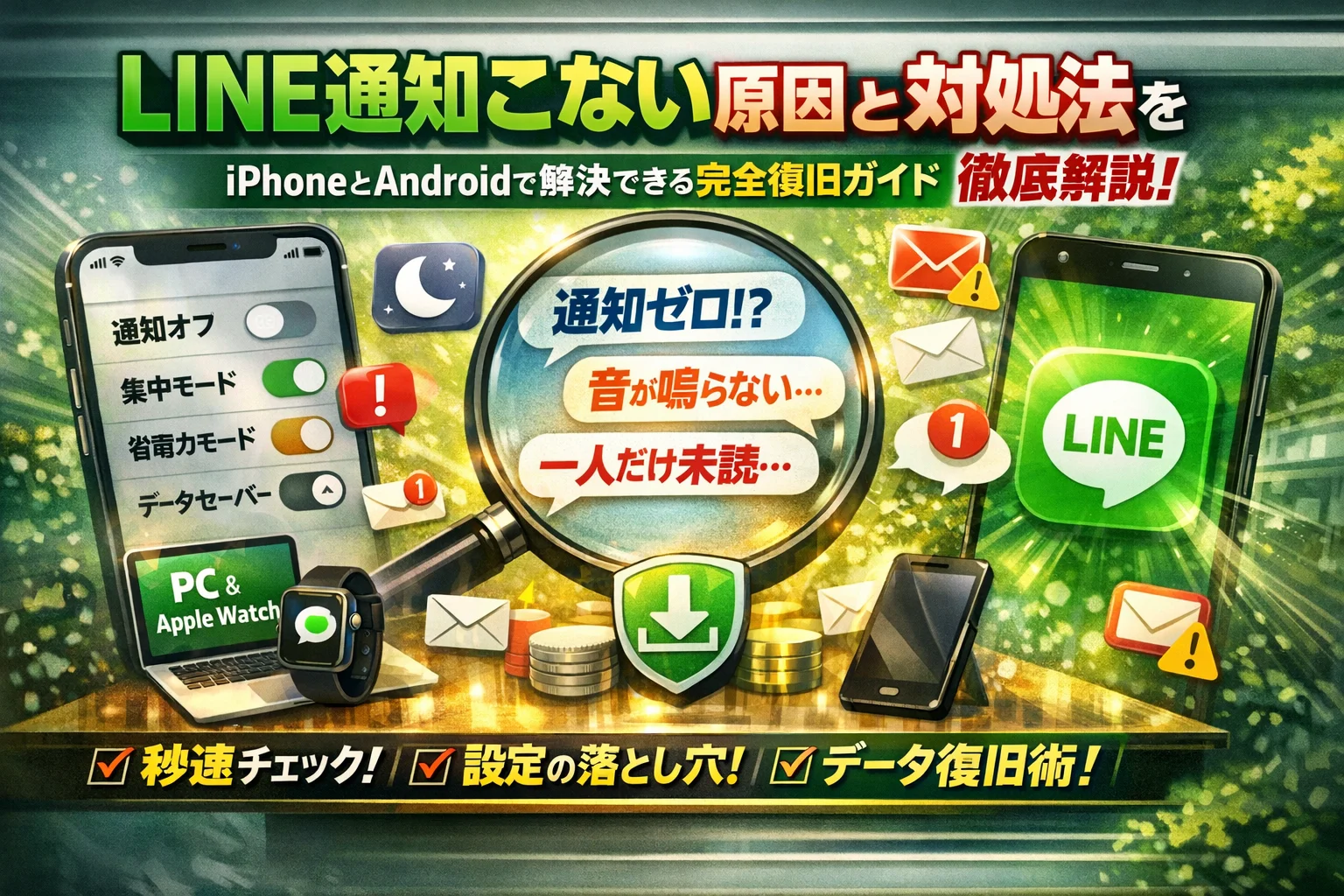
問い合わせも予約も採用連絡もLINEで受けているのに、「LINE通知こない」「LINEを開かないと通知が来ない」「特定の人だけ通知が来ない」が続くと、それだけで機会損失が積み上がります。しかも通知トラブルは、気付かないまま放置されることが一番危険です。
多くの記事は、LINEアプリの通知設定やスマホ本体の通知、iPhoneの集中モードや通知要約、Androidのバッテリー最適化やデータセーバーなどを個別に解説しています。これらはどれも正しい対処法ですが、実際の現場では「3層の落とし穴」(本体設定×OS機能×LINEアプリ&マルチデバイス)が組み合わさることで、同じ症状でも原因がまったく別物になっているケースがほとんどです。
LINE通知がこない原因は本体設定・OS機能・アプリ設定の3層構造にあり、症状を秒速診断してからiPhoneとAndroidそれぞれの設定を確認することで、大事な連絡の取りこぼしを防げます。
- LINE通知がこない原因は本体設定・OS機能・アプリ設定の3層構造にあり、症状を秒速診断してから層別に確認することが解決への最短経路です。
- iPhoneは集中モードと通知要約、Androidはバッテリー最適化とデータセーバーが特に見落としやすいため、これらを優先的にチェックすることで8割の問題が改善できます。
- OSアップデート直後は通知設定が見た目はオンでも実際に動いていないことがあるため、テスト用グループでメッセージ・通話・ファイル送信を試すことで翌日の取りこぼしを防ぐことができます。
本記事では、まず「まったく通知が来ない」「時々だけ来ない」「LINE通話だけ通知こない」「一人だけ通知こない」などの症状別に秒速診断し、次にiPhoneとAndroidそれぞれで、本体通知、集中モード・省電力モード、通知要約、バッテリー最適化を一気通貫で洗い出します。さらに、トーク別通知オフやPC版LINE・Apple Watch運用の盲点、再インストール前に必ずやるべき安全な復旧フローまで、2025年以降の最新仕様を前提に整理しました。
単なるスマホ設定の解説ではなく、「大事な連絡を二度と迷子にしない」ための完全復旧ガイドとして、今すぐ実務レベルで使える手順と再発防止の設計まで一気に押さえてください。
- あなたの症状はどのパターン?LINE通知がこない症状別秒速診断
- iPhoneでLINE通知がこない時の本体設定チェック|集中モードと通知要約の対処法
- AndroidでLINE通知が来ない・遅い時の対処法|バッテリーとデータ節約モード攻略
- LINEアプリ側の落とし穴|トーク別通知オフとミュートで一人だけ通知がこない場合の対処
- LINE通知が改善しない時の最終チェックフロー|再インストール前にやるべき手順
- LINE通知がこないビジネスリスク|問い合わせ・予約・採用連絡の取りこぼし防止
- LINE通知の再発防止|OSアップデート後も安定させる通知設定の設計
- LINE通知トラブルとの付き合い方|4,000社支援の現場から見える解決法
- この記事を書いた理由
あなたの症状はどのパターン?LINE通知がこない症状別秒速診断
「設定は合っているはずなのに通知が来ない…」と感じた瞬間から、すでに大事な連絡を落としている可能性があります。ここでは、現場で何百件と相談を受けてきたパターンをもとに、30秒で自分の症状を分類できるように整理します。
まずは、次のどれに一番近いかを決めてください。
-
まったく通知が来ない
-
時々だけ来る・遅れて届く
-
特定の人やグループだけ反応しない
-
通話だけ着信が表示されない・音が鳴らない
この「症状の入り口」を間違えると、延々と設定画面をさまようことになります。
通知がまったく来ない・たまにしか来ないときにまず押さえたいポイント
このパターンは、スマホ本体レベルで通知が止まっているか、バッテリーや通信の節約機能に締め出されていることがほとんどです。
【第一段階で見るべき層構造】
| 症状 | 最初に疑う層 | 具体的なチェック例 |
|---|---|---|
| 全く来ない | スマホ本体の通知 | ロック画面表示・バナー・通知音の許可 |
| 時々だけ | バッテリー/データ | 省電力モード・データセーバー・バックグラウンド制限 |
ここを飛ばしてアプリだけ触ると、永遠に原因に辿り着けません。まずは「端末全体で通知が絞られていないか」を見るのが鉄則です。
LINEを開かないと通知が来ない・遅いときに疑うべきサイン
この症状は、バックグラウンド動作が止められているサインです。現場感覚で多い原因は3つです。
-
iPhoneの通知要約や集中モード
-
Androidのバッテリー最適化・省電力モード
-
WiFiとモバイルデータの切り替え時の一時的な通信不安定
スマホを手に取った瞬間、まとめて通知がドサッと届くなら、アプリの故障よりも「待機中に通信させてもらえていない」と考えるほうが実態に近いです。
特定の人やグループだけLINE通知がこないときのスッキリ切り分け術
特定の相手だけ反応しないとき、ビジネスでは「自分がブロックされたのか」と不安になる相談が非常に多いです。ですが、実際に多いのは自分側のトーク単位設定ミスです。
【3分でできる切り分け手順】
- その相手とのトークを開く
- 右上のメニューから通知オン/オフとミュートを確認
- ほかの相手からテストメッセージを送ってもらい比較
ここで「他の相手からは問題なく通知が来る」なら、スマホ本体ではなくトーク単位の通知オフ・ミュート・ピン留め設定を疑うのが実務的な流れです。
通話だけ着信表示されない・通知音が鳴らないレアケースの見極め方
メッセージは届くのに、通話だけ鳴らないケースは、着信専用の権限やモードが別枠で制限されている状態が多く見られます。
-
着信音量だけゼロになっている
-
着信をバナー表示のみにしていて気づけない
-
イヤホンやBluetoothスピーカーに音が逃げている
特に問い合わせ用アカウントで「電話は鳴っていなかった」と思っていても、サイレントモードと通知音量の組み合わせで、実は画面上には表示されていた、というパターンが少なくありません。
ここまでで、自分がどのパターンか大まかに整理できていれば、この先の端末別・機能別の対処が一気に早くなります。私の視点で言いますと、症状をここまで言語化できた時点で、解決までの道のりはもう半分クリアしている状態だと考えて大丈夫です。
iPhoneでLINE通知がこない時の本体設定チェック|集中モードと通知要約の対処法
大事な問い合わせが静かにすり抜けていく時、多くのiPhoneでは「設定のたった数カ所」がボトルネックになっています。本体設定を3分で総点検して、ビジネスの取りこぼしを止めていきましょう。
iPhoneでLINEだけ通知がこないときの鉄板チェックリスト(バナー・ロック画面・サウンド)
まずは、いちばんシンプルな「通知が物理的に出せているか」の確認です。現場での相談でも、ここで8割は片付きます。
1. 通知スタイルの基本チェック
-
設定アプリ → 通知 → LINE をタップ
-
通知を許可 をオン
-
ロック画面・通知センター・バナー をすべてオン
-
サウンド をオン
-
バッジ をオン(未読の見落とし防止)
2. 通知スタイル別に起きやすいミス
| 症状 | よくある設定ミス | 見直すポイント |
|---|---|---|
| ロック中だけ気づかない | ロック画面がオフ | ロック画面をオン |
| 画面は光るが音がしない | サウンドがオフ | サウンドと音量を確認 |
| アイコンに数字が出ない | バッジがオフ | バッジをオン |
着信音量は「側面ボタン+設定→サウンドと触覚」で確認します。マナーモード(サイレントモード)の物理スイッチが下がっていないかも要チェックです。
集中モード・おやすみモード・睡眠モードがLINE通知を消し去るカラクリ
最近のiOSでは、集中モードが静かな「通知のブラックホール」になりがちです。仕事用LINEだけ沈めてしまうケースも少なくありません。
集中モードで見るポイント
-
設定 → 集中モード
-
作業中・パーソナル・睡眠など、どれが自動でオンになるかを確認
-
各モードをタップし、許可された通知 → App を開く
-
LINEが「許可App」に入っているか確認
特に睡眠モードは、就寝時間だけでなく「ヘルスケアの睡眠スケジュール」と連動して勝手にオンになることがあります。スケジュールの自動オンをオフにするだけで、朝の問い合わせの取りこぼしが消えたケースもあります。
LINEを開かないと通知がこないiPhone特有の原因と「通知要約」オフの裏ワザ
「アプリを開いた瞬間にまとめてメッセージが降ってくる」状態は、多くの場合iOSの通知要約とバックグラウンド制限が組み合わさった結果です。
通知要約の確認手順
-
設定 → 通知
-
通知の要約 をタップ
-
スケジュールされた要約 がオンなら、一覧からLINEをオフにするか、機能自体をオフ
通知要約は「重要ではない通知をまとめる」前提で設計されていますが、ビジネス利用のLINEがここに入ると致命的です。私の視点で言いますと、問い合わせ用アカウントは要約から確実に外しておくべきです。
バックグラウンド更新もセットで確認
-
設定 → 一般 → Appのバックグラウンド更新 → LINEをオン
-
モバイルデータ通信をオフにしていないかもチェック
この2つが切れていると、アプリを開くまで通信が止まり、通知が遅延し続けます。
iOSアップデート後にLINE通知がこないときの再起動&再設定リカバリー術
OSアップデート直後は、通知周りの設定が「見た目はオンだが実際は動いていない」ことがあります。そんな時は、順番を決めてリセットしていくと短時間で復旧しやすくなります。
リカバリーのおすすめ手順
- iPhoneを再起動
- 電源を切って30秒待ってから起動し直す
- 通知設定を一度オフ→オン
- 設定 → 通知 → LINEで「通知を許可」をオフ→再起動→オン
- 集中モードを一時的に全オフ
- 集中モードのスケジュールとショートカット連携を停止
- バックグラウンド更新とモバイルデータを再確認
- ここまでで改善しなければ、LINEアプリのアップデートとキャッシュ削除を検討
ビジネス現場では、OSやアプリを更新した直後にテスト用グループで「メッセージ・通話・ファイル送信」の3種類を試すだけで、翌日の問い合わせ取りこぼしを防げています。アップデートはゴールではなく、通知設計を見直すタイミングと捉えておくと安心です。
AndroidでLINE通知が来ない・遅い時の対処法|バッテリーとデータ節約モード攻略
Androidは設定の層が深く、少しのズレで大事なメッセージが闇に消えます。問い合わせや予約をLINEで受けている担当者ほど、ここを「なんとなく」で済ませると危険です。
AndroidでLINEだけ通知がこないときに必ず見るべき本体通知設定
まずは電池より前に、本体の通知設定を一気に確認します。代表的な機種で共通するのは次のポイントです。
-
設定アプリ → 通知 → アプリ別通知 → LINEをオン
-
通知カテゴリで「メッセージ」「通話」両方をオン
-
画面上部の通知ドット・ロック画面表示・サウンドを有効化
-
通知の優先度を「重要」寄りに変更
特に、カテゴリ単位でメッセージだけ消えているケースが現場で頻発します。メンバーが触った覚えがなくても、アップデート後に初期化されていることがあります。
バッテリー最適化・省電力モード・データセーバーがLINEを止める仕組み
本体通知が問題なければ、次は「電池と通信の節約機能」を疑います。仕組みを理解すると、どこを外せばよいか迷わなくなります。
| 機能名 | 何を節約するか | LINEに起きやすい症状 | 対処のポイント |
|---|---|---|---|
| 省電力モード | バッテリー | 画面オフ中に通知が来ない | 仕事時間はオフか例外設定 |
| データセーバー | モバイルデータ | 外出中だけ通知が遅れる | LINEを「無制限アプリ」に登録 |
| バッテリー最適化 | アプリの動作 | 一定時間後にバックグラウンド停止 | LINEを最適化対象から外す |
省電力や最適化は、バックグラウンドで動くアプリを止めにいきます。LINEはサーバーからの着信を受け取るため、ここで止められると「開くと一気に通知が届く」状態になります。
GalaxyやAQUOSやHUAWEIなど機種別で起きやすいLINE通知がこないトラブルと対処法
実務で多いパターンを機種ごとに整理します。
-
Galaxy系
- 電池とデバイスケア → バッテリー → バックグラウンド制限
- LINEを「常に許可」「スリープにしないアプリ」に登録
-
AQUOS系
- 省エネ設定に独自項目があり、標準の省電力より厳しい
- エコ設定から「バックグラウンド制限」を緩め、LINEだけ保護対象にする
-
HUAWEI系
- 電池アプリが積極的に終了処理を行う
- 保護されたアプリにLINEを追加し、自動起動も許可
4,000社超の支援現場で見るのは「複数人で1台を共有していて、誰かが節約設定を強くしてしまい、問い合わせ用のLINEだけ沈黙する」というパターンです。
Androidアップデート後に通知が来たり来なかったりする時がある謎の正体
OSアップデート後に「午前は通知が来たのに午後から一切来ない」といった揺らぎが起きることがあります。この正体は、アップデート時に以下が同時に動くためです。
-
バッテリー最適化の基準が変わり、頻度の低いアプリが一斉に対象に入る
-
通知チャンネルの仕様変更で、古いカテゴリが無効扱いになる
-
初回起動時に表示された「電池節約を許可しますか」で誤って許可
対処の筋道はシンプルです。
-
LINEの通知カテゴリを一度すべてオンにし直す
-
電池関連設定でLINEを優先アプリに登録
-
スマホを再起動し、テスト用グループからメッセージと通話を送って確認
Web支援の現場で通知トラブルを見続けてきた私の視点で言いますと、「アップデート直後の10分間テスト」をルール化している会社ほど、問い合わせの取りこぼしが激減しています。ここを習慣にできるかどうかが、AndroidでLINEを安心してビジネス利用できるかの分かれ目です。
LINEアプリ側の落とし穴|トーク別通知オフとミュートで一人だけ通知がこない場合の対処
スマホ本体の設定をどれだけ見直しても直らないケースは、多くが「アプリ側の小さなスイッチ」が原因です。ここを外すだけで、問い合わせや予約の取りこぼしが一気に減る場面を何度も見てきました。
トークの通知がこないときに最優先で確認したい「通知オフ」と「ミュートメッセージ」
まずは、問題のトークルームそのものの設定を疑います。手順はシンプルですが、現場ではここを見落としているケースが圧倒的です。
主なチェックポイントを整理します。
| チェック箇所 | 見方 | 状態 |
|---|---|---|
| トーク一覧のベルマーク | 相手/グループ名の右 | 斜線付きなら通知オフ |
| トーク詳細の通知設定 | トーク右上のメニュー→通知 | オフならオンに変更 |
| ミュートメッセージ | 同じメニュー内 | ミュートになっていないか確認 |
特に「ミュートメッセージ」は、ポップアップや通知音だけを止めてトークには届くため、ビジネス利用だと「気づいた時には遅かった」という遅延対応の温床になりがちです。
グループLINEや公式アカウントだけ通知がこないときのありがちなNG設定
グループや公式アカウントだけ静まり返っている場合は、次の2点を重点的に見ます。
-
グループごとの通知オフ
-
メンションのみ通知
特に大人数グループでは「メンションされた時だけ通知」という設定がよく使われます。ところが、問い合わせ用のオープンチャットや社内連絡グループでこれをやると、「全員宛ての重要連絡」が誰にも通知されない、という逆転現象が起きます。
運用している私の視点で言いますと、ビジネス用途のグループは以下のルールが安全です。
| 用途 | 推奨設定 | 理由 |
|---|---|---|
| 問い合わせ/予約窓口 | 通知オン・メンション制限なし | 取りこぼし防止を最優先 |
| 社内共有・情報ストック | 通知オフ+必要な人だけメンション | 情報量が多くてもストレスを減らす |
| 緊急連絡用グループ | 通知オン+サウンドもオン | 災害時やシステム障害時に即時反応 |
公式アカウントも、ブロックではなく「一時的に通知オフ」にして忘れるパターンが多いので、問い合わせ受付に使っているアカウントは定期的に自分の端末からテスト送信して確認しておくと安全です。
PC版LINEを使うとスマホ通知がこない?「スマホ通知オフ」設定の賢いさじ加減
PCで作業中にメッセージを確認している人は、知らないうちに「スマホへの通知を減らす」設定をオンにしていることがあります。これは便利な一方で、「誰がどの端末で見るのか」が決まっていないチーム運用では危険です。
代表的な使い分けは次の通りです。
| 運用パターン | スマホ側通知 | PC側通知 | 向いているケース |
|---|---|---|---|
| 個人の仕事用 | 両方オン | 両方オン | どの端末でも自分が確認 |
| 受付担当が交代制 | スマホ常時オン | 当番PCのみログイン | 誰が見るかを明確化 |
| 店舗のレジPCで常時表示 | スマホは最低限(通話のみ) | PCフル通知 | その場で対応する必要がある |
PC版で「スマホの通知をオフにする」設定を使う場合は、「このPCが必ず見張り役になる」体制をセットで決めることが必須です。そうしないと、誰も画面を見ていない時間帯に予約変更メッセージが埋もれてしまいます。
LINE通話の着信通知がこない・遅いときに見直すべきアプリ内スイッチ
メッセージは届くのに通話だけ鳴らない場合、アプリ内の通話設定が原因になっていることが多いです。特に、サイレントモードとの連携や、通話の着信ポップアップをオフにしているケースは見落とされがちです。
確認しておきたいポイントは次の3つです。
-
アプリの設定→通話→着信許可がオンか
-
通話中の着信の扱い(他の通話を優先し過ぎていないか)
-
スマホ本体のサウンド設定と「通知音量」がゼロになっていないか
ビジネスで通話を受ける前提なら、テスト用アカウントを用意して「メッセージ→無料通話→ビデオ通話」を続けて試す簡易テストを、OSアップデートやアプリアップデートのタイミングごとに一度走らせておくと安心です。通知は一度設計して終わりではなく、アップデートのたびにリセットされる可能性がある「インフラの一部」として扱うことが、トラブルを最小限に抑えるコツになります。
LINE通知が改善しない時の最終チェックフロー|再インストール前にやるべき手順
「設定も見直した、再起動もした、それでも通知が沈黙したまま」
ここから先は、スマホ本体とアプリを“メンテナンス”するゾーンです。乱暴に初期化せず、リスクを抑えながら一歩ずつ進めていきます。
キャッシュ削除・アプリアップデート・再起動で復活するパターンとしないパターン
通知のトラブルは、軽い不調か、構造的な不具合かを見分けるのが最初の勝負どころです。
よくある改善パターンを整理するとこうなります。
| 手順 | 期待できる症状 | 復活しやすいパターン | 復活しにくいパターン |
|---|---|---|---|
| キャッシュ削除 | メッセージ遅延、バッジが消えない | アプリを長くアップデートしていない | 最新版で突然通知だけ止まった |
| アプリアップデート | 特定OSバージョンでのバグ | 同時期に同じ相談が増えている | 古いOSでアップデートが打ち切られている |
| 本体再起動 | 数時間だけ通知が途切れる | 電源入れ直しで一時的に直る | 再起動直後から再度途切れる |
ポイントは、「一時的に直るなら設定・負荷」「まったく変化がないなら不具合寄り」と見ることです。
中小企業の現場では、この3ステップだけで問い合わせ漏れが激減した例も多く、まずはここを丁寧に試しておく価値があります。
バックアップなしの再インストールは危険!トーク履歴とデータを守る手順
再インストールは効くことも多い一方で、トーク履歴が消えるリスクがあります。ビジネス利用なら売上や契約のログそのものですから、バックアップなしでの実行は危険です。
最低限、次の順番を守ってください。
- トークのバックアップ
- アカウントログイン情報の確認(電話番号・メール・パスワード)
- 再インストールの実行
| 確認項目 | iPhone | Android |
|---|---|---|
| トークバックアップ | 設定 → トーク → トークのバックアップ | 設定 → トーク → トークのバックアップ |
| 写真・ファイル | 必要なものは手動保存 | 同左 |
| アカウント情報 | 電話番号・Apple ID連携の有無 | 電話番号・Googleアカウント連携の有無 |
特に、機種変更前にバックアップを忘れてトラブル相談に来るケースは非常に多いです。再インストールに踏み切る前に、数分でいいのでデータ保護に時間を使ってください。
OS不具合かLINE側不具合か迷ったときに“ただ待つ前に”できること
「自分だけの問題か、世界中で起きているバグか」が分からないまま待つと、問い合わせ無視状態が何日も続くリスクがあります。
ここでやるべきは、原因の“外堀”を埋めることです。
-
別端末で同じアカウントにログインして通知テストをする
-
同じWiFiとモバイルデータの両方で試し、通信環境の影響を切り分ける
-
テスト用のグループや同僚のスマホから、メッセージ・通話・画像を送ってもらう
私の視点で言いますと、複数社の運用を支援している中で、OSアップデート直後に一部の端末だけ通知が遅延するケースを何度も見てきました。そうしたとき、テスト用グループでの定期的な通知チェックが、異常の早期発見に直結していました。
通知がこない状態が続くときの最終手段と「本体リセット」に踏み切る判断基準
ここまで試しても改善しない場合、残るのはより強い手段です。ただし、やり過ぎるとスマホ全体のデータを失うリスクがあるため、段階を分けて考えます。
| レベル | 手段 | 想定する状況 | 注意点 |
|---|---|---|---|
| Lv1 | アプリ再インストール | 他アプリは正常で、通知だけおかしい | 事前バックアップ必須 |
| Lv2 | OSアップデート / ロールバック不可なら待機 | 同じOS世代で類似報告が多い | 事前に容量・バッテリーを確認 |
| Lv3 | 本体の設定リセット(ネットワーク・全設定) | 通知以外にも挙動不審が増えている | WiFiやBluetoothの再設定が必要 |
| Lv4 | 本体初期化(リセット) | 電話・SMS・他アプリも不安定で業務に支障 | フルバックアップ前提、キャリアや専門店に相談 |
本体初期化は、「通知だけの問題」なら最後の最後のカードです。
ビジネスで使うスマホの場合、初期化を自己判断で実行する前に、キャリアショップや専門のサポート窓口で状況を共有した方が、結果的に復旧までの時間を短くできることが多いと感じます。
ここまでのフローを踏んでおけば、「何をしたのか分からないまま大事な履歴だけ消えた」という最悪パターンは避けられます。通知のトラブルを単なる“イライラ”で終わらせず、今後の安定運用につながるメンテナンスのきっかけにしていきましょう。
LINE通知がこないビジネスリスク|問い合わせ・予約・採用連絡の取りこぼし防止
「今日は静かだな」と思った日ほど、本当はスマホの通知だけが黙っている。現場では、その静けさが売上と信用の流出音になっています。
問い合わせLINEの通知がこないだけで売上と信用がじわじわ削られるリアル
問い合わせをLINEで受けているのに通知が止まると、相手からはこう見えます。
-
「既読も付かない=この会社、連絡が遅い」
-
「返信が半日ない=他をあたろう」
問い合わせの返信速度と成約率はほぼ比例します。
通知トラブル前後の状態を整理すると、こうなります。
| 状態 | お客さまの心理 | ビジネスの影響 |
|---|---|---|
| 1時間以内に返信 | ちゃんと見てくれている | 見積もり依頼が次につながる |
| 半日以上返信なし | 忙しすぎるか、やる気がない | 他社に流れる・クレーム懸念 |
| 既読すら付かない | 無視されたと感じる | 口コミ・紹介が止まる |
通知の問題を「スマホの不具合」とだけ捉えると、信用スコアの目減りに気づけません。
LINE応募を“未読放置”してしまい優秀な候補者を逃したパターン
採用窓口をLINEアカウントにしているケースも増えていますが、ここで通知が飛ばないと、
-
応募直後の自動返信は届いている
-
その後の人事担当からの連絡だけが遅い
というねじれが起きます。求職者は複数社へ同時に応募するため、1~2日の遅れが、そのまま「他社の内定」に直結します。
採用での通知トラブルが起きやすいパターンをまとめると、次の通りです。
| パターン | 背景 | リスク |
|---|---|---|
| 担当者の私用スマホに通知 | 休みの日に確認されない | 曜日によって返信速度がバラバラ |
| PC版だけで確認 | 席を外すと見逃す | 面談日の調整が遅れる |
| グループで誰が返信するか曖昧 | 「誰かが見るだろう」状態 | 返信ゼロの応募が生まれる |
採用は特に、通知の設計と「誰が何分以内に見るか」を決めるだけで取りこぼしが大きく減る領域です。
店舗の予約変更メッセージを誰も見ていなかった…通知設計の怖い盲点
予約制のサロンやクリニックで、予約変更をLINEで受け付けるケースも多くなりました。ここで怖いのは、複数端末でアカウントを共有しているのに、見る人が決まっていない状態です。
-
受付のPCにだけ通知が来る
-
オーナーのスマホにも入っているが、通知がオフ
-
Apple Watchやタブレットにも連携されているが、誰も常時チェックしていない
この結果、「お客さまは予約変更を送ったつもり」「店舗側は当日まで気づかない」というすれ違いが発生します。予約変更が読まれていないと、次のような連鎖になります。
-
ドタキャン扱いになり関係悪化
-
その時間帯がぽっかり空き、売上が消える
-
クレームから口コミの評価ダウン
私の視点で言いますと、現場で何度も見てきたのは「通知の設定」よりも通知を誰が拾うかのルール不足です。
メールや他SNSも同時に不安定なときに疑うべき「インフラ側の問題」
LINEだけでなく、メール通知やInstagram、XのDMまで一緒に不安定なときは、アプリよりもインフラ側を疑った方が早く解決に近づきます。
チェックしたいのは次のポイントです。
-
WiFiルーターの再起動やファームウェア更新を長くしていない
-
モバイル回線の速度制限で、バックグラウンド通信が極端に遅くなっている
-
VPNやセキュリティアプリが通信をフィルタしている
特に、バックグラウンド通信が細くなっていると、通知だけが遅れたりまとめて届いたりします。
ビジネスで使うなら、「スマホの通知設定」と同じレベルで回線とルーターも業務インフラとして扱うことが、静かな売上流出を止める近道になります。
ビジネスでの問い合わせや予約、採用連絡などLINEで重要な連絡を受け取っているからこそ、通知が確実に届く状態の維持が不可欠です。これまでの設定確認を実行した方に向けて、今後の安定運用をサポートするサービスをご紹介します。

この記事のテーマに合う商品を口コミ評価順に厳選しました。
| 【楽天】人気のiPhoneアクセサリー | |||
| 順位 | 👑1位 | 2位 | 3位 |
|---|---|---|---|
| 商品 |  |
 |
 |
| 商品名 | スマホケース 手帳型 全機種対応 手帳 ケース カバー iP | iPhone17 ケース 手帳型 iPhone17e ケース | スマホケース手帳型 全機種対応 レザー 手帳 カードホルダー |
| 評価 | ★4.55 18,678件 |
★4.59 16,059件 |
★4.43 13,410件 |
| 価格 | 999円 | 1,650円 | 1,980円 |
| 公式 | 楽天で見る | 楽天で見る | 楽天で見る |
LINE通知の再発防止|OSアップデート後も安定させる通知設定の設計
スマホの通知は「一度直して終わり」にすると、OSアップデートやアプリ更新のたびに再発します。ここでは、業務で使う前提で、通知をインフラとして設計し直す視点をまとめます。
テスト専用グループとテストアカウントでLINE通知を定期健康診断するコツ
まず用意しておきたいのが、テスト専用の環境です。
- 社内メンバー2〜3人でテスト用グループを作成
- 可能なら、検証用スマホやタブレットにもアカウントをログイン
- 毎週・OSアップデート毎に、以下を一気に送信
- 通常メッセージ
- 画像またはPDF
- 音声通話・ビデオ通話の発信
通知が届くか、音が鳴るか、ロック画面表示されるかを端末ごとに記録しておくと、「いつからおかしいか」が一目で分かります。私の視点で言いますと、この記録があるだけでサポートへの相談時間が半分ほどに減るケースが多いです。
OSアップデートやLINEアップデート直後に行うべき3つの通知テスト
アップデート直後は、最低限次の3テストをそのテストグループで行います。
-
メッセージ通知テスト
- ロック画面表示
- バナー表示
- 通知音の有無
-
通話通知テスト
- 着信画面がフルスクリーン表示されるか
- 不在着信として残るか
-
バックグラウンド動作テスト
- 画面オフ状態で5分以上放置
- その間に届いたメッセージの遅延の有無
問題があれば、「端末の再起動→本体の通知設定→アプリの通知設定→省電力や集中モード」の順で原因を切り分けると、無駄な再インストールを避けやすくなります。
PCやタブレットやApple Watchでごちゃつく通知を整理するマルチデバイス戦略
マルチデバイス運用が雑になると、「誰も見ていないのに誰かが見ていると思い込む」事故が起きます。役割分担を表にすると整理しやすくなります。
| デバイス種類 | 主な役割 | 通知の推奨設定 |
|---|---|---|
| メインスマホ | 即時対応用 | サウンド・バナー・ロック画面を全てオン |
| PC版 | 事務作業中の確認 | 音は小さめ、バナーのみオン |
| タブレット | サブ確認・店頭設置 | メッセージのみ通知、通話はオフ |
| スマートウォッチ | 外出時の着信確認 | メンション・通話のみに絞る |
PC版利用時は、本体の「スマホ通知オフ」設定の有無をチームで共有し、「誰がどの画面を常時見ているか」を明文化しておくと、予約変更やキャンセルの見落としを防ぎやすくなります。
LINEに依存しすぎないための「フォーム・メール・LINE」三本立ての安心設計
ビジネスで致命的なのは、連絡が来ないことそのものよりも、「来ているのに気づかない」状態です。ここを避けるために、問い合わせチャネルを三本立てにしておくと安心です。
-
Webフォーム
- サーバ側のメール送信ログが残るため、証跡として強い
-
メールアドレス
- 長文やファイル添付に強く、検索性も高い
-
LINE
- 即時性とユーザーの手軽さが最大のメリット
おすすめは、フォーム送信時に「控えメール+LINE通知」の両方を送り、どちらかが止まっても片方で拾える設計にしておくことです。さらに、毎朝決まった時間に「昨日の問い合わせ件数」をフォームとLINEの両方で確認する運用にすると、通知トラブルに早く気づけます。
LINE通知トラブルとの付き合い方|4,000社支援の現場から見える解決法
「設定も全部見直したのに、また不安になる」
ここから先は、設定の話ではなく付き合い方の話です。通知を100%当てにした瞬間から、ビジネスのリスクは静かに膨らみます。
現場で頻発する「LINE通知がこない相談」とプロが真っ先にチェックするポイント
問い合わせで多いのは、次の3パターンです。
-
反応が急に減った
-
特定の時間帯だけ連絡が抜ける
-
スタッフごとに見えている通知がバラバラ
この段階でまず見るのは、スマホ設定より運用ルールです。
| チェックするポイント | 内容 |
|---|---|
| だれが見るか | 店長だけか、全スタッフか |
| いつ見るか | 営業開始・昼・閉店前などの固定タイミング |
| どこで見るか | 1台の端末か、複数端末か |
設定より先に、この3つがあいまいだと、どれだけ通知を直しても「誰も見ていなかった」が再発します。
120社以上のSNS運用から学んだ「通知を信じすぎない」情報管理の考え方
SNSやチャットを業務に使う企業を支援していると、成果が安定しているところほど“通知に頼らない仕組み”を持っています。
代表的なのは、この二重チェックです。
-
通知で「気づく」
-
一覧画面で「取りこぼしがないか確認する」
具体的には、次のような運用にします。
-
開店時と閉店前に、トーク一覧・未読・通話履歴を必ず目でなぞる
-
予約や応募は、LINEのほかにメールやフォームにも同じ内容を飛ばす
-
応対ログをスプレッドシートやメモアプリに転記して残す
通知は「呼び鈴」でしかありません。呼び鈴が鳴らなくても、玄関を自分の足で見に行く習慣を作るだけで、取りこぼしは一気に減ります。
「ログイン不可」「インサイト非表示」など他SNSトラブルとLINE通知問題の共通点
Instagramや他のSNSでも、次のようなトラブルはよく起きます。
-
ログインできない
-
インサイトが表示されない
-
DMの通知が遅延する
ここに共通しているのは、「ひとつのサービスに依存しすぎると、トラブル=売上直撃になる」という構造です。
| トラブル | 失われるもの |
|---|---|
| 通知が遅れる | 機会損失、返信の遅さによる不信感 |
| ログイン不可 | 投稿・返信の完全停止 |
| インサイト不具合 | 判断材料の喪失、広告のムダ打ち |
だからこそ、問い合わせ導線も「フォーム+メール+LINE」のように複線化しておくと、どこかが止まっても他がカバーしてくれます。
伊藤和則が“地味な通知トラブル”にこだわり続ける理由と、そこから見える安心の設計図
Web集客の相談を受けていると、「アクセスは増えたのに問い合わせが少ない」という話から掘り下げていった結果、通知が数日止まっていただけというケースに何度も出会います。私の視点で言いますと、広告やSEOより前に、この地味なボトルネックを外すほうが、体感できる改善につながる場面が多い印象です。
安心の設計図を一枚にまとめると、こうなります。
-
通知は「鳴ればラッキー」くらいに考え、必ず一覧画面でダブルチェック
-
OSアップデートやアプリ更新のたびに、テスト用グループでメッセージ・通話・ファイルの3点テスト
-
複数端末で運用するときは、「最終的にだれが責任を持って見るか」を1人に決める
-
問い合わせ窓口は、フォームやメールと組み合わせて一本化された管理表へ転記
設定を直したあとに、この設計まで整えると、「また通知がこないかも」というモヤモヤが、仕組みで解消された安心感に変わっていきます。
この記事を書いた理由
著者 – 伊藤 和則(nextlife事業部 責任者)
LINEの通知が止まるだけで、問い合わせや予約、採用連絡が静かに消えていく。4,000社以上のWeb支援と、現在も120社以上のSNS運用体制を見ている中で、その「静かな事故」を何度も目の前で見てきました。しかも原因は、LINEアプリ単体ではなく、iPhoneの集中モードや通知要約、Androidのバッテリー最適化、PC版LINEやApple Watchとの連携など、複数の設定が絡み合っていることがほとんどです。
私自身もPCからSNSにログインできない、インサイトが突然消えるといったトラブルを検証する過程で、「一見スマホの不調に見えるが、実はOSや通信設計に問題がある」というケースに何度も直面しました。そのたびに、現場では誤った再インストールや本体リセットで状況を悪化させてしまう担当者もいました。
この記事では、そうした遠回りや取り返しのつかないミスを避けてもらうために、ビジネスでLINEを使う人が「どこから、どの順番で」確認すれば、安全かつ確実に通知を復旧できるかをまとめています。大事な連絡を取りこぼさないための、最低限の保険として活用してもらえればと思います。
Q. LINE通知が全く来ない場合、最初に確認すべき設定は何ですか?
Q. LINEを開かないと通知が来ないのは何が原因ですか?
Q. 特定の人だけからLINE通知が来ない場合はどうすればいいですか?
Q. iPhoneのOSアップデート後にLINE通知がこなくなった場合の対処法は?
🧰 お困りごとの解決に
 TikTokコインをコンビニで安くチャージする方法TikTokコインをコンビニでチャージする全ルートを解説。ギフトカード・ブラウザ払い・各店別手順から、最安ルートの選び方…
 TikTok LiteのPayPay連携エラーの直し方TikTok Liteでポイント交換できないエラーの原因と解決策を解説。Wi-Fi切り替えや時間帯の工夫など、PayPa…
 TikTok Liteのアカウント削除とポイントの注意点TikTok Liteのアカウント削除時にポイントが即座に消滅する仕組み、本家アプリとの連動リスク、削除手順、トラブル時…
 Amazonの追跡ID「99」「DA」の意味と配送状況が更新されない時の対処AmazonのトラッキングIDはDA形式ならAmazon配送、数字形式なら各配送業者で、形式ごとに追跡先が異なります。配…
この記事に関連する解説

最近更新した記事
 Netflix広告つきプランで見れない作品の確認手順と鍵マークの原因💡 結論(要点まとめ)Netflixの広告つきプランで見られない作品に付く「鍵マーク(ロックアイコン)」の原因を解説。ラ…
 LINEメッセージが送れない原因と直し方|マーク別の確認手順💡 結論(要点まとめ)LINEでメッセージが送れない時の対処法を症状別に整理。矢印や赤い「!」、警告文、未読の違いを確認…
 Spotifyのオフライン再生のやり方と通信設定の注意点💡 結論(要点まとめ)Spotifyで音楽をオフライン再生する手順を解説。Premiumでのアルバムやプレイリストの保存…
 Amazonプライムビデオのチャンネル請求確認|契約状況と明細の照合💡 結論(要点まとめ)Amazonプライムビデオのチャンネル請求を確認する手順を整理。契約中のチャンネル一覧や更新日の確…
 LINE連動アプリの解除手順と注意点|データ削除との違いを整理💡 結論(要点まとめ)LINEの連動アプリを解除する最新手順を案内。設定画面からの解除操作はもちろん、「連動解除」と「相…