運営:Next Life運営局(株式会社Rush up) 会社概要|編集方針
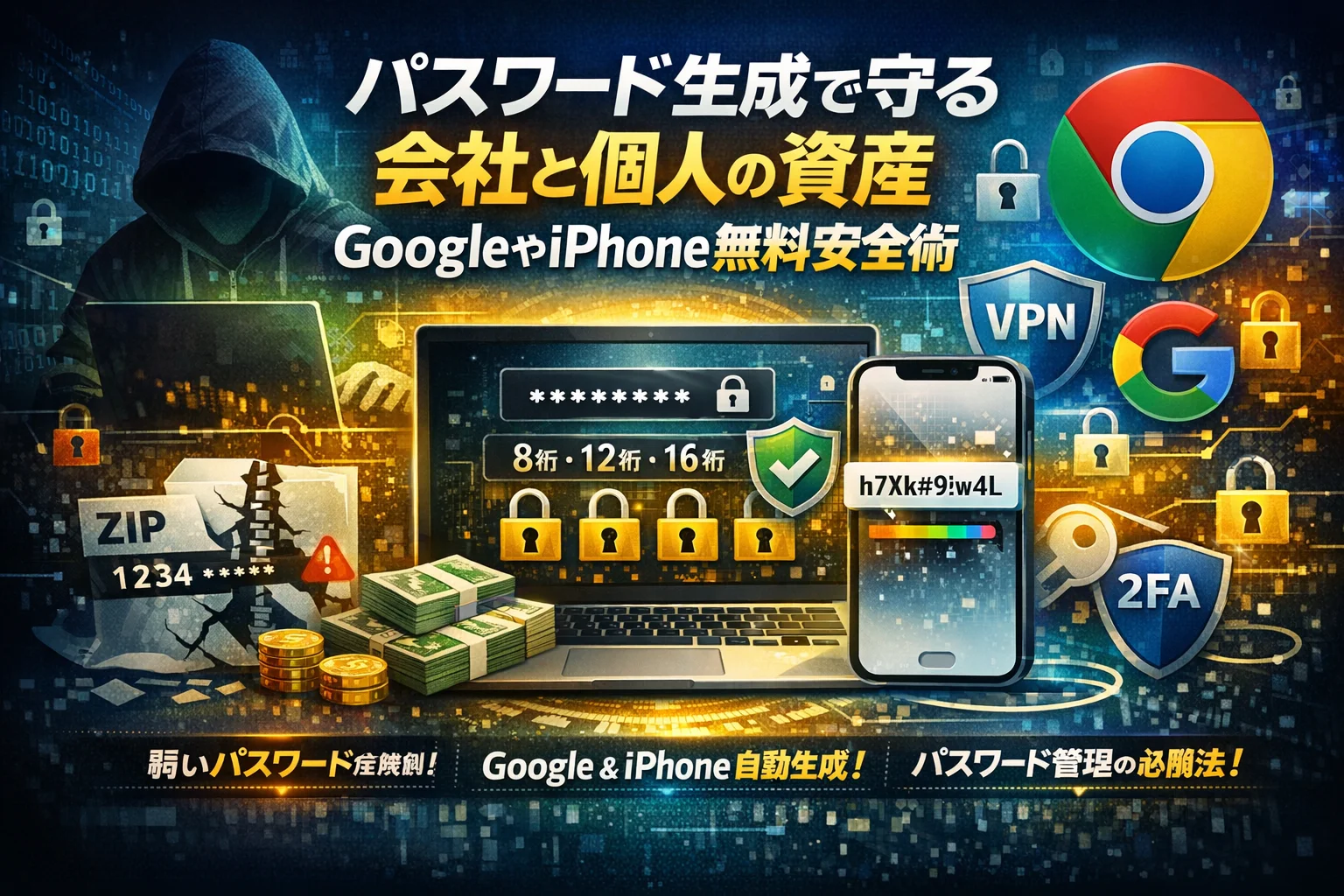
あなたの会社や個人アカウントは、今この瞬間も「そこそこのパスワード生成」で守ったつもりになりながら、実はVPNやSNS、ZIPファイルから静かにほころび始めています。GoogleやChrome、iPhoneが提供する「安全なパスワードを自動生成」する機能は、条件を満たせば十分強力です。しかし、パスワード生成サイトを無料で使い回し、8桁や誕生日ベースのランダム風パスワードで共有アカウントを回している限り、攻撃者から見ると突破ルートははっきり見えています。
GoogleやChrome、iPhoneの自動生成機能は条件を満たせば十分強力ですが、ツール選びと運用設計の両立なしには、数字だけ強そうに見える見せかけの安全のままです。
- パスワード生成ツール自体が安全でも、共有ルールの欠落や短い桁数指定による運用の甘さが突破ルートになるため、ツール選びと運用設計の両立が必須です。
- 総当たり攻撃と人間のクセを見越した攻撃者に対抗するには、12~16桁の記号含むランダム生成、二段階認証、パスワードマネージャー保管を最小限セットで実装することが現場の基準です。
本記事では、Trend MicroやESET、1Passwordなど主要パスワード生成ツールの特徴と、Googleパスワード自動生成やChromeパスワード生成、iPhoneの強力なパスワードの「どこまで安全か」を整理したうえで、8桁・12桁・16桁の現実的なライン、ランダムとパスフレーズの使い分け、メール添付ファイルやZIPのパスワード自動生成の限界まで踏み込みます。さらに、中小企業のSNSやGoogleビジネスプロフィール、共有メールの運用で実際に起きている事故パターンから、無料ツール中心でも実装できるパスワードポリシーと管理テンプレートを具体化します。パスワード生成そのものと運用設計を同時に見直さない限り、今の防御は数字だけ強そうに見える「見せかけの安全」のままです。
パスワード生成は本当に安全か|危ないパターンと守り方のポイント
「とりあえず8桁でサクッと作るか」が、会社の売上と信用を一晩で吹き飛ばすことがあります。ツールで自動生成しているつもりでも、運用が甘いと攻撃者からは丸見えです。現場でよく見る“危ないパターン”から、今日すぐ変えられる守り方まで整理します。
危険なパスワードの典型パターンと攻撃者目線で見る突破シナリオ
攻撃者は総当たり計算だけでなく、「人間のクセ」を当てにしています。中小企業のアカウントで実際に多いのは次のようなものです。
誕生日+姓:taro0101、0810suzuki
社名+年号:Company2024、abc-inc2023
キーボード並び:asdfghjk、qwerty12
8桁数字のみ:11112222、01234567
攻撃者から見ると、これらは「診断ツールで最初に試す候補」です。漏えいリストと組み合わせて、次のようなシナリオで突破されます。
SNSや会員サイトで使っているIDと似た文字列をVPNやメールにも使い回し
8桁の数字と英字だけで構成され、追加の認証もなし
パスワードマネージャーを使わず、Excelやテキストにコピペ保存
この条件がそろうと、総当たりのテスト時間は一気に短くなり、運が悪いと数分〜数時間で侵入されます。
VPNがCompany2024で突破された実例が教える強固なパスワード生成の絶対条件
実際にあったのは、社外から社内ネットワークへ入るVPNのパスワードが「Company2024」だったケースです。狙われた側は「英字と数字を混ぜているから大丈夫」と考えていましたが、攻撃者にとっては次の3つの理由で狙いやすい状態でした。
社名と今年の西暦という“予測しやすい文字列”
12桁未満で、英字も小文字だけ
ログイン試行回数の制限や二段階認証がない
この失敗から逆算すると、少なくとも次の条件は押さえるべきです。
12桁以上、できれば16桁程度
大文字・小文字・数字・記号をすべて使用
社名・サービス名・誕生日・部署名を一切含めない
VPNや管理画面は必ず二段階認証とセットにする
現場では、管理系アカウントだけ「最強レベル」、他は「実務で覚えられる強度」といったランク分けをしておくと運用しやすくなります。
パスワード生成ツールと破られる会社に共通する運用の盲点
無料ツールやブラウザの自動生成を使っていても、次のような運用だと防御力は一気に下がります。
生成した文字列をそのままチャットやメールで共有
退職者が使っていたアカウントのパスワードをそのまま流用
ツールごとにバラバラの場所へ保存し、誰がどれを管理しているか不明
8桁や10桁など「短め固定」で一括生成してしまう
現場での事故パターンを踏まえると、最低限次のルールを決めておくことが重要です。
強度ルールを決める
- 個人向けサービス: 12桁以上でランダム
- 会社の基幹・VPN・SNSオーナー権限: 16桁以上で記号含むランダム
共有方法を決める
- パスワードマネージャーや権限共有機能を使い、テキストで送らない
管理の責任者を決める
- アカウントごとに「誰が最終責任者か」を一覧にしておく
こうしたルールの有無が、「ツールを使っているのに破られる会社」と「無料ツール中心でも粘り強い会社」の分かれ目です。
パスワード生成ツールの運用における盲点について深く掘り下げた後、さらにセキュリティを高めるための情報として、N-collectionも参考になるかもしれません。多角的な視点から、より安全なパスワード運用を考えるヒントが見つかる可能性があります。
参考:N-collection
無料パスワード生成ツールの安全性を見抜く3つの基準と選び方
「とりあえず便利そうなサイトでランダムな英字と数字を作ったら、実はそのままどこかに保存されていた」
そんな笑えない話を、現場では何度も耳にします。安全なパスワードを作ったつもりが、ツール選びを間違えて攻撃者に献上してしまうケースは珍しくありません。
ここでは、無料ツールを怖がりすぎず、しかし甘くも見ないための“現場基準”を整理します。
パスワード自動生成サイトはどこまで信用できるのか?保存・通信・ログの実態
無料サイトを見るときは、見た目より裏側で何が起きているかを疑う必要があります。ポイントは次の3つです。
通信
httpsで暗号化されていない時点で論外です。URLバーに鍵マークがないツールは業務では使わない方が安全です。
保存
「入力したデータは保存しません」「サーバーに送信しません」と明記しているかを確認します。ソースコードが公開されているシンプルなツール(LUFTTOOLSのような技術者向けツール)は、挙動を検証しやすいのが利点です。
ログ
広告まみれのサイトや、アクセス解析のスクリプトが多すぎるサイトは、パスワード候補がログに残るリスクを考えます。安全側に倒すなら、企業セキュリティ製品の付属ジェネレータか、ブラウザやOS内蔵の機能を優先した方が無難です。
業務現場では、情報システム担当が「このツールを使ってよい」「このツールは禁止」と線を引き、VPNやメールのアカウントなど重要度の高いIDには、ブラウザやパスワードマネージャーを優先させる運用が多くなっています。
Trend MicroやESETと1Passwordのパスワードジェネレータをざっくり比較
代表的なツールの特徴を、現場での使いどころという視点で整理します。
| ツール系統 | 主な用途イメージ | 特徴 | 現場での使い分け |
|---|---|---|---|
| Trend Micro系 | セキュリティスイート付属 | ウイルス対策と一体。ブラウザから使えるケースが多い | 会社PCでの単発利用や、社員への啓発に向く |
| ESET系 | 法人向けセキュリティ製品 | シンプルなランダム生成が得意 | 情報システム担当が“とりあえず安全な文字列”を作りたい場面向け |
| 1Password | パスワードマネージャー本体 | 生成と保管がワンセット。記号や長さの細かい指定が可能 | SNSやクラウドサービスなど、アカウントを長期で守る用途に最適 |
どのジェネレータも、英字の大文字と小文字、数字、記号を組み合わせたランダムな文字列を作る点は共通ですが、保管まで一気通貫で任せられるかどうかが決定的な違いです。単発で使うか、アカウント運用全体を設計したいかで選び方が変わります。
パスワード生成の無料おすすめを探す前に考えるべき3つの基準
検索で「無料」「おすすめ」を追いかける前に、次の3つを決めておくと、ツール選びで迷わなくなります。
どのレベルの情報を守るかを決める
- 社内Wi‑FiやVPN、Googleアカウントなど「攻撃者に乗っ取られたら業務が止まる」もの
- 社内の共有フォルダやZIPファイルなど「漏えいしたら信用が落ちる」もの
この2段階で分け、前者にはブラウザやパスワードマネージャーの自動生成を優先します。
生成と管理をセットで考える
ランダムな英字と数字を作るだけのツールは、コピペするときにメールやチャットで流出しがちです。- 頻繁にログインするアカウント → パスワードマネージャーやブラウザに保存
- 期限付きのZIPファイル → 表計算ソフトや台帳に一時的に記録
といったように、どこに保管するかを先に決めておくことが重要です。
会社として「使ってよいツールリスト」を作る
情報システム担当や総務が、次のような簡単なルール表を作っておくと、現場の迷いが一気になくなります。
会社PCからのみ利用を許可するジェネレータ
スマホからの利用も許可するもの(iPhoneやChromeの自動生成など)
利用禁止(広告過多、運営者不明、https非対応)のサイト
この3つを決めておくと、「とりあえず検索上位のサイトを開いて英字と数字を作る」という場当たり的な運用から抜け出せます。業界人の目線で見ると、ツールそのものよりも、この“使ってよい範囲の設計”こそが、会社のアカウントを守れるかどうかの分かれ目になっていると感じます。
無料ツールとブラウザ機能だけで「本当に安全なパスワードを作れるのか」という問題を、運用の視点から解決するために、現場で実際に機能しているツール選びのポイントを整理していきます。

この記事のテーマに合う商品を口コミ評価順に厳選しました。
| 【楽天】人気のiPhoneアクセサリー | |||
| 順位 | 👑1位 | 2位 | 3位 |
|---|---|---|---|
| 商品 |  |
 |
 |
| 商品名 | スマホケース 手帳型 全機種対応 手帳 ケース カバー iP | iPhone17 ケース 手帳型 iPhone17e ケース | スマホケース手帳型 全機種対応 レザー 手帳 カードホルダー |
| 評価 | ★4.55 18,678件 |
★4.59 16,059件 |
★4.43 13,410件 |
| 価格 | 999円 | 1,650円 | 1,980円 |
| 公式 | 楽天で見る | 楽天で見る | 楽天で見る |
GoogleとChromeの自動生成パスワードを正しく使いこなすコツ
「毎回パスワードを考えるのが面倒。でも会社やSNSのアカウントは絶対に落とせない」
そんな現場ほど、GoogleとChromeの自動生成を正しく使えるかどうかで安全性と楽さが一気に変わります。
Google Chromeでパスワード自動生成が出る場面と保存先を図解で解説
パスワード自動生成が出るタイミングは、基本的に次の2パターンです。
新規会員登録画面で、パスワード欄をクリックしたとき
既存サービスでパスワードを変更するとき
このとき、入力欄のすぐ下に「自動生成された強力なパスワード」が候補として表示されます。
作成されたパスワードは、ブラウザ内だけでなくGoogleアカウントにも紐づいて保存されます。
保存先のイメージは次の通りです。
| 層 | どこに保存されるか | 確認方法 |
|---|---|---|
| ブラウザ | Chrome内のパスワードマネージャー | 右上メニュー → パスワード |
| クラウド | Googleアカウントのパスワード管理 | passwords.google.com にアクセス |
| 端末 | スマホ版ChromeやAndroid | 同じGoogleアカウントで同期 |
業務現場では、ここを「個人アカウントか共有アカウントか」で分けておかないと、退職時にパスワードごと持ち出されるリスクが残ります。
Googleの安全なパスワードを自動生成する仕組みと注意すべきポイント
Chromeの自動生成は、英字の大文字と小文字、数字、記号を組み合わせたランダムなパスワードを作ります。
人間が思いつかないレベルの組み合わせと長さになるため、総当たり攻撃への耐性は高めです。
一方で、仕組みが安全でも運用で崩れるパターンが現場ではよくあります。
個人のGoogleアカウントで会社のSNSやGoogleビジネスプロフィールを作成
そのまま自動生成に任せて、共有ルールを決めない
退職やスマホ紛失で、誰もログインできなくなる
このパターンを避けるには、次の2点を徹底します。
会社の共通アカウント用メールアドレスを用意し、そこでGoogleアカウントを作る
自動生成で作ったパスワードを、パスワードマネージャーか権限を絞った表計算シートに控えておく
私はWebやSNSの運用トラブル相談を受ける中で、「パスワードそのものより、誰のGoogleアカウントで作ったか」が原因の事故を何度も見てきました。ツールの強さより、名義と管理場所の設計が勝負どころになります。
Googleパスワード自動生成が出てこない・使えない時のトラブル解決チェックリスト
現場で多い「出てこない」「確認できない」を一気に潰すために、最低限のチェックポイントを整理します。
Chromeでログインしているか
- 右上にアイコンが表示されているか
- 別のユーザーでログインしていないか
パスワード保存機能がオフになっていないか
- 設定 → 自動入力 → パスワード
- パスワードの保存を提案 をオンにする
シークレットウィンドウで作業していないか
- シークレットでは提案が抑制される場合があります
企業のポリシーでパスワード管理が制限されていないか
- 管理端末ではChromeのパスワードマネージャーが禁止されているケースがあります
- その場合は、会社指定のパスワードマネージャーか、Excelや表計算での管理ルールを確認する
すでに保存済みのサイトではないか
- 既存アカウントのログイン画面では、自動生成ではなく自動入力が優先されます
- パスワード変更画面であれば自動生成が出やすくなります
このチェックを押さえておくと、「Google パスワード自動生成 できない」と検索して右往左往する時間を減らせます。
安全性はもちろん、現場での手戻りを減らせるかどうかが、ツールを味方につける分かれ目になります。
iPhoneの強力なパスワード生成が便利な理由と実装のメリット
ログインのたびにiPhoneが強力なパスワードを提案してきて、「正直うざい」と感じていないでしょうか。現場で4,000社以上のアカウント整理を手伝ってきた立場から言うと、この機能を切るのは、せっかく無料で付いている高性能ロックをわざわざ開けっぱなしにするようなものです。
ポイントは「仕組みを知って、どこまで任せるかの線引きを自分で決める」ことです。
iPhoneで安全なパスワード生成ができる仕組みとキーチェーン活用ポイント
iPhoneが提案する強力なパスワードは、英字の大文字・小文字・数字をランダムに組み合わせた長い文字列です。これを人力で作ると時間がかかりますが、端末側の処理で一瞬で生成しています。
生成されたパスワードは、iCloudキーチェーンに暗号化して保存されます。ここで重要なのは、端末の画面ロックとApple IDの保護が「金庫のカギ」になっていることです。
よく聞かれるポイントを整理すると次の通りです。
| 見るべきポイント | 安全性の意味 | 実務での使い方 |
|---|---|---|
| 端末ロック | 指紋・顔認証の有無 | 長めの数字コード+生体認証を必須にする |
| iCloudキーチェーン | 同期される保管庫 | 仕事用Apple IDと私用を混ぜない |
| パスワード生成 | ランダム性と桁数 | 基本は自動生成、例外はルールを決める |
中小企業の現場では、「担当者の私用iPhoneに会社のSNSログイン情報が全部入っている」というケースが多く、ここを整理しないと退職時に一気に詰みます。仕事用Apple IDを分けるだけでも、リスクは大きく下がります。
iPhoneのパスワード自動入力は危険なのか?現場感覚で線引きする賢い使い方
自動入力が怖いと言われる理由は、「もしスマホを落としたら全部見られるのでは」という不安です。現場でリスクを評価すると、次のような線引きになります。
自動入力を積極的に使う場面
- ECサイトや会員サイトなど、個人利用のアカウント
- 中小企業の共用PCではなく「個人専用の業務iPhone」
- 頻繁にアクセスするクラウドサービス
自動入力を控えた方がよい場面
- 代表者の銀行口座や証券など、少人数しか知らなくてよいアカウント
- 会社のGoogleビジネスプロフィールやSNSのオーナー権限
- 共有端末や、家族と共用しているiPad
危険かどうかは、「端末を誰と共有しているか」と「アカウントを失った時のダメージ」で決まります。私自身、ある企業のInstagramオーナーが元担当者の私用iPhoneのままで、アカウント移行に数週間かかったケースを見ています。オーナー権限だけは、パスワードマネージャーや社内の管理表など、別ルートで必ずバックアップしておくことをおすすめします。
iPhoneでパスワード自動生成が出てこない時に見直すべき設定と日常運用
「強力なパスワードが出てこない」「自動入力されない」という相談もよくありますが、多くは設定と運用の問題です。チェックする順番をまとめます。
設定アプリからの確認
- 設定 → パスワード → パスワードオプション
- 「パスワードを自動入力」「iCloudキーチェーン」がオンか確認
- Safari以外のブラウザを使っている場合、そのアプリ側の自動入力設定も確認
サービス側の画面を確認
- アカウント作成画面がアプリ内ブラウザの場合、生成が出ないことがある
- その場合はSafariで同じURLを開き直すと、提案されることが多いです
日常運用の工夫
- 仕事用のアカウント作成は、できるだけiPhoneかブラウザを統一する
- 生成したパスワードは、その場でパスワードマネージャーや社内管理表にも控える
- 退職・異動のたびに、「どのアカウントがどの端末のキーチェーンにあるか」を棚卸しする
パスワード生成機能は、それ単体よりも「誰の名義で、どの連絡先と端末に紐づいているか」をセットで設計した瞬間に、一気に価値が上がります。iPhoneの強力な提案を邪魔者扱いするか、会社の資産を守る味方に変えるかは、ここをどう整えるかで決まります。
パスワードは何桁が実践的か|8桁・12桁・16桁の使い分け
「とりあえず8桁で英数字混ぜておけば安心」と思っていると、ある日まとめて全アカウントが持っていかれます。桁数は“気分”ではなく、“攻撃にどれだけ時間をかけさせるか”で決めるほうが現場ではうまく回ります。
パスワード生成で8桁はどこまで安全?12桁・16桁のリスクを比較
攻撃者は総当たり攻撃を、クラウド上の高性能マシンで黙々と回しています。桁数が増えるほど、必要な試行回数は爆発的に増えます。
| 長さと文字種 | 想定される強度イメージ | 現場での位置づけ |
|---|---|---|
| 8桁・英数字のみ | 専門ツールの総当たり対象になりやすい | 個人用の低リスクサービスまで |
| 12桁・英数字+一部記号 | オンライン総当たりではかなり厳しい水準 | 会社メールやクラウドサービス |
| 16桁・英数字+記号・完全ランダム | 攻撃コストが現実的でないレベルまで跳ね上がる | VPNや管理者アカウントに必須 |
ここで重要なのは、「全部16桁にする」は現場では続かないということです。運用担当が覚えられず、どこかのメモ帳やスプレッドシートに平文で書かれて破綻します。
実務では“攻撃されたら会社が止まるかどうか”を基準に、桁数を分けるルールにしておくと、無理なく継続できます。
記号ありランダムかパスフレーズ、どちらのパスワード生成が最適かの使い分け
技術的に最強なのは、英大文字・小文字・数字・記号を含むランダムな文字列です。ただし、人間には扱いづらいので、場面ごとに次のように使い分けるとバランスが取れます。
記号ありランダムを使う場面
- VPNや社内ネットワークのログイン
- 管理者権限が付いたアカウント
- クラウドストレージのオーナー権限
- パスワードマネージャーのマスターパスワード
パスフレーズを使う場面
- 頻繁に人が直接入力するアカウント
- 共有端末でログインする業務用ツール
- 電話口など口頭で伝える可能性があるもの
パスフレーズは「意味のない単語の組み合わせ」を推奨します。
例として、「neko-sushi-rain-89」のように、日本語の意味から少しずらした英単語+数字の組み合わせにすると、辞書攻撃にも強く、キーボード入力もしやすくなります。
業界でよく見る失敗は、全部ランダム文字列にしておきながら、結局はExcelや紙のファイルに一覧で印刷してしまうパターンです。これでは攻撃者に“答え合わせ用の台本”を渡しているのと同じです。
中小企業向けアカウント種別ごとの推奨パスワードポリシー表(メールやSNS、VPNやZIP)
中小企業の現場でよく使われるアカウントを洗い出し、どのレベルの長さと複雑さにするかを整理すると、判断がぶれなくなります。
| アカウント種別 | 推奨長さ・複雑さ | 生成方法の目安 | 備考 |
|---|---|---|---|
| 会社メール(従業員) | 12桁以上・英数字+一部記号 | ブラウザやOSの自動生成を利用 | 二段階認証を必ず有効化 |
| 会社メール(管理者) | 16桁以上・英数字+記号・完全ランダム | セキュリティ製品やマネージャーで生成 | 管理者用は共用しない |
| 主要SNS(Instagram、Xなど) | 12〜16桁・英数字+記号 | ランダム生成+パスワードマネージャー管理 | オーナー権限は個人でなく会社名義に紐づけ |
| Googleビジネスプロフィール | 16桁以上・完全ランダム | Googleや専用ツールで生成 | オーナーのアカウントを明確に決める |
| VPN・リモート接続 | 16桁以上・英数字+記号・完全ランダム | 専用ジェネレータで生成 | アカウントごとに一意、使い回し禁止 |
| ファイル共有用ZIP | 12桁以上・英数字+記号 | ランダム生成ツールを利用 | 機微情報ならZIPではなく別の暗号化手段も検討 |
| 一般業務ツール | 12桁以上・英数字中心+一部記号 | ブラウザの自動生成で十分 | パスワードマネージャーで一括管理 |
現場で支援していると、「全部のアカウントで同じ8桁パスワード」を数年使い回している会社が少なくありません。ひとつ突破された瞬間、メール、SNS、クラウド、すべてに雪崩のように侵入されます。
そこでまずやるべきは、新しく発行するアカウントは上の表の基準で必ず分けることと、既存アカウントを高リスクなものから順に12桁以上へ移行していくことです。
一気に完璧を目指すと社内が疲弊して形骸化します。
「今月はVPNと管理者アカウントだけ16桁に刷新する」「来月はSNSとメール管理者を見直す」というように、計画的に進めると、ビジネスを止めずに守りを固められます。
メール添付やZIPファイルのパスワード生成で押さえるべき運用ポイント
メールにファイルを付けるたびに、ZIPにパスワードを付けて送っていないでしょうか。実務の現場では「とりあえずパス付きZIP」が習慣になりやすく、そこに甘い生成ルールが重なると、一気に“穴だらけの守り”になります。
現状を知る!メール添付ファイルとZIPパスワード生成によるセキュリティ課題
中小企業でよく見るのは、次のようなパターンです。
毎回「abcd1234」「company2024」レベルの短い英数字を手作業で作成
顧客名や社名、電話番号など推測しやすい文字列をパスワードに使用
同じものを複数の取引先や社内ZIPで使い回し
攻撃者から見ると、これらは時間さえかければ突破できる“計算問題”にすぎません。特に8桁以下の英数字のみは、専用ツールで機械的にテストされてしまいます。
さらに問題なのは、ZIPとパスワードを同じメールスレッドで送っているケースです。メールボックスへの不正ログインが一度でも起きれば、過去の添付ファイルが丸ごと閲覧されるリスクがあります。
そこで、最低限押さえたい基準を整理します。
| 項目 | 最低ライン | 推奨ライン |
|---|---|---|
| 桁数 | 10桁以上 | 12〜16桁 |
| 文字種 | 英字+数字 | 英字大文字+小文字+数字+記号 |
| 使い回し | 重要度で3区分 | ZIPごとに一意に生成 |
zipのパスワード自動生成とメール運用で起きがちなトラブルと、その減らし方
現場で頻発するトラブルは、セキュリティ事故よりも「運用が回らない」事故です。
自動生成したランダムな長い文字列をコピペし忘れ、相手も自分も開けない
メール本文にパスワードを書き、転送のたびに拡散
担当者が退職し、どの案件にどのパスワードを使ったか誰も確認できない
これらを減らすポイントは3つです。
生成ルールを固定する
例として、ZIP用は「12桁以上・英字大小+数字+記号・完全ランダム」に統一し、それ以外は使わないと決めます。伝え方のパターンを分ける
- 通常機密: ZIPはメール、本パスワードは電話やチャットで別送
- 高機密: ZIP自体を避け、オンラインストレージの期限付きリンクと共有キーを利用
記録の持ち方を決める
表計算ソフトやパスワードマネージャーで、「案件名/送付先/日付/保管場所」を紐づけて管理します。メール本文だけに頼らないことが重要です。
私自身、過去にZIPのパスワードを社内で把握できず、顧客から再送依頼を受けて信用を落とした経験があります。事故の多くは技術よりも「どこに、誰が、どう記録しているか」の設計不足から起きます。
パスワード付きZIPから卒業するための暗号化やパスワード管理の現実的アプローチ
今の攻撃手口を踏まえると、パスワード付きZIPだけに頼る運用は限界が見えています。とはいえ、明日から全ての仕組みを変えるのは現実的ではありません。中小企業でも取り組みやすい段階的なステップは次の通りです。
| フェーズ | やること | ポイント |
|---|---|---|
| 第1段階 | ZIPの生成ルール統一 | 8桁から12桁以上へ、完全ランダム化 |
| 第2段階 | パスワード別送の徹底 | メールと別チャネルで伝える |
| 第3段階 | オンラインストレージへ移行 | 有効期限付きURL+アクセス制限 |
| 第4段階 | パスワードマネージャー導入 | ZIP以外のアカウントも一元管理 |
特に第3段階で、OneDriveやGoogleドライブ、Boxなどのアクセス権限を細かく設定できるストレージに切り替えると、ZIPそのものを減らせます。共有リンクに有効期限を設け、必要な相手だけにユーザー権限を付与すれば、過去メールをあさってZIPを探す負担も減ります。
最後に、どの段階でも共通して大切なのは「人に依存しない仕組み」にすることです。パスワード生成のルール、ZIPの扱い方、ストレージの権限設計を文書化し、新人や外注にも同じやり方で使ってもらう。この一手間が、乗っ取りや情報漏えいだけでなく、日々の「開けない・分からない」ストレスからも会社を守ってくれます。
中小企業のアカウント管理|共有パスワード地獄を抜ける実装テンプレ
「誰がオーナーで、誰がログインできて、誰もパスワードを知らない」――このカオスを片付けるだけで、SNS運用は一気にラクになります。現場で実際にやっている設計とテンプレをそのままお伝えします。
InstagramやLINE、Googleビジネスプロフィールのオーナー・管理者・投稿者設計ノウハウ
まずは役割の設計を、アカウント単位で固定してしまいます。
| サービス | オーナーにすべき人/メール | 管理者の役割 | 投稿者の役割 |
|---|---|---|---|
| 会社共通メール+代表者 | 権限追加、外注の招待と削除 | 投稿とコメント対応 | |
| LINE公式アカウント | 会社共通メール+担当部署 | シナリオ管理、友だち管理 | 配信文作成と送信 |
| Googleビジネスプロフィール | 会社共通メール+役員クラス | 代理店の招待、オーナー移管 | 投稿と口コミ返信 |
ポイントは、オーナーだけは「人」ではなく「会社のメール」に固定することです。個人のGmailや個人iPhoneにひもづけると、退職や機種変更で詰みます。
実務では、最初に次のチェックを行います。
オーナーが個人メールになっていないか
共有アドレスでバックアップオーナーを追加しているか
外注や代理店は必ず「管理者」か「投稿者」で招待しているか
ここを整えたうえで、強度の高いランダムパスワードを生成し、オーナー用と運用用で分けておくと、乗っ取りにも人事異動にも強くなります。
IDとパスワードを一意に管理するためのコツ(ブラウザ、パスワードマネージャー、表計算の使い分け)
「どのIDで登録したか分からない」が現場の大半の悩みです。パスワード以前に、IDを一意にする設計が先です。
| 用途 | 推奨ツール | 向いているケース |
|---|---|---|
| 個人ブラウジング | ChromeやSafariの保存機能 | 個人の通販サイトや個人SNS |
| 会社アカウント全体管理 | パスワードマネージャー | 複数人で扱うメール、SNS、VPN |
| 一覧性の高い棚卸し | 表計算ファイル(社内限定) | どのIDを誰が持つかの台帳、年次棚卸し |
コツは次の3つです。
会社用メールアドレスを用途別に用意し、サービスごとに必ずどれかに統一する
パスワードそのものはマネージャーに任せ、表計算には「サービス名・ID・担当者・備考」だけを書く
ブラウザ保存は個人用に割り切り、会社アカウントは原則マネージャーへ集約する
こうしておくと、退職や部署移動のたびに「どのメールだったか問題」で時間を溶かさずに済みます。
退職者や外注、代理店が関わる時は最低限決めておくべきルール
トラブルの8割は、人の出入りで発生します。現場で効いた最低限のルールをまとめます。
アカウント作成は必ず社内の共通メールで行う(外注に任せない)
代理店や外注は、原則として「オーナー権限を渡さない」
退職が決まったら、引き継ぎチェックリストに「アカウントと権限」「パスワードマネージャーの共有」を入れる
外注契約終了時には、アクセス権削除とランダムパスワード再生成を必ず実施する
LINEやチャットでパスワードをそのまま送らず、マネージャー経由の共有に統一する
中小企業支援の現場で、アカウントを失って広告や口コミの資産ごと諦めたケースを何度も見てきました。逆に、ここまでのルールを紙1枚にして全員で守れば、共有アカウントは一気に「資産」側に戻ります。
強力なパスワード生成でも防げないリスクと補完策の実践
桁数も記号もバッチリ、それでも乗っ取り被害が出るのが今の現場です。攻撃者は「パスワード以外の穴」を狙ってきます。ここでは、毎日の運用でどこまで守りを積み増せるかを、実務ベースで整理します。
2段階認証やワンタイムパスワードとパスワード生成の最強タッグ活用術
中小企業の事故対応をしていると、「パスワード自体は強かったのに」突破されているケースが少なくありません。多くは、使い回しとフィッシングが原因です。そこで必須になるのが2段階認証やワンタイムパスワードです。
代表的な追加認証の違いは次の通りです。
| 種類 | 仕組み | 強み | 弱み・注意点 |
|---|---|---|---|
| SMSコード | 携帯番号に6桁などの数字を送る | 導入が簡単 | 電話番号乗っ取りのリスク |
| 認証アプリ(Google Authenticatorなど) | 時間ごとにワンタイムパスワードを生成 | オフラインでも使える | 機種変更時の引き継ぎミスが多い |
| プッシュ通知 | アプリに「承認/拒否」を表示 | 操作が速い | 誤タップ・連打に弱い |
現場でのおすすめは、次のような組み合わせです。
経営に直結するアカウント
SNSのオーナー権限、Google側のビジネス情報、主要メールは認証アプリかプッシュ通知を採用する
担当者が頻繁に変わるアカウント
引き継ぎを想定し、バックアップコードを会社名義の保管場所(社内共有ストレージなど)に保存する
強いパスワードを前提に、2段階認証で「万一漏れても使えない状態」を作ることが、実務での防御ラインになります。
頻繁に変えるほど安全という思い込みが今の攻撃に通用しない理由
今でも「3カ月ごとに全パスワード変更」といったルールを見かけますが、現場ではむしろ事故を増やす方向に働きがちです。理由はシンプルで、次のような行動を誘発するからです。
末尾の数字だけ変える(2023→2024)
覚えやすさを優先して桁数を減らす
メモや表計算ファイルへの書き込みが増える
攻撃者は総当たり計算だけでなく、人間の「楽をしたいパターン」も前提にしています。末尾に数字を足すだけの変更は、突破される前提だと考えた方がよいです。
現場で有効なのは、次のような割り切ったポリシーです。
原則として長く強いパスワードを固定し、漏えいが疑われたタイミングでだけ変更する
管理画面やVPNなど、突破された時の被害が大きいものだけは、年1回程度の見直しを行う
その代わり、必ず2段階認証とログイン通知を有効にしておく
「頻繁に変える」より、「強さ」と「漏れた時のダメージコントロール」に時間を使う方が、今の攻撃パターンには合っています。
パスワードマネージャー導入前に社内で必ず決めたいルール
パスワードマネージャーを入れればすべて解決、という相談を受けることがありますが、ツールを入れる前にルールを決めないと、かえって混乱が増えます。導入前に最低限そろえておきたいのは次の3点です。
1. 管理対象と対象外をはっきり決める
管理するもの
会社のメール、SNS、広告、クラウドサービス、VPN、顧客データへアクセスするシステム
管理しないもの
個人のショッピングサイト、私用アプリなどプライベート用途
ここを曖昧にすると、退職時の整理で必ず揉めます。
2. 共有のやり方を固定する
共有フォルダ的な機能を使うアカウント
SNSの投稿専用アカウントなど、複数人が日常的に触るもの
個人だけが使うアカウント
経理や採用など、担当者限定のもの
| 項目 | 決めておく内容の例 |
|---|---|
| 共有対象 | どのアカウントを「共有ボールト」に入れるか |
| 権限 | 誰が閲覧のみで、誰が編集可能か |
| 緊急時 | 退職・急病時に誰が引き継ぐか |
3. 最上位マスターパスワードの扱い方を決める
長くて覚えられないものを採用し、紙に印刷して耐火金庫や社長室で保管する
2人以上の役職者だけが開封できるよう、封筒や保管場所を工夫する
パスワードマネージャーは、強力なパスワード生成機能と管理機能をまとめて提供してくれます。ただし、会社としての「名義」「権限」「引き継ぎ」の設計が決まっていてこそ、本来の力を発揮します。ツール選びより前に、この3点だけは紙に書き出して合意をとっておくことをおすすめします。
WebとSNS運用を守る|現場で機能する実践パスワード管理のすべて
中小企業のWeb支援4000社の現場から見えたパスワードとアカウント事故のリアル
ホームページもSNSも順調に育ってきたのに、ある日突然「ログインできない」「誰かに書き換えられた」──現場では、こうした冷や汗ものの相談が後を絶ちません。共通しているのは、技術の不足ではなくパスワードとアカウント設計の甘さです。
典型的な事故パターンを整理すると、次のようになります。
| 事故パターン | よくある原因 | 起きやすい場面 |
|---|---|---|
| SNS乗っ取り | 簡単な英数字8桁の使い回し | キャンペーンでログイン頻発 |
| Googleアカウント行方不明 | 担当者個人のGmailで開設 | 担当者が退職・音信不通 |
| 店舗LINEが誰も触れない | オーナー権限が社長の私用スマホ | 店舗拡大・担当者交代 |
| VPN不正利用 | 社名+西暦の安易なパスワード | 外部パートナーへ共有後 |
怖いのは、どれも「その場しのぎ」でアカウントを作った瞬間から事故の種が埋まっていることです。乗っ取り対策というと難しい仕組みを想像しがちですが、最初の設計で8割が決まります。
ここで重要なのが「どの名義で作るか」「どのメールアドレスに紐づけるか」「どのルールでパスワードを作るか」の3点セットです。どれか1つでもあいまいなまま走り出すと、数年後に必ず“詰む”瞬間がきます。
SNS運用120社体制で発覚したパスワード生成ルールの弱点と見落としやすい盲点
複数店舗や複数ブランドを運用している会社ほど、パスワードのルールが「気合いと記憶」に依存しがちです。現場でよく見る弱点は次の3つです。
英字と数字を混ぜたつもりでも、実際は社名や店舗名から連想できる
ランダム生成を使っても、メモや表計算に平文で保存してしまう
共有アカウントの情報を、LINEやChatツールのDMでそのまま送ってしまう
どれも「一見ちゃんとしている」ように見えるのが厄介です。特に、ランダムな文字列を無料ツールで作成して満足してしまい、その後の管理方法が野放しになっているケースは非常に多くあります。
現場感覚でお伝えすると、強いパスワードかどうかよりも、
どこに控えたか
誰が見られるか
変更履歴を追えるか
この3つを決めていない運用が、最も危険です。安全な計算式で生成された複雑な文字列でも、スクリーンショットを社内チャットに貼り付ければ、一瞬で弱点に変わります。
ホームページやSNSで成果を出す会社こそまず整えたいアカウントとパスワードの土台
広告運用やSEO、SNSのクリエイティブ改善に投資する前に、アカウントとパスワードの「台帳」と「責任者」を決めることが、実は一番の近道になります。ここを整えるだけで、運用コストとリスクは目に見えて下がります。
最低限押さえたい設計を、実務イメージに落とすとこうなります。
| 項目 | おすすめの設計 | NGパターン |
|---|---|---|
| 開設用メール | info@ドメイン など会社共通 | 担当者の個人Gmail |
| パスワード方針 | サービス種別ごとに桁数と文字種を定義 | なんとなくその場で考える |
| 台帳管理 | アクセス権を絞ったパスワードマネージャー | 社内共有フォルダのExcel |
| 共有方法 | マネージャー経由で権限だけ共有 | チャットでIDとパスを丸ごと送信 |
| 変更タイミング | 担当交代・外注契約終了時に必ず更新 | 事故が起きるまで放置 |
私はWeb支援の現場で、アカウント情報が整理されている会社ほど、広告やSNSの改善スピードも速く、トラブル対応にも強いと感じています。成果を伸ばす会社は例外なく、「誰がどの鍵を持っているか」を言語化し、鍵の作り方と保管ルールまでセットで決めています。
華やかなマーケティング施策より地味に見えますが、この土台を整えることが、ホームページとSNSの成果を長期的に守り続ける一番の近道になります。まずは自社のアカウント一覧を洗い出し、どの名義で、どこに紐づいていて、誰がパスワードを管理しているかを1枚の表に書き出すところから始めてみてください。そこから、本当に必要な生成ルールやツールが、はっきり見えてきます。
この記事を書いた理由
著者 – 伊藤 和則(nextlife事業部 責任者)
本記事の内容は、私自身と社内チームが日々の支援現場で積み上げてきた経験と検証結果をもとに、生成AIで自動生成していない形でまとめています。
4,000社以上の中小企業を支援してきた中で、広告運用より先に「SNSとGoogleのアカウントを誰がどのパスワードで持っているか」を洗い出すところから始まる案件が、多くありました。PCが壊れてログインできなくなったり、担当者のスマホ紛失で2段階認証が突破できず、InstagramやGoogleビジネスプロフィールの管理権限が宙に浮いたケースも、現場で何度も見ています。
私自身も、VPNやクラウドの管理画面で安易なパスワードを使った結果、後から変更・引き継ぎが困難になり、運用ルールを作り直した苦い経験があります。120社規模のSNS運用体制を指揮する中で、「強そうに見えるだけのパスワード」と「運用まで含めて安全なパスワード」の差が、成果を守れるかどうかを決めると痛感してきました。
GoogleやiPhoneの自動生成機能、無料のツールだけでも、設計を間違えなければ中小企業と個人の資産はかなり守れます。だからこそ、本記事では技術と運用ルールの両面から、現場で本当に使えるラインを具体的にお伝えしています。
Q. 8桁のパスワードでは駄目な理由は何ですか
Q. GoogleやChromeの自動生成パスワードはどこに保存されますか
Q. 無料のパスワード生成サイトを選ぶときの最低条件は何ですか
Q. 共有アカウント(SNS運用担当者が複数人)の場合、パスワードをどう管理すればいいですか
🔗 あわせて読みたい関連記事
 Disneyプラスにログインできない時のパスワード再設定と対処手順💡 結論(要点まとめ)Disney+(ディズニープラス)にログインできない・パスワード再設定ができない時の原因と対処法を…
 LINEのパスワードを忘れたときの再設定手順とメールが届かない場合の対処法💡 結論(要点まとめ)LINEのパスワードを忘れた場合の再設定手順を状況別に整理。ログイン中の変更手順から、ログアウト中…
 Netflixのパスワードリセットが届かない時の原因と確認手順💡 結論(要点まとめ)NetflixのパスワードリセットメールやSMSが届かない原因と対処法を解説。有効期限(15分)や…
 LINEのパスワード再設定ができない時の原因と状況別対処法💡 結論(要点まとめ)LINEのパスワード再設定ができない・再設定メールが届かない原因と対処法を状況別に解説。旧端末が手…
 Instagramパスワードリセットメールが届かない原因と対策手順💡 結論(要点まとめ)Instagramでパスワードリセットメールが届かない原因と対処法を解説。メールアドレスの入力ミス…
 TikTokでパスワードをリセットする方法!メール・電話番号が届かない対処法も解説💡 結論(要点まとめ)TikTokのパスワードを忘れた・変更したい方向けに、ログイン中・ログアウト状態別のパスワードリセ…
🧰 お困りごとの解決に
 TikTokコインをコンビニで安くチャージする方法TikTokコインをコンビニでチャージする全ルートを解説。ギフトカード・ブラウザ払い・各店別手順から、最安ルートの選び方…
 TikTok LiteのPayPay連携エラーの直し方TikTok Liteでポイント交換できないエラーの原因と解決策を解説。Wi-Fi切り替えや時間帯の工夫など、PayPa…
 TikTok Liteのアカウント削除とポイントの注意点TikTok Liteのアカウント削除時にポイントが即座に消滅する仕組み、本家アプリとの連動リスク、削除手順、トラブル時…
 Amazonの追跡ID「99」「DA」の意味と配送状況が更新されない時の対処AmazonのトラッキングIDはDA形式ならAmazon配送、数字形式なら各配送業者で、形式ごとに追跡先が異なります。配…
この記事に関連する解説
最近更新した記事
 TikTokセキュリティチェックの実行手順と5つの点検項目を解説💡 結論(要点まとめ)TikTokのセキュリティチェック(Security Checkup)を実行する具体的手順を解説。…
 Netflixのご利用世帯を更新する方法|テレビでの設定手順とエラー対処法💡 結論(要点まとめ)Netflixで「ご利用世帯」の更新を求められたときの変更手順を分かりやすく解説。テレビとスマホで…
 Netflix広告つきプランで見れない作品の確認手順と鍵マークの原因💡 結論(要点まとめ)Netflixの広告つきプランで見られない作品に付く「鍵マーク(ロックアイコン)」の原因を解説。ラ…
 LINEメッセージが送れない原因と直し方|マーク別の確認手順💡 結論(要点まとめ)LINEでメッセージが送れない時の対処法を症状別に整理。矢印や赤い「!」、警告文、未読の違いを確認…
 Spotifyのオフライン再生のやり方と通信設定の注意点💡 結論(要点まとめ)Spotifyで音楽をオフライン再生する手順を解説。Premiumでのアルバムやプレイリストの保存…