運営:Next Life運営局(株式会社Rush up) 会社概要|編集方針
💡 結論(要点まとめ)
Google Chromeで表示される邪魔な通知を消す方法を分かりやすく解説。PC(Windows/Mac)・スマホ(Android/iPhone)別に、特定サイトの通知解除や一括オフの手順をまとめています。偽警告通知の止め方やGoogle
この記事でわかること
- Google Chromeの通知をまとめて一括でオフにできますか?
- 特定のサイトから届く通知だけを消すにはどうすればよいですか?
- 画面右下の「ウイルスに感染しています」という通知は本物ですか?
Chrome通知は、表示元を見分けてサイト権限またはOS通知を停止します。ウイルス警告は押さず、送信元を確認してください。
タイトル案
Chromeの通知を消す方法|右下の通知・ウイルス警告が消えないときの対処
メタディスクリプション案
Chromeの通知を消す手順をPC・Android・iPhone別に整理。画面右下の通知、ウイルス感染を装う偽警告、消えない通知の送信元を見分ける方法も公式情報に沿って案内します。
この記事で分かること
- 「Chrome 通知 消す」「右下 通知 消えない」に対する端末別の操作
- Chromeのサイト通知、OS通知、ページ内広告を見分ける方法
- Androidのサイト権限とアプリ通知の違い
- iPhoneのChromeアプリ通知、通常のWebページ、ホーム画面Webアプリの違い
- 「ウイルスに感染しています」と表示されたときの安全な対処
この記事で扱わないこと
- Edge、Safari、Firefox固有の通知設定
- 有料セキュリティソフトの購入比較や個別設定
- Chrome Enterpriseの管理者ポリシー設計
- 端末やChromeの版によって異なる未公表仕様の推測
通知が消えないときは、Chromeの設定だけを繰り返し変更しても解決しません。通知に表示されるサイト名、アプリ名、表示される場所を手掛かりに、送信元を切り分けます。
- 30秒診断:Chrome通知・右下の表示・ウイルス警告の見分け方
- PC・Android・iPhoneの通知停止方法を比較
- Google Chromeの通知を消す方法
- 【PC版】特定サイトの通知を解除する
- 【PC版】サイト通知を一括で拒否する
- 【Android版】Chromeのサイト通知とアプリ通知を止める
- 【iPhone・iPad版】通知の種類を3つに分けて確認する
- 画面右下の「ウイルス感染」通知と偽警告への対処
- Chromeの通知許可を予防的に見直す
- Chrome設定を変えても通知が消えない場合のフローチャート
- Chrome通知を消すときの注意点
- Google Chromeの通知に関するよくある質問
- 通知を消した後の確認項目
- 出典
30秒診断:Chrome通知・右下の表示・ウイルス警告の見分け方
| 画面に出る情報 | 考えられる表示元 | 進む手順 |
|---|---|---|
| 通知内にサイト名やURLが出る | Chromeのサイト通知 | PCのサイト通知を止める |
| Chromeなどアプリ名だけが出る | Windows、macOS、Android、iOSのアプリ通知 | OS通知を確認する |
| Webページを開いている間だけ出る | ページ内広告、ポップアップ、リダイレクト | ポップアップを確認する |
| 「ウイルス」「今すぐ電話」などと表示される | 偽警告、サポート詐欺、サイト通知の悪用 | 偽警告への対処 |
| 製品名やセキュリティソフト名が出る | インストール済みソフトの通知 | 別の送信元を確認する |
表示だけで感染とは判断できません。「今すぐスキャン」「電話する」「更新する」といったボタンは押さず、先に通知元を確認してください。
Google Chromeヘルプでは、サイト通知を許可・ブロックする操作をChromeのサイト設定から行うよう案内しています。(出典: Google「サイトからの通知をオンまたはオフにする」、2026年9月確認)
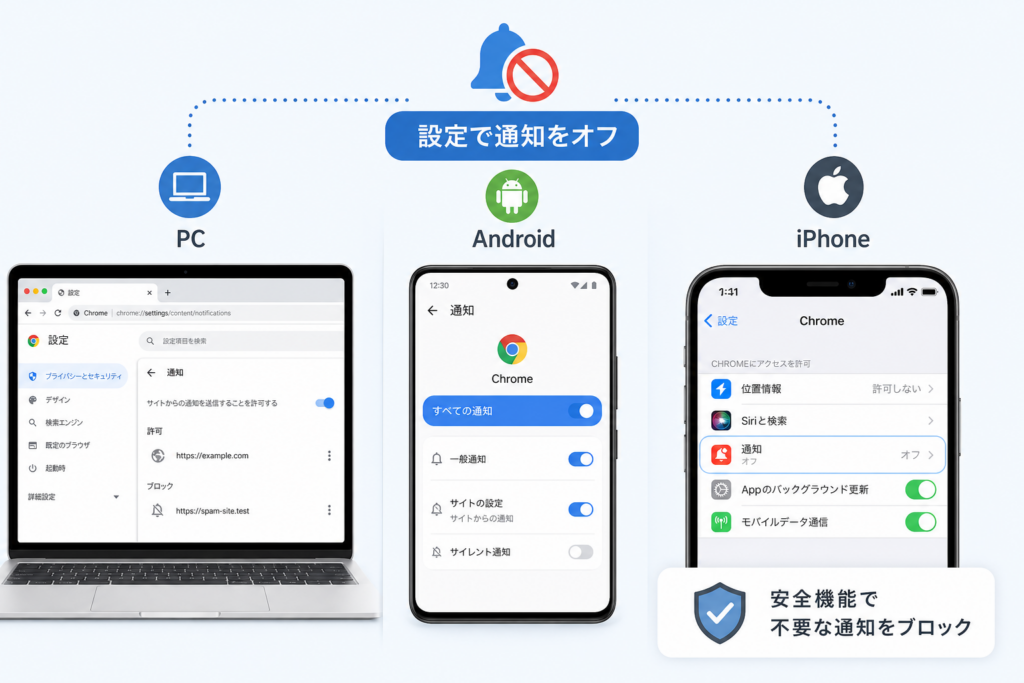
PC・Android・iPhoneの通知停止方法を比較
| 環境 | 通知の種類 | 主な解除場所 | 停止範囲 |
|---|---|---|---|
| Windows版・macOS版Chrome | サイト通知 | Chromeの「サイトの設定」→「通知」 | 特定サイトまたはChrome内のサイト通知 |
| Windows・macOS | ChromeアプリのOS通知 | OSの「通知」設定 | ChromeがOSへ出す通知全般 |
| Android版Chrome | サイト権限 | Chrome内の「サイトの設定」→「通知」 | サイト単位またはWeb通知全体 |
| Android | Chromeアプリ通知 | Androidの「アプリ」または「通知」 | Chromeの通知全般または表示されるカテゴリ |
| iPhone・iPad | Chromeアプリ自身の通知 | 「設定」→「通知」→「Chrome」 | Chromeアプリの通知 |
| iPhone・iPad | 通常タブで開いたWebページ | ページを閉じ、ページ内表示かを確認 | 通常のWebページはホーム画面Webアプリと区別 |
| iPhone・iPad | ホーム画面Webアプリの通知 | iOS・iPadOSの通知設定 | ホーム画面に追加したWebアプリ単位 |
ChromeやOSの画面名は更新により変わります。本記事では2026年9月に公式ヘルプ上の経路を確認していますが、編集部による全端末・全バージョンでの実機検証は行っていません。Chromeのバージョンは「その他」→「ヘルプ」→「Google Chromeについて」、OSのバージョンは各端末の情報画面で確認し、表示が異なる場合は公式サポートと照合してください。
端末ごとに操作対象が異なるため、iPhoneをAndroidと同じ「サイト権限とOS通知の二階建て」として一括処理しないことがポイントです。(出典: Google「サイトからの通知をオンまたはオフにする」、2026年9月確認)
Google Chromeの通知を消す方法
特定サイトだけ止めるなら個別ブロック、Web通知を使わないなら一括拒否、Chromeというアプリの通知をまとめて止めるならOS設定を使います。
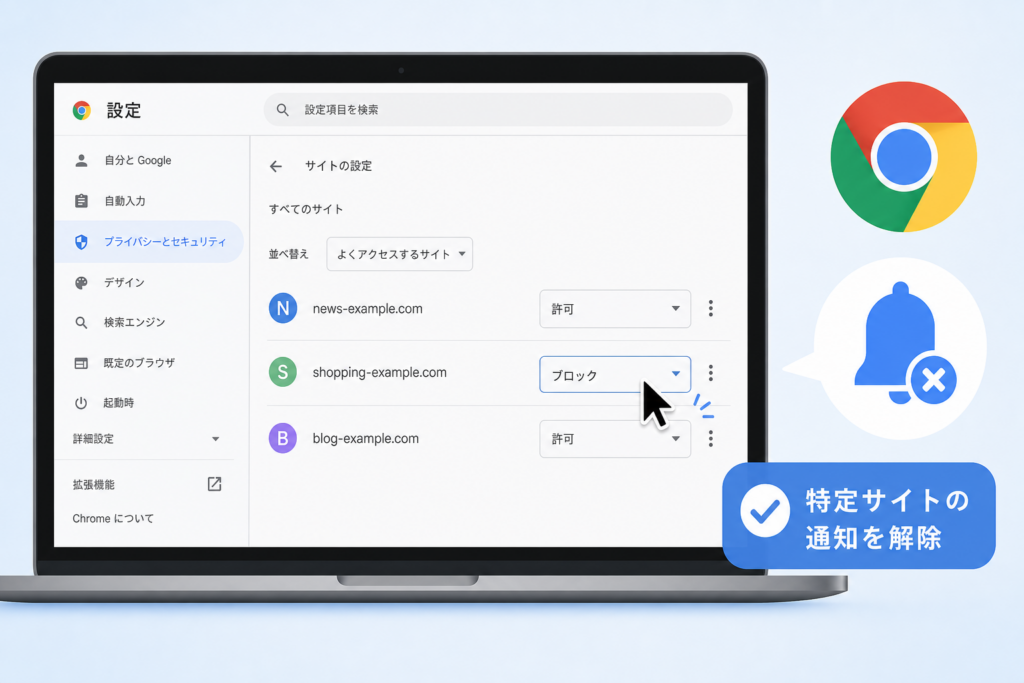
特定サイトの通知を消す手順
- Chrome右上の縦三点メニューから設定を開く
- プライバシーとセキュリティ→サイトの設定→通知へ進む
- 通知を許可しているサイトから対象ドメインを探す
- 対象サイトの権限をブロックへ変更する
設定画面へ直接移動する場合は、アドレスバーに chrome://settings/content/notifications と入力します。(出典: Google「サイトからの通知をオンまたはオフにする」、2026年9月確認)
個別ブロック・一括拒否・OS側オフの違い
| 方法 | 向いている状況 | 残る通知 | 注意点 |
|---|---|---|---|
| サイト単位でブロック | 不審なサイトだけ止めたい | 許可した別サイトの通知 | 送信元が複数なら個別に確認する |
| サイト通知を一括拒否 | Web通知を使わない | OSや別アプリの通知 | メールやチャットのWeb通知も止まる |
| OSでChromeをオフ | Chromeから出る通知をまとめて止めたい | 別アプリの通知 | 必要なChrome通知も表示されなくなる |
よくある失敗:許可済みサイトを「削除」しただけで終えると、再訪時に通知許可を求められることがあります。再要求を避けたいサイトはブロックへ変更してください。
【PC版】特定サイトの通知を解除する
Windows版とmacOS版では、Chrome内のサイト通知設定は同じ考え方で整理できます。先にドメインを確認すると、業務メールなど必要な通知を残せます。
設定画面からブロックする手順
chrome://settings/content/notificationsを開く- 通知を許可しているサイトの一覧を確認する
- 利用した覚えのないドメインを選ぶ
- 通知権限をブロックへ変更する
TLDが .top であることや、英数字が多いことだけでは危険と断定できません。TLDだけで判断せず、利用した覚えがないこと、通知内容が不審であること、表示された送信元が一致することを確認してからブロックします。
Google Chromeヘルプによると、特定サイトの権限はサイト設定またはアドレスバーのサイト情報から変更できます。(出典: Google「サイトからの通知をオンまたはオフにする」、2026年9月確認)
サイト情報から変更する方法
- 信頼できる対象サイトをChromeで開く
- アドレスバー左側のサイト情報アイコンを開く
- 「サイトの設定」を選ぶ
- 「通知」をブロックへ変更する
偽警告を表示したサイトを、設定変更のために開き直す必要はありません。不審なサイトは再訪せず、Chromeの設定画面から処理してください。
削除とブロックの使い分け
- 削除・リセット:保存済みの権限を初期状態へ戻したい場合
- ブロック:そのサイトから通知を受け取りたくない場合
- 許可:送信元と用途を把握し、通知が必要な場合
【PC版】サイト通知を一括で拒否する
サイトからの通知送信を許可しない設定
chrome://settings/content/notificationsを開く- デフォルトの動作から、サイトによる通知送信を許可しない選択肢を選ぶ
- 許可済みサイトの一覧も確認し、不要な例外を整理する
Googleの公式ヘルプでは、通知の既定動作とサイト別権限を同じ設定画面で管理する手順が案内されています。(出典: Google「サイトからの通知をオンまたはオフにする」、2026年9月確認)
必要なサイトだけ許可する方法
Chromeの版や管理状態によって、許可一覧に手動追加するボタンが表示されないことがあります。表示される場合は公式ヘルプの案内に沿って例外を登録し、表示されない場合は次の方法を使います。
- 通知が必要な正規サイトを開く
- アドレスバー左側のサイト情報を開く
- 「サイトの設定」から通知権限を確認する
- 用途を確認したうえで許可へ変更する
版番号について:本記事では実機確認済みの特定バージョン番号を掲載していません。未検証の版番号を書くと、読者の画面と一致しないおそれがあるためです。「Google Chromeについて」に表示される自分の版番号を確認し、操作項目が見つからない場合はGoogle Chromeヘルプを参照してください。
通知要求を控えめに表示する仕組み
Googleは、通知許可の要求を自動的に控えめな表示へ切り替える仕組みを公式ブログで説明しています。ただし、適用条件や画面表示はChromeの更新や利用状況によって変わるため、すべての端末で同じ表示になるとは限りません。(出典: Google「Automatic notification permission revocation」、2026年9月確認)
【Android版】Chromeのサイト通知とアプリ通知を止める
Androidでは、Chrome内のサイト権限とAndroid側のChromeアプリ通知を分けて確認します。前者はWebサイト単位、後者はChromeというアプリがOSへ表示する通知の管理です。
Chrome内で特定サイトをブロックする
- Chromeを開き、縦三点メニューから設定へ進む
- サイトの設定を開く
- 通知を選ぶ
- 対象サイトを選び、通知権限をブロックする
Google ChromeヘルプのAndroid向け案内では、サイト設定から通知権限を変更する方法が示されています。(出典: Google「サイトからの通知をオンまたはオフにする・Android」、2026年9月確認)
Android側でChromeアプリの通知を確認する
- 届いた通知を長押しし、送信元アプリを確認する
- Androidのアプリ情報または通知設定を開く
- Chromeの通知設定を確認する
- 表示される場合は、通知カテゴリごとに必要性を判断する
Androidの設定名やカテゴリ構成は端末メーカー、Androidの版、Chromeの版により異なります。Android公式ヘルプでも、端末によって設定項目が異なる場合があると案内されています。(出典: Google Androidヘルプ「Androidで通知を管理する」、2026年9月確認)
よくある失敗:Android側でChromeの通知をすべてオフにすると、サイト通知以外の案内も表示されなくなる場合があります。不審なサイトだけを止めたいなら、先にChrome内のサイト権限を変更してください。
【iPhone・iPad版】通知の種類を3つに分けて確認する
iPhoneとiPadでは、Androidと同じ手順を当てはめず、Chromeアプリ自身の通知、通常のWebページ、ホーム画面Webアプリに分けます。
Chromeアプリ自身の通知
- iPhoneまたはiPadの「設定」を開く
- 「通知」を開く
- アプリ一覧からChromeを選ぶ
- Chromeアプリの通知許可を確認する
AppleのiPhoneユーザガイドでは、アプリごとの通知を「設定」内の通知項目から管理する手順が案内されています。(出典: Apple「iPhoneで通知設定を変更する」、2026年9月確認)
通常タブで開いたWebページ
Chromeの通常タブ内だけに出るバナーや警告は、OS通知ではなくページ内広告やポップアップの可能性があります。タブを閉じると消えるか、通知センターに履歴が残るかを確認してください。
- タブを閉じると消える:ページ内広告やポップアップを疑う
- Chromeを閉じても通知センターに残る:アプリ通知またはホーム画面Webアプリを確認する
- 別のアプリ名が表示される:そのアプリの通知設定を確認する
ホーム画面へ追加したWebアプリ
ホーム画面に追加したWebアプリは、通常タブで閲覧しているWebページとは扱いが異なる場合があります。通知に表示された名称を確認し、iOS・iPadOSの通知設定から該当するWebアプリを探してください。
iOS・iPadOS、Chrome、Webアプリ側の対応状況によって利用できる通知機能は変わります。本記事では特定のOS版・Chrome版での実機再現をうたわず、AppleとGoogleの公式案内で確認できる範囲に限定しています。
画面右下の「ウイルス感染」通知と偽警告への対処
「ウイルスに感染しています」という表示だけでは、感染の有無は判断できません。通知のボタンや表示された電話番号を使わず、送信元と操作履歴を確認します。
偽警告とサイト通知の悪用
IPA(独立行政法人情報処理推進機構)は、偽のウイルス感染警告を表示し、電話や遠隔操作ソフトへ誘導するサポート詐欺について注意を呼びかけています。警告画面に表示された電話番号へ連絡せず、画面を閉じるよう案内しています。(出典: IPA「偽のウイルス感染警告を表示させるサポート詐欺への注意」、2026年9月確認)
IPAは2026年第2四半期の情報セキュリティ安心相談窓口の相談状況も公開しています。本記事では、表番号と集計条件を本文上で再照合できていない数値を引用せず、サポート詐欺に関する相談動向の確認先として原資料を案内します。(出典: IPA「情報セキュリティ安心相談窓口の相談状況[2026年第2四半期]」、2026年9月確認)
表示された直後の対応
- 通知やページ内のボタンを押さない
- 表示された電話番号へ連絡しない
- アプリ、拡張機能、遠隔操作ソフトを入れない
- 通知のサイト名またはアプリ名を確認する
- Chromeの通知設定から該当サイトをブロックする
- ページ内表示ならタブまたはブラウザを閉じる
警視庁は、偽の警告画面に表示された番号へ電話すると、遠隔操作ソフトの導入や金銭の支払いへ誘導される場合があるとして注意を促しています。(出典: 警視庁「偽のセキュリティ警告画面に注意」、2026年9月確認)
入力・インストール・送金をした場合
| 行った操作 | 優先する対応 |
|---|---|
| 表示を見た、通知を開いた | ページを閉じ、通知権限をブロックする。別の操作をしていないか確認する |
| ソフトやアプリを入れた | ネットワークから切り離し、公式の削除手順を確認する。判断できない場合はIPAなどへ相談する |
| 遠隔操作を許可した | 接続を中断し、重要なアカウントの状態を別の安全な端末から確認する |
| パスワードを入力した | 正規サイトを直接開き、パスワード変更とログイン履歴の確認を行う |
| カード情報を入力した、送金した | カード会社や利用した金融機関へ公式窓口から連絡し、警察にも相談する |
相談先の電話番号、受付時間、対応範囲は変更されることがあります。検索広告に表示された番号ではなく、IPA情報セキュリティ安心相談窓口または警察の公式サイトから現行情報を確認してください。
入力や送金まで進んだ場合は、サポート詐欺に入力・送金した場合の対処で、アカウント・カード・端末の順に確認してください。
Chromeの通知許可を予防的に見直す
許可する前のチェック項目
- そのサイトを継続利用する予定があるか
- メール、チャット、予定など通知が必要な用途か
- 「動画を見るため」「ロボットではないことを証明するため」など、不自然な理由で通知許可を求めていないか
- アドレスバーのドメインが利用予定のサービスと一致しているか
- 迷う場合は拒否し、必要になった時点で設定し直す
Googleは、長期間利用されていないサイトなどの通知権限を自動的に取り消す仕組みを案内しています。適用状況はChromeの更新や利用環境によって変わるため、許可一覧も手動で点検してください。(出典: Google「Automatic notification permission revocation」、2026年9月確認)
セーフティチェックで確認する範囲
Chromeの設定に表示されるセーフティチェックは、利用中の版や端末によって確認項目が異なります。表示された項目だけを対象に、更新状態、安全性に関する警告、拡張機能や権限に関する案内を確認してください。
- Chromeの「設定」を開く
- 「プライバシーとセキュリティ」または表示されている「安全確認」を探す
- 画面に列挙された項目を確認する
- 警告がある場合は、詳細を開いて対象を特定する
chrome://settings/safetyCheck が開かない、または項目が異なる場合は、URLだけを根拠に操作を続けず、設定画面内の「安全確認」やGoogle Chromeヘルプを使ってください。セーフティチェックだけで端末全体の安全性を判定できるわけではありません。
Chromeの安全確認や権限管理は更新されるため、表示中のChrome版と公式ヘルプを照合します。(出典: Google「Google Chromeを更新する」、2026年9月確認)
Chromeを更新する
- Chrome右上の縦三点メニューを開く
- 「ヘルプ」→「Google Chromeについて」へ進む
- 更新が表示された場合は、案内に沿って再起動する
更新手順と再起動の要否はGoogle Chromeヘルプで確認できます。(出典: Google「Google Chromeを更新する」、2026年9月確認)
Chrome設定を変えても通知が消えない場合のフローチャート
症状から送信元を判定する順序
- 通知にサイト名がある → Chromeの許可一覧で同じドメインを探す → Web通知
- Chromeなどアプリ名だけがある → OSの通知履歴を確認する → OS通知
- ページを閉じると消える → ポップアップ設定を確認する → ページ内広告
- Chrome起動中だけ繰り返す → 拡張機能を一つずつ確認する → 拡張機能
- 製品名や常駐ソフト名がある → 製品公式サポートを確認する → セキュリティソフトなど
Windowsの通知設定を確認する
- Windowsの「設定」を開く
- 「システム」内の通知設定へ進む
- アプリ一覧からGoogle Chromeを探す
- Chrome全体を止める必要がある場合のみ通知をオフにする
Microsoftは、Windowsの通知をアプリ単位で管理する方法を公式サポートで案内しています。画面名はWindowsの版で異なるため、端末内の検索で「通知」を探す方法も利用できます。(出典: Microsoftサポート「Windowsの通知設定」、2026年9月確認)
macOSの通知設定を確認する
- Appleメニューから「システム設定」を開く
- 「通知」を開く
- Google Chromeを選ぶ
- 通知の許可や表示方法を確認する
Appleは、Macのシステム設定からアプリごとの通知を変更する方法を案内しています。macOSの版により項目名や配置が異なる場合があります。(出典: Apple「Macで通知設定を変更する」、2026年9月確認)
ポップアップとサイト通知を見分ける
| 種類 | 見分け方 | 対処場所 |
|---|---|---|
| Web通知 | 通知内にサイト名が表示され、ページを閉じても届くことがある | Chromeのサイト通知設定 |
| OS通知 | 通知センターにアプリ名と履歴が表示される | Windows、macOS、Android、iOSの通知設定 |
| ページ内広告 | タブを閉じると表示されなくなる | ページを閉じる、サイトを再訪しない |
| ポップアップ | 別ウィンドウや別タブが開く | Chromeのポップアップとリダイレクト設定 |
| 拡張機能 | 特定サイトに関係なくChrome利用中に表示される | 拡張機能の管理画面 |
ページ内広告や別タブが原因なら、Chromeのポップアップを停止する手順を確認してください。
拡張機能・セキュリティソフト・別ブラウザを確認する
chrome://extensionsを開き、インストールした覚えのない拡張機能がないか確認する- 拡張機能名を検索広告ではなくChromeウェブストアや提供元公式サイトで照合する
- セキュリティソフト名が表示される場合は、その製品の公式サポートで通知設定を確認する
- Edgeなど別ブラウザの通知履歴も確認する
不審な拡張機能を見つけても、提供元や必要性を確認せず一括削除すると、仕事用ツールなどが使えなくなることがあります。名称、権限、提供元を確認し、管理端末なら管理者へ相談してください。
覚えのない拡張機能がある場合は、不審なChrome拡張機能を確認・削除する手順へ進んでください。
サイト通知の許可やブロックはChromeのサイト設定で管理します。(出典: Google「サイトからの通知をオンまたはオフにする」、2026年9月確認)
Chrome通知を消すときの注意点
必要な通知まで止めない
- メールや業務チャットをブラウザで使う場合は一括拒否を避ける
- 不審なドメインだけを個別ブロックする
- 許可するサイトは、名称ではなくドメインまで確認する
Googleアカウントの同期とOS通知は分けて考える
Chromeの同期を利用していても、OS側の通知設定は端末ごとに確認が必要です。PCで通知を止めたあともスマホへ届く場合は、スマホ側の送信元を確認してください。
会社や学校の管理端末
管理端末では、組織のポリシーにより通知設定が変更できない場合があります。設定がグレーアウトしている、または変更後に元へ戻る場合は、個人で解除を試みず情報システム部門や端末管理者へ連絡してください。
Chromeが組織によって管理されている場合、利用者が変更できる範囲は管理ポリシーによって異なります。(出典: Google Chrome Enterpriseヘルプ、2026年9月確認)
通知を再許可するとき
chrome://settings/content/notificationsを開く- ブロック済みサイトから対象ドメインを探す
- 正規ドメインであることを確認する
- 必要な場合のみ許可へ変更する
Google Chromeの通知に関するよくある質問
Google Chromeの通知をまとめてオフにできますか?
PC版Chromeの「サイトの設定」→「通知」で、サイトによる通知送信を許可しない設定を選べます。必要なWebメールやチャットの通知も止まるため、用途によってはサイト単位のブロックが適しています。
特定サイトの通知だけを消す方法は?
chrome://settings/content/notifications を開き、通知を許可しているサイトから対象ドメインを探してブロックします。削除だけでは再訪時に許可を求められる場合があります。
右下の「ウイルスに感染しています」は本物ですか?
表示だけでは感染と判断できません。通知内のボタンや電話番号を使わず、送信元サイトをブロックしてください。ソフトの導入、情報入力、送金をした場合は、IPAや警察、カード会社などの公式窓口へ相談します。
AndroidでChrome通知を止めても届くのはなぜですか?
Chrome内のサイト権限とは別に、Android側でChromeアプリの通知が許可されている場合があります。通知を長押しして送信元を確認し、サイト権限とAndroidのアプリ通知を分けて見直してください。
iPhoneでサイト単位の通知設定が見つかりません
Chromeアプリ自身の通知、通常タブのページ内表示、ホーム画面へ追加したWebアプリを分けて確認してください。Androidと同じ設定項目が表示されるとは限りません。
Chrome通知をオフにしても右下の表示が消えません
WindowsまたはmacOSの通知、別ブラウザ、拡張機能、セキュリティソフト、ページ内広告が送信元の可能性があります。表示されたサイト名またはアプリ名から順番に切り分けます。
通知をブロックするとGmailの通知も消えますか?
すべてのサイト通知を拒否すると、Gmailなど必要なWeb通知も届かなくなる場合があります。問題のあるドメインだけを個別にブロックする方法が適しています。
FAQの構造化データをCMS側で実装する場合は、画面上の質問と回答を同じ内容にしてください。構造化データを実装しても、Google検索でのリッチリザルト表示は保証されません。
通知を消した後の確認項目
chrome://settings/content/notificationsを開き、許可一覧に覚えのないサイトが残っていないか確認する- Chromeの安全確認を開き、画面に表示された警告だけを確認する
- 右下の表示が残る場合は、OSの通知履歴からアプリ名を確認する
- 「ウイルス」「電話してください」と表示された場合は、ボタンや番号を使わない
- 不審な拡張機能、ポップアップ、入力・送金の有無に応じて関連手順へ進む
セキュリティソフトの購入を急ぐ必要はありません。先にChrome設定、OS通知、拡張機能、操作履歴を確認し、実害が疑われる場合は公的機関やサービス提供元の公式窓口を利用してください。
本記事は、Google、Apple、Microsoft、IPA、警視庁が公開する一次情報を基に編集しています。画面表示はOS、Chromeの版、端末メーカー、組織の管理状態によって異なります。確認できない仕様や実機検証を行っていないバージョン番号は掲載していません。
出典
- 「サイトからの通知をオンまたはオフにする」/発行主体: Google Chromeヘルプ/公開日: ページ記載に従う/参照日: 2026年9月19日/https://support.google.com/chrome/answer/3220216?hl=ja&co=GENIE.Platform%3DDesktop
- 「Google Chromeを更新する」/発行主体: Google Chromeヘルプ/公開日: ページ記載に従う/参照日: 2026年9月19日/https://support.google.com/chrome/answer/95472?hl=ja&co=GENIE.Platform%3DDesktop
- 「Automatic notification permission revocation」/発行主体: Google/公開日: ページ記載に従う/参照日: 2026年9月19日/https://blog.google/chromium/automatic-notification-permission/
- 「偽のウイルス感染警告を表示させるサポート詐欺への注意」/発行主体: 独立行政法人情報処理推進機構(IPA)/公開日: 2024年11月19日/参照日: 2026年9月19日/https://www.ipa.go.jp/security/anshin/attention/2024/mgdayori20241119.html
- 「情報セキュリティ安心相談窓口の相談状況[2026年第2四半期]」/発行主体: 独立行政法人情報処理推進機構(IPA)/公開日: ページ記載に従う/参照日: 2026年9月19日/https://www.ipa.go.jp/security/support/reports/2026q2outline.html
- 「偽のセキュリティ警告画面に注意」/発行主体: 警視庁/公開日: ページ記載に従う/参照日: 2026年9月19日/https://www.keishicho.metro.tokyo.lg.jp/kurashi/cyber/notes/warning_screen.html
- 「Androidで通知を管理する」/発行主体: Google Androidヘルプ/公開日: ページ記載に従う/参照日: 2026年9月19日/https://support.google.com/android/answer/9079661?hl=ja
- 「iPhoneで通知設定を変更する」/発行主体: Apple/公開日: ページ記載に従う/参照日: 2026年9月19日/https://support.apple.com/ja-jp/guide/iphone/iph7c3d96bab/ios
- 「Macで通知設定を変更する」/発行主体: Apple/公開日: ページ記載に従う/参照日: 2026年9月19日/https://support.apple.com/ja-jp/guide/mac-help/mh40583/mac
- 「Windowsの通知設定」/発行主体: Microsoftサポート/公開日: ページ記載に従う/参照日: 2026年9月19日/https://support.microsoft.com/ja-jp/windows/
📚 参考・出典(編集部が確認した一次ソース)
- ipa.go.jp (ipa.go.jp)
- tokyo.lg.jp (keishicho.metro.tokyo.lg.jp)
- blog.google (blog.google)
- google.com (support.google.com)
※本記事の作成にあたり、上記の公開情報・一次ソースを確認しています(確認日: 2026年9月19日)。内容は公式情報の更新により変わることがあります。
🧰 お困りごとの解決に
 TikTokコインをコンビニで安くチャージする方法TikTokコインをコンビニでチャージする全ルートを解説。ギフトカード・ブラウザ払い・各店別手順から、最安ルートの選び方…
 TikTok LiteのPayPay連携エラーの直し方TikTok Liteでポイント交換できないエラーの原因と解決策を解説。Wi-Fi切り替えや時間帯の工夫など、PayPa…
 TikTok Liteのアカウント削除とポイントの注意点TikTok Liteのアカウント削除時にポイントが即座に消滅する仕組み、本家アプリとの連動リスク、削除手順、トラブル時…
 Amazonの追跡ID「99」「DA」の意味と配送状況が更新されない時の対処AmazonのトラッキングIDはDA形式ならAmazon配送、数字形式なら各配送業者で、形式ごとに追跡先が異なります。配…
この記事に関連する解説
 Ask Mapsとは|Googleマップ集客を完全攻略する今やるべき対策Ask MapsはGeminiを使ったAIコンシェルジュで、レビュー・プロフィール・FAQ情報を統合して最適な場所を提案…
 【完全無料】Google Solitaireの遊び方と安全な起動法!フルスクリーン・難易度解説Google Solitaireは検索から即起動できる安全なカードゲーム。パソコン・スマホでのフルスクリーン設定、難易度…
 デバイスのセットアップが検出できない原因と直し方|OK Google移行手順デバイスセットアップが検出できない・進まない原因を通信環境・権限設定・電源管理の3つに分類し、診断フローで自力解決の可否…
最近更新した記事
 TikTokセキュリティチェックの実行手順と5つの点検項目を解説💡 結論(要点まとめ)TikTokのセキュリティチェック(Security Checkup)を実行する具体的手順を解説。…
 Netflixのご利用世帯を更新する方法|テレビでの設定手順とエラー対処法💡 結論(要点まとめ)Netflixで「ご利用世帯」の更新を求められたときの変更手順を分かりやすく解説。テレビとスマホで…
 Netflix広告つきプランで見れない作品の確認手順と鍵マークの原因💡 結論(要点まとめ)Netflixの広告つきプランで見られない作品に付く「鍵マーク(ロックアイコン)」の原因を解説。ラ…
 LINEメッセージが送れない原因と直し方|マーク別の確認手順💡 結論(要点まとめ)LINEでメッセージが送れない時の対処法を症状別に整理。矢印や赤い「!」、警告文、未読の違いを確認…
 Spotifyのオフライン再生のやり方と通信設定の注意点💡 結論(要点まとめ)Spotifyで音楽をオフライン再生する手順を解説。Premiumでのアルバムやプレイリストの保存…