運営:Next Life運営局(株式会社Rush up) 会社概要|編集方針
💡 結論(要点まとめ)
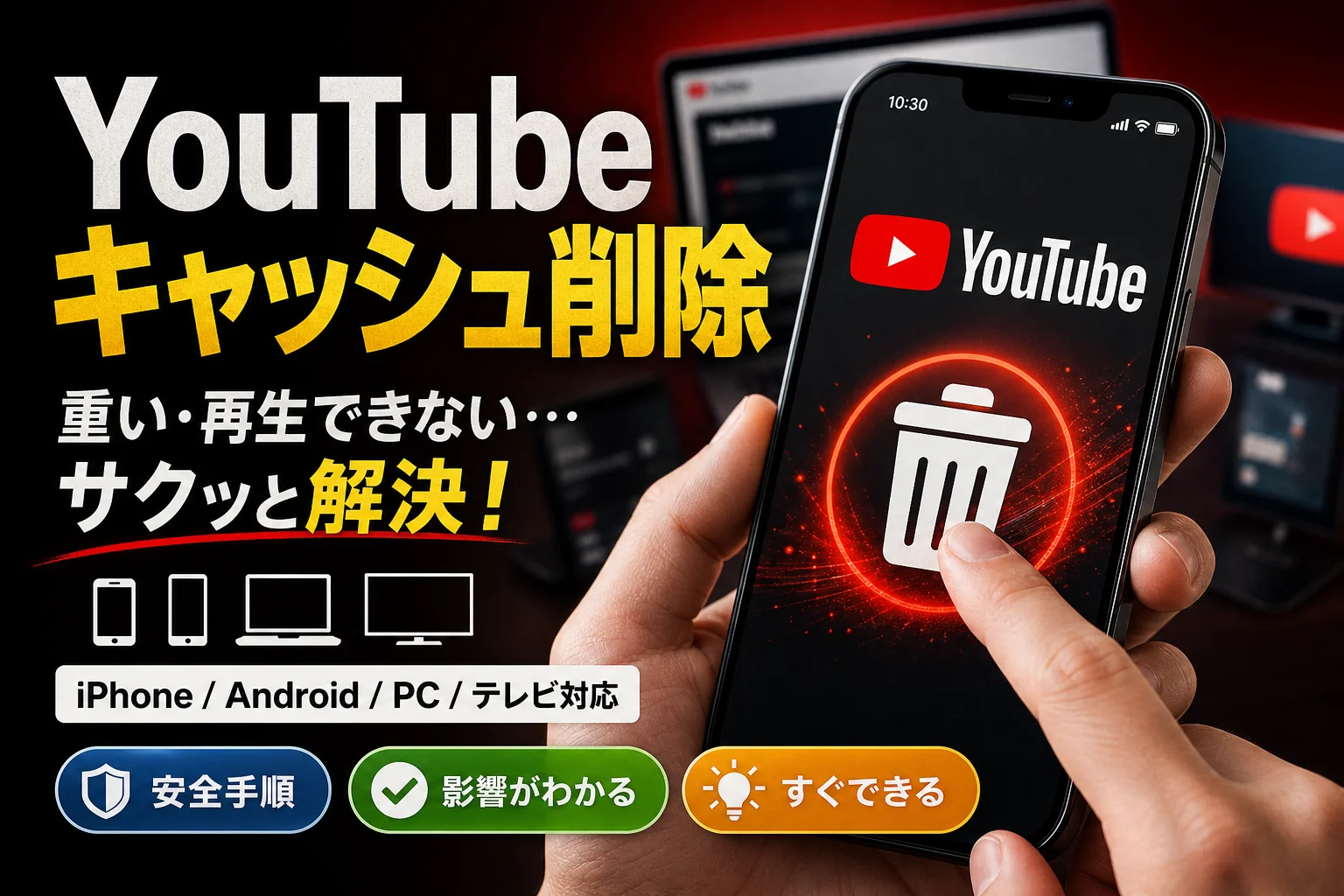
YouTubeのキャッシュ削除方法をiPhone・Android・PC・テレビ別に解説。「消すとどうなる?」「ログインやオフライン動画は消える?」という疑問や、ストレージ容量不足・アプリの動作不良への対処手順を紹介します。
この記事でわかること
- YouTubeのキャッシュを削除するとログインは解除されますか?
- YouTubeのキャッシュを消すとオフライン保存した動画は消えますか?
- iPhoneでYouTubeのキャッシュだけを消すことはできますか?
結論:YouTubeの「キャッシュ削除」で消えるのは一時ファイルだけで、ログイン状態やオフライン保存動画は基本的に残ります。一方で、Androidの「ストレージを消去(データ削除)」やアプリの再インストールを行うと、ログイン情報も保存済みのオフライン動画も消えます。この違いを知らないまま操作して後悔する人が本当に多いので、端末別に線引きしていきます。
なお「youtube キャッシュクリア」「ユーチューブ きゃっしゅ」など表記ゆれで検索された方へ:正しくはYouTubeのキャッシュ削除(キャッシュクリア)です。以下の手順はそのまま使えます。
この記事でわかること
- キャッシュ削除で「消えるもの/残るもの」の境界線
- iPhone・Android・PC・テレビ別の具体手順(番号付き)
- 「空き容量が不足しています」と出たときの切り分け
- YouTube Premiumのオフライン動画を守る操作順
📊 YouTubeのキャッシュに関する検索キーワード
YouTubeのキャッシュに関する検索キーワードには、次のような表記があります。本記事はこれらに回答しています。
- youtube キャッシュクリア
- youtube キャッシュ削除
- youtubeキャッシュ削除
- youtube 容量
- youtube 書類とデータ 削除
YouTubeキャッシュ削除の結論|容量を減らす目的と動作改善で手順が違う
先に全体像です。「ストレージを空けたい」のか「再生の不具合を直したい」のかで、踏み込むべき深さが変わります。容量目的なら削除の範囲を広げる必要があり、不具合目的なら軽い操作から順に試すのが安全です。
キャッシュを消すとどうなる?ログイン状態やオフライン動画への影響
キャッシュとは、一度見たサムネイル画像や検索結果、再生準備用の一時ファイルを端末に貯めておく「メモ帳」のようなもの。Googleヘルプセンターでも、キャッシュとCookieの削除は表示や読み込みの不具合を解消する一般的な対処として案内されています(詳細な文言は変更される場合があるため、Google公式ヘルプで最新の記載をご確認ください)。
| 操作 | ログイン | オフライン動画 | 容量削減効果 |
|---|---|---|---|
| キャッシュを消去(Android) | 維持 | 残る | 小〜中 |
| ストレージを消去/データ削除(Android) | 解除される場合あり | 消える | 大 |
| アプリを取り除く(iPhone) | 維持されることが多い | 消える場合が多い | 中 |
| アプリ削除→再インストール(iPhone/Android) | 再ログイン必要 | 消える | 大 |
| ブラウザのキャッシュ削除(PC) | Cookieも消すと解除 | ― | 小 |
【診断表】容量不足と再生トラブル(落ちる・カクつく)の切り分け
- 「空き容量が不足しています」表示・ストレージ画面でYouTubeが数GB超 → 容量タイプ。iPhoneは再インストール、Androidはキャッシュ→ダウンロード整理の順
- 再生が止まる・アプリが落ちる・画面が黒い → 動作タイプ。まずキャッシュ削除、次にアプリ更新、回線確認
- PCでだけ重い → ブラウザ側の問題。シークレットウィンドウで比較
- テレビでだけ止まる → テレビ本体の再起動が最優先
ありがちな失敗:「容量を空けたい」だけなのに、いきなりAndroidの「ストレージを消去」を押してしまい、Premiumで一時保存していた通勤用の動画20本が全消し。再ダウンロードでギガを大量消費した、という声は珍しくありません。順番を守るだけで防げます。
iPhone・iPadでYouTubeの容量を減らす方法|書類とデータ削除の手順
iPhone・iPadには「YouTubeのキャッシュだけを消す」機能がありません。「設定 → 一般 → iPhoneストレージ → YouTube」で表示される「書類とデータ」を減らすには、アプリを取り除くか、削除して入れ直すのが現実的な方法です。
iPhoneはキャッシュのみ削除不可!アプリ再インストールが確実な理由
- 設定 → 一般 → iPhoneストレージ を開く
- 一覧から「YouTube」をタップし、「書類とデータ」の数値を確認
- Googleアカウントのメール/パスワードが分かるかを先に確認(再ログインのため)
- Wi-Fi環境で「Appを削除」→ App Storeから再インストール
- 再ログインし、必要なら通知・画質設定を入れ直す
「アプリを取り除く」と「アプリを削除」の違いと安全な実行手順
- Appを取り除く…アプリ本体だけ削除し、書類とデータの一部を残す。アイコンも残る
- Appを削除…関連データごと削除。容量削減効果は最大だが、ダウンロード済み動画は消える
Premiumで保存中の動画がある方は、先にYouTube Premiumオフライン保存の仕様と容量対策を確認してから実行してください。
iPadで「YouTubeが落ちる」場合、容量が数GB未満まで減っているのに改善しないなら、iPadOSのアップデート未適用が原因のことがあります。設定 → 一般 → ソフトウェアアップデートも合わせて確認を。
AndroidでYouTubeのキャッシュ削除を行う方法|データ削除との違い
Androidはキャッシュだけをピンポイントで消せるのが強みです。ただし同じ画面に危険なボタンが並んでいるので、押し間違いに注意してください。
Android設定画面から「キャッシュを消去」する手順
- 設定 → アプリ(アプリ管理)→ YouTube
- 「ストレージとキャッシュ」または「ストレージ使用状況」をタップ
- 「キャッシュを消去」のみをタップ
- アプリを一度終了し、再起動して動作を確認
間違えると危険!「ストレージを消去(データ削除)」を押した場合のリスク
警告:「ストレージを消去」「データを削除」はアプリを初期状態に戻す操作です。ログアウト・オフライン動画の消失・アプリ内設定のリセットが起こります。容量が本当に足りず、他に手がない場合の最終手段と考えてください。
なお、Androidでは「YouTube → ライブラリ → オフライン」から不要なダウンロード動画を個別削除するだけでも、GB単位で空くことがあります。データ削除より先にこちらを試すのが得策です。
PC(Chrome/Safari)でYouTubeが重い・空き容量不足と出る時の対処法
PCで「空き容量が不足しています」と表示される場合、ブラウザのキャッシュ領域ではなくPC本体のディスク空き容量が枯渇しているケースが多いです。まず原因を切り分けます。
シークレットウィンドウでの動作確認と原因特定
- Chromeでシークレットウィンドウ(Ctrl+Shift+N/Mac は ⌘+Shift+N)を開く
- YouTubeを再生し、症状が出るか確認
- シークレットで快適 → 拡張機能かキャッシュが原因
- シークレットでも重い → 回線・PC本体の空き容量・GPUドライバを疑う
ブラウザのキャッシュ・閲覧履歴データ削除手順と注意点
- Chrome:設定 → プライバシーとセキュリティ → 閲覧履歴データの削除 → 「キャッシュされた画像とファイル」にチェック
- Safari:Safariメニュー → 履歴を消去、または 設定 → 詳細 → Web開発用の機能から空にする
- 「Cookieと他のサイトデータ」まで消すと全サイトからログアウトされます。仕事用PCでは特に注意
会社PCでは、社内システムのセッションが切れて業務が止まることがあります。削除範囲を「キャッシュされた画像とファイル」だけに絞る、期間を「過去1時間」にするなど、影響を最小化してから実行を。
画面表示そのものが崩れている場合は、YouTube画面サイズ・再生表示の不具合対処法も合わせてどうぞ。
スマートテレビ(Sony BRAVIAなど)でYouTubeが重い・止まる時の対応
テレビ版は本体の電源リセットが最も効きやすいのが実情です。キャッシュ削除より先に、電源プラグを抜く方法を試す価値があります。
テレビ版YouTubeアプリのキャッシュ削除手順
- ホーム → 設定 → アプリ(アプリケーション)
- 「すべてのアプリを表示」からYouTubeを選択
- 「キャッシュを消去」を実行(機種により「データの消去」も表示)
- ホームに戻り、YouTubeを起動して確認
Android TV/Google TV搭載のSony BRAVIAなどでは概ねこの流れですが、メニュー名称や項目位置は機種・ソフトウェアバージョンで異なります。正確な操作は各メーカー公式サイトのサポートページ(ソニー、シャープ、パナソニック等)で型番を指定してご確認ください。
改善しない場合の電源リセット(コンセント抜き)とアプリ再起動
- テレビの電源を切り、電源プラグを抜いて2分ほど放置してから挿し直す
- Fire TV Stickなら、リモコンの「選択+再生/一時停止」長押しで再起動
- ネットワーク側も確認:ルーターの再起動、5GHz帯への切り替え
- それでも直らない場合はYouTubeアプリの更新、最終手段としてテレビ本体の初期化(設定は全消去)
家族共有のテレビで本体初期化を行うと、他のアプリのログインもすべて外れます。実行前に家族に一声かけておくと、後のトラブルを防げます。
YouTubeのキャッシュ削除・容量整理で失敗しないための注意点
キャッシュは「無駄なゴミ」ではなく、通信量と待ち時間を減らすための仕組みです。消しすぎるとむしろ損をします。
頻繁なキャッシュ削除が通信量(ギガ)を増やす理由
キャッシュを消すと、次回はサムネイルも動画データも一から取得し直します。総務省の情報通信に関する統計でも、移動通信のトラフィックは年々増加傾向にあると報告されており(最新値は総務省の公表資料をご確認ください)、動画視聴はその主要因のひとつです。毎日のキャッシュ削除は、ギガ節約とは真逆の行動になります。
- 推奨頻度:不具合が出たとき/ストレージ警告が出たときのみ
- iPhoneの再インストールは、半年〜1年に一度程度で十分なことが多い
- 削除作業は必ずWi-Fi環境で(再取得のパケット消費を抑えるため)
オフライン動画(YouTube Premium)を保護するためのバックアップ知識
オフライン保存された動画は端末内にあるだけで、他所へ移すことはできません。守るには「消さない操作を選ぶ」しかありません。
- Premium契約なら、消えても再ダウンロード可能(Wi-Fi必須)
- 保存リストを事前にスクリーンショットしておくと復元が楽
- 容量目的なら、まず視聴済みのオフライン動画を手動削除
詳しい仕様はYouTubeキャッシュ削除とオフライン動画への影響、再生が止まる・ループしない等の症状はYouTubeの再生不具合やキャッシュクリア手順もご参照ください。
YouTubeのキャッシュ・容量に関するよくある質問(FAQ)
YouTubeのキャッシュを削除するとログインは解除されますか?
通常の「キャッシュ削除」だけならログイン状態は保持されます。Androidの「ストレージを消去」やiPhoneでの再インストール後は、再ログインが必要です。
キャッシュを消すとオフライン保存した動画は消えますか?
キャッシュ削除のみなら残ります。アンインストールや「データ削除(ストレージ消去)」を実行した場合は消去されます。
iPhoneでYouTubeのキャッシュだけを消せますか?
iOSの仕様上、単体でキャッシュのみを削除する機能はありません。「書類とデータ」を減らすには、アプリの削除→再インストール、または「Appを取り除く」を使います。
キャッシュは頻繁に削除したほうがいいですか?
その必要はありません。消すたびに再取得が発生し通信量が増えるため、容量不足や動作不良が起きたときだけで十分です。
「空き容量が不足しています」と出るのにYouTubeは小さいままです
写真・動画・他アプリが原因の可能性が高いです。iPhoneは「iPhoneストレージ」、Androidは「設定→ストレージ」で使用量の多い順に確認し、大きいものから整理してください。
まとめ|順番を守れば、容量も不具合も安全に解決できる
- Android:まず「キャッシュを消去」。それでもダメならオフライン動画整理 → 最後にストレージ消去
- iPhone/iPad:キャッシュ単体削除は不可。ログイン情報を確認してから再インストール
- PC:シークレットウィンドウで切り分け → キャッシュのみ削除(Cookieは慎重に)
- テレビ:電源プラグ抜き2分 → アプリのキャッシュ消去 → メーカー公式手順を確認
操作画面の名称や項目位置はOSアップデートで変わることがあります。迷ったらGoogle公式ヘルプ、および各端末メーカーの公式サポートページで、お使いの機種の最新案内を確認してから進めてください。
🧰 お困りごとの解決に
 TikTokコインをコンビニで安くチャージする方法TikTokコインをコンビニでチャージする全ルートを解説。ギフトカード・ブラウザ払い・各店別手順から、最安ルートの選び方…
 TikTok LiteのPayPay連携エラーの直し方TikTok Liteでポイント交換できないエラーの原因と解決策を解説。Wi-Fi切り替えや時間帯の工夫など、PayPa…
 TikTok Liteのアカウント削除とポイントの注意点TikTok Liteのアカウント削除時にポイントが即座に消滅する仕組み、本家アプリとの連動リスク、削除手順、トラブル時…
 Amazonの追跡ID「99」「DA」の意味と配送状況が更新されない時の対処AmazonのトラッキングIDはDA形式ならAmazon配送、数字形式なら各配送業者で、形式ごとに追跡先が異なります。配…
この記事に関連する解説



最近更新した記事
 Netflix広告つきプランで見れない作品の確認手順と鍵マークの原因💡 結論(要点まとめ)Netflixの広告つきプランで見られない作品に付く「鍵マーク(ロックアイコン)」の原因を解説。ラ…
 LINEメッセージが送れない原因と直し方|マーク別の確認手順💡 結論(要点まとめ)LINEでメッセージが送れない時の対処法を症状別に整理。矢印や赤い「!」、警告文、未読の違いを確認…
 Spotifyのオフライン再生のやり方と通信設定の注意点💡 結論(要点まとめ)Spotifyで音楽をオフライン再生する手順を解説。Premiumでのアルバムやプレイリストの保存…
 Amazonプライムビデオのチャンネル請求確認|契約状況と明細の照合💡 結論(要点まとめ)Amazonプライムビデオのチャンネル請求を確認する手順を整理。契約中のチャンネル一覧や更新日の確…
 LINE連動アプリの解除手順と注意点|データ削除との違いを整理💡 結論(要点まとめ)LINEの連動アプリを解除する最新手順を案内。設定画面からの解除操作はもちろん、「連動解除」と「相…