運営:Next Life運営局(株式会社Rush up) 会社概要|編集方針
Twitter通信障害が起きた瞬間、多くの人は「現在の状況まとめ」と「原因と対処法」をざっと並べたページをいくつも開きます。しかし、その多くは“いま自分の環境で何が起きているか”を切り分ける手順が抜け落ちているため、再検索を繰り返し、時間だけが失われます。実際には、今の障害状況の要約や原因候補、参考リンクだけを集めても、推し活も業務連絡も再開できません。必要なのは、30秒で「全体障害」か「自分の端末や回線の問題」かを判定し、その後にどの順番で対処するかを固定したフローです。
Twitter通信障害を診断するには、Downdetectorなどの可視化サービス、リアルタイム検索、公式情報を順番に確認し、30秒で全体障害か端末問題かを判定した上で、段階的に原因を切り分けることが重要です。
- Twitter通信障害を診断するには、Downdetector、リアルタイム検索、公式情報の3つを30秒で順番に確認することで、全体障害か端末問題かを素早く判定することが重要です。
- 他サイト確認→他アプリ確認→回線切替→別端末試行を段階的に実施することで、X側かインフラ側か手元の端末かの原因を特定できます。
- 今日だけ急に発生したか昨日から続く長期パターンかを時間軸で見極めることで、対処方法の優先順位が大きく変わります。
本記事は「Twitter通信障害 現在」「Twitter 通信障害 リアルタイム」「X 障害 今日」で迷い続ける状態から抜け出すために、DowndetectorやTwitter障害マップ、Yahooリアルタイム検索、公式情報の具体的な使い方をセットで示します。そのうえで、X側の不具合とCloudflare障害や通信キャリア障害、自宅Wi‑Fiトラブルを現場と同じレイヤー分けで切り分け、AndroidやiPhoneでの正しい直し方の順番、やってはいけない危険行動、次の障害に備えるマイルールまで一本の線で結びます。この記事を手元に置けば、「Twitterが落ちるたびに検索からやり直す」という目に見えない損失は今日で終わります。
Twitter通信障害を30秒で診断する情報源の活用と確認手順
配信のコメントが止まる、推しの最新ポストが読めない、広報の告知が飛ばない――そんな時にやるべきことは、焦って何度も再起動することではありません。現場で障害対応をしている私の視点で言いますと、まずは「全体の火事か、自分の部屋だけのボヤか」を30秒で切り分けることが最優先です。
そのために使えるのが、アクセス集中状況を可視化するサービス、リアルタイム検索、公式アナウンスの三点セットです。この3つを順番に見るだけで、今の状況と自分が取るべき行動がかなり明確になります。
DowndetectorでTwitter通信障害や通信障害を一発で見抜く!グラフと障害マップの使い倒しテク
最初の10秒は、障害報告を集計している可視化サービスをチェックします。ポイントは「グラフの形」と「障害マップの色」です。
| 見るポイント | 状況の読み方 | 取るべき行動 |
|---|---|---|
| 報告数グラフが急上昇 | 直近で大規模トラブルの可能性 | 自分側の設定をいじらず静観 |
| 特定地域だけ真っ赤 | キャリアや地域網の障害の疑い | 同じ地域の人の声を確認 |
| グラフが平常・自分だけ不調 | 端末やWi‑Fi側の問題濃厚 | 後で詳しく切り分け |
グラフが山のように跳ね上がっているなら、世界中で「今おかしい」と感じている人が一気に増えているサインです。障害マップで日本だけ真っ赤なら国内の通信網、世界中が赤いならインフラやサービス側のトラブルを疑えます。
Yahooリアルタイム検索またはX内検索を使った「Twitter通信障害 今」のリアルタイム体感
次の10〜15秒で、「体感としての今」を押さえます。使うのはYahooリアルタイム検索か、サービス内の検索機能です。
おすすめの検索キーワードは次の通りです。
-
通信障害 現在 サービス名
-
サービス名 障害 今
-
X 不具合 今日
ここで見るべきは、投稿の数・時間・言葉の温度感です。
- 数分以内の投稿が大量に流れている
→ 多くのユーザーが同時に不具合を感じている状態
- 特定のキャリア名や「Wi‑Fi」「光回線」と一緒に語られている
→ 通信キャリアや自宅回線に原因が寄っている可能性
- 「自分だけ」「一部機能だけ」といった表現が多い
→ 広範囲な障害ではなく、端末設定やアプリ側の不具合寄り
速報的なニュースが出る前でも、ここを見ると「現場の温度」がかなり正確につかめます。
公式情報やニュースでTwitter通信障害が大規模かどうか瞬時に判断するコツ
最後の10秒で、公式とニュースソースをざっと確認します。押さえるべきラインは次の3つです。
-
サービスの公式アカウント
-
通信キャリア各社の公式アカウント
-
IT系ニュースメディアの速報欄
特に重要なのは、どのレイヤーが障害を認めているかという視点です。
- サービス公式が不具合を告知
→ タイムライン表示や投稿機能に限定したトラブルのことが多い
- 通信キャリアがデータ通信障害を公表
→ 特定キャリア利用者だけが「サービスだけ落ちている」と感じやすい状況
- インターネット全体の障害速報でCDNやDNSの名前が出ている
→ サービスに限らず複数サイトが同時に重くなるパターン
この三段ロケットで「今起きているのは、世界規模の火事か、自宅だけのブレーカー落ちか」がかなりクリアになります。ここまでを30秒で回せるようにしておくと、推し活中でも業務中でも、無駄に設定をいじって事態を悪化させるリスクを大きく減らせます。
Twitter通信障害が自分だけか判定するための切り分けフローチャート
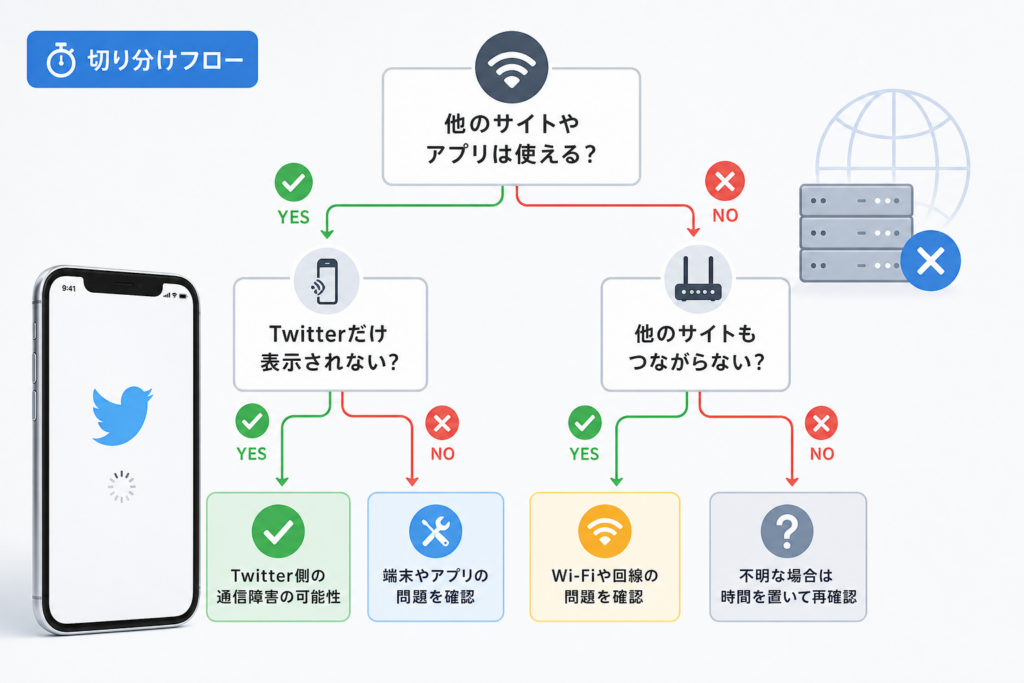
配信のクライマックスや大事な告知の瞬間にタイムラインが固まると、一番怖いのは「自分だけ落ちているパターン」です。ここでは現場で使われる切り分け手順を、スマホ片手でそのままなぞれる形に整理します。
まずは次の順番でチェックしてください。
- タイムラインが更新できるか
- ポスト送信やいいねが反映されるか
- 画像や動画だけ遅くないか
- 他のアプリやWebサイトは動くか
この4点を押さえるだけで、「サービス側の障害」か「自分の環境の問題」かがかなり見えてきます。
通信障害が今Twitterだけか、他サービスやWi‑Fiまで拡大しているか素早く切り分ける方法
最初にやるべきは、サービス単体の不具合かネットワーク全体の障害かの判定です。迷ったら次の表を上から順に試してください。
| チェック項目 | 具体的な操作 | 判断の目安 |
|---|---|---|
| 他サイト確認 | 検索サイトやニュースサイトを開く | ここも遅いなら回線側が怪しい |
| 他アプリ確認 | 動画配信やチャットアプリを使う | 複数アプリで問題ならWi‑Fiやキャリア障害を疑う |
| 回線切替 | Wi‑Fiを切って4G/5G、逆パターンも試す | 片方だけ不安定ならルーターかキャリア側の問題 |
| 同一回線の別端末 | 家族や別スマホからアクセス | 同じ回線だけ壊れるなら宅内機器の可能性が高い |
ここまでやって、サービスだけ重い状態なら、サービス側の障害や負荷集中の線が濃くなります。私の視点で言いますと、ここで慌ててアプリ再インストールに走る人が多いのですが、回線切替より前にそれをやると原因を見失いやすくなります。
Xアプリ・ブラウザ版・別アカウント・別端末で「Twitter通信障害」を再現するチェック法
次は「アプリ固有の不具合」か「アカウントやサーバーの問題」かを切り分けます。ポイントは再現性です。
-
アプリが重い場合
- 一度完全終了して再起動
- それでもダメなら、ブラウザ版でログインしてタイムラインとポストを確認
-
ブラウザ版は動くがアプリだけおかしい場合
- アプリキャッシュ削除
- アップデートの有無を確認
- OS更新直後なら、アプリ側の追随前で相性が悪くなっているケースもあります
-
別アカウント・別端末で試す
- 家族やサブアカウントで同じ回線・同じ端末からアクセス
- メインだけポストできない、DMだけ落ちる、といった症状ならアカウント側の制限やバグの可能性があります
- 別端末でも同じ動きなら、サービス側の障害寄りと判断できます
通信障害が今日のみ発生か、昨日から続く「長期化パターン」なのかを鋭く見極める
最後に見るべきは「時間軸」です。単発で落ちるケースと、昨日からじわじわ続くケースでは対処が変わります。
| パターン | 症状の出方 | 傾きやすい原因 | 取るべき行動 |
|---|---|---|---|
| 今日だけ急に発生 | 数十分〜数時間だけ極端に重い | 瞬間的なアクセス集中や一時的障害 | 公式情報とリアルタイムの声を確認しつつ待機 |
| 昨日から断続的に発生 | 特定の時間帯だけ毎回重い | 通信キャリアの混雑や宅内Wi‑Fiの不調 | ルーター再起動や設置場所の見直し、キャリアの障害情報を確認 |
| 数日間ずっと不安定 | 場所や時間を問わず遅い | 端末のストレージ逼迫や古いOS、アプリ不整合 | OS更新、不要アプリ削除、端末再起動を優先 |
とくに「昨日もこの時間に落ちた気がする」という人は、スクリーンショットやメモで発生時刻を残しておくと、キャリアやプロバイダに相談する際に説得力が増します。推し活や業務連絡を止めないためにも、原因レイヤーごとの切り分けを一度手でなぞっておくと、次回からは数十秒で診断できるようになります。
Twitter通信障害の原因特定:X側・インフラ側・端末側の違い
推しのポストが読み込めない、いいねが反映されない、メニューが固まったまま動かない。そんなとき、同じ「重い」に見えても、裏側ではまったく違う種類の障害が発生しています。ここを見誤ると、直し方も時間の読みもズレたままになります。
私の視点で言いますと、現場では必ず「X側か」「インフラか」「手元の端末か」を秒で切り分けます。この3レイヤーを押さえておくと、昨日から続くモヤモヤもかなり減ります。
Xが原因の障害、Cloudflare障害やインターネット障害速報で出るインフラ側の違い
まず押さえたいのが、サービスそのものの障害と、インターネットの土台側の障害の違いです。
| 種類 | 起きやすい症状 | 見え方の特徴 | 注目ポイント |
|---|---|---|---|
| X側の障害 | タイムライン更新不可、ポスト投稿失敗、いいねカウントが巻き戻る | Xだけおかしい。他サービスは普通に動く | 特定機能だけ壊れるケースが多い |
| インフラ側の障害(Cloudflareや大規模ネットワーク) | 複数サイトが一斉に重い、海外サイト全般が落ちる | X以外も同時に不調。ニュースサイトでも話題になりやすい | 障害マップで世界的に赤くなることが多い |
X側の障害は、内部のAPIやキャッシュ、socialHtmlコンポーネントの不具合で起きるケースが多く、「ポストは見えるのに画像だけ読み込めない」「スペースだけ落ちる」といった“部分的な壊れ方”になりやすいです。
一方、Cloudflare障害やインターネット障害速報に出るクラスのインフラ障害は、Xに限らず複数サービスが同時に不安定になります。ブラウザのタブを3つ開き、ニュースサイト、動画サイト、Xを同時にリロードして全部重い場合は、ほぼインフラ側と考えて良いレベルです。
通信キャリアや自宅Wi‑FiでTwitter通信障害だけ遅れる現象の知られざる理由
「他のアプリは普通なのに、Xだけ遅い」という厄介なパターンもあります。ここで多いのが、通信キャリアや自宅Wi‑Fiの質的な劣化です。
-
モバイル回線側の典型パターン
- 混雑時間帯だけ、画像や動画だけ読み込みに失敗する
- 地下やイベント会場で、ポスト送信が途中で止まる
-
自宅Wi‑Fi側の典型パターン
- 家では重いのに、同じ端末をモバイル回線に切り替えると一気に復活
- ルーター再起動後だけ一時的に快適で、数時間後にまた重くなる
Xは画像・動画・広告・リアルタイム更新が非常に多いサービスです。回線の帯域がギリギリだと、テキスト中心のサイトは動くのに、Xだけ「読み込み中」のまま固まる現象が発生します。通信が発達した今でも、トラフィックが集中する時間帯や場所ではこの差がはっきり出ます。
「家のWi‑FiではXだけ重いのに、職場ではサクサク」という場合は、ルーターのファームウェア更新やチャネル変更で改善するケースが目立ちます。キャリア側の障害情報ページも合わせて確認しておくと、無駄な端末いじりを避けやすくなります。
アプリのバグや最新版アップデート・AndroidとiOS相性で発生する不具合の特徴
もう1つ見落とされやすいのが、アプリとOSの相性問題です。同じタイミングで、友人のiPhoneは普通に動くのに、自分のAndroidだけポストが失敗する、といった相談はかなり多くあります。
-
アプリ起因の不具合に多いサイン
- ブラウザ版Xでは正常なのに、アプリだけタイムラインが真っ白
- メニューを開くと固まる、プロフィール編集画面だけ落ちる
- 最新アップデート直後から急に不安定になる
-
OSとの相性で出やすいパターン
- 古いAndroidバージョンで、動画再生だけエラーになる
- iOSの大型アップデート後、通知が極端に遅延する
このレイヤーの障害は、「アプリ再起動 → キャッシュ削除 → アップデート確認 → 一時的にブラウザ版へ退避」という順番で切り分けるのが効率的です。いきなり再インストールすると、ログインし直しの手間や二段階認証で詰まりやすく、パニック状態ではリスクが高くなります。
特に、障害発生時は偽ログインページが紛れ込みやすいため、アプリ削除と再インストールを連発する行動は避けた方が安全です。一度ブラウザ版で公式サイトからログイン確認を行い、正常にポストできるかを確かめてから、アプリ側の対処に進む流れが現場で使われる王道パターンです。
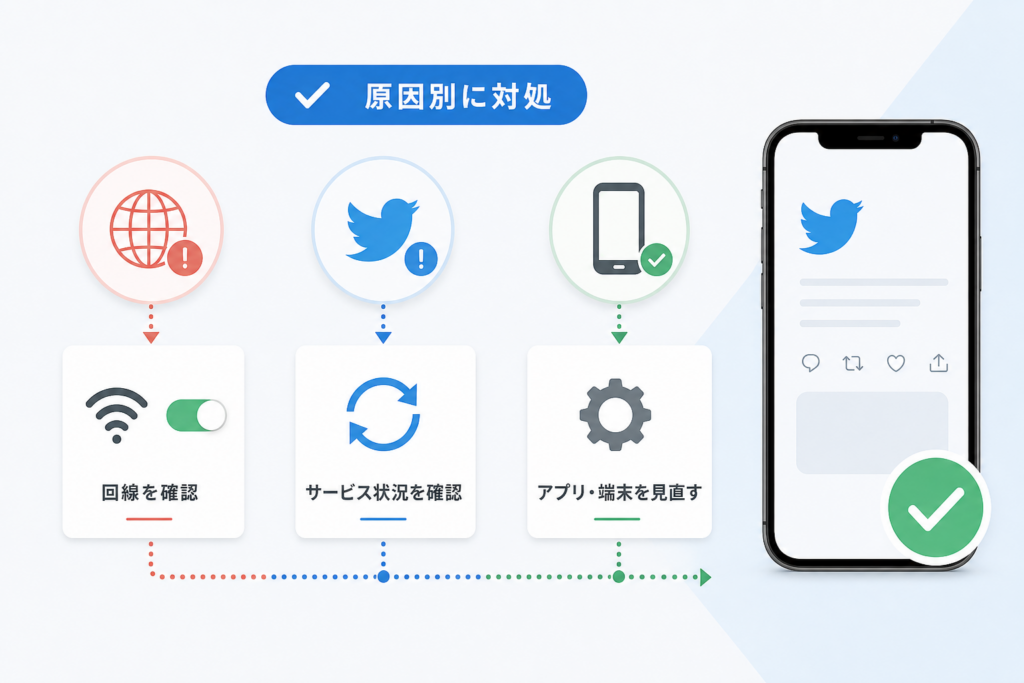
Twitter通信障害時に今すぐ実行できる原因別対処方法
推しのポストが読めない、仕事で告知が出せない。その焦りを最短で鎮火するために、現場で使っている“順番どおりやれば迷わない”直し方をまとめます。ポイントは、闇雲に再インストールせず、アプリ→回線→端末設定の順でつぶしていくことです。
まずはXアプリ・ブラウザの再起動や再ログインでTwitter通信障害が治るかチェック
最初の3分は、アプリ側だけに集中します。ここで直ればインフラ調査に進む必要はありません。
主なチェック手順を一覧にします。
| 手順 | やること | 目安時間 | 見極めポイント |
|---|---|---|---|
| 1 | アプリ完全終了→再起動 | 30秒 | タイムラインやいいねが読み込めるか |
| 2 | ブラウザ版でアクセス | 1分 | ブラウザならポストできるか |
| 3 | 別アカウントでログイン | 1分 | 特定アカウントだけ凍結や制限されていないか |
| 4 | 一時的にログアウト→再ログイン | 1分 | 認証エラーや警告メッセージの有無 |
ブラウザ版だけ動く場合は、アプリの不具合か最新アップデートとの相性が怪しくなります。逆にアプリもブラウザも同じ症状なら、後述の回線・インフラ側を疑うフェーズに進みます。
私の視点で言いますと、ここでいきなり再インストールを連発してしまう人が多いですが、ログイン情報の再入力や2段階認証に手間取り、状況をさらに悪化させるパターンを何度も見ています。
Wi‑Fi通信障害が現在起きていないか、他サービスやルーター再起動で切り分ける
次は「自分の回線が悪いのか」を素早く判定します。ポイントは、必ず他サービスと他回線をテストに使うことです。
-
他のサイトやアプリを開き、動画や画像付きページがスムーズか確認
-
同じWi‑FiでスマホとPCの両方からアクセスしてみる
-
モバイル回線とWi‑Fiを切り替え、症状が変わるかチェック
-
ルーターの電源をオフ→30秒待つ→オンにして再接続
-
家族や同僚の端末でXや別サービスが使えるか聞いてみる
症状ごとのざっくり切り分けは次の通りです。
| 状況 | 疑うべき箇所 |
|---|---|
| Xだけ極端に重いが他サービスは快適 | X側か、その周辺のCDNやインフラ |
| Xも他サービスも全体的に重い | 通信キャリアや自宅Wi‑Fi |
| 自分の端末だけつながらない | 端末設定やセキュリティアプリ |
Wi‑Fiでだけおかしく、モバイル回線に切り替えると一気に軽くなる場合は、ルーターやプロバイダの一時的な不調が疑わしい状態です。このパターンは「昨日の夜からだけ変」といった時間帯の偏りが出やすいので、覚えておくと判断材料になります。
AndroidやiPhoneでキャッシュ削除・最新アップデート・再インストールの順番を徹底解説
アプリと回線を切り分けても治らないときは、端末側のメンテナンスに入ります。ここでの鉄則は、軽い操作から重い操作へ進むことです。
-
キャッシュ削除
- アプリのキャッシュを消して、一度破損した一時ファイルをリセットします。
- タイムラインが途中で止まる、画像だけ読み込めないときに効くことが多いです。
-
OSとアプリのアップデート
- AndroidやiOSの更新が溜まっていると、新しいアプリと相性が悪くなるケースがあります。
- アプリ側も最新バージョンか確認し、セットで更新します。
-
再起動
- 端末を再起動して、メモリに残った古いプロセスをきれいにします。
- 通知は来るのにポスト画面が固まる、といった微妙な不具合で効果的です。
-
最終手段としての再インストール
- ここまでやって改善しない場合のみ、アンインストール→再インストールを検討します。
- 認証アプリや2段階認証のバックアップを事前に確認してから行うことが重要です。
この順番を守ることで、「直らないから毎回アプリを入れ直す」という時間とリスクの大きい対処から卒業できます。仕事でXを使う方は、上記4ステップをメモアプリやスクリーンショットで保存しておくと、障害が昨日から続いているような長期戦でも、冷静に自分の環境だけを切り分けやすくなります。
Twitter通信障害の原因を特定できたら、次はその原因に応じた具体的な対処方法を実行することが大切です。X側、インフラ側、端末側の各レイヤーごとに効果的な直し方があり、正しい順番で試すことで無駄な設定いじりを避けられます。

Twitter通信障害のリアルタイム情報と信頼できる情報源の見極め
タイムラインが固まった瞬間に「どこを見れば正解か」を迷わない人は、あらかじめ情報源セットを組んでいます。ここでは現場で実際に使われている“プロ仕様”のセットアップを、そのまま再現できる形でまとめます。
「Twitter通信障害リアルタイム」で必見のサイトと便利なブックマーク例
まず押さえておきたいのは、性格の違う情報源を3種類そろえることです。
-
定量データで見るサイト
-
生の声で体感するサービス
-
公式・ニュースで全体像を把握する窓口
私の視点で言いますと、この3つをブラウザのメニューに固定しておくと、どんな発生パターンの障害でも数分で状況が読めます。
主な情報源を整理すると、次のようになります。
| 種類 | 具体例 | 強み | 向いている場面 |
|---|---|---|---|
| 定量系 | 障害報告集約サイト | 通報グラフと障害マップでピークが一目瞭然 | 今日いきなり重くなった時の「全体か自分か」の切り分け |
| 体感系 | リアルタイム検索サービス | ポストやいいねが止まった体験談が流れる | ポストだけ失敗する、読み込みだけ遅いなど症状比較 |
| 公式・ニュース系 | 公式アカウントやニュースサイト | 大規模障害やインフラ側トラブルの把握 | 昨日から続く長期化パターンの把握 |
ブラウザのブックマークバーには、次のような並びで登録しておくとワンタップで巡回できます。
-
定量サイト(障害グラフ)
-
リアルタイム検索(サービス名入り検索クエリで固定)
-
公式アカウント
-
通信キャリア各社のお知らせページ
-
インターネット障害速報を扱うメディア
この順で上から並べておくと、上から順番にタブを開くだけで「今」の全体像が立体的に見えてきます。
Twitter通信障害マップ&世界のX障害情報で「日本限定か世界規模か」を瞬時に判定
実況や推し活をしているユーザーにとって致命的なのが、「日本だけのトラブルなのか、世界規模なのか」が分からず、いつまで待てばいいか読めない状態です。ここで効くのが障害マップと世界の報告状況です。
ポイントは次の2つです。
-
地図表示で日本だけが赤くなっているか、それとも世界各地が同時に色づいているか
-
ピーク時間が日本の夜間だけなのか、世界標準時ベースで連続しているか
| 状況パターン | 地図の見え方 | 想定しやすい原因レイヤー |
|---|---|---|
| 日本だけ真っ赤 | 国内キャリアや国内ISP、宅内機器 | 自宅Wi‑Fiやモバイル回線も合わせて要確認 |
| 欧米も同時に赤 | サービス本体やCDN、インターネット基盤 | 他サービス(動画サイトやチャットツール)もチェック |
| 特定都市のみ | データセンターや一部ルート | 特定エリアのユーザー報告と照合 |
世界規模のレポートを見ながら、国内のニュースやインターネット障害速報を突き合わせると、「今日はサービス本体寄り」「今日は回線寄り」といったレイヤー感覚がつかめます。この感覚が身につくと、昨日から続くかどうかの予測もしやすくなります。
X障害情報やインターネット障害速報アカウントのフォローを使いこなす裏技
障害は、気づいた人から先に動けます。待ちの姿勢から一歩進んで、タイムライン側を“監視インフラ”に変えてしまいましょう。
おすすめの運用は次の通りです。
-
X上で、障害情報を専門的に扱うアカウントをフォロー
-
通信キャリア各社、主要クラウド事業者、インターネット障害速報を出すメディアもセットでフォロー
-
それらをまとめた「障害ウォッチ」リストを作成し、ホームとは別タブで常時開いておく
主なチェックポイントをリスト化しておきます。
-
ポストの頻度
短時間に似た内容の報告が連続していれば、リアルタイム障害の可能性が高いです。
-
発生時刻のそろい方
「数分単位で一斉発生」ならサービスやインフラ側、「昨日からダラダラ」なら回線や宅内機器を疑います。
-
影響サービスの広がり
Xだけでなく、他のsocialメディアや動画サービスも同時に落ちていれば、Cloudflareのような基盤側のトラブルが視野に入ります。
リスト運用をしておくと、タイムラインで推しのポストを追いながら、同じ画面で障害情報だけを一気に眺めることができます。パニックで検索を繰り返すのではなく、「いつものリストを開く」というワンアクションで状況を把握できるようになると、仕事中でも配信中でも冷静さを保ちやすくなります。
Twitter通信障害で避けるべき危険行動と誤解
タイムラインが真っ白、ポストもいいねも反応しない瞬間、人は冷静さより「なんとか動かしたい欲」が勝ちます。そこに危険なアプリやフィッシングが入り込むので、まずはやらないことリストを頭に固定しておくことが大事です。
ツイッターの不具合で焦って危険な高速化アプリやVPNに手を出すリスク
「通信が重い時は高速化アプリ」「海外VPNならつながる」という宣伝は、障害発生時ほど刺さりますが、現場目線では最悪の選択肢になりがちです。
代表的なリスクを整理します。
| NG行動 | ありがちな宣伝文句 | 実際に起こりうるリスク |
|---|---|---|
| 高速化アプリ導入 | 通信速度が劇的に向上 | 不要な権限で端末内データ収集、バッテリー悪化 |
| 無名VPN導入 | 海外回線経由で快適 | 通信内容のぞき見、アカウント乗っ取りの足掛かり |
| 謎の最適化メニュー実行 | ワンタップで不具合解消 | 設定を書き換えられ復旧が困難 |
特にVPNは、発達したマルウェア配布の温床にもなっています。障害の原因がX側やインフラ側にある場合、ユーザー側で通信経路をいじっても根本的には変わりません。「いつも使っていないものを、障害の瞬間だけ入れない」これを徹底してください。
「Twitter見れない」知恵袋・掲示板で拡散する古い対処法のワナにご注意
昨日から急に落ちた、と不安になり知恵袋や掲示板を検索すると、数年前の障害スレが上位に出てきます。そこには次のような時代遅れの対処法が山ほどあります。
-
アプリを何度も再インストール
-
よく分からない設定メニューの書き換え
-
非公式クライアントアプリへの乗り換え推奨
-
socialHtmlといった内部構造をいじる半端なテク解説
これらは仕様変更やセキュリティ強化で今の環境には合わないことが多く、むしろ状態を悪化させます。私の視点で言いますと、障害調査の現場で「掲示板の古い情報を信じて設定を壊し、原因特定が難航するケース」は珍しくありません。
見るべきなのは、日付が新しい情報かどうかです。投稿日が数年前の回答ばかりなら、そのページをそっと閉じる判断が安全です。
障害時の偽ログインやフィッシングなどTwitter通信障害に便乗した危険を見破る
大規模な障害が出ると、「復旧しました」「ログインし直してください」と装った偽サイトが一気に増えます。タイムラインが止まり、ポストも同期されず不安になっているタイミングは、攻撃者から見ると最も狙いやすい瞬間です。
次のポイントに当てはまるログイン画面は要注意です。
-
URLが公式ドメインと微妙に違う
-
デザインの一部が崩れてメニュー表記がずれている
-
パスワード入力を強く促すポップアップが連続表示される
特に、DMやメールで「障害のため再ログインしてください」という文言とリンクが届いたら、一度ブラウザを閉じてから自分で公式サイトを開き直す癖をつけてください。そこからログイン画面に進めば、フィッシングをほぼ回避できます。
インフラ視点では、障害自体よりも、その混乱に乗じたフィッシング被害の方が長期的なダメージになりやすいと感じます。アカウントを失うと、ポストの履歴やつながり、仕事用の告知チャンネルまで一気に奪われます。冷静さを10秒保てるかどうかが、被害を分けるラインです。
Twitter通信障害の時間軸から見分ける短期・長期パターン
実況の最中に固まるときと、仕事の告知が飛ばせないときでは、見ておくポイントが変わります。過去の障害パターンから「これは腰を据える案件か、それとも数十分待てば済むか」を切り分けておくと、精神的ダメージがかなり減ります。
Cloudflare障害や大規模インフラ障害日に発生したTwitter通信障害の共通パターン
大規模インフラの障害がからむときは、症状の出方がはっきり変わります。
| タイプ | 症状の出方 | 他サービス | 復旧傾向 |
|---|---|---|---|
| 長引くトラブル(インフラ側) | 画像読み込み失敗やタイムラインが途中で止まる | 複数サイトやゲームも重い | 数時間単位で断続的 |
| すぐ直るトラブル(X側) | ポスト投稿だけ失敗やいいねが反映されない | 他サービスは普通 | 数分〜1時間前後 |
インフラ側の障害では、特定地域だけポスト投稿が極端に遅くなったり、障害マップ上で広範囲にアラートが出たりします。私の視点で言いますと、Xと同時にCloudflare利用サービスや動画配信が重い日は「今日は世界側の問題」と割り切った方が早いケースが多いです。
通信障害が昨日から断続的に発生している際、プロが最初に見るべきポイント
「昨日から途切れ途切れ」のときは、利用者側の環境が原因になっているパターンが増えます。現場では次の順番で確認します。
-
別の回線で再現するか
- モバイル回線と自宅Wi‑Fiの両方で同じ症状か
-
別サービスの状態
- 動画サイトや他SNSも重いか
-
時間帯の偏り
- 毎日同じ時間だけ重くなるか
-
端末の共通点
- 家族のスマホも同じWi‑Fiで落ちるか
この4点を押さえると、「自宅ルーターの不調」「特定キャリアの輻輳」「端末OSアップデート後の不具合」のどれが怪しいかが一気に絞れます。特に昨日から同じ時間帯だけ落ちる場合は、キャリア側や地域ネットワークの混雑をまず疑います。
イベント日や世界的ニュースとTwitter通信障害が同時多発するタイミングを徹底検証
推しの配信や大型ゲームイベント、世界的なニュースが重なった日に落ちるケースもあります。この場合は「アクセス集中によるサービス側の負荷増大」「関連アプリ連携の大量リクエスト」が引き金になりやすいです。
イベント起因の特徴を整理すると次のようになります。
-
特定時間の直前からタイムライン更新が極端に遅くなる
-
ポストやいいねは失敗しても、プロフィール表示は比較的生きている
-
障害情報が世界同時ではなく、イベント参加地域に偏る
-
終了後しばらくしてから徐々に復旧していく
推し活ユーザーは、イベント前に別SNSや告知サイトもブックマークしておくと「肝心な告知だけ見逃す」リスクを下げられます。広報担当であれば、イベントやキャンペーン告知のピーク時間に万一の障害が起きたときに備え、メール配信や公式サイトの更新メニューを事前に用意しておくと、アクセス集中の日でも落ち着いて動けます。
Twitter通信障害に備える準備と対処ルール
「また落ちた…今日もポストできない…」と毎回パニックになるか、数十秒で切り替えて日常を回せるかは、事前にどこまでルールを仕込んでいるかで決まります。私の視点で言いますと、通信障害は「いつか来る台風」なので、平常時の準備こそが最大の防御です。
広報・マーケ担当者がX障害とTwitter通信障害に直面したときの代替アナウンス戦略
まず、業務利用の場合は発信チャネルのセーフティーネットを用意しておきます。
| 状況 | すぐ打てる一手 | 事前に決めておくこと |
|---|---|---|
| Xだけ落ちた | 自社サイト更新・メルマガ配信 | 「障害時はトップにお知らせを固定」など運用ルール |
| 広くSNSが不安定 | プレスリリース配信 | 配信サービスのアカウント管理とテンプレ文面 |
| 社内連絡に支障 | SlackやTeams告知 | 誰がどのメニューから告知するかの担当表 |
平常時からおすすめなのは、「障害時テンプレ文」を準備しておくことです。
-
タイトル: サービスからの重要なお知らせ
-
内容: Xにアクセスしづらい状況のため、最新情報は公式サイトで案内する旨
-
連絡先: 問い合わせフォームや電話番号
これをCMSやメルマガに登録しておけば、今日のような通信障害の日も数クリックで発射できます。
推し活やゲーム連携が停止した際の「一時避難SNS」と連絡手段の整理術
推し活勢やゲーム連携ユーザーは、「みんなとはぐれない仕組み」を作るのがカギです。
| 用途 | 一時避難先の例 | 事前準備 |
|---|---|---|
| 推しの情報収集 | Instagram・YouTubeコミュニティ | 推しがどこにサブ拠点を持つかフォローしておく |
| オタク仲間との連絡 | LINEオープンチャット・Discord | メンバー固定の招待リンクを共有 |
| ゲーム連携 | 公式サイト・ゲーム内お知らせ | 外部SNS以外の告知場所をブクマ |
実務でもよく見る失敗は、「Xだけで全部完結させている」状態です。少なくとも以下の2点は平常時に済ませておきます。
-
仲間内で、障害時に集合するチャットアプリを1つ決めておく
-
推しや公式のサブアカウント・別SNSをフォローしておく
これだけで、昨日からの断続的な障害が続いても、情報難民になりにくくなります。
通信障害発生時に迷わないためのTwitter通信障害チェックリストテンプレート
最後に、「考えずに手が動くチェックリスト」を用意しておくと、本番で慌てません。印刷しても良いですし、メモアプリに保存しても役立ちます。
-
1段階目 アプリ周り
- アプリ再起動
- ブラウザ版でポストやタイムラインを確認
-
2段階目 回線・Wi‑Fi
- 他のサイトや動画サービスが動くか確認
- 自宅ルーターとスマホ回線を切り替えて比較
-
3段階目 障害情報の確認
- 障害情報サイトとリアルタイム検索をチェック
- インフラ側まで広がる大規模障害かを見極める
業務用には、これに「誰がどのチャネルでどのメッセージを出すか」を1行ずつ追加しておくと、そのまま社内マニュアルになります。推し活用なら、「避難先SNS」「連絡を取る相手」を名前付きでメモしておくと、通信障害の日もいつものテンションのまま時間を使えるはずです。
Twitter通信障害との付き合い方と情報リテラシー
巨大サービスの障害は、タイムラインが真っ白になる瞬間から「情報戦」が始まります。ポストもいいねも止まったその数分で、パニック側に落ちるか、冷静側に回れるかがはっきり分かれます。
インフラ障害を現場で見てきたからわかる、Twitter通信障害の真の怖さ
通信そのものが止まると、怖いのは「見えないこと」です。画面には単に読み込めないメニューが並ぶだけで、原因のレイヤーがどこかは教えてくれません。
障害の本当の怖さは、次の3点にあります。
-
誤診による時間ロス: アプリのせいだと思い込み、延々と再インストールを繰り返す
-
誤情報の拡散: 憶測ポストが拡散し、公式の発表が埋もれる
-
二次被害: 偽ログインページに飛び、アカウント乗っ取りを招く
現場で見てきた大規模障害では、Twitterだけでなく他のサービスやCloudflareを使うサイト、ニュースポータルまで一緒に落ちているケースが少なくありません。にもかかわらず「自分のWi‑Fiだけ壊れた」と思い込んでルーターを初期化してしまう人が多いのも特徴です。
障害そのものよりも、「状況を正しく観測できないこと」が行動ミスを生み、財布と時間を同時に削っていきます。
「毎回パニック」か「冷静対処」か──Twitter通信障害で分かれる情報収集法
同じ障害でも、落ち着いている人と混乱する人では、行動パターンがまったく違います。
| タイプ | 最初の5分の行動 | その結果 |
|---|---|---|
| パニック型 | 知恵袋や掲示板を渡り歩き、古い対処法を片っ端から試す | 端末設定がぐちゃぐちゃになり、問題が長期化 |
| 冷静型 | 障害マップ・リアルタイム検索・公式アカウントの3点を確認 | 「自分だけか全体か」を早期に判断し、無駄な操作を抑制 |
冷静型の人は、チェックする情報源をあらかじめメニュー化しています。
-
Downdetectorなどの障害可視化サービス
-
リアルタイム検索での「今」の体感
-
通信キャリアとサービス公式の発表
情報リテラシーが発達している人ほど、「どこまでが推測で、どこからが事実か」をラベル付けしながらタイムラインを読みます。socialHtmlのような技術用語が並ぶ技術者のポストも、鵜呑みにせず「一次情報か二次情報か」を意識しているのが特徴です。
昨日から続く断続的な障害か、今日だけの突発的な問題かを切り分けられる人は、出社連絡や告知ポストの計画もサッと組み替え、仕事のダメージを最小限に抑えています。
このガイドを活用し、次のTwitter通信障害でも落ち着いて動ける自分になる
次のトラブルでパニック側に落ちないために、今のうちに「自分用プロトコル」を決めておくと強いです。私の視点で言いますと、現場のトラブルシュートに近づけるには、行動の順番を固定しておくことが一番効きます。
おすすめは、次の3ステップです。
- 全体か自分だけかを確認
- 他サイトが開くか
- 障害マップやリアルタイム監視サービスで報告件数をチェック
- 公式と信頼できる情報源を見る
- サービス公式アカウント
- 通信キャリアやプロバイダの障害情報
- 端末側を最小限だけ触る
- 再起動、キャッシュ削除、アップデート確認の順番だけに絞る
-
パスワードを要求する画面には、障害時ほど安易にログインしない
-
よく使う障害情報ページは、スマホのホーム画面にショートカット登録する
-
自分用メモに「やることリスト」と「やらないことリスト」を書き出しておく
これだけでも、次にタイムラインが止まった瞬間、「またか」と肩の力を抜いて動けるはずです。障害は避けられませんが、振り回されるかどうかは、平常時の準備でかなり変えられます。
この記事を書いた理由
著者 – 伊藤 和則(株式会社ラッシュアップ / nextlife事業部 責任者)
中小企業のWeb集客を支援していると、X(旧Twitter)の通信障害は「単なる不便」では終わりません。キャンペーン告知が止まり、問い合わせが炎上しかけたケースや、広報担当者が社内から「なぜ今発信できないのか」を詰められて固まってしまったケースを何度も見てきました。
現場では、多くの人が障害情報サイトを眺めるだけで、自分の端末・回線の問題か、X全体の障害かを切り分けられていません。私自身、深夜に自宅回線とモバイル回線、複数端末を並べてXや他SNS、ニュースサイトを叩きながら、原因を一つずつ潰していく作業を日常的に繰り返しています。
4,000社以上を支援する中で、Downdetectorや障害マップ、Yahooリアルタイム検索、公式アカウントの情報を「どの順番で見るか」を決めておくだけで、混乱とムダな再検索が一気に減ることが分かりました。この記事では、その現場で磨いてきた判断フローと、私自身が社内・自宅のトラブル対応で使っているチェック手順を、誰でも30秒で再現できる形にまとめています。
※美容・化粧品の広告表示は 消費者庁(景品表示法) も参考になります。
Q. Twitterの障害かどうかを最速で判断するには?
Q. 他のアプリは動くのにXだけ遅い場合は何が原因?
Q. 昨日から毎日同じ時間に重くなるのは何が原因?
Q. アプリとブラウザ版で動きが異なる場合はどうしたらいい?
🔗 あわせて読みたい関連記事
 Twitterスペース匿名でバレる条件と安全な聞き方を完全解説Twitterスペース匿名でのリスニングが本当にバレるのか、ホストや周囲には何が見えるのかを詳しく解説。バレやすい条件と…
 【2026最新】X(Twitter)ログアウト方法!全端末からの遠隔解除・データの影響まで解説Twitterのログアウト方法をiPhone・Android・PCで解説。ログアウトしてもアカウント・ツイートは残る仕組…
 【2026最新】X(Twitter)の文字数制限全まとめ!無料280字・有料25,000字の違いとカウントルールX(Twitter)の文字数制限は無料280文字が上限。日本語は140文字前後が読みやすく、有料プランなら数千〜数万文字…
 【2026最新】X(Twitter)スペース鍵垢で入るとどうなる?バレない安全な使い方とマナーTwitterスペースの聞くだけ参加は標準的なスタイル。参加時の表示、匿名・鍵垢での安全対策、マナールール、デバイス別の…
 X(Twitter)で「問題が発生しました」「エラーが発生しました」と出る原因と対処法|ブロック・障害・アプリ不具合の見分け方Twitterの「問題が発生しました」エラーは相手アカウント側の状態異常、自分の環境トラブル、X全体の障害の3パターンに…
 【今日】X Twitter不具合のリアルタイム確認方法と今すぐできる対処法💡 結論(要点まとめ)今日X(旧Twitter)が重い・開かない・投稿できないとお困りですか?今起きている不具合が大規模…
🧰 お困りごとの解決に
 TikTokコインをコンビニで安くチャージする方法TikTokコインをコンビニでチャージする全ルートを解説。ギフトカード・ブラウザ払い・各店別手順から、最安ルートの選び方…
 TikTok LiteのPayPay連携エラーの直し方TikTok Liteでポイント交換できないエラーの原因と解決策を解説。Wi-Fi切り替えや時間帯の工夫など、PayPa…
 TikTok Liteのアカウント削除とポイントの注意点TikTok Liteのアカウント削除時にポイントが即座に消滅する仕組み、本家アプリとの連動リスク、削除手順、トラブル時…
 Amazonの追跡ID「99」「DA」の意味と配送状況が更新されない時の対処AmazonのトラッキングIDはDA形式ならAmazon配送、数字形式なら各配送業者で、形式ごとに追跡先が異なります。配…
この記事に関連する解説

最近更新した記事
 YouTube Premiumの解約方法と手続き手順|決済ルート別の確認点💡 結論(要点まとめ)YouTube Premiumの解約手順をGoogle・Google Play・Apple別に解説…
 Instagram Viewsの確認手順とインサイト指標の違い💡 結論(要点まとめ)Instagramのインサイトで確認できる「Views(閲覧数)」の確認手順と計測定義を整理。リー…
 LINEでマイクやカメラが使えない時の権限設定と確認手順💡 結論(要点まとめ)LINEの音声通話やビデオ通話で声が届かない・映像が映らない原因となるマイク・カメラの権限設定手順…
 ディズニープラスをテレビで見る方法と機器別の接続手順・ログイン設定💡 結論(要点まとめ)ディズニープラスをテレビで見る方法を機器別に解説。スマートテレビ、Fire TV Stick、Ap…
 LINEのPC版認証番号はどこに入力する?スマホに出ない原因と確認手順💡 結論(要点まとめ)PC版LINEのログイン時に表示される認証番号は、PCではなく手元のスマートフォン版LINEアプリ…