運営:Next Life運営局(株式会社Rush up) 会社概要|編集方針
💡 結論(要点まとめ)
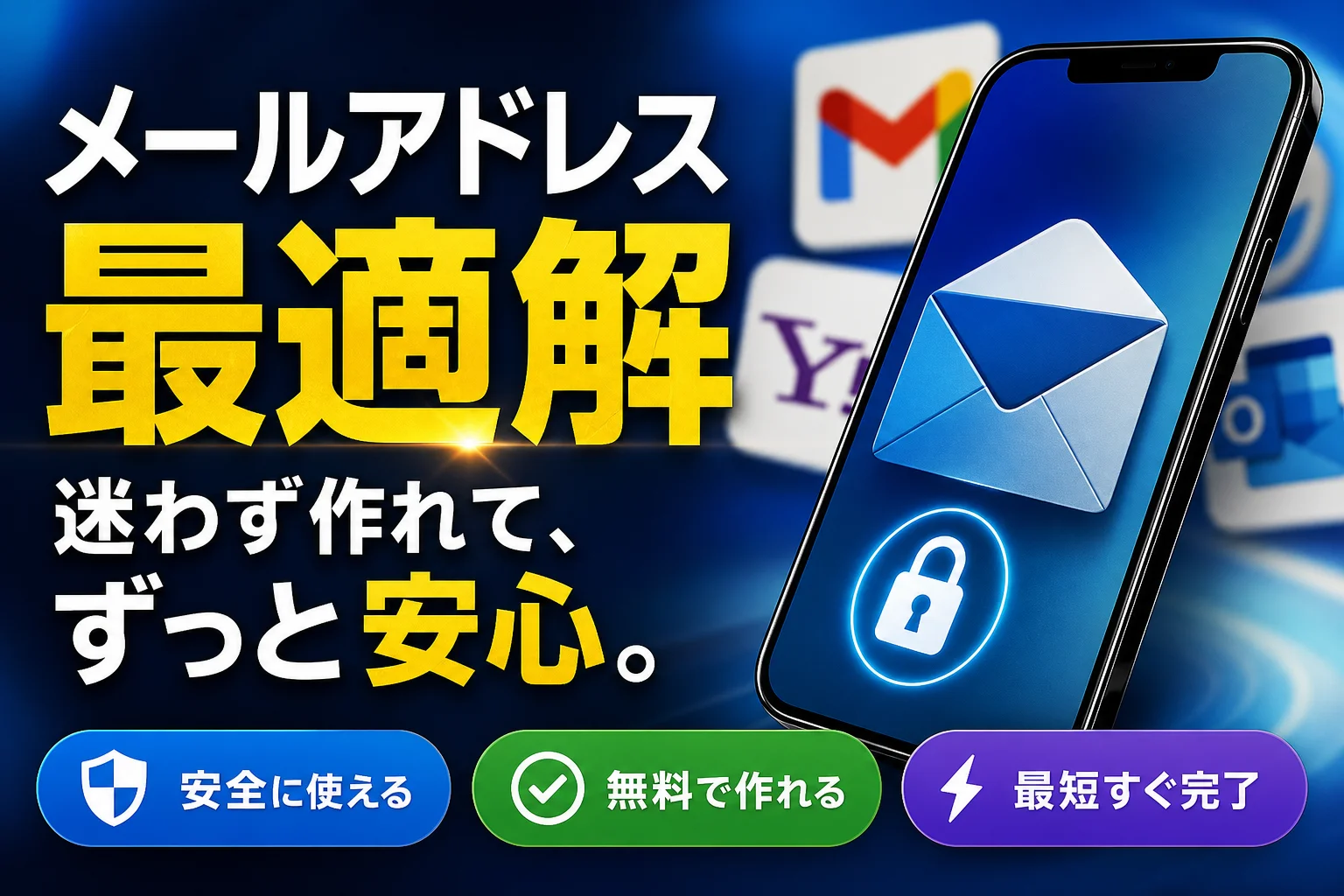
メールアドレスを無料で作成する方法を徹底解説!GmailやYahoo!メール、iPhone(iCloud)での最新作成手順から、電話番号なしでの作成可否、安全な文字列の決め方、用途に応じたサブアドレス・捨てアドの使い分けまで初心者向けに分か
この記事でわかること
- 電話番号なしでメールアドレスを作ることはできますか?
- 無料のメールアドレスは一人で何個まで作れますか?
- メールアドレスのアカウント名(文字列)はどう決めるのが安全ですか?
メールアドレス作成は、メイン用途なら「Gmail」、iPhone利用者は「iCloudメール」、ショッピングや登録専用なら「Yahoo!メール」やサブアドレス(エイリアス)を選ぶと失敗しません。どれもスマホで数分で作成できます。
SNS登録・副業・ポイ活・ネットショッピングなどで「もう1本メールアドレスが欲しい」と考えている方向けに、Gmail/Yahoo!メール/iCloudメール/Outlook.comの作成方法、電話番号なしで作れる条件、安全なアカウント名の付け方、サブアドレスの使い分けを整理しました。総務省やIPA(情報処理推進機構)、Google公式ガイドラインの一次情報に基づき、編集部が検証した手順を案内します。
【結論】メールアドレスを作るならどこが良い?用途別おすすめ作成ルート
選定で迷ったら「長期保存する重要用途か」「一時的な登録・メルマガ用か」の基準で切り分けるのがスムーズです。
- 仕事・副業・重要サービスの登録 → Gmail(Googleアカウント連携、2段階認証で乗っ取り防止)
- 懸賞・ポイ活・ショッピング → Yahoo!メール(セーフティーアドレスでサブアドレスを簡単作成)
- iPhone・Macメインの環境 → iCloudメール(Apple IDに紐づき設定がシンプル)
- ビジネス文書のやり取り・Office連携 → Outlook.com(Microsoftアカウント対応)
- 1度限りの登録・メールマガジン受信 → エイリアス機能(+記号)や専用アプリ
メインで使うなら「Gmail」または「Yahoo!メール」
GmailはGoogleドライブやYouTubeなどの各種サービスと連携するため、自分のオンライン上の身分証として1本持っておくと重宝します。一方、Yahoo!メールはPayPayやYahoo!ショッピングと相性が良く、用途ごとに独自の「セーフティーアドレス」を追加できる点が強みです。
Appleユーザーなら「iCloudメール」がシンプル
iPhoneやiPadを利用中であればApple IDを既に保持しているケースが多いため、設定アプリからiCloudメール(@icloud.com)を有効化するだけで準備が整います。新規で電話番号を用意してアカウントを作り直す必要がない点が利点です。
主要競合「Outlook.com」もビジネスやWindowsで有力
Microsoftが提供するOutlook.com(@outlook.com / @outlook.jp)は、Windows PCやOfficeソフトとの親和性が高く、ビジネス用途やWord/ExcelWeb版の利用を兼ねたサブアドレス構築に向いています。
一時利用・メルマガには「サブアドレス(別名・エイリアス)」を併用
「一度しか使わないサービスに登録したい」「メルマガの受信で受信箱を汚したくない」という場面では、本アドレスの前に別名を設定するエイリアス機能が活躍します。詳しい仕組みや比較は捨てメアド・安全なサブアドレスの作り方比較で紹介しています。
注意したい失敗例:単一のメールアドレスですべての通信をまかなうと、通販サイトからの広告メールで埋もれてしまい、銀行や公的機関からの重要連絡を見落とす事態が発生します。「重要連絡用メイン1本」+「登録用サブ1本」の分散管理をおすすめします。
無料メールアドレス作成サービスの比較表(Gmail / Yahoo! / iCloud / Outlook)
操作性のiCloud、拡張性のGmail、サブアドレス作成の手軽さのYahoo!メール、Microsoft環境に強いOutlook.comという違いがあります。編集部がスマホで各サービスのアカウントを作成し、仕様を比較しました。
| 項目 | Gmail | Yahoo!メール | iCloudメール | Outlook.com |
|---|---|---|---|---|
| 費用 | 基本無料 | 基本無料 | 基本無料(Apple ID必須) | 基本無料 |
| 提供ドメイン | @gmail.com | @yahoo.co.jp @ymail.ne.jp |
@icloud.com | @outlook.com @outlook.jp |
| 電話番号認証 | 求められる場合あり | 原則必要になる場合が多い | Apple ID作成済みなら追加不要な場合が多い | 求められる場合あり |
| サブアドレス(別名)機能 | +記号エイリアス | セーフティーアドレス | 「メールを非公開」 (iCloud+) |
エイリアス追加機能 |
| 作成所要時間の目安 | 約4分 | 約5分 | 約2分 | |
| おすすめの用途 | 仕事・メイン利用 | 買い物・ポイ活 | iPhone/Macユーザー | ビジネス・Office連携 |
※サービス仕様や認証基準は変更される場合があるため、最新の要件は各社公式サイトをご確認ください。
主要フリーメールの機能と運用のコツ
容量や広告表示などの差異はありますが、一般的なメール受送信であればどのサービスでも問題なく運用できます。基準となるのは「日常的に活用しているOSやサービス環境」です。Androidスマホを中心に使っている状況でiCloudメールをメインに据えると、ログイン手順が増えて管理が複雑化します。
電話番号(SMS)認証が必要になる理由
登録時に電話番号の入力を求められる主な理由は、不正アクセスやスパム目的の大量アカウント生成を防ぐためです。同一の端末や同一ネットワーク回線から短期間に連続して作成を試みると、セキュリティチェックが厳しくなる傾向があります。
非公式の使い捨てSMS受信用番号や、他人の番号を利用した認証は、利用規約違反によりアカウント停止を受ける恐れがあります。パスワード再設定時の本人確認ができなくなるトラブルを防ぐためにも、ご自身の電話番号で手続きを行ってください。
セキュリティ性を高めつつネット環境や端末運用を見直したい場合は、スマホのデバイスセットアップとデータ移行手順の解説も参考になります。
【手順解説】無料メールアドレスの作り方(Gmail・Yahoo!・iCloud)
手続きはスマートフォン1台で完結します。実際の画面表示や項目名はアップデートにより変更される場合があるため、案内画面に従って操作を進めてください。
Gmailのアカウント作成手順
- WebブラウザまたはGmailアプリから「Googleアカウントの作成」ページへアクセスする
- 「アカウントを作成」を選択し、「個人で使用」をタップする
- 氏名(ニックネーム可)、生年月日、性別を入力する
- ご希望のユーザー名(@より前の文字列)を入力する(他者が使用中の場合は別の候補が表示されます)
- パスワードを設定する(英大文字・小文字・数字・記号を組み合わせた強固なものを推奨)
- 画面の指示に従い、電話番号によるSMS認証および再設定用情報の登録を行い完了
画面イメージ補足ガイド:ユーザー名設定画面では、入力した文字列が既に使用されていると赤字で警告メッセージが表示されます。数字やピリオドを1〜2文字組み合わせるとスムーズに通過しやすくなります。
Yahoo!メール(@ymail.ne.jp / @yahoo.co.jp)の作成手順
- Yahoo! JAPANの登録画面から「Yahoo! JAPAN IDを新規取得」を選択する
- 携帯電話番号を入力し、SMSに送信される確認コードを入力して認証する
- 生年月日・性別・郵便番号などの基本情報と希望のIDを入力する
- ID発行に伴い、Yahoo!メールアドレスが開設される
- 作成完了後、ご自身のアドレス宛てにテストメールを送信して疎通確認を行う
iCloudメール(iPhone / iPad)の作成手順
- iPhoneの「設定」アプリを開き、最上部にある「自分の名前(Apple ID)」をタップする
- 「iCloud」を選択し、「iCloudメール」または「メール」の項目に進む
- 「iCloudメールアドレスを作成」を選択し、@の前の希望文字列を入力する
- 入力内容を確認し、「作成」を確定する
iCloudメールの注意点:一度決定した@icloud.comのアドレス名は、後から変更することができません。ビジネスやフォーマルな場で提示しても問題のない文字列になっているか、確定前に確認しましょう。
スマホ・iPhoneで新しいメールアドレスを追加・設定する方法
メールアドレスを発行しただけでは、端末側のアプリで受信通知が届かないケースがあります。作成後は「端末へのアカウント追加設定」を済ませておきましょう。
iPhone標準メールアプリにアドレスを追加する手順
- 「設定」アプリ →「アプリ」(または「メール」)→「メールアカウント」→「アカウントを追加」の順に進む
- Google、Yahoo!、Outlookなど該当する提供元を選択する
- 作成したメールアドレスとパスワードを入力してログインする
- 「メール」の同期スイッチをオンにして保存する
Android端末でアカウントを追加・切り替える手順
- 「Gmail」アプリを起動し、画面右上にあるプロフィールアイコンをタップする
- 「別のアカウントを追加」を選択し、対象のサービスを選択する
- 画面の案内に沿ってログインを完了させると、アイコンの切り替えで複数の受信箱を管理できます
通信会社のアドレス(キャリアメール)は、他社への乗り換え時に持ち運び機能(有料)の手続きが必要です。フリーメールをメインに設定しておけば、将来的に格安SIMや他社回線へ移行する際も設定変更の手間を減らせます。
安全なメールアドレスの決め方とセキュリティ対策
アカウントの文字列は「第三者に推測されにくい」「入力しやすい」「不要な個人情報を含めない」のバランスを意識して構成します。
推測されにくく使いやすい命名のルール
- 意味の異なる単語2つに、3〜4桁の数字を組み合わせる(例:
bluecapsule702など) - 誕生日の日付や電話番号の末尾など、特定されやすい数字は使用しない
- 用途に応じた文字列(例:
shop-などのプレフィックス)を付けると管理が容易になる - 記号の多用や極端に長い文字列は、手入力時のミスや口頭連絡でのトラブルにつながるため避ける
個人情報の漏洩リスクを避ける書き方
フルネームと生年月日を組み合わせたアドレスは、フィッシング詐欺の標的にされた際に個人の特定を容易にしてしまう側面があります。IPA(独立行政法人 情報処理推進機構)が公表した「情報セキュリティ10大脅威 2024」においても、個人向け脅威としてフィッシングによる個人情報の詐取や不正利用が上位に挙げられています。またフィッシング対策協議会の定期報告によると、フィッシングに関する寄せられる報告件数は高水準で推移しており、注意が必要です。[※一次情報:IPA「情報セキュリティ10大脅威 2024」/フィッシング対策協議会 月次報告書]
送信ドメイン認証の仕組み(総務省・Google公式の基準)
送信ドメイン認証(SPF / DKIM / DMARC)とは、送信元メールアドレスが偽装されていないかを判定する技術規格です。Googleが公開している「メール送信者のガイドライン」では、Gmail宛てのすべての送信者に対してSPFまたはDKIMの設定を求めており、大量送信者にはDMARCの導入や一括配信の容易な解約手順を要件化しています。これらに適合しないメールは、スパム分類や受信拒否される可能性があります。
総務省の「令和6年版 情報通信白書」等の統計データによると、国内JPドメインにおけるSPF導入率は約9割に達し、DMARCの導入割合も上昇傾向にあります。[※一次情報:総務省「令和6年版 情報通信白書」/一般財団法人インターネット協会(IAjapan)調査データ]
個人ユーザーにおけるポイント:独自ドメインを取得してメール運用を行う場合、DNSの設定で送信ドメイン認証を行わないと届かないケースが増加しています。一方でGmailやYahoo!メールなどの大手フリーメールは、サービス側で技術要件が整えられているため、確実にメッセージを届けたい場合は大手サービスの利用が堅実です。
総務省の「令和5年通信利用動向調査」によると、個人のインターネット利用目的において電子メールの利用率は70%を超えており、メッセージングアプリやSNSと並び、本人確認や重要通知の受信経路として機能しています。[※一次情報:総務省「令和5年通信利用動向調査」]
サブアドレス・別名機能を活用するメリットとリスク
サブアドレスは「プライベートのアドレスを守るためのフィルタ」として機能します。使い捨てアドレスとの特性の違いを理解して運用しましょう。
主要サービスで利用できる別名・転送機能の例
- Gmailの「+エイリアス」:
username+site@gmail.comのように「+任意の文字列」を付与して受信用アドレスを分離。情報漏洩元のアドレス特定に役立つ - Yahoo!メールの「セーフティーアドレス」:ベースとなる名前とキーワードを組み合わせて作成。不要になった場合は個別に削除が可能
- Appleの「メールを非公開(iCloud+)」:ランダムな転送用アドレスを生成し、実際のメールアドレスを通知せずに登録を完了できる
Gmailなどの「+エイリアス」は、一部のWebサイトで登録フォームの記号エラーとしてはじかれる場合があります。また「+」以降を除去すると本アドレスが推測できるため、完全な匿名化ではなく整理・識別用として捉えておくのが妥当です。
使い捨てアドレス利用時の注意点
簡易的な捨てメアドサービスは、一度限りの確認コード受領などには便利です。ただし、一部のサービスでは受信内容が公開状態になっているものや、一定時間でドメインごと消滅するものがあります。パスワード再設定や資産管理が必要なサービス(ネット銀行、証券、フリマアプリ、メインSNS)への登録は避けるのが鉄則です。
| 用途 | 推奨するメール種類 | 理由 |
|---|---|---|
| 銀行・証券・公的サービス | メインアドレス(2段階認証設定) | アカウント復元時の本人確認に不可欠なため |
| ECサイト・ポイ活・懸賞 | サブアドレス(エイリアス/別名) | メルマガ増加時に個別に削除・遮断できるため |
| 一時的なファイルダウンロード | 使い捨てアドレス | 今後の通知を受け取る必要性が低いため |
メールアドレス作成に関するよくある質問(FAQ)
電話番号なしでメールアドレスを作る方法はありますか?
状況によって可能です。既存のApple IDから有効化するiCloudメールや、一部のWebサービス、あるいはGoogle・Yahoo!でのアカウント作成時に特定の条件を満たす場合は、電話番号入力をスキップできる画面が表示されることがあります。ただしスパム対策の観点から電話番号認証が必須となる場面が増えているため、確実性を求める場合は電話番号を用意して作成するのがスムーズです。
無料で作成できるメールアドレスの個数に制限はありますか?
規約上の明確な上限数が公開されていない場合が多いですが、実質的に複数作成が可能です。ただし同一IPアドレスや同一端末から短時間に連続して作成すると、一時的に認証が制限されるケースがあります。実務上は「メイン1本+サブ1〜2本」の構成で管理するのが扱いやすいです。
アカウント名(ID)はどう決めると安全ですか?
氏名フルネーム・生年月日・電話番号などの個人情報を含めない構成にすることが推奨されます。英数字の組み合わせにアンダースコア(_)やピリオド(.)を交え、第三者が推測しにくいランダム性を持たせると、名指しのフィッシングメール等の標的になるリスクを低減できます。
作成したアドレスをスマホのメールアプリに追加するには?
iPhoneの場合は「設定」→「アプリ」→「メール」→「メールアカウント」→「アカウントを追加」を選択します。Androidの場合は「設定」→「アカウント」または「Gmail」アプリ内のアイコンタップから「別のアカウントを追加」に進み、ログインを行うことで設定できます。
確認メールが届かない・ログインできない時の対処法は?
まずは「迷惑メールフォルダの確認」「入力したアドレスのスペルミス(ドメイン間違い等)」「受信拒否設定の解除」の3点を確認します。パスワード忘れ等による復旧手順については、新しいメールアドレスの作成手順のトラブル解決ガイドも併せてご参照ください。
用途に合わせたアドレス分散管理で快適に運用
すべての連絡を1つのメールアドレスに集中させると、重要通知の見落としやセキュリティ上のリスクが高まります。持続的に利用する「メイン」と、登録用の「サブ」に分ける運用を行い、メイン側には2段階認証を適用しておくことで、安全性と使い勝手を両立できます。
- 仕事・メイン用途 → Gmail / Outlook.com
- 買い物・キャンペーン応募 → Yahoo!メール(セーフティーアドレス)
- iPhone標準環境での利用 → iCloudメール(作成後の変更不可に注意)
- 一時的な会員登録 → エイリアス機能
本記事は、総務省「通信利用動向調査」「情報通信白書」、IPA「情報セキュリティ10大脅威 2024」、フィッシング対策協議会月次報告書、Google Workspace ヘルプ「メール送信者のガイドライン」などの公開情報をもとに編集部がまとめたものです。各サービスの仕様・認証手順・無料容量等は改定される場合があるため、最新情報は各社公式サイトにてご確認ください。
📚 参考・出典(編集部が確認した一次ソース)
- soumu.go.jp (総務省 情報通信白書・通信利用動向調査)
- ipa.go.jp (IPA 情報セキュリティ10大脅威 2024)
- google.com (Google Workspace ヘルプ メール送信者のガイドライン)
※本記事の作成にあたり、上記の公開情報・一次ソースを確認しています。
🔗 あわせて読みたい関連記事
 Huluのメールアドレスを忘れてログインできない時の特定手順と決済照合まとめ💡 結論(要点まとめ)Huluに登録したメールアドレスを忘れてログインできない場合の解決手順を整理。メール受信箱や端末の…
 Netflixのメールアドレスが勝手に変更されたときの復旧手順と公式窓口の連絡先💡 結論(要点まとめ)Netflixの登録メールアドレスが勝手に変更された場合、Web上のリセット機能は使えません。公式…
 LINEのメールアドレスが変更できない原因と解決手順まとめ💡 結論(要点まとめ)LINEのメールアドレスが変更できない・認証番号が届かない原因と対処法を解説。機種変更直後の24時…
 Instagramでメールアドレスを変更された乗っ取りの復旧手順と確認事項💡 結論(要点まとめ)Instagramでメールアドレスを変更された乗っ取りの復旧手順を整理。旧メアド宛て通知リンクから…
 インスタメールアドレス変更できない・認証コード届かない時の復旧完全ガイドインスタのメール変更で認証できない・ログインエラー時の復旧方法を解説。プロフィール・ログイン用・アカウントセンターの3層…
 【2026最新】X(Twitter)の文字数制限全まとめ!無料280字・有料25,000字の違いとカウントルールX(Twitter)の文字数制限は無料280文字が上限。日本語は140文字前後が読みやすく、有料プランなら数千〜数万文字…
🧰 お困りごとの解決に
 TikTokコインをコンビニで安くチャージする方法TikTokコインをコンビニでチャージする全ルートを解説。ギフトカード・ブラウザ払い・各店別手順から、最安ルートの選び方…
 TikTok LiteのPayPay連携エラーの直し方TikTok Liteでポイント交換できないエラーの原因と解決策を解説。Wi-Fi切り替えや時間帯の工夫など、PayPa…
 TikTok Liteのアカウント削除とポイントの注意点TikTok Liteのアカウント削除時にポイントが即座に消滅する仕組み、本家アプリとの連動リスク、削除手順、トラブル時…
 Amazonの追跡ID「99」「DA」の意味と配送状況が更新されない時の対処AmazonのトラッキングIDはDA形式ならAmazon配送、数字形式なら各配送業者で、形式ごとに追跡先が異なります。配…
この記事に関連する解説
最近更新した記事
 Netflix広告つきプランで見れない作品の確認手順と鍵マークの原因💡 結論(要点まとめ)Netflixの広告つきプランで見られない作品に付く「鍵マーク(ロックアイコン)」の原因を解説。ラ…
 LINEメッセージが送れない原因と直し方|マーク別の確認手順💡 結論(要点まとめ)LINEでメッセージが送れない時の対処法を症状別に整理。矢印や赤い「!」、警告文、未読の違いを確認…
 Spotifyのオフライン再生のやり方と通信設定の注意点💡 結論(要点まとめ)Spotifyで音楽をオフライン再生する手順を解説。Premiumでのアルバムやプレイリストの保存…
 Amazonプライムビデオのチャンネル請求確認|契約状況と明細の照合💡 結論(要点まとめ)Amazonプライムビデオのチャンネル請求を確認する手順を整理。契約中のチャンネル一覧や更新日の確…
 LINE連動アプリの解除手順と注意点|データ削除との違いを整理💡 結論(要点まとめ)LINEの連動アプリを解除する最新手順を案内。設定画面からの解除操作はもちろん、「連動解除」と「相…