運営:Next Life運営局(株式会社Rush up) 会社概要|編集方針
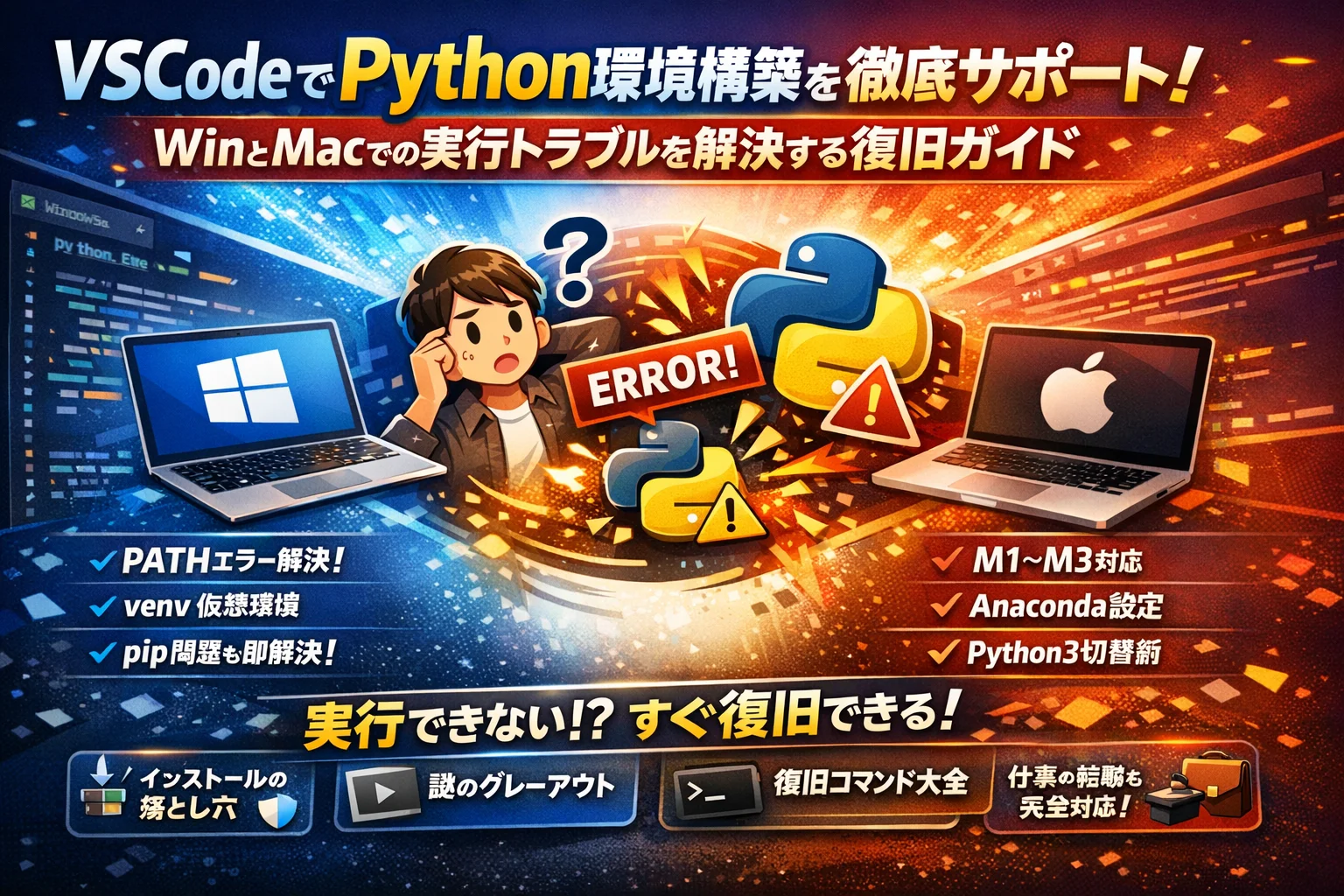
VSCodeとPythonの環境構築で一番の損失は、「インストール手順どおり進めたのに動かない状態で時間だけ溶けていくこと」です。多くの解説はWindowsやMacへのインストールやPython拡張機能の導入で終わりますが、現場で問題になるのはその先、VSCodeがどのPythonを使っているか分からないことと、仮想環境やAnacondaが絡んだ瞬間に動かなくなることです。
VSCodeでPythonが実行できない主な原因は、インストール後にVSCodeが認識するPythonのパスと実行環境が異なることであり、インタプリタ設定と仮想環境確認で解決できます。
- VS CodeでPythonが実行できない原因の多くは、ターミナルで使うPythonとVS Code左下ステータスバーが参照するPythonのパスが異なることであり、これを確認・一致させることが解決の第一歩です。
- 実行ボタン表示、Python拡張の有効化、インタプリタ設定、仮想環境の確認という4つの要素がすべて揃って初めて、VS CodeでPythonが安定して動作するため、診断表とOS別手順で確実に確認することが重要です。
- 1プロジェクト1仮想環境の原則でpipしたPythonと実行するPythonを統一し、ターミナルとVS Codeのインタプリタをセットで管理することが、現場トラブルを最小化する確実な方法です。
本記事は、単なる入門ではなく、「VSCodeでPythonが実行できない」状況から逆算して復旧までを設計したガイドです。Windows11とMac(M1〜M3)を分けて、Homebrew・公式インストーラ・Anacondaの選び方、venvの正しい始め方とインタプリタ切り替え、pipが使えない時の原因と対処を、トラブルパターン別に解きほぐします。
さらに、授業・社内自動化・エンジニア転職準備という目的別に「どこまで整えれば仕事が止まらないか」を示し、壊れた時も素早く戻せるVSCode×Python環境の作り方まで踏み込みます。今のまま自己流で試行錯誤を続けるか、この先の手順と復旧フローを一度で押さえておくかで、これから失う時間は大きく変わります。
- VS CodeでPythonが動かない時に読むべき「つまずきパターン」早わかり診断
- Windows11でVS CodeのPython環境構築を迷わずクリアするセットアップガイド
- Mac(IntelとM1/M2/M3)でVS CodeとPython環境構築を完璧に仕上げる最短ルート
- VS CodeとPython拡張機能の“本当に役立つ設定”だけを厳選ピックアップ
- 仮想環境とAnaconda選びで決まる!VS CodeのPython環境構築が「楽になるか・苦労するか」の分かれ道
- ここまでやればOK!VS CodeでPythonがどうしても実行できない時の“完全復活フロー”
- 勉強・仕事・転職、それぞれにフィットするVS Code×Python環境構築の“最適解”を選ぶコツ
- 4,000社超で見てきた現場目線!「壊れない」Python環境をVS Codeで作るリアルなヒント
- この記事を書いた理由
VS CodeでPythonが動かない時に読むべき「つまずきパターン」早わかり診断
「手順通りやったはずなのに、なぜか動かない」――現場の研修や授業で一番時間を奪うのが、この瞬間です。ここでは、よくある症状から一気に原因を絞り込める診断ルートをまとめます。
よくあるつまずきサインからすぐ逆引きできるトラブル解決リスト
まずは、今の症状を下から選んでください。
-
実行ボタンが見当たらない / 押せない
-
実行はできるが、別のPythonが動いている気がする
-
ターミナルでpythonと打つと動くのに、VSCodeではエラーになる
-
ライブラリをインストールしたはずなのに「モジュールが見つからない」と怒られる
症状別のチェック優先度は次の通りです。
| 症状 | 最初に疑う場所 | 2番目に見る場所 |
|---|---|---|
| 実行ボタンがない | ファイル拡張子(pyかどうか) | VSCodeのPython拡張機能 |
| 別のPythonが動く | インタプリタの選択 | 仮想環境(venv/Anaconda) |
| ターミナルだけ動く | PATH設定 | VSCodeの統合ターミナルのシェル |
| モジュールが見つからない | 仮想環境の有効化状態 | pipの実行元Python |
私の視点で言いますと、現場で一番多いのは「どのPythonでpipしたか分からない」状態です。以降はそこをほどきます。
WindowsやMacごとに違う“pythonコマンド”でVS Codeのインタプリタに潜む落とし穴
OSごとに「python」という名前が違うのに、VSCode側は1つのインタプリタを選ばないといけません。ここがズレると、実行もライブラリインストールも全部おかしくなります。
| OS | ターミナルでよく使うコマンド | ありがちな落とし穴 |
|---|---|---|
| Windows11 | python / py | VSCodeでは別のパスのpython.exeを参照 |
| Mac Intel | python3 / pip3 | ターミナルはpython3、VSCodeは古いpythonを参照 |
| Mac M1〜M3 | /opt配下のPython | Homebrew版とAnaconda版が混在 |
最低限、次の2つを必ずセットで確認してください。
-
ターミナルで
- Windows:
where python - Mac:
which python3
- Windows:
-
VSCode左下ステータスバーのPythonバージョンをクリックし、表示されるパス
この2つのパスが一致していなければ、「pipした場所」と「実行している場所」が違う状態です。インタプリタを正しい仮想環境やAnacondaに切り替えるだけで、一気にトラブルが消えるケースが多いです。
「実行ボタンがない」「グレーアウト」現象の時に見るべきVS Code画面ポイント
実行ボタンが出ないのは、VSCodeが「これはPythonコードだ」と認識していないか、Python拡張機能が正しく動いていない時です。次の順番で画面をチェックしてみてください。
-
エディタ上部のタブに「xxx.py」と表示されているか
-
右下の言語モードが「Python」になっているか
-
左の拡張機能ビューでMicrosoftのPython拡張が有効になっているか
-
上部の実行メニューに「デバッグなしで実行」が表示されているか
ポイントは、「ファイル名」「言語モード」「Python拡張」「インタプリタ」の4点がそろって初めて、実行ボタンが安定して表示されることです。どれか1つ欠けているだけでボタンが消えたりグレーアウトしたりします。
この章で自分のつまずきパターンが見えたら、次はOS別のセットアップに進むと、ムダな遠回りをせずに一気に開発環境を整えられます。
Windows11でVS CodeのPython環境構築を迷わずクリアするセットアップガイド
「インストールはしたのに実行できない…」という人を、会議室で何十人も待たせる場面を何度も見てきました。ここでは、その地雷を最初から避ける手順だけに絞ってまとめます。
PythonのインストールとPATH設定で絶対外せない注意点
- 公式サイトからWindows版インストーラをダウンロード
- インストーラ起動直後の画面で、“Add python.exe to PATH”に必ずチェック
- “Customize installation”から“Install for all users”を選ぶと、複数ユーザーでも安定します
インストール後、ターミナルで次を確認します。
-
python --version -
where python
ここでMicrosoft Store版のパスだけが出る場合、実務ではトラブルの温床になります。コントロールパネルの「アプリと機能」からStore版Pythonが入っていれば削除し、公式版だけを残すのが安全です。
インストール確認の目安を整理すると次の通りです。
| チェック項目 | OKな状態 | NGな状態 |
|---|---|---|
| PATH設定 | pythonでバージョンが表示 |
“Pythonをインストールしますか?”と出る |
| 実行ファイル | where pythonで1〜2行 |
3行以上ずらずら出る |
VS Codeのインストールと日本語化、さらにPython拡張まで最速導入手順
- 公式サイトからWindows版インストーラを実行
- 初回起動後、「Extensions」ビューで“Japanese Language Pack”を検索してインストール
- 同じくMicrosoft製の“Python”拡張機能をインストール
Python拡張を入れると、左下のステータスバーにインタプリタが表示されます。ここに自分が入れたPythonのパスが出ているかを必ず確認します。別の場所のPythonが選ばれていると、後でライブラリが見つからない原因になります。
Windows11でvenv(仮想環境)を作ってVS Codeからインタプリタを切り替える方法
私の視点で言いますと、チーム開発でも個人学習でも、1プロジェクト1仮想環境にしておくとトラブル対応が一気に楽になります。
- プロジェクト用フォルダーを作成(例:
C:projectssample_app) - VS Codeでこのフォルダーを開き、ターミナルを起動
- 次を実行します
python -m venv .venv
数十秒でフォルダー直下に.venvができます。Python拡張は自動でこの仮想環境を検出するので、左下のインタプリタ表示から.venvScriptspython.exeを選択します。
フォルダー構成のイメージは次の通りです。
-
sample_app
- .venv
- main.py
- requirements.txt
「pythonと表示されるのに実行できない」時に解決するコマンドや設定のポイント
Windows11で多いのは、次の3パターンです。
-
pythonは動くが、VS Code内ではエラーになる -
ターミナルで
pipが使えない -
実行ボタンがグレーアウトしている
それぞれ、次の順番で確認すると早く抜け出せます。
-
VS Codeのインタプリタ
- 左下をクリックし、仮想環境のPythonになっているか確認
-
ターミナルの実行コマンド
- 仮想環境内では
pythonとpipが同じパスを指すことを確認 where pythonとwhere pipで、どちらも.venvScripts配下になっているかを見る
- 仮想環境内では
-
アプリ実行エイリアスの無効化
- Windows設定 → アプリ → アプリ実行エイリアス
- Python関連のエイリアスをオフにする
この3つを押さえておくと、「動くはずなのに動かない時間」が一気に減り、学習や業務の本題に集中しやすくなります。
Mac(IntelとM1/M2/M3)でVS CodeとPython環境構築を完璧に仕上げる最短ルート
「MacでPythonを動かしたいのに、どの手順も微妙に違う…」と感じたら、ここから読んでください。現場で環境トラブル対応を山ほど見てきた立場から、あとで壊れにくい最短ルートだけを絞り込みます。
Homebrew・公式インストーラ・Anaconda…Macユーザーの迷わない選び方
まずはインストール元を決めないと、一歩目から沼にハマります。
| 選択肢 | 向いている人 | 強み | 弱み |
|---|---|---|---|
| Homebrew | 開発寄り・長く使う | 複数バージョン管理に強い | 最初の設定に少し慣れが必要 |
| 公式インストーラ | とにかく早く1本動かしたい | クリックだけで完了 | 複数環境の整理がしづらい |
| Anaconda | データ分析中心 | Jupyterなど一式入り | 重く、壊れた時の復旧が重労働 |
私の視点で言いますと、学習・業務で長く付き合う予定ならHomebrew、授業で指定されているならその指示に従うのが、トラブルを最小化する現実解です。
Macで起きるpythonとpython3、pipとpip3の違い& VS Codeと連携するポイント
Mac標準のPythonと、自分で入れたPythonが混ざると、VS Codeがどれを使うか分からなくなります。
ポイントはこの2行だけです。
- ターミナルで使うべきコマンドの整理
| 目的 | よくある失敗 | 正解の例 |
|---|---|---|
| バージョン確認 | python -V だけ | python3 -V または brew のパス指定 |
| ライブラリ追加 | pip install | pip3 や python3 -m pip install |
-
VS Code側では、左下のインタプリタ名を必ず確認する
- プロジェクトごとに「どのPythonを使うか」を明示しておくと、あとから見た人も迷いません。
Apple Siliconでも安心!トラブルを回避してPythonを入れるための最新手順
M1〜M3では、Intel時代の手順をそのまま試すと、ネイティブとRosettaが混ざってライブラリが動かないケースが多発します。Apple Siliconで安全に進めるなら、次の流れが鉄板です。
- App StoreでXcodeのコマンドラインツールを入れる
- Homebrewを公式手順でインストール(/opt/homebrew配下になることを確認)
- brewでPythonをインストール
- venvでプロジェクトごとに仮想環境を作成
- VS Codeでそのフォルダーを開き、インタプリタに仮想環境を指定
Apple Siliconでは「すべてARMネイティブ」と「すべてRosetta」のどちらかに揃えることが重要です。中途半端に混ぜると、機械学習系ライブラリが片方だけ動く、といった厄介な症状が出ます。
MacでVS Codeのターミナルと標準ターミナルで同じPython環境に揃えるプロのコツ
「通常のターミナルでは動くのに、VS Codeのターミナルだけエラー」という相談は非常に多いです。原因はほぼ、シェルの設定ファイルが片側だけ読まれていることです。
揃えるコツは3点だけ押さえます。
-
標準ターミナルとVS Codeターミナルの両方で、使用シェル(zshかbashか)を確認
-
PATHやHomebrewの設定を、zshなら .zshrc ではなく .zprofile 側にまとめる
-
VS Codeのターミナル設定で「ログインシェルを使用」を有効にしておく
この3つを整えると、python3コマンドの実行結果、pipで入れたライブラリ、仮想環境の有効化が、どちらのターミナルでも一致します。結果として「さっき動いたコードが、さっきと同じように動く」状態になり、授業や社内勉強会で誰かを待たされる時間が一気に減ります。
VS CodeとPython拡張機能の“本当に役立つ設定”だけを厳選ピックアップ
「とりあえず動く」から「いつ開いても迷わない」状態に一段引き上げるのが、この章のゴールです。画面右上の実行ボタンを押した瞬間に、どのPythonで、どんな設定で動いているかを意識できるとトラブルは激減します。
Microsoft公式のPython拡張機能を快適に使うための必須初期設定
まずはMicrosoft製のPython拡張を入れた直後に、次の3点だけ押さえておくと安定します。
-
インタプリタの選択
-
フォーマッタとリンター
-
自動インポート補完
具体的な設定の優先度は次の通りです。
| 項目 | 設定ポイント | 現場での効果 |
|---|---|---|
| Pythonインタプリタ | ステータスバー左下から、仮想環境のpython.exeやpython3を選択 | 「どのPythonで動いているか」を常に見える化 |
| フォーマッタ | 拡張機能でBlackやautopep8を選び、保存時に整形をオン | チーム内でコードスタイルがバラバラにならない |
| リンター | pylintやflake8を有効化 | 実行前にミスを赤線で検出 |
私の視点で言いますと、社内勉強会では「まずインタプリタ名を声に出して確認する」だけで、開始30分のトラブルが半分以下になりました。
VS Codeの実行ボタン・ターミナル実行・デバッグ実行を直感的に使いこなそう
同じPythonでも、「どう実行したか」で結果が変わります。実行方法ごとの使い分けを、作業シーンで覚えておくと混乱しません。
| 実行方法 | 使い方 | 向いている場面 |
|---|---|---|
| 実行ボタン(Run Python File) | エディタ右上の三角ボタン | 単発スクリプトの動作確認 |
| ターミナル実行 | 統合ターミナルからpythonやpython3コマンドで実行 | 仮想環境を意識した実務的な実行 |
| デバッグ実行 | F5、または実行とデバッグビューから起動 | 引数付きやブレークポイントでの調査 |
ポイントは、「実行ボタンは選択中のインタプリタ」「ターミナル実行はターミナル側の仮想環境」がそれぞれ効いていることです。実行前に、ウィンドウ左下のインタプリタ表示と、ターミナルの先頭に表示される仮想環境名をセットで確認すると、環境の取り違えを防げます。
プロがやっているワークスペースとフォルダー管理で迷わないフォルダ構成例
環境トラブルの3〜4割は、フォルダと仮想環境を混在させた結果起きています。シンプルでも「毎回同じ型」に揃える方が圧倒的に強いです。
| フォルダ例 | 役割 |
|---|---|
| project_root/ | VS Codeで開くワークスペースの最上位 |
| project_root/.venv/ | venvで作った仮想環境(ルート直下固定) |
| project_root/src/ | 実際のPythonコードを置く場所 |
| project_root/tests/ | テストコードや検証スクリプト |
| project_root/requirements.txt | 使っているライブラリ一覧 |
おすすめの運用ルールは次の通りです。
-
VS Codeは必ずproject_root単位で「フォルダーを開く」
-
仮想環境はproject_root直下に1つだけ置き、名前も毎回.venvに統一
-
requirements.txtを更新したら、Gitなどで必ず履歴に残す
この型さえ守っておけば、「どのプロジェクトでどのPythonとライブラリを使っていたか」を後からでも再現しやすくなり、PC買い替えやチーム移行の時に“環境探しの迷子”にならずに済みます。
仮想環境とAnaconda選びで決まる!VS CodeのPython環境構築が「楽になるか・苦労するか」の分かれ道
Pythonの環境づくりで、一番あとから効いてくるのが「仮想環境をどう作るか」と「Anacondaを入れるかどうか」です。ここを外すと、ライブラリが混ざったり、VSCodeでインタプリタが増えすぎて何が何だか分からなくなります。
venvで始めるPython仮想環境×VS Codeの切り替えカンタン手順
最初の1本を確実に動かしたいなら、WindowsでもMacでもvenv一択でシンプルに始めるのがおすすめです。
基本の流れは次の通りです。
- プロジェクト用フォルダーを作成
- ターミナルでそのフォルダーに移動
python -m venv .venvで仮想環境を作成- VSCodeでそのフォルダーを開く
- 画面右下のPythonバージョン表示をクリックし、
.venvを選択
ポイントは仮想環境名をプロジェクトごとに統一することです。多くの現場では.venvで固定しておくと、どのPCでも迷いません。私の視点で言いますと、研修や勉強会で全員このルールにそろえるだけで、トラブル対応時間が半分くらいになります。
Anacondaを入れる前に押さえておくべきリアルメリット&“重さ”の本音
データ分析やJupyter Notebookをよく使う人はAnacondaも候補になります。ただ、「何となく全部入りで安心そう」という理由だけで入れると、アップデートで壊れたときの復旧がかなり骨が折れます。
| 観点 | venv | Anaconda |
|---|---|---|
| インストールサイズ | 軽い | 重い |
| VSCodeとの相性 | シンプル | 環境が増えやすい |
| 学習用途 | 十分 | 過剰になりがち |
| Jupyter利用 | 追加インストールが必要 | 最初から入りやすい |
Windows11やMacのApple Siliconで「まずPythonとVSCodeを使えるようにしたい」段階なら、venvで始めて、必要になったらAnacondaを別途入れるくらいがちょうどいいバランスです。
「仮想環境が表示されない」「activateできない」時のVS Codeでサクッと復旧するやり方
よくあるのは、仮想環境を作ったはずなのにVSCodeのインタプリタ一覧に出てこないケースです。慌てて環境を作り直す前に、次の3ステップを順に確認すると復旧しやすくなります。
-
フォルダーの開き方を確認
プロジェクト直下のフォルダーを「フォルダーを開く」で開いているか確認します。ファイル単体だけ開いていると、.venvを検出してくれません。 -
VSCodeのPython拡張機能を再読み込み
コマンドパレットから「ウィンドウの再読み込み」を実行します。これだけで一覧に出てくることが少なくありません。 -
ターミナルで手動activateしてパスを確認
ターミナルで- Windows:
..venvScriptsactivate - Mac/Linux:
source .venv/bin/activate
を実行し、where python/which pythonで仮想環境配下のパスになっているかチェックします。
- Windows:
VSCode側で仮想環境が見つからないときも、ターミナルで直接activateできていれば大抵助かるので、ここを先に確認すると復旧が早くなります。
ライブラリインストールやpipトラブルが出た時の原因特定と即ケア方法
「pipでインストールしたのに、Pythonコードからimportできない」「VSCodeのターミナルだけライブラリが見つからない」という相談は非常に多いです。原因の9割は、pipを打った環境と、スクリプトを実行している環境が違うことです。
チェックする順番は次の通りです。
-
ターミナルで
python -m pip listを実行し、ライブラリがどの環境に入っているか確認 -
VSCode右下のインタプリタ表示と、ターミナルの
which python/where pythonの結果を見比べる -
Windowsで複数バージョンが入っている場合は
py -0で一覧を確認し、使うバージョンを固定
| 症状 | よくある原因 | 即ケア方法 |
|---|---|---|
| importエラー | 別のPythonに入っている | python -m pip install パッケージ名で「今のPython」に入れ直す |
| pipが使えない | パスが通っていない | 仮想環境をactivateしてから実行 |
| VSCodeだけ失敗 | VSCodeのインタプリタが別 | インタプリタ選択で.venvを選び直す |
pipは「その時アクティブなPython」に対して動くコマンドです。ターミナル左側の仮想環境名表示と、VSCodeのインタプリタ表示をそろえるクセを付けておくと、ライブラリ周りの事故はぐっと減ります。学習でも業務自動化でも、ここがそろっているだけで環境トラブルはかなり防げます。
ここまでやればOK!VS CodeでPythonがどうしても実行できない時の“完全復活フロー”
インタプリタ・PATH・ターミナル…3大ポイントを順番に見直して一発解決
動かない環境は、ほぼこの3カ所のどこかが噛み合っていません。上から順に潰すと、現場でも9割は復活します。
- インタプリタの確認(VSCode側)
-
画面右下のPythonバージョン表示をクリック
-
プロジェクト用のvenvやAnaconda環境が選ばれているか確認
-
グローバルPythonしか出ない場合は、まず仮想環境を作成してから再起動
- PATHの確認(OS側)
-
ターミナルで
- Windows:
where python - Mac:
which pythonwhich python3
- Windows:
-
VSCodeのインタプリタ一覧に出ているパスと一致しているかをチェック
- ターミナル種別の確認(VSCode内)
-
「ターミナル」→「既定のプロファイル」を確認
-
WindowsでPowerShellとコマンドプロンプト、Macでzshとbashが混在していると、仮想環境のactivateが効かないケースが多いです。
-
プロジェクトごとに「使うシェルを1つに決める」のが安全です。
プロジェクトごとに環境リセット&再構築するベストなリカバリー技
設定をいじり回すより、プロジェクト単位で環境を作り直した方が、復旧時間もトラブルも圧倒的に減ります。
おすすめのリセット手順は次の通りです。
- 必要なものだけ残す
-
ソースコード(.py)
-
requirements.txt(あれば)
- 問題を起こしやすいものを削除
-
venvフォルダー
-
.vscodeフォルダー(launch.jsonやsettings.jsonが壊れていることも多い)
- 環境を再構築
-
プロジェクトフォルダー直下で新しいvenv作成
-
VSCodeでそのフォルダーを「フォルダーを開く」で開き直す
-
右下から新しいインタプリタを選択
-
pip install -r requirements.txtでライブラリを復元
よくある「どのPythonで動いているかわからない」事故を避けるために、フォルダー構成を明確にしておくと管理が一気に楽になります。
| 階層 | 役割 |
|---|---|
| プロジェクトフォルダー | コードと設定の“箱” |
| venv | そのプロジェクト専用のPython本体とライブラリ |
| .vscode | VSCode固有の設定(インタプリタやデバッグ設定) |
「ライブラリが認識しない」「モジュールが見つからない」時の実践解決ルート
ModuleNotFoundError で止まる案件は、経験上ほとんどが「入れた場所」と「実行しているPython」がズレています。私の視点で言いますと、ここを整理するだけで研修現場のトラブル時間が半分以下になりました。
順番に確認すると迷いません。
- 本当にインストールされているか確認
-
アクティブなターミナルで
pip list -
目的のライブラリがなければ、そのターミナルで
pip install ライブラリ名 -
Macでは
pipとpip3を混在させないように統一することが重要です。
- pipとPythonの組み合わせ確認
-
python -m pip listまたはpython3 -m pip list -
使用中のインタプリタと同じバージョンのpipでインストールされているかをチェック
- VSCodeのインタプリタとの紐付け確認
-
右下のインタプリタを、pip listを実行したPythonと同じパスに合わせる
-
それでも認識しない場合は、一度VSCodeを再起動し、ワークスペースキャッシュをクリア
最終手段としては、該当プロジェクトのvenvを削除して再作成し、requirements.txtから再インストールします。これを「標準の復旧ルート」としてチーム全体で共有しておくと、誰か1人のPCトラブルで全体の作業が止まる事態を防ぎやすくなります。
勉強・仕事・転職、それぞれにフィットするVS Code×Python環境構築の“最適解”を選ぶコツ
同じVSCodeとPythonでも、授業用と社内自動化と転職準備では「正解の環境」がまったく違います。目的に合わない構成にしてしまうと、必要ない拡張機能や仮想環境に振り回されて本題の学習や仕事が進みません。ここではゴール別に、過不足のない構成だけを絞り込みます。
まず全体像を整理します。
| ゴール | 仮想環境 | 主なツール | 優先するポイント |
|---|---|---|---|
| 授業・スクール | 原則1つだけvenv | VSCode+Python拡張機能 | 「全員同じ環境」で課題が動くこと |
| 社内自動化 | プロジェクトごとにvenv | VSCode+Git+タスクスケジューラ | PC故障時もすぐ復旧できること |
| 転職準備 | venv+必要に応じてAnaconda | VSCode+Jupyter+lint/formatter | 実務に近い開発体験を積むこと |
授業・スクール受講生向け:課題提出も安心なVS Code+Pythonの最小セット
授業やスクールでは、複雑な構成より「講師と同じ画面」が何より重要です。最初からHomebrewやAnacondaを混ぜると、説明どおりに進まない原因になります。
おすすめ構成は次の通りです。
-
Python公式インストーラ(WindowsはMicrosoft Storeは避ける)
-
VSCode本体+Microsoft製Python拡張機能だけ
-
授業ごとに1つのフォルダー+その直下にvenvを1つ
-
ライブラリはすべてvenv内でpipインストール
フォルダー構成の例です。
| フォルダー | 役割 |
|---|---|
| python_school | 授業全体の親フォルダー |
| python_school/venv | 仮想環境 |
| python_school/lesson01.py | 課題ファイル |
| python_school/lesson02.py | 追加課題 |
VSCodeではこの親フォルダーだけを開き、インタプリタ選択でvenvを指定しておけば、「実行ボタンがない」「pipしたのにライブラリが見つからない」といったトラブルを最小化できます。
社内の自動化スクリプト担当者へ:PCトラブルにも強い環境設計アイデア
社内の業務自動化では、「作った人が異動・退職したら誰も直せない」という現象が頻発します。ここで必要なのは、華やかな環境ではなく再現性の高い環境です。
私の視点で言いますと、次の3点を決めてから構築するだけで、保守コストは劇的に下がります。
-
プロジェクト単位のフォルダー名ルール(例:auto_invoice、auto_report)
-
すべてのプロジェクトにvenvを必須化する
-
各フォルダー直下にrequirements.txtを必ず残す
構成イメージです。
| フォルダー | 中身 | ポイント |
|---|---|---|
| auto_report | スクリプト本体 | 部署共有のGitリポジトリで管理 |
| auto_report/venv | 仮想環境 | VSCodeでこのvenvを指定 |
| auto_report/requirements.txt | 使用ライブラリ一覧 | PC入れ替え時にpip install -rで即復旧 |
Windowsならタスクスケジューラ、Macならlaunchdやcrontabと連携させる際も、仮想環境のpythonパスを明示しておくと、OSアップデート後に「急に動かない」を避けやすくなります。
エンジニア転職準備ならJupyterやライブラリ管理まで意識したVS Codeでの実践的構成
転職を見据える場合、ゴールは「環境構築で詰まらない人」ではなく「チームで開発できる人」です。そのため、VSCode単体で完結させず、Jupyterやlint、formatterまで含めた開発環境として整えると評価につながります。
おすすめ構成は次の通りです。
-
Python公式+venvをベースにしつつ、データ分析寄りなら必要に応じてAnacondaを併用
-
プロジェクトごとにGitリポジトリを作成し、VSCodeから管理
-
VSCodeにJupyter、Pylance、flake8やblackといった拡張機能を追加
-
requirements.txtと、可能ならpyproject.tomlでライブラリを明文化
実務に近づけるポイントとして、次の視点をチェックしておくと面接でも話しやすくなります。
-
「仮想環境をどこに作るか」「どう共有するか」を説明できるか
-
MacとWindows両方で同じプロジェクトを動かすために意識した点は何か
-
ライブラリのバージョン固定やアップデート時のテスト手順をどう決めているか
こうした視点で環境を組んでおくと、単なる入門者ではなく「チームで安心して任せられる人」として見てもらいやすくなります。
4,000社超で見てきた現場目線!「壊れない」Python環境をVS Codeで作るリアルなヒント
中小企業の現場でよく起こる「Python環境が壊れて仕事がストップ」生々しい事例
派手なバグより怖いのが、朝イチでスクリプトが動かず「今日は自動処理あきらめましょう」となるパターンです。よくあるのは次の組み合わせです。
-
Windowsで複数バージョンをインストールし、どのPythonで動かしているか誰も把握していない
-
MacでHomebrewとAnacondaとシステムPythonが混在し、VSCodeのインタプリタだけ別世界
-
ライブラリ更新を行った人と、タスクスケジューラやcronを設定した人が別で、仮想環境が食い違う
結果として、売上集計レポートが当日分だけ更新されない、RPA連携が止まる、社内Slack通知が飛ばないといった「ジワっと致命的」な事故に発展します。私の視点で言いますと、コードよりも環境設計が甘いチームほど、復旧にかかる時間が桁違いに長くなります。
環境構築がルール化されない時、どれだけチームや授業で時間ロスが起きるのか?
社内勉強会やスクールで一番時間を食うのが、講義ではなく「環境待ち」です。OSやPythonの入れ方がバラバラだと、毎回同じ質問が発生します。
-
VSCodeで実行ボタンが出ない
-
venvを作ったがターミナルからactivateできない
-
pipで入れたはずのライブラリをインポートできない
これを防ぐには、最初から「型」を決めてしまうことが有効です。典型的なルール例をまとめると次のようになります。
| ルール項目 | 推奨例 | 意味 |
|---|---|---|
| プロジェクト場所 | ドキュメント直下の「python_projects」配下 | 迷子を防ぐ |
| 仮想環境名 | venv_プロジェクト名 | VSCodeで識別しやすい |
| 使用バージョン | WindowsとMacで同じメジャーバージョン | バグ再現性を確保 |
| 共有物 | requirements.txtを必ず残す | 復旧と引き継ぎを容易にする |
全員がこのフォーマットに乗るだけで、「どこにファイルがあるか」「どのPythonで動かしているか」を説明する時間が一気に減ります。
Web集客やSNS運用でも通じる「再現性ある運用ルール」をPython環境へ活かす具体策
WebサイトやSNS運用では、担当が変わっても同じ成果を出すために、投稿フォーマットやアクセス解析の見方をマニュアル化します。同じ発想をVSCodeとPythonの環境にも持ち込むと、現場のストレスが一段下がります。ポイントは3つです。
-
フォルダ構成をテンプレ化する
- project_root
- src
- venv_プロジェクト名
- data
- docs
- project_root
-
VSCode設定をチームで共有する
- Pythonインタプリタをワークスペース単位で固定
- 拡張機能はMicrosoft公式のPythonとJupyterを必須セットにする
-
「壊れた時の手順書」を先に作る
- venvを削除して作り直す手順
- requirements.txtから復元する手順
- ターミナルでpythonコマンドとパスを確認する手順
この3点を決めておくと、新しいPCでも別のメンバーのPCでも、「このプロジェクトはこの手順で復旧できる」と言い切れる状態になります。Pythonのコード力を上げる前に、こうした運用ルールを整えることが、結果として「壊れない環境」を作る一番の近道になります。
この記事を書いた理由
著者 – 伊藤 和則(nextlife事業部 責任者)
本記事は生成AIによる自動生成ではなく、業界歴15年の運営責任者としての経験に基づき制作しています。ご安心の上閲覧ください。
Pythonを触り始めた担当者が、VSCode上で「実行できない」「インタプリタが選べない」状態に陥り、業務の自動化やデータ集計の計画が止まってしまう場面を、4,000社以上の支援の中で何度も見てきました。私自身も、社内の検証用PCでPATH設定を誤り、pythonとpython3、仮想環境とAnacondaが混在してターミナルごとに結果が変わる状態になり、原因の切り分けに苦しんだ経験があります。
SNS運用やWeb集客の支援では、300社超の環境を扱う中で、一人の設定ミスがチーム全体の作業を止める怖さを常に意識してきました。だからこそ、本記事では「なぜ動かないのか」をWindowsとMacそれぞれの画面単位でたどり直し、壊れた時にも自分で元に戻せる手順にこだわっています。学習や業務の前に環境トラブルで心が折れないように、現場で本当に必要とされている復旧ガイドとしてまとめました。
※美容・化粧品の広告表示は 消費者庁(景品表示法) も参考になります。
Q. VS CodeでPythonの実行ボタンが表示されない場合、最初に何を確認すべきですか?
Q. ターミナルではpythonコマンドが動くのに、VS Codeではエラーになるのはなぜですか?
Q. インストールしたライブラリがVS Codeで見つからないのはなぜですか?
Q. MacでHomebrewと公式インストーラ、Anacondaはどれを選べばよいですか?
🔗 あわせて読みたい関連記事
 Python環境構築で迷わないWindows11とMacVSCodeの完全ガイドPython環境構築で悩まないために、Windows11とMacでの具体的な手順を解説。実行エンジン・作業机・仮想環境の…
 PythonをWindowsで始める環境構築ガイド|pip・VSCode対応PythonをWindowsに導入する全手順。公式インストーラー・Store版・Anacondaの選び方、PATH設定、…
 Pythonのコメントアウト完全ガイド 複数行やVSCode、エラー対策Pythonのコメントアウトの基礎から複数行対応、VSCodeショートカット、エラー対策まで実務で必要なすべてを解説しま…
 Pythonデバッグを最短で習得!VSCodeとpdbで時間を溶かさない実務術Pythonデバッグの時短術を解説。print・pdb・VSCode・loggingの使い分けから、Traceback読…
 VSCodeコメントアウトが効かない原因と解決法VSCodeのコメントアウトショートカットが効かない理由を、選択範囲・キー競合・拡張機能の順に診断。Windows/Ma…
 VSCodeのJSON整形が効かない時の解決方法|3つのチェック完全版VSCodeでJSON整形が反応しない場合、言語モード・拡張機能の競合・ワークスペース設定の優先度を確認することで5分以…
🧰 お困りごとの解決に
 TikTokコインをコンビニで安くチャージする方法TikTokコインをコンビニでチャージする全ルートを解説。ギフトカード・ブラウザ払い・各店別手順から、最安ルートの選び方…
 TikTok LiteのPayPay連携エラーの直し方TikTok Liteでポイント交換できないエラーの原因と解決策を解説。Wi-Fi切り替えや時間帯の工夫など、PayPa…
 TikTok Liteのアカウント削除とポイントの注意点TikTok Liteのアカウント削除時にポイントが即座に消滅する仕組み、本家アプリとの連動リスク、削除手順、トラブル時…
 Amazonの追跡ID「99」「DA」の意味と配送状況が更新されない時の対処AmazonのトラッキングIDはDA形式ならAmazon配送、数字形式なら各配送業者で、形式ごとに追跡先が異なります。配…
この記事に関連する解説

最近更新した記事
 Netflix広告つきプランで見れない作品の確認手順と鍵マークの原因💡 結論(要点まとめ)Netflixの広告つきプランで見られない作品に付く「鍵マーク(ロックアイコン)」の原因を解説。ラ…
 LINEメッセージが送れない原因と直し方|マーク別の確認手順💡 結論(要点まとめ)LINEでメッセージが送れない時の対処法を症状別に整理。矢印や赤い「!」、警告文、未読の違いを確認…
 Spotifyのオフライン再生のやり方と通信設定の注意点💡 結論(要点まとめ)Spotifyで音楽をオフライン再生する手順を解説。Premiumでのアルバムやプレイリストの保存…
 Amazonプライムビデオのチャンネル請求確認|契約状況と明細の照合💡 結論(要点まとめ)Amazonプライムビデオのチャンネル請求を確認する手順を整理。契約中のチャンネル一覧や更新日の確…
 LINE連動アプリの解除手順と注意点|データ削除との違いを整理💡 結論(要点まとめ)LINEの連動アプリを解除する最新手順を案内。設定画面からの解除操作はもちろん、「連動解除」と「相…