運営:Next Life運営局(株式会社Rush up) 会社概要|編集方針
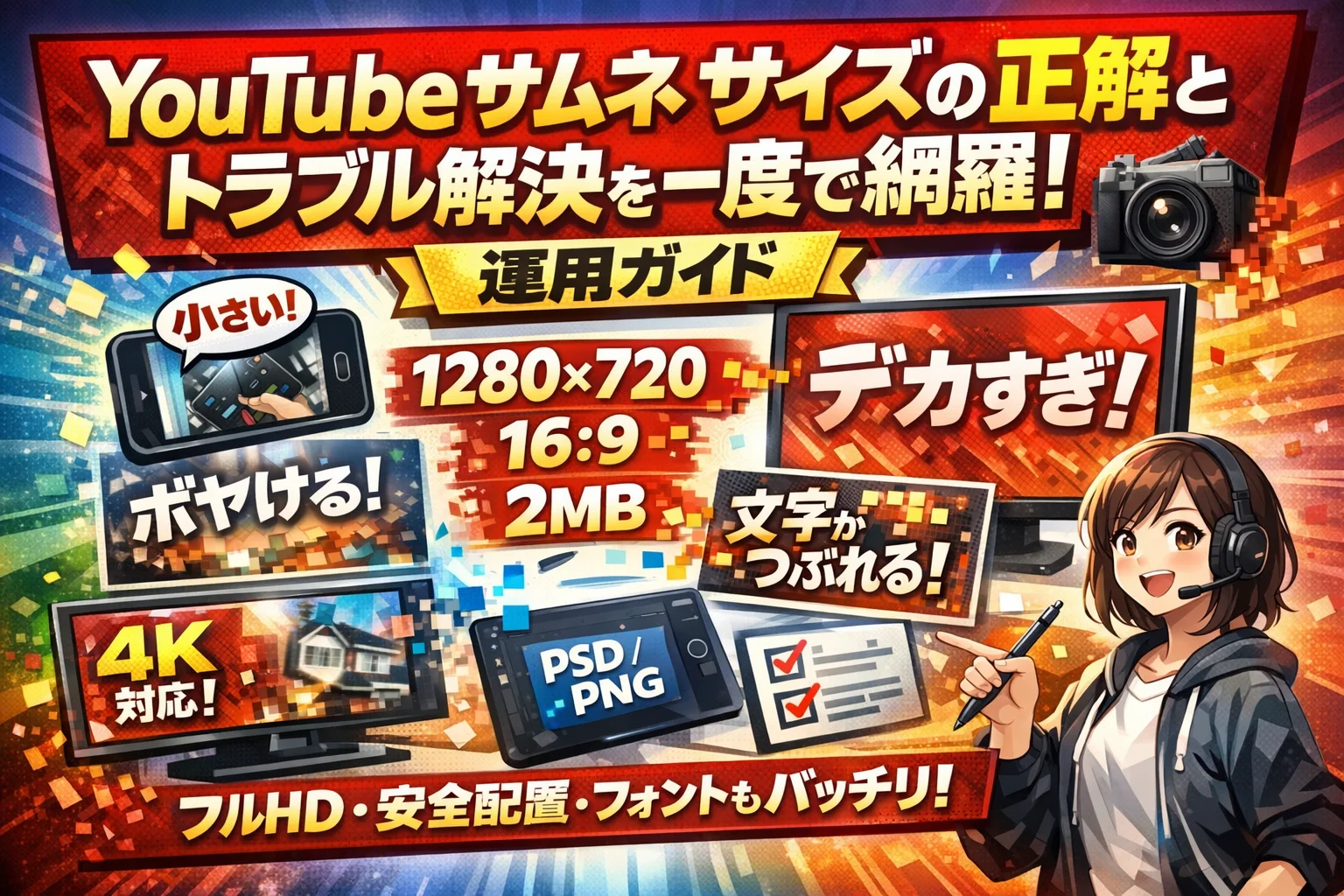
YouTubeのサムネイルは「1280×720・16:9・2MB以内・JPGかPNGが推奨」と言われますが、実務ではそれだけ押さえてもサムネが小さい、でかい、ぼやける、文字がつぶれる問題は止まりません。スマホとPCでの表示差、ショート動画と通常動画のサムネサイズ違い、イラストや歌ってみた用のカスタム画像、アイビスやクリスタ、Photoshopでのキャンバス設定など、現場では毎回ピクセルと解像度で迷い、投稿が遅れ、再生回数とクリック率を落としています。
この記事では、YouTubeサムネサイズの公式仕様の「どこまで守れば十分か」を線引きしつつ、1920×1080や4Kの扱い、ファイル形式とファイルサイズの現実解、アスペクト比の崩れで画面が崩れるパターンを整理します。そのうえで、スマホ表示を前提にした文字と背景のコントラスト設計、安全な配置とフォント選び、チャンネル全体で統一するデザインルールまで、個人クリエイターと企業アカウントの両方が使えるサムネ運用マニュアルとして落とし込みます。
mmやdpiで検索を繰り返す時間を断ち切り、YouTubeサムネサイズの設定から書き出し、確認、投稿までを一気に標準化したい方は、このまま読み進めてください。
- YouTubeサムネサイズの基本:1280×720・16:9・2MB以内に決め打ちする
- YouTubeサムネが小さい・ぼやけるなど表示トラブルの原因と解決方法
- アイビス・クリスタ・PhotoshopでYouTubeサムネサイズをテンプレ設定する方法
- イラスト・歌ってみた向けYouTubeサムネサイズとデザイン設定のコツ
- YouTubeショート動画のサムネサイズ:縦長と横長の基本知識
- スマホ・PC・テレビで伝わるYouTubeサムネサイズの文字と背景設計
- dpiやmmで悩まないYouTubeサムネサイズ運用の実務ポイント
- 個人クリエイターや企業アカウントも失敗しないYouTubeサムネサイズ運用ルール
- 現場知見から導くYouTubeサムネサイズ運用のリアルアドバイス
- この記事を書いた理由
YouTubeサムネサイズの基本:1280×720・16:9・2MB以内に決め打ちする
「毎回ググってからじゃないとサムネが作れない状態」から抜け出すには、最初の3つの数字を一気に固定してしまうのが近道です。
その3つが1280×720ピクセル・16:9・ファイルサイズ2MB以内です。
推奨されるYouTubeサムネサイズとアスペクト比は何がベスト?最初の数字で迷わない基本
YouTubeが推奨しているのは、横長の16:9比率で、幅が最低でも1280ピクセルある画像です。
現場では次のどれかに決め打ちしておくと迷いません。
| 基本サイズ | 比率 | 向いているケース | 現場での感覚 |
|---|---|---|---|
| 1280×720 | 16:9 | 一般的な動画全般 | まずはこれで十分 |
| 1920×1080 | 16:9 | フルHD編集が多いチャンネル | 余裕を持たせたいとき |
| 2560×1440以上 | 16:9 | 4K中心の一部チャンネル | 工数と容量が一気に重くなる |
スマホで小さく表示されることを考えると、細かい書き込みより「太い文字+大きな顔」を前提にした方がクリック率が安定しやすいです。
サイズ選びで悩むより、「16:9で作る」ことだけは絶対に外さないようにするとミスが激減します。
JPGかPNGといったYouTubeサムネイルのファイル形式とファイルサイズの落とし穴を解説!
形式はJPGかPNGのどちらかに限定されますが、現場では次のように使い分けるとトラブルが減ります。
| 形式 | 向き不向き | メリット | 落とし穴 |
|---|---|---|---|
| JPG | 写真多め・実写チャンネル | ファイルサイズが軽く2MBを超えにくい | 圧縮しすぎると文字まわりがにじむ |
| PNG | イラスト・ロゴ・フラットな色面 | 文字や線がくっきり出る | 何も考えないと2MBを超えがち |
迷ったらJPGの画質80〜90%程度で書き出し、2MBを超えた場合のみさらに圧縮、イラストで線がつぶれる場合だけPNGに切り替える運用が効率的です。
「とにかく最高画質で」とPNGに振り切ると、アップロードでエラーになり、修正→再書き出し→再アップのループで1本分の投稿が平気で半日遅れます。
YouTubeサムネサイズは1920×1080もOK?フルHDや4Kでやりがちな“やりすぎ”体験談
1920×1080で作るのは問題ありませんし、編集ソフトをフルHDにしている人には扱いやすいサイズです。
ただ、私の視点で言いますと、4K動画に合わせて3840×2160でサムネまで作り始めた現場ほど、制作工数が破裂しがちです。
よくある失敗パターンをまとめると次の通りです。
| サムネ解像度 | 現場で起きがちなこと | 本音ベースの評価 |
|---|---|---|
| 1280×720 | 軽くて早い、トラブルが少ない | 9割のチャンネルはこれでOK |
| 1920×1080 | 若干重くなるが許容範囲 | 拡大してもきれいに見せたい人向け |
| 4K相当 | 書き出しが重い・2MB超連発 | 視聴者は違いにほぼ気づかない |
サムネに時間をかけすぎると、撮影や編集に使えるエネルギーが先に尽きてしまいます。
「通常運用は1280×720、どうしてもこだわりたい企画だけ1920×1080」というラインを引いておくと、解像度マウンティングに巻き込まれず、投稿本数を安定させやすくなります。
YouTubeサムネが小さい・ぼやけるなど表示トラブルの原因と解決方法
「せっかく作ったサムネイルが、スマホだと小さいしPCだとでかいし、しかもぼやけて見える…」
この3連コンボで心が折れている人は、サイズそのものより表示環境と書き出し設定でつまずいていることがほとんどです。
YouTubeサムネイルが小さく見えるスマホやPCでの見え方の違いに納得
まず押さえたいのは、画像サイズが同じでも、端末ごとに“見える大きさ”は全然違うという現実です。
| 端末 | 主な表示場所 | 体感サイズの特徴 |
|---|---|---|
| スマホアプリ | ホーム・関連動画 | 小さめ、文字がつぶれやすい |
| PCブラウザ | ホーム・チャンネル | 横幅広めで余白が目立つ |
| タブレット | アプリ・ブラウザ | スマホとPCの中間でバラつき大 |
「小さく表示」の多くは、画像の問題ではなくUIレイアウトや拡大率の違いです。
対策としては、どの端末でも読めるように、重要な文字は中央寄りかつ短く太くに統一しておくのが安全です。
チェックすべきポイントは次の3つです。
- 端末の表示倍率(ブラウザのズーム、Androidの表示サイズ設定)
- YouTubeの表示モード(縦持ち/横持ち、グリッド表示の列数)
- サムネ内の文字サイズと行数
サイズを変えるより、「スマホで一度表示させて読めるか」を運用ルールとして必ず確認しておくと迷いが激減します。
解像度落ちのミスやアスペクト比違いでYouTubeサム画像がぼやける原因と見抜き方
ぼやける原因は大きく3つに分かれます。
- 書き出し時に解像度を下げすぎている
- キャンバスのアスペクト比が16:9になっていない
- 作成ソフトからの書き出しで自動圧縮がかかっている
とくに多いのが、デザインソフトで一度縮小保存した画像を、あとからまた拡大して使うパターンです。
ピクセルは「伸ばしても増えない」ため、一度劣化した画像は元に戻りません。
見抜き方はシンプルで、100%表示にして輪郭を見ることです。
- 100%表示で文字のフチがギザギザ → 元画像の解像度不足
- 100%ではくっきりなのにYouTube上でにじむ → 書き出し形式や容量の圧縮問題
- 上下に黒帯がつく・左右が切れる → アスペクト比が16:9ではない
私の視点で言いますと、現場では「1920×1080・JPG・画質80%前後」が、画質とファイルサイズのバランスで採用されるケースがもっとも多いです。
YouTubeサムサイズが2MB制限オーバーでアップできない時のファイル圧縮テクニック!
ファイルサイズ2MBの壁で弾かれる場合は、画質を落とさず賢く軽くすることが重要です。
対策はこの順番で試すとスムーズです。
- JPGに変更する
写真やグラデーションがあるサムネイルは、PNGよりJPGの方が同じ画質で軽くなりやすいです。 - 画質(品質)スライダーを下げる
Photoshopやクリスタでは、書き出し時に画質を70〜80%程度にすると、肉眼ではほぼ違いが分からず容量だけグッと下がります。 - オンライン圧縮サービスを使う
すでに書き出した画像も、再圧縮ツールでMBを削れることが多いです。
| 見直す項目 | 優先度 | 目安 |
|---|---|---|
| ファイル形式(JPG/PNG) | 高 | まずJPGで試す |
| 画質設定(品質%) | 高 | 70〜80%前後 |
| 画像サイズ(px) | 中 | 1920×1080か1280×720をキープ |
| 再圧縮ツール | 中 | 最終手段として利用 |
ここでやってはいけないのは、ピクセル数そのものをやたら小さくしてしまうことです。
1280×720や1920×1080といった推奨クラスのサイズは維持しつつ、形式と画質で調整する方が、クリック率にも長期的なブランド感にもプラスに働きます。
表示トラブルのほとんどは、この3ステップを運用のチェックリストにしておくだけで、その場で判断できるようになります。サムネで立ち止まらず、動画の企画と撮影に時間を回すための“現場の防波堤”として取り入れてみてください。
アイビス・クリスタ・PhotoshopでYouTubeサムネサイズをテンプレ設定する方法
「毎回キャンバスサイズで止まるくらいなら、その時間をネタ出しに回したい」──現場でよく聞く本音です。先に“迷わない数字”を決め打ちしてしまいましょう。
おすすめはこの2パターンだけです。
| 用途イメージ | ピクセルサイズ | 比率 | 解像度設定 | 形式の目安 |
|---|---|---|---|---|
| 標準運用 | 1280×720 | 16:9 | 72dpi前後 | JPG 高画質 |
| 余裕を見たい | 1920×1080 | 16:9 | 72dpi前後 | PNG or JPG |
この2つを各ソフトに“テンプレ登録”しておくと、サムネ作成が一気にルーティン化します。
アイビスペイントでYouTubeサムネサイズを簡単設定!mmやdpiで迷わない裏ワザ
アイビスはスマホでのサムネ作成に強いですが、初期画面がmmやdpi表示なので、ここで多くの人が迷子になります。ポイントは最初からピクセルタブだけを見ることです。
- キャンバス新規作成で「px」タブを選ぶ
- 幅1280 高さ720(または幅1920 高さ1080)と入力
- dpiは初期値のままでOK(印刷をしないなら変更不要)
- カラーモードはRGB、背景を「不透明」にしておく
手描き動画やイラスト系のチャンネルなら、よく使う構図をそのまま保存しておくと効率が上がります。
- レイヤー1: 背景用
- レイヤー2: キャラクター用
- レイヤー3: 文字用
このレイヤー構成でテンプレを作っておくと、「毎回レイヤーから組む」という地味な工数が消え、投稿本数が落ちにくくなります。
クリスタでYouTubeサムネサイズをピクセルでスッキリ作るテンプレ活用ヒント
クリスタはイラスト前提の設定が多く、cmや印刷解像度が前に出てきます。サムネ用だけは新規プリセットを1つ作って固定してしまうのが得策です。
- 新規→「イラスト」を選択
- 単位をpxに変更
- 幅1280 高さ720、解像度72dpi前後
- カラーモードRGB
- 右下の「プリセットに追加」で名前を「YouTube_1280x720」などに
一度登録すれば、次からはワンクリックで同じサイズを呼び出せます。歌ってみたやMV風のサムネなら以下のガイドレイヤーをテンプレ化しておくと安全です。
- 画面の四隅から内側10〜12%を「安全領域」として枠線ガイド
- 右下に再生時間表示がかぶる領域も薄い色でマーク
- タイトル文字を置く“帯”の位置をグリッドで固定
文字つぶれやキャラが切れるトラブルの多くは、このガイドを最初に決めておくだけで防げます。
PhotoshopならYouTubeサムネイルサイズを一発プリセット&書き出して時短しよう
Photoshopを使っているのに、毎回サイズを手入力している人はもったいない状態です。サムネイル作成は新規ドキュメント設定と書き出し設定の2カ所を固めるだけで、かなりの時短になります。
- 新規→Webサイズ→幅1280 高さ720 / 72ppi / RGB
- 「プリセットとして保存」で名前を登録
- 1920×1080も同じ手順で作っておく
書き出しもルール化しておきます。
| 項目 | おすすめ設定 |
|---|---|
| 書き出し形式 | JPG(画質70〜80%程度) |
| ファイルサイズ | 2MB未満を目安にスライダーで調整 |
| カラープロファイル | sRGB を埋め込むにチェック |
画質を100%にしても再生回数は増えませんが、MBだけは一気に増えます。サムネイルのクリック率に効くのはサイズよりも構図と文字の読みやすさです。Web支援の現場を見てきた私の視点で言いますと、「1280×720・JPG中〜高画質」で運用を固定してしまったチャンネルほど、投稿本数が安定しやすく、数字も伸びやすい印象があります。
アイビス、クリスタ、Photoshopの3つで共通しているのは、pxと比率さえ固定してしまえば、残りは“迷っていいフロー”ではないという事実です。キャンバス設定を今日中にテンプレ化して、明日からは内容とデザインそのものに時間を使っていきましょう。
Photoshopでサムネイルを量産していくと、デザインだけでなく「どんな人がどんな意図で作っているのか」といった背景にも興味が出てくる方もいます。Web制作や画像編集の実務経験が豊富な制作者の視点を知っておくと、サムネ設計の考え方にも良いヒントが得られます。
参考: 颯彩のライフハックブログ
この記事のテーマに合う商品を口コミ評価順に厳選しました。
YouTubeサムネイルは1280×720・16:9・2MB以内に決め打ちし、スマホ表示を前提にした文字配置と形式選びで、ぼやけや小さく見える問題のほぼすべてが解決できます。
- YouTubeサムネイルは1280×720・16:9・2MB以内に決め打ちし、ピクセル数そのものを小さくせず形式と画質で調整することが、クリック率とブランド感の維持につながります。
- スマホ表示を前提にした短く太い文字配置と安全領域ガイドを最初に決めておくだけで、文字つぶれやキャラが切れるトラブルの大部分が防げます。
- 各デザインソフトにテンプレを1~2個登録しておくことで、サムネ作成がルーティン化し、投稿本数を安定させやすくなります。
| 【楽天】人気の撮影・配信グッズ | |||
| 順位 | 👑1位 | 2位 | 3位 |
|---|---|---|---|
| 商品 |  |
 |
 |
| 商品名 | 俯瞰撮影 スマホスタンド 手元撮影 ネイル 撃影 LED リ | リングライト 三脚タイプ スマホ スタンド 三脚 ライブ配信 | 改良版 面光源 スマホスタンド LED ライト 俯瞰撮影 真 |
| 評価 | ★4.44 1,868件 |
★4.27 758件 |
★4.56 313件 |
| 価格 | 3,480円 | 3,590円 | 5,980円 |
| 公式 | 楽天で見る | 楽天で見る | 楽天で見る |
イラスト・歌ってみた向けYouTubeサムネサイズとデザイン設定のコツ
「描いたキャラが切れる」「歌ってみたのロゴがつぶれる」――サムネイルのトラブルは、クオリティではなく配置とサイズ設計のミスで起きていることがほとんどです。ここでは、現場で何百本も動画を回すなかで固まってきた“迷わない型”をまとめます。
YouTubeサムネイラストサイズでキャラが切れずに映える安全領域の作り方
イラスト系チャンネルなら、基本の画像サイズは1280×720ピクセル・アスペクト比16:9を前提にすると安定します。ポイントは「どこまでを安全領域とみなすか」です。
| 領域 | 目安 | 配置の目標 |
|---|---|---|
| 真ん中の80% | 画面中央から上下左右10%内側 | 顔・タイトル・重要な手 |
| 外側20% | 四辺の各10% | 背景や装飾のみ |
このイメージでキャンバスを設定し、キャラの顔と目線は中央やや左寄りに置くと、スマホ表示でも視聴者の視線をつかみやすくなります。右下は時間表示で隠れやすいので、サインや小物程度にとどめるのがおすすめです。
私の視点で言いますと、イラスト案件で多い失敗は「腕や髪をギリギリまで広げる」ことです。カスタムサムネを作成する際は、あえて余白を残すことが“プロっぽさ”につながると意識しておくと安定します。
歌ってみた動画向けYouTubeサムネサイズで“正方形&文字つぶれ”を防ぐ実践ワザ
歌ってみた動画は、元画像がCDジャケット風の正方形になりがちです。このまま1280×720に押し込むと、左右に太い帯が出たり、文字が極端に小さくなります。
対処の基本は次の2ステップです。
- ジャケット画像は正方形のまま中央にドンと置く
- 余白になった左右に、曲名テキストやチャンネル名を縦方向にレイアウト
このとき、テキストはPNG形式で高コントラスト(白×黒、黄×紺など)にし、縮小しても読めるかをスマホで必ず確認します。文字サイズは「PC全画面で見てややデカい」と感じるくらいが、スマホ表示ではちょうど良いバランスです。
解像度を無闇に上げて1920×1080の画像で作成すると、ファイルサイズが大きくなりやすく、2MB近くまで肥大化します。歌ってみたのサムネイルは静止画が多いので、1280×720 JPG高画質+テキストだけPNG合成くらいが実務上の落とし所です。
手描きやMVサムネで人物やテキストがグッと目立つ配置はココ!
手描き動画やMV風のサムネは、「情報を盛り込みすぎて主役が迷子」になりやすいジャンルです。配置のルールを1つ決めておくと、一気に迷いが減ります。
おすすめはこの3分割です。
- 左:人物の顔や上半身(視線は画面内向き)
- 中央〜右上:曲名・動画タイトル(太めのフォント)
- 右下:サブ情報(歌ってみた、弾いてみた、shortなどのタグ風テキスト)
背景はあえて少し暗めに落とし、文字は明るく太くすることで、クリック動線が明確になります。フォントはゴシック系を基本とし、装飾的な手書き風は1行だけに絞ると、読みやすさと世界観の両立がしやすいです。
手描きサムネをスマホで表示すると線が細く見えがちなので、線画は普段のイラストより1.3倍ほど太めを意識して作成してください。これだけで、タイムライン上での存在感が一段変わります。
YouTubeショート動画のサムネサイズ:縦長と横長の基本知識
ショートを始めた瞬間、多くの人がつまずくのが「縦で撮ったのにサムネは横?どっち基準で作ればいいのか」というポイントです。ここを整理しておくと、毎回ググるループから一気に抜け出せます。
YouTubeショートサムネサイズは16対9が正解?縦動画との意外な関係まとめ
ショート本体の動画は縦長の9:16が前提ですが、サムネイルの扱いは場面ごとにルールが違います。
| 表示場所 | 実際の見え方 | 意識したい比率 | おすすめサイズ |
|---|---|---|---|
| ショートフィード(スマホ) | 動画そのものがサムネ扱い | 9:16 | 縦動画そのまま |
| チャンネル動画一覧 | 横長の枠に自動トリミング | 16:9中心部分 | 1280×720以上 |
| 検索結果や関連動画枠 | 通常動画と同じ横長 | 16:9 | 1280×720以上 |
ショートフィードでは縦動画がそのまま「動くサムネ」になりますが、チャンネル一覧や検索から見に来る視聴者には横長の枠で表示されます。
つまり、縦と横の両方を意識した「二刀流設計」が現場のリアルです。
私の視点で言いますと、運用チームがここを誤解して「全部9:16でいいでしょ」と決めてしまい、検索からの流入が弱いチャンネルを何度も見てきました。作る側は楽でも、クリックの入り口を狭くしてしまうケースです。
縦長と横長を両立させるコツはシンプルです。
- 重要な顔や文字は画面の中央寄りに固める
- 上下ギリギリまで情報を詰め込まない
- 横長で使うことを想定し、中心部分だけで意味が通じる構図にする
これだけでも、自動トリミングされても「誰の何の動画か」がブレず、クリック率の落ち込みを防げます。
ショート専用YouTubeサムネイルは本当に必要?通常サムネで済む境界ライン
「ショート用に専用サムネを毎回作るべきか」で消耗している現場はかなり多いです。ここはやる動画とやらない動画を最初から線引きすることで、一気にラクになります。
| ショート専用サムネを作るべきケース | 通常サムネで十分なケース |
|---|---|
| 検索キーワードで狙う企画 | ネタ系や一発芸、トレンド便乗 |
| 長編動画への導線にしたいショート | 連投で量を出したいとき |
| 企業チャンネルのブランド訴求 | 個人でテスト中のチャンネル |
| タイトルと内容をきちんと読ませたい解説系 | 1本ごとの寿命が短いフック動画 |
判断の基準は「クリックが命の動画か」「流れで見てもらえればOKの動画か」です。
- 解説系や商品紹介など、検索や関連から長く見られたい動画は横長サムネをきっちり作成
- ネタ系ショートや、アルゴリズムテスト用の量産ショートは、縦動画の中の1シーンを強調する程度にとどめる
という運用にしておくと、サムネ作成の工数が膨れ上がらずに済みます。
さらに迷いを減らすなら、次のようなルールがおすすめです。
- ピクセルサイズは通常動画と同じ1280×720以上に固定
- 文字は画面中央寄りに大きく短く載せる(スマホで2秒見て読める量)
- 顔やメイン商品は中央〜やや右寄りに配置し、上下左右に余白を残す
ショートは1本ごとの再生時間が短く、数で勝負する世界です。サムネイルで悩む時間を最小限に抑えつつ、「ここだけは外さない」という軸を決めておくことで、継続投稿のハードルが一段下がります。
スマホ・PC・テレビで伝わるYouTubeサムネサイズの文字と背景設計
「サイズは合っているのに、なぜか伝わらない」。現場でよく聞く悩みは、数字よりも見え方・視線・コントラスト設計でつまずいているケースがほとんどです。ここを押さえると、再生回数とクリックが目に見えて変わります。
YouTubeでサムネ表示サイズと視線の動き、ブラウザやアプリでどう違う?
同じサムネでも、スマホ・PC・テレビで表示サイズも視線の軌道も別物です。
| デバイス | 主な表示場面 | 実際の見え方の特徴 | 意識すべきポイント |
|---|---|---|---|
| スマホアプリ | ホーム・関連動画 | サムネが名刺より小さい感覚 | 文字は超少なく・太く |
| PCブラウザ | ホーム・検索結果 | 横長にずらっと並ぶ | 左側3分の2が勝負エリア |
| テレビ | アプリ画面 | 画面の遠くから確認 | コントラストと顔の大きさ |
多くのクリエイターが「PCの作業画面の大きさ」で判断してしまい、スマホ表示で文字が潰れるパターンにハマります。制作時は、必ず50%縮小・スマホ想定でチェックするクセを付けてください。
視線の動きも重要です。
- スマホ: 左上→中央人物→右下の時間表示
- PC: 左列のサムネ一覧を縦スクロールしながら、中央寄りをチラ見
- テレビ: 画面中央の大きなサムネから認識
視線が最初に当たる場所に「顔」「大きなキーワード」、その次の視線の着地点に「補足テキスト」を置くと、クリックされやすい設計になります。
右下の時間表示や4隅アイコンを避けるYouTubeサムネイル安全領域の“裏マニュアル”
どれだけデザインが良くても、UIに潰される場所に文字や大事な情報を置いた瞬間に負けです。安全領域の考え方を、現場で使っている基準で整理します。
| NGゾーン | 何が被るか | 避けるべき情報 |
|---|---|---|
| 右下 | 動画の再生時間 | 重要な文字・ロゴ・顔 |
| 左下 | 再生リストや「視聴済み」表示 | サブタイトル |
| 四隅の外側5〜8% | 端末ごとのトリミング | 文字・細い線 |
おすすめは、全体の80〜90%を「安全キャンバス」と決めてしまう運用です。
- 端から上下左右5%は「捨てる枠」として何も重要なものを置かない
- 顔・メインテキストは中央寄りに大きく配置
- ロゴは右上か左上だが、どちらかに固定してチャンネル共通ルールにする
私の視点で言いますと、チーム運用でトラブルが多いのは「どこまでが安全かを言語化していない」状態です。ピクセル単位まで厳密に決める必要はなく、“四隅は飾り、勝負は中央”という共通認識を持つだけでも、炎上レベルのレイアウト事故はかなり減ります。
小さくても読みやすいYouTubeサムネ文字サイズやおすすめのフォント&カラーを紹介
スマホ表示で読めるかどうかは、解像度より文字量とコントラストで決まります。目安は次の通りです。
- 1枚のサムネに入れる日本語テキストは最大10〜15文字程度
- 行数は2行まで、長くても3行で止める
- 「一番大きい文字」は、キャンバス高さの20〜30%を占めるサイズ感
フォント選びは、デザイン性より「遠くから潰れないこと」を最優先にします。
- おすすめ傾向
- ゴシック系の太めフォント
- 角がはっきりした日本語フォント
- 避けたい傾向
- 筆記体・手書き風で細いもの
- 画数の多い漢字を多用したタイトル
カラーと背景のコントラストも、クリック率に直結します。
- 背景が明るい場合: 文字は黒系+縁取りで白アウトライン
- 背景が暗い場合: 文字は白〜黄色+黒のドロップシャドウ
- 写真背景がごちゃつく場合: 文字の後ろに半透明の帯を敷く
ポイントは「コントラストを目で測らない」ことです。作成後にスマホで一度だけでも屋外の明るい場所で見ると、実際の視聴環境で読めるかどうかがはっきり分かります。ここまでをルールとして固めておくと、毎回フォントと色で悩む時間がごっそり減り、より多くの動画を投稿する余力が生まれます。
dpiやmmで悩まないYouTubeサムネサイズ運用の実務ポイント
YouTubeサムネサイズをmmやcmで決めると失敗!pxだけで完結できる理由
サムネイルを作成するたびに「何mmが正解…?」と手が止まっているなら、今日で卒業して大丈夫です。
画面は紙と違い、物理サイズではなくピクセルのマス目で表示されています。視聴者のスマホもPCも、最終的には「何px×何pxか」だけを見ています。
よくある混乱を整理するとこうなります。
| 考え方 | 使いどころ | サムネ制作での扱い |
|---|---|---|
| mm / cm | 印刷物の物理サイズ | 基本的に無視 |
| dpi(解像度) | 印刷のきめ細かさの目安 | 意識しなくてOK |
| ピクセル(px) | 画面のマス目・表示そのもの | ここだけ見る |
キャンバス設定で迷ったら、横1920px 縦1080px か横1280px 縦720px で固定してしまうのが現場での鉄板です。どちらもアスペクト比16:9なので、表示トラブルを起こしにくく、チャンネル全体のデザインも揃えやすくなります。
dpiや解像度の“古い常識”にサヨナラ、Web動画時代の新発想でYouTubeサムネサイズを考えよう
「解像度は300dpiじゃないと高画質じゃない」という印刷の常識を、動画の世界にそのまま持ち込むと炎上しかける議論になりがちです。Webのサムネイルでは、dpiをいくらにしても、同じピクセル数なら表示の見え方は変わりません。
私の視点で言いますと、現場で本当に差が出るのは次の2点だけです。
- ピクセル数(例:1280×720か1920×1080か)
- 圧縮のかけ方(JPG品質・PNGかどうか・MBの大きさ)
この2つが、ボケるか・クッキリ見えるか・ファイルサイズが2MBを超えるかを左右します。
「dpi 72だから荒い」「dpi 300だから安心」といった感覚は、Web動画時代ではほぼ意味を持ちません。チームで議論になりそうなら、「pxとアスペクト比だけで話そう」とルール化してしまうと、公開が何日も遅れるようなムダな炎上を防げます。
高画質設定で落とし穴…YouTubeサムネサイズを“最適化”するプロの軽量ワザ事例
サムネイルをとにかく高画質にと、
「4K相当の巨大画像+PNG+圧縮ほぼなし」
という設定にしてしまうケースは珍しくありません。結果、ファイルサイズが数MBを超えてアップロードではねられたり、読み込みが重くなってクリックのチャンスを逃したりします。
実務では、次のような軽量ワザの型を決めておくと安定します。
- キャンバス: 1920×1080px(または1280×720px)に固定
- 文字やロゴ: ベクターベースで大きめに配置し、縮小されても読める太さのフォントを選ぶ
- ファイル形式: 写真多めならJPG、イラスト・テキストくっきり重視ならPNG
- ファイルサイズ目安: 1MB前後を上限にし、必要ならオンライン圧縮で調整
ポイントは、「最高画質ではなく視聴者の画面でちゃんと読める最適画質」を狙うことです。サムネイルに時間と神経を奪われすぎると、肝心の動画企画や編集に割けるエネルギーが削られます。
サイズや解像度のルールをチームで1パターンに決めてしまうことが、再生回数と投稿本数を両方伸ばすための、地味ですが強力な武器になります。
個人クリエイターや企業アカウントも失敗しないYouTubeサムネサイズ運用ルール
「毎回サイズをググってからじゃないと投稿できない状態」を、今日で卒業してしまいましょう。現場で使われているルールは思った以上にシンプルです。
個人YouTuberも半年で迷わなくなるYouTubeサムネイル定番テンプレとクリック率アップ術
個人クリエイターは、まず次の1パターンだけを「絶対ルール」にしてしまうのがおすすめです。
- キャンバス:1280×720ピクセル
- 比率:16:9
- ファイル形式:JPG
- ファイルサイズ:1MB前後を目安
ピクセルと比率を固定すると、サムネ作成時間が体感で3〜4割は減ります。余った時間をタイトル検討や企画に回した方が、再生回数は伸びやすいです。
クリック率を上げたい場合は「3つだけ」意識します。
- 文字は大きく5〜7語まで
- 主役の顔かモノはど真ん中〜やや右
- 背景は1〜2色に絞ってコントラスト強め
私の視点で言いますと、サムネ議論よりも「この3つを毎回チェックする」チャンネルの方が、長期的に安定して数字を出しています。
中小企業チャンネルの統一感を左右するYouTubeサムネサイズとカテゴリ別デザインルール活用法
企業アカウントでは「誰が作っても同じ世界観」に見えることが最重要です。サイズだけでなく、カテゴリごとの型を表で決めておくと、属人化を防げます。
| 項目 | 共通ルール | カテゴリ別ルール例 |
|---|---|---|
| サイズ | 1920×1080ピクセル固定 | なし |
| フォント | 見出し用1種+本文1種 | 商品紹介は太字、採用はやわらかめなど |
| カラー | ブランドカラー3色まで | サービス別にアクセント色を固定 |
| 文字配置 | 左2/3にテキスト | 事例紹介だけ上部配置など |
| ロゴ位置 | 左上固定 | 常に同じ大きさで配置 |
1920×1080にしておくと、サムネ画像をスライド資料やバナーにも転用しやすく、制作コストの回収効率が一気に上がります。解像度を無駄に上げるのではなく「他媒体に流用できるか」を基準に決めるのが、企業運用の現場感覚です。
自社チャンネルのサムネイルルールを整える際は、同じようにYouTubeやVTuberまわりの情報発信をしている個人ブロガーの運用スタンスも参考になります。実際の発信テーマや読者像を知ることで、自社のサムネ戦略にも具体的なイメージを持たせやすくなるでしょう。
自社チャンネルのサムネイルルールを整える際は、同じようにYouTubeやVTuberまわりの情報発信をしている個人ブロガーの運用スタンスも参考になります。実際の発信テーマや読者像を知ることで、自社のサムネ戦略にも具体的なイメージを持たせやすくなるでしょう。
チーム運用で毎回モメないためのYouTubeサムネイルサイズ運用ルールと事前決定ポイント
チームで一番揉めるのは「センス」ではなく「決まっていないこと」です。炎上しかける前に、次の5点だけはドキュメント化しておきます。
- 使用するサムネサイズ(例:1920×1080)とアスペクト比
- ファイル形式と最大ファイルサイズ(例:JPG・1.5MB以内)
- テキスト量の上限(例:全角15文字×2行まで)
- NG例の共有(文字小さすぎ・情報詰め込み・ロゴ欠落など)
- 最終チェック担当と締切タイミング
仕上げに、誰でも使えるチェックリストを1枚用意しておくと、教育コストが激減します。
- サイズと比率はルール通りか
- 重要な文字が右下の再生時間表示と被れていないか
- スマホ表示を想像しても読める文字サイズか
- ブランドカラーとフォントを守れているか
- ファイルサイズが上限を超えていないか
このチェックリストをアップロード前の「共通儀式」にしてしまうと、サムネに関する質問やトラブルが目に見えて減り、チーム全体が企画と分析に集中しやすくなります。
現場知見から導くYouTubeサムネサイズ運用のリアルアドバイス
サイズに執着しすぎて投稿延期?YouTubeサムネサイズ決定で企業が見落としがちな盲点
再生回数より前に、まず社内会議で炎上するのがサムネイルのサイズとデザインです。
「1920×1080じゃないと高級感がない」「dpiが72はあり得ない」など、視聴者には伝わらないこだわりで公開が2〜3日平気で遅れます。
現場でよく起きる盲点は、数字の正しさとビジネス成果が直結していない点です。
サムネイルは以下の3つさえ押さえれば、サイズ議論にこれ以上時間を使う価値はほとんどありません。
- 16:9の比率になっているか
- 最低でも1280×720以上のピクセル数があるか
- 2MBを超えずにJPGかPNGでアップできるか
ここから先は「好み」の世界です。
にもかかわらず、社内では「誰の基準で正解を決めるか」が曖昧なため、永遠に終わらないデザインレビューが続きます。
サイズの議論を続けるほど、企画や台本づくりに回せる時間が目減りしていく、これが多くの企業が見落としている最大の損失です。
サムネイルサイズの悩みを解消して動画企画や内容に時間を回すNext Lifeの裏思考
私の視点で言いますと、現場で成果が出る企業ほど、サムネイルに「上限」を先に決めています。
代表的な決め方は次の通りです。
- サイズは一律1920×1080に統一(縮小にも耐えるフルHD)
- 文字数はメイン10文字+サブ10文字まで
- ファイル形式は基本JPG、写真が荒れる時だけPNG
この3点を先に決めておくと、制作担当は「悩む」のではなく、その枠の中で「どう目立たせるか」だけを考えればよくなります。
Next Life流の裏思考は、デザイナーの自由をあえて少し縛ることで、投稿本数とスピードを最大化することです。
さらに、トラブルが起きた時の切り分けもテンプレ化しておきます。
- スマホで小さく見える → まずブラウザの拡大率とアプリ表示を確認
- ぼやける → 画像のピクセル数とアスペクト比を確認
- アップできない → 2MB超えか、形式がJPG/PNG以外になっていないか確認
これをチェックリスト化しておくと、「デザインのセンス」ではなく単純な確認作業で解決できるようになります。
SNS運用効率アップ!YouTubeサムネ作成から実運用までの“楽できる共通ルール”とは
最終的に効いてくるのは、サムネイルを「作品」ではなく「業務フロー」として扱えるかどうかです。
現場で回しやすかった共通ルールを、要点だけ表にまとめます。
| 項目 | 共通ルール例 | 狙い |
|---|---|---|
| 画像サイズ | 1920×1080で統一 | ツール別テンプレを1つに集約 |
| 比率 | 16:9固定 | 端末ごとの切れや歪みを防ぐ |
| ファイル形式 | 基本JPG、劣化が目立つときだけPNG | 容量と画質のバランスを確保 |
| テキスト配置 | 右下2割と四隅を避ける安全領域を全員で共有 | 時間表示やアイコンかぶり防止 |
| 校正プロセス | 文言と誤字だけチェック、色やレイアウトは1回まで | 無限フィードバックを防ぐ |
| 変更ルール | 公開後の差し替えは月1回まで、理由を必ず記録 | 感情的な差し替えを防ぐ |
このレベルまでルール化すると、新任担当でも1週間で戦力化できる状態になります。
同時に、「誰が作ってもチャンネルの世界観がブレない」「炎上はしていないのに社内だけザワつく」状態から抜け出せます。
サイズの正しさは、視聴者にとってはただの前提条件です。
そこで悩む時間を最小限に抑え、動画内容と企画のクオリティに時間と予算を振り分けることが、再生回数とクリック率をじわじわ押し上げる近道になります。
この記事を書いた理由
著者 – 伊藤 和則(nextlife事業部 責任者)
中小企業のYouTubeやSNS運用を支援していると、毎回必ず出てくるのがサムネイルサイズの悩みです。解像度を1920×1080にするか1280×720にするかでチームが止まり、デザイナーはdpiやmmで書き出し条件を検索し続け、担当者は「スマホだと小さくて読めない」「PCだと粗く見える」とアップ直前で迷う。その間に投稿が延び、企画そのものの鮮度が落ちていきます。
私自身、Photoshopだけでなくアイビスやクリスタでキャンバスを作り、YouTubeに上げた途端にサムネがぼやけたり、2MB制限に引っかかって深夜に圧縮し直した経験があります。PCでは問題なくても、スマホのアプリ表示で文字が時間表示と重なり、クリック率が急落したケースも何度も見てきました。
現在も多くの企業アカウントの運用体制づくりを行う中で感じるのは、サムネサイズの判断基準がバラバラなせいで、会議と確認作業ばかり増え、本来注ぐべき動画内容や企画に時間が回っていないという現実です。
そこでこの記事では、現場で実際に機能しているサイズとルールだけを整理し、個人クリエイターも企業チームも「これに沿っておけば迷わない」という共通土台を提供したいと考えました。サムネで悩む時間を減らし、動画の質と運用のスピードに集中できる状態を、一緒に作っていければと思っています。
| 【楽天】人気の撮影・配信グッズ | |||
| 順位 | 👑1位 | 2位 | 3位 |
|---|---|---|---|
| 商品 | |
|
|
| 商品名 | 俯瞰撮影 スマホスタンド 手元撮影 ネイル 撃影 LED リ | リングライト 三脚タイプ スマホ スタンド 三脚 ライブ配信 | 改良版 面光源 スマホスタンド LED ライト 俯瞰撮影 真 |
| 評価 | ★4.44 1,867件 |
★4.27 758件 |
★4.56 313件 |
| 価格 | 3,480円 | 3,590円 | 5,980円 |
| 公式 | 楽天で見る | 楽天で見る | 楽天で見る |