運営:Next Life運営局(株式会社Rush up) 会社概要|編集方針
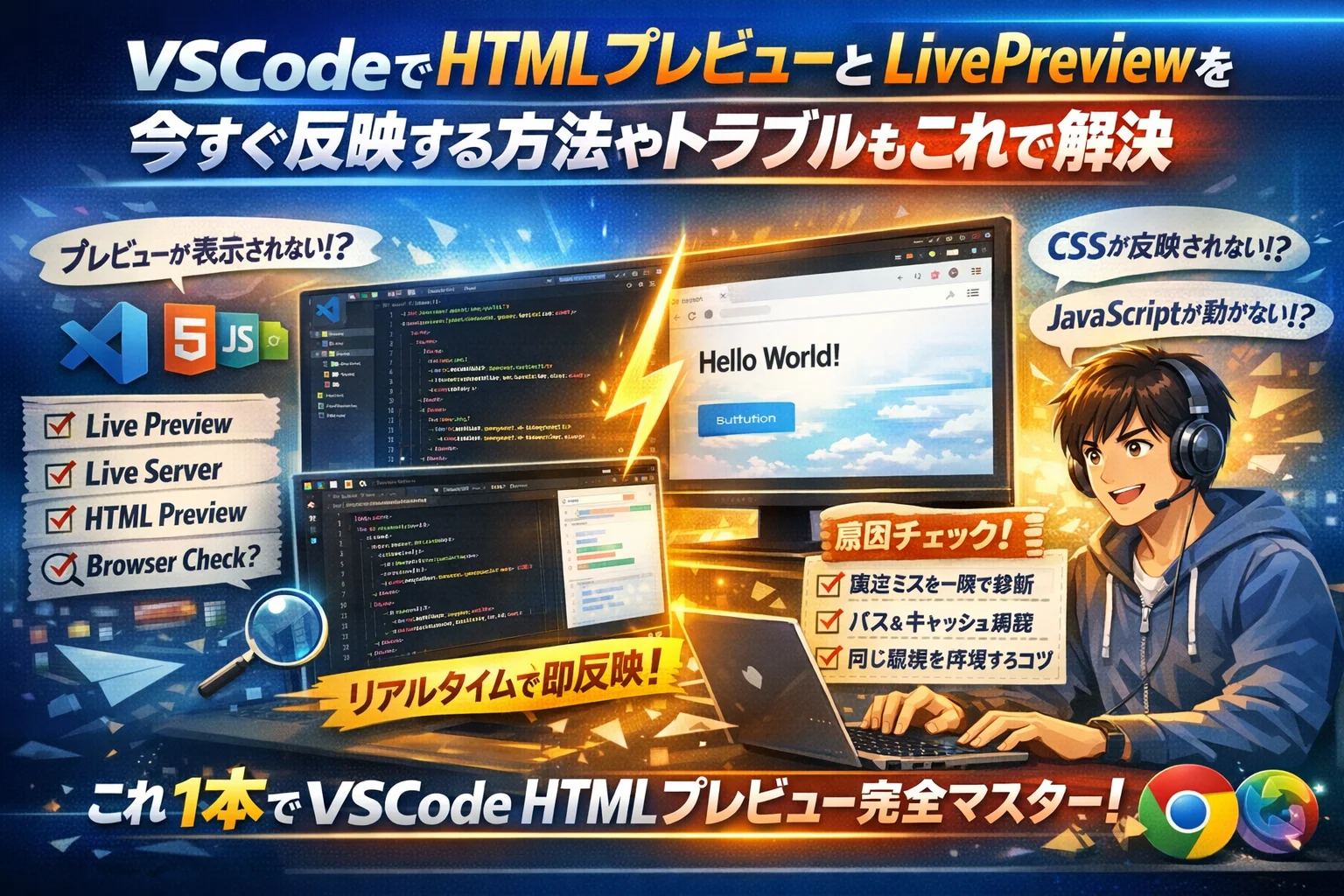
VSCodeでHTMLファイルを開いたのにプレビューが表示されない、CSSやJavaScriptが反映されない、そのたびに検索と試行錯誤を繰り返しているなら、作業時間そのものが静かに奪われています。多くの記事や自動要約は「Live Serverをインストールしてブラウザで開く」「Live Preview拡張機能でリアルタイムプレビュー」といった手順までは教えてくれますが、どの方法をいつ選ぶか、なぜ表示されないのかを一瞬で切り分けるかという実務ロジックまでは踏み込んでいません。
VSCodeのHTMLプレビューは学習フェーズではLive Server(メイン)とLive Preview(サブ)を活用し、ファイルをフォルダごと開くことでCSSやJavaScript未反映トラブルの大半が防げます。
- VSCodeのHTMLプレビュー環境は学習用と仕事用で分け、学習ではLive Serverをメイン・Live Previewをサブに、仕事用ではLive Serverをチーム標準化することで再現性が確保できます。
- ファイルをフォルダごと開く・保存確認・ブラウザキャッシュ更新の3つの基本操作を習慣化することで、CSSやJavaScriptが反映されないトラブルの半分以上が防げます。
- VSCode内分割ビューでコードとプレビューを同時表示すれば、ノートPC1画面でも効率的に作業でき、タイピングと見た目のズレをリアルタイム確認できます。
本記事は、VSCodeでHTMLプレビューを出す代表的な4つの選択肢(Live Preview、Live Server、HTML Preview系、ブラウザで開く系)を俯瞰し、学習用と仕事用で最適な環境を明確に分けます。そのうえで、拡張機能のインストール手順、open in browserやChromeとの連携、VSCode内分割ビューでの確認など、今すぐ使える具体的な操作まで一気に押さえます。
さらに、VSCode HTMLプレビューが開かない、CSSがプレビューに反映されない、JavaScriptが動かない、画像が表示されないといった再検索ワードを前提に、原因を秒で切り分けるチェックリストと、中小企業やチームで同じ環境を再現するための運用ルールまで整理しました。「とりあえず動けば良い」ではなく「誰のPCでも同じように動く」VSCode HTMLプレビュー環境を、この1本で組み立ててください。
VSCodeでHTMLプレビューを最短で出すには?全体マップを確認
コードを書いたのに画面が真っ白なまま…その数分が、学習のやる気や本番公開のスケジュールをじわじわ削っていきます。遠回りを避けるには、最初に「どのプレビュー方法を選ぶか」を地図として持つことが近道です。
VSCodeでHTMLプレビューは4つの選択肢がある
VSCodeでHTMLファイルの動作を確認する手段は、大きく4パターンに整理できます。
| 手段 | 動作する場所 | 特徴 | 向いている人 |
|---|---|---|---|
| Live Server | 外部ブラウザ | 自動リロード付きローカルサーバー | 学習〜実務の定番 |
| Live Preview | VSCode内の画面 | エディタ内にプレビュー表示 | ノートPC1画面派 |
| HTML Preview系拡張 | VSCode内の簡易ビュー | 軽量だが非推奨化も多い | 既存プロジェクト限定 |
| 直接ブラウザで開く | Chromeなどブラウザ | 拡張なしで動くが手動更新 | 超ミニマム環境 |
ここを押さえると、「拡張機能を闇雲に入れて壊す」リスクをかなり減らせます。
Live PreviewとLive ServerとHTML Previewのざっくり違いをチェック
現場で一番使われる3つを、動作イメージで比較してみます。
-
Live Server
- HTMLファイルをローカルサーバー経由で配信
- ブラウザ側で自動リロード
- CSSやJavaScriptの挙動が本番に近い
-
Live Preview
- VSCode内のプレビュータブに表示
- 画面分割でコードと並べて確認
- 拡張機能やバージョンの影響を受けやすい
-
HTML Preview系拡張
- 軽量だが、JavaScriptが正しく動かないケースがある
- メンテナンス終了や非推奨になりやすく、長期利用には不向き
私の視点で言いますと、LP制作や案件対応で「動作確認の再現性」を重視するなら、まずはLive Serverを軸に考え、それを補う形でLive Previewを足す構成が安定しやすいです。
学習用と仕事用で選ぶベストなHTMLプレビュー環境は変わる
同じVSCodeでも、「初めてのHTML学習」と「広告LPを本番公開する作業」では、求められる安全度とスピードがまったく違います。
-
学習フェーズでのおすすめ
- メイン: Live Server
- サブ: Live Preview
- 理由: 教材どおり動くか、CSSが反映されるかをブラウザで確認しやすく、「表示されない」を切り分けやすいからです。
-
仕事・チーム利用でのおすすめ
- メイン: Live Serverをチーム標準にする
- サブ: 必要な人だけLive Previewを追加
- 理由: 全員が同じURL・同じブラウザで動作確認できるため、「自分のPCでは見えるのに」が起きにくくなります。
中小規模の現場では、拡張機能を増やしすぎた結果、「誰の画面が正しいのか」を確認するミーティングが発生し、LP公開が半日遅れるケースもあります。最初にこの全体マップを共有しておくだけで、そうしたムダをかなり削れるはずです。
初心者必見!学習者におすすめのVSCodeでHTMLプレビュー初期設定
「書いたHTMLが画面に出ない」状態が続くと、学習そのものが嫌になります。ここでは、初学者が最短でリアルタイムプレビューまでたどり着くための、余計な要素を削ぎ落とした初期設定だけをまとめます。私の視点で言いますと、まずはLive Serverだけをきちんと動かせれば、学習フェーズは十分です。
Step1:VSCodeへLive Serverをインストールするためのシンプル手順
最初にやることは、余計な拡張機能を入れずに、Live Serverだけを確実に入れることです。
- VSCode左側の拡張機能アイコン(四角が4つ並んだマーク)をクリック
- 検索窓に「Live Server」と入力
- 発行元がRitwick Deyのものを探し、「インストール」をクリック
- インストール後、VSCodeを一度再起動するとトラブルが減ります
よくあるのが、同名の拡張機能を複数入れてしまうパターンです。紛らわしい拡張機能は無効化して、Live Serverだけを有効にしておくと安定します。
Step2:HTMLファイルをワークスペースに追加する場面でよく起こるつまずき
Live Serverを入れても「プレビューが開かない」「CSSが反映されない」多くの原因は、ファイルの開き方にあります。
失敗しやすい例は次の通りです。
-
デスクトップ上のHTMLファイルをダブルクリックして単体で開いている
-
VSCodeで「ファイルを開く」だけ行い、フォルダを開いていない
-
index.htmlとstyle.cssが別々の場所にある
おすすめの開き方を表に整理します。
| 状態 | やること | 結果 |
|---|---|---|
| 正しい開き方 | VSCodeで「フォルダーを開く」からプロジェクトのフォルダごと開く | Live Serverが正しいルートパスで起動しやすい |
| ありがちな誤り | HTMLだけ単体で開く | CSSや画像のパスがずれ、プレビューが崩れやすい |
フォルダごと開いたら、エクスプローラーにindex.html / style.css / script.jsが並んでいる状態を確認しましょう。ここがそろっていれば、CSSが反映されない・画像が表示されないトラブルの半分は防げます。
Step3:ブラウザでリアルタイムプレビューするときの基本操作とショートカット
環境がそろったら、ブラウザでのリアルタイムプレビューを一気に仕上げます。
- エクスプローラーからindex.htmlをクリックして開く
- 右下または右クリックメニューから「Open with Live Server」をクリック
- 既定ブラウザ(多くはChrome)が自動起動し、HTMLが表示される
毎回右クリックするのは面倒なので、ショートカットを覚えておくと効率が上がります。
-
Windows: Alt + L → Alt + O(順番に押す)
-
Mac: cmd + L → cmd + O(拡張機能側で割り当てを確認)
リアルタイムプレビューで変更が反映されない場合は、次の3点を確認してみてください。
-
保存忘れかどうか(自動保存がオフの場合はCtrl + S / cmd + Sを押す)
-
Live Serverが別タブで複数立ち上がっていないか
-
ブラウザのキャッシュを強制更新(WindowsはCtrl + F5、Macはcmd + Shift + R)
この3つをセットで習慣化しておくと、「反映されない地獄」に落ちる前に自分で原因を切り分けられるようになります。学習中は、まずここまでを迷いなく再現できる状態をゴールにすると、次のLive Previewやチーム運用のステップにもスムーズにつながります。
VSCode内プレビューで完結するLive Previewの使い方
画面を切り替えずにレイアウトをサクサク確認したいなら、Live Previewを使いこなすだけで作業スピードが一段ギアアップします。ブラウザを行き来するたびに集中力が削られている人ほど、ここを整える価値があります。
Live Preview拡張機能をインストール&初回起動するコツまとめ
Live PreviewはVSCode公式の拡張機能なので、まずはこれを軸に考えると迷いが減ります。
- 左側の拡張機能アイコンをクリック
- 検索欄に「Live Preview」と入力
- Microsoft製のLive Previewを選び「インストール」をクリック
- インストール後、VSCodeを一度再起動しておく
初回起動は、HTMLファイルを開いた状態で右上の地球儀アイコン、もしくはコマンドパレットで「Live Preview: Start Server」を実行します。ここでフォルダを開かず単体ファイルだけ開いているとパス解決でつまずきやすいので、必ずプロジェクトフォルダごと「フォルダーを開く」で開くことがポイントです。
Live Serverとの役割を整理すると判断しやすくなります。
| 項目 | Live Preview | Live Server |
|---|---|---|
| プレビュー先 | VSCode内 | ブラウザ |
| リアルタイム反映 | あり | あり |
| 初学者の見やすさ | 高い | 中 |
| チーム利用 | テスト向き | 実務向き |
私の視点で言いますと、学習中はLive Preview、案件対応ではLive Server中心にすると混乱が少なくなります。
VSCode内分割ビューでHTMLとプレビューを同時に見る裏技
「左でコード、右でプレビュー」が素早く作れれば、タイピングと見た目のズレを一気に減らせます。
- HTMLファイルを開く
- エディタ右上の「エディタを右に分割」をクリック
- 右側ペインでLive Previewを起動
- 必要に応じてドラッグで幅を調整
この形にしてから、次の3つを意識すると作業効率が一気に安定します。
-
見出しやボタンのレイアウト調整は分割ビューで完結させる
-
スクロール位置を合わせておき、上から順に作り込む
-
CSS編集用にもう1ペイン足し、3分割にしても良い
画面を縦に分けるか横に分けるかも大事です。ノートPCなら縦分割、外部ディスプレイなら横分割にして行数をしっかり見えるようにすると、スクロール迷子を防げます。
Live PreviewでJavaScriptやCSSが反映されないときに調べる設定ポイント
「プレビューは出るけれど、CSSやJavaScriptが動かない」という相談は現場でも非常に多いです。再インストールする前に、次の順番で切り分けてください。
1. ファイルパスとフォルダ構成の確認
-
CSSやJSを相対パスで読み込んでいるか
-
HTMLと同じ階層からのパス指定になっているか
-
WindowsとMacで大文字小文字を間違えていないか
2. Live Previewのサーバーモードを確認
ステータスバーにポート番号が表示されているかを見て、httpで配信されている状態かどうかを確認します。ファイルURLになっている場合、一部のJavaScript APIが正しく動作しません。
3. キャッシュと自動更新の確認
-
ブラウザ内蔵ビューで「再読み込み」を押して変化を見る
-
変更が反映されない場合は、ファイル保存が走っているか確認
-
自動保存がオフなら、こまめに保存してから挙動を確認
4. コンソールエラーのチェック
Live Previewの下部にある出力・問題タブ、もしくはブラウザ開発者ツールでエラーを確認すると、タイポやfunction名の間違いがすぐに見つかります。JavaScriptが動かないとき、コードではなくプレビュー側を疑って時間を失うパターンが非常に多いため、まずエラーを読む習慣をつけると地雷を踏みにくくなります。
コードを書きながら即座に見た目を確かめたい学習者も、LPを短期間で量産したい担当者も、Live Previewを「なんとなく」ではなくここまで整えておくと、表示されない地獄からかなり距離を取れるはずです。
HTMLプレビュー表示されない・CSSが効かない時の切り分けチェックリスト
「なぜか画面が真っ白」「さっきまで動いていたのに急にCSSが消えた」──現場では、この数分のロスがLPの公開時間やキャンペーン初動に直結します。ここでは、原因を一気に絞り込むためのチェックリストをまとめます。
VSCodeでHTMLプレビューが全く開かないときに必ず見るべき5つのポイント
まずは「プレビューそのものが立ち上がらない」ケースです。現場では、次の5項目をこの順番で確認します。
-
拡張機能が有効か確認する
Live ServerやLive Previewがインストール済みか、無効化されていないかをチェックします。アップデート後に自動で無効になることがあります。 -
ファイルの場所が正しいか
単体のHTMLファイルだけを開いているとServer機能が動作しないケースがあります。プロジェクトのフォルダごと「フォルダーを開く」で開き直します。 -
ポート競合が起きていないか
既に他のツールが同じポートを使っているとプレビューが起動しません。Live Serverの設定でポート番号を変更して再試行します。 -
セキュリティソフトやファイアウォール
ローカルServerの起動をブロックしている場合があります。警告ダイアログが出ていないか、バックグラウンドを確認します。 -
ショートカットとコマンドの両方で試す
右下の「Go Live」や右クリックメニュー、コマンドパレットから起動しても全て失敗するかを確認し、パス設定や拡張機能の再インストール判断につなげます。
| 症状 | 優先して確認するポイント |
|---|---|
| 何も開かない | 拡張機能の有効化・フォルダを開き直す |
| エラー表示だけ出る | ポート競合・セキュリティソフト |
| 一部PCだけ動かない | 会社のポリシー・ファイアウォール設定 |
CSSがプレビューに反映されない場合のファイルパスやキャッシュ見直し術
HTMLは表示されるのにデザインが崩れているなら、8割は「パス」と「キャッシュ」の問題です。
まず、HTML側のlinkタグを確認します。
-
相対パスの階層
css/style.cssと書いているのに、実ファイルがassets/css/style.cssにある、というパターンが典型です。 -
大文字・小文字の違い
Macや本番Serverは
Style.cssとstyle.cssを別ファイルとして扱います。ローカルで動いても油断できません。
次に、ブラウザキャッシュを疑います。
-
強制再読み込みを使う
Chromeでのハードリロードを使い、古いCSSが残っていないか確認します。
-
ファイル名にバージョンを付ける
style.css?v=20240601のように変更し、キャッシュを確実に切り替えます。LP運用ではこのひと手間で公開後の「デザインが古い」トラブルを防げます。
最後に、Live ServerやLive Previewの保存トリガー設定を見直します。自動保存がOFFだと、編集してもプレビューに変更が反映されません。保存タイミングと画面の更新タイミングを揃えることが重要です。
JavaScriptや画像がHTMLプレビューで表示されない意外な落とし穴
JSが動かない、画像が表示されない場合は「書き方のミス」だけでなく、プレビュー機能の特性を疑うと切り分けが早くなります。
まずはこの3点をチェックします。
-
scriptタグの読み込みタイミング
head内で読み込んでいるのに、DOM操作をすぐ実行してdocument is nullになるケースがあります。defer属性を付けるか、body閉じタグ直前に移動します。 -
相対パスと絶対パスの混在
ローカルServerを通さずにブラウザで直接HTMLファイルを開いていると、
/img/sample.pngのようなルートパスが解決されません。Live ServerやLive PreviewのServer経由で表示するか、相対パスに統一します。 -
コンソールエラーの未確認
console.logだけ見て満足するのではなく、エラータブを必ず開きます。CORSエラーやファイル404が出ていれば、プレビュー以前にファイル配信が失敗しています。
画像については、次のポイントも現場でよく引っ掛かります。
-
ファイル拡張子の違い(
.JPGと.jpg) -
画像ファイルをプロジェクト外に置いたまま参照している
-
ビルドツールや変換処理(SassやTypeScript)の出力先と、プレビューしているフォルダがズレている
私の視点で言いますと、Web担当者が「コードのミス」だけを探して30分迷子になる場面を何度も見てきました。チェックリストでServer・パス・キャッシュを先に潰しておくと、本当に直すべき行単位のバグだけに集中でき、施策のスケジュールも安定します。
ブラウザとVSCodeをスマート連携させるHTMLプレビュー方法
「編集したら即ブラウザで確認」をストレスなく回したいなら、拡張機能選びと既定ブラウザ設定をきちんと整えるだけで作業スピードが一段跳ね上がります。ここでは、現場で本当に使われているシンプルな連携パターンに絞って整理します。
ブラウザで開く拡張機能の選び方とopen in browserの基本テク
ブラウザ派がまず押さえたいのは、余計な機能を盛り込まず「開くだけ」に特化した拡張機能を選ぶことです。代表的な選択肢をまとめると次の通りです。
| 拡張機能 | 主な用途 | 向いている人 |
|---|---|---|
| Live Server | 自動リロード付きローカルServer | HTMLとCSSをリアルタイム確認したい |
| Live Preview | VSCode内プレビュー中心 | エディタ内で完結したい |
| open in browser系 | 既定ブラウザで即表示 | とにかく素早くブラウザで開きたい |
| Browser Preview系 | VSCode内にブラウザを表示 | 画面を増やしたくない |
特に学習者やLP制作担当者には、Live Server+open in browser系の2本構成をすすめます。Live Serverでリアルタイムプレビューを動かしつつ、右クリックの「Open in Default Browser」やショートカットで本番想定のブラウザ表示を確認する形です。
基本テクとして押さえたいポイントは3つです。
-
HTMLファイルをエクスプローラーで選択して右クリック→「ブラウザで開く」を使う
-
ショートカット(例: Alt+Shift+Bのような割り当て)をVSCodeのキーバインドで設定する
-
プロジェクト直下のindex.htmlを「いつも開く入口」と決めておく
これだけで「どのファイルを、どのブラウザで、どうやって開くか」が固定され、チーム内でのノウハウ共有もしやすくなります。
Chromeで開く・Macで開く時にハマりやすい既定ブラウザの罠
ブラウザ連携のトラブルで一番多いのが、OS側の既定ブラウザとVSCode側の想定のズレです。せっかくChromeで動作確認したいのに、なぜかEdgeやSafariが立ち上がる、というパターンです。
WindowsとMacで押さえるべきポイントを整理します。
| OS | よくある罠 | 先に確認すべき設定 |
|---|---|---|
| Windows | 会社PCのポリシーで既定ブラウザが固定 | 「既定のアプリ」でChromeを選べるか |
| macOS | Safariが自動で既定に戻っている | システム設定→「デフォルトのWebブラウザ」 |
| 両方共通 | 拡張機能側でブラウザ指定が上書きされている | 拡張機能の設定でbrowserパスを確認 |
とくにMacはOSアップデート後に既定ブラウザがSafariへ戻ることがあり、「昨日までChromeで開けていたのに突然変わった」という相談が多いです。
また、open in browser系の拡張機能は、VSCodeの設定ファイルでブラウザパスを直書きしているケースがあります。この場合、他のメンバーが同じsettings.jsonを使ってもパスが一致せず、「自分だけ開ける」「他の人はエラー」というチーム崩壊パターンになりがちです。私の視点で言いますと、ブラウザパスを個人設定に閉じ込め、プロジェクト共有の設定には書かない運用が安全です。
開発中に複数ブラウザでサクッと動作チェックするラクなワークフロー
LPやキャンペーンページでは、ChromeだけでなくEdgeやSafariでも最低限の動作確認をすることが欠かせません。ただ、毎回ドラッグ&ドロップしていては時間が溶けます。そこで、現場でよく使われる「3ステップのライトなワークフロー」を紹介します。
-
開発用ブラウザを1つ決める
- 通常はChromeをメインにし、Live Serverで自動リロードしながら作業する
-
サブブラウザ用ショートカットを用意する
- open in browser系を2つ導入せず、メインは既定ブラウザ、サブはURLをコピーして別ブラウザに貼る運用にする
- URLバーに
localhost:5500などをブックマークしておくと2回目以降は1クリックで開ける
-
チェックタイミングを決める
- コーディングのたびに全ブラウザを確認するのではなく、「PC版が一通り完成したら」「フォーム部分を作り終えたら」といった節目で複数ブラウザを確認する
この程度のルールでも、担当者ごとにバラバラな動作確認をしていた状態から、誰が触っても同じ画面・同じURLで評価できる状態に近づきます。中小企業や少人数チームでは、ツールを増やすより、このようなシンプルなルールのほうがミス防止に直結します。
HTMLプレビューとオンラインサービスの使い分け
ブラウザ上だけで完結するCodePenと、ローカルで動くVSCodeのプレビュー。どちらも便利ですが、現場では「使いどころ」を間違えると、学習スピードも案件進行も一気に重くなります。ここでは、スクール受講中の初学者から、LPを量産したいWeb担当者までが迷わない判断軸を整理します。
VSCodeリアルタイムプレビューとCodePenの決定的な違いまとめ
まずは役割の違いをざっくり押さえると、迷いが一気に減ります。
| 観点 | VSCodeのリアルタイムプレビュー(Live Server/Live Preview) | CodePenなどオンラインサービス |
|---|---|---|
| 実際の案件構成との近さ | フォルダ構成・ファイルパス・CSS/JS読み込みを本番に近い形で再現できる | 単一画面にHTML/CSS/JSをまとめる「お試し用」に近い |
| 通信/サーバー挙動の確認 | ローカルServerでAPI連携やリダイレクトを確認しやすい | フロントだけの動作確認が中心 |
| 共同編集/共有のしやすさ | Git前提。レビューには多少のセットアップが必要 | URL共有だけで動作画面を見せられる |
| トラブルの再現性 | ファイルパスや環境差も含めて検証できる | 単体コードのバグ切り分けには便利だが、本番環境のクセは再現しづらい |
業界の現場感でいうと、動くものをサッと見せたいときはCodePen、納品物やLPの最終確認はVSCodeのプレビューという使い分けが、トラブルを最小化しやすいです。
学習フェーズであえてブラウザ完結ツールを使うと得するシーン
学習者は「環境構築に1時間、コードは10分」という本末転倒な状態になりがちです。そんなときにブラウザ完結ツールを使うと、メリットがはっきり出ます。
主なメリットは次の3つです。
-
HTMLとCSSとJavaScriptの関係だけに集中できる
ファイルパスやServer設定より、タグ構造やflexboxの理解を優先できます。
-
動作確認がワンクリックで済む
Previewボタンを押すだけで画面が出るので、「表示されない」の切り分けに時間を取られません。
-
講師やメンターにURLだけで質問できる
コード全文と動作画面を同時に共有できるため、「環境の違い」で揉めにくくなります。
私の視点で言いますと、最初の1〜2カ月はCodePenのようなツールで動作イメージを固め、その後VSCode側にコードを移植して「ファイル分割」「リンクパス」「ブラウザ差異」を学ぶ流れが、学習と実務の橋渡しとして非常に効率的です。
仕事やチーム開発でローカルサーバー型を軸に使いたい理由
一方で、LP制作やキャンペーンページのような業務でオンラインサービスに頼り続けると、次のようなリスクが出ます。
-
本番サーバーと同じ挙動を再現しづらい
301リダイレクト、Cookie、APIレスポンスなどはオンラインエディタだけでは確認しにくく、公開後に「想定外の動き」が出やすくなります。
-
ディレクトリ構成やassets管理の練習にならない
画像フォルダ、共通CSS、コンポーネントJSなど、実務では必須の構成管理が身につきません。
-
チームメンバー全員のノウハウ共有がしにくい
Gitで履歴を追えないため、「誰がどこを変更したか」「どの時点でバグが混入したか」の確認に時間がかかります。
そのため、案件で安定した動作確認を行うなら、VSCodeとLive Server/Live Previewのようなローカルサーバー型を軸に据え、CodePenは次のような場面に限定する運用が有効です。
-
新しいアニメーションやCSSグリッドの「たたき台」を作る
-
JavaScriptの小さな関数やbuttonクリックの挙動を単体で検証する
-
非エンジニアのメンバーに「動くイメージ」を見せるデモ用に使う
こうした線引きをあらかじめ決めておくと、「オンラインサービスでは動いたのに、本番だと崩れる」「誰かの個人アカウントにだけコードが残っている」といった、現場でありがちなロスをかなり削れます。学習では気軽に、仕事ではローカルサーバーを土台に、という二段構えで考えるのが、時間も精神力も守る賢い付き合い方です。
VSCodeHTMLプレビューではまりやすい3大トラブルと対処法
「コードもデザインも悪くないのに、なぜか本番で崩れる」
多くの現場で聞く声は、実はVSCode側のプレビュー環境が原因になっているケースが目立ちます。ここでは、中小企業のWeb担当やマーケ担当が特にはまりやすい3大パターンを整理します。
拡張機能の入れすぎで自分のPCしか再現できなくなるパターン
学習中にLive ServerやLive Preview、HTML Preview、open in browserなどを次々インストールしていくと、「自分のVSCodeだけ謎の挙動をする」状態になりがちです。
代表的な症状は次の通りです。
-
プレビューを開くショートカットが人によって違う
-
同じHTMLファイルなのに、チームメンバーの画面ではCSSが効いていない
-
どの拡張機能が現在のプレビューを担当しているのか誰も説明できない
この状態になると、バグなのか設定なのか切り分けに数時間かかります。
最低限、「プレビュー用に何を使うか」「他のプレビュー拡張は無効化するか」をチームで決めておくと事故を防げます。
| 状況 | 起きやすい原因 | シンプルな対処 |
|---|---|---|
| 自分だけ表示が違う | プレビュー拡張機能が複数競合 | 1つだけ残して他は無効化 |
| ショートカットがバラバラ | 個人で好きに設定 | チームでキー設定を共有 |
| CSSの反映が人によって違う | 相対パスの起点が拡張ごとに違う | Live Serverなどに統一 |
プレビューと本番環境のズレで炎上しそうになった現場エピソード
ローカルでは問題なく見えていたLPが、本番サーバーにアップした瞬間にレイアウト崩壊。
これも、プレビュー環境の設定を軽視した結果としてよく起こります。
ありがちなパターンは次の3つです。
-
Live Serverでは動くJavaScriptが本番ではエラーになる
- 相対パスの前提が違う
- ルートパス(/assets/など)の扱いがサーバーと不一致
-
プレビューでは日本語フォントがきれいなのに、本番ではシステムフォントに置き換わる
- CSSで指定したwebフォントが、本番ドメインから許可されていない
-
画像パスがローカル専用パスになっている
- Cドライブやデスクトップを直接参照している
私の視点で言いますと、「プレビューで動けばOK」ではなく、「本番サーバーと同じディレクトリ構造で動くか」をチェックする習慣があるだけで、炎上リスクはかなり下げられます。
特に、サブディレクトリ配下にLPを置く案件では、/で始まる絶対パスと相対パスの違いを、チーム全員が共通言語にしておくことが重要です。
SNSキャンペーンLP公開が遅れたVSCode設定ミスのリアルな構造
SNSキャンペーンやメルマガ連動のLPは、「公開日をずらせない」案件が多いです。
ところが、VSCodeのプレビュー設定ひとつで公開が数時間〜1日遅れるケースがあります。その構造はとてもシンプルです。
-
Live Serverでの自動リロードが効かず、更新されていない画面を見ている
-
キャッシュクリアをしていないため、古いCSSでデザインを判断している
-
VSCodeで保存していないのに、ブラウザのプレビューだけ更新していると思い込む
この結果、
- デザイン調整が終わったと思って本番にアップ
- 公開後に「スマホで崩れている」とクレーム
- SNS投稿の差し替えやお知らせ対応で、初動のアクセスを逃す
という負のループが起きます。
対策として、キャンペーンLP制作時は次を「チェックリスト化」しておくと安全です。
-
本番公開前に、Chromeのシークレットウィンドウとスマホ実機で確認する
-
Live ServerやLive Previewを使う担当者は、自動リロードが効いているかを毎回テストする
-
「保存→ビルド→ブラウザリロード」の一連の流れを、担当者全員で共有しておく
VSCodeのHTMLプレビューは便利ですが、運用ルールを決めないまま使うと、マーケ施策そのもののスケジュールを人質に取られる形になります。
拡張機能の設定だけでなく、「どの画面を最終判断の基準にするか」をチームで決めておくことが、炎上しないLP運用の近道になります。
チーム利用時のVSCodeHTMLプレビュー運用ルール
個人作業なら「動けばOK」で済みますが、チームや複数端末で動かし始めた瞬間、プレビュー環境は一気に「仕事を止める地雷」に変わります。ここをルール化しておくかどうかで、LP公開が予定通り進むか、徹夜デバッグになるかが分かれます。
Live ServerかLive Previewか?チーム標準の選び方
まず、どちらを標準にするかを先に決めてしまいます。判断軸は次の3点です。
| 観点 | Live Serverがおすすめなケース | Live Previewがおすすめなケース |
|---|---|---|
| 確認ブラウザ | ChromeやEdge本番想定で確認したい | VSCode内で完結したい |
| 開発規模 | LP・バナー用の軽い案件中心 | ReactなどJS多めの検証が多い |
| チーム人数 | 外注含め3人以上で共有する | 少人数の内製チーム中心 |
現場では、「標準はLive Server、補助でLive Previewを許可」という運用が一番トラブルが少ないパターンです。理由はシンプルで、クライアント確認や最終チェックは結局ブラウザで行うからです。
決めるときは、ドキュメントに次のようなルールを明文化しておくと迷いが減ります。
-
基本プレビュー: Live Server
-
VSCode内確認: Live Previewは任意で使用可
-
新規メンバーへのレクチャー: Live Serverのみ説明
「人によって立ち上げ方が違う」状態を消すことが、最初の一手になります。
ワークスペース設定とフォルダ構成をそろえるだけで回避できるトラブル
拡張機能より先に、フォルダ構成とワークスペースを揃える方が効果が大きいです。同じindex.htmlでも、置き場所がバラバラだと、CSSや画像パスのトラブルが必ず起きます。
最低限そろえたい構成例
-
/project-root
- /public
- index.html
- /img
- /css
- /js
- /public
ルールとして決めておきたいポイントは次の通りです。
-
HTMLのルートは「project-root/public」に固定
-
Live Serverのルートフォルダも「public」に統一
-
ワークスペースは必ず「project-root」で開く
-
/tmpや/backupなどの作業用フォルダではプレビューしない
この4つを守るだけで、「自分のPCだと表示される」「画像だけ他の人が見えない」といった再現性の低いトラブルが激減します。私の視点で言いますと、ここを甘くして拡張機能を足していったチームほど、後から地獄を見ています。
プレビュー変更が反映されないとき共通手順で誰でも検証できるルール作り
最後に重要なのが、「表示されない」ときの共通チェック手順を決めておくことです。これがないと、メンバーごとに独自の調査を始めて時間が溶けていきます。
チームで共有したいチェックリストの例です。
- Live Server / Live Previewを一度停止して再起動する
- ブラウザのキャッシュを削除、またはシークレットモードで開き直す
- 編集しているHTMLと、プレビュー中のURLが一致しているか確認する
- CSS・JS・画像のパスが「/」から始まる絶対パスになっていないか確認する
- Gitなどで古いファイルをチェックアウトしていないか確認する
大事なのは、「原因を1発で特定すること」ではなく、誰がやっても同じ順番で切り分けられることです。この手順をNotionや社内Wikiに貼り、レビュー前に全員が自分で確認するルールにしておくと、Slackでの「表示されません…」という相談が目に見えて減っていきます。
チームでVSCodeを使うなら、拡張機能より先に「標準ツール」「フォルダ構成」「チェック手順」の3点セットを固めておくことが、プレビュー地獄を避ける一番現実的な近道になります。
VSCodeHTMLプレビューの実務活用法とベストプラクティス
環境トラブルでマーケ施策の進行が止まらないように押さえておきたいポイント
LP公開前日の夜に、プレビューが表示されないせいで全員が固まる――現場では珍しくありません。止めるべきはツールではなく、作業ラインの詰まりです。
まず押さえたいのは、「本番と近いプレビュー環境を1つ決めて、全員それに合わせる」ことです。個人の好みでLive Server派とLive Preview派が混在すると、再現検証だけで半日溶けます。
代表的な決めごとは次の通りです。
-
使う拡張機能を1〜2個に限定する
-
プレビュー用ポート番号を固定する
-
CSSやJavaScriptは必ず相対パスで読み込む
-
画像・フォントは必ずプロジェクト直下のassets系フォルダにまとめる
この4点だけでも、「表示されない」「CSSが反映されない」という問い合わせは大きく減ります。
4,000社支援の現場でわかった「ツール選びよりルールづくり」が効く瞬間
ツール比較より、誰が触っても同じ動作になるかどうかが成果に直結します。現場で頻発するパターンを整理すると、優先すべきは次の3ルールです。
| 項目 | 最低限決める内容 | 効果 |
|---|---|---|
| プレビュー手段 | Live ServerかLive Previewかを統一 | 不具合再現が早くなる |
| フォルダ構成 | root直下の構成と命名を固定 | パス違いトラブルを防ぐ |
| 検証手順 | 「更新されない時のチェック表」を共有 | 作業が人依存にならない |
私の視点で言いますと、ツール選定に1時間かけるより、この表をチームで10分確認した方が、スケジュール遅延を何度も防げます。特に「更新されない」「ブラウザで開くと違って見える」といった相談は、ほぼルール不在が原因です。
WebとSNSの両立で多忙な担当者がVSCodeHTMLプレビューに求める最適バランス
Web担当が片手でSNS運用も抱えているケースでは、「深追いしない設定」と「すぐ再現できるシンプルさ」が命綱になります。欲張って高機能な拡張機能を入れすぎると、更新のたびに挙動が変わり、調査だけで夕方になります。
多忙な担当者に勧めたいバランスは次の通りです。
-
プレビューはLive ServerかLive Previewのどちらか1本に絞る
-
ショートカットを1つだけ覚える(例: 右クリックからのOpen with Live Server)
-
Chromeを基準ブラウザとし、他ブラウザはリリース前チェックだけに限定する
-
console logでのJavaScript確認は必要最低限にし、凝ったデバッグはエンジニアに任せる
このくらいに絞ると、HTMLやCSSの動作確認に迷う時間が減り、企画やコンテンツ作成に頭を回せます。環境をいじる楽しさより、「締切前に冷や汗をかかないこと」を優先する設計が、結果的にチーム全体の成果を底上げしてくれます。
この記事を書いた理由
著者 – 伊藤 和則(nextlife事業部 責任者)
本記事は生成AIによる自動生成ではなく、業界歴15年の運営責任者の経験に基づき制作しています。ご安心の上閲覧ください。
VSCodeでHTMLプレビューが開かない、CSSが反映されない。こうした相談を、Web制作だけでなくSNSキャンペーン用LPの現場からも頻繁に受けてきました。4,000社規模で支援していると、原因がコーディングではなく、拡張機能の入れ方やワークスペース設定、既定ブラウザの違いに潜んでいるケースが繰り返し見えてきます。
私自身、SNS運用用のLPを急ぎで修正している最中に、VSCodeのプレビューでは問題ないのに本番環境では崩れ、公開直前に差し戻しになった経験があります。チーム内でLive ServerとLive Previewが混在し、誰のPCを基準に確認するか決まっていなかったことが原因でした。
こうした無駄なやり直しを、これからHTMLやLP制作に向き合う担当者には味わってほしくありません。学習フェーズと実務フェーズで「どのプレビュー方法を基準にするか」「トラブル時はどこから確認するか」を最初に決めておくことで、環境トラブルで施策が止まる時間を大きく減らせます。
本記事では、私が中小企業のWeb担当者や300社超のSNS現場と向き合う中で整理してきた「VSCodeのHTMLプレビューを安定して再現させるための考え方と手順」を1本にまとめました。特定のテクニックの紹介に終わらせず「誰のPCでも同じように動く」状態まで持っていくことをゴールに据えています。制作スキルより先に、環境とルールを整えたい方に届けば幸いです。
Q. VSCodeでHTMLが表示されない主な原因は何ですか?
Q. Live ServerとLive Previewはどう使い分けますか?
Q. CSSが反映されないときはどうすればいいですか?
Q. 複数人でVSCodeを使う場合のルールはありますか?
🔗 あわせて読みたい関連記事
 VSCodeコメントアウトが効かない原因と解決法VSCodeのコメントアウトショートカットが効かない理由を、選択範囲・キー競合・拡張機能の順に診断。Windows/Ma…
 VSCodeのJSON整形が効かない時の解決方法|3つのチェック完全版VSCodeでJSON整形が反応しない場合、言語モード・拡張機能の競合・ワークスペース設定の優先度を確認することで5分以…
 VSCodeでPythonが実行できない原因と解決方法を診断VSCodeでPythonが動かない原因と解決策を網羅。インタプリタ設定、仮想環境の確認、OS別セットアップガイドで、ト…
 VSCodeでGeminiを無料で使い倒す!導入から活用まで完全ガイドVSCodeのGemini Code AssistとCLIを無料で活用する導入手順から使い分け、無料枠の使い方、トラブル…
 CursorとVSCode選び方|失敗を避ける段階導入ガイドCursorとVSCodeの選び方を開発スタイル別・言語別に解説。移行失敗パターンと3ステップ導入法、現場トラブル対処法…
 VSCodeの日本語化で詰まった人へ|オフライン対応・原因別解決ガイドVSCodeの日本語化ができない、日本語にならないトラブルを原因別に解決。Windows・Mac・Linux対応、オフラ…
🧰 お困りごとの解決に
 TikTokコインをコンビニで安くチャージする方法TikTokコインをコンビニでチャージする全ルートを解説。ギフトカード・ブラウザ払い・各店別手順から、最安ルートの選び方…
 TikTok LiteのPayPay連携エラーの直し方TikTok Liteでポイント交換できないエラーの原因と解決策を解説。Wi-Fi切り替えや時間帯の工夫など、PayPa…
 TikTok Liteのアカウント削除とポイントの注意点TikTok Liteのアカウント削除時にポイントが即座に消滅する仕組み、本家アプリとの連動リスク、削除手順、トラブル時…
 Amazonの追跡ID「99」「DA」の意味と配送状況が更新されない時の対処AmazonのトラッキングIDはDA形式ならAmazon配送、数字形式なら各配送業者で、形式ごとに追跡先が異なります。配…
この記事に関連する解説
最近更新した記事
 Netflix広告つきプランで見れない作品の確認手順と鍵マークの原因💡 結論(要点まとめ)Netflixの広告つきプランで見られない作品に付く「鍵マーク(ロックアイコン)」の原因を解説。ラ…
 LINEメッセージが送れない原因と直し方|マーク別の確認手順💡 結論(要点まとめ)LINEでメッセージが送れない時の対処法を症状別に整理。矢印や赤い「!」、警告文、未読の違いを確認…
 Spotifyのオフライン再生のやり方と通信設定の注意点💡 結論(要点まとめ)Spotifyで音楽をオフライン再生する手順を解説。Premiumでのアルバムやプレイリストの保存…
 Amazonプライムビデオのチャンネル請求確認|契約状況と明細の照合💡 結論(要点まとめ)Amazonプライムビデオのチャンネル請求を確認する手順を整理。契約中のチャンネル一覧や更新日の確…
 LINE連動アプリの解除手順と注意点|データ削除との違いを整理💡 結論(要点まとめ)LINEの連動アプリを解除する最新手順を案内。設定画面からの解除操作はもちろん、「連動解除」と「相…