💡 結論(要点まとめ)
Instagramのバックアップコード確認手順を最新のMetaアカウントセンター画面に沿って解説。画面上の表示場所から再発行方法、コードがない状態でログインできない場合の本人確認(セルフィー動画認証)まで、緊急時の復旧手順をまと告します。
この記事でわかること
- Instagramのバックアップコードはどこで確認できますか?
- Instagramのバックアップコードは何桁ですか?
- バックアップコードは何回使えますか?
Instagramのバックアップコード確認手順とログインできない時の進み方
ログイン中ならコードを確認できます。未保存のままログインできない場合は、Instagram公式の復旧手続きへ進みます。
ログイン状態別の進み方
- ログイン中:確認・保存手順へ進む
- 未ログイン・コード保存済み:保存したコードを使う手順へ進む
- 未ログイン・コード未保存:Instagram公式の復旧手順へ進む
この記事で分かること
- Metaアカウントセンターでバックアップコードを確認・保存する経路
- 保存したコードをログイン画面で使う方法
- コードが表示されない、使えない、再発行した場合の切り分け方
- バックアップコードなしでログインできない場合の公式な復旧経路
- 機種変更や端末紛失に備えた認証手段の選び方
この記事で分からないこと:本人確認の審査結果、結果通知までの期間、復旧の可否はアカウントの状態によって異なります。本記事では復旧結果を保証できません。
掲載している経路と仕様は、Meta公式ヘルプ上で2026年9月23日に確認しました。編集部によるiPhone、Android、PCブラウザでの実機検証結果ではありません。Instagramアプリのバージョン、OS、アカウントの設定状況によって、項目名や配置が異なる場合があります。
🔎 編集部リアルタイム確認(当サイトによる実測)
2026年9月23日 06:00 JST時点で Instagram へ実際に接続を試みたところ、サーバーは正常に応答しました(応答 173ms)。これは当サイトの1地点からトップページへの接続応答を確認したもので、ログイン・投稿・再生など各機能や地域ごとの障害の有無までは判定できません。障害の確定は公式ステータスページをご確認ください。
※この確認は当サイトからの接続応答(サーバーが応答したか)を調べたもので、ログインや請求書の表示など個々の機能が正常に動作しているかまでは判断できません。最終的な状況は公式ステータスページをご確認ください。
Instagramのバックアップコードはどこで確認できる?
Instagramへログイン中であれば、Metaアカウントセンターの二段階認証設定から確認できます。ログアウト中の画面から、保存していないバックアップコードを新たに表示することはできません。
Meta公式ヘルプに掲載された基本経路
アカウントセンター > パスワードとセキュリティ > 二段階認証 > 対象アカウント > その他の方法 > バックアップコード
Meta公式サイトの「Instagramでバックアップコードを使う方法」では、アカウントセンター内の二段階認証設定からバックアップコードを確認する経路が案内されています。(出典: Meta「Instagramでバックアップコードを使う方法」、2026年9月確認)
iOS・Android・PCで確認範囲が異なる
| 利用環境 | この記事で確認した範囲 | 画面が異なる場合 |
|---|---|---|
| iPhone版アプリ | Meta公式ヘルプ上のアプリ向け経路 | 設定内で「二段階認証」を探す |
| Android版アプリ | Meta公式ヘルプ上のアプリ向け経路 | アプリを更新し、対象アカウントを確認する |
| PCブラウザ | 実機未確認 | 本記事では確認経路を案内しない |
iPhoneとAndroidでは、プロフィール画面のメニューからアカウントセンターへ進む案内が基本です。ただし、両OSで同じ位置に表示されるとは限りません。公式ヘルプと自分の画面が違う場合は、アプリ内の設定で「パスワードとセキュリティ」または「二段階認証」を探してください。
ログイン状態によって確認可否が変わる
| 現在の状態 | コードの扱い | 次に行うこと |
|---|---|---|
| Instagramへログイン中 | 設定画面から確認できる | 表示したコードを端末外にも保管する |
| ログアウト中・コード保存済み | 新たな表示は不要 | 保存済みの未使用コードを入力する |
| ログアウト中・コード未保存 | ログイン画面から新規表示できない | 登録済みの認証方法または公式復旧へ進む |
複数アカウント利用時の注意:バックアップコードはアカウントごとに管理されます。店舗用、仕事用、個人用などを同じアカウントセンターへ追加している場合は、ユーザーネームとプロフィール画像を確認してから開いてください。
Instagramバックアップコードの確認・保存手順
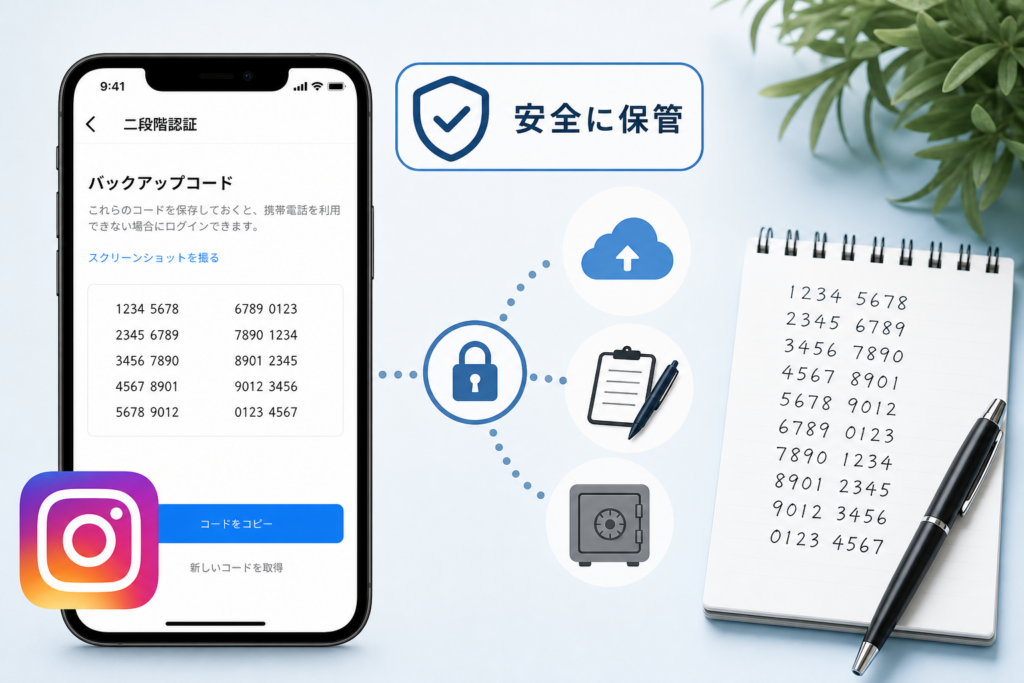
プロフィールからアカウントセンターを開き、対象のInstagramアカウントに設定された二段階認証から「バックアップコード」を選びます。
プロフィール画面からMetaアカウントセンターを開く
- 手順1:ログイン中のInstagramアプリでプロフィール画面を開く
- 手順2:プロフィール画面のメニューを開く
- 手順3:「アカウントセンター」を選ぶ
- 手順4:「パスワードとセキュリティ」を開く
Meta公式ヘルプによると、バックアップコードはアカウントセンターの「パスワードとセキュリティ」にある二段階認証設定から確認します。表示順や入口は更新によって変わる場合があります。(出典: Meta「Instagramでバックアップコードを使う方法」、2026年9月確認)
対象アカウントの二段階認証を選ぶ
- 手順5:「二段階認証」を開く
- 手順6:確認したいInstagramアカウントを選ぶ
- 手順7:画面で求められた場合は、パスワードなどで本人確認する
コードだけをメモすると、複数アカウントを使っているときに対応先が分からなくなります。保存時は、第三者にアカウント情報を推測されにくい形で、どのアカウント用か識別できるようにします。
「その他の方法」からバックアップコードを表示する
- 手順8:二段階認証画面で「その他の方法」を開く
- 手順9:「バックアップコード」を選ぶ
- 手順10:表示された未使用コードを安全な場所へ保管する
項目名は更新によって変わる場合があります。「バックアップコード」が見つからなくても、検索結果から非公式サイトへ移動したり、第三者のアプリへInstagramのパスワードを入力したりしないでください。
パスワードとは別の場所へ保存する
- パスワードとバックアップコードを同じ平文メモへ保存しない
- 家族共用端末や共有アルバムへ置かない
- DM、メール、チャットで自分宛てに送信しない
- 端末紛失や写真同期先への不正アクセスに備え、端末外の安全な保管先も用意する
- 保存後に対象アカウントを取り違えていないか確認する
総務省の「国民のためのサイバーセキュリティサイト」では、ID・パスワードに加えて別の要素を使う多要素認証が、不正ログイン対策として案内されています。バックアップコードも認証に使える情報なので、他人に見せず、パスワードと分離して管理します。(出典: 総務省「不正ログインを防ぐために」、2026年9月確認)
スクリーンショット撮影時の通知範囲を確認したい場合は、Instagramのスクリーンショット通知と対象機能の整理も参照できます。ただし、通知されない保存方法であっても、認証情報の保管が安全になるわけではありません。
バックアップコードの使い方と確認しておきたい仕様
通常の認証コードを受け取れないときは、ログイン画面の別の認証方法から、保存済みのバックアップコードを入力します。
ログイン画面で入力する流れ
- 手順1:Instagram公式アプリまたは公式サイトでユーザーネームとパスワードを入力する
- 手順2:二段階認証を求められた画面で「別の方法を試す」などの項目を選ぶ
- 手順3:バックアップコードを使う選択肢を開く
- 手順4:保存してある未使用コードを入力する
Meta公式サイトによると、電話番号へのコード送信や認証アプリを利用できない場合に、事前取得したバックアップコードを使えます。(出典: Meta「Instagramでバックアップコードを使う方法」、2026年9月確認)
コードは使い切りとして管理する
Meta公式ヘルプでは、Instagramのバックアップコードは8桁で、各コードは一度だけ使用できると案内されています。コードの表示数や形式は変更される可能性があるため、実際の入力画面と公式ヘルプを優先してください。(出典: Meta「Instagramでバックアップコードを使う方法」、2026年9月確認)
| 確認項目 | Meta公式ヘルプ上の案内 | 利用時の対応 |
|---|---|---|
| コード形式 | 8桁 | 表示された入力欄へ入力する |
| 利用回数 | 各コードにつき一度 | 使用済みコードを未使用欄から外す |
| 利用条件 | 事前に取得したコードを使用 | ログインできるうちに保存する |
よくある失敗:使用済みコードを再入力し、「バックアップコード自体が使えない」と判断することです。未使用コードが残っている場合は、数字の入力間違いにも注意しながら別のコードを試します。
表示されない・使えないときの条件別チェック
二段階認証の設定状況、ログイン状態、対象アカウント、コードの使用状況を順番に確認します。アカウント削除や設定の初期化を先に行う必要はありません。
| 困っている状況 | 確認する条件 | 次の行動 |
|---|---|---|
| コードの項目が表示されない | 対象アカウントで二段階認証が設定されているか | アカウントセンターで対象アカウントを選び直す |
| 設定画面へ進めない | Instagramへログイン中か | 保存済みコードか登録済み認証方法を試す |
| コードを入力しても使えない | 使用済みコードや別アカウント用ではないか | 未使用コードと対象ユーザーネームを確認する |
| 再発行後に旧コードが使えない | 新旧のコードが混在していないか | 設定画面に現在表示されるコードを保存し直す |
| 機種変更を予定している | 旧端末でログイン、受信、認証アプリの確認ができるか | 初期化や番号解約の前に移行準備を行う |
| 公式案内と画面名が違う | アプリ更新や画面構成変更の有無 | アプリ内の二段階認証設定を探す |
バックアップコードは二段階認証を設定したアカウントで使う予備の認証手段です。項目が見つからない場合は、ログイン中のアカウントと二段階認証の設定先を確認してください。(出典: Meta「Instagramでバックアップコードを使う方法」、2026年9月確認)
画面を読み込めない場合
- App StoreまたはGoogle PlayでInstagramの更新有無を確認する
- 通信環境を切り替えて再読み込みする
- アプリを終了し、再度開く
- Instagram公式ヘルプで同じ機能の案内を探す
- 別アカウントを選択していないか確認する
アプリを削除する前に、端末内だけに保存されている情報の扱いを確認してください。バックアップコードを探すために、非公式アプリや復旧代行サイトへパスワードを入力するのは避けます。
新しいバックアップコードを取得するときの手順
ログイン中であれば、バックアップコード画面から新しいコードを取得できます。新旧コードの扱いは、再取得時に表示されるInstagramの案内を確認してください。
新しいコードを取得するまでの経路
- プロフィールからアカウントセンターを開く
- 「パスワードとセキュリティ」を選ぶ
- 「二段階認証」から対象のInstagramアカウントを選ぶ
- 「その他の方法」から「バックアップコード」を開く
- 新しいコードを取得する項目を選ぶ
- 現在の画面に表示されたコードを安全な場所へ保存する
Meta公式ヘルプでは、バックアップコード設定画面から新しいコードを取得する方法が案内されています。(出典: Meta「Instagramでバックアップコードを使う方法」、2026年9月確認)
再取得後は新旧コードを混在させない
再取得後の旧コードの扱いについては、実際の再取得画面に表示される説明を優先してください。旧コードが引き続き利用できると自己判断せず、現在の設定画面に表示されたコードへ保管内容を更新します。
よくある失敗:以前のスクリーンショットや紙のメモを残したまま、新しいコードと混同することです。保存内容を更新したら、古い記録は取り違えない形で削除または破棄します。
紛失や漏洩が疑われる場合
- 公式設定画面で新しいバックアップコードを取得する
- アカウントセンターでログイン中の端末を確認する
- 見覚えのない端末があれば公式画面からログアウトさせる
- パスワードを変更する
- 登録メールアドレスと電話番号が自分のものか確認する
総務省は、不正ログインへの備えとして、推測されにくいパスワードの利用や多要素認証などを案内しています。コード漏洩が疑われるときは、コードだけでなく、パスワード、ログイン端末、登録連絡先も確認します。(出典: 総務省「不正ログインを防ぐために」、2026年9月確認)
バックアップコードなしでInstagramへログインできない場合
保存済みコードがなければ、ログイン画面に表示される登録済み認証方法を試し、利用できない場合はInstagram公式の復旧ページへ進みます。
表示された登録済みの認証方法を試す
Meta公式サイトでは、Instagramの二段階認証方法として認証アプリやSMSなどが案内されています。実際に利用できる方法は、事前設定とログイン画面の表示によって異なります。(出典: Meta「Instagramの二段階認証について」、2026年9月確認)
- SMSが表示された場合は、登録電話番号と受信状態を確認する
- 認証アプリを登録済みなら、登録したアプリのコードを確認する
- WhatsAppが認証方法として実際に表示された場合に限り、その画面の案内に従う
- 別の端末でログイン中なら、登録連絡先とセキュリティ設定を確認する
自分が登録していない認証方法や、ログイン画面に表示されない方法は選べません。WhatsAppなどの表示有無はアカウントの設定によって異なるため、表示されることを前提にしないでください。
Instagram公式の復旧ページへ進む
- Instagram公式アプリのログイン画面を開く
- ユーザーネームなど、画面で求められる情報を入力する
- 「別の方法を試す」など、表示された復旧項目を選ぶ
- 連絡可能なメールアドレスなどを入力する
- 画面に提示された本人確認手順へ進む
乗っ取り、メールアドレス変更、ログイン不能などが疑われる場合は、Instagram公式「アカウントがハッキングされた場合」から該当する状況を選べます。提示される選択肢はアカウントの状態によって異なります。(出典: Instagram「アカウントがハッキングされた場合」、2026年9月確認)
他サービスを含む認証メールの受信設定を切り分ける場合は、SNSのパスワード再設定メールや認証コードが届かない場合の確認項目も参考になります。Instagramの復旧申請自体は、Instagram公式アプリまたは公式ページから行ってください。
セルフィー動画が提示された場合
Instagramヘルプセンターでは、アカウントに本人の写真が含まれる場合など、復旧時の本人確認としてセルフィー動画の提出を求めることがあると案内しています。提出対象になるかは復旧画面の表示で判断し、表示されない場合は別の手順へ進みます。
Instagramヘルプセンターの本人確認案内によると、セルフィー動画は本人確認のために審査され、結果は提出時に指定した安全なメールアドレスへ通知されます。本人確認が認められなかった場合に、再提出できる旨も公式案内の範囲に含まれます。ただし、提出によって復旧が認められるとは限りません。(出典: Instagramヘルプセンター「セルフィー動画による本人確認」、2026年9月確認)
| 復旧画面の状況 | 確認できること | 次の行動 |
|---|---|---|
| セルフィー動画が提示された | そのアカウントで利用可能な本人確認方法 | 公式画面の撮影指示に従う |
| セルフィー動画が表示されない | 別の確認方法が提示されている可能性 | 画面上の復旧項目を確認する |
| 本人確認が認められなかった | 公式案内上、再提出が提示される場合がある | 通知内容と公式画面の案内を確認する |
| 結果通知が見つからない | 受信先や振り分け設定の影響 | 申請時のメールアドレスと受信設定を確認する |
復旧代行を名乗る非公式業者に情報を渡さない
パスワード、バックアップコード、認証アプリのコードをDMやチャットで他人へ渡さないでください。Meta担当者の紹介や復旧代行を名乗って、認証情報や料金を要求する相手は利用しないようにします。
- DMで届いたリンクからログインしない
- 検索広告に表示されたことだけで公式サイトと判断しない
- InstagramやMetaを名乗る相手へ認証コードを送らない
- 復旧費用を要求する個人へ依頼しない
- URLのドメインとアプリの提供元を確認する
機種変更・端末紛失に備える管理方法
旧端末を初期化する前に、登録連絡先、バックアップコード、認証アプリの移行方法を確認します。一つの端末や電話番号だけに認証手段を依存させない準備が役立ちます。
認証手段を依存先と事前準備で比較
| 認証手段 | 主な依存先 | 紛失・変更時の条件 | 事前準備 |
|---|---|---|---|
| SMS認証 | 登録電話番号、通信回線 | 番号を受信できないと利用しにくい | 受信可能な番号を登録する |
| 認証アプリ | 認証アプリと登録端末 | 移行やバックアップの方法はアプリごとに異なる | 提供元の公式移行手順を確認する |
| バックアップコード | 事前に保存したコード | 保存先へアクセスできることが条件 | ログイン中に取得し、端末外にも保管する |
| パスキー | 端末や同期アカウント | 保存先と対応環境によって異なる | 実際の設定画面で対応状況を確認する |
Meta公式サイトでは、利用できる二段階認証方法をアカウントセンターで管理する案内があります。表示される方法はアカウントによって異なるため、自分の二段階認証画面を基準にしてください。(出典: Meta「Instagramの二段階認証について」、2026年9月確認)
端末外の安全な保管先も用意する
- 暗号化機能のあるパスワードマネージャーへ保存する
- 紙へ記録する場合は、第三者が触れにくい施錠場所で管理する
- 共有クラウドや共有アルバムへ置かない
- 端末紛失や写真同期先への不正アクセスに備え、端末外の安全な保管先も用意する
- コードを再取得した場合は、現在表示される内容へ保管情報を更新する
総務省の「ウェブサービスに関するID・パスワードの管理・運用実態調査結果」は、ウェブサービス提供事業者を対象に、ID・パスワードの管理や不正ログイン対策を調べた資料です。Instagram個人利用者の利用率を示す資料ではないため、本記事では多要素認証を含むサービス側の安全対策を考える参考資料として扱います。(出典: 総務省「ウェブサービスに関するID・パスワードの管理・運用実態調査結果」、2018年公表・2026年9月確認)
機種変更前のチェックリスト
- 旧端末でInstagramへログインできる
- 登録メールアドレスでメールを受信できる
- 登録電話番号が現在利用中の番号になっている
- 対象アカウントのバックアップコードを確認した
- 認証アプリ提供元の公式移行手順を確認した
- 複数のInstagramアカウントごとに認証設定を確認した
- 新端末でログインできることを確かめてから旧端末を初期化する
避けたい順番:電話番号の解約や旧端末の初期化を先に行うと、SMSや認証アプリを利用できなくなる場合があります。旧端末へアクセスできる間に、登録連絡先と予備の認証手段を確認します。
Instagramバックアップコードに関するよくある質問
バックアップコードはログイン中に確認し、未使用コードをパスワードとは分けて保管します。画面名称や利用できる認証方法は変わる場合があるため、Meta公式ヘルプと実際の設定画面を併せて確認してください。
Instagramのバックアップコードはどこにありますか?
ログイン中に「アカウントセンター>パスワードとセキュリティ>二段階認証>対象アカウント>その他の方法>バックアップコード」と進みます。(出典: Meta「Instagramでバックアップコードを使う方法」、2026年9月確認)
バックアップコードは何桁ですか?
Meta公式ヘルプでは8桁と案内されています。仕様が更新される可能性もあるため、入力時は実際の設定画面を優先してください。(出典: Meta「Instagramでバックアップコードを使う方法」、2026年9月確認)
同じコードを何度も使えますか?
各バックアップコードは一度だけ使用できます。使用済みコードではなく、保存してある未使用コードを選びます。
ログインできない状態でもコードを新たに確認できますか?
未保存のバックアップコードを、ログイン画面から新たに表示することはできません。登録済みのSMSや認証アプリなどを試し、利用できない場合はInstagram公式のアカウント復旧ページへ進みます。
再取得後も以前のコードを使えますか?
新しいコードを取得した画面に表示される説明を確認してください。旧コードを使えると自己判断せず、現在の設定画面に表示されたコードへ保管内容を更新し、古い記録と混在させないようにします。
スクリーンショットで保存してもよいですか?
端末紛失や写真同期先への不正アクセスに備え、端末外の安全な保管先も用意してください。暗号化機能のあるパスワードマネージャーや、施錠して管理する紙が候補になります。
セルフィー動画を送れば復旧できますか?
本人確認が認められるとは限りません。復旧画面でセルフィー動画が提示された場合に限り、Instagram公式画面の指示に従います。結果通知や再提出の案内が届いた場合は、その内容を確認してください。
| 現在の状況 | 進む先 |
|---|---|
| ログインできている | バックアップコードを確認し、安全に保管する |
| コード保存済みでログインできない | 別の認証方法から未使用コードを入力する |
| コード未保存でログインできない | 登録済み認証方法またはInstagram公式復旧へ進む |
| コードが漏れた可能性がある | コード、パスワード、ログイン端末、登録連絡先を確認する |
| 再取得後にコードが使えない | 現在表示されるコードと保存内容を照合する |
更新・確認記録
- 2026年9月23日:Meta公式ヘルプ上でバックアップコードの確認経路、コード形式、使い切りの仕様を確認
- 2026年9月23日:Instagram公式の復旧ページ、二段階認証、セルフィー動画による本人確認の案内を確認
- iPhone、Android、PCブラウザでの編集部による実機検証は行っていない
- 本記事はサービス運営元と公的機関の公開資料を基に、運営編集部が中立的に整理したものです
ログインできているうちにバックアップコードと登録連絡先を確認し、パスワードとは別の安全な場所へ保管してください。
📚 参考・出典(編集部が確認した一次ソース)
- 「Instagramでバックアップコードを使う方法」 (Meta、確認経路・コード形式・利用回数、2026年9月23日確認)
- 「Instagramの二段階認証について」 (Meta、認証方法、2026年9月23日確認)
- 「アカウントがハッキングされた場合」 (Instagram、ログイン不能・乗っ取り時の復旧経路、2026年9月23日確認)
- 「セルフィー動画による本人確認」 (Instagramヘルプセンター、対象条件・結果通知・再提出、2026年9月23日確認)
- 「不正ログインを防ぐために」 (総務省、多要素認証と不正ログイン対策、2026年9月23日確認)
- 「ウェブサービスに関するID・パスワードの管理・運用実態調査結果」 (総務省、ウェブサービス提供事業者の安全管理に関する参考資料、2018年公表・2026年9月23日確認)
※画面名称や利用できる認証方法は、Instagramの更新やアカウントの状態によって変わることがあります。操作時はMetaおよびInstagramの公式画面を優先してください。