運営:Next Life運営局(株式会社Rush up) 会社概要|編集方針
💡 結論(要点まとめ)
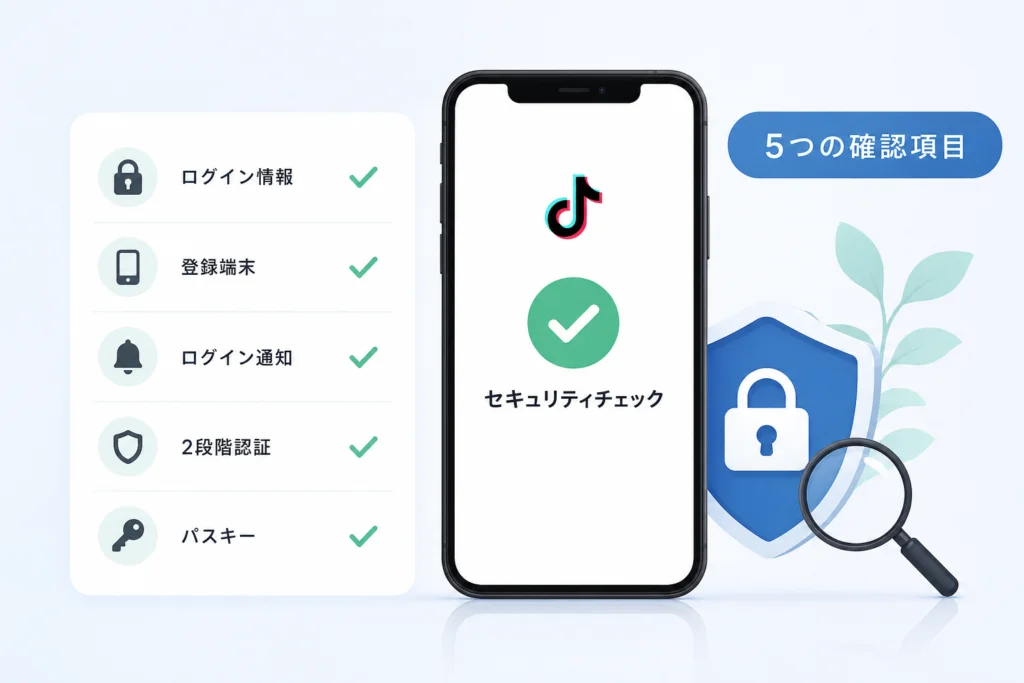
TikTokのセキュリティチェック(Security Checkup)を実行する具体的手順を解説。ログイン保護、2段階認証、ログイン中端末の監査、アラート確認、パスキー登録の5項目を点検し、不正アクセスやアカウント乗っ取りを未然に防ぐ方法をまとめました。
この記事でわかること
- TikTokのセキュリティチェックはどこから実行できますか?
- セキュリティチェックを開けば対策は完了ですか?
- 見覚えのないログイン端末が表示されたらどうすればよいですか?
TikTokのセキュリティチェックは、[プロフィール]→[☰]→[設定とプライバシー]→[セキュリティと権限]→[セキュリティチェック]から実行します。画面を開くだけでなく、連絡先・認証方法・ログイン端末の各項目を確認し、未設定や警告に対応して点検を終えます。
この記事では、ログインできる場合の点検と、不審な端末への対応、ログインできない場合の復旧・問い合わせの進め方を扱います。個別の復旧可否、審査にかかる時間、TikTok Liteでの同一画面の提供状況は対象外です。
TikTokセキュリティチェックの実行方法|設定から開く手順
TikTok公式Newsroomによると、Security Checkupは、アカウントを保護する設定をまとめて点検する機能です。次の順に開きます。(出典: TikTok Newsroom「Introducing TikTok Security Checkup」、2026年11月参照)
プロフィール右上のメニューを開く
アプリ下部の[プロフィール]をタップし、右上の[☰]を開きます。複数アカウントを使っている場合は、点検対象のユーザー名も確認してください。
[設定とプライバシー]を選ぶ
メニューから[設定とプライバシー]を選びます。
[セキュリティと権限]を開く
設定一覧で[セキュリティと権限]を開きます。英語表示では「Security & permissions」です。
[セキュリティチェック]で各項目を確認する
[セキュリティチェック]をタップし、未設定や注意表示のある項目を開きます。登録や認証を終えたら、チェック画面に戻って状態を確認します。
よくある失敗:チェック画面を開いただけで対策が済んだと思い込むことです。連絡先の登録や認証方法の有効化は、それぞれの項目で操作します。
セキュリティチェックでは何を確認できる?
TikTok公式Newsroomは、連絡先、2段階認証、信頼できる端末、セキュリティアクティビティ、パスキーを点検項目として紹介しています。「設定されているか」と「今も自分が使えるか」は分けて確認してください。(出典: TikTok Newsroom「Introducing TikTok Security Checkup」、2026年11月参照)
| 確認項目 | 画面で確認する内容 | 自分で照合する内容 |
|---|---|---|
| 電話番号・メールアドレス | 双方の連携状態 | 現在も認証コードを受信できるか |
| 2段階認証 | 追加認証の設定状態 | 選んだ認証方法を利用できるか |
| 信頼できる端末 | アカウントを利用する端末 | 旧端末や知らない端末が残っていないか |
| セキュリティアクティビティ | 不審な動きに関する表示 | 通知と自分の操作が一致するか |
| パスキー | 登録状態 | 保存先アカウントを利用できるか |
電話番号・メールアドレスの連携状況
TikTokは電話番号とメールアドレスの両方の連携を推奨しています。片方を利用できなくなった場合に備えるため、登録の有無だけでなく、受信できる連絡先かも確認します。(出典: TikTok Support「Account safety」、2026年11月参照)
2段階認証の設定状況
機種変更で認証アプリを移行し忘れていないか、登録先を解約していないかを照合します。設定操作は未設定・警告への対応にまとめています。
信頼できるデバイス・ログイン端末
現在のスマートフォンだけでなく、以前使っていた端末とも照合してください。端末名に心当たりがない場合は、自分の利用履歴を確認してから判断します。
アカウントのセキュリティアクティビティ
TikTok公式サポートによると、直近30日間に不審なアクティビティがなければ、自動でチェックが付きます。アカウント開設以来の全期間について、不正利用がなかったと保証する表示ではありません。(出典: TikTok Support「Account safety」、2026年11月参照)
パスキーの設定状況
パスキーは、端末の顔認証・指紋認証・パスコードなどを使うログイン手段です。登録済みでも、機種変更後に保存先を利用できるか確認してください。(出典: TikTok Support「Account safety」、2026年11月参照)
「警告がない」と「知らない端末がない」は別の確認です。アクティビティにチェックが付いていても、端末一覧の確認は省略しないようにしましょう。
未設定・警告が出た項目を解消する方法
未設定なら連絡先や認証方法を追加します。不審な利用が疑われる場合は、端末確認とパスワード変更を優先してください。
| 状態 | 次にすること | 進められない場合 |
|---|---|---|
| 連絡先が片方だけ | 利用できる連絡先を追加する | 旧連絡先の認証が必要なら下記の分岐へ |
| 2段階認証が未設定 | 利用できる方法を選んで認証する | コードを受け取れる方法か見直す |
| 知らない端末がある | 利用履歴と照合する | 不審なログインへの対応へ |
| パスキーが未設定 | 端末の対応条件を確認する | 対応条件と照合する |
電話番号とメールアドレスの両方を登録する
[プロフィール]→[☰]→[設定とプライバシー]→[アカウント]→[ユーザー情報]を開き、[電話番号]または[メール]で登録・変更の案内に進みます。入力した連絡先に届くコードで認証します。(出典: TikTok Support「Account safety」、2026年11月参照)
旧電話番号・旧メールを受信できない場合は、新しい連絡先へ変更できるとは限りません。変更画面で求められる本人確認を完了できるかで、次の対応を分けます。
- 画面の認証を完了できる:表示された案内に沿って変更し、変更後の連絡先を確認する。
- 受信できない旧連絡先の認証を求められる:変更できたと判断せず、ログイン状態を保ったまま設定画面から問題を報告する。
- すでにログインできない:設定画面を開けない場合の復旧・問い合わせへ進む。
利用可能な方法で2段階認証を有効にする
TikTok公式サポートは、[セキュリティと権限]→[2段階認証]で、電話番号、メール、認証アプリ、パスワードから少なくとも2つの方法を選ぶ手順を案内しています。[オンにする]へ進み、連絡先のコード認証や認証アプリの登録を完了します。(出典: TikTok Support「Account safety」、2026年11月参照)
認証アプリを選ぶ場合は、表示されたQRコードを読み取るか設定キーを追加し、アプリが生成したコードを入力します。完了後は、選んだ方法が有効になっているかを同じ設定画面で確認してください。
ログイン端末とセキュリティ通知を確認する
[セキュリティと権限]→[セキュリティアラート]を開き、自分の操作と照合します。心当たりがない通知があれば、[デバイスの管理]も確認します。(出典: TikTok Support「Account safety」、2026年11月参照)
対応端末でパスキーを設定する
[設定とプライバシー]→[アカウント]→[パスキー]→[設定]へ進み、端末の案内に従います。利用条件はパスキーの対応条件にまとめています。(出典: TikTok Support「Account safety」、2026年11月参照)
ログイン手段が不明な状態で、確認のためにログアウトしないでください。受信できない連絡先がある場合は、現在開ける設定画面での点検・問い合わせを先に進めます。
見覚えのない端末・ログイン通知があるときはどうする?
TikTok公式サポートは、[セキュリティと権限]→[デバイスの管理]で端末を確認し、見覚えのない端末を削除してパスワードを変更するよう案内しています。(出典: TikTok Support「Account safety」、2026年11月参照)
端末名・日時・利用状況を照合する
- 以前使っていたスマートフォンやタブレットではないか。
- 表示された日時に自分でログインしていないか。
- プロフィールや登録情報に、心当たりのない変更がないか。
地域などの表示だけで判断せず、端末と操作の心当たりを合わせて確認します。
不審な端末を削除し、パスワードと認証設定を見直す
対象端末の削除アイコンから削除を確定します。続いて[設定とプライバシー]→[アカウント]→[パスワード]で変更し、連絡先と2段階認証も確認してください。(出典: TikTok Support「Account safety」、2026年11月参照)
IPAの「インターネットサービスへの不正ログインによる被害が増加中」は、パスワードの使い回しを避ける対策を案内しています。TikTok用には他サービスと異なるパスワードを使い、復旧先となるメールアカウントの保護も点検しましょう。(出典: IPA「インターネットサービスへの不正ログインによる被害が増加中」、2026年11月参照)
端末の削除だけで対応を終えないでください。第三者がパスワードを知っている可能性を考え、認証情報も見直します。設定を変更できない場合は、次の復旧・問い合わせへ進みます。
ログインできない・旧連絡先が使えない場合の復旧手順
設定画面を開けるかどうかで、問い合わせ経路を分けます。別の端末で対象アカウントを開けている場合も、先にログアウトせず、その画面を利用してください。
設定画面を開ける場合:アプリ内から問題を報告する
[プロフィール]→[☰]→[設定とプライバシー]→[問題を報告]で該当トピックを選びます。案内で解決しなければ、[問題は解決しましたか?]で[いいえ]を選び、追加の問い合わせへ進みます。(出典: TikTokサポート「問題を報告」、2026年11月参照)
報告には、対象のユーザー名、受信できない連絡先の種類、止まっている認証画面、試した操作を整理します。認証コードやパスワードそのものは記載しないでください。
設定画面を開けない場合:受信できる連絡先から再設定する
電話番号かメールを受信できる場合は、ログイン画面の[電話番号/メール/ユーザー名を使う]→[メール/ユーザー名]→[パスワードをお忘れですか?]から、再設定に使う連絡先を選びます。他のSNSアカウントで登録した場合は、そのサービス側でのパスワード再設定が必要です。(出典: TikTokサポート「パスワードをリセットする」、2026年11月参照)
| 結果・状態 | 次の対応 |
|---|---|
| コードを受け取り、再設定できた | ログイン後に連絡先・端末・認証設定を点検する |
| 電話番号は使えないがメールは使える | 再設定方法の選択画面でメールを選ぶ |
| 登録先をどちらも受信できない | 友達による認証、または下記のWeb報告へ進む |
| 友達による認証も利用できない・完了しない | Web報告フォームから状況を送信する |
友達による認証を利用できる場合
TikTok公式サポートは、ログインもパスワードのリセットもできない場合の方法として、友達による認証を案内しています。アプリの[ヘルプ]→[アカウントを復元]で対象アカウントを検索し、[アクセスできませんか?]→[友達に認証を依頼]へ進みます。TikTokでつながっている友達のうち、少なくとも2人による認証が必要です。期限や回数制限は依頼画面で確認してください。(出典: TikTok Support「Account safety」、2026年11月参照)
ログインも友達による認証も使えない場合
アプリの設定に入れない場合は、ブラウザーでTikTok公式の報告フォームを開きます。連絡を受け取れるメールアドレスを入力し、ログイン・アカウントへのアクセスに関するトピックを選択して、対象ユーザー名と利用できない認証方法を説明します。必要な項目を入力し、画面の確認事項に沿って送信してください。(出典: TikTok「フィードバックとヘルプ」、2026年11月参照)
問い合わせ文の整理例
「対象は@ユーザー名です。登録済みの旧電話番号と旧メールを受信できず、パスワードの再設定ができません。設定画面には入れず、友達による認証も利用できない状態です。連絡可能なメールアドレスはフォームに入力したものです。」
自分の状況に合う部分だけを使い、表示されたエラーや操作結果があれば追記します。送信しただけで復旧が決まるわけではありません。
パスキーと2段階認証はどう違う?
パスキーはログインに使う認証情報、2段階認証は本人確認を追加する仕組みです。TikTok公式サポートは、パスキーでは顔認証・指紋認証・端末のパスコードなどを使い、生体情報はTikTokへ共有されないと説明しています。(出典: TikTok Support「Account safety」、2026年11月参照)
パスワード・SMS・認証アプリ・パスキーを比較する
| 方法 | 使うもの | 確認しておくこと |
|---|---|---|
| パスワード | 自分が知っている文字列 | 他サービスと使い回していないか |
| SMS・メール | 登録先に届くコード | 解約・変更後も受信できるか |
| 認証アプリ | アプリが生成するコード | 機種変更時の移行方法 |
| パスキー | 保存された鍵と端末の本人確認 | 対応OS・画面ロック・保存先 |
パスキーがフィッシング対策になる理由は?
TikTok公式Newsroomは、パスキーが公開鍵暗号を使う仕組みであると説明しています。偽サイトへ再利用可能なパスワードを入力せずに認証する点が、フィッシング対策につながります。秘密鍵や生体情報そのものをTikTokへ渡す仕組みではありません。(出典: TikTok Newsroom「パスキーとFIDOアライアンスに関する発表」、2026年11月参照)
ただし、端末や保存先アカウントの管理、不審な依頼への注意まで不要になるわけではありません。
パスキーを設定できる端末の条件
TikTok公式サポートは、次の利用条件を案内しています。(出典: TikTok Support「Account safety」、2026年11月参照)
- Apple端末:iOS 16、iPadOS 16、macOS Ventura、tvOS 16以降。iCloudキーチェーンとApple IDの2ファクタ認証を有効にします。
- Android端末:Android 9.0以降。画面ロックを有効にします。
- 保存先:iCloudキーチェーン、Googleパスワードマネージャーなど、対応する保存先を確認します。
条件を満たしても項目が見当たらない場合は、表示されない場合の対処へ進んでください。
機種変更や端末紛失に備えて何を確認する?
TikTok公式サポートは、同じ保存先アカウントを使う対応端末や、別端末でQRコードを使ってログインする方法を案内しています。パスキーの保存先と、TikTokに登録した連絡先を併せて把握しておきましょう。(出典: TikTok Support「Account safety」、2026年11月参照)
セキュリティチェックが表示されない・開けないときは?
TikTok公式の「最初のステップ」は、アプリとOSの更新確認、アプリとデバイスの再起動を案内しています。これらを試しても、特定の機能が表示されるとは限りません。(出典: TikTokサポート「最初のステップ」、2026年11月参照)
公式ストアで更新を確認して再起動する
- App StoreまたはGoogle PlayでTikTokのアプリページを開き、更新が提示されていれば適用する。
- 端末の設定でOSの更新を確認する。
- アプリと端末を再起動し、冒頭の経路でもう一度開く。
機能の提供状況や画面名の違いはどう判断する?
対象アカウントを確認し、[セキュリティと権限]内を見直します。英語表示では「Security Checkup」です。項目がないことだけで、乗っ取りとは判断できません。
各設定を個別に確認し、解決しなければ報告する
チェック画面がなくても、利用できる設定から連絡先、2段階認証、デバイス、パスキーを個別に点検できます。操作は未設定項目への対応を参照してください。(出典: TikTok Support「Account safety」、2026年11月参照)
改善しない場合は、アプリ内の問題報告で「項目がない」「タップしても開かない」のどちらかを明記し、端末・OS・アプリのバージョンと試した操作を送ります。設定画面自体に入れない場合は、ログインできない場合の経路を使ってください。
TikTok Liteにも同じ画面がある?
TikTok向けの案内を、そのままTikTok Liteの画面仕様とみなすことはできません。Liteでは表示されている設定項目を確認してください。
使い分けは、TikTokとTikTok Liteのアカウント安全性と違いで整理できます。
点検後も続けたい乗っ取り対策とプライバシー設定
IPAの「インターネットサービスへの不正ログインによる被害が増加中」は、不正ログインへの対策を案内しています。TikTokだけでなく、復旧に使うメールアカウントも保護対象として考えましょう。(出典: IPA「インターネットサービスへの不正ログインによる被害が増加中」、2026年11月参照)
認証コード・パスワードをDMや外部サイトへ渡さない
TikTok公式サポートは、フィッシングへの注意を案内しています。「停止解除」「本人確認」などのメッセージを受けても、リンク先へ入力する前に、自分でアプリを開いて通知や設定を確認してください。(出典: TikTok Support「Account safety」、2026年11月参照)
端末変更や不審な通知をきっかけに再点検する
- 機種変更時:旧端末の登録と、認証アプリ・パスキーの利用可否を確認する。
- 連絡先変更時:新しい連絡先で認証を完了できたか確認する。
- 不審な通知が来た時:セキュリティアラートと端末一覧を照合する。
TikTok Liteの移行も予定している場合は、TikTok Liteの機種変更・引き継ぎ時のエラー対策も確認できます。
身バレ対策はログイン保護とは別に設定する
セキュリティチェックによるログイン保護と、知人へのアカウント露出を抑える設定は別です。共有リンクが気になる場合は、TikTokのリンク共有による身バレ防止策で確認してください。
TikTokセキュリティチェックのよくある質問
TikTok公式Newsroomは、セキュリティチェックを本人がアカウントの保護状態を点検する機能として紹介しています。(出典: TikTok Newsroom「Introducing TikTok Security Checkup」、2026年11月参照)
セキュリティチェックはどこから実行できますか?
[設定とプライバシー]→[セキュリティと権限]から開きます。冒頭の手順で確認できます。
開くだけで対策は完了しますか?
いいえ。未設定項目を開き、登録や認証を完了してからチェック画面に戻ります。
実行するとフォロワーに通知されますか?
公式では本人のアカウント管理用機能として紹介されており、結果をフォロワーへ共有する機能とは案内されていません。本人に届く認証メールやセキュリティ通知とは区別してください。
緑のチェックが付けば安全ですか?
安全の保証ではありません。表示だけで判断せず、登録先を受信できるか、知らない端末がないかも確認してください。
見覚えのない端末があったらどうしますか?
不審なログインへの対応で履歴と照合し、自分の利用ではない端末を削除します。パスワードと認証設定も見直してください。
旧電話番号も旧メールも使えない場合は?
ログイン中なら設定画面から問題を報告します。ログインできなければ、友達による認証かWeb報告フォームへ進みます。復旧手順に経路をまとめています。
TikTok Liteでも利用できますか?
同じ画面があるとは断定できません。利用中のアプリに表示される設定で確認してください。
すべての項目を設定しないとTikTokを使えませんか?
保護のための推奨設定と、ログイン時などに求められる本人確認は別です。本人確認を求められた場合は、画面の案内に沿って進めてください。
点検を終える前の確認
- 登録した電話番号・メールアドレスを受信できるか。
- 2段階認証が有効で、選んだ方法を利用できるか。
- 見覚えのない端末や、自分の操作と一致しない通知がないか。
- パスキーの保存先アカウントを把握しているか。
未設定への対応と端末の確認を終えたら、もう一度チェック画面に戻って状態を確認しましょう。
参考・出典
- TikTok Newsroom「Introducing TikTok Security Checkup」
- TikTok Support「Account safety」
- TikTok Newsroom「パスキーとFIDOアライアンスに関する発表」
- TikTokサポート「パスワードをリセットする」
- TikTokサポート「問題を報告」
- TikTokサポート「最初のステップ」
- TikTok「フィードバックとヘルプ」
- IPA「インターネットサービスへの不正ログインによる被害が増加中」
編集部は、TikTok公式の機能案内とIPAの公的情報に基づき、中立に整理しています。参照日:2026年11月2日。画面名や対応条件は変更される場合があります。
🧰 お困りごとの解決に
 TikTokコインのチャージ方法比較|PayPay・コンビニ・どこが安いTikTokコイン購入はチャージルートで手数料が異なります。アプリ・ブラウザ・コンビニ・PayPayの違いをお得度・安全…
 TikTok Liteでギフトが表示されない時の直し方TikTok Liteでギフトボタンが出ない、交換で「不明なエラー」が出る、画面が真っ白で固まるときに、自分で確認できる…
 TikTok Liteのポイント交換エラーの原因と防ぎ方TikTok Liteの機種変更時にポイントが消滅する原因と対策を解説。同一Wi-Fi接続の回避、事前準備リスト、And…
 TikTok Liteのポイントが増えない原因と対処法TikTok Liteのポイント付与が止まる主な原因はアカウント制限やWi-Fi接続による同一IP判定です。本文根拠に基…
 TikTok Liteでエラーが出る原因と直し方TikTokライト不明なエラーは、端末・通信・キャンペーン条件・AI不正検知の4層に分類して原因特定することが重要です。…
この記事に関連する解説
最近更新した記事
 Netflixのご利用世帯を更新する方法|テレビでの設定手順とエラー対処法💡 結論(要点まとめ)Netflixで「ご利用世帯」の更新を求められたときの変更手順を分かりやすく解説。テレビとスマホで…
 Netflix広告つきプランで見れない作品の確認手順と鍵マークの原因💡 結論(要点まとめ)Netflixの広告つきプランで見られない作品に付く「鍵マーク(ロックアイコン)」の原因を解説。ラ…
 LINEメッセージが送れない原因と直し方|マーク別の確認手順💡 結論(要点まとめ)LINEでメッセージが送れない時の対処法を症状別に整理。矢印や赤い「!」、警告文、未読の違いを確認…
 Spotifyのオフライン再生のやり方と通信設定の注意点💡 結論(要点まとめ)Spotifyで音楽をオフライン再生する手順を解説。Premiumでのアルバムやプレイリストの保存…
 Amazonプライムビデオのチャンネル請求確認|契約状況と明細の照合💡 結論(要点まとめ)Amazonプライムビデオのチャンネル請求を確認する手順を整理。契約中のチャンネル一覧や更新日の確…