運営:Next Life運営局(株式会社Rush up) 会社概要|編集方針
💡 結論(要点まとめ)
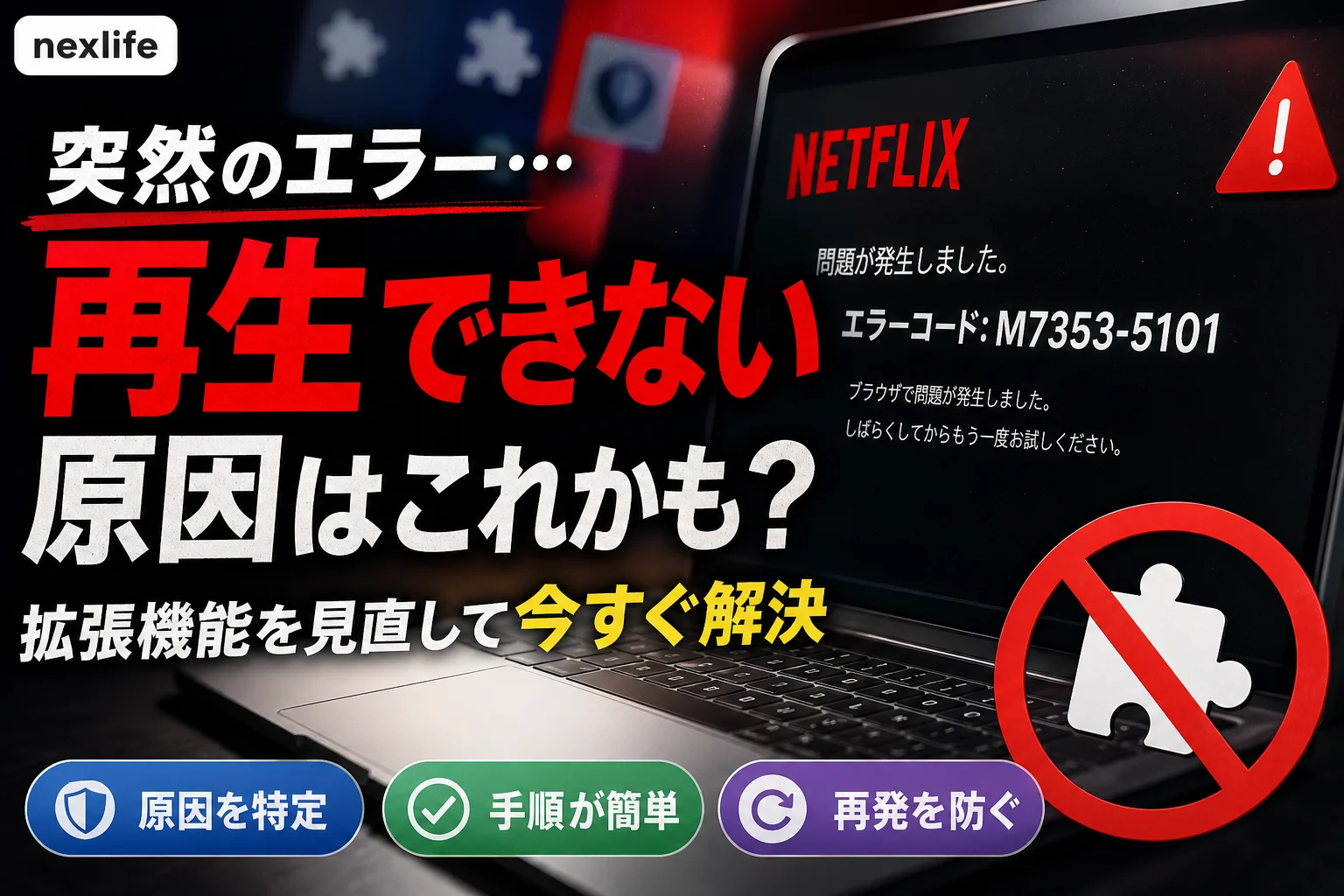
NetflixでエラーM7353-5101が表示されて再生できない原因と対処法を解説。拡張機能が動作を妨げる場合のエラーです。PCのChromeでの拡張機能の無効化・特定手順、シークレットウィンドウでの補助的な切り分け、Chrome更新方法を紹介します。
この記事でわかること
- NetflixエラーM7353-5101とは何ですか?
- 拡張機能は削除しないと直りませんか?
- 広告ブロッカーや字幕拡張機能が原因ですか?
NetflixエラーM7353-5101は、ブラウザの拡張機能がNetflixの動作を妨げている場合に表示されるエラーです。PCのChromeで拡張機能を一時的にオフにして再生を確認し、改善しなければChromeの更新とPCの電源オフへ進みます。
対象はWindows・MacのPCブラウザです。拡張機能を削除せずに原因を絞る方法と、改善しない場合に残しておく情報を掲載しています。スマートフォンアプリの不具合や、DRM内部の故障診断は対象外です。
本記事はNetflixなどの公式資料に基づく編集記事であり、Netflix公式の案内ではありません。
NetflixエラーM7353-5101は拡張機能の干渉をまず確認
NetflixエラーM7353-5101が出たら、最初に確認するのはブラウザの拡張機能です。回線や契約の問題と決めつけず、表示されたコードと使用中のブラウザを記録してから操作を始めます。
公式ヘルプが示す原因と対処の考え方
Netflix公式ヘルプでは、このエラーをブラウザ拡張機能が正常な動作を妨げている場合のエラーとして案内しています。対処項目は、Chromeの更新、拡張機能の無効化、コンピュータのシャットダウンです。(出典: Netflixによるエラーの定義と対処項目)(出典: Netflix「NetflixエラーM7353-5101」、2026年11月参照)
ここでは原因を切り分けやすいよう、元に戻せる拡張機能の無効化から進めます。すでに更新を求める表示がある場合は、作業を保存してChromeの更新を先に済ませてもかまいません。
DRMの設定を変更する必要はありません。DRMは映像の著作権を保護する仕組みです。W3Cの「Encrypted Media Extensions」は、ブラウザから保護されたコンテンツを扱うための仕組みを定めています。(出典: EMEの技術的な位置付け)(出典: W3C「Encrypted Media Extensions」、2026年11月参照)
Googleのweb.devも、EMEと、コンテンツの復号を担うCDMの関係を説明しています。ただし、この技術資料だけでM7353-5101の内部的な発生原因までは特定できません。「拡張機能が映像に触れるとDRMが停止する」といった一律の説明は避け、実際の有効・無効の結果で判断します。(出典: EMEとCDMの関係)(出典: Google web.dev「Introduction to Encrypted Media Extensions」、2026年11月参照)
最初に確認するエラーコード・ブラウザ・発生タイミング
設定を変える前に、次の情報をメモしてください。途中でコードが変わったときや、問い合わせるときに役立ちます。
- エラーコードが「M7353-5101」と一致しているか
- 使用中のOSとブラウザ名
- 作品を開いた直後か、再生中か
- 特定の作品だけか、ほかの作品でも起きるか
- 直前に拡張機能を追加したり設定を変えたりしていないか

Chromeの拡張機能をオフにしてNetflixを再生する
拡張機能は削除せず、スイッチをオフにして確認します。先に有効な拡張機能を記録しておくと、確認後に必要なものだけを戻せます。
chrome://extensionsを開いて有効な拡張機能を記録する
Chromeのアドレスバーに「chrome://extensions」をコピーして入力し、Enterキーを押します。これは検索欄ではなく、URLが表示されている欄に入力する文字列です。
拡張機能の一覧が開いたら、オンになっている項目名をメモするか、一覧のスクリーンショットを保存します。もともとオフだったものは、そのままにしておきます。
拡張機能を一時的に無効化して再読み込みする
拡張機能の一覧で、有効な項目のスイッチをオフにします。その後、Netflixのタブに戻ってページを再読み込みし、エラーが出た作品を再生してください。Netflix公式ヘルプも、拡張機能をオフにした状態での再生確認を案内しています。(出典: 拡張機能の無効化による確認)(出典: Netflix「NetflixエラーM7353-5101」、2026年11月参照)
「削除」と「オフ」は別の操作です。最初から削除すると、設定を戻す手間が増えます。原因を調べている間は、拡張機能の追加、Cookieの全削除などを同時に行わず、変更点を絞ってください。
再生できた場合・できない場合の次の操作
再生結果に合わせて、次の操作を選びます。オフにしただけで解決扱いにせず、必要な拡張機能を戻せるかまで確認しましょう。
| 操作 | 再生結果 | 次にすること |
|---|---|---|
| 拡張機能をオフにして再読み込み | 再生できた | 次の節で、拡張機能を個別に戻して確認する |
| 拡張機能をオフにして再読み込み | 同じコードが出る | Chromeの更新とPCの電源オフへ進む |
| 拡張機能をオフにして再読み込み | 別のコードに変わった | 新しいコードとエラー全文を記録する |
| 拡張機能のスイッチを操作できない | 確認できない | 管理端末なら管理者に確認を依頼する |
原因の拡張機能を個別に戻して特定する
拡張機能をオフにして再生できた場合は、項目を個別に有効化し、その都度Netflixの再生を確認します。まとめて戻すと、どの変更でエラーが再発したのか分からなくなります。
有効化するたびに同じ作品で再生を確認する
記録した一覧から拡張機能を選んでオンにし、Netflixを再読み込みして同じ作品を再生します。再生できれば次の項目へ進み、エラーが戻ったら直前にオンにした項目を再びオフにして確認してください。Netflix公式ヘルプでも、拡張機能を個別にオンに戻して原因を調べる手順を案内しています。(出典: Netflix「NetflixエラーM7353-5101」、2026年11月参照)
「オンでエラー、オフで再生できる」という結果が得られた項目は、Netflixの視聴中はオフにしておく候補です。ただし、ほかの拡張機能との組み合わせが関係している可能性も残ります。
拡張機能が多い場合は半分ずつ戻して絞り込む
候補が多ければ、一覧を半分ずつのグループに分け、片方だけを有効化して確認する整理方法もあります。Netflix公式が示す個別確認を置き換えるものではなく、候補を減らすための補助手段です。
- 有効化したグループで再発したら、そのグループ内をさらに分ける
- 再発しなければ、元の無効状態へ戻して別のグループを調べる
- 結果が一定しなければ、個別に戻す方法へ切り替える
この方法は、単独の拡張機能が関係している場合に整理しやすい方法です。複数の拡張機能を同時に使ったときだけ起きる問題では、グループ分けで原因を見落とす場合があります。
字幕・広告ブロック・画面操作系を確認する際の注意
カテゴリ名だけで原因は決まりません。次の表は拡張機能一覧を整理するための分類であり、Netflixが公表した原因別ランキングではありません。
| カテゴリ | 機能例 | 確認方法 | 注意点 |
|---|---|---|---|
| 字幕・語学学習 | 二重字幕、字幕翻訳 | 対象項目だけを戻して再生する | 字幕を使う拡張機能すべてが原因とは限らない |
| 広告・通信の制御 | 広告ブロック、通信制限 | 有効・無効の結果を比べる | ほかの設定までまとめて変更しない |
| 映像・画面操作 | キャプチャ、再生操作の追加 | 再読み込み後に同じ作品を再生する | 機能の種類だけで干渉を断定しない |
| その他 | 表示変更など | 記録した有効項目を順に確認する | 動画と無関係に見える項目も確認から外さない |
シークレットウィンドウで補助的に切り分ける
シークレットウィンドウでの再生結果は、通常ウィンドウとの違いを調べる補助になります。ただし、再生できたという結果だけで、拡張機能が原因とは断定できません。
Windows・Macでシークレットウィンドウを開く方法
Chromeで、Windowsは「Ctrl+Shift+N」、Macは「Command+Shift+N」を押してシークレットウィンドウを開きます。そこでNetflixにログインし、同じ作品を再生して結果を記録します。
シークレットモードで許可された拡張機能を確認する
シークレットモードでは通常の拡張機能の動作条件と異なり、個別に許可した拡張機能は動作する場合があります。「シークレットだから拡張機能は動いていない」と判断せず、拡張機能一覧の対象項目の詳細で許可状態を確認してください。
再生できても原因を断定できない理由
シークレットウィンドウではCookieなどの利用条件も変わります。切り分けの中心は、通常ウィンドウで拡張機能をオフにして再生できるかどうかです。Netflix公式の対象コードの手順も、この無効化による確認を案内しています。(出典: Netflix「NetflixエラーM7353-5101」、2026年11月参照)
- シークレットで再生できたら、通常ウィンドウの拡張機能をオフにして比較する
- シークレットでも再生できなければ、結果を記録して更新確認へ進む
- ログインできず再生まで進めなかった場合は、「再生不可」と区別して記録する
Chromeの更新とPCの電源オフを試す
拡張機能をオフにしてもM7353-5101が続く場合は、Chromeを更新し、PCの電源を切ってから起動し直します。ブラウザの再読み込み、ブラウザの再起動、PCの電源オフは別の操作です。
Chromeのバージョンを確認して更新・再起動する
Chromeのアドレスバーへ「chrome://settings/help」を入力して、バージョンと更新状況を確認します。更新が適用され、再起動を求められたら、作業を保存してChromeを再起動してください。Netflix公式ヘルプでは、Google Chromeの更新を対処として案内しています。(出典: Netflix「NetflixエラーM7353-5101」、2026年11月参照)
更新後は、拡張機能をオフにした状態でNetflixを開き直します。更新できなかった場合は、画面に出た文言を控えておきましょう。
作業を保存してPCの電源を完全に切る
未保存の文書や入力内容を保存し、OSのメニューからPCをシャットダウンします。Netflix公式ヘルプは、スリープではなく電源を切り、10秒待ってから電源を入れる手順を案内しています。(出典: Netflix「NetflixエラーM7353-5101」、2026年11月参照)
この対処で、バッテリーの取り外し、機器の分解、強制的な放電操作は行いません。PCに異常な発熱や異臭などがある場合は使用を中止し、メーカーへ相談してください。
再起動後にNetflixを開いて再確認する
PCが起動したらChromeを開き、拡張機能がオフの状態か確認してからNetflixを再生します。再生できれば必要な拡張機能の個別確認へ戻り、同じコードが続けば次の追加チェックへ進みます。
M7353-5101が直らない場合の追加チェック
更新と電源オフでも改善しなければ、操作を繰り返すより、別のブラウザでの結果と端末の管理状態を整理します。別コードが出た場合は、M7353-5101とは分けて扱ってください。
Netflix対応の別ブラウザで再生できるか確認する
すでにNetflixを利用できている別ブラウザがあれば、同じPC・同じ作品で再生を試すと比較できます。新しいブラウザを次々に導入する必要はありません。
| 確認結果 | 結果の読み方 | 次の行動 |
|---|---|---|
| 別ブラウザでは再生できる | ブラウザごとの環境差が手掛かりになる | 使用可能なブラウザを一時的に使い、結果を記録する |
| 別ブラウザでも再生できない | Chromeだけの問題とは絞れない | それぞれのエラー全文を記録する |
| 別ブラウザを利用できない | 比較は未実施 | 無理に導入せず、実施済み操作を整理する |
OS・ブラウザの対応状況と管理ポリシーを確認する
会社や学校のPCで、更新や拡張機能の無効化が制限されている場合は、その制限を回避せず管理者へ相談します。「設定を変更できなかった」という結果も切り分け情報になります。
問い合わせ用にOS名・バージョン、ブラウザ名・バージョンを控え、更新の失敗や管理に関する表示があれば文言も残してください。
エラーコードが変わったら該当する公式ヘルプへ進む
コードが変わったら、画面に表示されたヘルプへの案内から新しいエラーの説明へ進みます。NetflixのM7353-5101専用ページの対処を、別コードへそのまま当てはめないでください。(出典: Netflix「NetflixエラーM7353-5101」、2026年11月参照)
本エラーへの対処として、Widevineの手動導入、DRMの無効化、Cookieの全削除、接続機器の購入・交換を先に行う必要はありません。設定変更を広げる前に、コードと実施結果を整理しましょう。
再発を防ぐ設定とNetflixへの問い合わせ方法
原因候補が見つかったら、Netflixの視聴中はその拡張機能をオフにする運用から始めます。改善しない場合は、エラー全文と確認結果をそろえて相談すると、同じ操作のやり直しを減らせます。
原因の拡張機能は更新・サイト別設定を確認する
原因候補の拡張機能に更新やサイト別の設定が用意されていれば、Netflixでの動作を制限できるか確認します。ただし、設定項目は拡張機能によって異なり、サイト別設定で改善するとは限りません。
設定を変更しても再発する場合は、視聴中だけ無効にする方法へ戻します。原因特定の基準は、Netflix公式が案内する有効・無効を切り替えた再生確認です。(出典: Netflix「NetflixエラーM7353-5101」、2026年11月参照)
必要な機能だけを有効にして再発を確認する
確認が終わったら、最初に保存した一覧と照らし合わせて必要な項目を戻します。もともとオフだった拡張機能まで有効化しないよう注意してください。
- 原因候補はオフのままNetflixを再生する
- 必要な拡張機能を個別に戻す
- 再発したら、直前に変更した項目と結果を記録する
問い合わせ前に記録する情報
次のテンプレートをメモへコピーし、実施した内容だけを記入してください。未実施の項目は「未実施」、操作できなかった項目はその理由を残します。
エラーコード:M7353-5101
エラー全文:
OS名・バージョン:
ブラウザ名・バージョン:
発生した作品・タイミング:
拡張機能をオフにした結果:
再びオンにすると再発した項目:
Chrome更新の結果:
PCの電源オフ後の結果:
別ブラウザでの結果:
操作できなかった設定と表示文言:
Netflix「NetflixエラーM7353-5101」で対処項目と実施内容を照合し、ページ上に表示される問い合わせ案内から相談へ進んでください。パスワードや支払い情報をこの記録へ書き込む必要はありません。
NetflixエラーM7353-5101のよくある質問
迷ったときは、削除ではなく無効化、カテゴリではなく再生結果で判断します。以下はPCブラウザ向けの確認事項です。
- 拡張機能をオフにして再生確認する
- 再生できたら個別に戻す
- 改善しなければ更新と電源オフの結果を記録する
NetflixエラーM7353-5101とは何ですか?
Netflix公式では、ブラウザの拡張機能がNetflixの正常な動作を妨げている場合のエラーとして案内されています。まず拡張機能を一時的にオフにして再生を確認します。(出典: Netflix「NetflixエラーM7353-5101」、2026年11月参照)
拡張機能は削除する必要がある?
最初から削除する必要はありません。有効な項目を記録してからオフにし、改善したら個別に戻して原因を調べます。
広告ブロッカーや字幕拡張機能が原因?
確認候補にはなりますが、カテゴリだけでは原因を断定できません。同じ作品で、有効・無効を切り替えたときの結果を比べてください。
シークレットモードで再生できれば拡張機能が原因?
断定はできません。Cookieなどの条件も変わるうえ、許可された拡張機能が動作する場合もあります。通常ウィンドウで拡張機能を無効化し、結果を比較します。
シークレットモードでも直らないときは?
通常ウィンドウでの拡張機能の無効化、Chromeの更新、PCの電源オフを確認します。それでも同じコードが続く場合は、問い合わせ用テンプレートに結果を整理してください。
スマートフォンでも同じ手順で直せる?
この記事の手順はPCブラウザ向けです。スマートフォンアプリの場合は、表示されたエラーコードと端末に対応する、アプリ内のヘルプ案内を使ってください。
出典一覧
📚 参考・出典(編集部が確認した一次ソース)
- netflix.com (help.netflix.com)
※本記事の作成にあたり、上記の公開情報・一次ソースを参照しています(参照日: 2026年11月7日)。内容は公式情報の更新により変わることがあります。
🧰 お困りごとの解決に
 TikTokコインをコンビニで安くチャージする方法TikTokコインをコンビニでチャージする全ルートを解説。ギフトカード・ブラウザ払い・各店別手順から、最安ルートの選び方…
 TikTok LiteのPayPay連携エラーの直し方TikTok Liteでポイント交換できないエラーの原因と解決策を解説。Wi-Fi切り替えや時間帯の工夫など、PayPa…
 TikTok Liteのアカウント削除とポイントの注意点TikTok Liteのアカウント削除時にポイントが即座に消滅する仕組み、本家アプリとの連動リスク、削除手順、トラブル時…
 Amazonの追跡ID「99」「DA」の意味と配送状況が更新されない時の対処AmazonのトラッキングIDはDA形式ならAmazon配送、数字形式なら各配送業者で、形式ごとに追跡先が異なります。配…
この記事に関連する解説
最近更新した記事
 TikTokセキュリティチェックの実行手順と5つの点検項目を解説💡 結論(要点まとめ)TikTokのセキュリティチェック(Security Checkup)を実行する具体的手順を解説。…
 Netflixのご利用世帯を更新する方法|テレビでの設定手順とエラー対処法💡 結論(要点まとめ)Netflixで「ご利用世帯」の更新を求められたときの変更手順を分かりやすく解説。テレビとスマホで…
 Netflix広告つきプランで見れない作品の確認手順と鍵マークの原因💡 結論(要点まとめ)Netflixの広告つきプランで見られない作品に付く「鍵マーク(ロックアイコン)」の原因を解説。ラ…
 LINEメッセージが送れない原因と直し方|マーク別の確認手順💡 結論(要点まとめ)LINEでメッセージが送れない時の対処法を症状別に整理。矢印や赤い「!」、警告文、未読の違いを確認…
 Spotifyのオフライン再生のやり方と通信設定の注意点💡 結論(要点まとめ)Spotifyで音楽をオフライン再生する手順を解説。Premiumでのアルバムやプレイリストの保存…