💡 結論(要点まとめ)
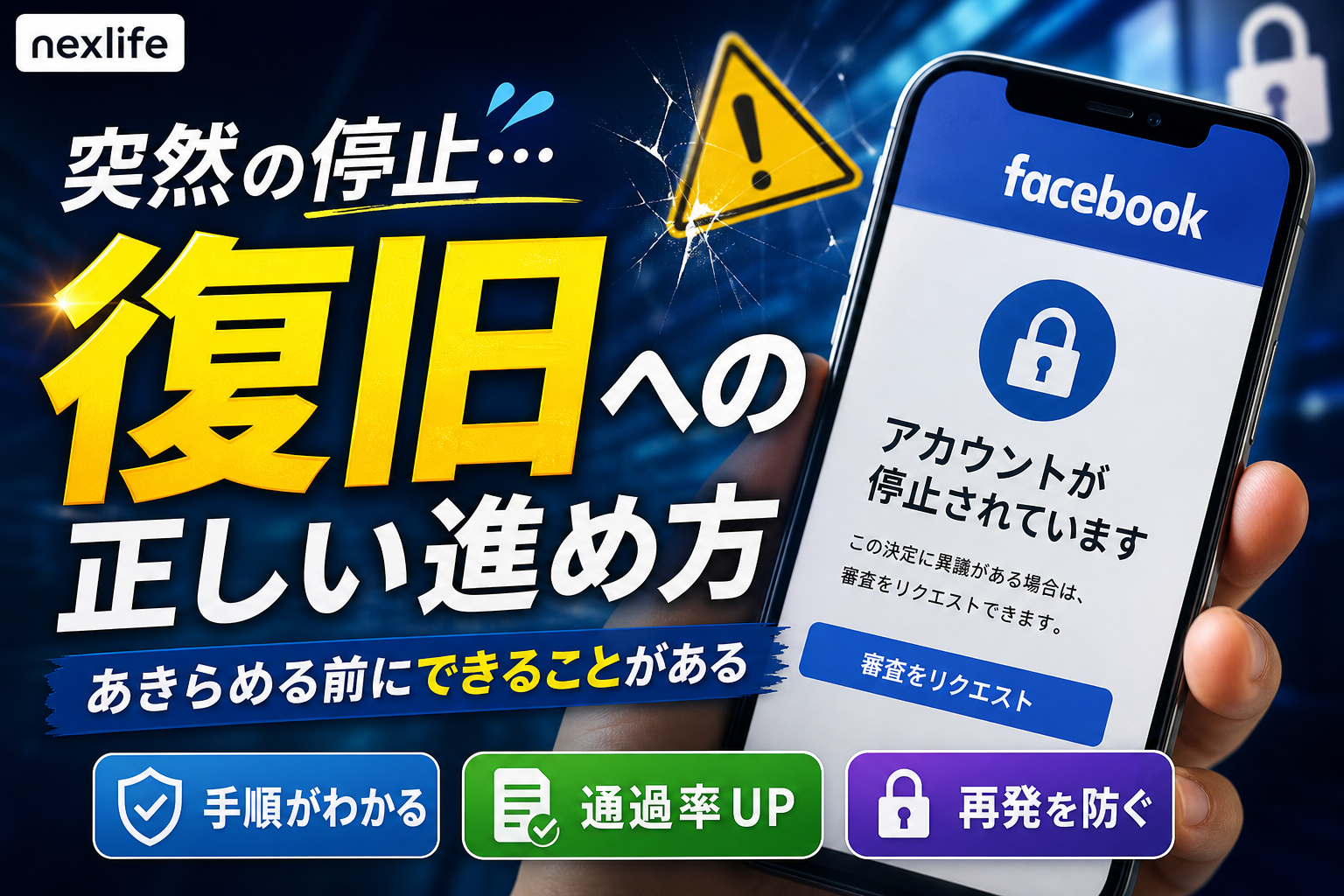
Facebookアカウントが突然停止された際の異議申し立て手順を解説。180日の申請期限、ログイン画面からの本人確認書類提出、個人とビジネスアカウントの違い、審査が通らない場合の対処法までMeta公式ヘルプに沿って分かりやすく整理しています
この記事でわかること
- Facebookアカウント停止の異議申し立てはいつまでですか?
- 異議申し立てはどこから行いますか?
- 本人確認に利用できる書類は何ですか?
結論:最初に停止画面に表示された申請期限を確認します。個人アカウントはログイン後の画面から、広告・ビジネス資産はMeta Business Support Homeから審査を依頼します。
ログインしたら突然「アカウントが停止されました」と表示された。友人とのやり取りやFacebookページの管理、広告配信が止まり、焦っている方も多いと思います。最初に「どのアカウントが」「いつまでに」「どこから」申請できるのかを切り分ければ、進む窓口は判断できます。
この記事は、Metaの公式ヘルプセンター、Metaビジネスヘルプセンター、Meta監督委員会(Oversight Board)の公開情報をもとに、編集部が中立の立場で手順を整理したものです。審査の結果を決めるのはMetaであり、この記事の手順で復旧を約束するものではありません。
この記事で分かること
- 停止・無効化・ビジネス資産の制限・ログイン障害の見分け方
- 個人アカウントとビジネス・広告アカウントの申請窓口の違い
- 異議申し立ての手順と、説明文の書き方の型
- 本人確認書類を出すときのつまずきやすい点
- フォームが開かない・審査をリクエストできないときの確認順
- 復旧をうたう詐欺への注意点と、復旧後のセキュリティ見直し
この記事で分からないこと(対象外)
- 審査にかかる日数や、復旧できる確率(Metaが公表していないため)
- Metaの個別判断の理由や、審査を有利に進める方法
- EU域内の利用者向けの法的救済手続きの詳細
🔎 編集部リアルタイム確認(当サイトによる実測)
2026年9月24日 11:10 JST時点で Facebook へ実際に接続を試みたところ、サーバーは正常に応答しました(応答 231ms)。これは当サイトの1地点からトップページへの接続応答を確認したもので、ログイン・投稿・再生など各機能や地域ごとの障害の有無までは判定できません。障害の確定は公式ステータスページをご確認ください。
※この確認は当サイトからの接続応答(サーバーが応答したか)を調べたもので、ログインや請求書の表示など個々の機能が正常に動作しているかまでは判断できません。最終的な状況は公式ステータスページをご確認ください。
Facebookアカウントが停止されたら最初に確認すること
申請する前に、通知画面の「対象」「理由」「期限」を確認して記録します。ここを飛ばすと窓口を間違えたり、期限を過ぎたりする原因になります。
停止・無効化・一時的なログイン障害の違い
画面の文言によって、進むべき道は変わります。自分の状態がどれに近いかを下の表で確認してください。
| 状態 | 画面で見られる主なサイン | 主な確認先 |
|---|---|---|
| 個人アカウントの停止 | ログイン後に停止の通知と「決定に異議を申し立てる」などのボタンが出る | 停止中のアカウントでログインした画面 |
| 永久的な無効化 | 異議申し立てができない旨が表示される | 画面の案内とMetaヘルプセンター |
| 広告アカウント・Facebookページ・ビジネスポートフォリオの制限 | 個人ではログインできるが、広告配信やページ管理ができない | Meta Business Support Home |
| 一時的なログイン障害 | 停止の通知はなく、パスワードエラーや読み込み失敗が続く | パスワード再設定・通信環境の確認 |
通知画面に表示された異議申し立て期限を確認する
Metaヘルプセンターの案内では、アカウント停止の通知から180日以内に異議を申し立てる必要があるとされています。180日を過ぎた場合や異議申し立てが却下された場合は、アカウントが永久に無効化されると案内されています(出典: Metaヘルプセンター「個人用Facebookアカウントが停止または無効化された場合」、2026年9月参照)。
ただし、実際の期限はあなたの画面に表示されたものを優先してください。条件によって表示が異なる場合があるため、180日は「余裕がある期間」ではなく「上限」と考えて早めに動くのが安全です。
停止理由と対象アカウントをスクリーンショットで保存する
画面は再表示で変わることがあります。申請の前に以下を記録しておくと、説明文を書くときも追加で問い合わせるときも役立ちます。
- 通知画面全体のスクリーンショット(停止理由・期限・対象アカウント名が写るもの)
- 通知を見た日時
- 登録しているメールアドレスと電話番号
- 直前に行った投稿・広告出稿・ログインなどの操作
よくある失敗:焦って何度もログインし直すうちに通知を見失い、期限や理由が分からなくなるケースがあります。最初に表示された画面を保存してから次に進んでください。
個人アカウント停止の異議申し立て手順
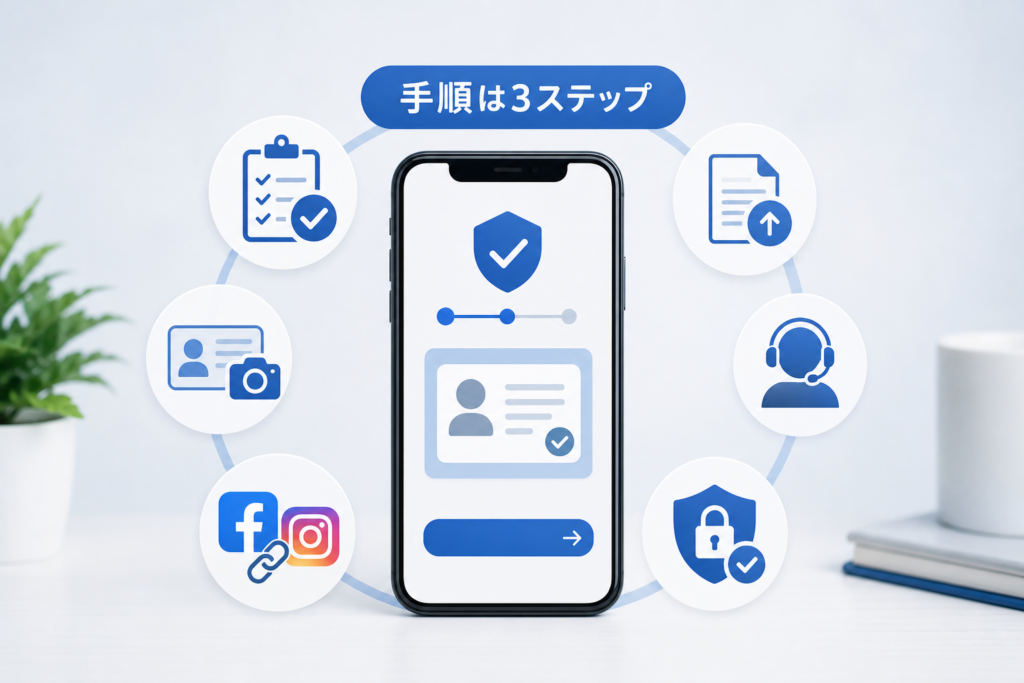
個人アカウントは、停止中のアカウントでログインしたときに表示される案内から審査を依頼します。検索広告から見つけた外部フォームや代行業者は使わないでください。
Metaヘルプセンターでは、アプリまたはブラウザでFacebookにログインし、表示される「決定に異議を申し立てる」などの案内に沿って進める流れが示されています(出典: Metaヘルプセンター「個人用Facebookアカウントが停止または無効化された場合」、2026年9月参照)。ボタンの名称は時期や端末で変わることがあります。
Facebookアプリまたはブラウザから停止中のアカウントへログインする
- ログインする:停止されたアカウントのメールアドレスまたは電話番号とパスワードを入力します。完了の目安は、停止の通知画面が表示されることです。
- 対象を確かめる:複数アカウントを持っている場合は、画面に表示されたアカウント名が停止対象と一致しているかを確認します。
「決定に異議を申し立てる」「審査をリクエスト」を選ぶ
- ボタンを押す:通知画面にある異議申し立て・審査依頼のボタンを選びます。
- 理由を入力する:説明欄がある場合は、後述のテンプレートを参考に事実を簡潔に書きます。
連絡先と本人確認情報を入力して送信する
- 連絡先を確認する:結果の通知を受け取れるメールアドレスや電話番号を入力します。
- 本人確認に進む:書類の提出や顔の確認を求められた場合は、画面の指示に従います(詳しくは次のセクション)。
- 送信する:入力内容を見直してから送信します。
受付画面・受付番号・送信日時を保存する
- 記録する:送信後の受付画面、表示された番号、送信日時をスクリーンショットで残します。
注意:「Facebook 異議申し立て」で検索すると、公式を装ったフォームや復旧代行の広告が表示されることがあります。公式の申請はログイン後の画面か、Metaのドメイン上のヘルプページから進む形です。パスワードや認証コードを外部サイトに入力しないでください。
本人確認書類を正しく提出する方法
本人確認では、登録情報と一致した有効な公的証明書を、全体が鮮明に写るように撮影して提出します。書類の種類や必要な情報は変わる場合があるため、提出画面の要件を優先してください。
Metaビジネスヘルプセンターでは、異議申し立ての際に運転免許証やパスポートなどの公的証明書による本人確認を求められる場合があると案内されています(出典: Metaビジネスヘルプセンター「停止または制限されたアカウントのトラブルシューティング」、2026年9月参照)。
利用できる本人確認書類を公式案内で確認する
利用できる書類の一覧は、提出画面またはMetaヘルプセンターで「本人確認」と検索して最新の案内を確認します。国や申請内容で受け付ける書類が異なることがあります。
登録氏名・生年月日と書類情報を一致させる
本人確認で見直したいポイントを4つにまとめました。
- 一致:Facebookに登録した氏名・生年月日と書類の記載が合っているか
- 鮮明:文字や顔写真がぼけていないか、光の反射で読めない部分がないか
- 全体:書類の四隅が欠けずに写っているか
- 有効期限:期限切れの書類を使っていないか
旧姓やニックネーム、ローマ字表記で登録している場合は、書類との不一致が起こりやすくなります。どう扱われるかは公表されている範囲が限られるため、提出画面の注意書きとMetaヘルプセンターの名前に関する案内を確認してください。
反射・ぼけ・四隅の欠けを防いで撮影する
| 撮影の状態 | OKの例 | NGの例 |
|---|---|---|
| 明るさ | 自然光や照明の下で文字が読める | 照明の反射で顔写真や氏名が白く飛ぶ |
| ピント | 文字の輪郭がはっきりしている | 手ブレで文字がにじむ |
| 範囲 | 書類の四隅まで収まっている | 指で端が隠れる、画面からはみ出す |
| 背景 | 無地の机の上などで書類が判別しやすい | 柄のある布の上で書類の輪郭が分かりにくい |
必要情報を隠す場合はMetaの提出要件を優先する
番号などを隠したい場合でも、Metaが確認に必要とする項目(氏名・生年月日・顔写真など)を隠すと確認できなくなるおそれがあります。隠してよい項目が画面に示されている場合だけ、その範囲にとどめてください。
よくある失敗:他人の書類や加工した画像を送ると、虚偽の申請と判断されるおそれがあります。家族のアカウントを代わりに申請する場合も、そのアカウントの持ち主本人の手続きが前提です。

ビジネス・広告アカウントが制限された場合の申請方法
広告アカウントやFacebookページ、ビジネスポートフォリオの制限は、個人のログイン画面ではなくMeta Business Support Homeで確認して審査を依頼します。
Metaビジネスヘルプセンターでは、制限されたビジネス資産についてMeta Business Support Homeのアカウントステータスから審査をリクエストする流れが案内されています(出典: Metaビジネスヘルプセンター「停止または制限されたアカウントのトラブルシューティング」、2026年9月参照)。
個人アカウント停止とビジネス資産の制限を切り分ける
| 対象 | 通知の傾向 | 申請先 | 用意したい情報 |
|---|---|---|---|
| 個人アカウント | ログイン時に停止の画面が出る | ログイン後の通知画面 | 連絡先、本人確認書類 |
| Facebookページ | ページの機能制限や公開停止の通知 | Meta Business Support Home | ページ名、管理者、制限の表示文言 |
| 広告アカウント | 広告が配信できない、出稿が制限される | Meta Business Support Home | 広告アカウント名、対象の広告、支払い状況 |
| ビジネスポートフォリオ | ビジネス全体の機能制限 | Meta Business Support Home | ビジネス名、管理者一覧 |
個人アカウントが停止されると、その人が管理しているページや広告も操作できなくなります。この場合は、まず個人アカウントの異議申し立てを進めます。個人は使えるのに広告だけ止まっているなら、ビジネス側の手続きです。
Meta Business Support Homeで問題の資産を確認する
- PCのブラウザでMeta Business Support Homeを開きます。
- アカウントステータスの一覧で、制限や警告が付いている資産を探します。
- 該当する資産の詳細を開き、理由の表示を確認・保存します。
広告アカウント・Facebookページ・ビジネスポートフォリオ別に審査を請求する
資産ごとに審査依頼のボタンが表示される場合は、制限されている資産を選んでから申請します。別の資産を選んで申請すると、本来の問題が審査されないままになるおそれがあります。
管理者権限と支払い情報の問題を確認する
- 管理者の中に停止された個人アカウントがいないか
- 見覚えのない管理者が追加されていないか
- 登録している支払い方法が有効か、未払いがないか
よくある失敗:広告の制限なのに、個人アカウントの画面から何度も問い合わせようとしてしまうケースがあります。窓口が違うと手続きが進まないため、先に上の表で対象を確かめてください。
異議申し立てができない・却下される原因と対処法
申請できない原因は「期限」「アカウントの状態」「本人確認」「端末環境」「申請先の誤り」の5つに分けて確認します。どれに当てはまるかで対処が変わります。
異議申し立てフォームが表示されない場合
停止中の正しいアカウントでログインしているか、個人とビジネスの窓口を取り違えていないかを確認します。個人アカウントの申請は、ログイン後の画面から進む流れがMetaヘルプセンターで案内されています(出典: Metaヘルプセンター「個人用Facebookアカウントが停止または無効化された場合」、2026年9月参照)。
「審査をリクエストできません」と表示される場合
期限を過ぎている、すでに審査が終わっている、永久に無効化されているといった状態が考えられます。Metaヘルプセンターの案内では、180日以内に申し立てなかった場合や却下された場合、アカウントは永久に無効化されるとされています。表示された文言と日時を保存し、画面の案内以外に進める手段があるかをヘルプセンターで確認してください。
本人確認書類の不鮮明・情報不一致を見直す
前のセクションの「一致・鮮明・全体・有効期限」の4点を見直します。再提出の案内が出ている場合だけ、その画面から撮り直した画像を送ってください。
ブラウザ・アプリ・通信環境の不具合を切り分ける
画面が真っ白になる、ボタンを押しても反応しないときは、次の順で試してください。
- Facebookアプリを最新版に更新する
- アプリまたはブラウザのキャッシュを削除する
- 別のブラウザ(SafariやChromeなど)で開く
- スマートフォンで進まない場合はPCで開く
- Wi-Fiとモバイル回線を切り替える
- それでも進まないときは、表示されたエラー文言と日時を保存する
同じ内容の連続送信を避けて客観的に説明する
感情的な主張よりも、確認できる事実を短く書くほうが状況が伝わりやすくなります。説明文の型を用意しました。
説明文のテンプレート(例)
- 発生日時:2026年○月○日○時ごろ、ログイン時に停止の通知を確認しました。
- 表示文言:「(画面の文言をそのまま記載)」と表示されました。
- 心当たり:直前に行った操作は○○です。規約違反に当たる投稿の心当たりはありません/○○の投稿が該当する可能性があります。
- 是正内容:該当する投稿は削除しました/パスワードを変更し、見覚えのない連携アプリを解除しました。
よくある失敗:返事が来ないからと同じ申請を何度も送ると、確認がかえって進みにくくなるおそれがあります。送信後は受付画面を保存し、公式からの通知を待ってください。
Instagram連携による連鎖停止を確認する
アカウントセンターでFacebookとInstagramを連携している場合、一方の問題が他方の利用に影響する可能性があります。通知に書かれた原因アカウントと申請先を取り違えないようにします。
アカウントセンターでFacebookとInstagramの状態を確認する
Instagramにログインできるなら、アカウントセンターで連携しているアカウントの一覧を確認します。停止の通知にInstagramへの言及がある場合は、どちらのアカウントが対象かを画面の文言から読み取ってください。
不正ログインや身に覚えのない連携を確認する
自分で違反した覚えがない場合は、乗っ取りの可能性も考えます。確認したい項目は次のとおりです。
- ログイン中の端末一覧に見覚えのない端末や地域がないか
- 登録メールアドレスや電話番号が勝手に変更されていないか
- 見覚えのない連携アプリやウェブサイトがないか
- 自分が送っていない投稿やメッセージ、広告出稿がないか
乗っ取りが疑われる場合は、その事実と確認した内容を説明文の「心当たり」に書き添えると状況が伝わりやすくなります。
連携先が原因と表示された場合は対象サービス側でも手続きする
Instagram側が原因と表示された場合は、Instagram側の案内に沿った手続きも必要になることがあります。どちらで手続きするかは通知画面とMetaヘルプセンターで確認してください(出典: Metaヘルプセンター「個人用Facebookアカウントが停止または無効化された場合」、2026年9月参照)。
注意:Facebookだけ見て手続きを終えると、Instagram側の問題が残ったままになる場合があります。両方の状態を確かめてから待機に入ってください。
審査結果を待つ間に行うことと避けること
審査期間は一律ではありません。待つ間は公式からの通知を見落とさないようにし、停止措置の回避と受け取られかねない行動は控えます。
審査の背景として、Metaの独立した監督機関であるMeta監督委員会(Oversight Board)は、アカウント停止に関する事案の検討を通じて、停止理由の説明や異議申し立ての仕組みに改善が必要だと指摘しています(出典: Oversight Board「Accounts Pilot Case Upholds Meta’s Decision But Shows Critical Improvements Needed For Social Media」、2026年9月参照)。利用者側から理由が見えにくい場面もあるため、自分で記録を残しておく意味があります。
登録メール・迷惑メール・Facebook通知を確認する
- 登録メールアドレスの受信トレイと迷惑メールフォルダ
- SMS(電話番号を登録している場合)
- Facebookにログインしたときの画面表示
追加書類の依頼に公式画面から対応する
追加の本人確認を求められたら、ログイン後の画面か公式の通知から提出します。メールのリンクを開く前に、送信元がMetaの正規のものかを確かめてください。
新規アカウントの乱造や同一申請の連投を避ける
| 待機中にしてよいこと | 控えたいこと |
|---|---|
| 公式通知の確認 | 新しいアカウントを次々に作る |
| 受付画面や証拠の保存 | 同じ内容の申請を繰り返し送る |
| 他サービスのパスワード見直し | 虚偽の氏名で再登録する |
復旧をうたう非公式業者やフィッシング詐欺に注意する
こんな連絡は警戒してください
- 「Metaのサポート担当」を名乗り、DMやコメントで連絡してくる
- パスワードや認証コード、ログインのリンクを送るよう求める
- 「料金を払えば復旧できる」とうたう
認証コードを第三者に伝えると、アカウントを乗っ取られるおそれがあります。心配なときは、消費者ホットライン(188)など公的な相談窓口に相談してください。
復旧後に行うセキュリティ対策と再発防止
復旧できたら、停止の原因を見直し、パスワード・二段階認証・連携アプリ・管理者権限を点検します。乗っ取りが疑われた場合は、同じパスワードを使っている他のサービスも変更します。
パスワードを変更してログイン中の端末を確認する
他のサービスと使い回していない新しいパスワードに変え、ログイン中の端末一覧から見覚えのないものをログアウトさせます。
二段階認証と復旧用連絡先を設定する
二段階認証を設定し、バックアップコードは紙やパスワード管理アプリなど、スマートフォンをなくしても参照できる場所に保管します。設定画面の名称は変わることがあるため、Metaヘルプセンターで「二段階認証」と検索して最新の手順を確認してください。復旧用メールアドレスの管理方法はメールアドレスの安全な管理方法も参考になります。
不審なアプリ・拡張機能・ビジネス管理者を削除する
- 使っていない連携アプリやウェブサイトの連携を解除する
- ブラウザの見覚えのない拡張機能を削除する
- ビジネスポートフォリオの管理者を見直し、信頼できる管理者を複数にする
- 広告アカウントの権限を、担当者ごとに必要な範囲にとどめる
コミュニティ規定と広告ポリシーを再確認する
停止理由が投稿内容や広告に関するものだった場合は、Metaのコミュニティ規定や広告ポリシーを読み直します。広告アカウントの制限については、Metaビジネスヘルプセンターの案内を定期的に確認しておくと対応が早くなります(出典: Metaビジネスヘルプセンター「停止または制限されたアカウントのトラブルシューティング」、2026年9月参照)。
X(旧Twitter)など他のSNSでも制限を受けている場合は、SNSアカウントの制限対策と解除手順もあわせて確認してください。登録メールが使えずXのパスワード再設定に困っている方はXでメールを使えずパスワードを再設定する方法が役立ちます。
よくある失敗:復旧したことに安心して、パスワードや連携アプリをそのままにしておくケースです。原因が乗っ取りだった場合、同じ経路から再び被害に遭うおそれがあります。
Facebookアカウント停止の異議申し立てに関するFAQ
手続きの直前に迷いやすい点を、Metaの公式情報に沿ってまとめました(出典: Metaヘルプセンター「個人用Facebookアカウントが停止または無効化された場合」、2026年9月参照)。
申請期限・必要書類・審査期間
Q. Facebookアカウント停止の異議申し立てはいつまでですか?
Metaヘルプセンターでは、停止通知から180日以内に申し立てるよう案内されています。期限を過ぎると永久に無効化され再審査できなくなる可能性があるため、実際の停止画面に表示された期限を優先して早めに申請してください。
Q. 異議申し立てはどこから行いますか?
個人アカウントは、停止中のアカウントでログインした際に表示される「決定に異議を申し立てる」などの案内から進めます。広告アカウントやビジネス資産の制限は、Meta Business Support Homeで対象の資産を確認します。
Q. 本人確認に利用できる書類は何ですか?
運転免許証やパスポートなど、Metaが認める公的な本人確認書類が代表例です。利用できる書類は申請内容で異なるため、提出画面の最新要件を確認してください。登録情報との一致、画像の鮮明さ、書類全体が写っていることも見られます。
Q. 異議申し立ての結果は何日で届きますか?
Metaは一律の審査日数を公表していません。申請内容や追加の本人確認によって長くなる場合もあるため、登録メール、迷惑メールフォルダ、Facebook内の通知を確認してください。
Q. 異議申し立てフォームが開かない場合はどうすればよいですか?
停止中の正しいアカウントでログインしているか、期限内か、個人用とビジネス用の窓口を取り違えていないかを確認します。そのうえでアプリ更新、キャッシュ削除、別ブラウザ、PC、別回線を試し、表示されたエラーと日時を保存してください。
電話窓口・再申請・新規作成の可否
Q. 電話やメールでMetaへ問い合わせられますか?
一般ユーザー向けに誰でも使える電話窓口や個別のメール窓口は、公式ヘルプでは案内されていません(2026年9月参照)。停止画面の審査の導線や、Meta Business Support Homeなど公式画面に表示される窓口を利用してください。
Q. 異議申し立てが却下されたら新しいアカウントを作ってもよいですか?
新規作成が停止措置の回避と判断される可能性があるため、先に通知画面で再審査の可否とMetaの指示を確認してください。同じ申請の連投や、虚偽の情報での再登録も避けてください。
Q. Instagramの問題でFacebookも停止されることはありますか?
アカウントセンターで連携している場合、一方の状態が他方の利用に影響する可能性があります。停止通知にInstagramへの言及があれば、アカウントセンターで両方の状態を確認し、指定されたサービス側の手続きを進めてください。
今やること:期限の確認と公式画面からの申請
Facebookのアカウント停止は、対象・期限・窓口を切り分ければ次の一歩が見えてきます。最後に手順を振り返ります。
- 今すぐ通知画面の期限を確認し、スクリーンショットを保存する
- 個人アカウントはログイン後の画面、広告・ビジネス資産はMeta Business Support Homeから審査を依頼する
- 本人確認書類は「一致・鮮明・全体・有効期限」を見直してから提出する
- 非公式の代行業者や認証コードを求める連絡には応じない
審査の結果と期間はMetaが判断するもので、この記事の内容で復旧を約束するものではありません。仕様や画面は変わることがあるため、手続きの前にMetaヘルプセンターで最新の案内を確認してください。
参照した公式情報(2026年9月参照)
- Metaヘルプセンター「個人用Facebookアカウントが停止または無効化された場合」
- Metaビジネスヘルプセンター「停止または制限されたアカウントのトラブルシューティング」
- Oversight Board「Accounts Pilot Case Upholds Meta’s Decision But Shows Critical Improvements Needed For Social Media」
本記事は編集部が上記の公開情報をもとに整理したものです。内容の誤りに気づかれた場合は、運営会社の問い合わせ窓口までご連絡ください。
📚 参考・出典(編集部が確認した一次ソース)
- facebook.com (facebook.com)
※本記事の作成にあたり、上記の公開情報・一次ソースを参照しています(参照日: 2026年9月24日)。内容は公式情報の更新により変わることがあります。