運営:Next Life運営局(株式会社Rush up) 会社概要|編集方針
💡 結論(要点まとめ)
Facebookアカウントが乗っ取られた・ログインできないとお困りの方へ。メールアドレスが変更された場合の復旧手順や「facebook.com/hacked」を使った対処法を解説。乗っ取り確認のチェックリストと再発防止策もあわせて確認できま
この記事でわかること
- Facebookが乗っ取られたら最初に何をすればよいですか?
- メールアドレスと電話番号を両方変更されても復旧できますか?
- Metaからパスワード変更メールが届かない場合はどうしますか?
ログイン可否・連絡先の変更・ビジネス資産の有無を確認し、Meta公式の保護フローから復旧と被害停止を同時に進めます。
身に覚えのない投稿やMessengerの送信履歴、Metaからの連絡先変更通知がある場合は、不正アクセスを前提に動きます。検索広告やDMのリンクは使わず、ブラウザのアドレスバーへ公式URLを直接入力してください。
この記事で分かること
- ログイン可否・連絡先変更・ビジネス資産の有無による復旧ルート
- 乗っ取りと、障害・利用停止・パスワード忘れの見分け方
- 友人、メールアカウント、カードへの二次被害を抑える手順
- Facebookページ、Meta Business Suite、広告アカウントの確認項目
- 復旧後に削除すべき不審なセッション、パスキー、二段階認証手段
この記事で分からないこと(対象外):個別アカウントが復旧できるか、審査が終わる時期、個別の請求が返金対象になるかは、公開情報だけでは判断できません。画面名やボタンの位置も変わるため、最終的には自分で開いたMeta公式画面の案内に従ってください。本記事は2026年9月20日に確認した公開情報を基に編集しています。
| ログイン | メール・電話番号 | ビジネス資産 | 選ぶルート |
|---|---|---|---|
| できる | 変更なし | なし | 公式保護フローでパスワード変更後、ログイン場所と認証手段を点検 |
| できない | 変更なし | なし | facebook.com/hackedからアカウントを特定して再設定 |
| できない | 変更された | なし | 変更前の連絡先に届いた通知を保存し、公式復旧・本人確認へ進む |
| 可否を問わず | 変更の有無を確認 | ページ・広告あり | 個人アカウントの保護と同時に管理者、広告、支払い方法を点検 |
🔎 編集部リアルタイム確認(当サイトによる実測)
2026年9月20日 06:00 JST時点で Facebook へ実際に接続を試みたところ、サーバーは正常に応答しました(応答 242ms)。これは当サイトの1地点からトップページへの接続応答を確認したもので、ログイン・投稿・再生など各機能や地域ごとの障害の有無までは判定できません。障害の確定は公式ステータスページをご確認ください。
※この確認は当サイトからの接続応答(サーバーが応答したか)を調べたもので、ログインや請求書の表示など個々の機能が正常に動作しているかまでは判断できません。最終的な状況は公式ステータスページをご確認ください。
【結論】Facebookが乗っ取られたら最初に行うこと
最初に、ブラウザのアドレスバーへfacebook.com/hackedと直接入力します。Metaは、アカウントが不正アクセスされたと思われる場合、以前Facebookへのログインに使った端末から専用ページへアクセスするよう案内しています(出典: Meta「不正アクセスされた場合にFacebookアカウントを復旧する」、2026年9月確認)。
リンクを押さず、公式ページを自分で開く
メールやDMに表示された「facebook.com」という文字だけでは、移動先が公式か判断できません。公式アプリを起動するか、ブラウザへURLを直接入力し、アドレスバーに表示されたホスト名の末尾を確認します。例えば「facebook.com.example.com」はexample.com配下であり、facebook.comではありません。
Meta公式のフィッシング対策ページでは、不審なメールやメッセージのリンクをクリックせず、アカウント設定からMetaが送信した最近のメールを確認する方法が案内されています(出典: Meta「Facebookでのフィッシングを避ける」、2026年9月確認)。
ログイン可否で復旧ルートを選ぶ
| いまの状態 | 最初の操作 | 続けて確認する項目 |
|---|---|---|
| ログインできる | 公式保護フローでパスワードを変更 | ログイン場所、連絡先、パスキー、二段階認証 |
| ログインできない | facebook.com/hackedでアカウントを検索 | 再設定メール、以前使った端末、本人確認案内 |
| 連絡先も変更された | 変更前の宛先に届いた通知を保存 | 変更取り消しの案内、公式復旧ページ |
| 広告やページを管理している | 別の正規管理者へ連絡 | 権限、広告配信、支払い方法、請求履歴 |
友人への連絡と支払い履歴の確認を並行する
Facebook以外の連絡手段で、友人や取引先へ「私のアカウントから届くリンクや送金依頼に応じないでほしい」と伝えます。Meta Payや広告アカウントへ支払い方法を登録している場合は、Metaの請求履歴とカード会社の利用明細を照合してください。
認証コードの扱い:Metaの担当者を名乗る人物が、DM・電話・メールへの返信で認証コードを聞くことはありません。コードは第三者へ伝えず、自分で開いた公式アプリ、facebook.comまたはmeta.comの正規画面にのみ入力してください。正規のログインや本人確認画面では、コード入力が必要になる場合があります。
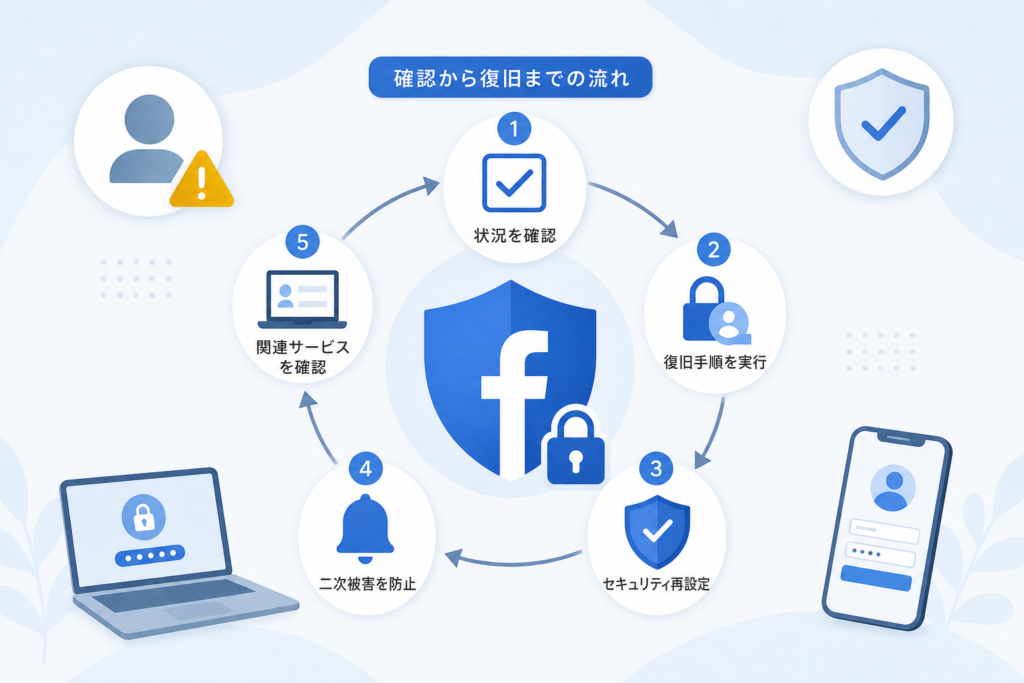
Facebookアカウントが乗っ取られたか確認するチェックリスト
ログインできないだけでは、不正アクセスとは断定できません。第三者の操作痕跡、Metaからの通知、画面に表示される理由を組み合わせて切り分けます。
身に覚えのない操作がないか確認する
- 自分が投稿していない写真、動画、リンク、ライブ配信がある
- Messengerに送った覚えのないメッセージが残っている
- 知らない相手への友達申請やグループ参加がある
- 氏名、プロフィール写真、自己紹介、公開範囲が変わっている
- 知らないメールアドレス、電話番号、パスキーが追加されている
- 自分で設定していない二段階認証手段が登録されている
「ログインしている場所」を確認する
ログインできる場合は、アカウントセンターのパスワードとセキュリティから、ログイン中の端末やセッションを確認します。位置情報は通信経路などの影響を受けるため、地域名だけで決めつけず、端末の種類や利用時刻も照合してください。Metaは「ログインしている場所」からセッションを確認・終了する方法を案内しています(出典: Meta「Facebookにログインしている場所を確認する」、2026年9月確認)。
Metaが送信した「最近のメール」を照合する
受信メールの差出人表示は偽装されることがあります。メール内のリンクは押さず、Facebookの設定を自分で開き、セキュリティ関連の最近のメールを確認してください。受信箱にあるメールと公式画面の履歴が一致しなければ、フィッシングを疑います(出典: Meta「Facebookから送信された最近のメールを確認する」、2026年9月確認)。
乗っ取り以外の状態と見分ける
| 画面・状況 | 考えられる状態 | 確認先 |
|---|---|---|
| 停止や異議申し立ての案内が出る | 規約上の利用停止 | その画面に表示された公式手続き |
| 登録先へ再設定メールを送れる | パスワード忘れの可能性 | Facebookのパスワード再設定画面 |
| 連絡先変更通知や未知のセッションがある | 第三者による操作の疑い | facebook.com/hacked |
| 複数の利用者に同じ不具合がある | サービス側の障害の可能性 | Metaの公式発表。利用者投稿は補助情報として扱う |
よくある失敗:証拠を保存する前に投稿、DM、通知メールを削除することです。復旧操作を優先しつつ、日時、相手、URL、請求内容が分かる画面を保存してください。アプリの削除はアカウント保護にならず、端末内だけにあるデータへ影響する場合があります。
ログインできる場合の乗っ取り復旧手順
公式の保護フローでパスワードを変更し、その後「ログインしている場所」を確認して不審なセッションを終了します。操作順と再侵入の因果関係は一律に断定できないため、画面に出る案内を優先してください。
- facebook.com/hackedを直接開く:第三者から送られたリンクは使わない
- パスワードを変更する:他サービスで使用していない固有のものにする
- ログイン場所を確認する:心当たりのないセッションを終了する
- メールアドレスと電話番号を点検する:知らない連絡先を削除する
- パスキーと二段階認証を点検する:第三者が追加した手段を削除する
- アプリ、ページ、広告の権限を確認する:不要または不審な接続を解除する
- 不審な投稿やDMを保存してから整理する:二次被害を受けた相手にも連絡する
Meta公式は、不正アクセスが疑われるアカウントについて専用の復旧手順を案内しています。一般設定だけで済ませず、保護フローを最後まで確認してください(出典: Meta「不正アクセスされた場合にFacebookアカウントを復旧する」、2026年9月確認)。
証拠を残す項目:不審なログイン通知、変更された連絡先、投稿・DM、広告キャンペーン、請求履歴を保存します。カード会社や警察へ相談する可能性がある場合は、削除前の状態と操作後の状態を分けて残すと説明しやすくなります。
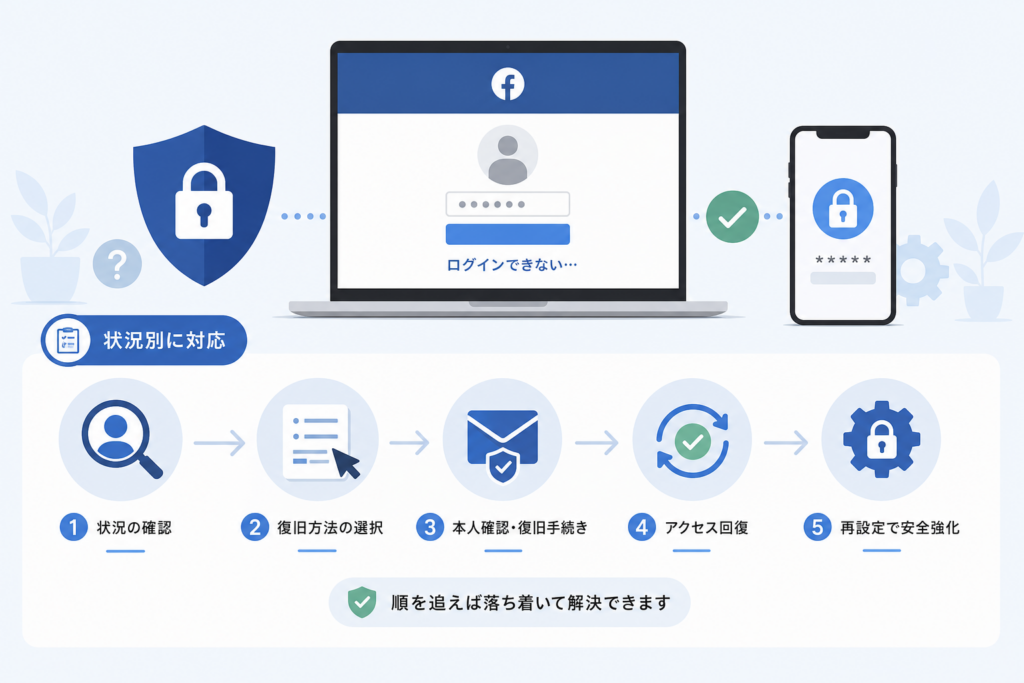
ログインできない場合の状況別復旧手順
Metaは、以前そのアカウントへのログインに使用した端末から復旧を試すよう案内しています。「通りやすい」とは断定せず、公式が指定する確認手順として利用してください(出典: Meta「不正アクセスされた場合にFacebookアカウントを復旧する」、2026年9月確認)。
以前使った端末からfacebook.com/hackedを開く
過去にログインしたスマートフォンやPCでブラウザを開き、アドレスバーへfacebook.com/hackedと入力します。表示された案内に沿って、氏名、メールアドレス、電話番号などから対象アカウントを探します。
パスワードだけ変更された場合
登録メールアドレスや電話番号を利用できるなら、公式画面から再設定コードを受け取ります。コードは第三者へ送らず、自分で開いた正規画面へ入力してください。変更後はログイン場所、連絡先、パスキー、二段階認証手段まで確認します。
メールアドレスや電話番号も変更された場合
変更前のメールアドレスへ届いたMetaの通知を探し、内容を保存します。変更を取り消す案内が表示されている場合は、リンク先を開く前に送信履歴を「最近のメール」で照合するか、自分で公式サイトを開いて復旧を進めてください。
Metaのメールが届かない場合
- 迷惑メール、受信拒否、振り分け設定を確認する
- Facebookへ登録した別のメールアドレスを確認する
- メールアカウント自体に不審なログインや転送設定がないか調べる
- SMSを使う場合は、登録番号と受信状況を確認する
- 届いた案内メールと申請内容を整理してから次の操作へ進む
メールが届かない場合の一般的な確認項目は、メールが届かない場合のパスワード再設定のポイントにもまとめています。ただし、Facebookの復旧はMeta公式画面から行ってください。
本人確認書類を求められた場合
提出できる書類の種類、必要な記載事項、画像の撮影方法はMeta公式の本人確認書類ページで確認します。書類全体が読み取れること、必要な情報が写っていることなど、画面に示された要件を満たしているか点検してください。提出不要な情報を独自判断で追加するのではなく、公式画面の指定範囲に従います(出典: Meta「Facebookで使用できる本人確認書類」、2026年9月確認)。
申請を繰り返す前に:複数回送信すると、利用者側で案内メールや申請内容を管理しにくくなります。まず届いた案内を読み、前回入力した連絡先、提出内容、Metaから求められた次の操作を確認してください。
復旧と同時に行う二次被害対策
Facebookだけを直しても、登録先メールや使い回したパスワードが侵害されたままでは被害が広がるおそれがあります。復旧操作と並行し、連絡、証拠保全、支払い確認を進めます。
IPAの「情報セキュリティ10大脅威 2026」個人編には、脅威として「フィッシングによる個人情報等の詐取」「インターネット上のサービスへの不正ログイン」が掲載されています。IPAは候補の選定と有識者による投票を基に脅威を示しており、Facebookの個別被害件数を表す資料ではありません(出典: IPA「情報セキュリティ10大脅威 2026」、2026年9月確認)。
- 友人・取引先へ別経路で連絡:電話、別のSNS、対面などを使う
- 登録先メールを保護:パスワード、ログイン履歴、転送設定、復旧先を確認する
- 使い回したパスワードを変更:同じ文字列を使ったサービスを洗い出す
- カードと広告の履歴を照合:不審な請求は証拠を保存する
- 被害記録を時系列で残す:発見、通知、変更、相談、復旧操作を記録する
警察庁・総務省・経済産業省の共同資料では、不正アクセス行為の発生状況が、手口や不正利用後の行為を含めて公表されています。ただし、公表値はFacebookだけを対象とした数字ではないため、本記事ではFacebook乗っ取り件数として扱いません(出典: 警察庁・総務省・経済産業省「不正アクセス行為の発生状況及びアクセス制御機能に関する技術の研究開発の状況」、2026年9月確認)。
金銭被害がある場合:Metaへの報告だけで終わらせず、カード発行会社や決済事業者へ利用内容を伝えてください。補償や調査の条件は各社で異なるため、カード裏面や公式アプリに掲載された窓口で確認します。
Facebookページ・ビジネス・広告アカウントが被害を受けた場合
個人アカウントを取り戻した後も、ページや広告アカウントへ不審な管理者が残っていれば影響が続きます。個人アカウントとビジネス資産を別々に点検してください。
| 確認対象 | 見る項目 | 異常があった場合 |
|---|---|---|
| Facebookページ | アクセス権、管理者、公開中の投稿 | 証拠を保存し、不審な権限を削除して公式復旧へ進む |
| Meta Business Suite | ユーザー、パートナー、システムユーザー | 正規管理者と連携して不要なアクセスを解除する |
| 広告アカウント | キャンペーン、予算、リンク先、請求 | 不審な配信を停止し、内容を保存する |
| 支払い設定 | カード、請求先、取引履歴 | Metaとカード会社の双方へ報告する |
ページの不正アクセスについて、Metaは管理するFacebookページを取り戻すための専用案内を公開しています(出典: Meta「自分が管理するFacebookページの不正アクセスからの復旧」、2026年9月確認)。
Metaは2025年12月の公式発表で、FacebookとInstagramのアカウントサポートを改善する取り組みを公表しました。一方、発表には段階的な提供や対象範囲に関する記載があり、すべての機能を日本の全利用者が使えるとは確認できません。そのため、本記事では一般的な復旧手順として組み込まず、各アカウントに実際に表示された公式導線のみ利用する方針です(出典: Meta「Making it Easier to Access Account Support on Facebook and Instagram」、2026年9月確認)。
不審な広告は保存してから停止:広告名、広告ID、リンク先、配信期間、請求画面を保存します。身に覚えのない請求はMetaの公式サポートとカード会社へ別々に報告し、それぞれの受付内容も控えてください。
復旧後に行うセキュリティ再設定
パスワード変更だけで終了せず、攻撃者が追加したログイン手段や権限が残っていないかを確認します。
| 項目 | 確認内容 | 済 |
|---|---|---|
| パスワード | 他サービスで使用していない固有のものへ変更 | □ |
| ログイン場所 | 心当たりのないセッションを終了 | □ |
| メール・電話番号 | 第三者が追加した連絡先を削除 | □ |
| パスキー | 自分が追加していないパスキーを削除 | □ |
| 二段階認証 | 不審な認証手段を削除し、自分の手段を設定 | □ |
| バックアップコード | 再発行後、アカウントへログインした端末とは別に保管 | □ |
| 連携アプリ | 不要または不審な接続を解除 | □ |
| ページ・広告権限 | 管理者、パートナー、支払い設定を再点検 | □ |
| メールアカウント | ログイン履歴、転送設定、復旧先を確認 | □ |
Metaは二段階認証として利用可能な方法と設定手順を公式ヘルプで案内しています。利用できる選択肢はアカウントや画面により異なる場合があるため、実際に表示された方法から選びます(出典: Meta「Facebookの二段階認証」、2026年9月確認)。
削除前の確認:パスキーや認証手段を整理するときは、自分が現在使っている手段まで削除しないよう、端末名や登録内容を照合します。ログイン手段を変更した後は、復旧用のメールアドレスと電話番号も確認してください。
復旧できない・審査が進まない場合の対処法
申請回数を増やすのではなく、表示されている手続きが不正アクセスの復旧、本人確認、利用停止への異議申し立てのどれかを確認します。異なる窓口へ送っても、希望する処理につながるとは限りません。
- 申請に使ったメールアドレスでMetaからの返信を受信できるか確認する
- 本人確認書類は、Meta公式が認める種類と撮影・記載要件を確認する
- 過去の案内メールと申請内容を時系列で整理する
- 停止画面が出ている場合は、画面内の異議申し立て導線を利用する
- 金銭被害や脅迫がある場合は、カード会社と警察の公式相談窓口へ連絡する
- 事業用アカウントなら、社内の情報管理担当者と正規管理者へ共有する
警察庁はサイバー事案に関する相談窓口や都道府県警察への案内を公開しています。緊急性や被害内容に応じた窓口は公式ページで確認してください(出典: 警察庁「サイバー警察局の取組」、2026年9月確認)。
復旧代行を名乗る相手へ渡さないもの:パスワード、認証コード、バックアップコード、本人確認書類、カード情報です。「復旧を保証する」と持ちかけられても、Meta公式の審査結果を第三者が保証することはできません。
メールの表示文字列ではなく、リンクを押さずに公式アプリまたはブラウザから公式ページを開いてください。ブラウザではアドレスバーのホスト名末尾を確認し、受信メールはFacebook設定内の「最近のメール」と照合します。
よくある質問(FAQ)
Facebookが乗っ取られたら最初に何をすればよいですか?
以前ログインに使った端末で、ブラウザへfacebook.com/hackedと直接入力します。ログインできる場合は公式保護フローでパスワードを変更し、ログイン場所、連絡先、パスキー、二段階認証手段を確認してください(出典: Meta「不正アクセスされた場合にFacebookアカウントを復旧する」、2026年9月確認)。
認証コードを入力してよい場所はどこですか?
自分で開いたFacebook公式アプリ、facebook.comまたはmeta.comの正規画面に限ります。DM、電話、メール返信でコードを伝えたり、他人から指定されたフォームへ貼り付けたりしないでください。正規のログイン・本人確認画面でコードを求められる場合はあります。
Meta公式メールはどう見分けますか?
差出人名やメール本文のロゴだけでは判断しません。メールのリンクを押さずにFacebookを自分で開き、設定内の「最近のメール」と照合します。URLを確認するときは、表示文字列ではなくアドレスバーのホスト名末尾を見てください(出典: Meta「Facebookから送信された最近のメールを確認する」、2026年9月確認)。
知らないパスキーを追加された場合は?
パスワードを変更したうえで、アカウントセンターのセキュリティ設定から登録済みパスキーを確認し、自分が追加していないものを削除します。あわせて不審なセッション、メールアドレス、電話番号、二段階認証手段も点検してください。設定名は変更される場合があるため、画面内の公式案内を優先します。
メールアドレスと電話番号を両方変更されても復旧できますか?
復旧できる可能性はありますが、結果は一律ではありません。変更前の連絡先に届いた通知を保存し、以前使った端末からfacebook.com/hackedを開きます。本人確認書類を求められた場合は、Meta公式の要件に従ってください。
Metaからパスワード変更メールが届かない場合は?
迷惑メール、受信拒否、登録した別アドレスを確認します。メールアカウントのログイン履歴や転送設定も点検してください。受信メール内のリンクからではなく、自分でFacebook公式画面を開いて操作します。
復旧には何日かかりますか?
本人確認や審査にかかる期間は一律に公表されていません。届いた案内メールを確認し、前回の申請内容を整理してから次の操作へ進んでください。
身に覚えのない請求はどこへ報告しますか?
Metaの請求履歴とカード明細を保存し、Metaの公式サポートとカード発行会社の双方へ連絡します。カード会社の連絡先は、検索広告ではなく公式アプリ、公式サイト、カード券面などで確認してください。調査や補償の条件は各社で異なります。
ページや広告アカウントも被害を受けた場合は?
個人アカウントを保護し、Meta Business Suiteの管理者、パートナー、広告、支払い方法、請求履歴を確認します。別の正規管理者が残っている場合は、権限保全を依頼してください。
復旧後はどの二段階認証を選べばよいですか?
Meta公式画面に表示される利用可能な方法から、自分が継続して管理できるものを選びます。バックアップコードを発行した場合は、ログイン中の端末とは別の安全な場所へ保管してください。
関連記事
関連記事はメール受信設定の確認に利用できますが、Facebook固有の復旧操作はMeta公式ヘルプを優先してください(出典: Meta「不正アクセスされた場合にFacebookアカウントを復旧する」、2026年9月確認)。
出典・参照(2026年9月20日確認)
- Meta「不正アクセスされた場合にFacebookアカウントを復旧する」
- Meta「Facebookでのフィッシングを避ける」
- Meta「Facebookから送信された最近のメールを確認する」
- Meta「Facebookにログインしている場所を確認する」
- Meta「Facebookで使用できる本人確認書類」
- Meta「Facebookの二段階認証」
- Meta「自分が管理するFacebookページの不正アクセスからの復旧」
- Meta「Making it Easier to Access Account Support on Facebook and Instagram」
- IPA「情報セキュリティ10大脅威 2026」
- IPA「情報セキュリティ10大脅威 2026 個人編」
- 警察庁・総務省・経済産業省「不正アクセス行為の発生状況及びアクセス制御機能に関する技術の研究開発の状況」
- 警察庁「サイバー空間をめぐる脅威の情勢等」
- 警察庁「サイバー警察局の取組」
本記事は、編集部がMetaおよび公的機関の公開資料を突き合わせ、中立的に整理したものです。公式資料からの引用は必要な範囲に限り、引用部分と出典を明示しています。画面仕様、提供機能、相談窓口は変更される場合があるため、操作時には各公式ページの表示を確認してください。
📚 参考・出典(編集部が確認した一次ソース)
- moj.go.jp (hakusyo1.moj.go.jp)
- soumu.go.jp (soumu.go.jp)
- npa.go.jp (npa.go.jp)
- ipa.go.jp (ipa.go.jp)
- fb.com (about.fb.com)
- facebook.com (facebook.com)
※本記事の作成にあたり、上記の公開情報・一次ソースを確認しています(確認日: 2026年9月20日)。内容は公式情報の更新により変わることがあります。
🧰 お困りごとの解決に
 TikTokコインをコンビニで安くチャージする方法TikTokコインをコンビニでチャージする全ルートを解説。ギフトカード・ブラウザ払い・各店別手順から、最安ルートの選び方…
 TikTok LiteのPayPay連携エラーの直し方TikTok Liteでポイント交換できないエラーの原因と解決策を解説。Wi-Fi切り替えや時間帯の工夫など、PayPa…
 TikTok Liteのアカウント削除とポイントの注意点TikTok Liteのアカウント削除時にポイントが即座に消滅する仕組み、本家アプリとの連動リスク、削除手順、トラブル時…
 Amazonの追跡ID「99」「DA」の意味と配送状況が更新されない時の対処AmazonのトラッキングIDはDA形式ならAmazon配送、数字形式なら各配送業者で、形式ごとに追跡先が異なります。配…
この記事に関連する解説
最近更新した記事
 TikTokセキュリティチェックの実行手順と5つの点検項目を解説💡 結論(要点まとめ)TikTokのセキュリティチェック(Security Checkup)を実行する具体的手順を解説。…
 Netflixのご利用世帯を更新する方法|テレビでの設定手順とエラー対処法💡 結論(要点まとめ)Netflixで「ご利用世帯」の更新を求められたときの変更手順を分かりやすく解説。テレビとスマホで…
 Netflix広告つきプランで見れない作品の確認手順と鍵マークの原因💡 結論(要点まとめ)Netflixの広告つきプランで見られない作品に付く「鍵マーク(ロックアイコン)」の原因を解説。ラ…
 LINEメッセージが送れない原因と直し方|マーク別の確認手順💡 結論(要点まとめ)LINEでメッセージが送れない時の対処法を症状別に整理。矢印や赤い「!」、警告文、未読の違いを確認…
 Spotifyのオフライン再生のやり方と通信設定の注意点💡 結論(要点まとめ)Spotifyで音楽をオフライン再生する手順を解説。Premiumでのアルバムやプレイリストの保存…