💡 結論(要点まとめ)
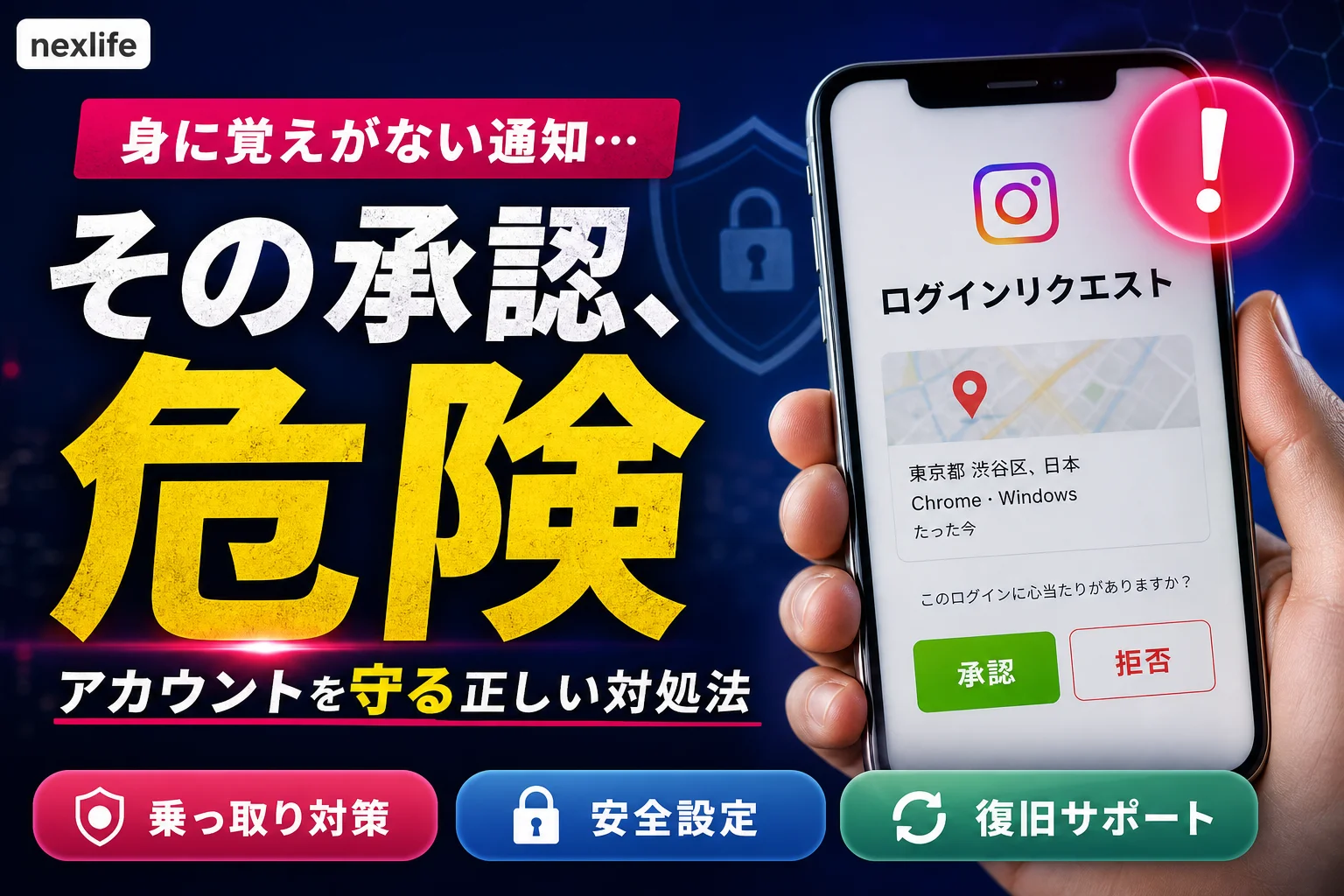
Instagramで「ログインリクエスト」の承認通知が届いた時の原因と対処法を解説。身に覚えがない通知はパスワード流出の兆候です。「許可しない」を押した後の必須対応や、自分でログインしたいのに承認通知が届かない場合の復旧手順を網羅しています
この記事でわかること
- 身に覚えのないInstagramのログインリクエストが届いたら承認してはいけませんか?
- ログインリクエストを拒否すれば、アカウントは安全ですか?
- 自分でログインしているのに承認通知が届かない場合はどうしますか?
身に覚えのないInstagramのログインリクエストは承認せず、パスワードを変更し、不審なログイン中の端末を確認してください。
自分でログインしようとしているのに承認通知が届かない場合は、ログイン済み端末と通知・通信の状態を確かめ、画面に表示される別の認証方法を利用します。この記事では、承認・拒否の判断、通知を閉じた後の対応、端末を失った場合の選択肢を扱います。通知を閉じた後に同じ承認画面を再表示できるか、本人確認が認められるかは、アカウントの状態や表示される案内によって異なります。
対象と情報の範囲
- 対象はInstagramアカウントのログインリクエストです。FacebookやThreads単体のログイン問題は扱いません。
- 復旧審査の判断基準や所要期間は、このページでは案内できません。申請時に表示される公式案内を確認してください。
- 非公式の復旧代行には、パスワードや認証コードを渡さないでください。
NexLife編集部がMetaとIPAの公開情報を2026年9月に参照し、中立的に整理しました。画面名や利用できる認証方法は、アプリのバージョンやアカウント設定によって異なります。
| いまの状況 | 先にすること | 読む箇所 |
|---|---|---|
| ログイン操作をしていないのに通知が来た | 承認せず、パスワードを変更する | 身に覚えのない通知への対処 |
| 誤って承認した | パスワードを変更し、ログイン中の端末を確認する | 誤承認・乗っ取り時の復旧 |
| 自分のログインなのに通知が来ない | ログイン済み端末と通知設定を確認する | 通知が届かない場合 |
| 承認用の端末を失った | 利用できる認証方法を確認する | 端末を失った場合 |
🔎 編集部リアルタイム確認(当サイトによる実測)
2026年9月25日 11:11 JST時点で Instagram へ実際に接続を試みたところ、サーバーは正常に応答しました(応答 227ms)。これは当サイトの1地点からトップページへの接続応答を確認したもので、ログイン・投稿・再生など各機能や地域ごとの障害の有無までは判定できません。障害の確定は公式ステータスページをご確認ください。
※この確認は当サイトからの接続応答(サーバーが応答したか)を調べたもので、ログインや請求書の表示など個々の機能が正常に動作しているかまでは判断できません。最終的な状況は公式ステータスページをご確認ください。
Instagramのログインリクエスト承認とは
ログインリクエストは、ログイン済みの端末を使って、新しいログイン操作を本人が認めるか確認する機能です。Meta公式ヘルプは、見覚えのない端末からのログインに対する確認方法としてログインリクエストを案内しています。(出典: Meta「Instagramのログインリクエストに関するヘルプ」、2026年9月参照)
承認するか迷ったときの判断
- 自分の操作と一致する:いま自分でログインを進めており、表示された端末にも心当たりがあるなら、アプリ内の内容を確認して判断する。
- 操作していない:承認しない。パスワードが第三者に知られている可能性が高いため、漏えいを前提に変更する。
- 場所だけが違う:場所の表示だけで承認・拒否を決めず、自分が操作したかと端末の情報を照らし合わせる。
表示場所は、一般に接続元のIPアドレスなどを基にした概算で、実際の所在地と一致するとは限りません。携帯回線やVPNを利用している場合も、場所だけでは判断できません。
よくある失敗:「近くの地域が表示されたから」と、自分では操作していないリクエストを承認すること。位置表示より、直前の自分の操作を判断材料にしてください。
身に覚えのない通知は承認せず、すぐに保護する
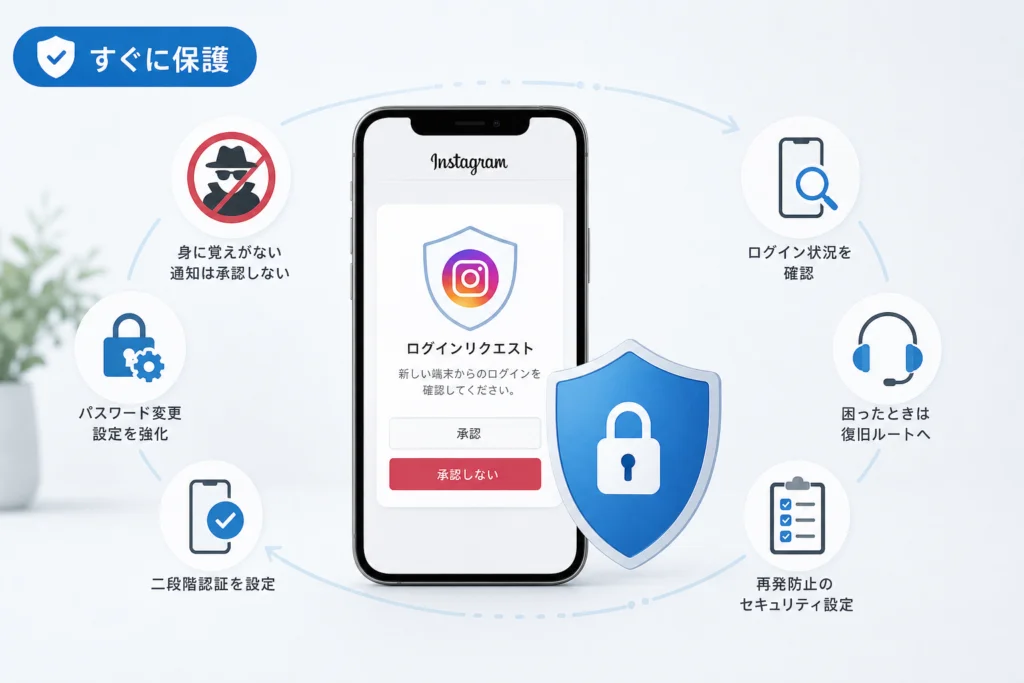
心当たりがなければアプリ上で承認せず、Instagramを自分で開いて保護操作に進みます。Meta公式ヘルプは、見覚えのないログインリクエストを拒否した場合の案内を掲載しています。(出典: Meta「ログインリクエストに関するヘルプ」、2026年9月参照)
通知を開ける場合と、閉じてしまった場合
通知を開ける場合は、表示されたログイン操作が自分のものか確認し、心当たりがなければ「許可しない」などの拒否する選択肢を選びます。通知を閉じた後に同じ承認画面を再表示できるとは限りません。Instagramアプリを開いてログインリクエストの表示を確認し、見つからなければ通知の再表示にこだわらず、パスワード変更とログイン中の端末の確認に進んでください。自分のログインを続ける場合は、ログイン画面に表示される別の認証方法も確認します。
拒否できた場合でも、パスワードが第三者に知られている可能性は残ります。IPAは、インターネットサービスへの不正ログインへの注意を呼びかけています。同じパスワードをほかのサービスでも使っているなら、そのサービスも見直してください。(出典: IPA「インターネットサービスへの不正ログインに関する注意喚起」、2026年9月参照)
偽の通知にも注意:メールやDM、SMS内のリンクからパスワードや認証コードを入力しないでください。Instagramアプリを自分で開くか、ブラウザにinstagram.comを直接入力します。
身に覚えのないログインリクエストへの緊急対処手順
拒否、パスワード変更、不審なセッションのログアウト、連絡先の確認、二段階認証の見直しを順に確認します。拒否できなかった場合も、残りの保護操作を進めてください。
STEP1:リクエストを拒否する
アプリにリクエストが表示されていれば、自分の操作ではないことを確認して拒否します。表示が消えている場合は、次のパスワード変更へ進みます。Meta公式ヘルプで、ログインリクエストの案内も確認できます。(出典: Meta「Instagramのログインリクエストに関するヘルプ」、2026年9月参照)
STEP2:パスワードを変更する
Instagramアプリのプロフィールからメニューを開き、アカウントセンターの「パスワードとセキュリティ」で変更項目を探します。表示が異なる場合は、設定内で「パスワード」を探してください。新しいパスワードは、ほかのサービスで使っていないものにします。
STEP3:不審なセッションをログアウトする
アカウントセンターの「パスワードとセキュリティ」から、ログイン中の端末を確認します。自分のものではないと判断できる端末を選んでログアウトしてください。場所の表示だけで判断せず、端末や利用状況も照らし合わせます。パスワード変更だけで、ログイン中の端末がすべてログアウトするとは考えないでください。(出典: Meta「Instagramアカウントのセキュリティに関するヘルプ」、2026年9月参照)
STEP4:登録情報と連携を見直す
アカウントセンターの個人情報で、登録メールアドレスと電話番号が自分のものか確認します。心当たりのない変更や連携があれば、画面の案内に沿って保護します。登録メール自体のパスワードも使い回していた場合は、そちらも変更してください。
STEP5:二段階認証と復旧手段を確認する
「パスワードとセキュリティ」の二段階認証を開き、使える認証方法とバックアップコードの保管状況を確認します。選択肢はアカウント設定によって異なるため、表示された方法を基準にしてください。(出典: Meta「Instagramの二段階認証に関するヘルプ」、2026年9月参照)
| 確認箇所 | 見落としやすい点 |
|---|---|
| パスワード | 登録メールやほかのサービスとの使い回し |
| ログイン中の端末 | 現在使っていない端末にもログインが残っている |
| 連絡先 | メールアドレスや電話番号の変更 |
| 復旧手段 | バックアップコードを失った端末にだけ保存している |
誤って承認した・すでに乗っ取られた場合の復旧方法
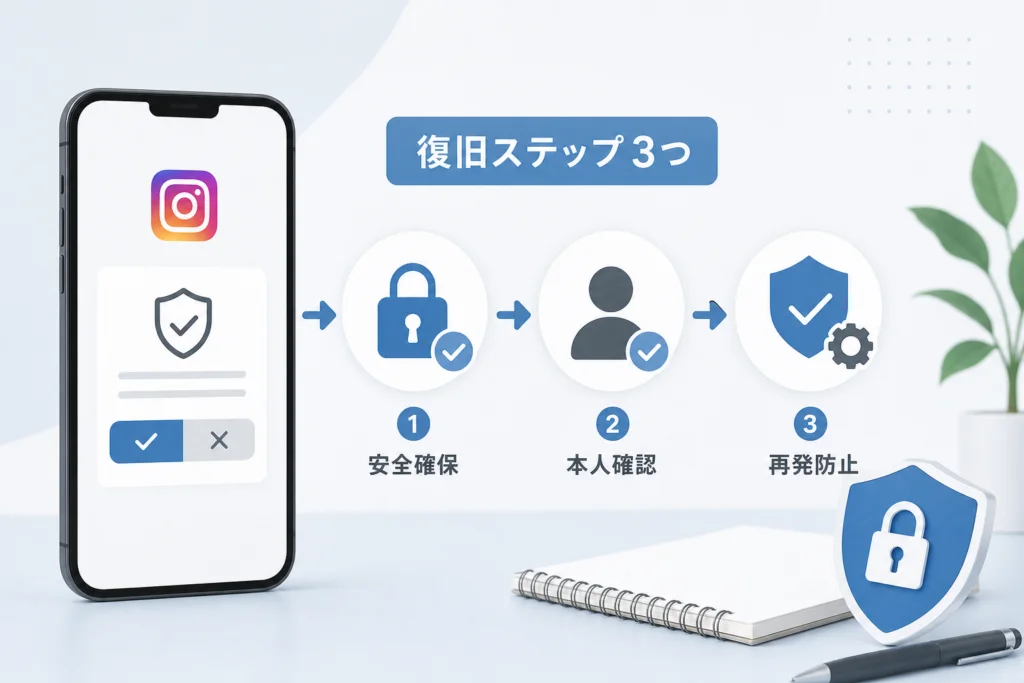
誤承認後もログインできるなら、パスワードを変更し、不審なセッションをログアウトします。ログインできない場合は、Instagram公式の復旧導線を利用してください。
まだログインできる場合:不審なセッションをログアウトする
- パスワードを変更し、ログイン中の端末一覧から自分以外の端末を確認する。
- プロフィール、投稿、DM、登録連絡先に心当たりのない変更がないか確認する。
- 自分のアカウントから不審なDMが送られていれば、受信した相手にリンクを開かないよう伝える。
ログイン中の端末を確認する際は、Metaのアカウント保護に関する公式案内も参照してください。(出典: Meta「Instagramアカウントの安全を確保する」、2026年9月参照)
Instagramからのメールはアプリ内でも確認する
パスワード変更やメールアドレス変更を知らせるメールを受け取ったら、差出人の表示だけで本物と判断しないでください。Instagramアプリの設定・アカウントセンター内で、Instagramからのメールを確認する項目を探し、受信したメールの内容と照合します。項目が見つからない場合は、メール内のリンクを使わず、Meta公式ヘルプでアカウント保護の案内を確認してください。(出典: Meta「Instagramアカウントの安全を確保する」、2026年9月参照)
ログインできない場合は公式の復旧画面へ
ブラウザにinstagram.com/hackedを直接入力し、自分の状況に合う項目を選びます。ログイン画面のヘルプ導線から進める場合もあります。復旧中に動画セルフィーなどの本人確認が案内された場合は、公式画面の指示を確認してください。利用できる確認方法や結果は状況によって異なります。(出典: Meta「Instagramアカウントの安全を確保する」、2026年9月参照)
よくある失敗:復旧を急ぐあまり、SNS上の「復旧代行」に認証コードやバックアップコードを渡すこと。本人確認はInstagramの公式画面から進めてください。
承認リクエストが届かない・承認できない時の確認事項
最初に、承認に使うログイン済み端末、Instagramと端末の通知許可、通信状態を確認します。通知を受け取れなければ、ログイン画面で利用できる別の方法を探してください。Meta公式ヘルプはログインリクエストを案内していますが、表示される選択肢はアカウントによって異なります。(出典: Meta「Instagramのログインリクエストに関するヘルプ」、2026年9月参照)
基本項目:ログイン済み端末・通知・通信を確認する
- 承認に使うスマートフォンやタブレットで、Instagramにログインしたままか確認する。別のログイン済み端末があれば、そちらのアプリも開く。
- Instagramアプリ内と端末側で、Instagramの通知が許可されているか確認する。
- 承認する側の端末が通信できるか確かめる。
- ログイン画面に「別の方法を試す」などがあれば、設定済みの認証方法を確認する。
通知を閉じた後、同じ承認画面を開き直す共通の操作は案内できません。アプリを開いてリクエストが表示されない場合は、ログインをやり直した際の案内か、別の認証方法を確認してください。
補助項目:端末に依存する設定を確認する
基本項目に問題がない場合、アプリの更新状態や、端末の省電力・バックグラウンド動作に関する設定も確認できます。ただし、これらの変更でInstagramの承認通知が届くようになるとは限りません。設定を変更する前に、端末の公式サポートで項目の意味を確認してください。
認証アプリのコードが通らない場合
承認通知の不達とは分けて考えます。認証アプリに表示されたコードが通らないときは、選んでいるアカウントが正しいか、端末の日付と時刻が自動設定になっているかを確認します。解決しなければ、ログイン画面でほかに利用できる方法を探してください。
切り分けの失敗例:コード入力で困っているのに通知設定だけを変更し続けること。通知が来ない問題と、入力したコードが通らない問題では、確認する箇所が異なります。
端末を失った・初期化した場合のログイン復旧ルート
固定した順序は設けず、認証アプリ、バックアップコード、SMS、ログイン済みの別端末のうち、利用できる方法から試します。使える方法が見つからなければ、公式の本人確認へ進みます。利用できる選択肢は、事前の設定とログイン画面の表示によって変わります。(出典: Meta「Instagramの二段階認証に関するヘルプ」、2026年9月参照)
| 手元で利用できるもの | 確認すること |
|---|---|
| 認証アプリ | 新端末でも対象アカウントのコードを表示できるか |
| バックアップコード | 保管したコードをログイン画面で入力できるか |
| 登録番号で受信できるSMS | ログイン画面にSMSの選択肢が表示されるか |
| ログイン済みの別端末 | その端末で承認画面やセキュリティ設定を開けるか |
| いずれも利用できない | ログイン画面のヘルプまたはinstagram.com/hackedの案内 |
バックアップコードを利用・確認する
控えてあるコードは、ログイン画面にバックアップコードの入力方法が表示された場合に利用します。まだ別の端末でログインできるなら、アカウントセンターの「パスワードとセキュリティ」から二段階認証の設定を開き、バックアップコードの確認・再発行に関する表示を探してください。操作画面が異なる場合はMeta公式ヘルプに沿って確認します。(出典: Meta「Instagramの二段階認証に関するヘルプ」、2026年9月参照)
利用できる認証手段がない場合
ログイン画面のヘルプ、または直接入力したinstagram.com/hackedから、画面に表示される本人確認の方法を確認します。動画セルフィーが表示される場合もありますが、すべての申請で同じ方法を選べるわけではありません。
二段階認証方式の安全性と復旧しやすさを比較
認証方法は、普段の使いやすさだけでなく、端末を失った後に利用できる手段も含めて選びます。Metaの二段階認証に関する案内を確認し、自分のアカウントに表示される方法を基準に設定してください。(出典: Meta「Instagramの二段階認証に関するヘルプ」、2026年9月参照)
| 方法 | 利用時に確認するもの | 端末を失う前の備え |
|---|---|---|
| 認証アプリ | 対象アカウントのコードを表示できる端末 | 利用するアプリの移行方法を確認する |
| ログインリクエスト | Instagramにログイン済みの端末 | ほかの認証方法も利用できるか確認する |
| SMS | 登録番号でメッセージを受信できる環境 | 番号変更時に登録情報を見直す |
| バックアップコード | 保管したコード | 失う端末とは別の場所にも保管する |
繰り返し届く承認通知への対応
自分が操作していない承認通知が続いても、承認しないでください。パスワードが第三者に知られている可能性があるため、漏えいを前提に変更し、不審なログイン中の端末を確認します。
よくある失敗:バックアップコードの画像を、機種変更前に初期化するスマートフォンにだけ保存すること。端末を失っても確認できる保管先を用意してください。
ログインリクエストの再発を防ぐセキュリティ設定
Instagramと登録メールのパスワードを使い回さず、ログイン中の端末と復旧手段を定期的に見直します。IPAの「情報セキュリティ安心相談窓口 2026年第2四半期」では、不正ログインに関する相談状況が公表されています。Instagramだけの相談件数ではありません。分類名や集計対象は原資料で確認してください。(出典: IPA「情報セキュリティ安心相談窓口 2026年第2四半期」、2026年9月参照)
使い回しと、登録メールの保護を見直す
- Instagramには、ほかのサービスで使っていないパスワードを設定する。
- 登録メールも別のパスワードで保護し、利用するメールサービスの二段階認証設定を確認する。
- 機種変更や担当者の交代後は、Instagramにログイン中の端末を見直す。
偽メールはアプリ内の情報と照合する
「急いで確認してほしい」というメールやDMでも、リンクからログインしないでください。Instagramからのメールを確認できるアプリ内の項目を探し、届いた内容と照合します。IPAも不正ログインに関する注意を公表しています。認証コードを第三者に伝えないでください。(出典: IPA「インターネットサービスへの不正ログインに関する注意喚起」、2026年9月参照)
複数人で運用する場合
共有パスワードをチャットで送り合う運用は避け、利用できる権限管理の方法を確認します。担当者が変わったときは、アクセス権とログイン中の端末、復旧先の連絡先をあわせて見直してください。
Instagramの通知については、スクショ通知の仕組みと確認方法も参考になります。投稿画像の扱いは画像保存手順と注意点で確認してください。
Instagramログインリクエストに関するよくある質問
設定画面は変更される場合があります。Meta公式ヘルプのログインリクエストに関する案内と、実際のアプリ表示を照らし合わせて操作してください。(出典: Meta「Instagramのログインリクエストに関するヘルプ」、2026年9月参照)
身に覚えのないリクエストを拒否すれば、それで十分ですか?
拒否だけで終えず、パスワードを変更し、ログイン中の端末を確認してください。パスワードが第三者に知られている可能性があります。
通知を閉じた後、承認画面を再表示できますか?
アプリを開いてリクエストが表示されるか確認してください。同じ画面を再表示する共通の操作は案内できません。自分のログインを続けたい場合は、ログイン画面の別の認証方法を確認します。
ログインリクエストをオン・オフする画面はどこですか?
プロフィールからメニューを開き、アカウントセンターの「パスワードとセキュリティ」→「二段階認証」でInstagramアカウントを選び、ログインリクエストに関する項目を探します。表示名や項目が見当たらない場合は、アプリの案内とMeta公式ヘルプを照らし合わせてください。オフを検討する際は、ほかに利用できる認証方法も確認します。(出典: Meta「Instagramのログインリクエストをオンまたはオフにする」、2026年9月参照)
機種変更後、以前の端末で承認できない場合は?
認証アプリ、バックアップコード、SMS、ログイン済みの別端末から、利用できる方法を探します。どれも利用できなければ公式の本人確認へ進んでください。
判断に迷うとき:表示場所が近いという理由だけで承認しないでください。自分がそのログイン操作をしたかを確認します。
最後に確認するチェックリスト
身に覚えのない通知への対応が終わったら、アカウントと復旧手段の両方を確認します。Metaのアカウント保護に関する公式案内も、必要に応じて参照してください。(出典: Meta「Instagramアカウントの安全を確保する」、2026年9月参照)
- □ 身に覚えのないリクエストを承認していない
- □ Instagramのパスワードを、ほかで使っていないものに変更した
- □ 不審なログイン中の端末を確認し、ログアウトした
- □ 登録メールアドレスと電話番号を確認した
- □ Instagramからのメールを差出人表示だけで判断していない
- □ 利用できる二段階認証と復旧手段を確認した
- □ 登録メールの保護も見直した
アプリの画面や復旧方法は変わる場合があります。2026年9月参照時点の情報と表示が異なるときは、Meta公式ヘルプとアプリ上の案内を優先してください。不正ログインやフィッシングについて相談先を探す場合は、IPAの「情報セキュリティ安心相談窓口」で対象となる相談を確認できます。
参照した情報源(2026年9月参照)
- Meta「Instagramのログインリクエストに関するヘルプ」
- Meta「Instagramのログインリクエストをオンまたはオフにする」
- Meta「Instagramの二段階認証に関するヘルプ」
- Meta「Instagramアカウントの安全を確保する」
- IPA「情報セキュリティ安心相談窓口 2026年第2四半期」
- IPA「インターネットサービスへの不正ログインに関する注意喚起」
📚 参考・出典(編集部が確認した一次ソース)
- ipa.go.jp (ipa.go.jp)
- facebook.com (facebook.com)
※本記事の作成にあたり、上記の公開情報・一次ソースを参照しています(参照日: 2026年9月25日)。内容は公式情報の更新により変わることがあります。
🧰 お困りごとの解決に