💡 結論(要点まとめ)
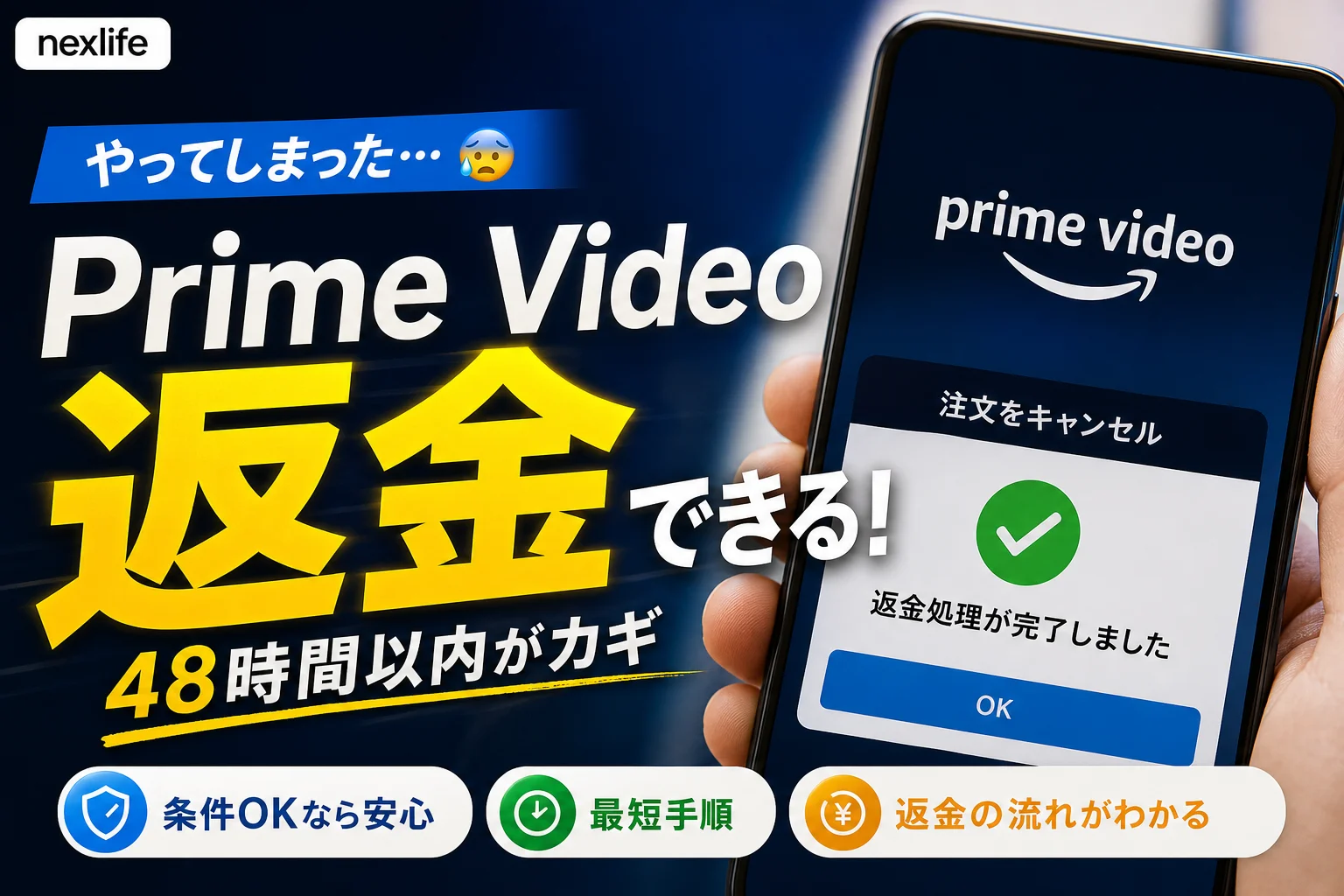
Prime Videoで誤って購入・レンタルした作品をキャンセル・返金する手順を解説。48時間以内かつ未再生ならWebの注文履歴からセルフキャンセルが可能です。キャンセルボタンが出ない場合や再生後の対応、再発を防ぐPIN設定まで紹介します。
この記事でわかること
- Prime Videoで間違えて購入した作品はキャンセルできますか?
- 1秒だけ再生してしまった場合でも返金されますか?
- Prime Videoアプリにキャンセルボタンがないのはなぜですか?
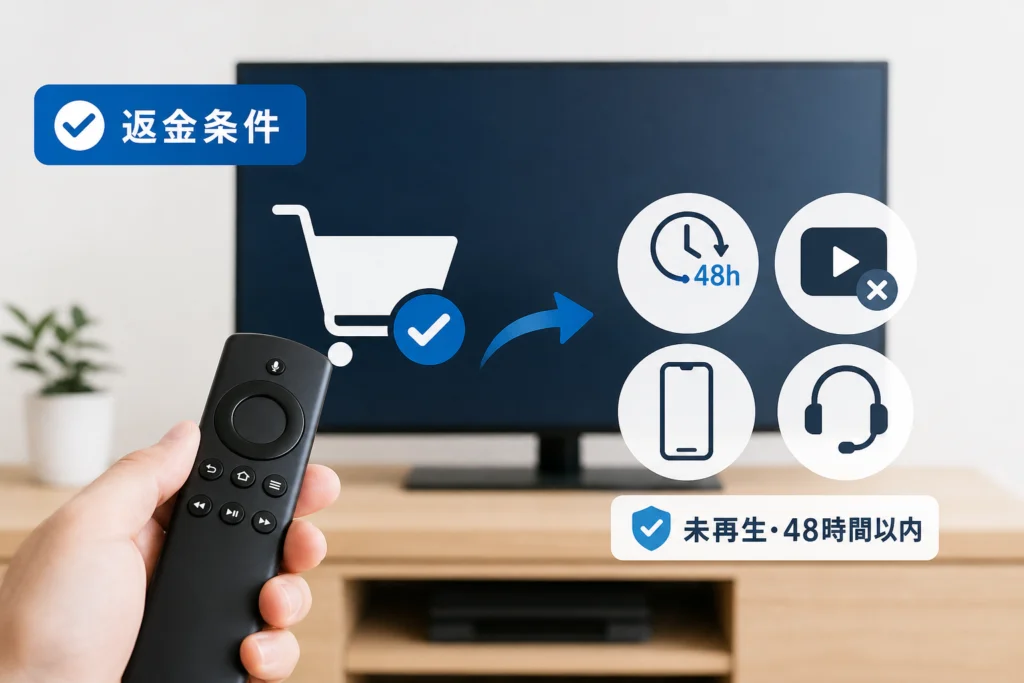
Prime Videoの誤購入は、注文後48時間以内で未再生・未ダウンロードなら、Webの注文履歴からキャンセルできます。条件を満たさない場合は、請求元を確認して個別に相談してください。
誤購入に気づいたら
- 作品の再生ボタンを押さず、ダウンロードもしない
- できるだけ作品ページを経由せず、Webブラウザの注文履歴から直接確認する
- 家族とアカウントを共有している場合は、確認が済むまで対象作品を再生しないよう伝える
この記事で分かるのは、Amazon.co.jpでの単品作品のキャンセル条件、操作の順番、ボタンがない場合の相談先です。個別の返金可否や、Amazon.co.jp以外の地域の条件は判定できません。当サイト編集部がAmazonの公式案内と公的情報をもとに中立的に整理しています。
先に見分けること
- 購入・レンタルした単品作品か、月額のPrime Videoチャンネルか
- 領収書や購入履歴に表示された請求元はAmazonか、Appleなど別の事業者か
- 注文後の経過時間、再生・ダウンロードの有無
請求元がAmazon以外の場合、この記事のAmazon向けセルフキャンセル手順では処理できないことがあります。
Prime Videoの誤購入を取り消せる条件
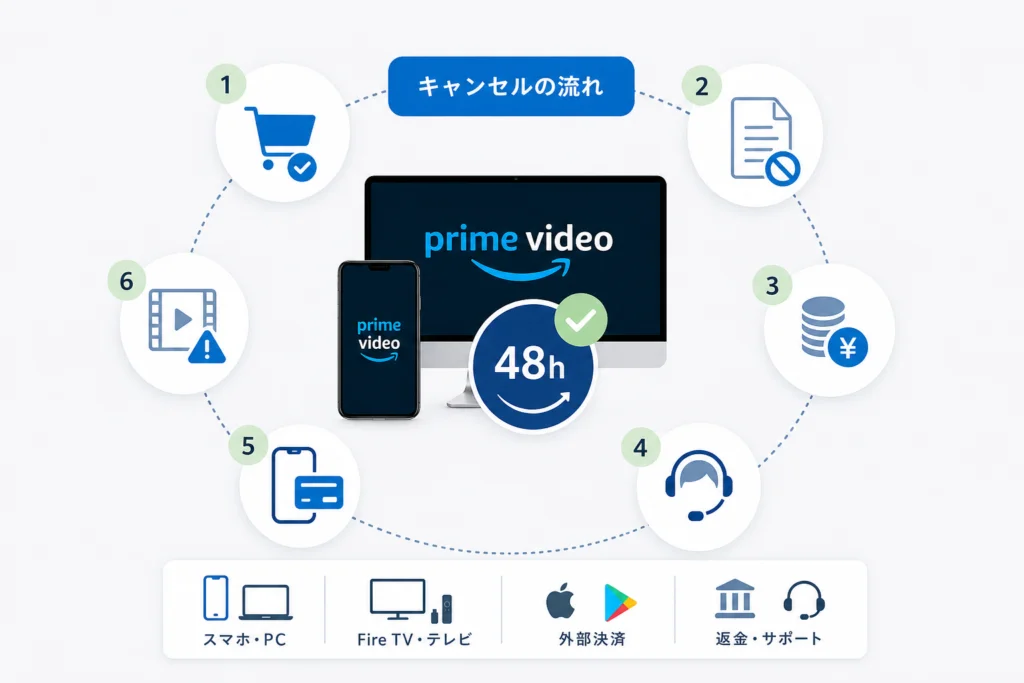
Amazonカスタマーサービスの「誤って購入した注文をキャンセルする」によると、注文後48時間以内で、ストリーミング再生もダウンロードもしていない作品は、所定の画面からキャンセルできます。返金は購入時の支払い方法に対して行う案内です(出典: Amazonカスタマーサービス「誤って購入した注文をキャンセルする」、2026年9月参照)。
注文の種類と状態を照らし合わせる
| 確認した状態 | 進む先 |
|---|---|
| 単品作品・48時間以内・未再生・未ダウンロード | Webの注文履歴または「マイアイテム」からキャンセルを確認 |
| 再生またはダウンロードした、あるいは48時間を過ぎた | セルフキャンセルの条件外。Amazonへ個別に相談 |
| 請求元がAppleなど、Amazon以外 | その請求元の公式購入履歴と返金窓口を確認 |
| 月額のPrime Videoチャンネル | 単品作品とは別に、チャンネルの登録状況を確認 |
再生を始めた場合やダウンロードした場合は、未利用を条件とするセルフキャンセルに進めません。個別相談での返金可否は別の判断です(出典: Amazonカスタマーサービス「誤って購入した注文をキャンセルする」、2026年9月参照)。
作品を確認するときの注意:作品ページを開くこと自体が再生に当たるかは、参照した案内からは判断できません。ただし、再生ボタンの押し間違いを避けるため、できるだけ注文履歴から直接確認してください。
スマホ・PCからキャンセルする順番
Amazonカスタマーサービスは、注文履歴または「マイアイテム」の「レンタル・購入」から対象作品を選び、キャンセルする経路を案内しています。スマホでもPCでも、購入に使用したAmazonアカウントでWebブラウザから確認します(出典: Amazonカスタマーサービス「誤って購入した注文をキャンセルする」、2026年9月参照)。
スマホのWebブラウザから
- SafariやChromeなどでAmazon.co.jpを開き、購入したアカウントにログインする
- 注文履歴で対象作品を探す。見つからなければ、公式案内にある「マイアイテム」の「レンタル・購入」も確認する
- 対象の注文詳細にキャンセル項目があれば、画面の案内を読んで確定する
- 操作後、同じ注文の状態と通知メールを確認する
PCのブラウザから
PCでも購入したアカウントの注文履歴、または「マイアイテム」の「レンタル・購入」から対象作品を探します。画面名やボタンの位置が異なるときは、Amazonのキャンセル案内と実際の画面表示を照らし合わせてください(出典: Amazonカスタマーサービス「誤って購入した注文をキャンセルする」、2026年9月参照)。
よくあるつまずき:アプリ内だけでボタンを探し続けたり、家族の別アカウントの注文履歴を見たりすると、対象注文を見つけられません。領収書の宛先とログイン中のアカウントを照合してください。
Fire TV・テレビ・Alexaで購入したとき
テレビで購入した場合も、作品をテレビで開き直す前に、購入したアカウントのWeb注文履歴を確認します。Amazonが案内するキャンセル経路は注文履歴または「マイアイテム」です(出典: Amazonカスタマーサービス「誤って購入した注文をキャンセルする」、2026年9月参照)。
Fire TV・テレビでは再生操作を避ける
| 確認したいこと | 操作する場所 |
|---|---|
| 購入が成立したか | 購入したアカウントのWeb注文履歴 |
| キャンセルが完了したか | 対象注文の表示とAmazonからの通知 |
| 家族が視聴していないか | 共有している家族に確認し、手続き中の再生を控えてもらう |
Alexaを使った場合
Amazon公式ヘルプには、Alexaに「前回のPrime Videoの注文をキャンセルする」と話しかける方法も掲載されています。実行後はWebの注文履歴で対象作品と注文状態を確認してください。「前回」の対象がどう決まるかについて、ここでは複数注文時の挙動を断定しません(出典: Amazonカスタマーサービス「誤って購入した注文をキャンセルする」、2026年9月参照)。
キャンセルボタンがない、または再生してしまった場合
ボタンがないときは、注文の場所とキャンセル条件を分けて確認します。Amazonの案内する条件に当てはまらない場合でも、状況を伝えて相談することはできますが、返金の可否は個別に判断されます(出典: Amazonカスタマーサービス「誤って購入した注文をキャンセルする」、2026年9月参照)。
問い合わせ前のチェック
- 購入確認メールの宛先と、ログイン中のAmazonアカウントは同じか
- 単品作品ではなく、月額チャンネルの登録ではないか
- 注文日時はキャンセル条件内か。再生・ダウンロードの有無はどうか
- 領収書に表示された請求元はAmazonか
該当する注文を見つけられない場合やセルフキャンセルに進めない場合は、Amazonの誤購入キャンセル案内を起点に、Amazon.co.jpのヘルプ内に表示されるカスタマーサービスへの連絡経路を確認してください。連絡方法や画面表示は変わり得るため、表示中の公式案内に従います(出典: Amazonカスタマーサービス「誤って購入した注文をキャンセルする」、2026年9月参照)。
相談時に控える情報
- 注文番号、注文日時、作品名、購入またはレンタルの区別
- 購入に使った端末と、誤操作が起きた経緯
- 再生・ダウンロードをしたかどうか、画面に表示されている文言
問い合わせ文の組み立て例
「Prime Videoの注文について相談したいです。注文番号は○○、作品名は○○です。購入に至った操作は○○で、再生・ダウンロードの状況は○○です。注文画面にキャンセル項目が見当たらないため、対応できる方法を確認したいです。」
避けたい説明:再生したのに「未再生」と伝えること。判断に必要な事実はそのまま伝え、返金の可否は窓口の回答を確認してください。
Appleなど、Amazon以外の請求元だった場合
使った端末ではなく、領収書や購入履歴に表示される請求元を確認してください。iPhoneから操作しただけでApple決済と決めつけることはできません。Amazonの注文履歴に対象があるかも併せて調べます。
請求元を切り分ける
| 確認するもの | 見るポイント |
|---|---|
| 購入確認メール・領収書 | 発行元と、そこに記載された注文番号 |
| Amazonの注文履歴 | 対象作品の注文とキャンセル項目の有無 |
| Appleの購入履歴 | Appleから領収書が届いた場合、対象の購入が記録されているか |
Apple公式の返金申請窓口は「問題を報告する」です。Appleからの請求と確認できた場合は、Apple Accountでサインインして対象の購入を探し、画面に表示される返金申請の選択肢と理由を確認してください。申請は返金の確約ではなく、Appleによる確認の対象です(出典: Apple「問題を報告する」、2026年9月参照)。
Appleの購入履歴に対象が見つからない場合は、別のアカウントで購入していないか、領収書の宛先を確認します。請求元がApple以外なら、その請求元の公式購入履歴と窓口を確認してください。
窓口を間違えやすい例:iPhoneで視聴していることだけを理由にAppleへ申請するケースです。購入操作をした端末と、実際の請求元は分けて確認します。
キャンセル後、返金が見当たらないとき
Amazonの誤購入キャンセル案内は、返金先を購入時の支払い方法として案内しています。一方、参照した誤購入キャンセル案内では、すべての支払い方法に共通する一律の反映日数は確認できませんでした。通知に返金予定が表示されている場合は、その予定と決済明細を照合してください(出典: Amazonカスタマーサービス「誤って購入した注文をキャンセルする」、2026年9月参照)。
問い合わせ先を決める順番
| 確認結果 | 次の確認先 |
|---|---|
| 注文履歴にキャンセル完了が表示されない | まずAmazon。対象注文の処理状況を確認する |
| キャンセル済みだが、返金通知や返金処理の状態が分からない | まずAmazon。注文番号を伝え、返金の処理状況を確認する |
| Amazonから返金処理の案内があり、通知に記載された予定を過ぎてもカード明細で確認できない | Amazonに処理状況を確認したうえで、必要に応じてカード会社へ明細への反映を確認する |
| 請求元がAppleなど、Amazon以外 | その請求元の公式購入履歴と返金状況を確認する |
カード明細の表示方法や反映時期は決済事業者側の処理にも左右されます。請求欄だけを見て未返金と判断せず、Amazonの注文状態、返金通知、決済明細の順に確認してください。
再発を防ぎたい場合は、返金の確認とは別に、後述の購入制限と端末側の設定を見直してください。
月額のPrime Videoチャンネルを登録した場合
単品作品の購入・レンタルと、月額のPrime Videoチャンネルは別の取引です。AmazonのPrime Video利用規約も参照し、実際の登録画面に表示される契約内容と更新日を確認してください。単品作品のキャンセル条件をチャンネル登録に当てはめないようにします(出典: Amazon「Prime Video利用規約」、2026年9月参照)。
確認する画面の違い
| 取引 | 確認の起点 | 見落としたくない点 |
|---|---|---|
| 単品作品の購入・レンタル | 注文履歴または「マイアイテム」 | 再生・ダウンロードの有無 |
| Prime Videoチャンネル | Prime Videoの「アカウントと設定」内のチャンネル管理 | 登録状態、更新日、解除後の案内 |
登録解除までの確認
- 購入したアカウントでPrime Videoの「アカウントと設定」を開く
- チャンネルの管理画面で対象の登録を確認する
- 登録解除の選択肢と、解除後の視聴・請求に関する画面上の説明を読んで操作する
- 操作後、登録状態がどう表示されるか確認する
よくある失敗:単品作品の注文履歴だけを探して、継続課金の登録を見落とすこと。領収書に月額の請求がある場合は、チャンネル管理も確認してください。
通信販売の誤購入とクーリング・オフ
消費者庁の特定商取引法ガイドの通信販売に関する事例では、通信販売に法律上のクーリング・オフ制度はないことが案内されています。Amazonが設ける誤購入キャンセルの条件は、クーリング・オフとは別に確認するものです(出典: 消費者庁「特定商取引法ガイド・通信販売の事例」、2026年9月参照)。
制度とAmazonの手続きを混同しない
| 確認すること | 見る先 |
|---|---|
| 通常の誤購入をキャンセルできるか | Amazonの誤購入キャンセル案内と対象注文の画面 |
| 通信販売のクーリング・オフに関する一般的な扱い | 消費者庁の特定商取引法ガイド |
| 確認画面などに問題があったと考える場合 | 実際の表示・操作の記録を保存し、消費生活相談などで個別に確認 |
操作ミスに関する法的な判断は、購入画面で何が表示され、どのように確定したかによって変わります。条文の適用をこの記事だけで判断せず、画面やメールなど残っている記録を整理してください。和歌山弁護士会の法律相談に関する案内も、法律上の見通しを個別に相談する際の確認先です(出典: 和歌山弁護士会「法律相談に関する案内」、2026年9月参照)。
事業者とのやりとりで解決しない場合
国民生活センターのデジタル・プラットフォームに関する相談情報は、プラットフォームを通じた取引トラブルについて案内しています。解決しないときは、注文内容、画面表示、事業者からの回答を保存し、消費生活相談につなげてください(出典: 国民生活センター「デジタル・プラットフォームに関する相談情報」、2026年9月参照)。
家族の誤購入を防ぐ設定は、目的を分けて確認する
購入を止めたいのか、視聴できる作品の範囲を分けたいのかで、確認すべき設定が変わります。子ども用プロフィールを作っただけで、アカウント全体の購入を防げると考えないでください。Prime VideoとFire TVの設定名・適用範囲は、使用中の端末に表示される公式案内で確かめます。
設定を混同しないための表
| 設定の種類 | 主に確認する目的 | 設定後に確かめること |
|---|---|---|
| Prime Videoの購入制限・PIN | 作品の購入・レンタル操作を制限する | 家族が使う環境で購入確定前に認証が求められるか |
| Fire TVの機能制限 | Fire TV上で許可する操作を管理する | 当該端末の購入に関する設定が有効か |
| 子ども用プロフィール・視聴制限 | 利用者ごとの視聴体験や作品の表示を分ける | 購入制限とは別に必要な設定がないか |
Prime Video利用規約は、サービス利用に適用される条件の確認先です。ただし、利用規約だけで各端末のPIN・機能制限・プロフィールの適用範囲まで判断せず、Amazon公式ヘルプで「Prime Video PIN」「購入制限」「Fire TV 機能制限」「子ども用プロフィール」をそれぞれ検索し、使っている端末向けの案内を確認してください(出典: Amazon「Prime Video利用規約」、2026年9月参照)。
設定時の注意:確認のために有料作品の画面へ進む場合も、購入を確定しないでください。プロフィールの分離と購入時の認証は別々に点検します。
よくある質問
以下はAmazonの誤購入キャンセル案内を基準にした回答です。注文画面に表示される条件も確認してください(出典: Amazonカスタマーサービス「誤って購入した注文をキャンセルする」、2026年9月参照)。
Prime Videoで間違えて購入した作品はキャンセルできますか?
注文後48時間以内で、ストリーミング再生もダウンロードもしていなければ、Webの注文履歴などからキャンセルできます。月額チャンネルやAmazon以外の請求元は、別の経路を確認します。
少しだけ再生した場合は?
未再生というセルフキャンセル条件には当てはまりません。注文番号と実際の再生状況を伝えてAmazonへ個別に相談できますが、返金されるかどうかは個別の判断です。
アプリにキャンセルボタンが見当たりません。
Webブラウザで購入したアカウントの注文履歴、または「マイアイテム」を確認してください。見つからなければ、領収書の請求元と、単品作品か月額チャンネルかを見直します。
キャンセル後、返金はいつ反映されますか?
参照したAmazonの誤購入キャンセル案内では、共通の反映日数は確認できませんでした。注文状態と返金通知を確認し、通知に記載された予定を過ぎても明細に反映されない場合は、まずAmazonに処理状況を確認してください。
iPhoneから買った場合はAppleに申請しますか?
端末だけでは決められません。Appleからの領収書とAppleの購入履歴に対象がある場合は、Apple公式の返金申請画面で対象の購入を確認してください。
子ども用プロフィールを作れば購入も防げますか?
プロフィールと購入制限は目的が異なります。購入を防ぎたい場合は、Prime Videoの購入制限と、使っているFire TVなどの端末側の設定を別々に確認してください。
状況別:このあと取る行動
Amazonの誤購入キャンセル案内に沿って、注文の状態と請求元を確認してから手続きを選びます(出典: Amazonカスタマーサービス「誤って購入した注文をキャンセルする」、2026年9月参照)。
- 条件内の単品作品:購入したアカウントのWeb注文履歴からキャンセルする
- 再生・ダウンロード済み、または期限を過ぎた:注文番号と経緯を控えてAmazonへ相談する
- Appleから請求された:Appleの購入履歴で対象を探し、公式の返金申請画面を確認する
- Amazon以外の請求元:領収書を確認し、その請求元の公式窓口を調べる
- 月額チャンネル:チャンネル管理で登録状態と解除方法を確認する
- 手続きが済んだ:購入制限と視聴制限を混同せず、家族が使う端末ごとに設定を点検する
主な参照先(2026年9月参照)
- Amazonカスタマーサービス「誤って購入した注文をキャンセルする」
- Amazon「Prime Video利用規約」
- Apple「問題を報告する」
- 消費者庁「特定商取引法ガイド・通信販売の事例」
- 国民生活センター「デジタル・プラットフォームに関する相談情報」
- 和歌山弁護士会「法律相談に関する案内」
画面表記や個別の取扱いは変わり得ます。手続きを進める際は、対象注文と各社の公式画面に表示される案内を優先してください。
📚 参考・出典(編集部が確認した一次ソース)
- caa.go.jp (no-trouble.caa.go.jp)
- kokusen.go.jp (kokusen.go.jp)
- wakaben.or.jp (wakaben.or.jp)
※本記事の作成にあたり、上記の公開情報・一次ソースを参照しています(参照日: 2026年9月25日)。内容は公式情報の更新により変わることがあります。