💡 結論(要点まとめ)
YouTubeのテレビコード連携を解除する方法を分かりやすく解説。スマホアプリからの全削除、テレビ側でのリンク解除、ホテル退室後やテレビ売却時に役立つGoogleアカウントからの遠隔ログアウトまで状況別の手順を網羅しています。
この記事でわかること
- YouTubeのテレビコード連携を解除するとどうなりますか?
- 特定のテレビだけをスマホから連携解除できますか?
- ホテルのテレビにYouTubeを連携したまま帰宅した場合、遠隔で解除できますか?
再生だけ止めるならキャストを切断。テレビコードのリンクはスマホから一括削除でき、手元のテレビではそのテレビにリンクされた全デバイスを解除します。
テレビ名が表示されるだけなのか、動画が再生中なのか、テレビを手元で操作できるのか。状況によって必要な操作は変わります。Googleアカウントからの遠隔ログアウトが役立つのは、テレビでそのアカウントにログインしていた場合です。テレビコードだけでリンクした場合は、スマホ側の一括削除を確認してください。
この記事で分かること
- 再生中の動画を止める操作と、テレビコードのリンクを削除する操作の違い
- スマホ側・テレビ側それぞれの削除対象と、テレビが手元にない場合の分岐
- 解除後もテレビ名が表示されるときの切り分け方
対象外:テレビ本体の初期化、メーカー固有のリモコン操作、YouTube TVの契約管理。これらは利用端末やサービスの公式案内で確認してください。
編集部がYouTubeの公式ヘルプとGoogleアカウントの管理画面をもとに、接続方式ごとに整理しています(2026年9月参照)。端末やアプリの版によって表示が異なる場合は、操作前に画面上の削除対象を確認してください。
🔎 編集部リアルタイム確認(当サイトによる実測)
2026年9月25日 06:01 JST時点で YouTube へ実際に接続を試みたところ、サーバーは正常に応答しました(応答 185ms)。これは当サイトの1地点からトップページへの接続応答を確認したもので、ログイン・投稿・再生など各機能や地域ごとの障害の有無までは判定できません。障害の確定は公式ステータスページをご確認ください。
※この確認は当サイトからの接続応答(サーバーが応答したか)を調べたもので、ログインや請求書の表示など個々の機能が正常に動作しているかまでは判断できません。最終的な状況は公式ステータスページをご確認ください。
いまテレビで再生中なら、先にキャストを切断する
動画だけを止めたいなら、リンクの削除やアカウントのログアウトは不要です。スマホのYouTubeアプリでキャストアイコンを開き、接続中のテレビを確認して「接続を解除」または「キャストを停止」を選びます。表示される選択肢は接続状態や端末によって異なります。YouTubeヘルプは、キャストによるテレビへの接続と、テレビコードを使ったリンクを案内しています(出典: YouTubeヘルプ「スマートテレビで YouTube を視聴する」Android向け案内、2026年9月参照)。
- 再生だけ止めたい:キャストアイコンから接続を切る。
- 後からテレビを操作できるリンクも消したい:テレビコードのリンク済みデバイスを削除する。
- テレビに自分のアカウントが残っている:テレビ版YouTubeからログアウトする。手元にない場合は、遠隔ログアウトの対象か確認する。
よくある失敗:再生停止とリンク削除を同じ操作だと思う
キャストを止めても、テレビコードによるリンクやテレビ上のログイン状態まで削除したことにはなりません。ホテルなど共用のテレビを使った後は、どの方法で接続したかも確認してください。
テレビコード・Wi-Fiキャスト・ログインは何が違う?
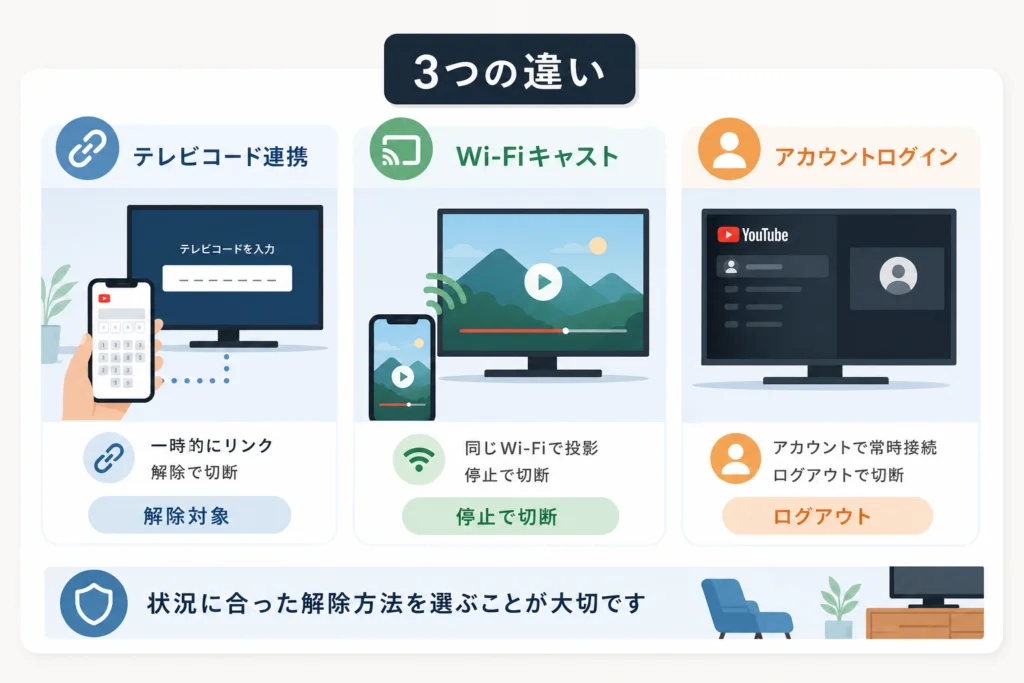
YouTubeヘルプでは、テレビとの接続方法としてキャストとテレビコードによるリンクが案内されています。キャスト先としてテレビ名が見えることと、テレビコードのリンクが保存されていることは別です。Wi-Fiキャストは通常、同一ローカルネットワーク上で利用します(出典: YouTubeヘルプ「スマートテレビで YouTube を視聴する」テレビでの操作案内、2026年9月参照)。
| 接続の種類 | 見分ける手掛かり | やめたいときの操作 |
|---|---|---|
| テレビコードのリンク | テレビに表示されたコードをスマホへ入力した | スマホまたはテレビのYouTube設定でリンク済みデバイスを削除 |
| Wi-Fiキャスト | キャストアイコンから近くのテレビを選んだ | 再生中ならキャストアイコンから接続を切る |
| テレビ版YouTubeへのログイン | テレビ上で自分のGoogleアカウントを選択・認証した | テレビ版YouTubeからログアウト。手元にない場合は遠隔ログアウトの対象か確認 |
判断に迷ったら、テレビ名がキャスト候補に出るだけなのか、スマホの「テレビで見る」にリンク済みデバイスがあるのか、テレビ上で自分のアカウントが使えるのかを分けて見ます。同じテレビで複数の接続方法を使っていることもあります。
スマホからテレビコードのリンクを削除する
テレビが手元にない場合も、テレビコードのリンクにはスマホ側の一括削除が主な確認先です。YouTubeヘルプのAndroid向け案内では、YouTubeアプリの設定から「テレビで見る」に進み、リンク済みデバイスを削除する方法が示されています。削除するのは選んだテレビだけではなく、スマホ側でリンクされたすべてのデバイスです(出典: YouTubeヘルプ「スマートテレビで YouTube を視聴する」Android向け案内、2026年9月参照)。
Androidの確認手順
- YouTubeアプリでプロフィール画像から「設定」を開く。
- 「テレビで見る」を開き、リンク済みデバイスの削除項目を選ぶ。
- 確認画面で「リンクされたすべてのデバイスを削除」など、削除対象を示す文言を読み、意図した範囲なら確定する。
画面の入口や文言が異なる場合は、上記のAndroid向け公式案内と手元の表示を照合してください。iPhoneはこの記事で実機画面を確認していません。Androidと同じアイコン位置とは決めつけず、YouTubeアプリ内の「設定」「テレビで見る」を探し、確定前に削除対象を確認してください。
よくある失敗:ホテルのテレビだけを消すつもりで確定する
スマホ側の一括削除では、自宅などで使っているテレビとのコードリンクも削除対象になります。残したいテレビがあれば、後でそのテレビに表示されるコードを使ってリンクし直します。
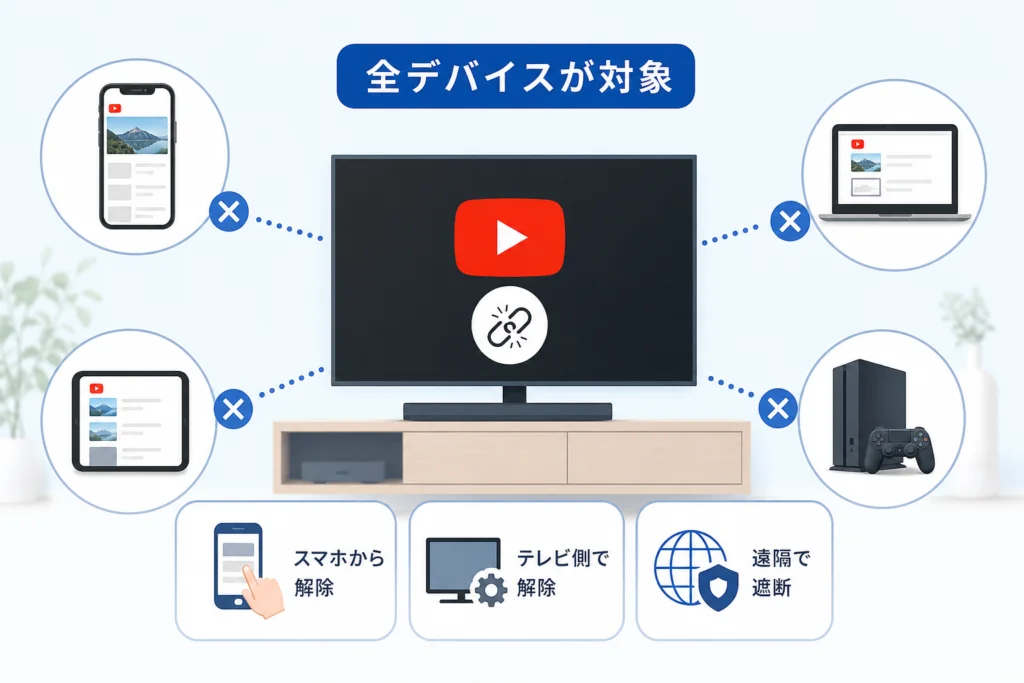
テレビ側で解除すると、そのテレビにリンクされた全デバイスが対象
手元にテレビがあるなら、テレビのYouTubeアプリで「設定」から「リンク済みのデバイス」を確認し、すべてのデバイスのリンクを解除します。特定のスマホだけを選んで解除する操作ではありません。対象は操作中のテレビにリンクされたデバイス全体であり、別のテレビに保存されたリンクには影響しません(出典: YouTubeヘルプ「スマートテレビで YouTube を視聴する」テレビでの操作案内、2026年9月参照)。
- 操作したいテレビでYouTubeアプリを開き、アプリ内の「設定」を探す。
- リンク済みデバイスに関する項目を開き、すべてのデバイスのリンク解除を選ぶ。
- 家族のスマホも同じテレビにリンクしている場合は、解除対象になることを伝えてから確定する。
スマートテレビ、Fire TV、ゲーム機では、リモコン操作や設定項目の配置が異なる場合があります。共通して確認するのはテレビ本体の設定ではなく、YouTubeアプリ内のリンク設定です。該当項目が見つからなければ、YouTubeヘルプと端末メーカーの案内を照合してください。
ログアウトは別操作です。テレビでGoogleアカウントにログインしていた場合、コードリンクを解除した後もアカウントが残っていないか確認します。YouTubeヘルプは、テレビやゲーム機のYouTubeからログアウトする操作を別に案内しています(出典: YouTubeヘルプ「テレビやゲーム機の YouTube からログアウトする、またはアカウントを削除する」、2026年9月参照)。
テレビが手元にないときは、接続方式で対応を分ける
遠隔ログアウトを検討するのは、テレビでGoogleアカウントにログインしていた場合だけです。テレビコードを入力しただけなら、Googleアカウントのデバイス一覧にそのテレビが表示されなくても不自然ではありません。接続方法を思い出せないときは、コードリンクの一括削除と、ログイン状態の確認を別々に進めます。
| 手元にないテレビで行ったこと | 自分の端末から確認すること | 遠隔ログアウトの位置付け |
|---|---|---|
| テレビコードをスマホに入力した | スマホのYouTubeアプリでリンク済みデバイスを一括削除 | コードリンク削除の代わりにはならない |
| テレビでGoogleアカウントにログインした | Googleアカウントのデバイス一覧で該当セッションを確認 | 該当するログイン状態への対処として確認する |
| 同じWi-Fiから一時的にキャストした | キャストが続いていれば接続を切る | Googleアカウントでログインしていなければ対象ではない |
テレビでGoogleアカウントにログインしていた場合
Googleアカウントの「お使いのデバイス」を開き、心当たりのある端末やセッションを確認します。該当するログイン状態が見つかったら、その画面の案内に従ってログアウトしてください。端末の表示名だけで決めず、表示される利用情報も照合します。テレビやゲーム機側でのログアウト方法はYouTubeヘルプにも案内があります(出典: YouTubeヘルプ「テレビやゲーム機の YouTube からログアウトする、またはアカウントを削除する」、2026年9月参照)。
デバイス一覧にテレビが出てこない場合
- テレビコードだけでリンクした:スマホのYouTubeアプリからリンク済みデバイスを一括削除する。
- Wi-Fiで一時的にキャストした:再生中ならキャストを切断する。テレビ名が候補に見えるだけなら、コードリンクやログインの証拠とはしない。
- テレビでログインしたはずなのに見つからない:使用したGoogleアカウントを確かめ、YouTubeヘルプでテレビ・ゲーム機からのログアウト方法を確認する。表示されない端末を推測で選んでログアウトしない。
不審な利用が疑われる場合は、Googleアカウントのセキュリティ画面で「最近のセキュリティ関連のアクティビティ」とデバイス一覧を確認してください。心当たりのない動きがあれば、画面に表示される保護手順に従います。テレビを売却・譲渡する前なら、YouTube以外のログインも確認し、本体の初期化はメーカーの取扱説明書に従ってください。
解除したのにテレビ名が見えるときの確認順
キャスト候補に名前が出るだけでは、テレビコードのリンクが残っているとは判断できません。YouTubeヘルプはキャストとテレビコードによるリンクを別の接続方法として案内しています。通常は同一ローカルネットワーク内のテレビがキャスト候補になるため、保存済みリンクと混同しないようにします(出典: YouTubeヘルプ「スマートテレビで YouTube を視聴する」Android向け案内、2026年9月参照)。
- 動画がテレビで再生中か:再生中ならキャストアイコンから「接続を解除」または「キャストを停止」を選ぶ。
- 「テレビで見る」にリンクが残っているか:残っていれば削除対象を確認して一括削除する。
- 同じネットワークにいるか:テレビ名がキャスト候補に見えるだけなら、Wi-Fiによる検出と切り分ける。
- テレビでログインしていないか:自分のアカウントがテレビ上で使える状態なら、リンクとは別にログアウトを確認する。
よくある失敗:候補に残るテレビ名を、削除失敗と決めつける
同じネットワーク上にテレビがあれば、コードリンクを削除した後も候補として表示される場合があります。候補の表示、保存されたリンク、テレビ上のログイン状態をそれぞれ確認してください。家族が使うテレビのネットワーク設定を変える場合は、ほかの機器への影響も先に確認します。
自宅・家族のテレビ・ホテルで選ぶ操作
場面名だけで操作を決めず、「いまの再生」「コードリンク」「テレビ上のログイン」のどれを終わらせたいかを確認します。YouTubeヘルプでは、リンク済みデバイスの解除とテレビ・ゲーム機からのログアウトが別の操作として案内されています(出典: YouTubeヘルプ「スマートテレビで YouTube を視聴する」、2026年9月参照)。
| 場面 | 先に行うこと | 見落としやすい点 |
|---|---|---|
| 自宅で動画がテレビに流れている | キャストアイコンから接続を切る | 候補にテレビ名が残っても、コードリンクが残ったとは限らない |
| 家族のテレビとのコードリンクを消したい | そのテレビのYouTube設定でリンクされた全デバイスを解除 | 家族など、そのテレビにリンクしたほかの端末も対象 |
| ホテルでテレビコードを入力して帰宅した | スマホのYouTubeアプリからリンク済みデバイスを一括削除 | 自宅など、ほかのコードリンクも削除対象 |
| ホテルのテレビでアカウントにログインして帰宅した | Googleアカウントのデバイス一覧で該当するログイン状態を確認 | コードも入力したなら、スマホ側の一括削除を別に行う |
| テレビを売却・譲渡する | 手放す前にリンク解除とログアウトを確認 | 本体初期化はメーカーの案内に従う |
テレビの表示だけを調整したい場合はYouTubeのテレビ画面サイズ変更と表示設定、外出先での視聴方法を見直したい場合はYouTubeのオフライン保存機能の使い方と注意点も参考にしてください。いずれもテレビとのリンク解除とは別の操作です。
よくある質問
スマホから特定のテレビだけをコードリンク解除できますか?
スマホ側の削除は、リンクされたデバイスの一括削除として案内されています。特定のテレビに保存されたリンクを消したい場合は、そのテレビのYouTube設定からそのテレビにリンクされた全デバイスを解除します。実行前に、スマホ側とテレビ側で削除対象が違うことを確認してください(出典: YouTubeヘルプ「スマートテレビで YouTube を視聴する」、2026年9月参照)。
ホテルのテレビがGoogleアカウントのデバイス一覧にありません。放置してよいですか?
テレビコードだけを入力したなら、デバイス一覧ではなくスマホのYouTubeアプリでリンク済みデバイスを一括削除してください。テレビでGoogleアカウントにログインした覚えがある場合は、使用したアカウントを確認し、テレビ・ゲーム機向けの公式ログアウト案内も照合します。
テレビ版YouTubeからログアウトすれば、コードリンクも消えますか?
ログアウトとコードリンクの削除は別の操作です。テレビでGoogleアカウントにログインしていた場合はログアウトを、コードを入力してリンクした場合はリンク済みデバイスの削除を、それぞれ確認してください。
テレビ名がキャスト候補に表示されるだけなら、何をすればよいですか?
動画が再生中でなければ、名前の表示だけを理由にコードリンクが残っているとは判断できません。誤操作を避けたいときは接続先を選ぶ前にテレビ名を確認し、ネットワーク上での検出を変えたい場合はルーターやテレビの公式設定案内を参照してください。
操作前に確認する削除対象
再生停止、コードリンクの削除、アカウントからのログアウトは、目的も影響範囲も異なります。YouTubeの公式案内を確認し、確定画面に表示された削除対象を読んでから操作してください(出典: YouTubeヘルプ「スマートテレビで YouTube を視聴する」Android向け案内、2026年9月参照)。
- 再生だけ止める:スマホのキャストアイコンから接続を切る。
- スマホでコードリンクを削除:スマホ側でリンクされたすべてのデバイスが対象。
- テレビでコードリンクを解除:そのテレビにリンクされたすべてのデバイスが対象。別のテレビに保存されたリンクは対象外。
- 手元にないテレビからログアウト:テレビでGoogleアカウントにログインしていた場合に、該当するログイン状態を確認する。コードリンクはスマホ側で別に削除する。
参照した公式情報(2026年9月参照)
- YouTubeヘルプ「スマートテレビで YouTube を視聴する」Android向け案内
- YouTubeヘルプ「スマートテレビで YouTube を視聴する」テレビでの操作案内
- YouTubeヘルプ「テレビやゲーム機の YouTube からログアウトする、またはアカウントを削除する」(英語版)
- Googleアカウント「お使いのデバイス」管理画面(ログインが必要)
📚 参考・出典(編集部が確認した一次ソース)
- YouTubeヘルプ「スマートテレビで YouTube を視聴する」Android向け案内
- YouTubeヘルプ「スマートテレビで YouTube を視聴する」テレビでの操作案内
- YouTubeヘルプ「テレビやゲーム機の YouTube からログアウトする、またはアカウントを削除する」
- Googleアカウント「お使いのデバイス」管理画面
参照日: 2026年9月25日。画面表示や操作方法は変更される場合があります。