💡 結論(要点まとめ)
Instagramのサブスクリプション(クリエイター有料購読)を確実に解約する手順をiPhone・Android別に整理。次回更新日の24時間前ルールや日割り返金の不可、解約時に相手へ通知が飛ぶのか、アプリ削除で解約できない落とし穴まで公式規約に基づき解説します。
この記事でわかること
- Instagramアプリを削除すればサブスクリプションも解約されますか?
- Instagramサブスクリプションはいつまでに解約すればよいですか?
- 月の途中で解約すると返金されますか?
Instagramの有料購読は購入した決済先で解約します。アプリの削除では止まらず、契約画面で更新停止を確認します。
対象は、クリエイターの限定投稿などを楽しむ有料サブスクリプションです。決済先の見分け方、iPhone・Androidでの停止手順、解約後の請求確認を整理しました。Meta Verifiedの解約、購入アカウントの復旧、Apple・Google Play以外の個別の解約手順、返金可否の判断は対象外です。
今使っているスマートフォンではなく、購入時にどこで支払ったかで解約先を選んでください。本記事は、Meta・Apple・Googleの公式案内に基づいて編集しています。
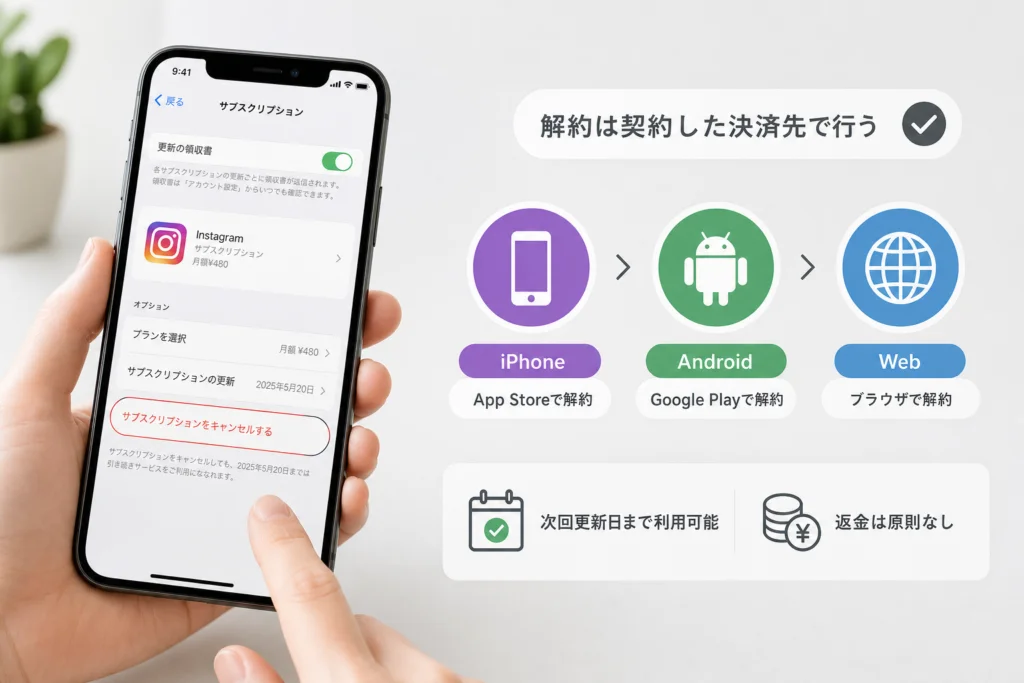
Instagramサブスクリプションの解約は「契約した決済先」で行う
購入先が分からない場合は、領収書の発行元と契約名を照合します。「Instagramに関する請求」というだけでは、停止したい契約を特定できません。
Apple・Google Play・それ以外の請求元を見分ける
| 領収書の発行元・状態 | 進む場所 | 確認する対象 |
|---|---|---|
| Apple | Appleのサブスクリプション管理 | 購入したApple Accountの対象契約 |
| Google Play | Google Playの定期購入 | 購入したGoogleアカウントの対象契約 |
| Apple・Google Play以外 | クリエイターの購読管理と請求元を確認 | 領収書の契約名と購読中のクリエイター |
| 発行元が分からない | 領収書と購入アカウントの照合 | 購入メール、契約名、注文情報 |
Apple公式サイトによると、Apple経由のサブスクリプションは「設定」のユーザ名から「サブスクリプション」を開いて解約できます。(出典: Apple「Appleのサブスクリプションを解約する」、2026年10月参照)
Google Play公式ヘルプによると、定期購入が見つからない場合は、別のアカウントで購入している可能性があるため、アカウントを切り替えて確認します。(出典: Google Play ヘルプ「Google Play での定期購入の解約、一時停止、変更」、2026年10月参照)
アプリ削除と契約終了を混同しない
よくある失敗:Instagramを削除したことで、購読も停止したと思い込むことです。アプリが端末にあるかではなく、購入先の契約画面で更新停止を確認してください。
更新期限は次回請求日から確認する
MetaのInstagramヘルプセンターによると、クリエイター購読は次回請求日の24時間以上前に解約するよう案内されています。この期限をMeta Verifiedなど別の契約へ一律に当てはめないでください。(出典: Meta・Instagramヘルプセンター「クリエイターのサブスクリプション登録を解除する」、2026年10月参照)
期限の読み方:例えば、契約画面の次回請求日時が10月10日午後6時なら、24時間前は10月9日午後6時です。日付だけでなく時刻も表示されている場合は、それも確認し、直前の操作を避けましょう。(出典: Meta・Instagramヘルプセンター「クリエイターのサブスクリプション登録を解除する」、2026年10月参照)
iPhoneでInstagramサブスクリプションを解約する方法
Appleで支払った契約は、iPhoneの「設定」から解約します。Instagramのログインアカウントではなく、購入に使ったApple Accountを確認してください。
設定から対象契約を開いてキャンセルする
- iPhoneの「設定」を開き、画面上部の自分の名前をタップする。
- 「サブスクリプション」を開く。
- 停止したいInstagramの契約を選び、契約内容を確認する。
- 「サブスクリプションをキャンセル」をタップする。見えない場合は下へスクロールする。
Apple公式サイトが案内する解約手順です。確認画面が出た場合は、その案内に従って操作を完了してください。(出典: Apple「Appleのサブスクリプションを解約する」、2026年10月参照)
操作後の表示で次の行動を決める
| 契約画面の状態 | 次にすること |
|---|---|
| キャンセルボタンがある | 対象契約を照合し、キャンセル操作を進める |
| 下へスクロールしてもキャンセルボタンがない | Appleが案内する解約済みの条件に当たるため、終了日時を控える |
| 期限切れのメッセージが赤字で表示される | 解約済みとして、表示された期限を確認する |
| 対象契約自体がない | 領収書と購入アカウントの照合へ進む |
Appleは、キャンセルボタンが表示されない場合や、期限切れのメッセージが赤字で表示される場合、そのサブスクリプションは解約済みと説明しています。これは対象契約の詳細画面での判断であり、一覧に契約がない場合とは分けてください。(出典: Apple「Appleのサブスクリプションを解約する」、2026年10月参照)
保存するもの:契約名、有効期限、操作後の画面。確認メールが届いた場合は、一緒に保管すると後日の請求確認に使えます。
AndroidでInstagramサブスクリプションを解約する方法
Google Playで支払った契約は、Play ストアの「定期購入」から解約します。購入時の領収書が届いたGoogleアカウントと、Play ストアで選択中のアカウントを照合してください。
購入アカウントを選び、定期購入を解約する
- Google Play ストアを開き、プロフィールアイコンをタップする。
- 購入に使ったGoogleアカウントが選択されているか確認する。
- 「お支払いと定期購入」→「定期購入」を開く。
- 対象のInstagramの契約を選ぶ。
- 「定期購入を解約」を選び、画面の案内に従って完了する。
Google Playの定期購入管理では、対象契約を選び「定期購入を解約」から画面の指示に沿って操作します。見つからない場合は、別の購入アカウントも確認してください。(出典: Google Play ヘルプ「Google Play での定期購入の解約、一時停止、変更」、2026年10月参照)
解約後の状態を確認する
| 確認結果 | 次の行動 |
|---|---|
| 対象契約の解約操作が完了した | 詳細画面を開き直し、契約状態と表示された終了日時を控える |
| 対象契約が見つからない | 領収書と選択中のGoogleアカウントを照合し、必要なら切り替える |
| 対象契約はあるが操作を完了できない | 表示されたエラー文言と注文情報を控え、下記の公式案内で解約手順を照合する |
操作が進まない場合は、Google Playの解約・管理案内で該当する定期購入の項目を読み、アカウントと操作対象を確認してください。払い戻しを希望する場合は、同ページの「定期購入の払い戻しを受ける」から「Google Play での払い戻しについて」を開いて、案内された条件と手続きを確認します。(出典: Google Play ヘルプ「Google Play での定期購入の解約、一時停止、変更」、2026年10月参照)
契約がないことと、解約済みであることは別です。別のGoogleアカウントの一覧を見ていないか、先に確認しましょう。返金を希望する場合も、解約操作とは分けて進めてください。
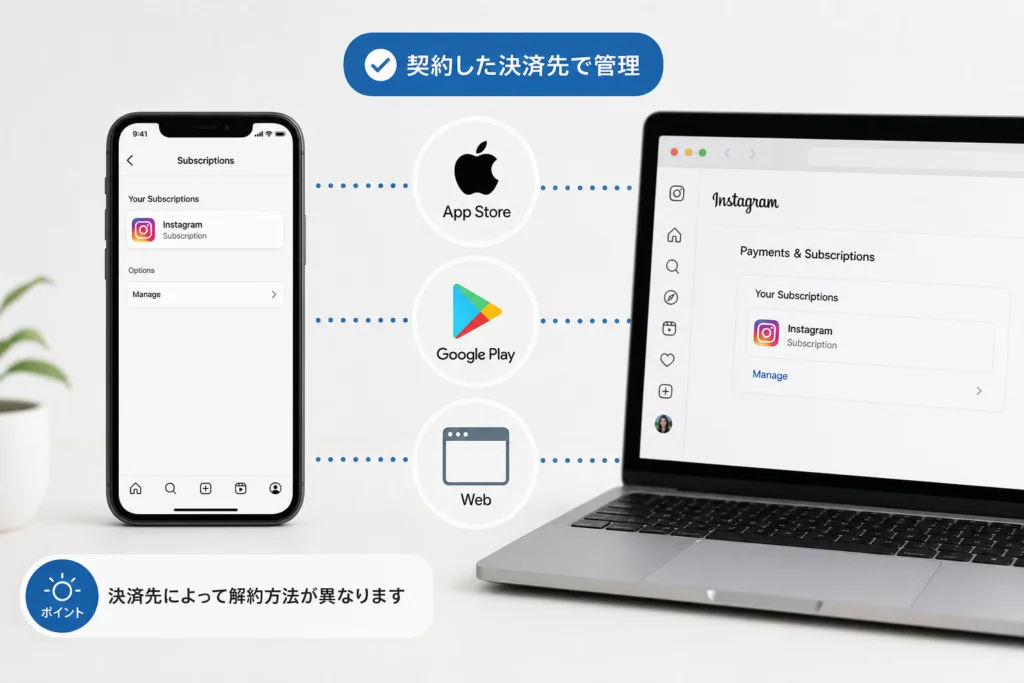
Instagramアプリ内の管理と、Apple・Google Play以外の請求元の確認
購読しているクリエイターが分かる場合は、そのプロフィールから契約管理へ進めます。Apple・Google Play以外の請求がある場合も、Web購入やMeta Payと決めつけず、契約名と請求元を確認してください。
クリエイターのプロフィールから購読管理を開く
- 対象クリエイターのプロフィールを開く。
- 「サブスクリプション登録中」を選ぶ。
- 「管理」→「サブスクリプションの詳細」へ進む。
- 「サブスクリプションをキャンセル」を選び、画面の案内に従って確定する。
MetaのInstagramヘルプセンターは、クリエイターのプロフィールから購読管理に進む解除手順を案内しています。(出典: Meta・Instagramヘルプセンター「クリエイターのサブスクリプション登録を解除する」、2026年10月参照)
「管理」を開いただけでは終了しません。購入先の管理画面に移動した場合も、対象契約を選び、キャンセルの確認操作まで進めてください。
該当する管理画面がない場合の整理
| 照合結果 | 次にすること |
|---|---|
| Appleの領収書がある | Appleの契約管理へ進む |
| Google Playの領収書がある | Google Playの定期購入へ進む |
| 契約名がMeta Verifiedである | クリエイター購読とは別契約として扱う |
| それ以外の発行元で、購読管理も見つからない | 契約名・発行元・注文情報を控え、クリエイター購読と同じ支払いかを再確認する |
画面の表示が異なる場合は、Metaの「クリエイターのサブスクリプション登録を解除する」を開き、解除手順と自分の契約画面を照合してください。この案内を、別契約のWeb解約手順として流用しないようにしましょう。(出典: Meta・Instagramヘルプセンター「クリエイターのサブスクリプション登録を解除する」、2026年10月参照)
解約できない・サブスクリプションが表示されないときの対処法
確認する順番は、購入アカウント、契約名、領収書の発行元です。アプリを入れ直す前に、この組み合わせが合っているかを調べましょう。
契約がない場合と、キャンセルできない場合を分ける
| 症状 | 照合するもの | 次の行動 |
|---|---|---|
| Instagramの契約が一覧にない | 領収書の購入アカウント | 購入に使ったアカウントの一覧を確認する |
| 別のInstagram関連契約だけある | 契約名と特典の内容 | クリエイター購読とMeta Verifiedを区別する |
| Appleの詳細画面にキャンセルボタンがない | スクロール後の表示と有効期限 | Appleの解約済み判断と照合する |
| 解約したのに請求がある | 注文番号、対象期間、解約日時 | 解約後の請求確認へ進む |
Appleは、サブスクリプションが見つからない場合に、Appleからの領収書を探して購入に使ったApple Accountを確認する方法を案内しています。Google Playも別アカウントの確認を案内しています。(出典: Apple「Appleのサブスクリプションを解約する」、Google Play ヘルプ「Google Play での定期購入の解約、一時停止、変更」、2026年10月参照)
クリエイター購読とMeta Verifiedを取り違えない
解約対象は、特定クリエイターの限定コンテンツなどに対する購読です。領収書や契約画面にMeta Verifiedと記載されている場合は、この記事の操作対象と分けてください。一方の契約を停止しただけで、別の契約も止まったとは判断できません。
元の端末がない場合と、購入アカウントに入れない場合
機種変更後は、まず領収書で購入先を特定します。Appleの公式解約ページでは、iPhone以外にもMacやWindowsパソコンなどのデバイス別案内が用意されています。Appleの解約ページで、利用できるデバイスの見出しを選び、その手順を確認してください。(出典: Apple「Appleのサブスクリプションを解約する」、2026年10月参照)
元の端末がない問題と、購入アカウントにアクセスできない問題は別です。購入アカウントへ入れない場合、別アカウントの空の契約一覧を見ても、元の契約が解約済みかは判断できません。アカウント復旧の個別手順はこの記事では扱いません。
問い合わせ前に準備する情報
- 解約したい契約名とクリエイター名
- 領収書の発行元、注文番号、購入日
- 解約操作をした日時と、操作後の画面
- 請求の対象期間、表示されたエラー文言
Apple経由の請求で解決しない場合は、Appleの「請求とサブスクリプション」を開き、「問題が解決しない場合」の「こちらから」を選び、請求または解約の問題を説明してください。同ページには購入履歴の確認案内もあります。(出典: Apple「請求とサブスクリプション」、2026年10月参照)
Google Play経由の払い戻しは、次の節の公式案内への進み方で確認できます。
問い合わせの説明文にパスワードやカード番号の全桁を書かないでください。画面を添付する場合も、相談に不要な個人情報は隠しましょう。
解約後はいつまで見られる?返金・請求の扱い
Metaの公式案内によると、クリエイター購読は解約しても支払い済み期間の満了まで利用でき、途中解約に伴う日割りの一部返金は行われません。自動更新の停止、利用終了、返金申請は別々に確認してください。(出典: Meta・Instagramヘルプセンター「クリエイターのサブスクリプション登録を解除する」、2026年10月参照)
有料期間と無料トライアルを分けて確認する
| 契約の状態 | 確認する項目 | 避けたい判断 |
|---|---|---|
| 支払い済みの有料期間 | 更新停止の状態と利用終了日時 | 投稿が見られるから解約失敗だと思う |
| 無料トライアル中 | 試用終了日、有料移行日、解約時に表示される利用終了条件 | 有料期間と同じように終了日まで使えると決めつける |
無料トライアルは「支払い済み期間」とは区別してください。解約時の確認画面で、終了日時や利用継続条件を読んでから確定します。Appleの解約ページにも無料・割引トライアルに関する案内があるため、Apple経由の契約は該当項目と契約画面を照合してください。(出典: Apple「Appleのサブスクリプションを解約する」、2026年10月参照)
日割り返金と個別の返金申請は別
途中解約で自動的に日割り返金されないことと、返金の申請窓口がないことは同じではありません。購入先に応じて手続きを選びます。
| 購入先 | 返金を希望する場合の進み方 |
|---|---|
| Apple | 「問題を報告する」に購入時のApple Accountでサインインし、「返金をリクエストする」を選んで対象購入を申請する |
| Google Play | 定期購入の公式案内の「定期購入の払い戻しを受ける」を開き、「Google Play での払い戻しについて」へ進む |
Appleの返金案内では、App Storeなどの購入が返金対象となる場合があります。申請は審査を伴うため、申請完了だけで返金が決まったとは判断しないでください。(出典: Apple「Appleから購入したアプリやコンテンツの返金手続きをする」、2026年10月参照)
Google Playの定期購入案内は、払い戻しについて別の公式説明へ進むよう案内しています。移動先で購入内容に対応する条件と申請方法を確認してください。(出典: Google Play ヘルプ「Google Play での定期購入の解約、一時停止、変更」、2026年10月参照)
解約後の請求は注文情報と対象期間で照合する
| 確認点 | 照合する情報 | 次の行動 |
|---|---|---|
| 解約前に更新された契約か | 解約日時、更新日、請求対象期間 | 次回の更新停止を確認する |
| 別のクリエイター購読か | 契約名、注文番号 | 別契約なら個別に確認する |
| 別アカウントの購入か | 領収書の購入アカウント | そのアカウントの契約を確認する |
| 購入日と明細の表示日を混同していないか | 領収書の購入日、明細の表示日 | 注文情報で同じ支払いかを照合する |
返金申請と更新停止は別の確認です。請求の相談を進めている間も、継続しない契約の解約状態を確認しておきましょう。
Instagramサブスクの解約はクリエイターにバレる?
相手に知られないとは断定できません。個別の解約通知、購読者一覧、限定バッジの変化について、この記事では固定した仕様を示しません。解約できたかは、相手側の表示ではなく、自分の契約管理画面で判断してください。
Metaの解除案内にある「期間満了まで利用できる」という説明は、閲覧期間に関するものです。そこから解約通知の有無やバッジが消える時刻までは判断できません。(出典: Meta・Instagramヘルプセンター「クリエイターのサブスクリプション登録を解除する」、2026年10月参照)
通知の心配で更新期限を過ぎないようにしてください。継続しない契約は先に停止し、契約状態と終了日時を保存しておくと、請求を確認しやすくなります。
解約通知とスクリーンショット通知は別の話です。保存時の見え方はインスタでスクショすると通知でバレるのか、公開画像の扱いはInstagramの画像保存方法を参照してください。有料の限定コンテンツを保存・再配布してよいという意味ではありません。
Instagramサブスクリプション解約のよくある質問
Instagramアプリを削除すれば解約できますか?
アプリの削除だけで停止できたとは判断できません。購入先の契約管理画面で、対象契約の解約操作と更新停止を確認してください。手順はApple経由、Google Play経由に分けています。
いつまでに解約すればよいですか?
Metaのクリエイター購読の案内では、次回請求日の24時間以上前です。契約画面で次回請求日を確認し、直前を避けて操作してください。(出典: Meta・Instagramヘルプセンター「クリエイターのサブスクリプション登録を解除する」、2026年10月参照)
月の途中で解約すると返金されますか?
途中解約に伴う日割りの一部返金は行われない案内です。個別の返金申請を希望する場合は、購入先別の返金手続きを確認してください。
無料トライアルも終了日まで見られますか?
支払い済みの有料期間と同じ条件だと決めつけないでください。解約確認画面にある試用終了日、有料移行日、解約後の利用終了条件を確認してから操作を確定します。
AppleやGoogle Playの一覧に契約がありません
まず領収書の購入アカウントと、一覧を開いているアカウントを照合します。一致していても見つからない場合は、領収書の発行元と契約名を確認してください。詳しくは契約が表示されない場合の確認表に整理しています。
クリエイター購読とMeta Verifiedは同じですか?
別の契約として扱ってください。停止したいのが特定クリエイターの購読か、自分のアカウントに関するMeta Verifiedかを、契約名と特典で確認します。
画面を閉じる前の確認リスト
- 停止したいクリエイターの契約を選んだか。
- 確認画面まで操作を完了したか。
- 対象契約の更新停止・解約済みの状態を確認できたか。
- 表示された利用終了日時を控えたか。
- 契約名と終了日時が読める画面を保存したか。
- 返金を希望する場合、解約とは別に申請手続きを確認したか。
請求が気になったときは、保存した画面と領収書を並べ、同じ契約・同じ期間の支払いかを照合してください。
出典・参照資料
- Meta・Instagramヘルプセンター「クリエイターのサブスクリプション登録を解除する」
- Apple「Appleのサブスクリプションを解約する」
- Google Play ヘルプ「Google Play での定期購入の解約、一時停止、変更」
- Apple「Appleから購入したアプリやコンテンツの返金手続きをする」
- Apple「問題を報告する」
- Apple「請求とサブスクリプション」
参照日:2026年10月2日。画面や契約条件は更新されることがあるため、操作時には対象契約に表示された内容と公式案内を照合してください。
📚 参考・出典(編集部が確認した一次ソース)
- kokusen.go.jp (kokusen.go.jp)
- caa.go.jp (caa.go.jp)
- gov-online.go.jp (gov-online.go.jp)
- facebook.com (facebook.com)
- apple.com (support.apple.com)
- google.com (support.google.com)
※本記事の作成にあたり、上記の公開情報・一次ソースを参照しています(参照日: 2026年10月2日)。内容は公式情報の更新により変わることがあります。
🧰 お困りごとの解決に
この記事に関連する解説
 Instagramアカウント停止の異議申し立て手順と再審査時の注意点💡 結論(要点まとめ)Instagramでアカウントが突然停止された際の異議申し立て(再審査請求)の公式手順を整理。ログ…
 Instagram二段階認証の設定手順とおすすめ方式|機種変更時の注意点も解説💡 結論(要点まとめ)Instagram(インスタ)の二段階認証の設定手順をわかりやすく解説。Metaアカウントセンター…
 Instagramのログイン履歴から他端末を強制ログアウトする手順と不審なアクセスの見分け方💡 結論(要点まとめ)Instagramのログイン履歴に見覚えのない端末や場所がある時の遠隔強制ログアウト手順を解説。M…
最近更新した記事
 Discordに不具合が出たときの確認手順と画面表示別の切り分け対処法💡 結論(要点まとめ)Discordが繋がらない、通話が途切れるなど不具合が疑われる日の確認手順を整理。公式ステータスの…Instagramアカウント停止の異議申し立て手順と再審査時の注意点💡 結論(要点まとめ)Instagramでアカウントが突然停止された際の異議申し立て(再審査請求)の公式手順を整理。ログ…
 Netflixの解約方法と次回請求日の確認手順|日割り返金の有無と視聴期限💡 結論(要点まとめ)Netflixの解約方法と請求日の確認手順を整理。月途中で解約した場合の日割り返金の有無や、手続き…
 LINEで機種変更後に通知が届かないときの確認手順と直し方💡 結論(要点まとめ)機種変更後にLINEの通知が届かない・開くまで来ない原因と対処法を分かりやすく整理。iPhone(…
 Disneyプラスがテレビで再生できない時の原因と画面別チェック手順💡 結論(要点まとめ)Disney+(ディズニープラス)がテレビで再生できない・映らない時の原因と解決手順を整理。エラー…