写真をぼかす方法を検索して、iPhoneのやり方、アンドロイドのアプリ、パソコンやPhotoshop、Canvaの操作説明だけを渡り歩いていないでしょうか。実務で問題になるのは、「どのアプリでタップするか」よりどの写真をどこまで隠せば安全かです。ここを外したまま無料アプリや画像ぼかしサイトで加工を続けると、子どもの顔やナンバープレート、伝票やPC画面の写り込みから、気づかないうちにプライバシーや情報が漏れていきます。
本ガイドでは、iPhoneやAndroid、パソコン別に「顔だけ」「背景だけ」「一部だけ」をぼかす最短手順を整理しつつ、インスタ投稿向けのぼかし加工やモザイク加工を、おしゃれと安全性の両面から設計します。そのうえで、企業や店舗アカウントが実際に守っているNGカットの判断基準や、無料ツールに頼りすぎて投稿が止まるパターン、Rush upが現場で組んできた写真ぼかし運用ルールまで一気に俯瞰します。
この記事を読み終える頃には、「とりあえず写してあとで隠す」状態から脱し、iPhoneでもAndroidでもパソコンでも、迷わず安全に加工し、炎上リスクを抑えたままインスタやSNSに写真を投稿できる土台が手に入ります。
- 写真をぼかす目的と方法│目的別・デバイス別に整理するポイント
- iPhoneの写真ぼかし方法│標準機能と無料アプリの組み合わせ活用術
- Androidの写真ぼかし方法│機種対応した部分ぼかしとアプリ選びの基準
- パソコンの写真ぼかし方法│Photoshop・Canvaで精密に編集するステップ
- 顔・ナンバー・住所情報を隠すぼかし配置ルール│安全性の判断基準
- インスタグラム投稿向け写真ぼかし方法│白ぼかしと背景加工でおしゃれに隠すコツ
- 写真ぼかし運用で起きるトラブル│現場での回避パターンと対策
- 中小企業・店舗向け写真ぼかし運用ルール│継続的な安全な投稿体制
- 安全なSNS設計につながる撮影ルール│ぼかし方法からの予防策
- この記事を書いた理由
写真をぼかす目的と方法│目的別・デバイス別に整理するポイント
「今この1枚、どこをどれくらい隠せば安全で、おしゃれに見えるか」。現場でよく聞かれる悩みは、実は目的とデバイスを整理すると一気にクリアになります。最初の数分でここを押さえておくと、後の操作が驚くほどラクになります。
写真をぼかす目的は三つだけプライバシー保護と情報漏えい防止とおしゃれ加工
ぼかしたい理由があいまいなまま加工を始めると、「隠したつもりで隠れていない」か「せっかくの写真が台無し」のどちらかに転びがちです。現場で整理している目的はこの3つです。
- プライバシー保護子どもの顔、友人、通行人など人物の特定を防ぐ目的です。インスタ投稿やLINEの共有で必須の観点です。
- 情報漏えい防止名札、制服、学校名、ナンバープレート、住所、PC画面、ホワイトボードなど、文字情報と社外秘の写り込みを消す目的です。企業アカウントではここが最重要になります。
- おしゃれ加工被写体を目立たせるために背景をぼかしたり、周辺を白くぼかして雰囲気を出す目的です。世界観づくりやブランディングに効きます。
この3つを混ぜて考えると判断がぶれます。投稿前に「この写真は何を守りたいのか」を5秒で言語化してから、ぼかしの強さや範囲を決めるのがプロのやり方です。
iPhoneとアンドロイドとパソコンで変わる写真をぼかす方法の現実的な選択肢
同じぼかしでも、デバイスによって「できること」と「時間コスト」が大きく変わります。SNS運用の現場では、次のように使い分けています。
| デバイス | 得意な加工 | 苦手・注意ポイント |
|---|---|---|
| iPhone | 背景ぼかし、簡単な部分ぼかし、インスタ用の軽い編集 | 細かい文字消し、大量枚数の処理 |
| Android | 機種によっては強力な背景ぼかし機能、AI補正 | ギャラリー機能の差が大きく、社内で統一しづらい |
| パソコン | PhotoshopやCanvaでの精密編集、テンプレ化 | 1枚ずつ開く手間があり、即投稿には向きにくい |
私の視点で言いますと、「撮影直後にすぐ投稿したい写真はスマホで完結」「後から長く使い回す写真はパソコンで丁寧に処理」と決めておくと、迷いが一気になくなります。
無料アプリやオンラインサイトでどこまでできるか写真をぼかす方法を最初に知っておく理由
無料アプリやオンラインツールだけで乗り切ろうとして、逆に現場が回らなくなるケースを何度も見てきました。大事なのは「無料でどこまでやるか」を最初に線引きすることです。
- 無料ツールで十分なケース
- 子どもの顔にスタンプを重ねる程度のプライバシー保護
- 通行人の顔をざっくりモザイクで隠す
- インスタ用に背景を軽くぼかして雰囲気を出す
- 無料だと無理が出やすいケース
- 店舗のPOPや伝票、顧客名が細かく写り込んでいる写真
- 1枚の投稿に、複数箇所の文字情報を正確に消したい場合
- スタッフ写真を長期的な採用ページやLPでも使い回したい場合
ここを混同すると、「無料アプリで毎回拡大しながら消す」→「チェックが追いつかず投稿本数が激減する」という悪循環に入ります。最初の段階で、スマホ無料アプリで即処理するラインと、パソコンソフトでしっかり編集するラインを決めておくことが、安全かつ継続的なSNS運用のスタート地点になります。
iPhoneの写真ぼかし方法│標準機能と無料アプリの組み合わせ活用術
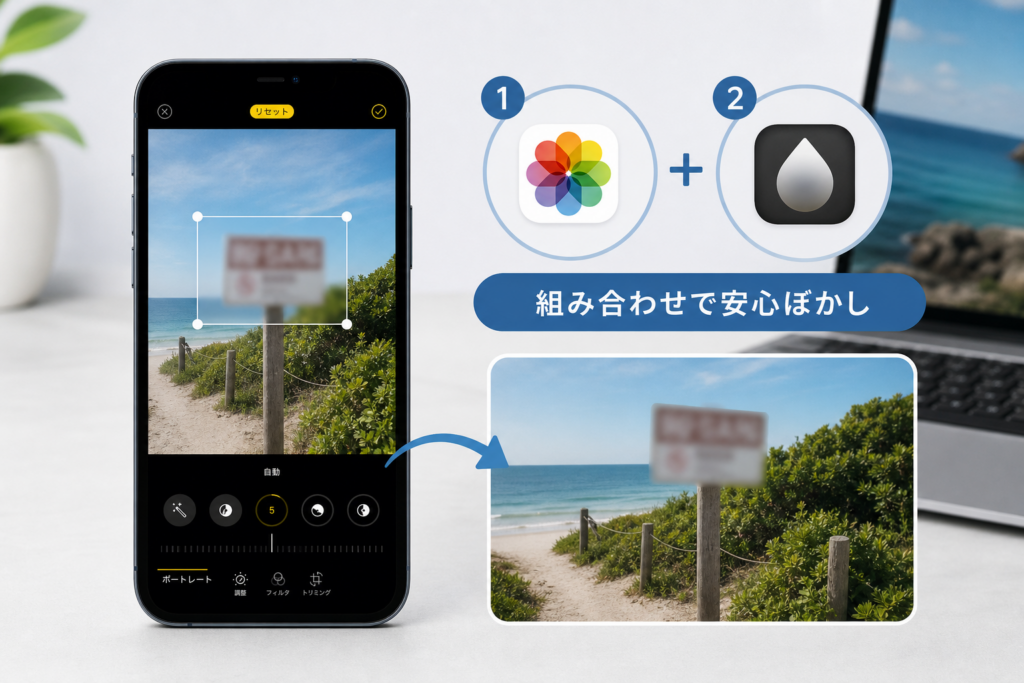
「今すぐこの1枚だけ安全に隠したい」を、最短ルートで片付けるのがiPhoneの強みです。ポイントは、標準機能でどこまでやるかと、無料アプリをどこから使うかを切り分けることです。
iPhone標準機能でできる写真をぼかす方法としての背景ぼかしとクリーンアップの限界
iPhoneだけで完結させたいときに押さえておきたいのは次の2つです。
- ポートレート撮影の背景ぼかし
- 写真アプリの編集とクリーンアップの組み合わせ
ざっくり整理すると下記のイメージです。
| やりたいこと | 使う機能 | 現実的にできる範囲 | リスク |
|---|---|---|---|
| 背景だけふんわり | ポートレート+被写界深度の編集 | 人物の背景をぼかしておしゃれに | 顔の特定防止には足りない場合が多い |
| 小さなゴミ消し | クリーンアップ | 電線・ゴミ・一部の写り込み | 人物の顔やナンバープレートを完全に隠す用途には不向き |
ポートレートは「雰囲気アップ」には優秀ですが、プライバシー保護には弱いのが現場感覚です。クリーンアップも、通行人の顔や子どもの顔を安全に消す用途と考えると、塗り残しや不自然なにじみが出やすく、運用ルールとしては「細かいゴミや不要物を消す機能」と割り切ったほうが安全です。
iPhoneで顔だけや一部だけをぼかすときに使われる代表的な無料写真をぼかす方法アプリと注意点
顔だけ、一部だけを確実に隠したいなら、ペンでなぞるタイプの無料アプリを組み合わせるほうが現実的です。代表的な選び方の軸は次の3つです。
- ぼかしとモザイクの両方があるか
- 指でなぞる範囲の調整がしやすいか
- 保存時にロゴや透かしが入らないか
| チェック項目 | OKの基準 | NGパターンの例 |
|---|---|---|
| 隠せる種類 | ぼかし・モザイク・スタンプ | ぼかしだけで強度が弱い |
| 操作性 | 指でなぞってすぐ隠せる | 拡大しないと細かい部分に当たらない |
| 出力 | 保存画像にロゴが入らない | 店舗アカウントで使いにくい透かし入り |
注意したいのは、弱いぼかしは「隠したつもり」で終わることです。特に子どもの顔や制服、名札、ナンバープレートは、少しでも輪郭が残ると「知っている人には誰か分かる」状態になりやすく、トラブルの火種になります。私の視点で言いますと、ママや店舗担当の方には、顔とナンバーは基本モザイク、それ以外の背景はぼかし、というルールにしておくと判断がブレません。
iPhoneでインスタ用に写真を白くぼかす方法や周りだけぼかす加工にするコツ
インスタ用に「おしゃれに隠す」パターンも押さえておくと便利です。ポイントは、ただ隠すのではなく、世界観を壊さずに隠すことです。
おすすめの流れは次の通りです。
- 写真アプリで明るさと彩度を軽く調整しておく
- 無料アプリで周りだけをぼかすか、白ブラシでふんわり塗る
- 文字入れやスタンプを、ぼかした部分の上に配置する
| 目的 | 加工の組み合わせ | 仕上がりのイメージ |
|---|---|---|
| 子どもの顔を優しく隠す | 顔を白ブラシ+周りを軽くぼかし | 顔だけ光が当たったような柔らかい雰囲気 |
| 店舗の客席を守りつつ料理を見せる | 客席側を強いモザイク+料理周りを弱いぼかし | 料理が主役で、背景は「気配だけ」残す |
| 住所や書類の情報を隠す | 該当部分を濃いモザイク+その上にテキスト | 情報は完全に読めず、投稿内容は伝わる |
インスタでは、白くぼかしたエリアにテキストを載せると、「隠しながら情報を整理するデザイン」に変わります。真っ黒で塗りつぶすより違和感が少なく、企業アカウントでも使いやすいパターンです。
プライバシーを守る線引きと、おしゃれに見せる仕掛けをセットで考えると、「毎回この1枚、出して大丈夫かな…」というモヤモヤが一気に減ります。
iPhoneで顔や一部をしっかり隠したい場合、標準機能だけでは限界があるため、実際の現場ではペンでなぞるタイプの無料アプリと組み合わせるのが一般的です。アプリ選びのポイントを押さえておくと、毎回の判断がぶれません。
写真をぼかす方法は、デバイスと目的(プライバシー保護・情報漏えい防止・おしゃれ加工)を明確にしたうえで、顔・ナンバープレートはモザイク、背景はぼかしという安全ルールで、iPhone・Android・パソコンから選択すれば、プロの現場並みの安全で継続的な運用ができます。
- 写真をぼかす方法は『どのアプリでタップするか』より『どの写真をどこまで隠すか』という目的と安全基準を先に決めることが、プロの現場で重要とされています。
- iPhone・Android・パソコンは『撮影直後の即投稿はスマホで完結』『後から使い回す写真はパソコンで丁寧処理』と役割分担すると、迷いがなくなり安全性と継続性の両立ができます。
- 子どもの顔やナンバープレート・住所情報は、弱いぼかしでは『隠したつもり』で終わり、知っている人には特定される可能性があるため、モザイク処理で『識別不能』なレベルまで強度を上げることが最重要です。

Androidの写真ぼかし方法│機種対応した部分ぼかしとアプリ選びの基準
「同じスマホなのに、人によってできることが全然違う」
Androidで一番多い相談がこれです。機種差が激しいからこそ、どの環境でも再現できる型を持っておくと一気に楽になります。
Androidギャラリーでできる写真をぼかす方法の背景ぼかしとできない部分ぼかし
多くのAndroidには、標準カメラやギャラリーに背景をぼかすポートレート機能が入っています。
ただし、これはあくまで人物を自動認識して全体を柔らかくぼかすだけで、次のような細かい加工はほぼできません。
- 特定の顔だけ隠したい
- ナンバープレートだけ強めにモザイクを入れたい
- 店内のホワイトボードの一部だけ消したい
標準機能の得意・不得意を整理すると、判断が楽になります。
| シーン | 標準ギャラリーの向き不向き | プロ目線の使い分け |
|---|---|---|
| 人物の背景をふんわりさせたい | 得意 | 撮影時にポートレートモード優先 |
| 子どもの顔だけ隠したい | ほぼ不可 | 後処理用アプリ必須 |
| 伝票・PC画面を隠したい | ほぼ不可 | そもそも写さない撮影ルールが重要 |
私の視点で言いますと、ギャラリー編集は「おしゃれ寄り」、プライバシー保護は専用アプリかPC、という役割分担で考えると失敗が減ります。
部分だけぼかすアプリやモザイクアプリを選ぶときにプロが見る写真をぼかす方法のポイント
部分加工アプリは数が多く、選び方を間違えると作業時間だけが増えて投稿が止まる状態になりがちです。プロが見るポイントは3つだけです。
- 操作画面がシンプルか1枚を30秒以内で編集できるかが勝負です。ペンツールでぐるっとなぞって即ぼかせるUIかをチェックします。
- ぼかしとモザイクの両方があるか顔や人物にはぼかし、ナンバープレートや住所にはモザイクが向いています。どちらもワンタップで切り替えられるアプリが現場向きです。
- 同じ設定を連発できるか店舗運用では毎日のように同じような構図を投稿します。「前回と同じ強さ」「前回と同じスタンプ」が呼び出せると、SNS担当の負担が一気に減ります。
目安として、
- 個人利用中心なら、無料アプリでUIの直感性を重視
- 店舗や企業利用なら、広告が出ない有料版やサブスクも検討
という線引きが現実的です。
Androidで撮った写真をオンライン画像ぼかしサイトやCanvaで仕上げる写真をぼかす方法の流れ
スマホだけで完結させると、複数枚の加工や文字入れでどうしても限界が出てきます。そこでおすすめなのが、Androidで撮影 → オンラインツールやCanvaで仕上げという二段構えです。
基本の流れは次の通りです。
- スマホで撮影
- 事前に「写してはいけない場所」を決めておき、レジ周りや名札、学校名入りの掲示物はフレームから外して撮ります。
- クラウドにアップロード
- GoogleフォトやDropboxでPCと共有しておくと、後の編集が楽になります。
- オンラインの画像編集ツールやCanvaに読み込み
- ぼかしたい人物やナンバー部分を選択
- ぼかし強度を「識別不能になるレベル」まで上げる
- 文字入れやロゴ、デザイン要素をまとめて配置
- 最後にSNS用サイズへ調整
- インスタの縦長比率やフィードの色味を意識して、全体の雰囲気を整えます。
この流れに慣れておくと、
- 日常のスナップはAndroidでサクサク撮影
- 曜日を決めてPCやタブレットで一気に編集・投稿予約
という運用ができるようになり、プライバシーも守りながら投稿数もキープしやすくなります。
パソコンの写真ぼかし方法│Photoshop・Canvaで精密に編集するステップ
スマホでサッと隠すのも大事ですが、「あとで炎上しない一枚」に仕上げる仕事は、パソコン側の編集で決まります。ここでは現場で本当に使われているラインだけを、いいとこ取りで整理します。
写真をぼかす方法としてのペイントや無料ソフトリアルな使いどころ
まずは「無料でどこまでやれるか」を冷静に押さえます。
主な選択肢をざっくり比べると次のイメージです。
| ツール | 得意な用途 | 向いている人 |
|---|---|---|
| ペイント系標準ソフト | 四角く塗りつぶす 隠すだけ | 急いで顔やナンバーだけ消したい担当 |
| 無料ぼかし専用ソフト | 顔や一部をまるくぼかす モザイク | 個人のSNS 店舗の簡単な投稿 |
| 無料高機能ソフト(GIMPなど) | レイヤー処理 複雑な合成 | デザイン担当に近い役割の人 |
ペイントは「完全に読ませない」「人物を誰かわからなくする」といった、安全重視の隠し処理に割り切ると優秀です。範囲選択して塗りつぶすだけなので、マニュアル化しやすくミスも少なくなります。
一方で、雰囲気を残しながらやわらかく背景をぼかしたい場合は、無料の専用ソフトや高機能ソフトに任せた方が仕上がりも工数も現実的です。店舗アカウントでは「スタッフはペイントで最低限隠す デザイン担当が必要なものだけ高機能ソフトで仕上げる」と役割を分けると、投稿が止まりにくくなります。
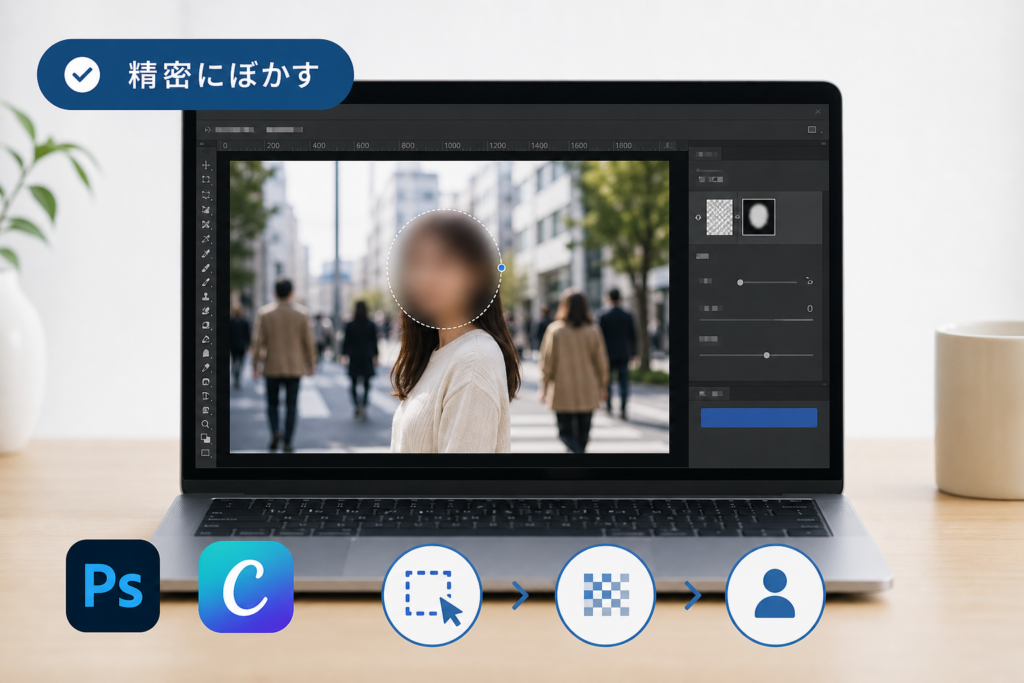
Photoshopで写真をぼかす方法としての背景だけをぼかすと一部だけぼかす方法の考え方
Photoshopを使う現場で大事なのは、細かい操作よりも考え方の順番です。私の視点で言いますと、次の3ステップを守れるかどうかで、事故の数が大きく変わります。
- 「隠すべきもの」を全部リストアップしてから作業する
- どこをどのレベルで見えなくするかを決める
- そのあとで初めてブラシやフィルターを選ぶ
背景だけをぼかすときは、被写体を選択して「選択範囲を反転」し、背景側にだけぼかしフィルターをかける流れが基本です。ここで重要なのは、制服のロゴや名札 部屋の奥のホワイトボードまできちんと背景側に含めておくことです。顔だけ切り抜くと、それ以外の情報漏えいに気付きにくくなります。
一部だけ隠したい場合は、レイヤーを複製して「上のレイヤーはそのまま 下のレイヤーに強めのモザイク」をかけ、上のレイヤーをマスクでくり抜いていく方法が安全です。後から「やっぱりもう少し強く隠したい」となっても、下のレイヤーの効果量を変えるだけでやり直せるため、現場での修正コストが下がります。
Canvaやバナー工房などのオンライン画像ぼかしツールをパソコンで使うとき写真をぼかす方法の落とし穴
ブラウザで完結するオンラインツールは、社員全員が同じ画面で説明できるのが最大のメリットです。一方で、SNS運用の現場では次の落とし穴でつまずくケースがよくあります。
- アップロードした写真をそのまま残してしまい、社内で「どこまで共有されるのか」が曖昧なまま使っている
- ぼかしの強度が弱く、拡大すると顔や名札が判別できてしまう
- スマホで撮った縦長の画像を横長テンプレートに無理やり合わせて、肝心の隠したい部分が切れてしまう
オンラインツールを安全に使うためには、最低限次の2つをルール化しておくと安心です。
- 使ってよい写真の範囲を決める
- 子どもの顔 顧客の車のナンバープレート 事務所内の書類が映った写真は、オンラインでは扱わずローカルのソフトで処理する
- 出力前に「拡大チェック」を必ず入れる
- 完成画像を200%程度に拡大して、顔 文字 ナンバーが読み取れないか確認する
Canvaやバナー工房は、デザインテンプレートとぼかし処理を一気に済ませられる反面、「おしゃれに作ること」が優先されてしまいがちです。パソコンでの編集担当は、まず安全ラインを守り、その上でデザインを整えるという順番を崩さないことが、長く運用を続けるための一番の近道になります。
顔・ナンバー・住所情報を隠すぼかし配置ルール│安全性の判断基準
「とりあえず顔だけ消せば安心」だと、炎上予備軍の写真が静かに増えていきます。ここでは、現場で本当にトラブルになりやすいポイントを絞り込みながら、どこにどれくらい加工を入れるかを整理します。
集合写真や写メで写真顔ぼかしをするときの範囲と強さの目安
集合写真は、誰が見ても「本人だ」と分からないレベルまで消すのが前提です。
主なチェックポイントは次の通りです。
- 顔の輪郭と目鼻口が判別できないか
- 髪型やメガネで特定されないか
- 制服や名札とセットで個人が推測されないか
目安としては、次のように使い分けると安全性と見栄えのバランスが取りやすくなります。
- 知人だけに見せる写真軽めのぼかしでも可。ただし目と口が潰れる程度までは必須。
- SNSに公開する写真顔全体をしっかり隠すか、トリミングで写さない運用が安心。
- 子どもが写る写真強めのぼかしやスタンプで完全に判別不能にするのが安全圏。
私の視点で言いますと、トラブルになった案件の多くは「目元だけ薄くぼかした写真」で、友人や保護者からすぐに本人が特定されていました。
ナンバープレートや住所や学校名に入れるモザイクと写真をぼかす方法の違い
顔と違い、ナンバープレートや住所、学校名は「一文字でも読めたらアウト」と考えたほうが安全です。
| 対象 | 推奨加工 | 理由 |
|---|---|---|
| ナンバープレート | 強めのモザイク | 数字1桁でも読めると特定されやすい |
| 郵便受けの住所 | 塗りつぶしやスタンプ | 文字形が残ると読み取られることがある |
| 学校名やロゴ | モザイクかトリミング | 制服や建物と組み合わさると特定に直結 |
ナンバープレートや住所は、やわらかいぼかしでは輪郭が残りやすく、コントラスト調整で読まれてしまうケースがあります。数字や文字が関わる部分は、モザイクか完全な塗りつぶしを基準にすると安心です。
白くぼかす加工とモザイク加工とスタンプ隠しのリスクと写真をぼかす方法の見え方
同じ「隠す」でも、見え方と安全性はかなり違います。
| 加工タイプ | 見え方の印象 | 安全性の目安 | 向いている場面 |
|---|---|---|---|
| 白くぼかす | ふんわりおしゃれ | 中 | 個人アカウントのインスタ投稿 |
| モザイク | 加工した感がはっきり | 高 | 企業SNSや店舗の公式投稿 |
| スタンプ隠し | ポップでカジュアル | 中〜高 | 子どもの顔や来店客の顔隠し |
白くぼかす加工は、写真全体の雰囲気を壊さずに済みますが、輪郭や表情がうっすら残ると特定リスクが上がります。特に店舗アカウントや学校関連のSNSでは、おしゃれよりも情報遮断を優先したほうが安心です。
モザイクはどうしても無骨な印象になりますが、トラブル対応の現場では最も信頼されています。公式アカウントや広告クリエイティブでは、顔はスタンプ、ナンバープレートと住所はモザイク、といった組み合わせが現実的です。
スタンプ隠しは便利ですが、位置が少しズレて輪郭がはみ出している例をよく見かけます。配置後に必ず拡大表示で確認し、顔全体とその周辺1〜2センチ相当まで覆う習慣をつけると安心して投稿しやすくなります。
インスタグラム投稿向け写真ぼかし方法│白ぼかしと背景加工でおしゃれに隠すコツ
「ただ隠すだけのぼかし」から「世界観をつくるぼかし」に変えると、同じ写真でも反応がガラッと変わります。ここではインスタ、Picsart・PhotoDirector、Canvaを使って、現場で反応が取れている実践パターンだけを絞ってお伝えします。
インスタで写真をぼかす方法として背景ぼかしや周りをぼかすときの王道パターン
インスタはアプリ単体の加工力は高くありませんが、「どこまで見せてどこを想像させるか」を決めるステージとして使うと強くなります。
代表的な王道パターンは次の3つです。
- メインだけくっきり見せる中心強調パターン
- フィード全体の色味を揃えるふんわりパターン
- ストーリーズ前提の「隠してから見せる」パターン
たとえば子どもの顔は他アプリでしっかり加工し、インスタ側では次のように仕上げます。
| パターン | 使う機能 | 効果のポイント |
|---|---|---|
| フィード投稿 | 明るさ・コントラスト・ぼかし系フィルター | 背景を少し暗くして主役を目立たせる |
| ストーリーズ | ぼかしスタンプ・ペン・GIF | 一時的な公開なので情報量を減らす |
| リール用サムネ | 事前に外部アプリで加工 | 一枚絵として世界観を固定する |
「アプリ内で完結させよう」と無理をせず、インスタは最終調整の場と割り切るのがコツです。
インスタグラムで写真の背景ぼかしを使い、おしゃれな投稿を目指す方にとって、ファッションの知識は写真全体の魅力を高めるヒントになるかもしれません。メンズファッションの最新情報も参考にしてみてはいかがでしょうか。
PicsartやPhotoDirectorで写真をぼかす方法として背景ぼかし加工をするときに差がつく設定
本気でおしゃれに見せたいなら、ぼかし専用の強いアプリを一つ決めておくと、作業時間とクオリティが一気に安定します。私の視点で言いますと、スマホ現場でバランスが良いのがPicsartとPhotoDirectorです。
差がつくのは、次の3ポイントだけです。
| チェック項目 | Picsart | PhotoDirector |
|---|---|---|
| 人物自動認識 | あり | あり(精度高め) |
| ぼかし種類 | 通常・レンズ・モーションなど | 背景置き換えやAIぼかし |
| 調整項目 | 強さ・範囲・フェード | 強さ・境界のなめらかさ |
プロ目線で意識してほしい設定はここです。
- 境界のなめらかさ主役と背景の境界がカクカクしていると一気に素人感が出ます。ぼかし強度より先に、境界を少し広めにとって自然に見せることが大事です。
- モーションぼかしの使いどころ車のナンバープレートや通行人を隠しつつ、動きのある雰囲気を出したいときに有効です。単なるモザイクよりも「演出」に見えます。
- AI自動選択の過信は禁物制服のロゴや名札だけ残ってしまうケースがよくあります。最後に2〜3秒だけ拡大してチェックする癖をつけると、炎上候補をかなり潰せます。
Canvaで写真の一部をぼかしながらテキストやスタンプをなじませる写真をぼかす方法のテクニック
Canvaは投稿前の「デザイン仕上げ」と「情報隠し」を同時にやる場所として使うと効率が上がります。特にテキストやスタンプを乗せるとき、土台の写真を少しだけぼかすと一気にプロ感が出ます。
おすすめの流れは次の通りです。
- 写真をアップロードし、ページ全体に配置
- 写真を選択し、調整メニューのぼかしを「弱め」に設定
- 文字やスタンプを載せるエリアだけ、追加の図形でうっすら白を敷き、透明度を30〜50%に調整
- その上にテキスト・スタンプを配置
| テクニック | 目的 | ポイント |
|---|---|---|
| 写真全体をうっすらぼかす | テキストを読みやすくする | ぼかしは最小限、読みやすさ優先 |
| 一部だけ図形で白くなじませる | 名札・住所の隠蔽 | 「装飾」に見えるようにする |
| スタンプ重ね | 顔やロゴ隠し | キャラ物よりシンプルな形が安全 |
「隠すための加工」に見えるとフォロワーの不信感につながります。デザインとして自然に見えるかを基準にすると、プライバシー保護とおしゃれの両立がしやすくなります。
写真ぼかし運用で起きるトラブル│現場での回避パターンと対策
最初は順調だった店舗インスタが一枚の写真をぼかす方法で削除と謝罪になったケース
SNS運用の現場でよくあるのが、「毎日コツコツ投稿してフォロワーも増えてきたタイミングで、たった一枚の画像がクレームの引き金になる」パターンです。
典型的な流れは次のようになります。
- お客様が写った写真をスタッフがスマホで撮影
- 無料アプリで人物の顔だけを丸く加工して投稿
- 数日後、当事者から「子どもの制服や名札で学校が特定できる」と削除依頼
- 店舗アカウント側は遡って類似投稿を全削除し、謝罪対応でストップ
現場で見ていると、炎上写真の多くは「顔は隠れているのに、生活が丸裸になっている」状態です。顔の上にスタンプを置いて満足してしまい、次のようなポイントがノーマークになっているケースが目立ちます。
- 制服・名札・社員証
- 学校名や会社名が入ったバッグや紙袋
- 自宅や車のナンバープレート、近所と分かる背景
私の視点で言いますと、店舗アカウントほど「かわいい」や「映える」を優先しがちで、チェックの優先度が逆転しやすい印象があります。
顔さえ隠せば大丈夫という古い常識が通用しない本当の理由と写真をぼかす方法
今は、画像を拡大したり、他の投稿と照らし合わせたり、位置情報と組み合わせて見る人が当たり前のようにいます。顔だけ隠すやり方は、もはや最低ラインにも届いていません。
ぼかすべき対象は、SNS運用の現場では次のように整理しておくと安全です。
| チェック項目 | 具体例 | 推奨処理 |
|---|---|---|
| 個人が特定される情報 | 顔、名札、社員証、制服 | 強めのモザイクやスタンプ |
| 住所・生活圏 | 表札、マンション名、周辺の看板 | 長方形で広めにぼかす |
| 車関連 | ナンバープレート、会社ロゴ入り車両 | ナンバー全体を太めに隠す |
| 業務情報 | パソコン画面、伝票、ホワイトボード | 画面ごと塗りつぶすレベル |
「ここまでやると写真が台無しでは」と感じるかもしれませんが、投稿しない判断よりはるかに軽いコストで済みます。
また、プライバシー保護だけでなく、情報漏えいの観点でも、レジ周りやバックヤードの画像は原則NGにする企業が増えています。
無料のぼかしアプリに頼りすぎて投稿が減る現場でよくある写真をぼかす方法の詰まり方
もう一つよく見るのが、「無料アプリの操作が複雑になりすぎて、投稿自体が止まる」パターンです。発生しやすい流れは次の通りです。
- iPhoneとAndroidとパソコンでそれぞれ違うアプリを導入
- 写真ごとにアプリを行ったり来たりして編集
- 担当者によって仕上がりがバラバラ
- 面倒になり、「今日はいいか」が続き投稿が減少
この詰まりを解消するポイントは、ツールを増やすのではなく、やり方を減らすことです。
おすすめの整理は次の通りです。
- 日常投稿用
- スマホ標準の編集機能でできる範囲だけにする
- ぼかしは「顔」「ナンバー」「画面」の3種類にパターン化
- キャンペーンや広告用
- CanvaやPhotoshopなどパソコンでまとめて加工
- テンプレート化してデザインとぼかしを同時に処理
無料ツールは便利ですが、「毎回どのアプリで処理するかを考える時間」が積もると、結果的に投稿本数が減り、集客にも響きます。運用の現場では、無料か有料かよりも、「誰がやっても同じやり方で終わるかどうか」を基準に線引きすると、炎上リスクと投稿数のバランスが取りやすくなります。
中小企業・店舗向け写真ぼかし運用ルール│継続的な安全な投稿体制
店舗やクリニックのSNSは、実は加工テクニックより「撮らない判断」と「チェックの順番」で安全性が決まります。
アプリの入れ替えに振り回されず、明日からスタッフ全員が迷わず動ける型を整理していきます。
スタッフに渡せる写真NGリストと写真をぼかす方法で撮らないほうがいい場所の決め方
炎上パターンを逆算すると、先に撮影NGをはっきりさせることが最短ルートです。まずは紙1枚で渡せるNGリストに落とし込みます。
- お客様や子どもの顔が正面で写る席周り
- 制服や名札、社員証、学校名が読める距離
- レジ周りの伝票、POS画面、予約台帳
- オフィスのホワイトボード、パソコン画面、紙資料
- 外観写真で自宅や近隣のナンバープレートと表札が見える位置
ここに当てはまる場所は「基本は撮らない」「どうしても撮る時は必ず強めのモザイクかスタンプ」とルール化します。
ポイントは、アプリ別ではなく場所別で線を引くことです。これだけで、後から必死にぼかす作業が半分以下になります。
撮影から写真編集と背景ぼかしと投稿までの写真をぼかす方法チェックフローの作り方
次に、誰がどこを見るかを3ステップで固定します。複雑なマニュアルより、流れを固定したほうが現場は動きやすくなります。
| ステップ | 担当 | チェックするポイント |
|---|---|---|
| 撮影 | 店長または担当スタッフ | NGリストの場所から外れているか |
| 編集 | スマホ担当者 | 顔、名札、ナンバープレート、住所のぼかしとモザイク |
| 投稿前確認 | 別のスタッフ1人 | 第三者が見て不安な要素が残っていないか |
チェックの順番は「背景→人物→細かい文字」の順で見ると漏れが減ります。
背景ぼかしはおしゃれ加工に見せつつ、通行人や生活感をまとめて隠せるので、特に飲食店や美容室では最初の標準ルールに入れておくと運用が安定しやすいです。
iPhoneとAndroidとパソコンが混在する職場でルールを一つにまとめる写真をぼかす方法のコツ
機種ごとの操作説明を配ると、半年後にはアプリが変わりルールが崩れます。
ここで大事なのは、デバイスではなく「完成画像の状態」で統一ルールを書くことです。
- 納品前の画像は、必ず「顔は判別できないレベル」「名札と学校名は読めない」「ナンバープレートは全桁をモザイク」の3条件を満たす
- 加工に使うアプリは、スタッフが使い慣れた無料ツールで構わないが、強度調整ができるぼかし機能とモザイク機能を必須とする
- 迷った写真は、その日のうちに店長か責任者にチャットで共有し、投稿を一度止める
私の視点で言いますと、iPhoneとAndroidとパソコンが混在していても、このように「どのアプリか」ではなく「どう見えれば合格か」を決めておくと、スタッフの入れ替わりがあっても運用がブレません。
結果として、加工にかかる時間が安定し、投稿頻度も落とさずにプライバシーリスクを抑えられるようになります。
安全なSNS設計につながる撮影ルール│ぼかし方法からの予防策
写真をぼかす方法一つで変わる安心して投稿できるチームと毎回不安なチーム
同じスマホ、同じアプリを使っていても、「毎回サクッと投稿できるチーム」と「毎回LINEで確認が大渋滞するチーム」にハッキリ分かれます。違いは技術より、ぼかす前提のルールがあるかどうかです。
安心して投稿できるチームは、撮る段階で「ここは必ず隠す」を決めています。
- 子どもの顔・制服・名札
- ナンバープレート・表札・マンション名
- レジ周りの伝票・PC画面・ホワイトボード
この3カテゴリだけでも、撮影前に共有しておくと「どこをどのくらい加工するか」で迷う時間が激減します。逆に毎回不安なチームは、その都度なんとなく隠す人物や背景を変えてしまうため、「前回はOKだったのに今回はNGなの?」という社内トラブルになりやすいです。
代表的な違いを整理すると、次のようになります。
| 項目 | 安心して投稿できるチーム | 毎回不安なチーム |
|---|---|---|
| 撮影前のルール | 顔・名札・ナンバーなど明文化 | 担当者の感覚に丸投げ |
| 加工の方針 | アプリと強さを固定 | 写真ごとにバラバラ |
| 最終チェック | 誰が見るか決めている | 毎回「誰が見る?」から議論 |
私の視点で言いますと、写真をきれいに加工できる人より、「これは出さないほうがいい」と止められる人が一人いるだけで、炎上リスクは一段下がります。
SNSログイン不可やインサイト非表示など写真以外のトラブルと写真をぼかす方法でどう向き合うか
運用現場では、写真以外のトラブルも常に並走します。例えば、急なログイン不可やインサイトの表示不具合が起きると、つい「アルゴリズムのせい」にしたくなりますが、写真の扱いが根本原因になっているケースもあります。
よくあるのは次のパターンです。
- 児童・生徒の顔出しが多く、保護者から通報が入る
- 店舗のバックヤード写真に顧客情報が映り込み、削除依頼が続く
- 著作権グレーな画像やスタンプを多用し、アカウント全体の信頼スコアが下がる
こうした積み重ねは、表示回数やエンゲージメントにも影響し、結果としてインサイトが「伸びないアカウント」に見えてしまいます。
対策としては、技術的なログイントラブルのサポートと並行して、写真チェックリストを整えることが有効です。
- 顔・制服・名札は全て加工済みか
- ナンバーや住所はモザイクで完全に読めないか
- 他社ロゴやポスターの著作権に問題がないか
このレベルまで「毎回同じ目線」で確認できると、プラットフォーム側から見た安全性も安定し、長期的なアカウント評価につながります。
写真をぼかす方法に悩んだ先でプロに相談したほうがいいラインの見極め方
多くの担当者が、次の3つの壁で止まります。
- どのアプリを使えばいいか迷って投稿が遅れる
- どこまで隠せば法的・倫理的に安心か判断できない
- 社内で「顔出ししたい人」と「絶対イヤな人」が対立する
この3つが同時に起き始めたら、自力だけで解決しようとせず、外部のプロに相談したほうがコストは下がります。特に相談したほうがいいラインは次のとおりです。
- 月に3回以上、写真に関するクレームや修正依頼が来る
- 店舗や会社の規模が大きくなり、写り込む人の数が増えてきた
- 担当者が「怖くて投稿ボタンが押せない」と口にし始めた
この段階では、単なる加工テクニックではなく、撮影NGゾーンの設定・チェックフロー・権限設計まで含めた運用設計が必要になります。
ぼかしは「隠すための技術」ではなく、「安心して攻めた投稿ができる土台」として整えるもの、と考えると、次にやるべきことが見えやすくなります。
インスタ投稿では「ぼかし」で隠すだけでなく、色味やトーンを揃えると写真全体の統一感が出て“おしゃれ加工”として成立しやすくなります。自分に似合う色の方向性を把握しておくと、加工の迷いも減ります。
参考:パーソナルカラー診断のCOLORS また、COLORS様はその他の美容系のメディアや転職メディア等も運営しておりますので是非ご参考にしてください。
参考:医療脱毛おすすめ比較ナビ
この記事を書いた理由
著者 – 伊藤 和則(nextlife事業部 責任者)
中小企業や店舗のSNSを支援していると、写真のぼかしは「デザイン」ではなく「事故を防ぐ最後の関門」だと痛感します。スタッフが善意でアップした一枚の写真から、子どもの顔やナンバープレート、伝票の住所が特定され、謝罪投稿や削除対応に追われた企業を何度も見てきました。
多くの現場では、iPhoneとAndroidとパソコンが混在し、担当者ごとに使うアプリもバラバラです。私自身、自分のPCでSNSにログインできないトラブルの最中に、他メンバーが急ぎで投稿し、ぼかし漏れに気づいたのは拡散後という経験があります。
問題の本質は「どのアプリを入れるか」ではなく、「どの写真をどこまで隠すか」をチーム全員が同じ基準で判断できるかどうかです。4,000社以上の支援と、現在動いているSNS運用体制の設計で整理してきたルールを、スマホとPC別の具体的な操作と一緒にまとめることで、迷いながら投稿している担当者を一人でも減らしたい。その思いから、このガイドを書きました。
※通信・電気通信サービスの情報は 総務省 も参考になります。