💡 結論(要点まとめ)
Netflixの支払い方法を変更する手順を整理。スマホアプリから変更できない理由とWebブラウザでの操作手順、古いカードの削除方法、PayPay・後払いへの対応状況を解説します。ドコモやau、Apple経由などパートナー決済時の変更窓口も網羅。
この記事でわかること
- Netflixの支払い方法はスマホアプリから変更できますか?
- カードの有効期限だけを更新したい場合はどうしますか?
- 古いクレジットカードを削除できない場合はどうすればよいですか?
Netflixの支払い方法は、直接請求ならブラウザで変更し、他社経由なら契約先で手続きします。
アプリで変更画面が見つからない場合は、SafariやChromeで操作してください。先に請求元を確認すると、Netflixの支払い設定と通信会社の手続きを取り違えずに進められます。
この記事では、日本での支払い情報の更新、優先設定、旧カードの削除、決済手段の選び方、変更後の請求確認を扱います。通信会社ごとの解約条件や、個別の決済エラーの原因確定は対象外です。編集部がNetflix・auの公式情報に基づいて中立に整理した案内であり、Netflix公式サイトではありません。
Netflixの支払い方法はどこで変える?先に請求元を確認
判断の軸はスマホの機種ではなく、Netflixの料金を誰が請求しているかです。
Netflix公式の「請求とお支払い」では、アカウントの「お支払い履歴」で過去の請求明細を確認できると案内しています。まず同ページの「お支払い履歴」リンクを開き、カードや通信料金の明細と照合してください。(出典: Netflix「請求とお支払い」、2026年10月参照)
| 確認できた状態 | 進む先 | 注意点 |
|---|---|---|
| Netflixで登録したカードなどから直接支払っている | Netflixの支払い設定 | 追加と優先設定は別の操作 |
| 通信料金との合算やNetflixを含むパッケージで支払っている | パートナーの手続き | Netflixへのカード追加だけでは契約先の変更にならない |
| 過去のApple請求だけが見つかった | Apple経由の請求に関する案内 | 過去の明細を今後の支払い方法と混同しない |
| 明細とログイン中のアカウントが一致しない | 対象アカウントを確認してから操作 | 確認できるまで別アカウントへの登録を進めない |
アプリに変更項目がない場合
ブラウザでNetflix「お支払い方法を追加または更新する方法」を開き、本文の支払い方法の管理へのリンクからログインします。プロフィール編集ではなく、料金を支払っているアカウントの設定を開いてください。(出典: Netflix「お支払い方法を追加または更新する方法」、2026年10月参照)
スマホ・PCでNetflixの支払い方法を変更する手順
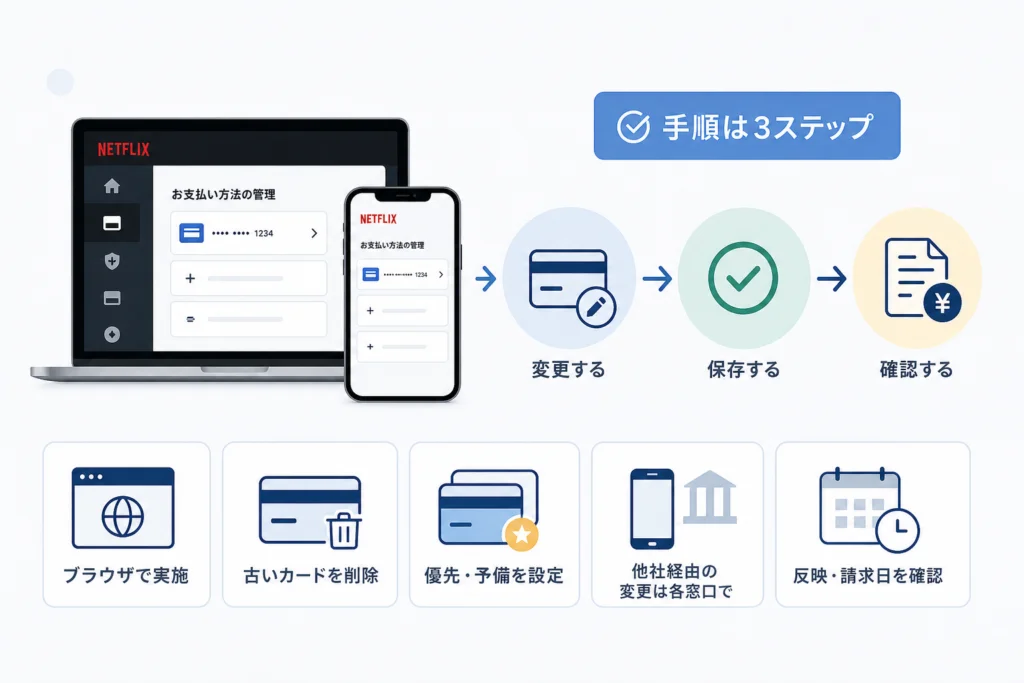
追加・更新・優先設定・削除は、次の操作一覧でまとめて確認できます。SafariやChromeなどのブラウザで、追加・更新の公式ヘルプにある支払い方法の管理へのリンクを開いてください。
| 目的・順番 | 操作 | 操作後の分岐 |
|---|---|---|
| 有効期限などを更新する | 対象の支払い方法の更新項目を開き、情報を修正して保存する | 保存できたら登録内容を確認。エラーなら対処表へ |
| 別のカードや決済手段に替える | 新しい支払い方法を追加し、入力・連携の案内を進める | 一覧に登録されたら優先設定へ。登録できなければエラー内容を確認 |
| 新しい方法を優先して使う | 追加した方法を優先のお支払い方法に設定する | 意図した方法が優先になっているか確認する |
| 旧カードを残さない | 新しい方法の設定後、旧カードの削除を選ぶ | 削除できない場合は登録件数と削除条件を確認 |
Netflix公式ヘルプでは、支払い方法の追加・更新に加えて、優先のお支払い方法を設定する操作を案内しています。新しい方法が一覧に載ったことだけで、切り替え完了とは判断しないでください。(出典: Netflix「お支払い方法を追加または更新する方法」、2026年10月参照)
よくある失敗:新しいカードを追加しても、古いカードが優先のまま残っていることです。保存後に「登録された方法」と「優先になっている方法」を見比べます。
変更後の実際の請求については、請求日・履歴の確認へ進んでください。登録画面の確認と、決済結果の確認は分けて行います。
古いカードを削除したいときは優先・予備の設定も確認
旧カードを今後使いたくないなら、優先設定の変更だけでなく削除まで確認します。
Netflixによると、優先のお支払い方法で支払えない場合、登録済みの別の方法が予備として利用されることがあります。古いカードを残す場合は、予備として使われてもよいかを判断してください。(出典: Netflix「お支払い方法を追加または更新する方法」、2026年10月参照)
削除できない場合は登録件数を確認する
Netflix「アカウントからお支払い方法を削除する方法」では、登録されている支払い方法が1件だけの場合、削除する前に新しい方法を追加する必要があると案内しています。継続利用するなら、操作一覧の追加・優先設定を済ませてから旧カードを削除してください。(出典: Netflix「アカウントからお支払い方法を削除する方法」、2026年10月参照)
| 管理画面の状態 | 次の操作 |
|---|---|
| 支払い方法が1件だけ登録されている | 新しい方法を追加してから、旧カードの削除へ戻る |
| 新しい方法を追加したが旧カードを削除できない | 削除ヘルプを開き、本文の削除条件と問い合わせ案内を確認する |
| 他社経由の請求を利用している | Netflixに残るカード情報の削除と、契約先の支払い変更を分けて扱う |
カード情報の削除と、メンバーシップのキャンセルは別の手続きです。削除できない場合は「Netflixの利用を続けながら、旧カードを削除したい」と目的を伝えて相談してください。
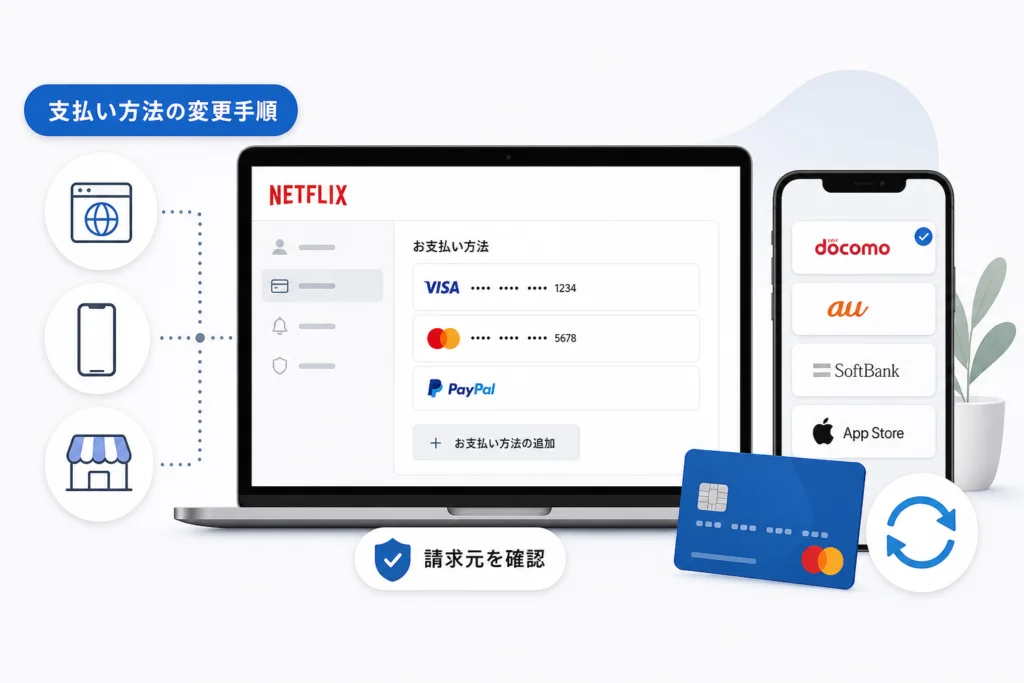
通信キャリア・Appleなど他社経由の支払いはどこで変える?
通信料金を払うカードの変更と、Netflixの請求元を替える手続きは別です。セット特典を維持したい場合は、カード変更だけを目的に契約を終了しないよう注意してください。
auのNetflix契約は専用の手続き案内へ
au公式サイトは、Netflixの利用に関する手続き案内を公開しています。au「Netflix お手続き方法」を開き、利用中の契約に該当する案内を選んで進めてください。Netflixへの登録・連携に関する手続きと、au料金の支払い設定を分けて確認します。(出典: au「Netflix お手続き方法」、2026年10月参照)
| やりたいこと | 手続きの対象 | 先に確認する点 |
|---|---|---|
| 通信料金を払うカードだけ替える | 契約先の支払い設定 | Netflixを含む合算請求を継続するか |
| Netflix直接請求に移る | パートナー契約とNetflixの請求方式 | セット特典や利用期間への影響 |
| パッケージの支払い問題でNetflixが使えない | 契約中のパッケージのアカウント | 支払い問題を解決した後、Netflixとの連携を確認する |
その他のパートナーについては、Netflixの日本向け支払い方法案内のパートナーに関する項目で、利用している契約先の案内を選びます。Netflix公式の「請求とお支払い」では、パッケージの支払い問題を契約先で解決した後、Netflixアカウントと連携しなおす対応を案内しています。(出典: Netflix「Netflixのお支払い方法」・Netflix「請求とお支払い」、2026年10月参照)
Apple経由で利用していた場合
NetflixはApple経由の請求に対応していないと案内しています。過去にAppleで支払っていた場合も、今後の変更先としてApple決済を選ぶことはできません。Apple経由の請求に関する公式ヘルプを開き、支払い方法の更新案内からブラウザで手続きを進めてください。(出典: Netflix「Apple経由でのNetflixの請求」、2026年10月参照)
変更先の支払い方法は管理画面で選べるものを確認
直接登録できる方法、既存利用者に限られる方法、他社契約が必要な方法を分けて選びます。
Netflixの日本向け支払い方法案内では、カード、PayPay、atone、プリペイド・ギフトカード、パートナー経由などを案内しています。対応状況の確認後、実際の登録は自分のアカウントに表示される選択肢から進めてください。(出典: Netflix「Netflixのお支払い方法」、2026年10月参照)
| 方法 | 区分 | 選ぶ前に見る条件 |
|---|---|---|
| クレジットカード・デビットカード | 直接請求の変更先 | Visa、Mastercard、JCB、American Express、Diners。継続課金と国際取引に対応していること |
| PayPay | 直接請求の変更先 | 画面の連携手続きを完了し、支払いに使える残高を確認する |
| atone | 直接請求の変更先 | コンビニ後払いの利用案内を確認する |
| Netflixプリペイド・ギフトカード | 残高を充当する方法 | 継続課金用のカード登録とは異なる。他社経由契約の利用制限にも注意 |
| PayPal | 既存利用者に限定 | 新規登録や、新たな変更先としての追加は受け付けていない |
| 通信会社などのパートナー経由 | 他社契約・連携が必要 | 対象の契約やパッケージの条件を確認する |
カードはブランドが対応していても、発行会社側の利用条件によって登録できない場合があります。継続課金・国際取引への対応と、PayPalの新規受付制限はNetflixの支払い方法案内で確認できます。(出典: Netflix「Netflixのお支払い方法」、2026年10月参照)
atoneで現金払いをしたい場合
Netflix公式によると、日本ではatoneのコンビニ後払いを使って料金を現金で支払えます。atoneの公式案内を開き、「atoneのメンバーの方」「atoneのメンバーでない方」のうち、自分に該当する動画を選んで手続きを確認してください。(出典: Netflix「atoneコンビニ後払いでのNetflixのお支払い方法」、2026年10月参照)
ギフトカードは残高の登録と、その後の継続課金を分ける
ギフトカードは、コードを利用してNetflixアカウントに残高を追加する方法です。Netflixのプリペイド・ギフトカード案内の利用に関する項目からコード入力へ進み、登録先のアカウントを確認して利用します。残高が充当されている間は、その残高から料金が差し引かれます。(出典: Netflix「Netflixプリペイド・ギフトカード」、2026年10月参照)
- 残高を利用中:ギフト残高と、登録済みの継続課金用の支払い方法を別々に確認する。
- 残高が足りなくなる場合:残高で利用できる期間と、その後の支払い方法を公式案内で確認する。
- 他社経由の契約:Netflixを含むパッケージなどでは利用制限があるため、購入・コード入力の前に対象契約を確認する。
ギフトカードは他社経由の契約に一律に使えるものではありません。公式のギフトカード案内にある利用制限を読み、該当する場合は直接請求のカード変更とは分けて扱ってください。(出典: Netflix「Netflixプリペイド・ギフトカード」、2026年10月参照)
避けたい失敗:旧カードを使いたくないためにギフトカードを登録し、旧カードをそのまま残すことです。残高の登録は、旧カードの削除操作を兼ねません。
支払い方法を変更できないときは表示された状態で切り分ける
設定が見つからない問題と、支払いが拒否される問題は別です。表示された文言に合う確認から進めます。
| 表示・状態 | 確認すること | 解決しない場合 |
|---|---|---|
| 支払い設定が見つからない | 請求元を確認し、ブラウザから対象アカウントを開く | パートナー請求なら他社経由の手続きへ |
| 支払い方法が拒否された | 郵便番号、セキュリティコード、有効期限などを照合する | 情報を修正して再試行し、電子商取引に対応しているか確認する |
| 「申し訳ありません。問題が発生しました。しばらくしてからもう一度お試しください」 | 入力情報、有効性、利用可能額を確認する | 問題がなければ銀行・金融機関へ相談。その後、公式のブラウザ対処へ進む |
| 本人認証画面で止まる | 認証画面の案内とエラー文言を確認する | 認証を担当するカード発行会社へ相談する |
Netflix「請求とお支払い」では、支払いが拒否された場合に入力情報を確認し、正しければ再試行する対応を案内しています。解決しない場合は、電子商取引への対応も確認します。(出典: Netflix「請求とお支払い」、2026年10月参照)
「申し訳ありません。問題が発生しました」が続く場合
Netflixの該当エラーヘルプでは、支払い情報の確認後、NetflixのCookieをクリアし、別のブラウザで試す順番を案内しています。Cookieをクリアするとログアウトするため、ログイン情報を確認してから、該当ヘルプの「NetflixのCookieをクリアする」にあるリンクを開いてください。各手順の後にNetflixを開き直します。(出典: Netflix「お支払い方法を変更しようとすると『申し訳ありません。問題が発生しました』というエラーが表示される」、2026年10月参照)
それでも解消しない場合は、同ページ末尾の問い合わせ案内へ進みます。ネットワーク設定のリセットなど、端末全体に影響する操作は、ページ内の注意事項を確認し、必要に応じて端末メーカーや通信事業者に相談してください。
問い合わせには、止まった画面とエラー文言を伝えます。カード番号、セキュリティコード、パスワード、認証コードをメモや画像に含めないでください。
変更後は何を確認する?登録内容・請求日・履歴を分けて見る
支払い設定は今後使う方法の確認、支払い履歴は実際に処理された請求の確認に使います。
次の請求に向けた設定と、処理中の請求を分ける
- 登録・優先設定・旧カードの扱いは、操作一覧と削除条件で確認する。
- 請求日と過去の請求は、「請求とお支払い」の「お支払い履歴」から確認する。
- 決済結果は、Netflixの履歴とカード・PayPay・通信料金などの明細を照合する。
Netflixによると、料金は請求対象期間の初日に決済されますが、決済まで数日かかる場合があります。そのため、変更直後の明細だけで、処理中の請求が新しい方法へ切り替わったとは判断できません。旧方法の請求が処理中なら、履歴と明細で結果を確認し、不明な点を問い合わせてください。(出典: Netflix「請求とお支払い」、2026年10月参照)
支払い方法の更新だけを理由に、処理済みの請求が取り消されたり、新しいカードへ移されたりすると見込まないでください。登録変更の結果と請求結果を分けて確認します。
カード変更と請求日の変更は別
Netflixは登録日と同じ日付で毎月請求し、該当する日がない月は月末に請求すると案内しています。例えば登録日が31日なら、4月の対応する請求日は30日です。これは月末の規則によるもので、カードの変更によるものではありません。(出典: Netflix「請求とお支払い」、2026年10月参照)
請求日を調整したい場合は、Netflixの請求日ヘルプにあるキャンセル・再開の案内を確認します。利用期間の終了後、希望する日に再開する方法であり、カード更新だけならキャンセルは不要です。ギフト残高やパートナー請求がある場合は、その条件も確認してから判断してください。(出典: Netflix「請求日の確認方法」、2026年10月参照)
Netflixの支払い方法変更でよくある質問
アプリから変更できる?
公式案内はブラウザでの操作です。操作一覧から進めてください。(出典: Netflix「お支払い方法を追加または更新する方法」、2026年10月参照)
カードの有効期限だけ更新できる?
操作一覧の「有効期限などを更新する」を確認してください。
古いカードを削除できない場合は?
登録件数と削除条件を確認します。1件だけなら、先に新しい方法を追加する必要があります。
PayPay・デビットカード・後払いに変更できる?
決済手段の比較表で対応方法と条件を確認してください。後払いはatoneの案内を掲載しています。
支払い方法を変えると請求日も変わる?
カード変更と請求日調整は別です。変更後の請求確認へ進んでください。
他社経由の契約でもNetflixで変更できる?
契約先のカード変更とNetflix直接請求への移行を分けます。パートナー節にauとNetflixの確認先を掲載しています。
変更完了のチェックリスト
- Netflix直接請求か、他社経由かを確認した。
- 対象アカウントで支払い情報を追加・更新した。
- 使いたい方法が優先になっていることを確認した。
- 旧カードを予備として残すか、削除するか判断した。
- 処理中・処理済みの請求を、登録変更とは分けて確認した。
出典一覧
参考・出典(編集部が確認した一次ソース)
参照日: 2026年10月2日。対応方法や利用条件は更新されることがあります。手続き時は各リンク先の案内と、自分のアカウントに表示される条件を確認してください。
🧰 お困りごとの解決に
この記事に関連する解説
最近更新した記事
 Discordに不具合が出たときの確認手順と画面表示別の切り分け対処法💡 結論(要点まとめ)Discordが繋がらない、通話が途切れるなど不具合が疑われる日の確認手順を整理。公式ステータスの…
 Instagramアカウント停止の異議申し立て手順と再審査時の注意点💡 結論(要点まとめ)Instagramでアカウントが突然停止された際の異議申し立て(再審査請求)の公式手順を整理。ログ…
 Netflixの解約方法と次回請求日の確認手順|日割り返金の有無と視聴期限💡 結論(要点まとめ)Netflixの解約方法と請求日の確認手順を整理。月途中で解約した場合の日割り返金の有無や、手続き…
 LINEで機種変更後に通知が届かないときの確認手順と直し方💡 結論(要点まとめ)機種変更後にLINEの通知が届かない・開くまで来ない原因と対処法を分かりやすく整理。iPhone(…
 Disneyプラスがテレビで再生できない時の原因と画面別チェック手順💡 結論(要点まとめ)Disney+(ディズニープラス)がテレビで再生できない・映らない時の原因と解決手順を整理。エラー…