運営:Next Life運営局(株式会社Rush up) 会社概要|編集方針
💡 結論(要点まとめ)
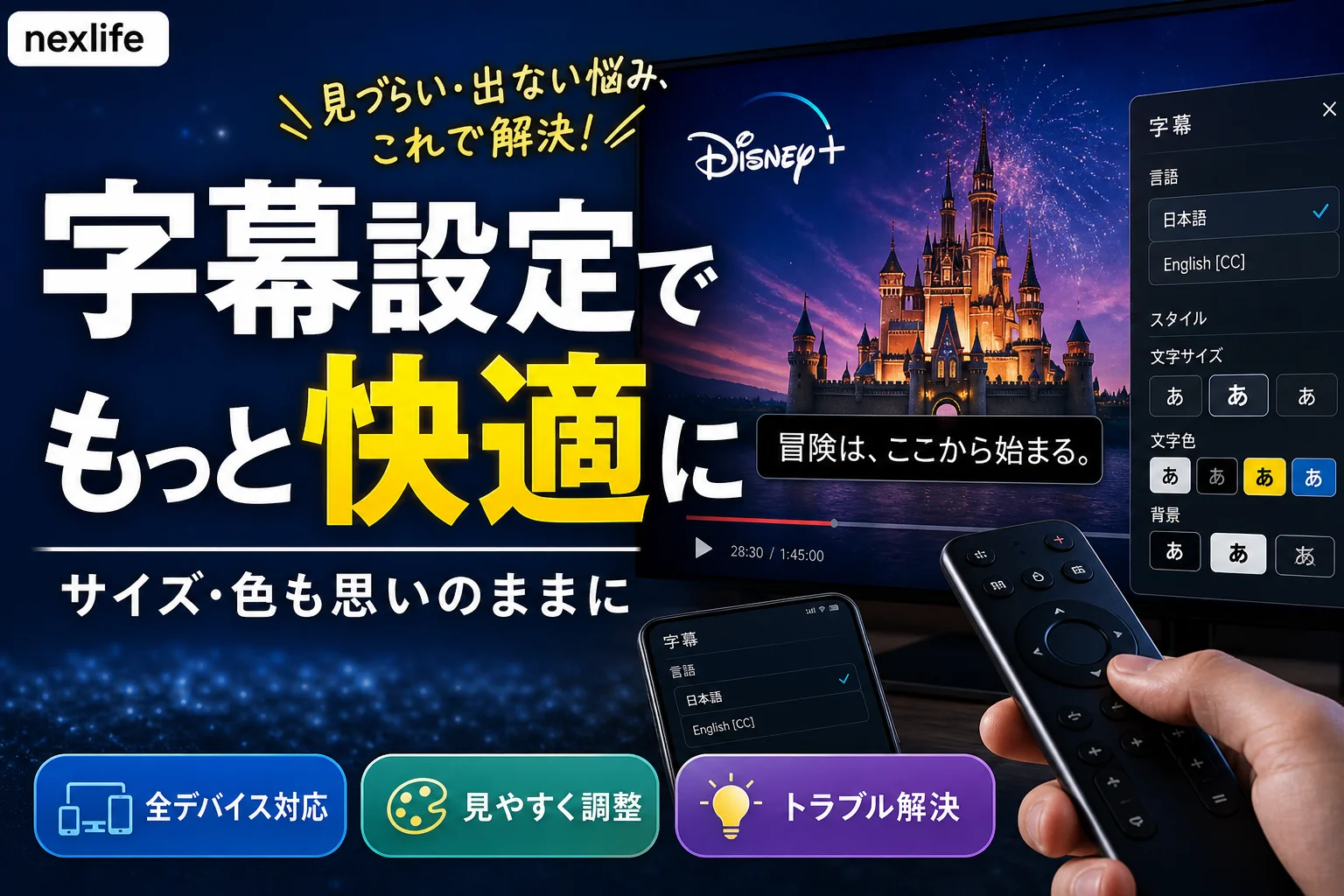
ディズニープラスの字幕設定手順をデバイス別に整理。字幕の出し方・消し方はもちろん、文字サイズや背景色の変更方法、英語字幕(CC)の選び方まで解説します。字幕が出ない・設定が反映されない時の対処法も公式ヘルプに基づいて網羅しています。
この記事でわかること
- ディズニープラスで字幕を消すにはどうすればいいですか?
- iPhoneで字幕のサイズや色を変更しても反映されないのはなぜですか?
- 英語字幕と英語CCは何が違いますか?
ディズニープラスの字幕の表示・言語は再生画面で、文字サイズや背景などの見た目は端末別の設定で変更します。
字幕設定とは、字幕を出す・消す、言語を選ぶ、文字の見た目を整える操作です。この記事ではスマホ・PC・テレビの設定場所と、希望する言語がない場合や外観が反映されない場合の確認方法を扱います。作品ごとの字幕収録内容や、すべてのテレビ機種の画面表記までは対象に含めません。
操作の根拠はDisney+ヘルプセンターの案内です。リンク先には英語圏向けのページもあるため、端末や利用地域によって項目名・対応範囲が異なる点に注意してください。
ディズニープラスの字幕設定はどこ?まず確認する基本操作
字幕のオン・オフと言語変更は、作品の再生画面にある音声・字幕メニューから行います。文字サイズや色の変更場所は、ブラウザ・スマホ・テレビで異なります。
Disney+公式ヘルプでは、言語選択と字幕の表示スタイルを別の設定として案内しています。(出典: Disney+「Disney+の字幕、クローズドキャプション、音声の言語」、2026年10月参照)
| 利用端末 | 字幕の表示・言語 | 文字の見た目 | 本文の確認先 |
|---|---|---|---|
| iPhone・iPad | 再生画面の音声・字幕メニュー | 本体のアクセシビリティ設定 | iPhone・iPadの字幕スタイル |
| Android | 再生画面の音声・字幕メニュー | 本体のユーザー補助設定 | Androidの字幕スタイル |
| PCブラウザ | プレイヤーの音声・字幕メニュー | プレイヤー内の字幕スタイル | ブラウザの字幕スタイル |
| 対応スマートTV | 再生画面の音声・字幕メニュー | プレイヤー内の字幕スタイル | テレビの字幕スタイル |
| Fire TV・Apple TV | 再生画面の音声・字幕メニュー | 端末本体の字幕設定 | テレビ接続端末の字幕スタイル |
外観設定の分岐はDisney+公式の端末別案内に基づきます。(出典: Disney+「字幕とキャプションの表示スタイルを設定する」、2026年10月参照)
再生画面の音声・字幕メニューで字幕を表示する
作品を再生し、操作ボタンを表示して音声・字幕メニューを開きます。「字幕」の欄で日本語などの希望する言語を選択してください。アイコンの形や位置は端末によって異なるため、特定の形だけを探さず、音声と字幕の選択欄を目印にします。
字幕を消すには「オフ」を選ぶ
同じメニューの字幕欄で「オフ」を選び、作品に戻ります。音声欄を変更しても字幕は消えません。
よくあるつまずき:字幕をオフにしても、看板やタイトルなど映像そのものに含まれる文字は残ります。「字幕メニューで切り替わる文字」と「映像の一部」を分けて確認してください。
音声言語・字幕言語・アプリ表示言語の違い
聞こえる言葉を変えるのが音声言語、画面に出る翻訳などを変えるのが字幕言語です。アプリ表示言語は、作品を探す画面やメニューの言葉を変える設定で、字幕スタイルは文字の見た目を調整します。
- 日本語吹き替えにしたい:音声言語を変更する。
- 英語の文字を出したい:字幕言語を変更する。
- アプリのメニューを英語にしたい:プロフィールのアプリ表示言語を変更する。
- 字幕が小さい・背景が邪魔:字幕スタイルを変更する。
スマホ・PC・テレビで字幕の言語を切り替える方法
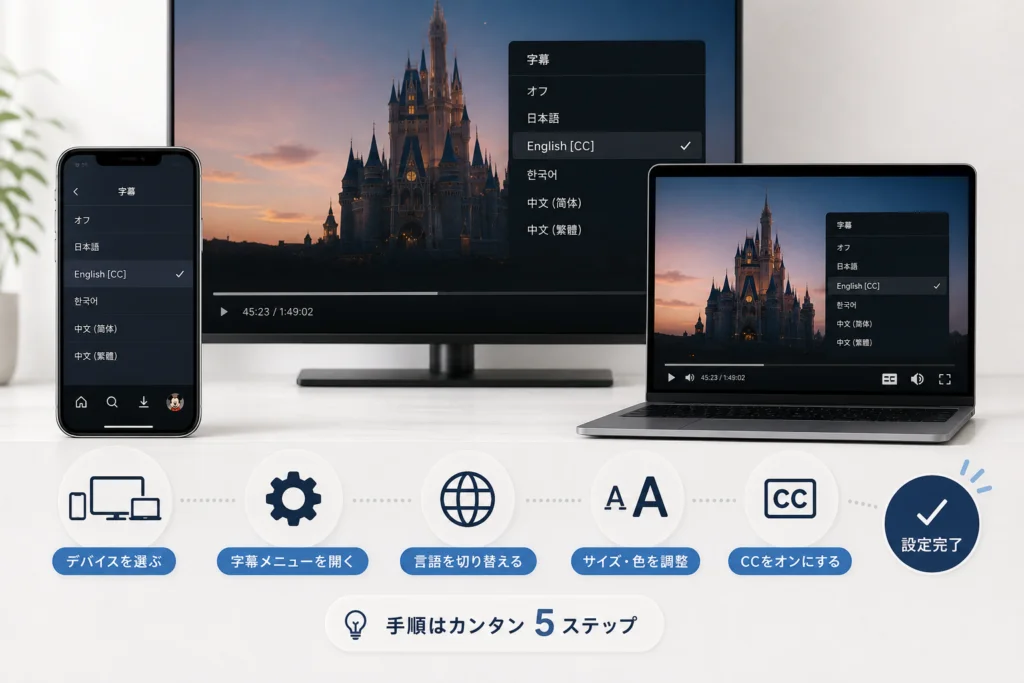
どの端末でも、音声と字幕をそれぞれ選択します。字幕だけを英語にしても、音声が自動で英語に変わるわけではありません。
(出典: Disney+公式ヘルプの言語選択とプロフィールごとの記憶仕様) Disney+の案内では、再生中に選択した音声・字幕の言語設定をプロフィールごとに記憶します。(出典: Disney+「Disney+の字幕、クローズドキャプション、音声の言語」、2026年10月参照)
iPhone・iPad・Android:再生画面をタップして変更する
- 最初に:Disney+アプリで作品を再生し、画面をタップして操作ボタンを表示します。
- 次に:音声・字幕メニューを開きます。
- 続いて:字幕欄で希望する言語を選びます。吹き替えも変える場合は音声欄を別に選びます。
- 最後に:メニューを閉じて、会話のある場面で字幕を確認します。
希望の言語が一覧にない場合は、選択操作を繰り返すより対応言語の確認へ進んでください。
PCブラウザ:プレイヤーの音声・字幕メニューを開く
- 作品を再生し、プレイヤー上にポインターを動かして操作メニューを表示します。
- 音声・字幕メニューを開きます。
- 字幕欄で言語を選択し、再生画面に戻ります。
文字の大きさを変えたい場合は、言語の一覧ではなく、同じメニュー内の字幕スタイルの設定を使います。
スマートTV・Fire TV・Apple TV:リモコンでメニューを開く
- 作品を再生し、リモコンで再生操作メニューを表示します。
- 音声・字幕の項目に移動して決定します。
- 字幕欄から希望する言語を選び、作品に戻ります。
メニューを表示するボタンや方向キーの操作は端末で異なります。スマートTV内蔵のDisney+アプリと、テレビに接続したFire TV・Apple TVを混同しないよう、操作している機器を確認してください。
字幕と音声の設定はプロフィールごとに記憶される
家族で日本語吹き替えと英語字幕を使い分けるなら、プロフィールも分けると設定を管理しやすくなります。ただし、次の作品に同じ言語が用意されていない場合まで、同じ組み合わせが適用されるとは限りません。
字幕の文字サイズ・色・黒い背景を変更する方法
PCと対応スマートTVはDisney+のプレイヤー内、スマホとFire TV・Apple TVは端末本体で外観を調整します。黒い帯を変えたいときは、文字色ではなく背景色や不透明度を確認してください。
(出典: Disney+公式ヘルプの端末別字幕スタイル設定) Disney+は端末ごとに設定場所を案内しており、全端末共通の設定画面ではありません。(出典: Disney+「字幕とキャプションの表示スタイルを設定する」、2026年10月参照)
| 端末 | 設定場所 | 調整する項目 | 注意点 |
|---|---|---|---|
| PCブラウザ | 音声・字幕メニューの歯車アイコン | フォント、サイズ、色、背景など | プレビューで見た目を確認する |
| iPhone・iPad | 設定 → アクセシビリティ → 標準字幕とバリアフリー字幕 → スタイル | 文字や背景のスタイル | 編集項目の「ビデオの優先」も確認する |
| Android | 設定 → ユーザー補助 → 字幕の設定 | 字幕のサイズやスタイル | メーカーによって階層・名称が異なる |
| 対応スマートTV | 音声・字幕 → 字幕のスタイルを設定 | 表示される外観項目 | 対応テレビに限られる |
| Fire TV・Apple TV | 端末本体のアクセシビリティ・字幕設定 | 端末が用意する字幕スタイル | テレビ本体ではなく接続端末を操作する |
Webブラウザで字幕スタイルを変更する
再生画面の音声・字幕メニューを開き、歯車アイコンから字幕スタイルを調整します。プレビューを見ながら文字サイズ、文字色、背景などを変更し、作品に戻って確認してください。
背景の項目が複数ある場合、文字のすぐ後ろの背景と、字幕領域を囲むウィンドウ背景を区別します。黒い帯が残るときは、変更した項目が目的の背景に対応しているかを見直します。
iPhone・iPadは本体のアクセシビリティ設定を確認する
iPhone・iPadでは、Disney+アプリ内ではなく本体の「設定」を開きます。
- 「アクセシビリティ」を開く。
- 「標準字幕とバリアフリー字幕」を選ぶ。
- 「スタイル」で、用意されたスタイルを選ぶか、編集できるスタイルで文字・背景を調整する。
- Disney+に戻り、字幕を表示して見た目を確認する。
OSのバージョンによって表記が異なる場合があります。
iOSで反映されない場合は「ビデオの優先」を確認する
本体で変更しても見た目が変わらない場合は、編集している各項目の「ビデオの優先(Video Override)」をオフにして再確認します。これは、動画側の指定を優先する設定です。
サイズだけ反映されて色は変わらない場合、サイズの項目だけでなく、色など変更対象の項目も確認してください。Disney+公式のiOS向け案内では、「ビデオの優先」をオフにする操作が示されています。(出典: Disney+「字幕とキャプションの表示スタイルを設定する」、2026年10月参照)
Androidは字幕設定の場所と対応範囲を確認する
本体の「設定」から「ユーザー補助」または「アクセシビリティ」を開き、「字幕の設定」「字幕のサイズとスタイル」に相当する項目を選びます。サイズやスタイルを変えたら、Disney+の再生画面で確認してください。
メーカーやOSによって設定の階層が異なります。端末側で選べる項目が、すべて同じ見た目でDisney+に反映されるとは限りません。
スマートTV・Fire TV・Apple TVは機種別の設定場所を確認する
対応スマートTVでは、Disney+の音声・字幕メニューにある「字幕のスタイルを設定」を使います。Fire TV・Apple TVでは、接続端末本体のアクセシビリティにある字幕・クローズドキャプション設定を調整します。
設定先の取り違えに注意:Fire TVで視聴しているのにテレビ本体の字幕設定を変更しても、目的の字幕に反映されない場合があります。Disney+を動かしている機器側で設定してください。
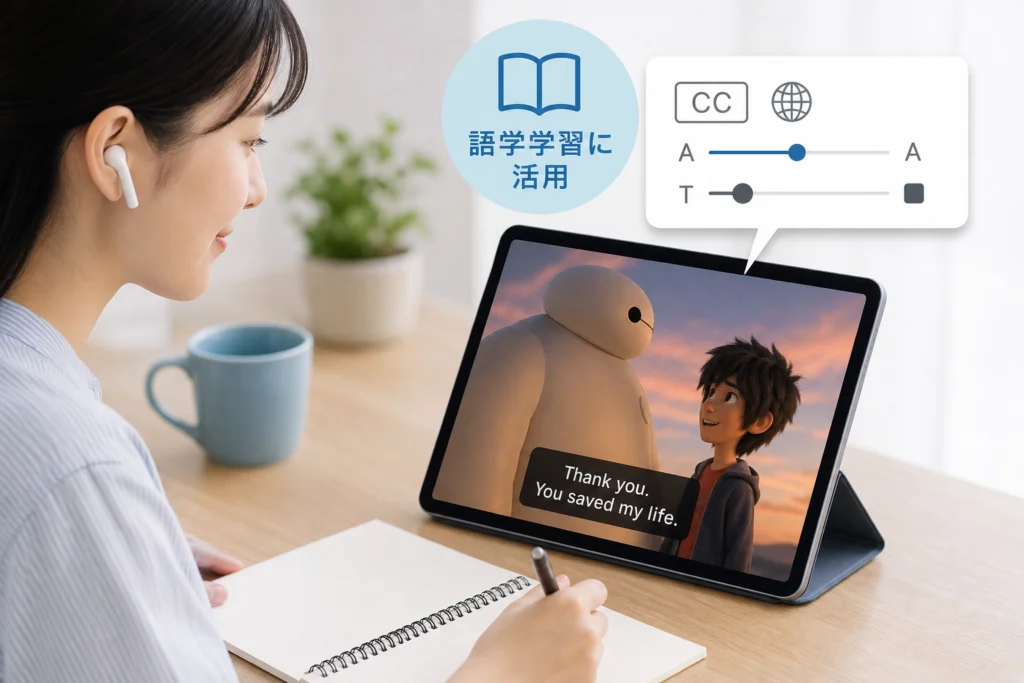
英語字幕・英語CCを設定して語学学習に使う
英語音声と英語字幕を組み合わせるには、再生画面でそれぞれ英語を選びます。英語CCが用意されていれば、会話以外の音の情報も文字で確認できます。
通常字幕とクローズドキャプション(CC)の違い
通常字幕は主に会話を文字で伝えます。クローズドキャプション(CC)は、会話に加えて話者や効果音、音楽などの音声情報を伝えるための字幕です。含まれる内容は作品によって異なります。
(出典: Disney+公式のアクセシビリティ機能におけるCCの説明) Disney+は、CCを音声情報へのアクセスを支援する機能として案内しています。(出典: Disney+「Disney+のアクセシビリティ機能」、2026年10月参照)
| 選択肢 | 主な表示内容 | 学習時の使い分け |
|---|---|---|
| 英語字幕 | 主に会話 | 会話の表現を追いたいとき |
| 英語CC | 会話と音声に関する情報 | 話者や場面の音も確認したいとき |
英語音声と英語字幕を組み合わせる手順
音声・字幕メニューで音声を英語にし、字幕も英語または英語CCにします。片方が一覧にない作品では、その組み合わせを利用できません。作品の対応言語は再生メニューで確認できます。(出典: Disney+「Disney+の字幕、クローズドキャプション、音声の言語」、2026年10月参照)
日本語字幕から英語字幕へ切り替える学習例
学習の使い方として、英語音声・日本語字幕で場面の意味をつかみ、同じ場面を英語字幕で見直す方法があります。聞き取れなかった表現を字幕で確認し、必要に応じて再生し直してください。これは学習例であり、Disney+が学習効果を保証する機能ではありません。
日本語と英語の字幕を同時に表示できる?
標準プレイヤーでは字幕欄から言語を選択して使います。日本語と英語を重ねて表示する機能として扱わず、学習では言語を切り替えて利用してください。非公式のブラウザ拡張機能はDisney+の標準機能とは別です。
希望する字幕言語が見つからないときの確認方法
字幕一覧に希望の言語がない場合は、作品の対応言語とプロフィールのアプリ表示言語を確認します。「選択肢がない」と「選んだ字幕が出ない」は別の状態です。
Disney+公式ヘルプでは、利用できる言語は作品や国・地域によって異なり、アプリ表示言語を変更すると利用可能な言語の一覧が更新される場合があると案内しています。(出典: Disney+「Disney+の字幕、クローズドキャプション、音声の言語」、2026年10月参照)
作品・配信地域ごとの対応言語を確認する
見たい作品の音声・字幕メニューを開き、字幕欄を確認してください。別作品で英語字幕を使えたとしても、その作品でも選べるとは限りません。
プロフィールのアプリ表示言語を変更して再確認する
プロフィールの編集でアプリ表示言語を希望する言語に変更し、作品の字幕一覧を開き直します。具体的な確認先はDisney+の言語設定ページです。「希望する言語が利用できない場合」の案内を確認し、利用可能な言語の更新手順に従ってください。
表示言語の変更は、未提供の字幕を作る操作ではありません。変更後も希望する字幕がなければ、現在その作品で選択できる字幕から利用します。
別作品・別端末で字幕一覧を比較する
比較するときは、同じプロフィールを使い、作品名と字幕一覧を記録しておくと違いが整理できます。
| 比較した結果 | 次に確認すること |
|---|---|
| 別作品には希望の言語がある | 作品ごとの提供言語の違いを確認する |
| 同じ作品でも端末によって一覧が違う | プロフィールとアプリ表示言語が同じか確認する |
| 希望の言語は一覧にあり、選択もできる | 字幕が表示されない場合の確認へ進む |
字幕が出ない・消えない・設定が反映されないときの対処法
最初に、言語の選択・字幕の表示・外観の反映のどこで困っているかを分けます。外観だけの問題なら、アプリを削除する前に端末別のスタイル設定を見直してください。
言語の確認はDisney+の言語設定案内、見た目の確認は表示スタイルの案内が根拠になります。(出典: Disney+「字幕とキャプションの表示スタイルを設定する」、2026年10月参照)
症状別チェック表で原因を切り分ける
| 症状 | 確認する場所 | 次の操作 |
|---|---|---|
| 希望する言語が一覧にない | 作品の対応言語・アプリ表示言語 | 言語一覧の確認手順を使う |
| 字幕を選んでも文字が出ない | 再生画面の字幕欄 | 選択状態と、会話のある場面での表示を確認する |
| 字幕は出るがサイズ・色が変わらない | 端末別の字幕スタイル | 外観設定を確認する。iOSは「ビデオの優先」も見直す |
| オフにしても文字が残る | オフ前後の同じ場面 | 切り替え可能な字幕か、映像に含まれる文字かを見分ける |
| 字幕のタイミングがずれる | 同じ場面・別作品・別端末 | 発生範囲を記録する |
字幕を選び直し、再生・アプリ・端末を再起動する
字幕欄で目的の言語が選ばれているか確認し、選び直して作品に戻ります。次に、再生のやり直し、アプリの再起動、端末の再起動の順で状態を比較する方法があります。これらは切り分けのための操作で、字幕の復旧を保証するものではありません。
操作後に表示できた場合は、そのまま会話のある場面で確認します。改善しない場合は別作品と比較し、すべての作品で起きるのか、特定の作品だけなのかを記録してください。
アプリとOSを更新し、端末側の字幕設定を確認する
アプリやOSの更新を試す場合も、外観の問題は端末別設定で確認します。特にiPhoneでは、更新と字幕スタイルの変更を同時に行わず、変更する項目を分けると、何が影響したか判断しやすくなります。
キャッシュ削除・再インストールは影響を確認して実施する
キャッシュ削除、アプリデータの削除、再インストールを同じ操作として扱わないでください。利用できる操作や影響はOSによって異なります。
削除系の操作では、端末内だけに保存されたデータが失われることがあります。実行する前にログイン情報とダウンロード作品を控え、確認画面に表示される削除対象を読んでください。字幕の見た目だけが変わらない場合は、先にスタイル設定を確認するほうが負担を抑えられます。
解決しない場合に公式サポートへ伝える情報
相談時は「字幕が出ない」だけでなく、選択肢の有無と発生範囲を伝えると状況を共有しやすくなります。
- 作品名、シーズン・エピソード名
- 選択した音声言語と字幕言語、CCの有無
- 問題が起きる再生位置と、その場面の内容
- 端末名、OS、アプリまたはブラウザのバージョン
- 別作品・別端末でも起きるか
- 選び直しやスタイル変更など、実施した操作と結果
言語の問題ならDisney+の言語設定ページ、見た目の問題なら字幕スタイルのページで該当端末の条件と照合し、相談時にもその設定内容を添えてください。
字幕を読みやすくする設定例と確認ポイント
文字サイズだけでなく、文字と背景の明暗差を合わせて調整します。背景を透明にすると映像は見やすくなりますが、明るい場面で字幕を読みにくくする場合もあります。
Disney+公式ヘルプでは、対応する端末で文字や背景などの表示スタイルを変更できます。以下はその機能を使う調整例で、公式の推奨値ではありません。(出典: Disney+「字幕とキャプションの表示スタイルを設定する」、2026年10月参照)
文字が小さいときはサイズとコントラストを調整する
文字サイズを大きくしてから、字幕が読みやすいか確認します。白文字に暗い背景を組み合わせる例なら、明るい映像でも文字の輪郭を見分けやすくなります。画面を隠しすぎる場合は、サイズと背景を別々に調整してください。
黒い背景が気になるときは背景の不透明度を調整する
背景色は色そのもの、不透明度は映像がどの程度透けるかを変える項目です。黒い背景を残したまま透け方を調整する方法と、背景色を変える方法を比較できます。
| 設定例 | 確認しやすい点 | 見直す点 |
|---|---|---|
| 白文字・暗い背景 | 文字と映像を区別しやすい | 映像を隠す範囲 |
| 白文字・透ける背景 | 映像と字幕の両方を確認しやすい | 明るい場面での読みやすさ |
| 背景なし | 背景の帯が気になりにくい | 映像と文字が重なる場面 |
テレビでは視聴距離に合わせて実際の映像で確認する
設定画面だけで判断せず、普段座る場所から作品を再生して確認します。明るい場面と暗い場面、短い字幕と長い字幕で比較すると、見た目の好みだけでなく読みやすさも判断できます。
- 文字を読むために前へ身を乗り出していないか。
- 明るい場面でも文字が背景に埋もれないか。
- 長い字幕でも映像を隠しすぎないか。
- 背景の帯が気になって内容に集中しにくくないか。
ディズニープラスの字幕設定に関するよくある質問
字幕の表示と言語は再生メニュー、見た目は端末別設定に戻って確認できます。設定の保存も、作品が対応する言語の範囲で利用します。
言語選択と記憶仕様の根拠はDisney+公式の言語設定案内です。(出典: Disney+「Disney+の字幕、クローズドキャプション、音声の言語」、2026年10月参照)
ディズニープラスで字幕を消すにはどうすればいい?
作品の音声・字幕メニューを開き、字幕欄の「オフ」を選びます。音声欄ではなく字幕欄を操作してください。
iPhoneで字幕のサイズや色が反映されないのはなぜ?
本体の「設定」→「アクセシビリティ」→「標準字幕とバリアフリー字幕」→「スタイル」を開き、編集項目の「ビデオの優先」をオフにして再確認します。詳しい設定場所はiPhone・iPadの手順にまとめています。
英語字幕と英語CCは何が違う?
通常字幕は主に会話を表示し、CCは話者や効果音、音楽などの音声情報も伝えます。収録される情報は作品によって異なります。(出典: Disney+「Disney+のアクセシビリティ機能」、2026年10月参照)
希望する字幕言語が一覧にない場合はどうする?
作品の字幕一覧を確認し、プロフィールのアプリ表示言語を変更して再確認します。ただし、未提供の字幕を追加できる操作ではありません。言語が見つからない場合の確認手順を使ってください。
日本語音声と日本語字幕は同時に使える?
作品が両方に対応していれば使えます。再生メニューで音声と字幕をそれぞれ日本語にします。吹き替えのセリフと字幕の表現が一致するとは限りません。
字幕設定は次回も引き継がれる?
選択した音声・字幕の言語はプロフィールごとに記憶されます。ただし、次の作品に同じ言語がない場合は同じ選択を使えません。文字の見た目は言語設定とは別なので、利用端末の設定で確認してください。
字幕をオフにしても文字が残るのはなぜ?
映像に組み込まれた文字など、字幕メニューでは消せない表示があります。同じ場面でオン・オフを切り替え、会話の字幕が消えるかを比較してください。残った文字をすべて設定不具合と判断する必要はありません。
日本語字幕と英語字幕を同時に表示できる?
標準プレイヤーでは字幕の言語を選んで使います。語学学習では日本語と英語を切り替えて利用し、非公式の拡張機能を標準の字幕機能と混同しないでください。
字幕がずれる場合はどうする?
再生のやり直しやアプリ・端末の再起動で状態を比較し、別作品や別端末でも確認します。特定作品の同じ場面だけで起きる場合は、作品名・エピソード・再生位置・端末情報を記録してください。比較結果だけで作品側・端末側の原因を断定せず、相談時の情報として使います。
迷ったら、操作したい内容に戻ってください。
出典一覧
設定項目や対応範囲は変更される場合があります。言語選択は言語設定ページ、外観変更は表示スタイルのページで、利用端末に該当する項目を確認してください。
📚 参考・出典(編集部が確認した一次ソース)
- soumu.go.jp (soumu.go.jp)
- disneyplus.com (help.disneyplus.com)
※本記事の作成にあたり、上記の公開情報・一次ソースを参照しています(参照日: 2026年10月11日)。内容は公式情報の更新により変わることがあります。
🧰 お困りごとの解決に
 TikTokコインをコンビニで安くチャージする方法TikTokコインをコンビニでチャージする全ルートを解説。ギフトカード・ブラウザ払い・各店別手順から、最安ルートの選び方…
 TikTok LiteのPayPay連携エラーの直し方TikTok Liteでポイント交換できないエラーの原因と解決策を解説。Wi-Fi切り替えや時間帯の工夫など、PayPa…
 TikTok Liteのアカウント削除とポイントの注意点TikTok Liteのアカウント削除時にポイントが即座に消滅する仕組み、本家アプリとの連動リスク、削除手順、トラブル時…
 Amazonの追跡ID「99」「DA」の意味と配送状況が更新されない時の対処AmazonのトラッキングIDはDA形式ならAmazon配送、数字形式なら各配送業者で、形式ごとに追跡先が異なります。配…
この記事に関連する解説
最近更新した記事
 LINEで相手が友達追加したかわかる?知り合いかもの表示と確認の限界💡 結論(要点まとめ)LINEで相手が自分を友だち追加したか、確認できる範囲を公式仕様に基づいて解説。「知り合いかも?」…
 Threadsアカウント削除方法とインスタを残す手順・注意点💡 結論(要点まとめ)Threadsアカウントの削除方法を画面手順つきで解説。Instagramを残したままThread…
 YouTube Premiumの解約方法と手続き手順|決済ルート別の確認点💡 結論(要点まとめ)YouTube Premiumの解約手順をGoogle・Google Play・Apple別に解説…
 Instagram Viewsの確認手順とインサイト指標の違い💡 結論(要点まとめ)Instagramのインサイトで確認できる「Views(閲覧数)」の確認手順と計測定義を整理。リー…
 LINEでマイクやカメラが使えない時の権限設定と確認手順💡 結論(要点まとめ)LINEの音声通話やビデオ通話で声が届かない・映像が映らない原因となるマイク・カメラの権限設定手順…