💡 結論(要点まとめ)
Huluをテレビで見る際のアクティベーションコード入力手順を解説。テレビ画面に表示された5桁の英数字をスマホアプリ(視聴機器の接続)やQRコードから簡単に入力・連携する方法、コードが出ない・無効と表示される原因と対処法まで網羅しています。
この記事でわかること
- Huluのアクティベーションコードはどこに入力しますか?
- Huluのテレビ用アクティベーションコードは何桁ですか?
- スマホにHuluアプリがなくてもコードを入力できますか?
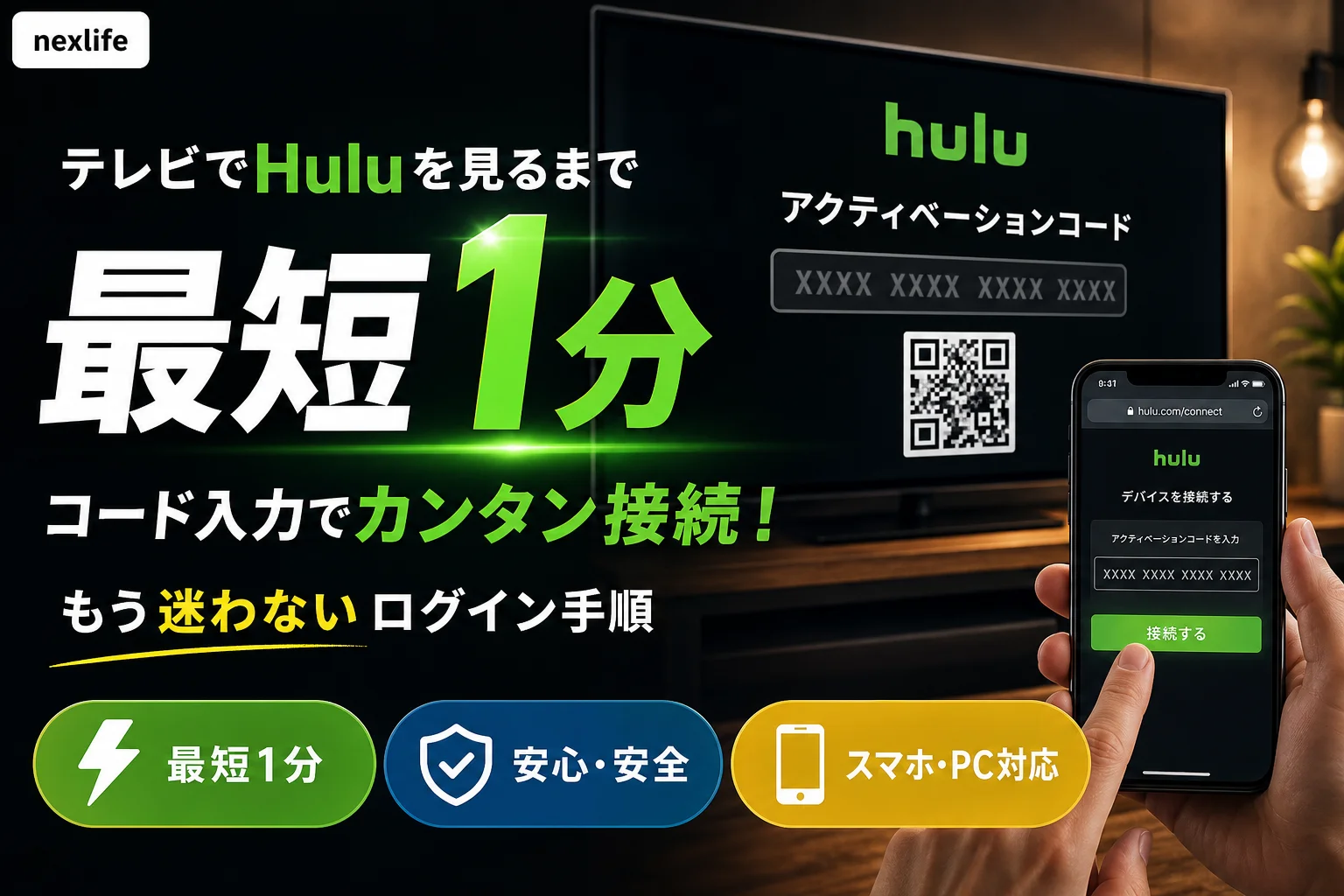
Huluのテレビ用コードは、スマホのHuluアプリで入力するか、テレビのQRコードを読み取って認証します。入力後はテレビ側の表示を確認します。
この記事では、日本版Huluの二つの接続方法と、コードが使えない・表示されないときの確認順を扱います。PCからのコード手入力や、機種ごとの再起動操作は扱いません。
コードの入力先は、テレビの表示で決める
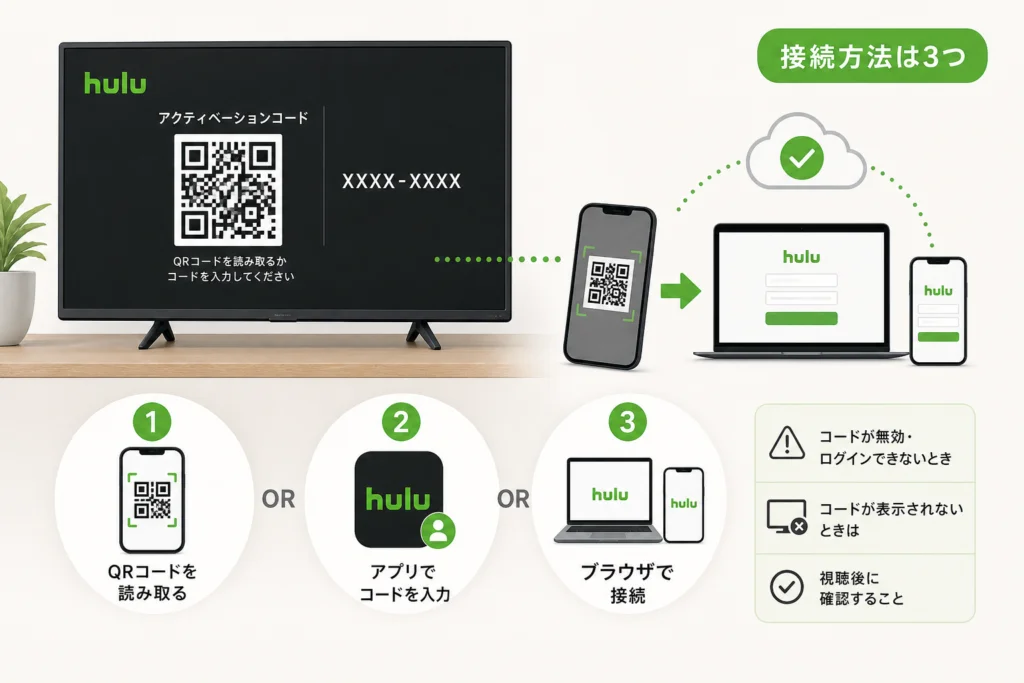
HJホールディングスのHuluヘルプセンター「テレビにアクティベーションコードでログインする」では、テレビに表示された5桁の英数字をアプリに入力する方法と、QRコードを読み取る方法を案内しています。(出典: HJホールディングス「テレビにアクティベーションコードでログインする」、2026年9月参照)
| 入口 | スマホ側で行うこと | 選ぶ目安 |
|---|---|---|
| テレビのQRコードから開くブラウザ | 読み取って接続ページを開き、有効化する | QRコードが表示され、スマホで読み取れる |
| Huluアプリ | [設定]>[視聴機器の接続]でコードを入力し、有効化する | QRコードを使わず、アプリにログインできる |
ブラウザはQRコードから開く接続先であり、第三の手入力方式ではありません。どちらも表示されなければ、コードが出ない場合へ進んでください。
検索で見つけた「hulu.com/activate」にコードを入力するのではなく、テレビのQRコードかHuluアプリから始めてください。HJホールディングスの日本版Hulu公式手順は、この二つの入口を案内しています。(出典: HJホールディングス「テレビにアクティベーションコードでログインする」、2026年9月参照)
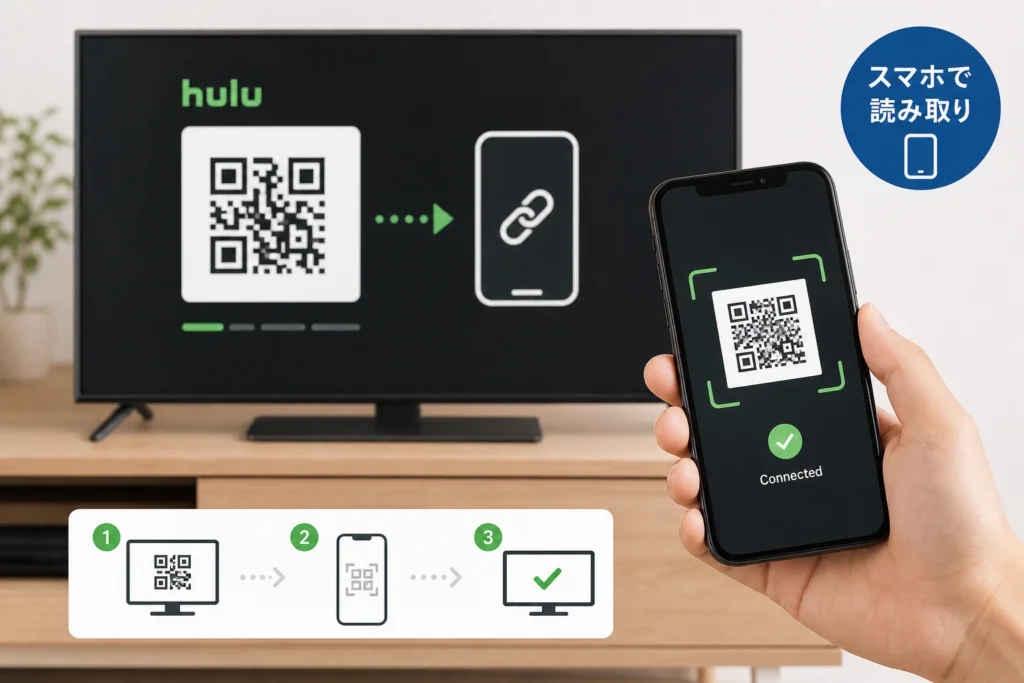
テレビのQRコードをスマホで読み取る
テレビのHuluログイン画面を表示したまま、スマホで操作します。HJホールディングスのHulu公式手順では、QRコードから開いたページにコードが自動入力され、[視聴機器を有効化する]へ進めます。(出典: HJホールディングス「テレビにアクティベーションコードでログインする」、2026年9月参照)
- スマホのカメラで、テレビ画面のQRコードを読み取る。
- 読み取り結果から接続ページを開く。ログイン画面が出たら、テレビで使うHuluアカウントでログインする。
- 接続ページで[視聴機器を有効化する]を選び、テレビがログイン後の画面へ進むか確かめる。
QRコードを読み取れなければ、URLを探して手入力する代わりに、Huluアプリからのコード入力へ切り替えてください。
Huluアプリでコードを手入力する
[設定]はスマホ本体ではなく、Huluアプリ内のメニューです。HJホールディングスのHulu公式手順は、ログイン済みのスマートフォン・タブレット用アプリで[設定]>[視聴機器の接続]を開き、テレビのコードを入力して[視聴機器を有効化する]を選ぶ流れを案内しています。(出典: HJホールディングス「テレビにアクティベーションコードでログインする」、2026年9月参照)
- スマホ・タブレットのHuluアプリに、テレビで使うアカウントでログインする。
- アプリ内の[設定]>[視聴機器の接続]を開く。
- テレビに現在表示されているコードを入力し、[視聴機器を有効化する]を選ぶ。
- テレビ側がログイン後の画面へ進んだか確認する。
よくある取り違えは、作品の検索欄やスマホ本体の設定を開くことです。入力欄が見当たらなければ、アプリ内で[視聴機器の接続]という画面名を探してください。
アプリがない場合は、QRコードからブラウザを開く
スマホにHuluアプリがなくても、テレビにQRコードが表示されていれば、カメラで読み取ってブラウザ上の接続ページへ進めます。接続ページでコードが自動入力された状態を確認し、必要に応じてログインしてから[視聴機器を有効化する]を選んでください。(出典: HJホールディングス「テレビにアクティベーションコードでログインする」、2026年9月参照)
QRコードがない場合:この節のブラウザ操作は使えません。テレビにメールアドレスとパスワードの入力欄があるか、次の確認方法で見分けてください。
コードが無効、またはテレビ画面が進まない場合
同じコードを繰り返し送信する前に、スマホ側の表示とテレビ側の表示を分けて確認します。コードを使う入口と有効化ボタンの位置は、HJホールディングスのHulu公式手順で照合できます。(出典: HJホールディングス「テレビにアクティベーションコードでログインする」、2026年9月参照)
| 見えている状態 | 確認と次の操作 |
|---|---|
| コードが無効と表示される | テレビの文字と入力文字を照合する。時間が経過した場合はコード画面を開き直し、現在表示されているコードで再試行する。 |
| QRコード経由なのにコード入力を探している | 開いた接続ページで、コードが自動入力されているかを確認する。 |
| スマホの操作後もテレビがログイン画面のまま | スマホ側で[視聴機器を有効化する]まで進んだか、エラーが表示されていないかを見る。 |
| テレビでプロフィールや作品を選べる | コードの再入力はせず、その後に表示される画面やエラーを確認する。 |
以前のコードを写真やメモから入力すると、テレビに現在表示されている文字との違いを見落としがちです。手入力が難しければ、QRコードが表示されているか確認してください。
テレビにコードが表示されない場合
HJホールディングスのHuluヘルプセンターには「アクティベーションコードが表示されない」という個別の案内があります。コードがないことだけで機器の故障と決めず、テレビ上にメールアドレスとパスワードの入力欄があるかを先に見てください。(出典: HJホールディングス「アクティベーションコードが表示されない」、2026年9月参照)
- 入力欄がある:テレビに表示された直接ログインの方法を使う。HJホールディングスの「Huluにログインする」で該当する機器の案内も照合する。(出典: HJホールディングス「Huluにログインする」、2026年9月参照)
- 入力欄もコードもない:画面に出ている文言と機器名を控え、「アクティベーションコードが表示されない」の案内と照合する。
- 外付け機器でHuluを開いている:テレビ本体ではなく、Huluアプリを動かしている接続機器を確認する。Fire TVなら、HJホールディングスの機器別ページを開き、手元の機器と案内の対象を照合する。(出典: HJホールディングス「Amazon Fire TVでHuluを視聴する」、2026年9月参照)
よくある失敗は、外付け機器でアプリを開いているのに、テレビ本体の機種だけで対応状況を調べることです。案内と画面が合わなければ、接続機器の名称・モデルと、表示されるエラー文言を控えてください。
接続後の確認と、解決しない場合の相談先
テレビでログイン後の画面に進んだら、利用するプロフィールを選び、作品の画面まで開けるか確認します。プロフィールの暗証番号と、テレビ接続用コードは別の入力です。暗証番号を求められたときは、接続用コードを入れ直さず、プロフィールを管理する人に確認してください。
共用機器への接続を見直したい場合、HJホールディングスのHulu公式案内では、アカウントに接続している機器を「視聴機器の接続」ページで確認し、不要な機器は[機器の接続を解除]から外せるとしています。接続を終えた後の管理に使えます。(出典: HJホールディングス「[重要]アカウントの安全性を確保するためのお願い(7/19更新)」、2026年9月参照)
- まだログイン画面なら:状態別の確認表に戻り、スマホ側の有効化結果を見る。
- コードが出ないままなら:Hulu公式の「アクティベーションコードが表示されない」を開き、テレビに直接ログインの入力欄があるか照合する。
- 案内と画面が一致しないなら:Hulu公式の「Huluにログインする」で利用機器の案内を確認する。解決しない場合は、画面の文言と利用機器の名称・モデルを控え、Hulu公式ヘルプに掲載される問い合わせ案内から相談する。
パスワードやテレビに表示中のコードは、問い合わせ時にも公開の投稿欄へ書き込まないでください。
出典一覧
- HJホールディングス「テレビにアクティベーションコードでログインする」
- HJホールディングス「アクティベーションコードが表示されない」
- HJホールディングス「Huluにログインする」
- HJホールディングス「Amazon Fire TVでHuluを視聴する」
- HJホールディングス「[重要]アカウントの安全性を確保するためのお願い(7/19更新)」
参考・出典
編集部がHulu公式ヘルプの公開情報に基づき、中立に整理しています。参照日: 2026年9月29日。参照した各ページへの直接リンクは上記の出典一覧に掲載しています。
🧰 お困りごとの解決に
最近更新した記事
 LINE乗っ取り時の問い合わせ窓口とアカウント復旧手順の確認方法💡 結論(要点まとめ)LINEが乗っ取られた際の問い合わせ窓口とアカウント復旧手順を解説。LINEに電話窓口はなく専用フ…
 Huluの解約後も請求が続く5つの原因と確認手順💡 結論(要点まとめ)Hulu解約後に請求や引き落としが続く原因を解説。クレジットカード会社の請求タイムラグ、複数アカウ…
 LINEの電話番号変更はアカウント設定から!手順と消滅を防ぐ注意点💡 結論(要点まとめ)LINEの電話番号を変更するアカウント設定手順を分かりやすく解説。同じ端末で番号のみ変わる場合と機…
 LINEで友だち以外のメッセージを受信拒否する設定手順と相手側の見え方💡 結論(要点まとめ)LINEで友だち未登録の相手からのメッセージやグループ招待を受信拒否する設定手順を解説。設定すると…
 LINEで電話番号変更後にログインできない時の対処法と復旧手順💡 結論(要点まとめ)電話番号変更後にLINEへログインできない原因と解決手順を整理。新旧端末の状況やパスワード・メール…