運営:Next Life運営局(株式会社Rush up) 会社概要|編集方針
💡 結論(要点まとめ)
Instagramの年齢制限は、日本では原則13歳以上です。18歳未満のティーンアカウントの主な制限、16歳未満の設定緩和に必要な保護者承認の概要、生年月日の誤入力への対応、年齢確認で提示される方法・提出条件の確認点を解説します。
この記事でわかること
- インスタは何歳から使えますか?
- 13歳未満でも保護者が同意すれば登録できますか?
- 16歳になればティーンアカウントの制限はすべてなくなりますか?
インスタの年齢制限は何歳から?13歳未満の利用可否とティーンアカウントの制限
インスタは日本では原則13歳から利用でき、18歳未満は保護対象、16歳未満の設定緩和には親の承認が必要です。
「登録できる年齢」「非公開になる条件」「保護設定を変更できる条件」は別です。親の許可で最低年齢が変わることはなく、16歳になってもティーン向け保護が一斉になくなるわけではありません。
この記事では、日本での本人利用、成人が管理する子どものアカウントとの違い、ティーンアカウントの初期設定、見守り、生年月日の訂正と年齢確認を整理します。投稿者が設けた最低年齢によるプロフィール・投稿の閲覧制限、個別の審査結果、制限の回避方法は対象外です。
確認する順番:登録できるか知りたい方は年齢区分表、公開設定やライブ配信を変更したい方は保護者承認の節、生年月日を間違えた方は訂正の節へ進んでください。編集部はInstagram・Metaの公式情報を基に、利用条件と家庭での安全対策を分けて掲載しています。
インスタは何歳から?日本では原則13歳以上
日本でInstagramの本人用アカウントを利用できるのは、原則13歳以上です。Instagramヘルプセンターによると、最低年齢未満の利用者のアカウントは報告の対象です。保護者の同意は最低年齢の例外にはなりません。(出典: Instagramヘルプセンター「最低年齢未満のInstagramユーザーを報告する」、2026年10月参照)
13歳未満の本人利用と、成人が管理するアカウントは別
13歳未満の子どもが自分でログインして使うアカウントを、親の許可だけで登録することはできません。親の生年月日を入力して子ども本人に使わせることも、成人による管理とは別です。
一方、Instagramの公式案内では、13歳未満の子どもを表すアカウントについて、親やマネージャーが管理していることを自己紹介に明記する条件が示されています。これは子ども本人の利用を許可する例外ではありません。(出典: Instagramヘルプセンター「最低年齢未満のInstagramユーザーを報告する」、2026年10月参照)
13歳・16歳・18歳で変わる条件
| 年齢 | 本人利用 | ティーン向け保護・設定変更 |
|---|---|---|
| 13歳未満 | 最低年齢を満たさない | 保護者承認で本人利用を許可することはできない |
| 13〜15歳 | 利用できる | 保護対象。保護を弱める変更には、見守りを通じた保護者承認が必要 |
| 16〜17歳・見守りなし | 利用できる | 保護対象だが、原則として本人が保護設定を変更できる |
| 16〜17歳・見守りあり | 利用できる | 保護者が設定変更の承認を必要とする設定を有効にしている場合、承認が必要 |
| 18歳以上 | 利用できる | ティーンアカウントの対象年齢から外れる |
Instagram公式のティーンアカウント案内では、16歳未満の承認要件に加え、16歳以上でも見守りを設定した保護者が変更の承認を求められる仕組みが説明されています。「見守り連携がある」ことと「変更の承認が必要な設定になっている」ことを分けて確認してください。(出典: Instagramヘルプセンター「Instagramのティーンアカウントに関する案内」、2026年10月参照)
アプリストアの年齢表示は登録条件とは違う
混同しやすい点:アプリをダウンロードできたことや、親がインストールを許可したことは、Instagramの最低年齢を満たす証明にはなりません。本人利用の可否は、Instagram側の年齢条件で判断します。
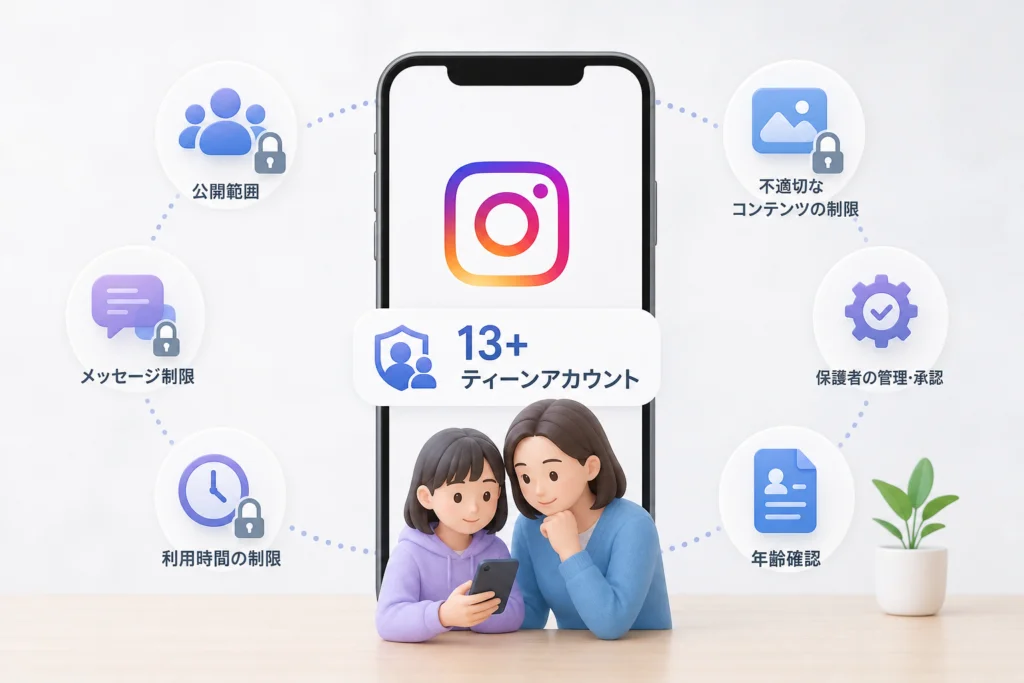
ティーンアカウントの対象年齢と主な制限
18歳未満の保護対象であることと、非公開が初期設定になることは同じ条件ではありません。年齢に加え、新規登録か既存アカウントかを分けて確認します。
非公開の初期設定は年齢と登録状況で異なる
| 年齢・登録状況 | 非公開の初期設定 | 公開に変える際の確認 |
|---|---|---|
| 16歳未満・新規 | 非公開 | 保護者承認が必要 |
| 16歳未満・既存 | ティーンアカウントへの移行で非公開が適用される | 保護者承認が必要 |
| 16〜17歳・新規 | 非公開 | 見守りと承認設定の有無を確認 |
| 16〜17歳・既存 | 年齢だけを理由に一律に非公開へ変更される対象ではない | 現在の公開範囲と見守りの承認設定を確認 |
Instagram公式の案内では、16歳未満と、18歳未満で新たに登録する利用者に非公開設定が適用されます。16〜17歳の既存アカウントもティーン向け保護の対象ですが、非公開への移行条件は区別されています。(出典: Instagramヘルプセンター「Instagramのティーンアカウントに関する案内」、2026年10月参照)
DM・タグ付け・メンションは誰から受けられる?
- DM:初期設定では、本人がフォローしている相手や、すでにつながりのある相手からのメッセージに制限されます。
- タグ付け・メンション:本人がフォローしている相手に制限されます。
- 非公開アカウント:新しいフォロワーの承認が必要で、承認されていない相手による投稿の閲覧が制限されます。
これらはInstagramが示すティーンアカウントの保護設定です。DMの条件を「相互フォローだけ」と読み替えると、すでにつながっている相手の扱いを見落とします。(出典: Instagramヘルプセンター「Instagramのティーンアカウントに関する案内」、2026年10月参照)
2026年に日本で提供されたコンテンツ保護
Metaが2026年5月に公表した日本向けの発表では、13歳以上向けの映画レーティングを参考にしたコンテンツ基準がティーンアカウントに導入されています。成人向けの内容だけでなく、強い言葉遣い、危険なスタント、マリファナ関連の道具などを含む内容への接触も抑える方向に保護が広がっています。(出典: Meta Newsroom「Instagramのティーンアカウントを刷新、新たなコンテンツ基準を日本でも提供開始」、2026年10月参照)
Instagram公式のコンテンツ安全性の案内では、おすすめに出る内容だけでなく、フォローしているアカウントからの内容にも保護を適用する考え方が説明されています。ただし、映画の年齢区分と同じ審査を各投稿に行うという意味ではなく、不適切な内容が一切表示されない保証でもありません。(出典: Instagram公式「ティーンアカウントのコンテンツ安全性に関する案内」、2026年10月参照)
夜間のスリープモード・60分のリマインダー・ライブ配信
| 機能 | 公式の条件 | 取り違えやすい点 |
|---|---|---|
| スリープモード | 22時〜翌7時に通知をミュートし、DMへ自動返信 | アプリの利用そのものを止める機能ではない |
| 利用時間リマインダー | 1日の利用が60分になると、利用を終えるよう通知 | 通知だけでアプリが強制終了するわけではない |
| 保護者による利用上限 | 見守りで設定する利用時間の制限 | 本人向けのリマインダーとは別 |
| 16歳未満のライブ配信 | 利用には保護者の許可が必要 | アカウントを使える年齢でも、配信条件は別にある |
スリープモード、リマインダー、16歳未満のライブ配信の承認条件は、Instagramのティーンアカウント案内で確認できます。(出典: Instagramヘルプセンター「Instagramのティーンアカウントに関する案内」、2026年10月参照)
保護者の承認で変更できる設定・できない条件
見守りの連携と、個別の設定変更への承認は別の手続きです。16歳未満の保護設定を緩めるには、口頭で許可するだけでなく、アプリ上で承認を完了させる必要があります。(出典: Instagramヘルプセンター「Instagramのティーンアカウントに関する案内」、2026年10月参照)
ファミリーセンターで招待・承諾する流れ
Instagramの見守りは、13〜17歳の子どもと18歳以上の保護者が、それぞれのInstagramアカウントを使って連携する仕組みです。双方の同意が必要です。(出典: Instagramヘルプセンター「Instagramの見守りに関する案内」、2026年10月参照)
- 入口を開く:プロフィール右上のメニューから「ファミリーセンター」または「見守り」を開きます。表示名はアプリによって異なる場合があります。
- 招待を作る:招待の作成・送信の項目から、連携する相手に招待を共有します。
- 相手が承諾する:受け取った側は、自分のアカウントで招待を開き、相手を確認して承諾します。
- 連携を確認する:見守り画面に対象の相手が表示されているかを確認します。保護者から招待した場合は、保護者側にも完了の確認が必要になることがあります。
- 必要な設定を承認する:子どもが変更したい設定やライブ配信について、表示されたリクエストを保護者が確認します。
招待の作成・承諾や利用条件は、Instagramの見守りに関する案内で確認できます。ページでは利用条件と見守り開始に関する項目を読み、親子それぞれの画面で手続きを進めてください。(出典: Instagramヘルプセンター「Instagramの見守りに関する案内」、2026年10月参照)
招待が失効した・設定変更ができない場合
| 状態 | 次の操作 |
|---|---|
| 招待を受け取れていない | 送信先と共有方法を確認し、対象の相手へ送り直す |
| 招待が失効したと表示される | 古いリンクで繰り返さず、招待を新しく作成する |
| 承諾したのに連携が完了していない | 保護者側にも確認・完了操作が残っていないか確認する |
| 連携済みだが公開設定や配信を変えられない | 個別の変更リクエストと、保護者側の承認状態を確認する |
| 年齢確認が表示される | 見守りの再招待ではなく、表示された年齢確認へ進む |
見守りの手続きは見守りの公式案内、変更の承認条件はティーンアカウントの公式案内で確認します。連携が成立していない場合と、変更リクエストが未承認の場合を分けると、同じ操作を繰り返さずに済みます。(出典: Instagramヘルプセンター「Instagramの見守りに関する案内」「Instagramのティーンアカウントに関する案内」、2026年10月参照)
保護者が確認できる情報と確認できない情報
見守りでは利用時間などを確認できますが、子どものDM本文を自由に読めるわけではありません。(出典: Instagramヘルプセンター「Instagramの見守りに関する案内」、2026年10月参照)
よくある取り違え:「見守りを設定したから、嫌なメッセージも親に自動で伝わる」と考えることです。困った連絡が届いたときは本人から相談する約束を作り、パスワードを共有してログインを代行する方法とは区別してください。
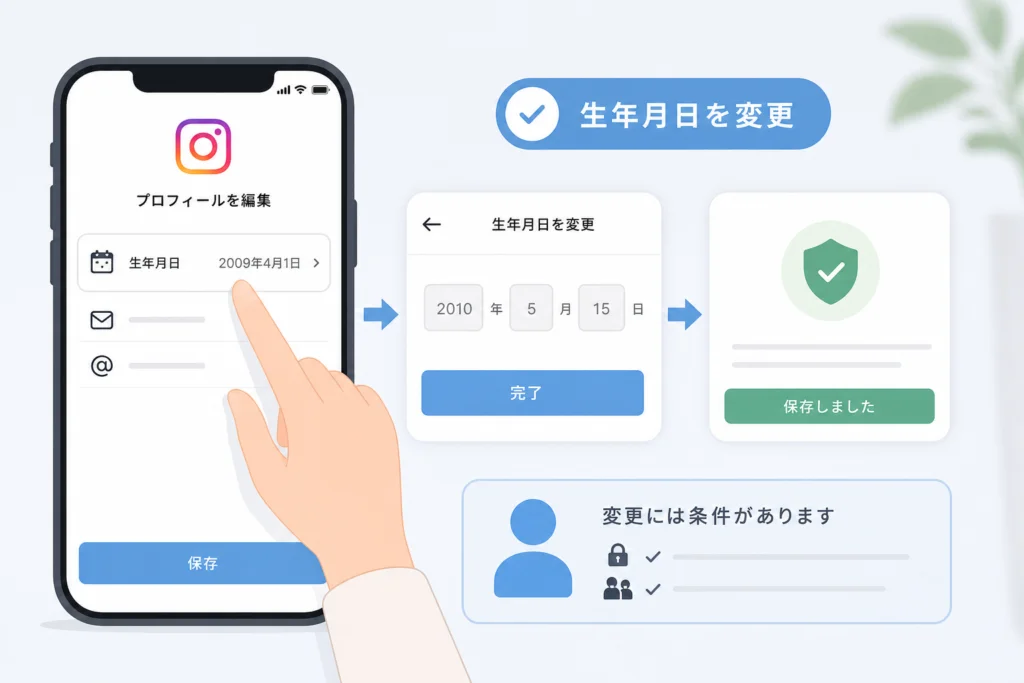
登録した生年月日を間違えた場合の変更方法
誤入力は実際の生年月日への訂正として対応します。保護設定を外すために成人の生年月日へ変える操作とは分けてください。Instagramでは、年齢の変更に伴って確認を求められる場合があります。(出典: Instagramヘルプセンター「Instagramで年齢を確認する」、2026年10月参照)
アカウントセンターで生年月日を確認する
- Instagramのプロフィール右上のメニューから「アカウントセンター」を開きます。
- 「個人の情報」から「誕生日」を開き、登録内容を確認します。
- 編集できる場合は実際の生年月日を入力し、変更内容を確認します。
- 追加確認が表示されたら、その画面の案内へ進みます。
Facebookと同じアカウントセンターで管理している場合は、誕生日が連携先にも関わるため、変更対象のプロフィールと表示される案内を確認してください。Instagramだけ別の生年月日にできるとは考えず、変更できないときは画面内の説明を優先します。
変更できない場合は、年齢確認と変更制限を分ける
| 表示・状態 | 対応 |
|---|---|
| 編集でき、追加確認がない | 実際の生年月日へ訂正し、保存後の内容を確認 |
| 書類や動画の確認を求められる | 次の年齢確認の節へ進む |
| 変更できない旨の案内が出る | 別の生年月日を試さず、その画面の説明や手続きへのリンクを読む |
| 最低年齢未満と判定された | 誤判定なら通知内の確認手続きを使う。実際に最低年齢未満なら回避しない |
成人の年齢へ変更する場合でも、入力だけで完了するとは限りません。「Instagramで年齢を確認する」を開き、利用できる確認方法を本人の画面に表示された選択肢と照らし合わせてください。(出典: Instagramヘルプセンター「Instagramで年齢を確認する」、2026年10月参照)
避けたい操作:変更できないからといって、生年月日を少しずつ変えて試すことです。正しい情報の訂正と、年齢確認の完了を優先してください。
年齢確認を求められたら?身分証明書・セルフィー動画への対処
自分のアカウントに表示された方法・提出条件・期限を基準に進めます。Instagramヘルプセンターでは、身分証明書やセルフィー動画による年齢確認が案内されていますが、利用できる方法は画面に表示された選択肢で判断します。(出典: Instagramヘルプセンター「Instagramで年齢を確認する」、2026年10月参照)
送信前に確認する項目
- 年齢確認を求められているのは、自分のどのアカウントか。
- 書類提出・動画撮影など、どの方法が選べるか。
- 必要な情報と提出期限が表示されているか。
- 送信後の状態は、結果待ちか、再提出の依頼か。
結果が出るまでの時間や期限は一律の目安で判断せず、通知と確認画面の案内を読んでください。
身分証明書は生年月日が確認できるものを使う
書類を使う場合は、受け付け対象で、年齢の確認に必要な情報が読めるものを選びます。公式案内にある書類の例には、パスポートや運転免許証などがあります。「顔写真付きなら何でもよい」とは判断しないでください。(出典: Instagramヘルプセンター「Instagramで年齢を確認する」、2026年10月参照)
提出前に年齢確認の公式案内の身分証明書に関する説明を開き、そこから受け付けられる書類の案内へ進みます。提出画面でも、求められる項目が写っているか、文字が読めるかを確認してください。不要な情報を隠す場合も、確認に必要な情報まで隠さないよう注意します。
セルフィー動画は年齢の推定で、身元確認とは別
Instagram公式によると、セルフィー動画による年齢推定にはYotiの技術が使われます。顔の特徴から年齢を推定する手続きであり、氏名などから本人の身元を特定する手続きとは異なります。また、確認後の動画の削除についても説明されています。(出典: Instagramヘルプセンター「Instagramで年齢を確認する」、2026年10月参照)
| 方法 | 確認の考え方 | 提出前に読む内容 |
|---|---|---|
| 身分証明書 | 書類に記載された情報で年齢を確認 | 受け付け対象、必要な情報、提出画像の条件 |
| セルフィー動画 | 顔の特徴から年齢を推定 | 撮影方法、情報の提供先、利用目的、削除の説明 |
確認に失敗した場合・誤判定された場合
結果画面に再提出や異議申し立ての案内がある場合は、その経路を使います。画像の不鮮明さなどの理由が示されていれば、同じ状態で送り直す前に提出条件と照らし合わせてください。案内が出ていない別の確認方法を、外部サイトで探す必要はありません。
書類や動画を非公式の相手に送らない:「制限を解除する」と名乗る相手へのDM送信、外部サイトへの身分証明書のアップロード、パスワードや認証コードの共有は避けてください。提出はInstagramの正式な確認画面から行います。
年齢を偽って登録するとどうなる?停止・追加確認のリスク
虚偽の生年月日は、正規の制限解除方法ではありません。最低年齢未満と判断されたアカウントは削除の対象になります。(出典: Instagramヘルプセンター「最低年齢未満のInstagramユーザーを報告する」、2026年10月参照)
成人の生年月日を入れても年齢の証明にはならない
登録操作ができたことと、利用条件を満たしていることは別です。後から年齢確認を求められた場合、登録情報と実際の年齢が食い違うと、正しい情報で確認を進める必要が生じます。
よくある失敗:公開設定にしたい、ライブ配信をしたいという理由で生年月日を変えることです。生年月日の誤入力は訂正し、機能の利用条件は見守りと保護者承認で対応してください。
年齢推定と、本人が行う年齢確認は別
Metaは、成人の年齢で登録していてもティーンと考えられる利用者へ保護を適用する取り組みを説明しています。年齢の推定と、書類や動画を提出する年齢確認を混同しないでください。(出典: Meta Newsroom「Instagramのティーンアカウントを刷新、新たなコンテンツ基準を日本でも提供開始」、2026年10月参照)
個々のアカウントがどの情報で判断されるか、全員に同じ確認が出るかは断定できません。本人が対応するのは、実際に表示された通知と正式な確認手続きです。
最低年齢未満と思われる利用者を報告する場合
「最低年齢未満のInstagramユーザーを報告する」を開き、成人が管理するアカウントの扱いを含めて報告対象を確認し、ページ内の報告案内へ進みます。相手の年齢を投稿やコメントで断定したり、個人情報を広めたりする対応は避けてください。(出典: Instagramヘルプセンター「最低年齢未満のInstagramユーザーを報告する」、2026年10月参照)
子どもが使い始める前に確認したい安全設定
アプリの保護設定と、家庭での相談ルールを組み合わせて準備します。Instagramのティーンアカウントには接触範囲や利用時間の保護がありますが、保護者が会話の内容まで把握できる仕組みではありません。(出典: Instagramヘルプセンター「Instagramのティーンアカウントに関する案内」「Instagramの見守りに関する案内」、2026年10月参照)
公開範囲だけでなく、投稿内容と相手を確認する
- 知らない相手のフォロー申請を、そのまま承認していないか。
- DMを受け取れる相手と、タグ付け・メンションできる相手を理解しているか。
- 制服、学校名、通学路、自宅周辺が写真に写っていないか。
- 居場所や行動予定を、その場で投稿してよいか。
- 友人の顔や会話を、本人の許可なく載せていないか。
非公開は閲覧相手を絞る設定であって、見せた画像の再共有まで管理するものではありません。画像の扱いを話し合う際は、Instagramのスクショ通知の仕様も確認できます。通知の有無だけを、画像が外部に出ない根拠にはしないでください。
利用時間と困ったときの相談ルールを決める
| 場面 | 親子で決めておくこと |
|---|---|
| 利用時間の通知が出た | どの区切りで終了するか |
| 就寝前・勉強中・食事中 | スマートフォンを置く場所と使わない時間 |
| 嫌なDMや写真の要求が届いた | 返信する前に相談する相手 |
| 金銭や個人情報を求められた | 本人だけで判断せず、大人と一緒に確認する |
相談したこと自体を叱らない約束も作っておくと、困ったときに伝えやすくなります。見守りの設定を理由に、本人からの相談を省かないでください。
ブロック・報告・ログイン保護も確認項目に入れる
使い始める際は、困った相手へのブロック・報告と、二段階認証などのログイン保護を親子の確認項目に入れます。この節では家庭での準備を扱い、各機能の操作手順は扱いません。
アプリを消すだけで済ませない:困った連絡が来た場合は、相手への対応やアカウントの保護が必要かを大人と一緒に判断します。本人だけで抱え込まない相談先を決めておきましょう。
インスタの年齢制限に関するよくある質問
最低年齢・保護者承認・年齢確認を分けると、次の操作を選びやすくなります。登録条件は最低年齢の案内、保護設定の変更はティーンアカウントの案内が根拠です。(出典: Instagramヘルプセンター「最低年齢未満のInstagramユーザーを報告する」「Instagramのティーンアカウントに関する案内」、2026年10月参照)
13歳未満でも親が許可すれば使える?
子ども本人の利用はできません。成人が管理し、子どもを表すアカウントとは区別されます。後者は成人による管理を自己紹介に明記するなどの条件があり、子ども本人に使わせるための例外ではありません。
16歳になれば制限はなくなる?
16〜17歳もティーン向け保護の対象です。保護設定を本人が変更できる場合がありますが、見守りで保護者が承認を必要とする設定を有効にしている場合は、承認が必要です。
既存の16〜17歳のアカウントも非公開になる?
非公開の初期設定は、16歳未満と、18歳未満の新規登録で適用条件が異なります。既存の16〜17歳のアカウントは、ティーン向け保護の対象だからといって一律に非公開になるとは限りません。現在の公開範囲を確認してください。
60分の通知が出ると使えなくなる?
利用時間リマインダーは終了を促す通知です。保護者が見守りで設定する利用上限とは別です。スリープモードも、通知を抑える機能であって利用停止とは異なります。
生年月日の訂正では身分証明書が必要?
すべての訂正で必要になるわけではありません。追加確認が出たときに、画面に表示された方法を選びます。準備するものは年齢確認の節で確認してください。
投稿やプロフィールに年齢制限が出るのもティーン保護?
表示だけで同じ制限とは判断できません。この記事は本人の最低年齢とティーンアカウントの保護を扱い、投稿者側が設けた最低年齢による閲覧制限の解除方法は扱いません。
手続きが進まないときは、どこを確認する?
- 生年月日の誤入力:アカウントセンターで登録内容を確認する。
- 見守りが未成立:招待・承諾・保護者側の完了確認を見直す。
- 連携済みで設定を変えられない:個別の変更リクエストの承認状態を見る。
- 年齢確認が表示された:提出条件と結果通知を読み、正式な確認手続きへ進む。
年齢を変えて回避するのではなく、止まっている手続きを特定して進めてください。パスワードや確認書類を非公式の相手へ渡す必要はありません。
参考・出典
- Instagramヘルプセンター「最低年齢未満のInstagramユーザーを報告する」:最低年齢、成人が管理する子どものアカウント、報告対象。
- Instagramヘルプセンター「Instagramのティーンアカウントに関する案内」:非公開の適用条件、接触制限、承認条件、リマインダー、スリープモード、ライブ配信。
- Instagramヘルプセンター「Instagramの見守りに関する案内」:利用条件、招待と承諾、保護者が確認できる情報。
- Meta Newsroom「Instagramのティーンアカウントを刷新、新たなコンテンツ基準を日本でも提供開始」:2026年5月の日本向けコンテンツ保護と年齢推定の取り組み。
- Instagram公式「ティーンアカウントのコンテンツ安全性に関する案内」:コンテンツ基準と保護の適用範囲。
- Instagramヘルプセンター「Instagramで年齢を確認する」:年齢確認の方法、身分証明書、セルフィー動画と情報の取り扱い。
参照年月:2026年10月。設定の表示や利用条件は変更される場合があります。変更・提出の前には、該当する公式案内と本人のアカウントに表示された条件を照らし合わせてください。
📚 参考・出典(編集部が確認した一次ソース)
- cfa.go.jp (cfa.go.jp)
- soumu.go.jp (soumu.go.jp)
- facebook.com (facebook.com)
- fb.com (about.fb.com)
- instagram.com (about.instagram.com)
- komei.or.jp (komei.or.jp)
※本記事の作成にあたり、上記の公開情報・一次ソースを参照しています(参照日: 2026年10月11日)。内容は公式情報の更新により変わることがあります。
🔗 あわせて読みたい関連記事
 Threadsアカウント削除方法とインスタを残す手順・注意点💡 結論(要点まとめ)Threadsアカウントの削除方法を画面手順つきで解説。Instagramを残したままThread…
 【インスタ】間違えて再投稿を押した時の消し方!通知でバレる?特定・非表示も解説インスタの再投稿機能の意味から削除方法、相手への通知、バレるかどうかまでを徹底解説。誤操作時のリカバリー方法も画面順に紹…
 インスタ検索が気持ち悪い・変な画像ばかりの直し方!原因と表示リセット手順インスタ検索の不調を症状別に診断し、仕様変更・不具合・設定問題を切り分けて解決する方法をまとめました。アルゴリズムリセッ…
 インスタメールアドレス変更できない・認証コード届かない時の復旧完全ガイドインスタのメール変更で認証できない・ログインエラー時の復旧方法を解説。プロフィール・ログイン用・アカウントセンターの3層…
 【2026】インスタDMのスクショはバレる?通知条件とバレない保存法インスタDMのスクショが相手にバレる条件を実機検証で解説。機内モードなど裏ワザの嘘、通知が発生しない安全な保存方法まで詳…
 インスタの送信取り消しは相手に通知される?通知が残るケースとDMの取り消し手順Instagramで送信取り消しを行った時に相手側に見えるかを徹底検証。iOS・Android・スマートウォッチの環境別…
🧰 お困りごとの解決に
 TikTokコインをコンビニで安くチャージする方法TikTokコインをコンビニでチャージする全ルートを解説。ギフトカード・ブラウザ払い・各店別手順から、最安ルートの選び方…
 TikTok LiteのPayPay連携エラーの直し方TikTok Liteでポイント交換できないエラーの原因と解決策を解説。Wi-Fi切り替えや時間帯の工夫など、PayPa…
 TikTok Liteのアカウント削除とポイントの注意点TikTok Liteのアカウント削除時にポイントが即座に消滅する仕組み、本家アプリとの連動リスク、削除手順、トラブル時…
 Amazonの追跡ID「99」「DA」の意味と配送状況が更新されない時の対処AmazonのトラッキングIDはDA形式ならAmazon配送、数字形式なら各配送業者で、形式ごとに追跡先が異なります。配…
この記事に関連する解説
最近更新した記事
 LINEで相手が友達追加したかわかる?知り合いかもの表示と確認の限界💡 結論(要点まとめ)LINEで相手が自分を友だち追加したか、確認できる範囲を公式仕様に基づいて解説。「知り合いかも?」…Threadsアカウント削除方法とインスタを残す手順・注意点💡 結論(要点まとめ)Threadsアカウントの削除方法を画面手順つきで解説。Instagramを残したままThread…
 YouTube Premiumの解約方法と手続き手順|決済ルート別の確認点💡 結論(要点まとめ)YouTube Premiumの解約手順をGoogle・Google Play・Apple別に解説…
 Instagram Viewsの確認手順とインサイト指標の違い💡 結論(要点まとめ)Instagramのインサイトで確認できる「Views(閲覧数)」の確認手順と計測定義を整理。リー…
 LINEでマイクやカメラが使えない時の権限設定と確認手順💡 結論(要点まとめ)LINEの音声通話やビデオ通話で声が届かない・映像が映らない原因となるマイク・カメラの権限設定手順…