運営:Next Life運営局(株式会社Rush up) 会社概要|編集方針
💡 結論(要点まとめ)
YouTubeの登録者数をリアルタイムで確認する公式手順を整理。自チャンネルをYouTube Studio「最新の統計情報を確認」で1人単位で追跡する方法や、他人のチャンネル表示が上位3桁の概数になる公式仕様、数字が急減する理由まで中立に解説します。
この記事でわかること
- YouTube登録者数をリアルタイムで確認するにはどうすればよいですか?
- 他人のYouTube登録者数を1人単位でリアルタイムに見られますか?
- 外部カウンターの数字が毎秒動くのはなぜですか?
自分のYouTube登録者数はStudioのライブカウントで確認し、他人の登録者数は公開表示の概数で確認します。
自チャンネルの節目を追うなら、YouTube Studioの累計登録者数を確認してください。他チャンネルは公開値を確認できますが、登録者数が1,000人以上になると表示は省略されます。人数の刻み幅と、変更が反映されるまでの時間は別です。
この記事では、PCのライブカウント、Android・iPhone・iPadでの登録者数確認、公開値との違い、不一致を報告する際の確認事項を扱います。外部サービスごとの精度保証、iOSアプリでPCと同じライブカウントを開けるかの判定、登録が発生した瞬間の特定は対象外です。
YouTube登録者数のリアルタイム確認は自分と他人で方法が違う
自分のチャンネルはYouTube Studio、他人のチャンネルは公開表示を使います。Google・YouTubeの公式ヘルプによると、運営者は登録者数をリアルタイムで確認でき、視聴者には規模に応じた短縮表示が提示されます。(出典: Google・YouTube「YouTube のチャンネル登録者数を確認する」、2026年10月参照)
| 確認対象 | 見る場所 | 数値の扱い | 向いている用途 |
|---|---|---|---|
| 自チャンネル | YouTube Studioのライブカウント | 公式機能で累計登録者数を追跡 | 節目の確認、増減の記録 |
| 他チャンネル | YouTubeのチャンネルページ | 規模に応じて短縮された公開値 | 公開されている規模の確認 |
| 外部カウンター | 各サービスの表示画面 | 公開API由来なら取得精度に制限がある | データ源を把握したうえでの参考確認 |
自チャンネルはYouTube Studioのライブカウントで確認する
節目を確認する用途では、PC版Studioの手順でライブカウントを開きます。記録の基準をStudioにそろえると、公開値や期間内の増減との取り違えを減らせます。
達成記録には、数値だけでなく確認した画面と日時も残してください。「リアルタイム」という名称を、登録の発生時刻を証明するものとして扱わないようにします。
他チャンネルの公開登録者数は精度に制限がある
他人のチャンネルは、チャンネルページに表示された公開値を確認します。人数の区切りは規模別の刻み幅表に整理しています。
公開値が変わらないだけで「登録者が増えていない」と判断しないでください。表示の区切りに届かない増減は、公開画面から読み取れません。
PCで自チャンネルの登録者数をリアルタイム表示する手順
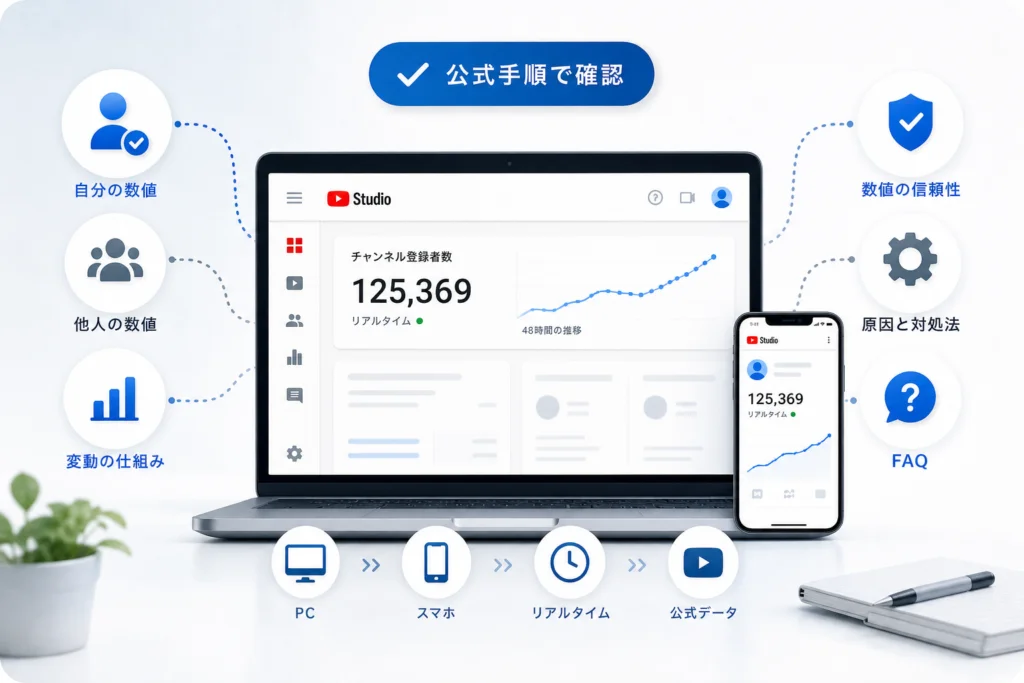
「概要」タブ内の「リアルタイム」カードからライブカウントを開きます。
YouTube Studioで対象チャンネルを選ぶ
チャンネルを運用するアカウントでYouTube Studioにログインします。複数のチャンネルを運用している場合は、表示されているチャンネル名を確認してから進めてください。
アナリティクスの概要からライブカウントを開く
- ログイン:対象チャンネルのYouTube Studioを開きます。
- 画面を移動:左側のメニューから「アナリティクス」を選びます。
- カードを探す:「概要」タブ内の「リアルタイム」カードを見つけます。
- ライブカウントを開く:「最新の統計情報を確認」(英語表記:SEE LIVE COUNT)を選びます。
- 数値を見る:登録者数と、時間経過に伴う推移を確認します。
Google・YouTubeが案内するPC向けの確認経路です。(出典: Google・YouTube「YouTube のチャンネル登録者数を確認する」、2026年10月参照)
「概要」は開けたのに項目を見つけられない場合は、タブ全体ではなく「リアルタイム」カード内を探します。英語表示の場合は「SEE LIVE COUNT」が目印です。
登録者数と増減の集計期間を区別する
節目の達成には累計登録者数を使います。期間内の増減は「その期間にどれだけ変わったか」であり、累計とは別の指標です。
よくある取り違えは、期間内増減とチャンネルページの累計を比較することです。数値が違う場合は、同じチャンネルの同じ指標を見ているかを先に確認してください。
スマホでYouTube登録者数を確認する方法
スマホではStudioアプリのアナリティクスを確認します。通常の登録者数確認と、PCの「SEE LIVE COUNT」を開く操作は区別してください。
Androidで登録者数を確認する
- YouTube Studioアプリを開き、対象チャンネルを確認する。
- 下部メニューの「アナリティクス」をタップする。
- 「概要」で登録者数を確認する。
- 詳しいリアルタイム指標を見る場合は、「リアルタイム」カードを開く。
Google・YouTubeのAndroid向け説明は、Studioアプリからアナリティクスを確認する経路を案内しています。端末別の手順は登録者数の確認ページ(Android)で確認できます。(出典: Google・YouTube「YouTube アナリティクスの概要(Android)」、2026年10月参照)
iPhone・iPadで確認する場合
- YouTube Studioアプリを開く。
- 下部メニューの「アナリティクス」(Analytics)をタップする。
- 「概要」(Overview)で登録者数を確認する。
- 詳しい指標を見る場合は、「リアルタイム」(Realtime)カードをタップする。
Google・YouTubeのiPhone・iPad向け説明によると、Studioアプリでは「アナリティクス」→「概要」→「リアルタイム」カードの順で詳細指標へ進みます。この経路の案内と、PCと同じライブカウント操作への対応は分けて扱います。(出典: Google・YouTube「YouTube のチャンネル登録者数を確認する(iPhone・iPad)」、2026年10月参照)
| 確認したいこと | 進め方 | 次の行動 |
|---|---|---|
| 自チャンネルの通常の登録者数 | Studioアプリの「アナリティクス」→「概要」 | 累計と期間内増減を区別して読む |
| リアルタイムの詳細指標 | 「概要」の「リアルタイム」カードをタップ | 表示された指標名を確認する |
| PCのライブカウント画面 | PC版Studioの手順を使う | 「最新の統計情報を確認」を開く |
「リアルタイム」カードを開けたことだけで、表示された指標を登録者数のライブカウントと扱わないでください。数値の横にある指標名を見てから記録します。
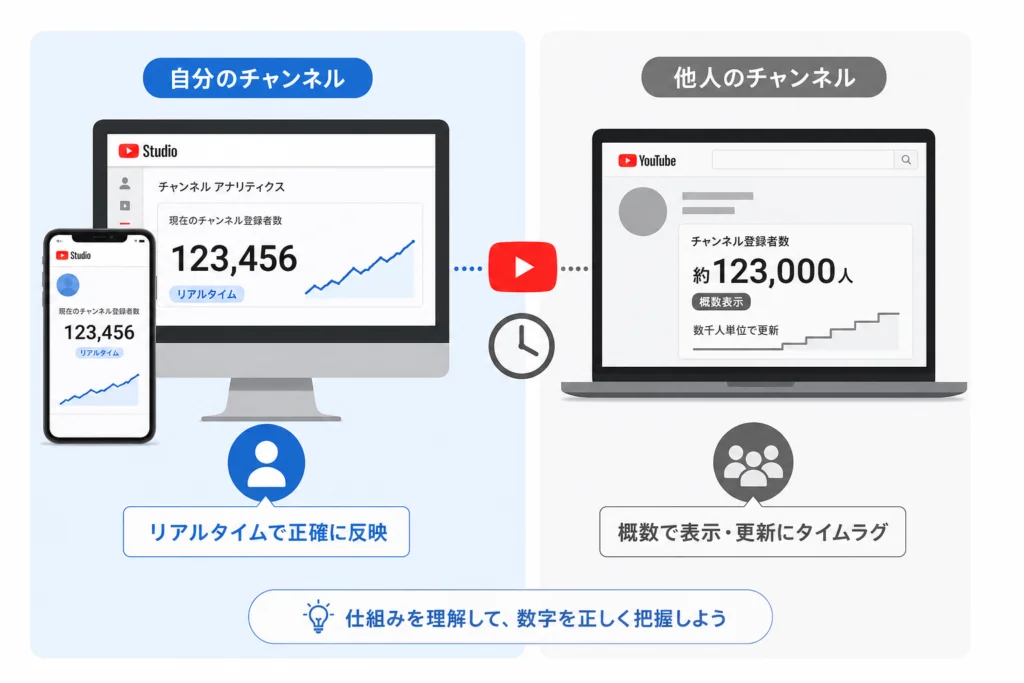
他人の登録者数が概数になる仕組みと更新の刻み幅
公開登録者数は、人数が増えるほど表示の刻みが大きくなります。この刻み幅は人数の区切りであり、更新までの秒数ではありません。
公開表示とYouTube Data APIの丸め処理
APIは、プログラムがYouTubeのデータを取得する仕組みです。Google for Developersによると、YouTube Data APIのstatistics.subscriberCountは、有効数字3桁に切り下げられた登録者数です。(出典: Google for Developers「Channels: statistics.subscriberCount」、2026年10月参照)
公開APIで省略された下位の人数は、その取得値だけからは特定できません。画面が頻繁に更新されても、取得精度が上がったことにはなりません。
登録者数の規模別に見る表示の刻み幅
| 登録者数の範囲 | 公開表示の刻み幅 | 公開値を人数に換算した例 |
|---|---|---|
| 1,000人未満 | 1人 | 123人 → 124人 |
| 1,000~9,999人 | 10人 | 1,230人 → 1,240人 |
| 10,000~99,999人 | 100人 | 12,300人 → 12,400人 |
| 100,000~999,999人 | 1,000人 | 123,000人 → 124,000人 |
| 1,000,000~9,999,999人 | 10,000人 | 1,230,000人 → 1,240,000人 |
| 10,000,000~99,999,999人 | 100,000人 | 12,300,000人 → 12,400,000人 |
| 100,000,000~999,999,999人 | 1,000,000人 | 123,000,000人 → 124,000,000人 |
表は公式ヘルプの短縮表示の区切りを人数に換算したものです。実際の表示には言語による表記差があります。(出典: Google・YouTube「YouTube のチャンネル登録者数を確認する(iPhone・iPad)」、2026年10月参照)
例えば登録者数が12,345人の場合、有効数字3桁への切り下げは、floor(12,345 ÷ 100)× 100 = 12,300人です。12,399人でも同じ値となり、12,400人で次の区切りに移ります。これは人数の精度の計算例で、反映時刻の予測ではありません。(出典: Google for Developers「Channels: statistics.subscriberCount」、2026年10月参照)
刻み幅と更新時間は別の概念
「100人刻み」は、100秒ごとの更新という意味ではありません。公開値が次の区切りに変わった時刻から、個々の登録が発生した時刻を逆算しないでください。
外部リアルタイムカウンターの数字はどこまで信用できる?
数字が細かく動くことと、実際の登録者数を細かく取得できることは別です。外部サービスを一律に推定表示と扱わず、データ源と表示方法を分けて読みます。
公開データ・推定値・アニメーションを見分ける
Google for Developersの改訂履歴によると、公開APIの登録者数には有効数字3桁への切り下げが適用されます。公開API由来の数字なら、表示が頻繁に動いても、省略された人数を取得できた証拠にはなりません。(出典: Google for Developers「Revision History | YouTube Data API」、2026年10月参照)
- データ源:YouTubeの公開APIか、別の提供データか。
- 数値の性質:取得値、推定値、表示演出のどれか。
- 記録の用途:規模の比較か、達成時点の確認か。
公式Studioと外部ツールの使い分け
自チャンネルの達成確認にはStudioを使います。他チャンネルの規模比較では、公開値の区切りを考慮してください。データ源や推定方法が分からない細かな数値は、達成記録の根拠にしない方が無難です。
ログインや権限付与を求められた場合の注意点
要求内容が理解できないまま認証を進めないでください。個別サービスの安全性はこの記事では評価していません。自チャンネルの数値確認は、公式Studioで進められます。
登録者数が動かない・数字がずれる・急に減る原因と対処法
比較条件をそろえ、公開値の丸めと登録者の除外を切り分けます。Google・YouTubeによると、登録アカウントの正当性は定期的に検証され、データの整合性を修正する場合もあります。(出典: Google・YouTube「YouTube のチャンネル登録者数を確認する(iPhone・iPad)」、2026年10月参照)
症状別に次の確認を選ぶ
| 見えている症状 | 確認する違い | 次の行動 |
|---|---|---|
| 公開値だけ動かない | 短縮表示の区切り | 刻み幅表を見る。自チャンネルならStudioで確認する |
| Studioと公開値が違う | 対象チャンネル、累計と期間内増減、概数表示 | 同じチャンネルの累計同士で比較する |
| 外部画面だけ止まっている | 外部画面と公式画面の差 | YouTubeの公開値、または自チャンネルのStudioへ切り替える |
| 登録者数が減った | 通常の解除、スパム・閉鎖アカウントの除外 | 下記の公式説明を読み、説明できない不一致は記録して報告する |
| 登録者一覧の人数が累計と合わない | 一覧に表示される登録者の条件 | 一覧を総登録者数の代わりに数えない |
減少時は、登録者数確認ヘルプの「閉鎖されたアカウントとスパム登録者の削除」を確認します。閉鎖アカウントやスパムと判定された登録者は総数に含まれません。ただし、個別の減少理由が表示数だけで分かるわけではありません。(出典: Google・YouTube「YouTube のチャンネル登録者数を確認する」、2026年10月参照)
登録者一覧から解除を推測しない
Google・YouTubeによると、最近の登録者一覧には、登録チャンネルを公開していて過去28日間に登録した人が表示されます。非公開設定の人などは表示されないため、名前が見えなくなったことだけで解除と判断できません。(出典: Google・YouTube「最近のチャンネル登録者を確認する」、2026年10月参照)
一覧は、Studioのダッシュボードで「最近のチャンネル登録者」カードを探し、「すべて表示」を選んで確認します。人数を比較する前に期間の設定も見てください。(出典: Google・YouTube「最近のチャンネル登録者を確認する」、2026年10月参照)
説明できない不一致や急減は問題を報告する
報告前に、次の項目を控えてください。推測した原因よりも、どの画面で何が表示されたかを優先します。
- 対象チャンネルの名前とURL
- 確認した日時とタイムゾーン
- 画面名:Studioのライブカウント、アプリの概要、公開チャンネルページなど
- それぞれの表示数と、累計・期間内増減のどちらか
- 端末、アプリまたはブラウザの種類
- 一致しない内容と、実行した確認操作
- 個人情報や収益情報が映らない範囲のスクリーンショット
Google・YouTubeのクリエイター向けサポート案内によると、サポートを利用するには、YouTube パートナー プログラム参加チャンネルなど、利用条件を満たすチャンネルにログインする必要があります。対象の場合はYouTube Studio右上のチャットアイコンから問い合わせへ進めます。(出典: Google・YouTube「YouTube クリエイター向けのヘルプを利用する」、2026年10月参照)
対象チャンネルにログインしてもサポートの選択肢が表示されない場合、公式案内は「フィードバックの送信」ボタンを使って知らせるよう案内しています。表示されたボタンから報告画面へ進み、上の記録を整理して現象を伝えてください。問い合わせ経路を選ぶ際は、クリエイター向けヘルプの「YouTube ヘルプ チャット」で対象条件と入口を確認できます。(出典: Google・YouTube「YouTube クリエイター向けのヘルプを利用する」、2026年10月参照)
「急減したから不具合」「減った分はすべてスパム」とは判断できません。返信や人数の復旧を前提にせず、比較条件をそろえた記録を送ってください。
登録者数の節目を配信・記録するときの注意点
達成記録には、数値の出どころと確認日時を添えます。Studioでの確認と視聴者向けの短縮表示は、公式ヘルプでも区別されています。(出典: Google・YouTube「YouTube のチャンネル登録者数を確認する」、2026年10月参照)
画面共有でメールアドレスや収益情報を映さない
- 登録者数の必要部分だけを共有範囲にする。
- アカウントメニューや、収益情報が見える別画面を閉じる。
- 通知などが映り込まないか、配信画面を確認する。
- 記録には確認日時と「YouTube Studioで確認」の表記を添える。
公開値や推定値を使う場合は表示の性質を明記する
公開値なら「YouTube公開表示」、推定表示なら「推定値」と区別します。他チャンネルが節目を超えた場合も、「公開表示で確認した時点」として記録すれば、実際の到達時刻との混同を避けられます。
達成画面の記録と、その後も人数が維持されることは別です。記録は確認時点の事実として扱ってください。
YouTube登録者数のリアルタイム確認に関するFAQ
- 自チャンネルの節目は、Studioの累計登録者数で確認する。
- 他人の数値は、公開表示の刻み幅を踏まえて読む。
- 説明できない不一致は、比較記録を添えて報告する。
確認経路と短縮表示の条件は、YouTube公式ヘルプに基づきます。(出典: Google・YouTube「YouTube のチャンネル登録者数を確認する」、2026年10月参照)
他人の登録者数を1人単位で確認できる?
一般公開の表示や公開APIだけでは、1,000人以上のチャンネルを正確に1人単位で追えません。1,000人未満の1人刻み表示も、登録した瞬間を証明するものではありません。
外部カウンターが毎秒動くのはなぜ?
表示の動きだけでは理由を特定できません。取得値と推定表示を区別してください。公開APIの丸め処理を超えた細かさがあるだけでは、実測値の証明になりません。
スマホでライブカウントが見つからないときは?
通常の登録者数はStudioアプリの「アナリティクス」→「概要」で確認します。PCのライブカウント画面を使いたい場合は、PC版Studioの確認手順に進んでください。
登録者数が急に減ったら不具合?
減少だけでは判断できません。通常の登録解除やアカウントの除外などを確認し、説明できなければ症状別の確認と問題報告へ進みます。
登録者数の確認に使った公式資料
編集部は、操作経路をYouTube公式ヘルプ、公開APIの精度をGoogle for Developersの仕様に基づいて整理しています。端末別の操作は、それぞれの説明を基準にしています。(出典: Google・YouTube「YouTube のチャンネル登録者数を確認する」、2026年10月参照)
参考・出典
- Google・YouTube「YouTube のチャンネル登録者数を確認する」:ライブカウント、短縮表示、閉鎖アカウントとスパム登録者の除外。
- Google・YouTube「YouTube のチャンネル登録者数を確認する(Android)」:Android向けの確認経路。
- Google・YouTube「YouTube アナリティクスの概要(Android)」:Androidでの分析画面の確認。
- Google・YouTube「YouTube のチャンネル登録者数を確認する(iPhone・iPad)」:Studioアプリの確認経路と短縮表示。
- Google・YouTube「YouTube クリエイター向けのヘルプを利用する」:サポートの利用条件、チャットへの入口、フィードバックの案内。
- Google・YouTube「最近のチャンネル登録者を確認する」:登録者一覧の操作と表示条件。
- Google for Developers「Channels: statistics.subscriberCount」:公開APIで取得する登録者数の精度。
- Google for Developers「Revision History | YouTube Data API」:登録者数の公開仕様に関する改訂履歴。
参照日:2026年10月11日。画面や仕様、サポートの利用条件は変更されることがあります。
🧰 お困りごとの解決に
 TikTokコインをコンビニで安くチャージする方法TikTokコインをコンビニでチャージする全ルートを解説。ギフトカード・ブラウザ払い・各店別手順から、最安ルートの選び方…
 TikTok LiteのPayPay連携エラーの直し方TikTok Liteでポイント交換できないエラーの原因と解決策を解説。Wi-Fi切り替えや時間帯の工夫など、PayPa…
 TikTok Liteのアカウント削除とポイントの注意点TikTok Liteのアカウント削除時にポイントが即座に消滅する仕組み、本家アプリとの連動リスク、削除手順、トラブル時…
 Amazonの追跡ID「99」「DA」の意味と配送状況が更新されない時の対処AmazonのトラッキングIDはDA形式ならAmazon配送、数字形式なら各配送業者で、形式ごとに追跡先が異なります。配…
この記事に関連する解説

最近更新した記事
 LINEで相手が友達追加したかわかる?知り合いかもの表示と確認の限界💡 結論(要点まとめ)LINEで相手が自分を友だち追加したか、確認できる範囲を公式仕様に基づいて解説。「知り合いかも?」…
 Threadsアカウント削除方法とインスタを残す手順・注意点💡 結論(要点まとめ)Threadsアカウントの削除方法を画面手順つきで解説。Instagramを残したままThread…
 YouTube Premiumの解約方法と手続き手順|決済ルート別の確認点💡 結論(要点まとめ)YouTube Premiumの解約手順をGoogle・Google Play・Apple別に解説…
 Instagram Viewsの確認手順とインサイト指標の違い💡 結論(要点まとめ)Instagramのインサイトで確認できる「Views(閲覧数)」の確認手順と計測定義を整理。リー…
 LINEでマイクやカメラが使えない時の権限設定と確認手順💡 結論(要点まとめ)LINEの音声通話やビデオ通話で声が届かない・映像が映らない原因となるマイク・カメラの権限設定手順…