運営:Next Life運営局(株式会社Rush up) 会社概要|編集方針
💡 結論(要点まとめ)
YouTubeチャンネル名の変更手順をスマホアプリ・PC別に分かりやすく解説。変更頻度の制限(14日に2回)やGoogleアカウント名への影響、ハンドル(@識別子)との違い、変更後に反映されない場合の確認点まで公式仕様に沿って整理しています。
この記事でわかること
- YouTubeのチャンネル名は何回まで変更できますか?
- 変更したチャンネル名を元に戻せますか?
- チャンネル名を変えるとGoogleアカウントの名前も変わりますか?
YouTubeのチャンネル名はスマホ・PCから変更でき、変更できる回数は14日間に2回までです。チャンネル名だけを変えてもGoogleアカウント名は変わりませんが、認証バッジがあるチャンネルではバッジの削除と再申請に注意が必要です。
ここでは、名前の変更操作、ハンドルやURLとの違い、保存できない・表示が更新されない場合の確認方法を整理します。検索結果が更新される期限や、変更による検索順位への影響は保証できません。
(出典: YouTube ヘルプ「YouTube チャンネルのプロフィールを管理する」、YouTube ヘルプ「チャンネルの認証バッジ」、2026年11月参照)
YouTubeのチャンネル名は変更できる|最初に確認したい基本ルール
変更するのは「チャンネル名」か「ハンドル」かを先に決めましょう。視聴者に見える名前を変えたいだけなら、@で始まるハンドルまで変更する必要はありません。
変更は14日間に2回まで|元に戻す場合も変更回数に含まれる
チャンネル名の変更は14日間に2回までです。元の名前に戻す操作も名前の変更なので、戻す余地を残したい場合は、入力前に表記を固めておきましょう。YouTube公式ヘルプでも、この変更頻度の上限が案内されています。(出典: YouTube ヘルプ「YouTube チャンネルのプロフィールを管理する」、2026年11月参照)
(出典: YouTube公式ヘルプに記載されたチャンネル名の変更頻度は、14日間に2回までです。)
例えば、旧名から新名へ変更し、その後に旧名へ戻すと、変更は合計2回です。誤字を直す操作も見込んで、保存前に表記を確認してください。
変更履歴は、次の形で手元に残しておくと、再変更できない場合の確認に使えます。
| 記録する項目 | 記入する内容 |
|---|---|
| 変更した日時 | 保存を行った日時 |
| 変更前・変更後の名前 | 空白や記号も含めた正式表記 |
| 操作の結果 | 保存できたか、制限やエラーの案内が出たか |
| 次に変更したい理由 | 誤字修正、旧名への復帰など |
チャンネル名を変えてもGoogleアカウント名は変わらない
YouTubeのチャンネル名は、Googleアカウント名とは別に管理されます。Gmailなどで使う氏名を変えずに、YouTube上の活動名や店舗名を変更できます。(出典: YouTube ヘルプ「YouTube チャンネルのプロフィールを管理する」、2026年11月参照)
本名を表示したくない場合は、Googleアカウント全体の氏名設定ではなく、これから案内するチャンネルの編集画面で操作してください。
チャンネル名・ハンドル・チャンネルID・URLの違い
チャンネル名は表示用の名称、ハンドルは@で始まる識別子です。名前を変更する操作と、ハンドルを変更する操作は分かれています。
| 項目 | 役割・見分け方 | チャンネル名だけを変えた場合 |
|---|---|---|
| チャンネル名 | チャンネルページなどに表示される名称 | 新しい名前に更新される |
| ハンドル | @で始まる、チャンネル固有の識別子 | 変更されない |
| チャンネルID | チャンネルそのものを識別するID | 同じチャンネルとして維持される |
| ハンドルURL | @ハンドルを含むチャンネルへのリンク | ハンドルを変えなければ変更されない |
| チャンネルIDを含むURL | チャンネルIDを使ったリンク | 名前の変更だけで作り直す必要はない |
YouTube公式はハンドルをチャンネル名とは異なる識別子として説明しています。編集時は「名前」と「ハンドル」の入力欄を取り違えないようにしましょう。(出典: YouTube ヘルプ「YouTube ハンドルについて」、2026年11月参照)
【スマホ】YouTubeアプリでチャンネル名を変更する方法
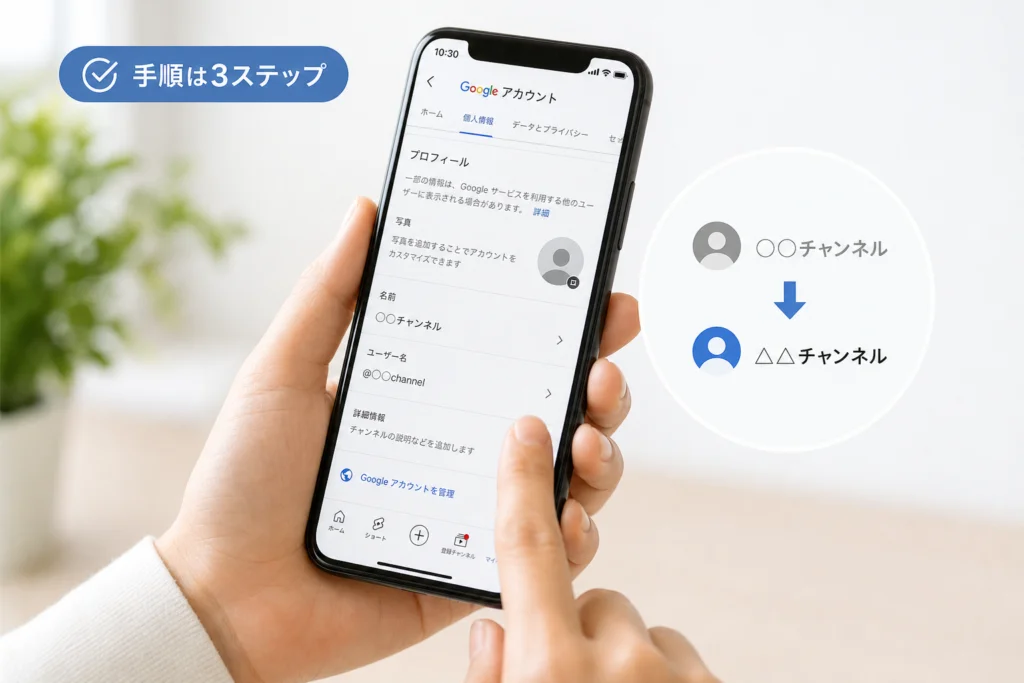
スマホでは、YouTubeアプリの自分のチャンネルを開き、編集画面から名前を保存します。iPhone・Androidとも、変更対象のチャンネルを確認してから名前を編集する流れです。
変更したいチャンネルに切り替える
最初に、アプリで表示されているチャンネル名とアイコンを確認します。個人用と店舗用などを使い分けている場合は、変更したいチャンネルを選んでから進めてください。
- 手順①:YouTubeアプリを開き、プロフィール画像から自分のチャンネルへ進みます。
- 手順②:表示されたチャンネル名とアイコンが、編集したい対象か確認します。
- 手順③:別のチャンネルが表示されている場合は、アカウントの切り替えから対象を選び直します。
チャンネルの編集画面で名前を入力して保存する
自分のチャンネルで編集ボタンを開き、「名前」の編集欄に新しい名称を入力して保存します。「ハンドル」の欄ではありません。
- 手順④:チャンネルの編集ボタンを押します。
- 手順⑤:「名前」の編集を選び、新しいチャンネル名を入力します。
- 手順⑥:誤字、空白、店舗名やブランド名の表記を確認し、「保存」を押します。
以上はYouTube公式のプロフィール管理手順に沿った案内です。画面の配置が異なる場合は、リンク先で「Android」または「iPhone と iPad」を選び、「チャンネル名」の項目と照合してください。(出典: YouTube ヘルプ「YouTube チャンネルのプロフィールを管理する」、2026年11月参照)
保存後にチャンネルページで変更を確認する
保存後は編集画面を閉じ、自分のチャンネルページで名前を確認します。更新には時間がかかる場合があるため、古い名前が見えても、その場で変更を繰り返さないでください。
よくある失敗:表示が変わらないため別の名前を保存し、さらに元の名前へ戻そうとすることです。まず保存結果を確認し、反映されない場合の確認順で切り分けましょう。
【PC】YouTube Studioでチャンネル名を変更する方法
PCでは、YouTube Studioの「カスタマイズ」からプロフィールを編集し、「公開」で変更を反映します。入力しただけで画面を閉じず、公開まで進めてください。
YouTube Studioで対象チャンネルを確認する
YouTubeにログインし、プロフィール画像からYouTube Studioを開きます。複数のチャンネルを管理している場合は、Studioに表示された名前とアイコンで対象を確かめましょう。
- 手順①:編集したいチャンネルでYouTube Studioを開きます。
- 手順②:画面に表示されているチャンネル名とアイコンを確認します。
- 手順③:共同運用の場合は、対象チャンネルを編集できるアカウントで操作しているか確認します。
「カスタマイズ」のプロフィール編集で名前を変更する
左側のメニューで「カスタマイズ」を選び、プロフィールの「名前」を変更します。ハンドルも編集できる画面では、名前の欄だけを操作してください。
- 手順④:「カスタマイズ」を開きます。
- 手順⑤:「プロフィール」で新しいチャンネル名を入力します。
- 手順⑥:表記を見直し、「公開」を押します。
PCの変更手順は、YouTube公式ヘルプの「パソコン」内にある「チャンネル名」で確認できます。仕様や画面構成が変わった場合は、その記載に従ってください。(出典: YouTube ヘルプ「YouTube チャンネルのプロフィールを管理する」、2026年11月参照)
「公開」後に視聴者側の表示を確認する
公開後はStudio内の入力欄だけでなく、通常のチャンネルページも開いて確認します。編集画面では新名なのに公開ページでは旧名の場合は、表示更新を待つ段階かどうかを確認してください。
よくある失敗:別チャンネルのStudioを開いたまま名前を変更することです。企業・店舗の運用では、保存前に「対象チャンネル」と「新しい正式名称」を担当者間で照合しておくと、不要な再変更を避けられます。
チャンネル名を変更すると何が変わる?登録者・URL・認証バッジへの影響
同じチャンネルの名前を変更する操作であり、新しいチャンネルへの移行ではありません。登録者や公開済み動画を移し替える作業は不要ですが、認証バッジは別途対応が必要です。
| 確認する項目 | 名前だけを変更した場合 | 変更前後の対応 |
|---|---|---|
| 登録者・公開済み動画 | 同じチャンネルに残る | 新規チャンネルを作成しない |
| ハンドル・ハンドルURL | 変更されない | 名前の編集と分けて判断する |
| 認証バッジ | 削除される | 公式の申請案内を確認する |
| 各所の名前の表示 | 更新に時間がかかる場合がある | 保存結果と公開ページを分けて確認する |
同じチャンネルなら登録者や公開済み動画は引き継がれる
チャンネル名を編集するだけなら、登録者や公開済み動画は同じチャンネルに残ります。リブランディングのために、動画を再投稿したり、視聴者へ再登録を依頼したりする必要はありません。
ここで扱うのはプロフィールの変更です。チャンネルの移行や削除とは別の操作として進めてください。(出典: YouTube ヘルプ「YouTube チャンネルのプロフィールを管理する」、2026年11月参照)
名前だけの変更ではハンドルURLやチャンネルIDは変わらない
名前だけを編集する場合、ハンドルURLを差し替える必要はありません。一方、ハンドルも変更する場合は、外部サイトに掲載したリンクを見直してください。
YouTube公式は、ハンドル変更後に以前のハンドルを14日間保持し、その期間は以前と新しいハンドルの両方のURLが利用できると案内しています。これはハンドルを変更した場合の扱いであり、チャンネル名だけを変えた場合の期限ではありません。(出典: YouTube ヘルプ「YouTube ハンドルについて」、2026年11月参照)
認証バッジは削除されるため再申請を確認する
認証バッジがあるチャンネルで名前を変更すると、バッジは削除され、再申請が必要です。ハンドルだけの変更とは扱いが異なります。
(出典: YouTube公式「チャンネルの認証バッジ」は、チャンネル名変更後の再申請と、ハンドル変更では認証バッジが削除されないことを案内しています。)
変更前に、リンク先の「チャンネルの認証を申請する」で申請資格と手続きを確認してください。申請が可能な場合はページ内の申請案内から進みます。再申請による認証は保証されません。(出典: YouTube ヘルプ「チャンネルの認証バッジ」、2026年11月参照)
ここでの認証は、チャンネル名の横に表示される認証バッジのことです。電話番号による確認や収益化とは別の制度であり、混同しないでください。
チャンネルページ・コメント・検索結果で表示更新に差が出ることがある
YouTube全体で新しい名前が表示されるまでには、数日かかる場合があります。公式の案内は、すべての表示が同時に更新されることや、検索結果への反映期限を保証するものではありません。(出典: YouTube ヘルプ「YouTube チャンネルのプロフィールを管理する」、2026年11月参照)
チャンネルページでは新名、過去のコメントなどでは旧名という場合も、まず保存済みの名前を確認します。表示を急いで変えようとして再変更を重ねるのは避けましょう。
チャンネル名を変更できない・反映されないときの確認順
「保存できない」「表示が古い」「検索で見つからない」は分けて確認します。保存が完了していない状態と、保存後の表示更新待ちでは、次に行うことが異なります。
| いまの状態 | 最初に確認すること | 次の対応 |
|---|---|---|
| 保存・公開できない | 画面のエラー、変更履歴、操作対象 | 案内に従い、不要な再試行を控える |
| 名前の入力欄は新名だが、公開ページは旧名 | 保存が完了しているか | 別の表示環境で比較し、更新を待つ |
| 公開ページは新名だが、検索で見つからない | 検索ではなく直接リンクで開けるか | ページの表示確認と検索の反映を分ける |
| 編集項目が見当たらない | 対象チャンネルと編集権限 | 共同運用なら管理担当者と確認する |
保存できない場合は変更回数・権限・エラー表示を確認する
保存できないときは、画面に出た案内を控え、直近14日間の変更履歴と照合します。「最後の変更から一律に14日待つ」と自己判断せず、変更頻度の上限と画面の案内を基準にしてください。(出典: YouTube ヘルプ「YouTube チャンネルのプロフィールを管理する」、2026年11月参照)
また、YouTube公式は、名前を変更できない場合にチャンネル名の翻訳を削除してから更新する方法を案内しています。翻訳を設定している場合は、同ページの「チャンネル名」を開き、該当する案内を確認してください。
古い名前が見える場合は別端末やブラウザでも確認する
保存済みの名前が新名なら、同じチャンネルのURLを別端末やブラウザでも開き、表示を比較してみましょう。これは表示状況を切り分けるための確認であり、更新を早める操作ではありません。
表示比較のためだけに、最初からログアウトする必要はありません。ログアウト自体が必要な場合は、YouTubeからログアウトする方法を確認してください。ログアウトによって改名が反映されるとは限りません。
検索結果への反映には時間がかかる場合がある
新しい名前で検索して見つからなくても、変更に失敗したとは限りません。まず既存のチャンネルURLを直接開き、新しい名前で表示されるかを確認します。
直接開くと新名が表示される場合は、さらに改名するのではなく、視聴者向けの告知や外部プロフィールの更新を進めましょう。検索で見つかるまでの期限は、このページでは断定しません。
解決しない場合は公式ヘルプやフィードバックを利用する
解決しない場合は、プロフィール管理の公式ページで利用端末を選び、操作手順と保存結果を照合してください。問い合わせやフィードバックを送る際は、対象チャンネル、変更を試した日時、エラー表示、保存前後の状態をそろえると、状況を説明しやすくなります。
- 対象チャンネルのURL
- 変更前と変更後の名前
- 保存できないのか、保存後の表示が古いのか
- 画面に表示された案内やエラーの文面
コメントそのものが見えない場合は、名前の反映とは別の問題です。YouTubeのコメントが表示されない原因と確認手順で切り分けてください。
変更後に視聴者が迷わないための告知・検索対策
改名後は、旧名と新名のつながりを視聴者に伝えましょう。以下は認知の混乱を減らすための運用上の提案であり、検索順位や表示回数の維持を保証する施策ではありません。
チャンネル説明や告知で旧名と新名の関係を伝える
説明欄や告知では、名前が変わったことに加え、運営者や配信内容に変更があるかも明記します。視聴者が「登録していたチャンネルと同じか」を判断できる文章にしてください。
告知文の例
チャンネル名を「旧チャンネル名」から「新チャンネル名」に変更しました。運営者はこれまでと同じです。今後は[配信する内容]をお届けします。引き続きよろしくお願いいたします。
運営者や配信内容も変わる場合は、例文をそのまま使わず、実際の変更点に合わせて書き換えましょう。説明欄の編集は、YouTube公式のプロフィール管理ページにある「チャンネルの説明」の手順で行えます。(出典: YouTube ヘルプ「YouTube チャンネルのプロフィールを管理する」、2026年11月参照)
SNS・公式サイト・プロフィールの表記をそろえる
外部の表記は、名前とリンクを別々に点検すると漏れを減らせます。名前だけの変更なら、既存リンクを変更する必要があるかを先に確認しましょう。
- チャンネル説明とバナー内の名前
- SNSのプロフィールと固定投稿
- 店舗・企業サイトのYouTube紹介欄
- 動画の概要欄にある自己紹介
- ハンドルも変えた場合のリンクと印刷物のQRコード
変更前後の指名検索・クリック率・視聴状況を確認する
変更前後を比較するなら、期間と確認項目をそろえて記録します。表示回数などに変化があっても、改名だけが原因とは判断しないでください。
| 記録する項目 | 見るポイント |
|---|---|
| 旧名・新名での検索表示 | どちらの名前でチャンネルを見つけられるか |
| 視聴者からの質問 | 同じ運営者かどうか迷われていないか |
| 運用上記録している表示回数・クリック率・視聴状況 | 投稿内容や更新頻度の違いも含めて比較する |
新しいチャンネル名を決める際の規約・権利の注意点
名前を決めるときは、本人や公式チャンネルと誤認されないことを確認してください。ファンであることの明示、動画の利用許諾、商標の確認は、それぞれ別の問題です。
ファンチャンネルは名前またはハンドルでファンであることを明確にする
YouTube公式のなりすましに関するポリシーは、ファンチャンネルであることをチャンネル名またはハンドルで明確に示すよう求めています。説明欄だけで示す形ではなく、本人のチャンネルではないと分かる表示にしてください。
(出典: YouTube公式「なりすましに関するポリシー」は、ファンチャンネルの名前またはハンドルで、その立場を明確にするよう案内しています。)
名前だけでなく、アイコンなどを含めて他者のチャンネルと誤認させないよう確認します。(出典: YouTube ヘルプ「なりすましに関するポリシー」、2026年11月参照)
切り抜きチャンネルは名称だけでなく許諾・著作権も確認する
「非公式」や「切り抜き」と名前に書くことと、元動画を利用できることは別です。名称の工夫を、権利者の許諾の代わりにしないでください。
よくある読み違い:「非公式と書いたので、動画やロゴも自由に使える」と考えることです。なりすまし対策としての表示と、動画・画像・名称などの権利処理は分けて確認しましょう。
商標や類似名称をJ-PlatPatなどで調べる
企業名やブランド名に近い名称を使う場合は、商標の登録状況も確認します。検索で同じ文字列が見つからないことだけで、権利上の問題がないとは判断できません。
INPITの特許情報プラットフォーム「J-PlatPat」で「商標」の検索を開き、候補名や読み方を調べます。結果では名称だけでなく、権利者、指定商品・役務、登録状況も確認してください。(出典: INPIT「特許情報プラットフォーム(J-PlatPat)」、2026年11月参照)
YouTubeでの商標に関する対応は、YouTube ヘルプ「商標権侵害の申し立てを行う」に案内されています。利用できるかの判断が難しい場合は、弁理士などの専門家へ相談してください。
- 本人・公式チャンネルと誤認されないか
- ファンチャンネルとして必要な表示があるか
- 使用する動画や画像の許諾を別に確認したか
- 似た商標と、その指定商品・役務を確認したか
YouTubeのチャンネル名変更でよくある質問
再変更を考える前に、回数制限と影響範囲を確認してください。とくに、元の名前へ戻す操作も変更回数に含まれる点に注意しましょう。
変更回数と元に戻す場合の扱い
Q. チャンネル名は何回まで変更できますか?
A. 14日間に2回までです。上限に達した場合は、変更履歴と画面の案内を確認し、再変更が可能になるまで待ちます。
Q. 変更した名前を元に戻せますか?
A. 元の名前への変更もできますが、変更回数に含まれます。上限に達している場合は、すぐに戻せないことがあります。(出典: YouTube ヘルプ「YouTube チャンネルのプロフィールを管理する」、2026年11月参照)
Googleアカウント名・URLへの影響
Q. Googleアカウントの名前も変わりますか?
A. YouTubeのチャンネル名だけを変更しても、Googleアカウント名は変わりません。
Q. URLや登録者は変わりますか?
A. 同じチャンネルの名前だけを変える場合、登録者や公開済み動画はそのままです。ハンドルやチャンネルIDも変わりません。ハンドルまで変更する場合は、外部に掲載したURLも別途点検してください。(出典: YouTube ヘルプ「YouTube チャンネルのプロフィールを管理する」、YouTube ヘルプ「YouTube ハンドルについて」、2026年11月参照)
反映の遅れと認証バッジの扱い
Q. 新しい名前が反映されないのはなぜですか?
A. YouTube全体への表示更新には数日かかる場合があります。まず保存の完了と対象チャンネルを確認し、別端末やブラウザでも表示を比較してください。検索結果を含む反映完了の期限は断定できません。(出典: YouTube ヘルプ「YouTube チャンネルのプロフィールを管理する」、2026年11月参照)
Q. 認証バッジはどうなりますか?
A. チャンネル名を変更すると認証バッジは削除され、再申請が必要です。変更前に公式ページの申請資格と手続きを確認してください。(出典: YouTube ヘルプ「チャンネルの認証バッジ」、2026年11月参照)
変更前後の最終チェック
- 変更したいチャンネルを開いている
- 直近の変更履歴と、新しい名前の表記を確認した
- 名前だけか、ハンドルも変えるかを決めた
- 認証バッジがある場合は再申請の案内を確認した
- スマホは「保存」、PCは「公開」まで完了した
- 公開ページの表示を確認し、旧名からの変更を視聴者へ伝えた
出典一覧
- YouTube ヘルプ「YouTube チャンネルのプロフィールを管理する」
- YouTube ヘルプ「チャンネルの認証バッジ」
- YouTube ヘルプ「YouTube ハンドルについて」
- YouTube ヘルプ「なりすましに関するポリシー」
- YouTube ヘルプ「商標権侵害の申し立てを行う」
- INPIT「特許情報プラットフォーム(J-PlatPat)」
編集部はYouTubeおよびINPITの公開情報を基に整理しています。変更頻度、申請条件、操作画面は変わる場合があるため、実際の操作時には各項目に記載した公式ページの案内と画面表示を照合してください。
📚 参考・出典(編集部が確認した一次ソース)
- google.com (support.google.com)
※本記事の作成にあたり、上記の公開情報・一次ソースを参照しています(参照日: 2026年11月11日)。内容は公式情報の更新により変わることがあります。
🧰 お困りごとの解決に
 TikTokコインをコンビニで安くチャージする方法TikTokコインをコンビニでチャージする全ルートを解説。ギフトカード・ブラウザ払い・各店別手順から、最安ルートの選び方…
 TikTok LiteのPayPay連携エラーの直し方TikTok Liteでポイント交換できないエラーの原因と解決策を解説。Wi-Fi切り替えや時間帯の工夫など、PayPa…
 TikTok Liteのアカウント削除とポイントの注意点TikTok Liteのアカウント削除時にポイントが即座に消滅する仕組み、本家アプリとの連動リスク、削除手順、トラブル時…
 Amazonの追跡ID「99」「DA」の意味と配送状況が更新されない時の対処AmazonのトラッキングIDはDA形式ならAmazon配送、数字形式なら各配送業者で、形式ごとに追跡先が異なります。配…
この記事に関連する解説
 【2026最新】YouTubeブロック機能がない?見たくないチャンネルを消す方法と非表示ワザYouTubeブロックの仕組みを4つのレイヤーで解説。チャンネル・ユーザー・広告ブロックの違いや、スマホ・PC別の設定手…
 YouTube登録者数をリアルタイムで確認する公式手順と表示の仕組み💡 結論(要点まとめ)YouTubeの登録者数をリアルタイムで確認する公式手順を整理。自チャンネルをYouTube St…
 YouTube Premiumの解約方法と手続き手順|決済ルート別の確認点💡 結論(要点まとめ)YouTube Premiumの解約手順をGoogle・Google Play・Apple別に解説…
最近更新した記事
 LINEで不審メッセージを通報する手順と相手への通知・証拠保存💡 結論(要点まとめ)LINEに届いた不審メッセージや怪しい投資勧誘の通報手順を画面別に整理。相手への通知と推測の可能性…
 Disney+ペアレンタルコントロールの設定手順と抜け穴を防ぐ3つの対策💡 結論(要点まとめ)Disney+(ディズニープラス)のペアレンタルコントロール設定手順を解説。子どもの年齢制限(レー…
 dアニメストアでレンタル作品が視聴できない原因と解決手順💡 結論(要点まとめ)本家dアニメストアでレンタルした作品が視聴できない原因と解決手順を整理。作品画面の視聴期限や月額解…
 NetflixエラーM7353-5101の原因と拡張機能の無効化手順💡 結論(要点まとめ)NetflixでエラーM7353-5101が表示されて再生できない原因と対処法を解説。拡張機能が動…
 TikTokセキュリティチェックの実行手順と5つの点検項目を解説💡 結論(要点まとめ)TikTokのセキュリティチェック(Security Checkup)を実行する具体的手順を解説。…