運営:Next Life運営局(株式会社Rush up) 会社概要|編集方針
💡 結論(要点まとめ)
Disney+で支払いが処理できない・カードが拒否される原因候補と確認手順を整理。Disney+直接契約とパートナー経由(ドコモ・Apple等)の違いや、3Dセキュア・カードの利用制限の確認項目、請求元やカード会社への相談の分け方を案内します。
この記事でわかること
- カード番号が正しいのにDisney+で支払いが処理できないのはなぜですか?
- Disney+の画面で支払い方法を変更できないのはなぜですか?
- 3Dセキュアの認証画面が出ない場合はどうすればよいですか?
Disney+で支払いが処理できない場合は、請求元を特定し、入力情報・カードの利用状況・本人認証を順に確認してください。明細に請求がある場合は、再決済よりも、既存契約と取引の照合を優先します。
この記事では、Disney+直接契約の支払い更新、契約パートナー経由の場合の確認先、請求済みなのに視聴できない場合の切り分けを扱います。カード会社ごとの認証設定、各パートナーの管理画面の操作、個別取引の拒否理由・再請求日・復旧時間は対象外です。編集部はDisney+公式ヘルプと決済事業者の公式資料を基に、確認できる事実と個別の問い合わせが必要な事項を分けて整理しています。
Disney+で支払いが処理できないときは契約元・カード・認証を確認
最初にそろえるのは「請求元」「エラー文言」「明細の状態」です。この情報を先に確認すると、入力の見直しで進めるか、カード会社や請求元への相談が必要かを判断しやすくなります。
最初に確認するのは「請求元」「エラー文言」「請求状況」
Disney+公式ヘルプによると、支払い失敗の原因候補には、請求先情報の不備、残高・利用限度額、VPN、パートナー側の請求問題などがあります。画面のエラーだけで原因を本人認証やカードの不具合に限定しないでください。(出典: Disney+ヘルプセンター「お支払い方法が拒否された、または決済が完了しなかった場合」、2026年11月参照)
- 請求元:申込メール・領収書・契約情報に書かれた事業者を確認する。
- エラー文言:表示された文章と、どの操作で出たかを控える。
- 請求状況:取引なし・保留中・確定請求のどれに当たるかを確認する。不明ならカード会社に尋ねる。
新規登録・更新失敗・引き落とし済みで対応を分ける
| いまの状況 | 先に確認すること | 進む先 |
|---|---|---|
| 新規登録でカードが拒否された | 申込完了メールや成立済み契約がないか | 入力情報と利用状況の切り分け |
| 更新の支払いに失敗した | 既存契約の請求元と登録カード | 契約元別の支払い更新 |
| 本人認証の途中で止まる | 認証画面が出たか、結果が表示されたか | 本人認証の切り分け |
| 情報が正しいのに拒否される | カード側の利用制限・承認状況 | カード会社への確認 |
| 明細に請求があるのに見られない | 明細の状態と契約アカウント | 請求と契約の照合・相談 |
決済を繰り返す前に既存契約を確認する
避けたい進め方:更新失敗を見て、別のメールアドレスですぐに新規契約すること。元の契約と請求が残っているかを確かめていないと、契約を追加した後の整理が難しくなります。エラー画面を保存し、既存契約から確認してください。
契約元はどこ?支払いを変更する場所と問い合わせ先
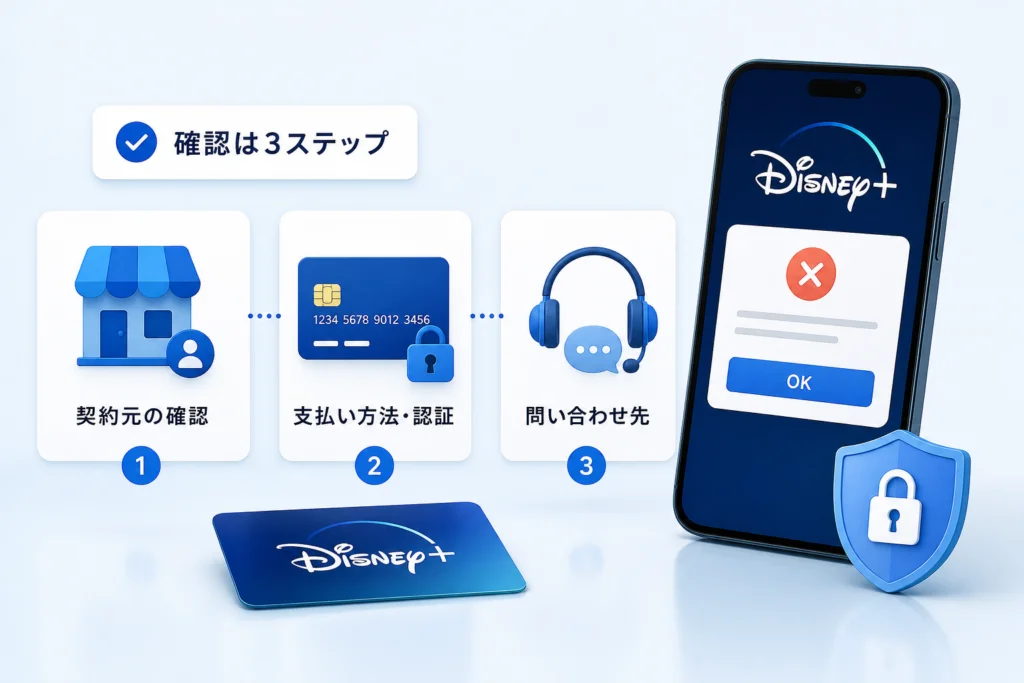
支払いの管理先は、視聴端末ではなく請求元で決まります。iPhoneで視聴していることだけを理由に、Apple経由と判断しないでください。
Disney+の契約情報・登録メール・利用明細を照合する
Disney+公式は、外部事業者を通じた請求を「パートナー決済」として案内しています。直接契約とパートナー契約では支払いの管理先が異なるため、まず契約案内の事業者名を照合します。(出典: Disney+ヘルプセンター「パートナー決済」、2026年11月参照)
| 請求元の候補 | 照合するもの | 相談する内容 |
|---|---|---|
| Disney+直接 | Disney+の契約表示・申込メール | 登録支払い情報、契約への反映 |
| ドコモ | ドコモの契約・請求案内 | 既存契約の支払い状況、変更方法 |
| Apple/Google Play | ストアの領収書・定期購入情報 | 請求に使ったアカウント、支払い拒否 |
| J:COM・セットプランなど | 申込先の契約案内 | セット契約の請求、利用資格の反映 |
メールと契約表示が食い違う場合
以前の契約メールだけで判断せず、今回の請求日時・金額と対応しているかも見ます。家族のアカウントや別のメールアドレスで申し込んだ可能性があるなら、手元の領収書とログイン中のアカウントを比較してください。
相談先を決めるメモ:「視聴しているアカウント」「契約案内が届いた宛先」「実際に請求した事業者」を分けて書き出すと、ログインの問題と請求の問題を混同しにくくなります。
J:COMやセットプランはDisney+単独契約と分ける
Disney+公式「パートナー決済」で自分の契約先に該当する案内を読み、支払いを管理する事業者を確かめます。セットプランの請求問題を、Disney+直接契約のカード更新で解消しようとしないでください。
支払いエラーの原因を症状別に切り分ける
入力内容を見直しても進まなければ、同じ再入力を続けず、カード側の利用状況に確認を移します。
カード情報・請求先情報・契約国を照合する
Disney+公式は、カード番号、有効期限、セキュリティコード、郵便番号などの請求先情報を確認項目に挙げています。請求先住所と契約する国・地域の整合性も確認対象です。カード更新後は、保存された有効期限が古いままになっていないかを見直してください。(出典: Disney+ヘルプセンター「お支払い方法が拒否された、または決済が完了しなかった場合」、2026年11月参照)
対応決済とカードの利用可否は別に確認する
対応する支払い方法は、Disney+公式「Disney+のお支払い方法」の日本向けの記載で照合してください。確認するのは、支払い方法の種類、カードの場合はブランドや条件、直接契約とパートナー契約のどちらに適用される案内かです。ブランドが対象でも、個別カードの利用承認まで保証されるわけではありません。(出典: Disney+ヘルプセンター「Disney+のお支払い方法」、2026年11月参照)
| 症状 | 確認する対象 | 確認後の分岐 |
|---|---|---|
| 情報入力直後に拒否 | 入力内容・請求先情報・対応決済 | 誤りがあれば修正。合っていればカード側の承認状況へ |
| 更新時だけ失敗 | 保存済み有効期限・利用可能額・残高 | 必要な情報を更新し、既存契約の表示を確認 |
| 本人認証で停止 | 認証の開始・完了・エラー表示 | 本人認証の切り分けへ |
| パートナーから支払いエラーの通知 | 通知した事業者と既存契約 | その事業者が管理する支払いを確認 |
VPNや通信環境を確認する
Disney+公式はVPNの使用も支払い失敗の確認項目に挙げています。利用している場合はVPN接続を解除した状態で確認します。ただし、画面が止まったという事実だけで、VPNが原因ともサービス全体の障害とも断定できません。(出典: Disney+ヘルプセンター「お支払い方法が拒否された、または決済が完了しなかった場合」、2026年11月参照)
3Dセキュアの本人認証に失敗する場合の対処法
「本人認証が完了したか」と「支払いが承認されたか」は、別々に確認してください。認証を終えたという理由だけで、Disney+の契約が成立したとは判断できません。
EMV 3-Dセキュアはカード会社が行う追加認証
PAY.JP公式「【クレジットカード】EMV3Dセキュア導入義務化」によると、EMV 3-Dセキュアは、オンライン決済でカード発行会社がワンタイムパスワードや生体認証などの追加認証を求め、不正利用を防ぐ仕組みです。この一般的な仕組みの説明は、Disney+の個別取引の失敗理由を示すものではありません。(出典: PAY.JP「【クレジットカード】EMV3Dセキュア導入義務化」、2026年11月参照)
- 認証画面が出た場合は、表示された認証方法と結果を記録する。
- 通知を受け取れない場合は、その状態をカード発行会社に伝える。
- 認証後にDisney+でエラーが出た場合は、認証完了と決済失敗の両方を伝える。
認証画面が出ない場合の切り分け
画面が出なかったことだけでは、認証失敗とは特定できません。「カード情報を送信した直後」「別画面へ移る途中」「認証完了後」のどこで止まったかを区別します。ブラウザの設定変更を一律に行うのではなく、まず表示文言と停止箇所を整理してください。
| 確認できた状態 | 次に伝える内容 |
|---|---|
| 認証画面が一度も出ず、決済エラーになった | カード会社に、本人認証の要求・失敗と利用承認拒否の記録があるか確認する |
| 認証画面は出たが操作を完了できない | 認証方法、止まった画面、エラー文言をカード会社に伝える |
| 認証完了後にDisney+で失敗した | カード会社に承認状況を確認し、承認済みなら請求元に契約への反映を相談する |
認証成功後も決済できない場合
カード会社への相談では「本人認証を終えた後、Disney+で支払い失敗と表示された」と伝えてください。認証設定の相談なのか、利用承認の相談なのかを分けるためです。
認証を通す目的で、出所不明のページにカード情報を入力しないでください。ワンタイムパスワードは、問い合わせメールやチャットには記載せず、正規の認証画面で使用します。
カード情報が正しくても拒否される場合は利用制限を確認
入力に誤りが見つからないときは、カード会社に取引の承認状況を確認します。Disney+のエラーだけから、不正利用検知の誤判定や特定の制限を断定することはできません。
利用可能額・残高・支払い拒否を確認する
Disney+公式は、利用限度額や残高、カードの支払い拒否を原因候補に挙げています。限度額の設定だけでなく、今回の取引に利用できる状態かを確認してください。(出典: Disney+ヘルプセンター「お支払い方法が拒否された、または決済が完了しなかった場合」、2026年11月参照)
利用通知がある場合も、取引の状態を確認する
カード会社から届いた利用通知は、Disney+側の契約成立を判断する材料とは分けて扱います。通知の日時・金額を控え、明細の状態と既存契約を照合してください。
カード会社への問い合わせ例文
Disney+で支払いを試みましたが、決済できませんでした。試行日時は○○、画面に表示された金額は○○、エラーは「○○」です。本人認証は「画面が出なかった/途中で止まった/完了した」の状態です。この取引に、利用承認の拒否、利用制限、本人認証の失敗が記録されているか確認したいです。再試行前に必要な対応も教えてください。
- 日時と金額は、自分の画面・通知・明細から転記する。
- 制限があると言われたら、解除の要否と再試行の条件を確認する。
- カード側では承認済みと言われたら、同じ日時・金額で請求元に照会する。
契約元別に支払い情報を更新・確認する
直接契約はDisney+側、パートナー契約は請求している事業者側で進めます。契約ルートを変えることと、既存契約の支払い情報を更新することは分けて考えてください。
Disney+直接契約の支払い情報を更新する
直接契約の更新は、Disney+公式「支払い方法の更新」の案内に沿って進めます。契約したアカウントでログインし、プロフィールから「アカウント」を開き、「サブスクリプション」で対象のDisney+契約を選択します。支払い方法の変更項目を開き、新しい支払い情報を入力して保存してください。(出典: Disney+ヘルプセンター「支払い方法の更新」、2026年11月参照)
- 入力前:契約アカウントと対象のサブスクリプションを確認する。
- 入力時:カード情報など、選択した支払い方法で求められる項目を入力する。
- 保存後:登録内容が変更されたか、エラーが残っていないかを確認する。
- 変更欄がない場合:パートナー契約または別アカウントではないかを、契約メールと照合する。
ドコモ経由は、ドコモが請求している既存契約を確認する
ドコモからの契約・請求案内と、Disney+公式「パートナー決済」の該当案内を照合してください。確認する対象は、ドコモが管理している既存契約の支払いです。Disney+直接契約のカード登録を新たに進める前に、元の契約の状態を確かめます。
Apple・Google Play経由は、領収書のアカウントを照合する
ストアの領収書と定期購入情報がある場合は、請求に使われたアカウントを確認します。Disney+へログインするメールアドレスだけで判断せず、どのストアのどのアカウントから支払ったかを整理してください。支払い管理の区分は、Disney+公式「パートナー決済」で該当事業者の案内と照合できます。(出典: Disney+ヘルプセンター「パートナー決済」、2026年11月参照)
更新後は「保存できたか」と「契約へ反映されたか」を分ける
支払い情報の保存は、再請求や視聴再開の完了を意味しません。変更後も視聴できない場合は、アカウントの契約表示、残っているエラー、請求の有無を確認してください。再請求日や復旧時間を推測して再登録するのではなく、「支払い方法の更新」と支払い失敗の案内に沿って状況を整理します。
解決しない場合の問い合わせ先と代替決済の注意点
カードの拒否理由はカード会社、契約や視聴への反映は請求元に確認します。相手を変えるときも、同じ日時・金額・エラー文言を伝えると、取引を照合しやすくなります。
相談先は、確認したい内容で選ぶ
Disney+公式の決済エラー案内は、カード情報・利用状況の問題とパートナー側の請求問題を分けています。この区分に沿って相談先を選んでください。(出典: Disney+ヘルプセンター「お支払い方法が拒否された、または決済が完了しなかった場合」、2026年11月参照)
| 確認したい内容 | 相談先 | そろえる情報 |
|---|---|---|
| 拒否理由・利用制限・本人認証 | カード発行会社 | 試行日時、金額、認証の進行状況 |
| 直接契約の支払い・視聴への反映 | Disney+ | 契約アカウント、契約表示、請求情報 |
| 外部契約の変更・請求 | 請求しているパートナー | 領収書、契約情報、支払いエラーの案内 |
Disney+への相談前には、公式の支払い失敗ページで該当する原因と対応を確認し、未解決の項目を整理します。問い合わせでは「支払い情報の保存はできたが視聴できない」など、完了した操作と残っている問題を分けて伝えてください。
別カードで払い直す前に、明細と契約を照合する
Disney+の請求確認については、Disney+公式「請求の確認」を参照し、確認できる請求情報を手元の明細と照らし合わせます。パートナー請求の場合は、その請求元の情報と比較してください。(出典: Disney+ヘルプセンター「請求の確認」、2026年11月参照)
- 明細の請求元・日時・金額を控える。
- 保留中か確定請求か分からなければ、カード会社に確認する。
- 契約メールの宛先と、ログイン中のアカウントを照合する。
- 確定請求があるのに利用できない場合は、請求元に対応する契約を確認する。
「エラー後の請求表示は仮売上だから放置してよい」とは判断しないでください。表示の扱いや取消時期は取引ごとに確認が必要です。二重請求に見える場合も、それぞれの取引状態を確かめてから次の決済へ進みます。
代替決済・契約ルート変更の前に確認すること
別の支払い方法を選ぶ場合は、Disney+公式「Disney+のお支払い方法」で地域・契約ルートの適用条件を照合します。別ルートで申し込むなら、既存契約の終了日、次の請求予定、新しい契約の開始条件も確認してください。
問い合わせに記載しない情報:カード番号全桁、セキュリティコード、ログインパスワード、ワンタイムパスワード。画像を送る場合も、無関係な取引と機密情報を隠してください。
Disney+の支払いが処理できないときのよくある質問
迷ったときは、請求元と既存契約の確認に戻ります。Disney+公式も、入力情報、カードの利用状況、パートナー側の請求などを原因候補として挙げています。(出典: Disney+ヘルプセンター「お支払い方法が拒否された、または決済が完了しなかった場合」、2026年11月参照)
カード番号が正しいのに拒否されるのはなぜ?
有効期限・請求先情報の不一致、利用可能額や残高、カード会社側の拒否などが候補です。番号だけでなく入力項目を照合し、誤りがなければカード会社に取引の承認状況を確認してください。
Disney+で支払い方法を変更できない場合は?
パートナーが請求している契約や、別アカウントの可能性を確認します。契約メールと領収書で請求元を特定し、契約元別の確認方法へ進んでください。
3Dセキュアの画面が出ない場合はどうする?
画面の有無だけでは原因を特定できません。決済エラーも出ている場合は、認証画面が出ない場合の切り分けに沿って、どの段階で止まったかを整理してカード会社に伝えます。
更新に失敗したら再契約が必要?
先に既存契約の状態を確認してください。支払い情報の更新後も利用できない場合は、契約表示と請求状況をそろえて請求元に相談します。別アカウントでの新規登録を先に進めるのは避けます。
引き落としがあるのに視聴できない場合は?
明細の状態と契約アカウントを照合し、請求元に支払いがどの契約へ反映されているかを確認します。取消や返金の時期を推測せず、請求と契約の照合手順から進めてください。
次に取る行動
- 請求元が不明:契約メール・領収書・契約表示を照合する。
- 新規登録で拒否:成立済み契約がないか確認し、入力内容とカードの状態を見直す。
- 本人認証で停止:画面の有無と止まった段階をカード会社に伝える。
- 更新失敗:既存契約の請求元で支払い情報を更新する。
- 請求済み:再決済より先に、取引状態と契約への反映を確認する。
出典一覧
- Disney+ヘルプセンター「お支払い方法が拒否された、または決済が完了しなかった場合」(日本語ページ)
- Disney+ヘルプセンター「Disney+のお支払い方法」
- Disney+ヘルプセンター「パートナー決済」
- Disney+ヘルプセンター「支払い方法の更新」
- Disney+ヘルプセンター「請求の確認」
- PAY.JP「【クレジットカード】EMV3Dセキュア導入義務化」
参照年月:2026年11月。支払い方法や画面の案内は変更されることがあります。手続き時は、リンク先の適用地域・契約ルート・表示内容を照合してください。
📚 参考・出典(編集部が確認した一次ソース)
- meti.go.jp (meti.go.jp)
- disneyplus.com (help.disneyplus.com)
- subline.jp (help.subline.jp)
- jadma.or.jp (jadma.or.jp)
- pay.jp (help.pay.jp)
- grands-pets.com (help.grands-pets.com)
※本記事の作成にあたり、上記の公開情報・一次ソースを参照しています(参照日: 2026年11月11日)。内容は公式情報の更新により変わることがあります。
🧰 お困りごとの解決に
 TikTokコインをコンビニで安くチャージする方法TikTokコインをコンビニでチャージする全ルートを解説。ギフトカード・ブラウザ払い・各店別手順から、最安ルートの選び方…
 TikTok LiteのPayPay連携エラーの直し方TikTok Liteでポイント交換できないエラーの原因と解決策を解説。Wi-Fi切り替えや時間帯の工夫など、PayPa…
 TikTok Liteのアカウント削除とポイントの注意点TikTok Liteのアカウント削除時にポイントが即座に消滅する仕組み、本家アプリとの連動リスク、削除手順、トラブル時…
 Amazonの追跡ID「99」「DA」の意味と配送状況が更新されない時の対処AmazonのトラッキングIDはDA形式ならAmazon配送、数字形式なら各配送業者で、形式ごとに追跡先が異なります。配…
この記事に関連する解説
最近更新した記事
 LINEで不審メッセージを通報する手順と相手への通知・証拠保存💡 結論(要点まとめ)LINEに届いた不審メッセージや怪しい投資勧誘の通報手順を画面別に整理。相手への通知と推測の可能性…
 Disney+ペアレンタルコントロールの設定手順と抜け穴を防ぐ3つの対策💡 結論(要点まとめ)Disney+(ディズニープラス)のペアレンタルコントロール設定手順を解説。子どもの年齢制限(レー…
 dアニメストアでレンタル作品が視聴できない原因と解決手順💡 結論(要点まとめ)本家dアニメストアでレンタルした作品が視聴できない原因と解決手順を整理。作品画面の視聴期限や月額解…
 NetflixエラーM7353-5101の原因と拡張機能の無効化手順💡 結論(要点まとめ)NetflixでエラーM7353-5101が表示されて再生できない原因と対処法を解説。拡張機能が動…
 TikTokセキュリティチェックの実行手順と5つの点検項目を解説💡 結論(要点まとめ)TikTokのセキュリティチェック(Security Checkup)を実行する具体的手順を解説。…