運営:Next Life運営局(株式会社Rush up) 会社概要|編集方針
💡 結論(要点まとめ)
Disney+(ディズニープラス)の解約手順を契約元別(Web直接、Apple、Google、Amazon、ドコモ)に整理。解約ボタンが出ない原因の切り分けや、解約後の視聴可能期間、日割りの有無、アカウント削除との違いを中立に解説します。
この記事でわかること
- Disney+アプリを削除すれば解約できますか?
- Disney+の解約ボタンが表示されないのはなぜですか?
- Disney+を解約した後はいつまで見られますか?
Disney+は、料金を請求している契約元で解約します。料金を止めるだけならアカウント削除は不要です。Disney+直接契約はDisney+のアカウント画面、外部決済は各契約元で解約してください。
この記事では、契約元の見分け方、解約の進め方、通常契約の視聴終了時期、完了確認、ログインできない場合の対応を整理します。セットプラン固有の条件、個別の返金判断、MyDisneyアカウント削除による他サービスへの影響は対象外です。
Disney+の解約はどこでする?契約元別の窓口を確認
視聴端末ではなく、料金の請求元で解約先を選びます。iPhoneで視聴していてもApple契約とは限らず、Fire TVで視聴していてもAmazon契約とは限りません。
Disney+公式ヘルプによると、Disney+に直接支払う契約と、外部事業者が管理する契約では解約先が異なります。(出典: Disney+「Disney+の解約方法」、2026年11月参照)
契約元と解約先の早見表
| 料金の請求元 | 進む手順 | 操作前の確認事項 |
|---|---|---|
| Disney+直接 | Disney+アカウントで解約 | 登録メールアドレス・次回請求日 |
| Apple | Appleのサブスクリプションで解約 | 購入したApple Account |
| Google Play | Google Playの定期購入で解約 | 購入したGoogleアカウント |
| Amazon | Amazonの購読管理で解約 | 購入したAmazonアカウント |
| ドコモ | ドコモ専用ページから解約 | dアカウント・解約直後の視聴終了 |
| その他の提携先 | 契約した提供元で解約 | セット全体への影響・終了条件 |
アプリを削除しても解約にはなりません。ログアウトや端末の買い替えも、契約元での解約とは別です。アプリが使えるかどうかではなく、請求元の更新停止を確認してください。(出典: Disney+「Disney+の解約方法」、2026年11月参照)
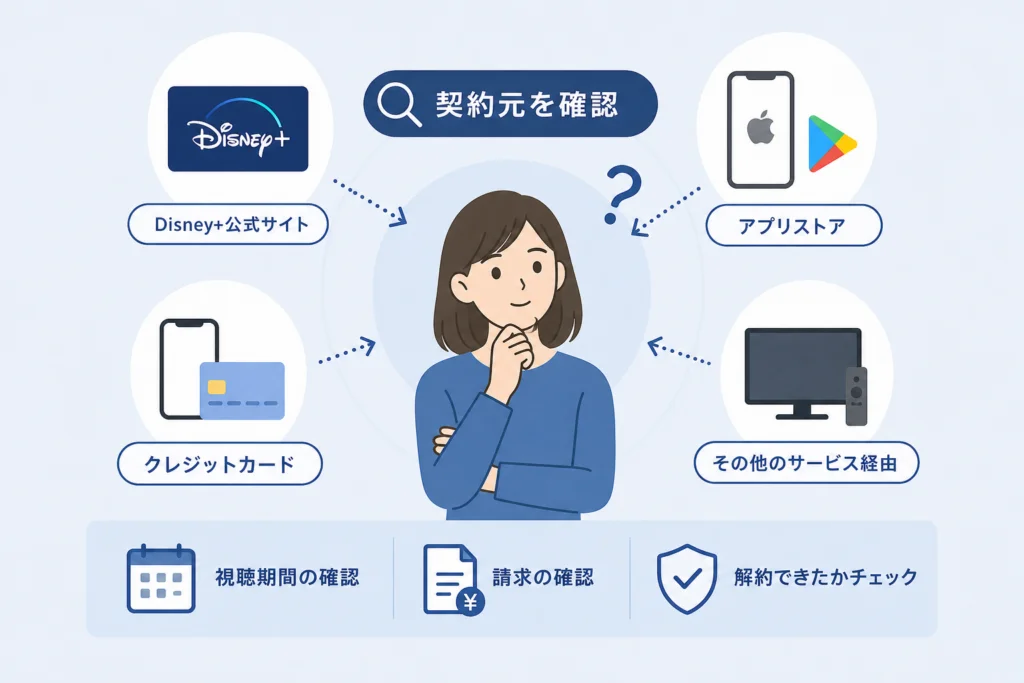
契約元がわからないときは何を調べる?
Disney+の契約表示と、領収書の発行元・購入アカウントを照合します。カード明細は手がかりになりますが、それだけで契約を特定したと判断しないでください。
Disney+のアカウント画面から確認する
- Disney+にログインし、プロフィールから「アカウント」を開く。
- サブスクリプション欄で、契約中のプランと請求元を確認する。
- 外部事業者での管理が案内されていたら、その事業者の契約管理へ進む。
Disney+公式の「パートナー決済」は、外部事業者経由の契約の管理先を案内しています。外部管理の契約なら、Disney+内で解約ボタンを探し続けず、該当する提供元の案内へ切り替えてください。(出典: Disney+「パートナー決済」、2026年11月参照)
領収書と契約一覧を照合する
| 見つかった情報 | 照合する内容 | 次の操作 |
|---|---|---|
| Disney+の申込メール・領収書 | 発行元と登録メールアドレス | 該当する契約元の管理画面を開く |
| Appleからの領収書 | 購入に使ったApple Account | そのアカウントのサブスクリプションを確認する |
| ストアの一覧にDisney+がない | 購入時と同じアカウントか | 領収書に記載されたアカウント・請求元と照合する |
| ドコモの契約に心当たりがある | dアカウントと契約内容 | ディズニープラスのお手続きから対象契約を確認する |
Apple公式は、契約が見つからない場合に「Appleからの領収書」「Appleからの請求書」でメールを検索し、購入したApple Accountを確認するよう案内しています。家族のアカウントで購入していた場合は、その家族に解約を依頼します。(出典: Apple「サブスクリプションを解約する」、2026年11月参照)
契約を見つけるまで再加入は保留に
「契約が表示されない」と「契約が存在しない」は別です。新しく申し込む前に、領収書の発行元、購入メールアドレス、注文番号を整理してください。解約した契約と請求されている契約が別だった、という取り違えを防ぐための確認です。
契約元別にDisney+を解約する手順
該当する契約元だけを操作してください。外部事業者での管理を案内された場合は、その事業者で解約します。(出典: Disney+「Disney+の解約方法」、2026年11月参照)
公式サイトで直接契約した場合
- ブラウザでDisney+にログインする。
- プロフィールから「アカウント」を開く。
- サブスクリプション欄で契約中のDisney+を選ぶ。
- 解約を選び、理由の選択など画面の案内に沿って確定する。
- 契約情報に戻り、更新停止と終了予定日を確認する。
途中の確認画面を閉じた段階ではなく、解約後の契約状態まで確認します。外部事業者の管理案内が出た場合は、契約元の早見表へ戻ってください。(出典: Disney+「Disney+の解約方法」、2026年11月参照)
Appleのサブスクリプションで契約した場合
- iPhoneの「設定」で自分の名前をタップする。
- 「サブスクリプション」を開き、Disney+を選ぶ。
- 「サブスクリプションをキャンセル」をタップし、表示される案内に従って確定する。
- 対象契約の状態と終了予定を確認する。
Apple公式によると、キャンセルボタンが下に隠れている場合はスクロールして確認します。対象契約の詳細にキャンセルボタンがない、または期限切れのメッセージが赤字で表示される場合は解約済みです。一覧にDisney+自体が見つからない場合とは区別してください。(出典: Apple「サブスクリプションを解約する」、2026年11月参照)
iPad・Macなどで操作する場合は、Appleの解約案内で使用する端末の項目を選びます。
Google Playの定期購入で契約した場合
- 購入時のGoogleアカウントでPlayストアを開く。
- プロフィールアイコンから「お支払いと定期購入」→「定期購入」を開く。
- Disney+を選び、「定期購入を解約」を選択する。
- 理由の選択や確認画面を進め、解約を確定する。
- 対象契約に戻り、更新停止と終了予定を確認する。
Google Play経由の契約はGoogle Play側で管理します。管理先への案内はDisney+「パートナー決済」のGoogle Playの項目から確認できます。対象契約が見つからない場合も、この項目の案内と購入時の領収書を照合し、使用中のGoogleアカウントを確認してください。(出典: Disney+「パートナー決済」、2026年11月参照)
一覧にないだけでは解約済みと判断できません。普段使うGoogleアカウントと購入時のアカウントが異なる可能性も考え、領収書と照合してから次の操作を決めてください。
Amazon経由で契約した場合
- 購入時のAmazonアカウントでAmazonのWebサイトにログインする。
- 「アカウントサービス」から「メンバーシップおよび購読」を開く。
- Disney+の購読を選び、自動更新を停止する操作へ進む。
- 確認画面の案内に沿って解約を確定する。
- 購読情報に戻り、更新停止と終了予定を確認する。
Amazon経由の契約はAmazon側の購読を管理します。Disney+「パートナー決済」のAmazonの項目で管理先の案内を確認してください。画面上の操作名が異なる場合は、Disney+の対象購読であることと、自動更新が停止される内容を確認して進めます。(出典: Disney+「パートナー決済」、2026年11月参照)
Disney+が表示されない場合は、Amazonからの領収書と購入アカウントを照合します。Fire TVで見ていることだけを理由に、Amazon契約と決めないでください。
ドコモ経由で契約した場合
ドコモ経由は、解約完了と同時に視聴できなくなり、解約月の料金は日割りになりません。見たい作品が残っている場合は、確定前に視聴終了条件を確認してください。(出典: NTTドコモ「ディズニープラスのお手続き」、2026年11月参照)
- ドコモのディズニープラス専用手続きページを開く。
- 契約時のdアカウントでログインし、対象契約を確認する。
- 解約へ進み、視聴終了・料金の注意事項を読む。
- 内容に同意して確定し、受付内容を保存する。
- 契約状況を再確認する。
ahamo公式の「Disney+(ディズニープラス)を解約したい」でも、My docomoからの手続きが案内されています。dアカウント自体の削除ではなく、ディズニープラスの契約を解約します。(出典: ahamo「Disney+(ディズニープラス)を解約したい」、2026年11月参照)
その他の提携先・セットプランで契約した場合
- Disney+の契約情報で提供元を特定する。
- 「パートナー決済」で該当する提供元の項目を開く。
- 提供元の管理先で、解約対象・料金・特典・視聴終了条件を確認する。
- 解約を確定し、終了予定を保存する。
セット内の別サービスへの影響は、提供元の条件によって異なります。Disney+単独契約の終了条件をそのまま当てはめないでください。(出典: Disney+「パートナー決済」、2026年11月参照)
解約後はいつまで見られる?更新日・日割り・返金の注意点
通常契約では支払い済み期間が残る契約元と、解約直後に視聴が終了する契約元があります。手続き日と視聴終了日は分けて記録してください。
契約元別の視聴終了時期
| 契約元 | 通常契約の解約後の視聴 | 確認する表示 |
|---|---|---|
| Disney+直接 | 支払い済みの請求期間の終了まで | Disney+の終了予定日 |
| Apple | 支払い済みの請求期間の終了まで | 対象サブスクリプションの有効期限 |
| Google Play | 支払い済みの請求期間の終了まで | 対象の定期購入の終了予定 |
| Amazon | 支払い済みの請求期間の終了まで | 対象購読の終了予定 |
| ドコモ | 解約完了と同時に終了 | 解約確認画面の注意事項 |
| その他の提携先・セット | 提供元の条件による | 対象プランの終了条件 |
Disney+公式は、直接契約や対象の外部決済では支払い済み期間の終了まで視聴できる旨を案内しています。一方、ドコモ経由は解約時点で終了します。上表は通常の有料契約を対象とし、トライアルや個別の特典条件は含みません。(出典: Disney+「Disney+の解約方法」、NTTドコモ「ディズニープラスのお手続き」、2026年11月参照)
Appleの無料・割引トライアルは終了前の期限に注意
Apple公式によると、無料または割引価格のトライアルに申し込んでいて、更新を希望しない場合は、トライアル終了の少なくとも24時間前までに解約する必要があります。これはAppleが案内する無料・割引トライアルの条件であり、通常の有料契約や他社決済の一律の締切ではありません。Disney+でトライアルが常時提供されているという意味でもありません。(出典: Apple「サブスクリプションを解約する」、2026年11月参照)
「月末まで見られる」と「契約期間末まで見られる」は別です。直接契約やストア決済では、自分の契約情報に表示された終了予定を基準にしてください。ドコモ契約も、月末まで視聴権が残る前提で早期解約しないよう注意が必要です。
月額・年額プランの返金は解約と分けて考える
途中解約による未利用期間分の返金は原則ありません。年額プランも、更新を停止しただけで残り期間の料金が返金されるわけではありません。外部事業者経由の返金判断は請求元の条件によって異なります。(出典: Disney+「Disney+の解約方法」、2026年11月参照)
Disney+を解約できない・ログインできないときは?
解約ボタンが見つからない場合は、まず契約元と購入アカウントを照合します。Disney+公式は、外部事業者が管理する契約について、その事業者での解約を案内しています。(出典: Disney+「パートナー決済」、2026年11月参照)
表示・状態ごとの切り分け
| 状態 | 確認すること | 次の対応 |
|---|---|---|
| Disney+に解約ボタンがない | 外部事業者の管理案内があるか | 契約元の早見表から該当先へ進む |
| ストア一覧にDisney+がない | 領収書の購入アカウントと一致するか | 購入時のアカウント・請求元を照合する |
| Appleの契約詳細にキャンセルボタンがない | 対象のDisney+契約を開けているか | 解約済みの状態と終了予定を確認する |
| 解約後も再生できる | 支払い済み期間が残っているか | 更新停止の確認へ進む |
Appleのキャンセルボタンによる判断は、対象契約の詳細画面を開けている場合に限ります。単に一覧に契約がない状態と混同しないでください。(出典: Apple「サブスクリプションを解約する」、2026年11月参照)
ログインできない場合は、復旧を試してから対応を分ける
| 契約の状態 | 対応 | 完了までに確認すること |
|---|---|---|
| Disney+直接契約 | 登録メールアドレスを照合してログインの復旧を試す。解決しない場合はDisney+サポートに相談する | 対象契約の解約状況と終了予定 |
| アカウントを削除した | 直接契約ならDisney+サポートに相談する。外部課金なら請求元で解約する | 削除ではなく、契約の解約が完了したか |
| Apple・Google Play・Amazon・ドコモなどの外部課金 | Disney+へのログインとは分けて、請求元の対象契約を解約する | 請求元の更新停止と終了予定 |
| 契約元が不明 | 領収書の発行元・購入アカウントを照合する | 請求されている契約と解約対象が一致するか |
ログインできないだけで、直ちにサポート対応が必要と決まるわけではありません。ログインの復旧を試しても解決しない場合や、アカウントを削除した場合に、直接契約の確認・解約をDisney+サポートへ相談してください。削除後の対応はDisney+公式の削除案内でも確認できます。(出典: Disney+「Disney+アカウントの削除」、2026年11月参照)
問い合わせ前にそろえる情報
- 契約に使ったメールアドレス
- 領収書の発行元・注文番号
- 請求日と請求対象期間
- 解約操作の日時と完了記録
- ログインできない、削除済みなどの状況と画面の表示文言
問い合わせに備える際も、パスワードやカード番号の全桁をメモや画像に含めないでください。画面を添付する場合は、相談に不要な個人情報を隠します。
解約できたか確認する方法と、請求が続く場合の調べ方
契約元の「更新停止」と「終了予定」を確認し、完了記録を残します。外部事業者経由では、その事業者が契約を管理するため、Disney+の表示だけで判断しないでください。(出典: Disney+「パートナー決済」、2026年11月参照)
完了確認のチェックリスト
- 解約対象が、実際に請求されているDisney+の契約と一致している。
- 最終確認まで操作し、解約済み・更新停止・終了予定などの状態を確認した。
- 終了予定日と手続き日を記録した。
- 完了画面、受付番号、メールなどを保存した。
サポートに相談した場合も、「相談の受付」と「解約の完了」は分けて記録してください。対象契約の解約が完了したか、いつ終了するかまで確認すると、後日の請求と照合しやすくなります。
請求日だけでなく、対象期間とアカウントを比較する
| 照合するもの | 確認結果 | 次の対応 |
|---|---|---|
| 請求対象期間 | 解約前の期間に対応している | その期間の領収書・契約履歴と照合する |
| 購入アカウント | 解約したものと異なる | 別契約の有無と状態を調べる |
| 終了予定と請求対象期間 | 終了後の期間への請求に見える | 完了記録と領収書をそろえ、請求元に確認する |
問い合わせ内容の整理例
「登録メールアドレスは〇〇です。解約操作日は〇月〇日、終了予定は〇月〇日と表示されました。今回の領収書の請求対象期間との関係を確認したいです」と、操作日・終了予定・対象期間を分けて伝えます。請求額だけを伝えるより、どの契約を調べるか整理しやすくなります。
Disney+の解約とMyDisneyアカウント削除は何が違う?
料金を止めるだけなら、アカウント削除は不要です。先に契約元で解約してください。Disney+公式の削除案内でも、外部事業者経由の契約は、その事業者での解約が必要とされています。(出典: Disney+「Disney+アカウントの削除」、2026年11月参照)
解約を先に済ませ、記録を保存する
- 実際の請求元でDisney+の契約を解約する。
- 更新停止と終了予定を確認し、完了記録を保存する。
- アカウント削除も希望する場合だけ、削除対象と影響を別途確認する。
アカウント削除を検討する場合は、Disney+「Disney+アカウントの削除」で、契約が残っている場合の扱いと外部課金の注意事項を読んでください。この記事では、他のディズニー関連サービスへの削除の影響は扱いません。
アカウントを先に削除してしまったら
新しいアカウントで再加入する前に、既存契約の課金停止を確認してください。直接契約はDisney+サポートへ相談し、外部課金は請求元で解約します。完了の確認は更新停止と請求の照合方法を使ってください。(出典: Disney+「Disney+アカウントの削除」、2026年11月参照)
アカウントを削除してログインできなくなっても、それを課金停止の証拠にはできません。契約元の解約済み表示、終了予定、または解約完了の回答を残してください。
Disney+の解約に関するよくある質問
解約先と終了条件は契約元によって異なります。迷った場合は、請求元の契約情報を基準に判断してください。(出典: Disney+「Disney+の解約方法」、2026年11月参照)
アプリを削除すると解約になる?
なりません。契約元で解約する必要があります。契約元を選べる早見表から該当する手順へ進んでください。
iPhoneなのにAppleの一覧に出ないのはなぜ?
別のApple Accountで購入しているか、Disney+直接契約やドコモなど別事業者の契約である可能性があります。Apple公式は、領収書で購入アカウントを確認し、Appleの領収書がなければ明細から請求元を調べるよう案内しています。(出典: Apple「サブスクリプションを解約する」、2026年11月参照)
解約したのにまだ見られるのは失敗?
通常契約では、支払い済み期間が残っていれば視聴を続けられる契約元があります。再生の可否ではなく、更新停止と終了予定を確認してください。ドコモ経由は解約完了時に視聴が終了します。
年額プランは途中解約できる?
次回更新を停止できますが、未利用期間分の返金は原則ありません。更新停止と返金は別の手続きとして考えてください。(出典: Disney+「Disney+の解約方法」、2026年11月参照)
ログインできなければ、すぐサポートに相談する?
直接契約なら、登録情報を確認してログインの復旧を試し、それでも解決しない場合やアカウントを削除した場合に相談します。外部課金なら、Disney+へのログインとは分けて請求元で解約を進めてください。
手続きを終える前の確認
- 料金を請求している契約元で解約した。
- 最終確定後の更新停止・終了予定を確認した。
- 完了画面やメールを保存した。
- 相談が必要だった場合も、解約完了の確認まで進めた。
解約ボタンを押すだけでなく、請求されている対象契約の更新停止と終了予定を確認するところまで進めてください。
出典・確認先
- Disney+「Disney+の解約方法」
- Disney+「パートナー決済」
- Disney+「Disney+アカウントの削除」
- Apple「サブスクリプションを解約する」
- NTTドコモ「ディズニープラスのお手続き」
- ahamo「Disney+(ディズニープラス)を解約したい」
参照年月:2026年11月。編集部が運営元・契約事業者の公式案内に基づき、中立に整理しています。操作画面や契約条件は変更される場合があるため、解約確定前の注意事項と対象契約の状態を確認してください。
📚 参考・出典(編集部が確認した一次ソース)
- caa.go.jp (no-trouble.caa.go.jp)
- caa.go.jp (caa.go.jp)
- soumu.go.jp (soumu.go.jp)
- disneyplus.com (help.disneyplus.com)
- docomo.ne.jp (docomo.ne.jp)
- ahamo.com (faq.ahamo.com)
※本記事の作成にあたり、上記の公開情報・一次ソースを参照しています(参照日: 2026年11月28日)。内容は公式情報の更新により変わることがあります。
🧰 お困りごとの解決に
 TikTokコインをコンビニで安くチャージする方法TikTokコインをコンビニでチャージする全ルートを解説。ギフトカード・ブラウザ払い・各店別手順から、最安ルートの選び方…
 TikTok LiteのPayPay連携エラーの直し方TikTok Liteでポイント交換できないエラーの原因と解決策を解説。Wi-Fi切り替えや時間帯の工夫など、PayPa…
 TikTok Liteのアカウント削除とポイントの注意点TikTok Liteのアカウント削除時にポイントが即座に消滅する仕組み、本家アプリとの連動リスク、削除手順、トラブル時…
 Amazonの追跡ID「99」「DA」の意味と配送状況が更新されない時の対処AmazonのトラッキングIDはDA形式ならAmazon配送、数字形式なら各配送業者で、形式ごとに追跡先が異なります。配…
この記事に関連する解説
最近更新した記事
 LINEで不審メッセージを通報する手順と相手への通知・証拠保存💡 結論(要点まとめ)LINEに届いた不審メッセージや怪しい投資勧誘の通報手順を画面別に整理。相手への通知と推測の可能性…
 Disney+ペアレンタルコントロールの設定手順と抜け穴を防ぐ3つの対策💡 結論(要点まとめ)Disney+(ディズニープラス)のペアレンタルコントロール設定手順を解説。子どもの年齢制限(レー…
 dアニメストアでレンタル作品が視聴できない原因と解決手順💡 結論(要点まとめ)本家dアニメストアでレンタルした作品が視聴できない原因と解決手順を整理。作品画面の視聴期限や月額解…
 NetflixエラーM7353-5101の原因と拡張機能の無効化手順💡 結論(要点まとめ)NetflixでエラーM7353-5101が表示されて再生できない原因と対処法を解説。拡張機能が動…
 TikTokセキュリティチェックの実行手順と5つの点検項目を解説💡 結論(要点まとめ)TikTokのセキュリティチェック(Security Checkup)を実行する具体的手順を解説。…