運営:Next Life運営局(株式会社Rush up) 会社概要|編集方針
💡 結論(要点まとめ)
Netflixで「メンバーシップのキャンセル」が表示されず解約できない原因を解説。請求元と契約状態の確認方法から、アプリ削除との違い、キャンセル手続きと完了確認、解約後も請求される場合の切り分け、意図しない再開への対策まで案内します。
この記事でわかること
- Netflixの「メンバーシップのキャンセル」が表示されないのはなぜですか?
- iPhoneならApple、AndroidならGoogle Playから解約しますか?
- アプリを削除したりログアウトしたりすれば解約できますか?
Netflixの解約先は、iPhone・Androidといった端末ではなく、請求を管理している会社で決まります。「メンバーシップのキャンセル」が見つからないときは、ブラウザで対象のアカウントを開き、請求情報・契約状態・提携パートナーの案内を確認してください。
このページでは、請求元の見分け方からキャンセルの手続き、完了確認、解約後も請求される場合の切り分けまで扱います。通信会社の各セットプラン固有の操作や、個別の返金可否は対象外です。
- Netflixから直接請求されている:Netflixのアカウント管理からキャンセルします。
- 提携パートナーから請求されている:Netflixのアカウント内に表示される提携先の案内に進みます。
- 請求元が分からない:下の逆引き表で、明細・領収書・ログイン中のアカウントを照合します。
Netflixをキャンセルできないときは「請求元」と「契約状態」を確認
キャンセル項目が見つからない場合は、ボタンを探し続けるより、請求元とログイン先を確認するのが先です。提携先で手続きする契約なのか、別のアカウントを開いているのか、すでに解約済みなのかを分けて考えます。
ブラウザでアカウントを開き、請求情報とキャンセルの表示を確認する
SafariやChromeでNetflix公式ヘルプ「Netflixをキャンセルする方法」を開き、ページ内のキャンセルまたはアカウントへのリンクから進みます。ログイン後は、登録メールアドレスが請求を止めたい契約のものか確認しましょう。
| 画面の状態 | 次にすること |
|---|---|
| キャンセルの項目がある | Netflix側で最終確認まで進める |
| 提携パートナーの案内がある | 表示された提携先の解約案内に進む |
| 終了予定日やキャンセル済みの案内がある | 表示を保存し、請求対象の契約と一致するか確認する |
| 登録情報や支払い情報に心当たりがない | 領収書メールと照合し、別アカウントの可能性を確認する |
アプリ削除・ログアウト・プロフィール削除では解約されない
スマートフォンからアプリを消しただけでは、契約のキャンセルにはなりません。Netflix公式ヘルプは、アプリ削除やログアウトではキャンセルできないと明記しています。視聴者を分けるプロフィールの整理も、メンバーシップのキャンセルとは分けて扱ってください。(出典:Netflix「Netflixをキャンセルする方法」、2026年11月参照)
キャンセルリンクがない場合は提携パートナーの案内を確認する
Netflix公式ヘルプでは、キャンセルのオプションが表示されない場合、支払いを管理するパートナーでキャンセルするよう案内しています。アカウント内に表示される提携先へのリンクや連絡方法が、手続き先を判断する手掛かりです。(出典: Netflix公式ヘルプのパートナー請求に関する案内)
よくある失敗は、ボタンがないことだけで「解約できない契約」と判断することです。先にログイン先を照合し、契約状態とパートナー表示を確認してください。
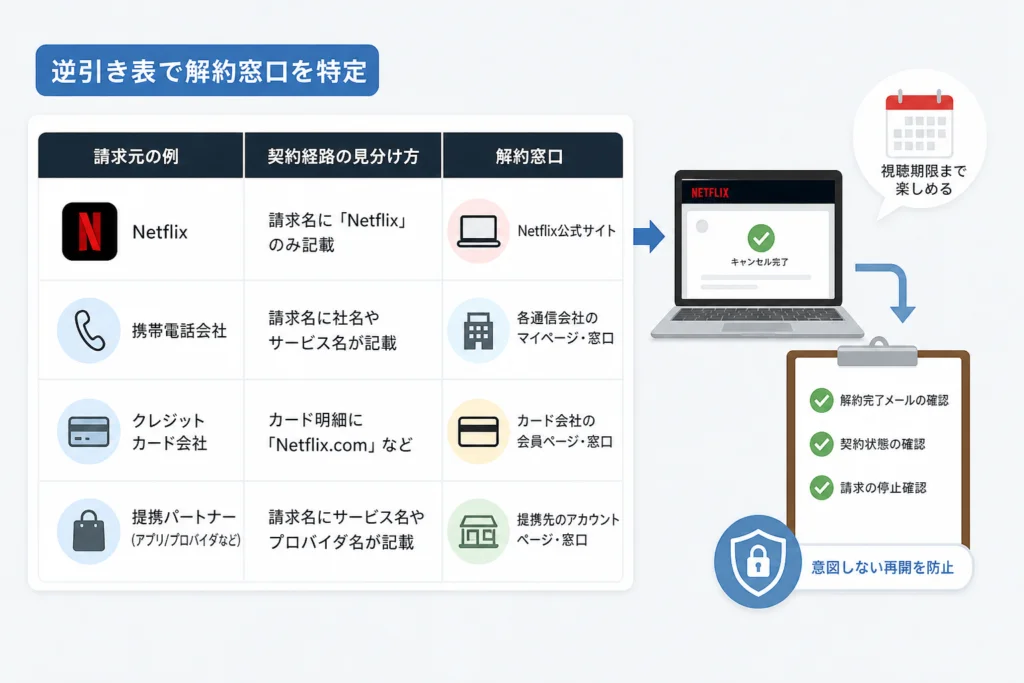
請求明細から解約窓口を探す逆引き表
明細の会社名は手掛かりですが、それだけでNetflixの請求とは断定できません。明細とNetflixの支払い情報、領収書、提携先の契約内容が一致してから手続き先を決めます。
| 明細の手掛かり | 照合する情報 | 手続き先 | 注意点 |
|---|---|---|---|
| Netflixに関連する表記 | Netflixの登録情報・請求情報 | 一致するNetflixアカウント | 明細の表記は決済会社などで異なる |
| 携帯電話会社・通信サービスの請求 | サービス内訳とNetflixを含む契約名 | アカウントに表示された提携先 | 通信料金全体とNetflix分を混同しない |
| Apple・Googleに関連する表記 | 購入履歴にあるサービス名と有効な契約 | Netflixの有効な契約が確認できた管理元 | 会社名だけではNetflixと判断しない |
| 名義を見ても分からない | 領収書メール・別アカウント・家族の契約 | 照合できた請求元 | 金額が似ているだけで判断しない |
Netflix関連の請求はアカウントの支払い情報と照合する
明細にNetflixに関連する表記があれば、ログイン中のアカウントの請求情報と見比べてください。キャンセル済みのアカウントとは別に契約がある可能性もあるため、登録メールアドレスも照合します。
携帯電話・セットプランの請求はサービス内訳を確認する
ドコモ・au・ソフトバンクなどの請求に含まれている場合は、通信会社の名前だけでなく、Netflixを含む契約サービス名まで確認します。契約名が分かったら、Netflixアカウント内のパートナー案内と一致するか確かめてください。
Apple・Google関連の請求は購入履歴にNetflixがあるか確認する
AppleやGoogleの表記だけで、Netflixの解約先とは判断しないでください。すでに開ける購入履歴・契約一覧にNetflixの有効な契約が実際にある場合に限り、その契約の管理元を確認します。iPhoneで視聴しているだけならApple、AndroidならGoogle Play、という分け方ではありません。
請求元が分からない場合は領収書メールと別アカウントを調べる
普段使うメールボックスで「Netflix」を探し、登録先や契約に関するメールを確認します。家族が登録した契約については、本人に登録メールアドレスと契約状況を確かめてもらいましょう。
Netflix公式ヘルプは、キャンセル後の課金について、別アカウントや契約の再開を確認するよう案内しています。請求元不明の段階では、新しいアカウントを作らず、既存契約の照合を進めてください。(出典:Netflix「Netflixをキャンセルした後も課金されている」、2026年11月参照)
Netflix公式サイトで直接契約をキャンセルする手順
Netflix側でキャンセルできる契約は、対象アカウントからキャンセルを選び、完了の操作まで進めます。最初のキャンセル項目を押しただけで、手続きが終わったと判断しないでください。
Safari・Chromeから対象アカウントにログインする
Netflix公式のキャンセル案内をブラウザで開き、ページ内の手続き用リンクから対象アカウントにログインします。共有端末では、家族の別アカウントが開いていないか登録情報を確認してください。
メンバーシップ管理からキャンセル手続きを進める
- メンバーシップの管理画面で、キャンセルの項目を選びます。
- 表示された内容を読み、契約を終了する操作を選びます。
- 「キャンセル手続きの完了」まで進めます。
Netflix公式ヘルプの手順は、キャンセルを選択した後、完了を確定する流れです。一時停止やプラン変更が表示されても、継続を止めたい場合はキャンセルと取り違えないようにしてください。(出典:Netflix「Netflixをキャンセルする方法」、2026年11月参照)
最終確認まで進み、終了予定日の表示を保存する
完了後は、キャンセル済みの状態と利用終了予定日が分かる画面を保存します。確認メールが届いた場合も残しておくと、後で請求日と照合できます。
よくある失敗は、途中の案内画面でブラウザを閉じてしまうことです。完了したか不明なら、アカウントを開き直して契約状態を確認してください。
ボタンが反応しない場合は別ブラウザや通信環境で再確認する
キャンセル項目が表示されているのに操作できない場合は、別のブラウザや利用可能な通信環境で、同じアカウントを開き直す方法があります。これは画面操作を再確認するための補助策で、解約完了を意味するものではありません。
操作後も状態が分からない場合は、再試行を重ねる前に、公式キャンセル案内の問い合わせ導線で相談してください。
通信会社・提携パートナー経由の契約を解約する手順
パートナー契約は、Netflixアカウントに表示された提携先の案内から進めます。同じ通信会社でも契約サービスが異なるため、会社名だけで解約操作を決めないでください。
ドコモ・au・ソフトバンクなどは契約サービス名を確認する
請求内訳から、Netflix単独のオプションなのか、Netflixを含むセットプランなのかを確認します。相談する場合も「Netflixをやめたい」だけでなく、契約サービス名を添えると、停止したい範囲を伝えやすくなります。
Netflixアカウントに表示されたパートナー窓口へ進む
- Netflixアカウントの請求・メンバーシップに関する表示を開きます。
- 表示された提携先名と、通信会社などの契約名を照合します。
- 提携先へのリンクまたは連絡方法に従い、キャンセルを申し込みます。
- 提携先の画面や通知で、変更内容と適用日を確認します。
Netflix公式ヘルプは、キャンセルのオプションがない場合、アカウントに表示されるパートナーへのリンクや連絡方法を使って手続きするよう案内しています。(出典: Netflix公式ヘルプの提携先でのキャンセル方法)(出典:Netflix「Netflixをキャンセルする方法」、2026年11月参照)
Appleなどの購入履歴に有効な契約がある場合は管理元を確認する
購入履歴にNetflixがある場合でも、過去の購入記録なのか、継続中の契約なのかを区別します。有効な契約とNetflixアカウントの請求情報が一致するか確認し、表示されている管理元の案内に沿ってください。Apple・Googleを、すべての利用者が選べる契約経路として扱うことはできません。
セットプランの変更とNetflix解約の関係を確認する
セット契約では、Netflixだけを外す操作とプラン全体を変更する操作を混同しないようにします。最終確認画面や窓口で、次の内容を確認してから確定してください。
- 停止する対象はNetflixだけか、セットプラン全体か
- Netflixの利用終了日はいつか
- 通信料金の割引や他サービスに変更があるか
- 変更後に別途Netflixの契約・請求が残るか
解約できたか確認するチェックリストと視聴期限
解約の成否は、メールの有無だけでなく、契約状態と終了予定日で確認します。解約後も視聴できることだけを理由に、手続きが失敗したとは判断しないでください。
完了画面・終了予定日・確認メールを照合する
| 確認項目 | 確認する内容 | 不明な場合 |
|---|---|---|
| 契約状態 | キャンセル済み・終了予定の案内があるか | 手続きした管理元の画面を開き直す |
| 終了予定日 | いつまで視聴できるか | 完了画面や提携先の通知を確認する |
| 確認通知 | 対象アカウント・契約名が一致するか | メール未着だけで失敗と決めず、契約状態を確認する |
契約終了までは視聴できる場合がある
Netflix公式ヘルプでは、通常、キャンセル後も請求期間の終了までは利用できると案内しています。「まだ見られる」と「契約が継続している」は同じではありません。正確な終了日は、対象アカウントに表示された日付を確認してください。(出典:Netflix「Netflixをキャンセルする方法」、2026年11月参照)
返金・日割り・セット契約の扱いは請求元の条件を確認する
通常のキャンセルは、利用していない日数分が自動で返金される手続きではありません。残高がある契約や提携先のセット契約は、通常の直接契約と同じ終了時期だと決めつけず、手続き画面に示される利用期限と条件を確認してください。
返金を見込んで解約日を決めるのは避けましょう。請求に疑問がある場合は、キャンセルの完了確認と返金の相談を分けて進めます。
解約したのに請求が続くときの確認順
まず請求対象と解約完了の時系列を照合し、その後で未完了・別アカウント・契約再開を確認します。明細に載った日だけで、解約後の新しい課金とは断定できません。
利用期間とカード明細への計上時期を照合する
次の表を手元の明細や通知で埋めると、請求元に説明しやすくなります。対象期間が分からない欄は推測で埋めず、相談時の確認事項にしてください。
| 照合する項目 | 手元で確認するもの | 見るポイント |
|---|---|---|
| 請求日・明細への計上日 | カード・携帯料金の明細 | 利用日と計上日を区別する |
| 請求対象期間 | Netflixの請求情報・領収書 | 何の期間に対する請求か |
| 解約完了日・利用終了日 | 保存した画面・完了通知 | 申込日と利用終了日を分ける |
| 請求元・対象アカウント | 登録情報・提携先の契約情報 | 解約した契約と一致するか |
手続き未完了・別アカウント・契約再開を切り分ける
完了を示す記録がなければ、契約状態を確認します。キャンセル済みの記録があるなら、その後に再開されていないか、別のメールアドレスで契約していないかを調べてください。
Netflix公式ヘルプは、キャンセル後も課金される場合の確認事項として、アカウントの再開や別アカウントを挙げています。(出典: Netflix公式ヘルプのキャンセル後の課金に関する案内)(出典:Netflix「Netflixをキャンセルした後も課金されている」、2026年11月参照)
家族の契約や追加メンバー関連の請求を確認する
家族にも、別アカウントを契約していないか、解約後にメンバーシップを再開する操作をしていないか確認してもらいます。明細や契約情報に追加メンバーに関する表示がある場合も、解約した契約と同じものかを分けて整理してください。個別の表示だけで請求の正当性や返金可否は判断しません。
身に覚えのない請求は公式窓口へ相談する
照合できない請求は、Netflix公式の解約後の課金に関する案内を開き、該当する説明と問い合わせ導線を確認します。提携先からの請求なら、Netflixアカウントに表示されたパートナー窓口へ、請求日・金額・解約記録を伝えてください。
意図しない再開を防ぐ設定と解決しない場合の問い合わせ
解約完了を確認した後は、パスワード変更と全デバイスからのログアウトで、共有端末からのアクセスに対処します。ログアウトは解約の代わりではなく、解約後の対策です。
パスワードを変更し、すべてのデバイスからログアウトする
Netflix公式ヘルプは、他の人による契約再開を防ぐ対策として、パスワード変更と全デバイスからのログアウトを案内しています。公式の「Netflixをキャンセルした後も課金されている」を開き、パスワード変更に関するリンクから進んで、全デバイスからログアウトする案内に従ってください。(出典:Netflix「Netflixをキャンセルした後も課金されている」、2026年11月参照)
共有テレビや家族に解約済みであることを伝える
共有テレビやタブレットを使う家族にも、解約済みであることと、再開する操作をしないことを伝えましょう。動画を再生しただけで再契約になると決めつけず、メンバーシップを再開する操作と区別します。
請求元に応じてNetflixまたは提携先へ問い合わせる
- Netflix直接契約:公式のキャンセル案内、または解約後の課金に関する案内から問い合わせます。
- 提携先の契約:Netflixアカウントに表示された提携先の連絡方法を使います。
- ログインできず契約元も不明:公式キャンセル案内のログインできない場合の説明から、問い合わせへ進みます。
相談前に用意する情報と送ってはいけない情報
問い合わせ時に伝える内容
- 登録に使った可能性のあるメールアドレス
- 請求元の表記、請求日、請求金額
- 解約手続きをした日と、完了通知の有無
- 画面に表示される契約状態や終了予定日
- 「ボタンがない」「押しても進まない」など、止まっている箇所
パスワード、認証コード、カード番号全桁を、問い合わせ本文や公開の場に貼り付けないでください。画面を送る場合は、相談に不要な個人情報を隠します。
Netflixのキャンセルでよくある質問
迷ったときの判断軸は、端末ではなく請求元です。Netflix側で手続きしたのか、提携先で手続きしたのかを揃えて確認してください。
「メンバーシップのキャンセル」が表示されないのはなぜ?
提携パートナー経由の請求では、Netflix側にキャンセルの選択肢が表示されない場合があります。正しいアカウントを開いているか確認し、アカウント内の提携先案内へ進んでください。(出典:Netflix「Netflixをキャンセルする方法」、2026年11月参照)
iPhone・Androidで解約方法は変わる?
端末の種類だけでは決まりません。Netflixからの直接請求か、提携先からの請求かによって窓口が変わります。Apple・Googleの表記があっても、Netflixの有効な契約が確認できるまでは解約先と断定しないでください。
アプリを削除したりログアウトしたりすれば解約できる?
できません。Netflixまたは契約を管理する提携先でキャンセルを完了させる必要があります。アプリを消してしまった場合も、ブラウザから契約状態を確認してください。
解約とアカウント削除は同じ?
異なります。解約はメンバーシップの継続を止める手続きで、アカウントや個人情報の削除とは別です。請求を止めたい場合は、まずキャンセルの完了を確認します。
ログインできない場合はどうする?
Netflix公式のキャンセル方法を開き、ログインできない場合の案内から問い合わせに進んでください。登録先が分からなければ、領収書メールと請求明細を手元に用意します。
次回の請求を止めるにはいつ手続きする?
次回請求日を確認し、継続しないと決めた段階でキャンセルを完了させてください。直接契約では通常、キャンセル後も支払い済みの請求期間の終了まで利用できます。提携先の契約は、その手続き画面に示される適用条件を確認します。
月の途中で解約すると、いつまで見られる?
通常は請求期間の終了まで視聴できます。残高がある場合や提携先の契約は扱いが異なるため、アカウントまたは提携先に表示された利用終了日を優先してください。
解約したのに請求が来たらどうする?
請求対象期間、明細への計上日、解約完了日、請求元を照合します。その後、手続き未完了・別アカウント・契約再開を確認し、判断できなければ完了通知と請求情報を用意して相談してください。
家族による意図しない再開を防げる?
解約後にパスワードを変更し、すべてのデバイスからログアウトしたうえで、家族にも解約済みと伝えてください。再開防止を保証するものではないため、気になる請求があれば契約状態も確認します。
- キャンセル項目がないときは、請求元とログイン先を確認する
- 手続きは最終確認まで進め、契約状態と終了予定日を保存する
- 請求が残ったときは、日付と対象アカウントを照合してから相談する
出典
- Netflix「Netflixをキャンセルする方法」(2026年11月参照)
- Netflix「Netflixをキャンセルした後も課金されている」(2026年11月参照)
画面表示や契約条件は変更される場合があります。手続き時には、上記の公式案内と対象契約に表示される内容を照合してください。
📚 参考・出典(編集部が確認した一次ソース)
- ftc.gov (ftc.gov)
- caa.go.jp (caa.go.jp)
- netflix.com (help.netflix.com)
※本記事の作成にあたり、上記の公開情報・一次ソースを参照しています(参照日: 2026年11月25日)。内容は公式情報の更新により変わることがあります。
🧰 お困りごとの解決に
 TikTokコインをコンビニで安くチャージする方法TikTokコインをコンビニでチャージする全ルートを解説。ギフトカード・ブラウザ払い・各店別手順から、最安ルートの選び方…
 TikTok LiteのPayPay連携エラーの直し方TikTok Liteでポイント交換できないエラーの原因と解決策を解説。Wi-Fi切り替えや時間帯の工夫など、PayPa…
 TikTok Liteのアカウント削除とポイントの注意点TikTok Liteのアカウント削除時にポイントが即座に消滅する仕組み、本家アプリとの連動リスク、削除手順、トラブル時…
 Amazonの追跡ID「99」「DA」の意味と配送状況が更新されない時の対処AmazonのトラッキングIDはDA形式ならAmazon配送、数字形式なら各配送業者で、形式ごとに追跡先が異なります。配…
この記事に関連する解説
最近更新した記事
 LINEで不審メッセージを通報する手順と相手への通知・証拠保存💡 結論(要点まとめ)LINEに届いた不審メッセージや怪しい投資勧誘の通報手順を画面別に整理。相手への通知と推測の可能性…
 Disney+ペアレンタルコントロールの設定手順と抜け穴を防ぐ3つの対策💡 結論(要点まとめ)Disney+(ディズニープラス)のペアレンタルコントロール設定手順を解説。子どもの年齢制限(レー…
 dアニメストアでレンタル作品が視聴できない原因と解決手順💡 結論(要点まとめ)本家dアニメストアでレンタルした作品が視聴できない原因と解決手順を整理。作品画面の視聴期限や月額解…
 NetflixエラーM7353-5101の原因と拡張機能の無効化手順💡 結論(要点まとめ)NetflixでエラーM7353-5101が表示されて再生できない原因と対処法を解説。拡張機能が動…
 TikTokセキュリティチェックの実行手順と5つの点検項目を解説💡 結論(要点まとめ)TikTokのセキュリティチェック(Security Checkup)を実行する具体的手順を解説。…