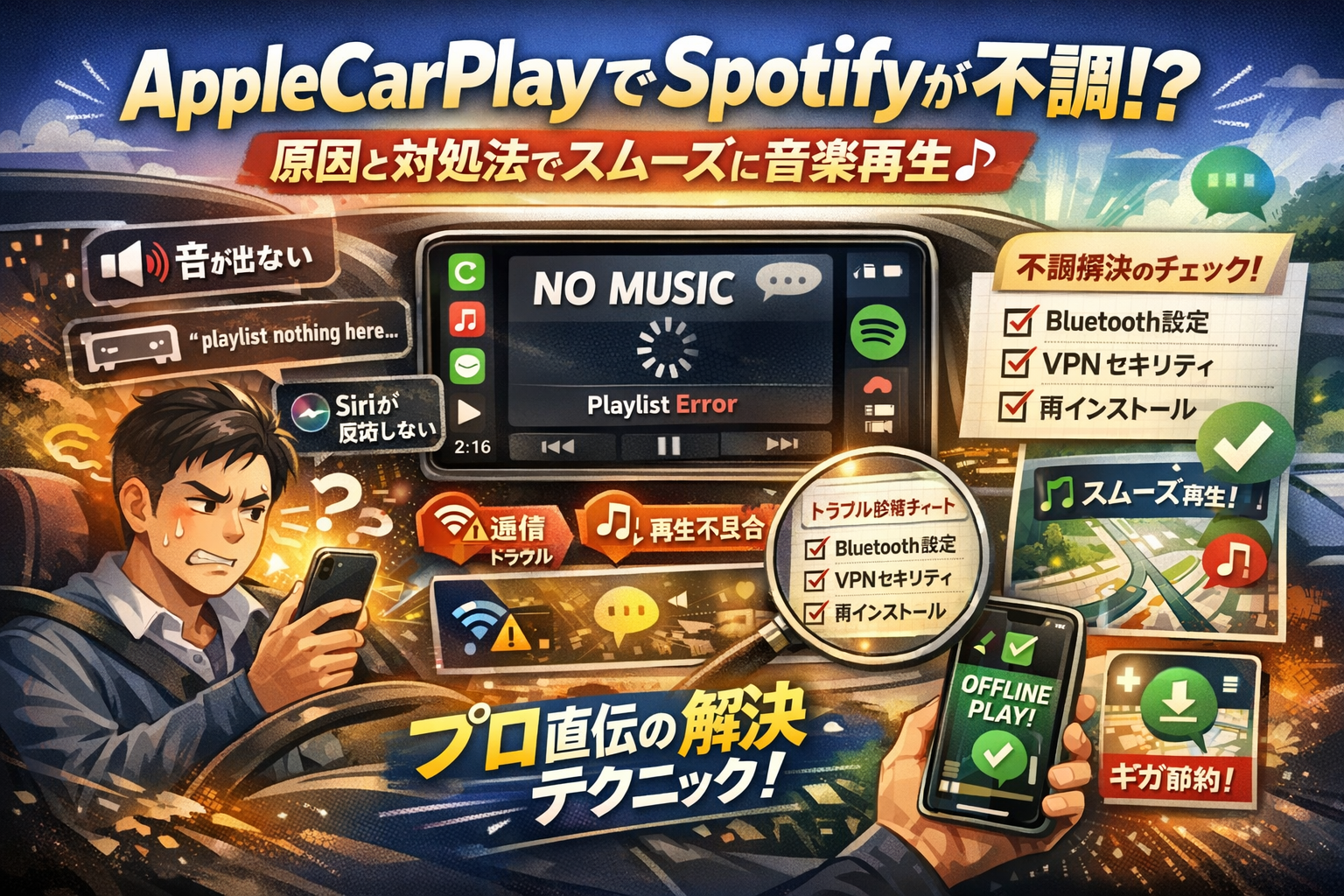
車に乗るたびに、Apple CarPlayでSpotifyの音が出ない、勝手に再生される、歌詞が表示されない、playlist nothing here、Siriやvoice commandsが反応しない…。そのたびに検索しては「再起動しましょう」「再インストールしましょう」といった表面的な対処だけを繰り返していないでしょうか。検索結果や自動要約をどれだけ眺めても、症状別の原因と対処が環境ごとに整理されていないため、問題の本当の根っこにはたどり着けません。
Apple CarPlayのSpotifyトラブルは、音が出ない・自動再生・歌詞表示などの症状を車側・iPhone側・アプリ側の3レイヤーに分解することで、原因を特定し最短解決できます。
- Apple CarPlayのSpotifyトラブルは、車側・iPhone側・アプリ側の3レイヤーに分解して確認することが原因特定の近道です。
- 再起動など表面的な対処より、VPN・テザリング・ログイン競合・通信速度制限といった見えない原因を確認することが根本解決につながります。
- オフライン再生の事前ダウンロード、音質設定の固定、Bluetooth自動再生のコントロールにより、安定した車内音楽環境を実現できます。
本記事では、Apple CarPlay Spotify not working/no sound/keeps pausingといった代表的な不具合を、音が出ない系、自動再生系、歌詞・アルバムアート表示、プレイリスト表示、Siri・音声操作、ナビと音楽の同時利用、通信量・オフライン再生の7領域に分解します。そのうえで、Bluetoothやオーディオ設定だけでなく、VPNやセキュリティアプリ、アップデートずれ、アカウントやデバイスの持ち方といった「見えない原因」まで踏み込んで整理します。
この記事を最後まで読めば、「今この瞬間のトラブルを最短で解決すること」と「二度と同じ不調に振り回されない運用ルールを作ること」を同時に達成できます。まずは自分の症状に近い章へ進み、車内のSpotify環境を一気に整えてください。
- まずは「症状」から探そう!Apple CarPlayでSpotifyのトラブル診断早見表
- Apple CarPlayでSpotifyの音が出ない・音が小さい・途切れるを一発解決するスッキリガイド
- 勝手に流れる・無音から卒業!Apple CarPlayでSpotifyとBluetoothを思い通りに動かす設定ガイド
- CarPlayでSpotifyの歌詞を見たい人必見!できる・できないこととドライブ中の裏ワザ
- playlist nothing here やSiriで無反応…Apple CarPlayのSpotifyプレイリスト地獄から脱出!
- ナビと音楽の両立!Apple CarPlayのSpotifyとナビ案内を快適に使い倒す音量バランス
- Apple CarPlayでSpotifyを車で聞く時のギガ対策!通信量とオフライン再生のベストな使い方
- アップデート後にSpotifyが不調!?Apple CarPlayで困ったときの最新プロ流トラブルチェック
- トラブル激減!Apple CarPlay Spotifyの「運用ルール」作成術-Web・SNSでの知恵を車にも応用
- この記事を書いた理由
まずは「症状」から探そう!Apple CarPlayでSpotifyのトラブル診断早見表
車に乗るたびイライラ…Apple CarPlayのSpotifyでよくある5大トラブルを一気に整理
通勤や送迎のたびに、再生が止まる・無音・勝手に流れる…。このパターンにハマると、ドライブどころか毎日がストレスになります。ここでは、現場で本当によく相談される症状を5つに整理します。
よくある5大トラブル
-
音が出ない・音が小さい・プツプツ途切れる
-
勝手に再生される・自動再生されない
-
歌詞が表示されない・アルバムアートだけ出る
-
playlist nothing here と出てプレイリストが空になる
-
Siriや音声コマンドが反応しない・別アプリが立ち上がる
ざっくり言えば、原因は次の3レイヤーに分かれます。
-
車側のオーディオ・Bluetooth・マイク設定の問題
-
iPhone側の設定・運転中モード・ネットワークの問題
-
Spotifyアプリやアカウント・プレイリスト構成の問題
この3つを混ぜて考えると、対処が迷子になります。まずは「どのレイヤーが怪しいか」を切り分けるのが、プロが最初にやることです。
自分の症状をひとつ選ぶだけ!Apple CarPlayのSpotifyトラブルを解決するカンタン診断チャート
いきなり設定を触る前に、下の早見表で「どこから手を付けるか」を決めてしまいましょう。時間をかける場所を間違えなければ、解決までが一気に短くなります。
| 今の症状に一番近いもの | 最初に確認する場所 | 次に見る場所 |
|---|---|---|
| 再生バーは動くのに無音 | 車のオーディオ入力・音量 | iPhoneの音量・Bluetooth出力先 |
| 高速やトンネルで途切れる | モバイルデータ状態・通信制限 | Spotifyの音質設定・オフライン有無 |
| 車に乗ると勝手に再生 | iPhoneのBluetooth自動再生挙動 | Spotifyの自動再生・ショートカット |
| 歌詞だけ出ない | CarPlay画面仕様・表示対応状況 | 歌詞アプリ・ウィジェットの設定 |
| playlist nothing here と出る | アカウント・ログイン状態 | プレイリストの公開範囲・楽曲の権利 |
1つ選んだら、「車側→iPhone側→アプリ側」の順でチェックするのが鉄板です。同時にいろいろ触ると、原因が分からないまま一時的に直ったように見えるので注意してください。
「とりあえず再起動」は時間のムダ?Apple CarPlayのSpotify不調をすばやく絞り込むプロのコツ
現場で一番多いのは、再起動を何度も繰り返して、結局「根本原因はそのまま」というパターンです。再起動が効くのは、キャッシュや一時的な接続不良のときだけで、次のようなケースではほぼ意味がありません。
-
モバイルデータが低速制限に入っている
-
VPNアプリやセキュリティアプリが通信をブロックしている
-
社用スマホや家族共有スマホで、他デバイスとのログイン競合が起きている
-
車載ヘッドユニット側のBluetoothプロファイルが不安定になっている
再起動より先にやるべきは、「どこに問題があるかを5分で仮決めする」ことです。次の順番でチェックすると、ムダ打ちが一気に減ります。
-
車を止めて、まず車側オーディオの入力切替と音量を確認する
-
iPhoneのコントロールセンターで、接続先が車になっているか確認する
-
通信状況を見て、4G/5Gの表示と速度低下の警告を確認する
-
Spotify以外の音楽アプリや動画アプリを一曲だけ再生し、同じ症状が出るか試す
ここまでで「車側か」「iPhoneか」「Spotifyアプリか」がかなり絞れます。私の視点で言いますと、この切り分けをサボってしまうと、ネットワーク設定リセットやアプリ再インストールといった重い作業にすぐ飛びつきがちです。結果として、ログインし直しやプレイリスト再同期に余計な時間を取られてしまいます。
まずは症状ベースで場所を特定し、次の章以降で扱う「音が出ない」「勝手に再生される」「歌詞が出ない」といったテーマごとの対策に進む流れを作ることが、ドライブを安定させる近道になります。
Apple CarPlayでSpotifyの音が出ない・音が小さい・途切れるを一発解決するスッキリガイド
「再生バーは動いてるのに無音」「トンネルに入ると毎回プツプツ」…通勤のたびにストレスになっているなら、配線をいじる前に“原因の層”から順番に潰したほうが早く片付きます。私の視点で言いますと、現場で多いのはアプリよりiPhoneと車側設定のミスマッチです。
再生バーは動いてるのに無音…Apple CarPlayのSpotifyで疑うべき3つの盲点
画面は動いているのに音が出ないときは、次の3つを優先して確認します。
- 車側の入力ソース
- iPhoneの出力先
- アプリごとの音量バランス
チェックの順番を表にまとめます。
| 症状 | 最初に見る場所 | 具体的な確認ポイント |
|---|---|---|
| 無音だが再生中表示 | 車のオーディオ | AUXやラジオに切り替わっていないか |
| 微かに聞こえる | iPhone音量 | サイドボタン最大+ミュート解除 |
| 特定アプリだけ小さい | アプリ音量 | 他アプリと比べて音量差がないか |
ポイントは、CarPlay接続中でもiPhone側の音量と消音スイッチが効いていることです。ケースで物理スイッチが半押しになっている例も少なくありません。
BluetoothでApple CarPlayのSpotifyが音割れ・プツプツ・無音になる時の見逃しがちなチェックリスト
ワイヤレス接続で音が途切れるとき、Bluetoothそのものよりも「電波の取り合い」が起きているケースが多いです。次のチェックリストを一つずつ潰してみてください。
-
車内で他のBluetooth機器(スマートウォッチ・別のスマホ・子どものイヤホン)が同時接続していないか
-
iPhoneのインターネット共有(テザリング)がONのままになっていないか
-
モバイルデータ通信の残量が少なく、速度制限に近づいていないか
-
VPNアプリやセキュリティアプリが常時オンで、バックグラウンド通信を絞っていないか
-
車載ディスプレイのソフトウェア更新が長期間行われていないか
特にテザリングとVPNは見落とされがちですが、どちらもパケットの中継役を増やすため、音楽ストリーミングの安定性を大きく落とします。
トンネルや高速走行でApple CarPlayのSpotifyが途切れる本当の理由と通信量節約テク
トンネルや山間部で途切れる原因は「電波が弱いから」の一言で片付けられがちですが、現場で見るのは次の組み合わせです。
-
高音質設定で常にストリーミング再生
-
通信が不安定でもバッファ(先読み)容量が足りない
-
速度制限ぎりぎりで、基地局の切り替えに弱い状態
ストリーミングの目安として、一般的な音質なら1時間あたり数百MB前後になりますが、高音質に固定して通勤往復を毎日流すと、数日でギガが一気に削られた感覚になります。
電波と通信量を同時にケアするには、次の運用が効果的です。
-
通勤用プレイリストを事前にダウンロードしてオフライン再生にする
-
ドライブ中は音質設定を「自動」ではなく中〜高の固定にする
-
速度制限が近い月後半は、ポッドキャストなど容量の軽いコンテンツ中心に切り替える
オフライン再生を車専用のプレイリストとして運用しておくと、トンネルでも途切れず、ギガも守れます。
iPhoneの音量や空間オーディオ設定が車内のApple CarPlay Spotifyサウンドに劇的影響!
同じスピーカーでも、iPhone側のオーディオ設定だけで「こもった音」から「抜けの良い音」に変わることがあります。確認したいポイントは次の通りです。
-
設定のサウンドと触覚で音量制限やラウドネス抑制が有効になっていないか
-
ミュージックやSpotify側でイコライザが極端なプリセットになっていないか
-
空間オーディオやドルビー対応イヤホン向けの機能がオンで、車内再生に合っていない設定になっていないか
車はイヤホンと違い、左右の距離も反射もまったく別物です。家用・通勤用・仕事用で音量やイコライザを変えている人ほど、車だけ音が変になることがあります。
通勤中に安定して気持ちよく音楽を楽しみたいなら、
「車用の音質プロファイル」を一度だけ作って固定するのがおすすめです。
具体的には、中〜高音を少し持ち上げ、低音を控えめにする設定が、ロードノイズに埋もれず聞き取りやすくなります。
勝手に流れる・無音から卒業!Apple CarPlayでSpotifyとBluetoothを思い通りに動かす設定ガイド
車に乗った瞬間に爆音で音楽が鳴ったり、逆にシーンと無音になったりすると、一気にテンションが冷めます。ここでは、自動再生のオンオフを「自分で完全にコントロールする」ための現場目線の設定をまとめます。
車に乗るたび自動でSpotifyが流れるとき直すべき設定ポイント
自動再生の正体は、だいたいこの3層のどこかです。
| 層 | 主な原因 | まず見る場所 |
|---|---|---|
| iPhone側 | Bluetooth接続時の自動再生 | 設定→Bluetooth→車名 |
| Spotify側 | 自動再生・クロスフェード | 設定→再生 |
| 車両側 | オーディオの自動画面 | 車載オーディオ設定 |
チェックの優先順位は次の通りです。
-
iPhoneのBluetooth画面で車名の「デバイスの種類」を「車」に変更
-
Spotifyアプリの「自動再生」をオフ
-
車側の「前回のメディアを自動再生」機能をオフ
私の視点で言いますと、9割はこの3つのどこかで片付きます。
SpotifyのBluetooth自動再生をオン/オフ切り替える具体ステップ
「乗ったら必ず音楽をかけたい」「夜は静かに出発したい」の両方を叶えるには、iPhoneのショートカット連携が便利です。
- ショートカットアプリを開く
- オートメーション→個人用→「CarPlay」または「Bluetooth」で車名を選択
- アクションで「Spotifyで再生」もしくは「再生を一時停止」を登録
- 「実行前に尋ねる」をオフにして自動化
これで「通勤用の車は自動再生」「家族車は静かに接続」といった使い分けができます。
Apple Musicや別アプリが勝手に流れる時の犯人の見つけ方
SpotifyではなくApple Musicが突然しゃしゃり出てくるパターンもよくあります。原因を切り分けるポイントは次の通りです。
-
ホーム画面のデフォルト音楽アプリ
音声アシスタントが優先します。Siri設定で「デフォルトで使うサービス」をSpotify側に寄せると改善するケースがあります。
-
最後に使っていたアプリ
多くの車載オーディオは「前回のメディアアプリ」を起動します。寝る前にYouTubeを閉じ忘れているだけ、ということも珍しくありません。
-
車側の「ソース優先度」設定
ラジオ→USB→Bluetoothの順番指定を見直すと、勝手に違うソースに切り替わる現象が減ります。
「どのアプリが最後に音を出していたか」「車の画面に最初に出るアイコンは何か」をセットで見ると、犯人が見えやすくなります。
自動再生挙動を運転中モードと通知設定でここまで変える方法
自動再生を完全に制御したいなら、運転中モードと通知の組み合わせが鍵になります。
-
運転中モードを「自動検出」ではなく「CarPlay接続時のみ」に変更
-
運転中モード中は通知を「音なし・バナーのみ」にして、音楽を割り込ませない
-
メッセージ読み上げだけ許可し、その他アプリの読み上げはオフ
この3つを整えると、「出発時は静か→ナビ開始と同時に音楽スタート」「電話だけは割り込むが、SNSは完全サイレント」といった細かい挙動を作れます。
Bluetooth接続は、スマホ・アプリ・車の三つ巴の綱引きになりがちです。層ごとに役割を分解して設定していくと、「なぜか勝手に」が「思った通り」に変わっていきます。
CarPlayでSpotifyの歌詞を見たい人必見!できる・できないこととドライブ中の裏ワザ
「歌詞さえ見られれば完璧なのに…」とモヤモヤしながら運転しているなら、この章で一度スッキリ整理しておくと後がかなりラクになります。
Apple CarPlayでSpotifyの歌詞が表示されない理由は仕様?それとも設定?をズバッと解説
まず押さえておきたいのは、車の画面でスマホと同じ歌詞表示を完全再現できるケースはまだ多くないことです。
整理すると、現状は次の3パターンに分かれます。
| 状態 | 何が原因か | よくある勘違い |
|---|---|---|
| まったく歌詞が出ない | CarPlay側の仕様 | 自分の設定ミスだと思い込む |
| 一部だけ出る・小さい | 対応アプリの制限や画面レイアウト | 車種の不具合だと疑う |
| スマホでは出るのに車では出ない | ミラーリングではなくCarPlay専用表示だから | 「スマホ画面を映している」と思ってしまう |
ポイントは、CarPlayはスマホ画面のコピーではなく「車載用UIをアプリごとに描き直している」という前提です。
そのため、Spotifyアプリに歌詞機能があっても、CarPlay用の画面に歌詞を載せるかどうかは別問題になります。
私の視点で言いますと、現場で「設定がおかしいのでは」と相談される内容の半分以上は、この仕様の誤解から始まっています。まずは「出なくて当たり前のケース」があると知っておくことが、ムダな設定いじりを防ぐ近道です。
歌詞表示アプリやライブアクティビティ対応ウィジェットの便利さと意外な落とし穴
歌詞表示アプリやライブアクティビティ対応のウィジェットを組み合わせると、擬似的に歌詞を車で確認できるケースがあります。便利ではありますが、落とし穴もはっきり押さえておくべきです。
便利に感じやすいポイント
-
スマホ側でほぼフル歌詞が見える
-
曲送りに連動して自動スクロールしてくれる
-
Apple MusicとSpotifyをまたいで歌詞を拾えるものもある
ただし要注意なポイント
-
無料アプリの中には広告表示が多く、タップミスで視線がスマホに向きがち
-
利用規約ギリギリの仕組みで歌詞を取得しているものもあり、突然使えなくなるリスク
-
ライブアクティビティ表示は「一瞬ならOK」でも、長時間の注視は安全面でおすすめできない
特に「CarPlayで歌詞表示アプリを2画面でずっと開きっぱなし」のような使い方は、法的リスクと安全運転の両面から避けた方が賢明です。歌詞アプリはあくまで「停車中に曲を覚えるときの補助」と割り切る運用が現実的です。
歌詞を見ながら運転したいなら“画面”より音声コントロールでApple CarPlayのSpotifyが快適な理由
走行中に視線を落として歌詞を追うと、体感以上に注意力が削られます。
そこでおすすめしたいのが、歌詞ではなく「操作そのものを声に任せる」方向に寄せるやり方です。
音声コントロールを前提にしたとき、見直しておくと快適になるポイントは次の通りです。
-
Siriでのアプリ優先度設定を確認し、Spotifyを確実に呼び出せるようにする
-
車載マイクの位置と感度をチェックし、ハンズフリー通話時の聞き取りやすさも一緒に調整する
-
プレイリスト名を「ドライブ用ポップス」「通勤用集中」など、声に出しやすい短い名前に整理する
この状態まで整えると、
「歌詞を目で追う」から
「曲名や気分を声で指定する」運転スタイルに切り替わります。
結果として、
-
視線は常に前方
-
手はハンドルから離さない
-
それでも聴きたい曲や雰囲気をすぐ呼び出せる
という、安全性と快適さを両立した環境に近づきます。
歌詞表示の裏ワザを追いかけ続けるより、音声操作とプレイリスト整理に時間を投資した方が、長期的にはトラブルも少なく満足度も高い運用になります。
playlist nothing here やSiriで無反応…Apple CarPlayのSpotifyプレイリスト地獄から脱出!
CarPlayでSpotifyプレイリストが「何も入っていません」と出る時まず試すべきこと
車の画面でプレイリストを開いたのに「playlist nothing here」。この状態は、アプリ不具合より同期の条件を満たしていないことが多いです。まずは次の順番で確認します。
- iPhone側のアプリでプレイリストを開き、曲が入っているか確認
- モバイルデータ通信がオンか確認(設定 → モバイル通信 → Spotify)
- オフラインモードがオンになっていないか確認
- 複数アカウントにログインしていないか確認
とくにアカウントの取り違えは頻発します。家族のスマホで作ったプレイリストを、自分のアカウントで車から見ようとしても表示されません。
主な原因を整理すると次のようになります。
| 症状 | iPhone側での確認ポイント |
|---|---|
| プレイリストが空と表示される | アカウント・オフラインモード・通信制限 |
| 一部のプレイリストだけ表示されない | フォロー状態・公開/非公開設定・地域制限 |
| 更新した内容が反映されない | 電波状況・アプリのバックグラウンド制限設定 |
バックグラウンド更新が止められていると、家で編集した内容が車で反映されないことも多いので、節電アプリや省データモードも確認してみてください。
楽曲削除・非公開・地域制限がApple CarPlayのSpotifyプレイリストに与える意外な影響
プレイリスト自体は表示されるのに、中身が少なく見えたり、再生できない曲が多い場合は権利や公開範囲の違いが関係していることがあります。
-
楽曲が配信停止・削除されている
-
作成者がプレイリストを非公開に変更した
-
海外で作成したプレイリストを日本で再生している
-
コラボプレイリストで、他の参加者が曲を削除した
これらは、スマホの画面だとグレー表示や別メッセージで気づけますが、車の画面では単純に「少なくなった」「再生されない」だけに見えがちです。
とくに地域制限は見落としやすく、旅行先や出張先で急に再生できなくなったりします。頻繁に使うプレイリストは、車用に自分がオーナーのプレイリストとしてコピーしておくとトラブルが減ります。
Siriを使ったApple CarPlayのSpotify操作で反応しない・別アプリが立ち上がる時の設定テク
Siriに話しかけても無反応、もしくはApple Musicばかり開いてしまう場合は、音声アシスタントの優先設定と呼びかけ方を整理する必要があります。
まず確認したい設定は次の3つです。
-
iPhoneの設定 → Siriと検索 → 「Hey Siriを聞き取る」がオンか
-
設定 → Siriと検索 → 「Siriに頼む」でSpotifyが「このAppで使用を許可」になっているか
-
デフォルトの音楽サービスの選択(Siriに何度かSpotifyを指定して使うことで学習)
その上で、コマンドの言い方を具体的に固定してあげると安定します。
-
悪い例:
- 「次の曲かけて」→ Siriがどのアプリか迷いやすい
-
良い例:
- 「Spotifyでプレイリスト〇〇をシャッフル再生」
- 「Spotifyでこの曲を保存」
私の視点で言いますと、業務スマホの運用現場でも、音声アシスタントは「アプリ名までセットで言う」ルールを決めた途端、誤動作が激減します。車でもまったく同じ構造です。
車載マイクと静かな環境がApple CarPlayのSpotify音声コマンド成功率を爆上げする理由
音声コマンドは設定だけでなく、物理的なマイク環境にも強く影響されます。車載マイクは、エンジン音や走行音を打ち消すためにノイズキャンセリング処理をしていますが、これが強すぎるとSiriの声認識も削られてしまうことがあります。
成功率を上げるポイントは次の通りです。
-
風切り音が強い高速道路では、窓を完全に閉めてから話す
-
ハンズフリーマイクの穴をスマホホルダーやアクセサリーでふさがない
-
エンジン始動直後の回転が高いタイミングを避けて話しかける
-
車側のマイク感度やノイズリダクション設定が変更できる場合は「標準」に戻す
とくに雨の日やワイパー高速動作中はノイズ源が増えるため、信号待ちや比較的静かな場面でまとめて指示を出すと、Siriの成功率とストレスの差がはっきり出ます。
音声操作は「設定7割・環境3割」の世界です。スマホの設定を追い込んだあと、車内の音の出し方やマイク周りの状態まで整えることで、プレイリスト選びから曲スキップまで、ほぼハンドルから手を離さずに済む環境がつくれます。安全性と快適さを両立させる意味でも、プレイリスト表示の問題と合わせて、音声周りは一度まとめて見直してみてください。
ナビと音楽の両立!Apple CarPlayのSpotifyとナビ案内を快適に使い倒す音量バランス
ナビ案内で毎回音楽が中断…Apple CarPlayのSpotifyで両立するために見直す設定ポイント
ナビの案内が入るたびに音楽がブツ切りだと、通勤もドライブも一気にストレスになります。多くの方は車側だけを疑いますが、実際はiPhone・ナビアプリ・車載オーディオの3層を一緒に見直すと一気に改善します。
まずはiPhone側です。
-
設定 → マップやGoogleマップ → 音声案内の音量
-
設定 → サウンドと触覚 → 着信音と通知音量
-
設定 → 集中モード → 運転中モードの通知制御
を確認します。通知音量がMAXだと、ナビ案内も極端に大きくなりがちです。
次に、車載オーディオの「ミキサー設定」や「案内優先」の項目です。取扱説明書では地味なページですが、案内時に音楽を一時停止する/小さくする/そのままにするの切り替えができるケースが多いです。
最後に、Spotifyアプリ側で音量の正規化やイコライザを「控えめ」にしておくと、ナビの声との音量差が出にくくなります。私の視点で言いますと、まずはこの3カ所を順にチェックするだけで、半分以上の「ナビで毎回中断」問題は解消されています。
Apple CarPlayのナビとSpotifyを同時使いで叶う音量&優先度の黄金バランス
ナビと音楽を同時に快適に使うコツは、どちらをどのくらい優先するかを自分なりに決めることです。ざっくりパターン別に整理すると分かりやすくなります。
| ドライブスタイル | おすすめ優先度設定 | ポイント |
|---|---|---|
| 通勤・慣れた道 | 音楽優先 / 案内音量小さめ | 最低限の案内だけ聞ければOK |
| 初めての道・旅行 | ナビ優先 / 案内時に音楽を自動で下げる | 曲はBGMと割り切る |
| 高速・長距離 | ナビ通常 / Spotify音量をやや低め | 疲労防止のため耳に優しく |
具体的には、次の順番で調整すると迷いません。
- 車側で「案内時に音楽をどれだけ下げるか」を設定
- iPhone側でナビアプリの音声案内レベルを「中」に固定
- Spotifyの音量を、ドライブ中に会話できるギリギリまで下げる
この順番で決めておくと、車を替えたときも同じ考え方で再設定しやすくなります。音質マニアの方は、イコライザで中高音を少し抑えると、ナビ音声がより聞き取りやすくなります。
ナビとSpotifyを同時に使うと固まる・止まる不具合の本当の原因と対処法
「ナビ起動中に音楽が止まる」「ルート再検索の瞬間に固まる」といった相談は、アプリそのものよりバックグラウンド処理と通信の取り合いが原因のことが多いです。
よくある原因を整理すると、次のようになります。
| 症状 | 原因として多いもの | すぐできる対処 |
|---|---|---|
| ナビ起動でSpotifyが落ちる | メモリ不足 / アプリ立ち上げすぎ | 不要アプリを全て閉じる、ストレージ空き容量を2〜3GB以上確保 |
| トンネルで固まる | 通信低速化・VPN・Wi‑Fiアシスト | モバイルデータを安定優先に変更、VPNや節電アプリを一時OFF |
| 数分おきに一時停止 | バッテリー最適化や電池節約 | 設定で音楽アプリのバックグラウンド制限を解除 |
特に見落とされがちなのが、VPN・セキュリティアプリ・プロファイルの存在です。業務用スマホや家族共用スマホでは、通信がフィルタリングされ、ナビと音楽の同時通信で引っかかるケースがあります。
また、iOSとナビアプリ、Spotifyのバージョンがバラバラだと、CarPlay側とのやり取りでエラーが出やすくなります。一気に全部アップデートするのではなく、
- まずナビアプリ
- 次にSpotify
- 最後にiOS
の順で、1〜2日様子を見ながら段階的に更新すると、急な不具合を避けやすくなります。ドライブ中の固まりが減るだけで、移動時間のストレスは驚くほど軽くなります。
Apple CarPlayでSpotifyを車で聞く時のギガ対策!通信量とオフライン再生のベストな使い方
毎日通勤で音楽を流していたら、気づいたらスマホのギガが蒸発していた…そんな相談を現場で何度も聞いてきました。車内こそ「なんとなく垂れ流し」が起きやすい場所なので、ここを整えると通信量とストレスが一気に下がります。
Apple CarPlayのSpotify音質ごとの通信量目安と知らずにギガ消費が増えるワナ
まずは、ざっくりどのくらいデータを使うのかを把握しておきます。
| 音質設定の目安 | 1時間あたりの通信量イメージ | 合計3時間ドライブ時 |
|---|---|---|
| 低音質 | 約40~50MB | 約150MB前後 |
| 標準 | 約70~80MB | 約250MB前後 |
| 高音質 | 約120~150MB | 約400MB前後 |
| 最高音質 | 約180~200MB | 約600MB前後 |
ここで重要なのは、「1回の長距離ドライブではなく、通勤30分×往復の積み重ね」です。標準~高音質で毎日1時間流すと、月30時間で3~4GB分を音楽だけに使う計算になります。
さらに現場で多いのが、次のような「隠れギガ泥棒」です。
-
家ではWi-Fiなのに、駐車場から出るときにすでにストリーミングが始まっている
-
車に乗ってエンジンだけかけている間も、バックグラウンドで再生状態のまま
-
同じアカウントを家族と共有し、子どもの端末でダウンロードとストリーミングが重なっている
対策としては、次の2つをセットで見直すのが手早いです。
-
スマホアプリ側でモバイルデータ使用時の音質を一段階下げる
-
車で使うプレイリストは事前にダウンロードしておき、ストリーミング時間を減らす
ここからが、車専用のオフライン運用の出番です。
Spotifyオフライン再生を車専用でApple CarPlayと組み合わせて快適ドライブするプレイリスト術
車用のオフライン運用は、「曲数よりパターン」で考えると上手くいきます。私の視点で言いますと、次の3カテゴリを作ると通勤と週末ドライブはほぼカバーできます。
-
平日通勤用:30~50曲(約2~3時間分)
-
週末ドライブ用:80~120曲(約6~8時間分)
-
家族・子ども同乗用:30~50曲(好み優先)
プレイリスト設計のコツは次の通りです。
-
それぞれ別プレイリストにして「ダウンロードON」にする
-
曲数は「スマホの空き容量」に合わせて調整する(写真や動画が多い人は控えめに)
-
車内で検索に迷わないように、プレイリスト名を「通勤/ドライブ/家族」で明確に分ける
CarPlay接続時は、オフライン用プレイリストを優先的に選ぶ癖をつけると、通信状態に関係なく安定して再生できます。通信制限がかかった状態でストリーミングを続けると、音が途切れたり、曲の冒頭だけ何度も読み込み直したりしてストレスが増えるので、「車で聞くものは基本オフライン」という運用ルールに寄せてしまう方が結果的に快適です。
テザリング・Wi-Fi・格安SIMユーザーがApple CarPlayのSpotifyを車で無理なく楽しむ注意点
テザリングや格安SIMを使っている方は、通信量だけでなく「電波の質」と「接続の仕組み」も意識した方が安定します。
-
格安SIM
- 混雑時間帯は速度低下しやすく、トンネルや山道と組み合わさると途切れやすくなります
- 音質を一段階下げる+オフライン再生を基本にすることで、速度低下の影響を小さくできます
-
テザリング(別端末からのインターネット共有)
- 車内でスマホ2台運用になるため、テザリング側の電池切れや接続切断が頻発しがちです
- 音楽用の端末にも、前もってプレイリストをダウンロードしておき、テザリングは「更新用」と割り切ると安定します
-
車載Wi-FiやポケットWi-Fi
- データ量無制限プランでも「一定量を超えると速度制限」の条件が付いているケースがあります
- 長距離ドライブの日だけストリーミング音質を落とす、ポッドキャストは事前ダウンロードにする、といった工夫が有効です
共通して大事なのは、「何でつないでいるか」と「どの音質で流しているか」を自分で把握することです。ここがあいまいなまま使い続けると、気づいたときには速度制限とギガ超過料金のダブルパンチになりがちです。
車での音楽再生は、一度仕組みを組んでしまえば毎日の快適さがまるごと変わります。通信量の不安を片付けて、安心してボリュームを上げられる環境に整えていきましょう。
アップデート後にSpotifyが不調!?Apple CarPlayで困ったときの最新プロ流トラブルチェック
アップデート直後にだけ車内が静まり返る…このパターンは、現場では「設定ミス」よりもアップデートのズレと裏側アプリの干渉が原因のことが圧倒的に多いです。
iOSとSpotifyアプリとCarPlayのアップデートのズレが生むApple CarPlay Spotify不具合パターン
iOS、Spotifyアプリ、車側システムはそれぞれ別々のタイミングで更新されます。この「バラバラ更新」で、再生だけおかしくなるケースが目立ちます。
代表的な症状と疑うポイントをまとめます。
| 症状 | よくある原因 | 先に試すこと |
|---|---|---|
| 音が出ない | iOSのみ最新版 | Spotifyアプリ更新、iPhone再起動 |
| 接続はするが落ちる | Spotifyだけ古い | アプリ更新、キャッシュ削除 |
| 特定車種だけ不安定 | 車側ファーム未更新 | ディーラーで更新確認 |
私の視点で言いますと、アップデートは「全部一気に新しく」ではなく、1→動作確認→次と段階的に行うとトラブル率が一気に下がります。
VPNやセキュリティ・節電アプリがApple CarPlayのSpotify再生を妨げる“見えないブロック”
SNS運用現場でもよくあるのが、VPNやセキュリティアプリのフィルタリングがストリーミングだけを止めてしまうパターンです。車内でも同じことが起きます。
チェックすべきポイントをリストにします。
-
VPNアプリを一時オフにして再生テスト
-
セキュリティアプリの「通信保護」「トラッキング防止」を一時停止
-
省電力モードやバッテリー最適化でSpotifyが制限対象になっていないか確認
-
データ通信量の上限到達で、通信キャリア側が速度制限していないか確認
Bluetoothやケーブルを何度差し直しても直らない時ほど、この「見えないブロック」を疑った方が早く解決します。
Apple CarPlayとSpotifyの最終手段!「再インストール」「ネットワークリセット」失敗しないコツ
どうしても直らない時の最終手段のやり方を間違えると、むしろ泥沼になります。ポイントは「順番」と「事前バックアップ」です。
-
Spotifyの再インストール前
- オフラインプレイリストの内容をメモ
- iPhoneのストレージ残量を確認
- ログイン方法(メールかApple IDか)を把握
-
実行の順番
- Spotifyアプリ削除→再インストール→ログイン
- それでもダメな場合のみ、ネットワーク設定リセット
- リセット後はWi-FiパスワードとBluetooth再登録を即実施
ネットワーク設定リセットは、車だけでなく自宅Wi-Fiや他のBluetooth機器にも影響します。実行前に「何を再設定する必要があるか」を書き出してから進めると、通勤前に冷や汗をかかずに済みます。
トラブル激減!Apple CarPlay Spotifyの「運用ルール」作成術-Web・SNSでの知恵を車にも応用
「つなげば流れるはずの音楽が、車に乗るたびに機嫌を変えてくる」。
このストレスを本気で減らしたいなら、テクニックより先に運用ルールを整えた方が早いです。WebやSNS運用の現場で培われた「デジタル整理術」は、そのまま車内の音楽トラブルにも効いてきます。
アカウントやデバイスやアプリを増やしすぎがApple CarPlayのSpotifyトラブルを招く理由
Spotify側もiPhone側も問題ないのに、CarPlay経由だとだけ不安定になるケースは、現場ではかなり多いです。原因を分解すると、多くがこの3つの「増やしすぎ」に行き着きます。
-
アカウントを増やしすぎる
-
デバイスを増やしすぎる
-
音楽アプリを増やしすぎる
整理のイメージを表にすると、次のような関係になります。
| 増やしすぎているもの | 車で起こりがちな症状 | 裏側で起きていること |
|---|---|---|
| Spotifyアカウント複数 | プレイリストが空になる / playlist nothing here 表示 | 認証が別アカウントに切り替わり、CarPlay側と中身がズレる |
| デバイス台数が多い | 再生が勝手に止まる / 別の端末で再生されています表示 | 家族のスマホやタブレットが「正しい再生先」と認識される |
| 音楽アプリ乱立 | Apple Musicが勝手に起動 / Spotifyが選ばれない | 車載オーディオが「どのアプリを優先するか」判断できない |
WebやSNSでも、アカウントやツールを増やすほどログインエラーや権限トラブルが増えます。車でも同じで、システムが迷子になる組み合わせを減らすことが、安定再生への近道になります。
具体的には次の3つを意識すると、CarPlayでの挙動が安定しやすくなります。
-
Spotifyは「メインで使うアカウント」を1つに固定する
-
車で使うデバイスは、運転者のiPhoneを基本にして、家族のスマホとは明確に役割を分ける
-
音楽アプリは、車で使うものを実質1〜2種類に絞り、不要アプリは削除か通知オフにする
家族や業務用スマホでApple CarPlayのSpotify使うなら決めておきたい3つのルール
家族共有スマホや会社支給のスマホで使う場合、トラブルのタネは人ではなくルール不足にあります。ここを整えるだけで、音が出ない・勝手に再生・Siriが別アプリを開く、といった悩みがかなり減ります。
私の視点で言いますと、家族共有や業務スマホでは、最低でも次の3ルールを決めておくと安定します。
-
「車担当のスマホ」を決める
- 誰が運転しても、このiPhoneをCarPlayに挿す、という端末を1つ決めます。
- 車に常備するライトニングケーブルも「その端末専用」と割り切るのがポイントです。
-
ログインと支払いは「代表アカウント」に一本化
- 家族でプレミアムプランを使う場合も、代表者アカウントを決めておき、車では常にそのユーザーでログインします。
- 業務スマホで個人アカウントを使うと、認証エラーやセキュリティアプリの制限に引っかかりやすくなります。
-
BluetoothとCarPlayの優先順位を決める
- 普段はCarPlay優先、Bluetoothでの接続は特定の車だけ、のように「どの車で何を使うか」を決めておきます。
- あいまいに両方オンにしておくと、車によってはBluetoothが先に掴んでしまい、音が出ない・音量が異常に小さいといったトラブルにつながります。
ルールを紙やメモアプリに書き出して、家族で共有しておくと、「誰かが勝手に設定を変えたせいで朝から大混乱」が起こりにくくなります。
Webコンサルで見えた「Apple CarPlay Spotifyでトラブルが少ない人のデジタル習慣」を徹底解説
WebサイトやSNS運用を支援していると、トラブルが少ない人には共通する「デジタル習慣」があります。音声アプリとCarPlayの組み合わせでも、その習慣を持っている人は驚くほど安定しています。
特徴的なのは、次の3つです。
-
アップデートは「様子見」を前提にする
- iOSのメジャーアップデート直後は、CarPlayとの相性問題が出やすいタイミングです。
- トラブルが少ない人は、運転が多い週は更新を保留し、口コミやサポート情報をざっと確認してから更新しています。
-
ネットワークとセキュリティアプリを把握している
- VPNやセキュリティアプリ、節電モードがストリーミングの通信をブロックすることを理解し、「車ではVPNを切る」「運転中は低電力モードを使わない」といった運用を決めています。
-
ストレージとキャッシュを定期的に掃除する
- スマホのストレージ残量がギリギリになると、音楽アプリのキャッシュが壊れやすくなり、歌詞が表示されない・アルバムアートが真っ黒になる、といった症状が増えます。
- 定期的に不要なアプリや動画を削除し、オフライン保存するプレイリストも「車用」に絞ることで、安定動作を維持しています。
この3つはいずれも「特別なテクニック」ではなく、習慣の話です。
-
どの端末で
-
どのアカウントを使い
-
どのタイミングで更新し
-
どの範囲をオフラインにするか
を最初に決めておくだけで、CarPlayとSpotifyの組み合わせは、通勤も家族ドライブもストレスの少ない「インフラ」になります。
場当たり的に設定をいじる前に、まずは自分なりの運用ルールを書き出してみてください。音が出ない・勝手に再生される・歌詞が消えるといった細かな不調の多くが、その瞬間から減り始めます。
この記事を書いた理由
著者 – 伊藤 和則(nextlife事業部 責任者)
Apple CarPlayとSpotifyの不調は、一見「車のオーディオの話」に見えますが、実際には通信環境、iPhoneの設定、アプリ、アカウント、セキュリティの噛み合わせが崩れた結果として起きるケースがほとんどです。私はこれまで、携帯回線や光回線の構築からSNS運用、セキュリティ対策まで、企業のデジタル環境を一気通貫で見てきましたが、仕組みを分解して整理しないと同じトラブルが何度も再発することを痛感してきました。
自分自身、PCやネットワーク、ログイン管理ツールの不具合で「音が出ない」「勝手に再生される」「設定を変えても直らない」といった行き詰まりを経験し、闇雲な再起動で時間だけ失う失敗も繰り返しました。クライアントからも、CarPlayでSpotifyが途切れる、プレイリストが表示されないといった相談が増えています。
そこで本記事では、車内で起きる症状を、通信・アカウント・アプリ・端末設定といった原因ごとに切り分け、再現性高く改善できる手順だけを整理しました。読んだその日から、同じ不調に振り回されない運転環境をつくる手助けになれば幸いです。