運営:Next Life運営局(株式会社Rush up) 会社概要|編集方針
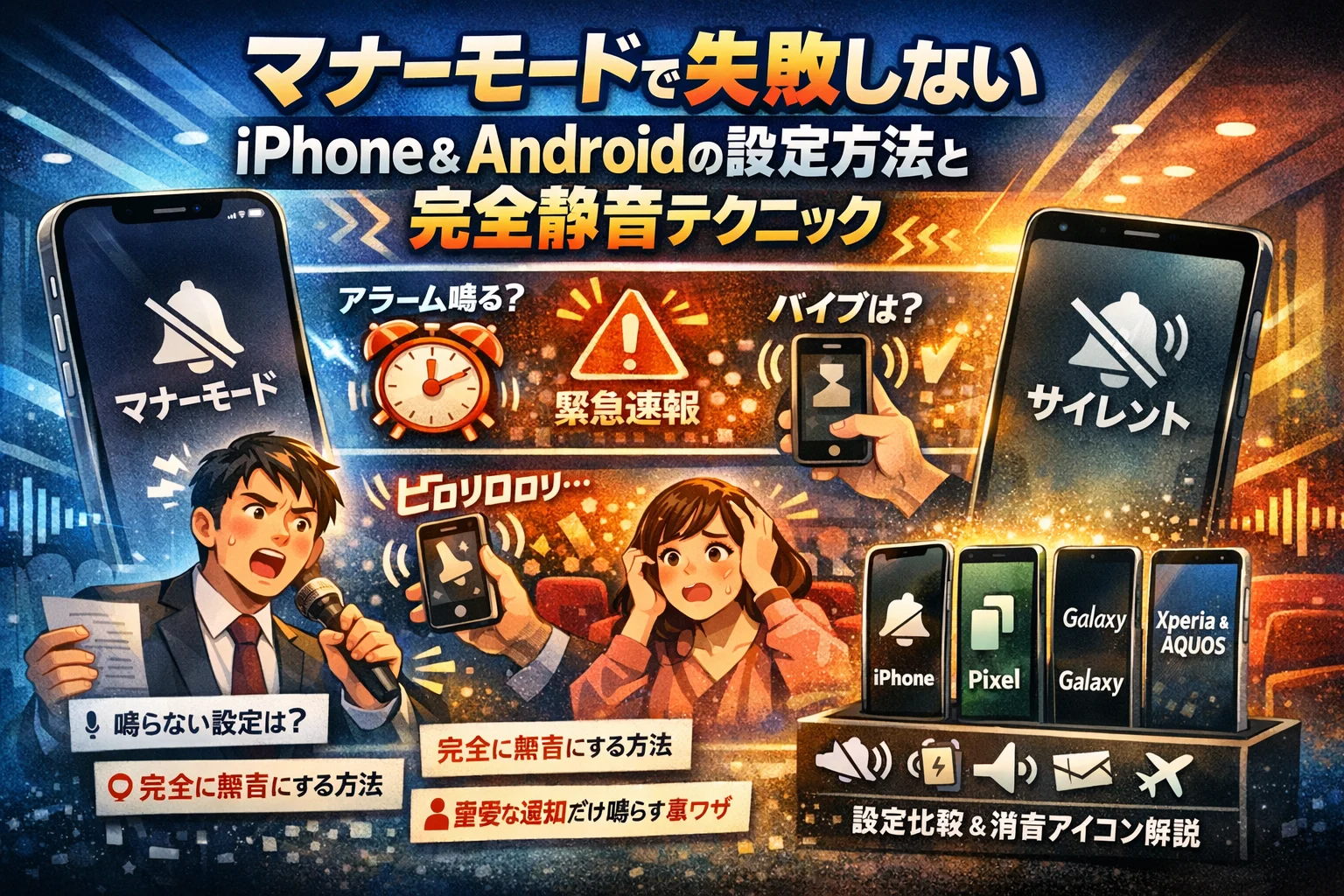
「マナーモードにしているのになぜ鳴るのか」を説明できないまま使い続けること自体が、会議や試験、本番のプレゼンでのリスクになっています。多くの解説は「マナーモードにするには」「マナーモード設定」の手順や、iPhoneサイレントボタンやAndroidの消音モードの場所を示すだけで終わりますが、それではどの音が消えず、どの通知を自分で潰しているかが分からず、失敗は防げません。
本ガイドは、iPhoneとAndroid共通で「マナーモードにすればどうなるか」を、モード名ではなく何が鳴るかで整理し、アラームや緊急速報、着信音、バイブレーションの挙動を一覧で可視化します。そのうえで、iPhone14やiPhoneSE、PixelやGalaxy、Xperia、AQUOSなど代表機種ごとに、マナーモードの仕方、解除方法、マナーモードアイコンやベルマークの意味、通知鳴動制限や集中モードとの違いまでを横断的に比較します。
さらに、マナーモードなのにアラームが鳴る理由、Androidでマナーモード解除できないときのチェックポイント、学校や劇場で「絶対に鳴らさない」設定、逆に大事な電話だけ鳴らす実務的なパターンを、シーン別に具体化しています。単なる操作説明ではなく、「通知チャネル」と利用シーンからマナーモードを設計し直すことで、静かにすべき場では確実に静かにしつつ、必要な連絡は逃さない状態を最短で作れる内容になっています。
マナーモードの失敗は名称ではなく「何の音が鳴るか」を理解していないことが原因で、iPhoneはサイレントボタン、AndroidはOS・機種ごとに設定方法が異なり、アラームや緊急速報は消えないことが多い。
- マナーモードの失敗は名称の違いではなく『何の音が鳴るか』を理解していないことが原因で、アラーム・緊急速報・シャッター音はマナーモードでも鳴ることが多い。
- iPhoneはサイレントボタンと設定アプリの両方、Androidは機種ごとに音量ボタンやクイック設定パネルのクセを押さえることで、会議や試験での音声トラブルを防げる。
- 集中モードや機内モードと組み合わせ、『音』『通知』『電波』という3つのレイヤーを分けて考えることで、確実かつ柔軟な通知管理が可能になる。
- マナーモード・サイレントモード・消音モードの違いと基本を完全理解
- iPhoneのサイレントボタンとコントロールセンターで確実にマナーモードを設定するコツ
- Androidのマナーモード設定をPixel・Galaxy・Xperia・AQUOSで機種別に比較
- マナーモードアイコン・ベルマークの意味を画面で見分ける方法
- マナーモードなのに音が出る原因と緊急速報・アラーム・シャッター音の対処法
- シーン別マナーモード・サイレントモード・集中モードの使い分けパターン
- iPhone14・Pixel・Galaxy・Xperia・AQUOSで「ここでつまずく」マナーモード設定の機種別対策
- マナーモードを通知チャネルと利用シーンで設計し直す最強のスマホマナー術
- マナーモード設定を「通知チャネル」と利用シーンから分析する発想ポイント
- マナーモードガイドを書いた理由
マナーモード・サイレントモード・消音モードの違いと基本を完全理解
「とりあえず静かにしたいのに、本当に鳴らないか不安…」という状態から、1ページで抜け出せるように整理していきます。
マナーモードとは何かをサイレントモードや消音モードとの違いも含めて整理
現場で一番多い混乱は、名前の違いです。まずは意味をざっくりそろえます。
| 呼び方 | 主なスマホ | 役割のイメージ |
|---|---|---|
| マナーモード | 多くのAndroid | 着信音や通知音を消し、バイブ中心にする |
| サイレントモード | iPhone、Android一部 | 着信音も通知音もバイブも止めることが多い |
| 消音モード / ミュート | 両OS | メディア音や着信音をまとめてゼロに近づける |
ポイントは、「名称よりも何が鳴るか」で見ることです。機種変更すると名前が変わるので、そこだけ追うと必ず迷います。
マナーモードに切り替えたとき鳴る音と鳴らない音が一目でわかる一覧(アラームや緊急速報も掲載)
サポート現場での典型トラブルは、「静かにしたつもりなのに鳴った」「重要な連絡まで消してしまった」の二択です。そこで、よく質問される項目を一覧にします。
| 音の種類 | 多くの機種での挙動(目安) |
|---|---|
| 通常の着信音 | マナーモードで鳴らない、またはバイブのみ |
| 通知音(メール・SNS) | マナーモードで鳴らない、またはバイブのみ |
| アラーム(目覚まし) | マナーモードでも鳴る設定が標準のことが多い |
| タイマー音 | 鳴る場合と鳴らない場合があり、要確認 |
| 緊急速報・災害警報 | マナーモードでも鳴ることが多い |
| カメラのシャッター音 | 日本向け端末はマナーモードでも鳴ることが多い |
| メディア音(動画・ゲーム) | 音量ボタンで個別に下げたかどうかで変わる |
私の視点で言いますと、特に電車や映画館で問題になるのは「アラーム」と「緊急速報」と「シャッター音」です。ここを理解していないと、マナー違反のつもりがなくても周囲を驚かせてしまいます。
マナーモードとサイレントモードや集中モードや機内モードとの関係をざっくり理解
さらに混乱を生むのが、似た機能が重なっていることです。頭の中でこう整理すると迷いにくくなります。
| 機能名 | 何を止めるか | 主な目的 |
|---|---|---|
| マナーモード | 着信音・通知音を小さくするかバイブにする | 周囲への配慮と自分の気付きの両立 |
| サイレントモード | 着信音・通知音・バイブをほぼ止める | 完全に音を出したくないとき |
| 集中モード(フォーカス等) | 特定アプリ・人からの通知だけ通す | 仕事や勉強に集中するためのフィルター |
| 機内モード | 電波通信をまとめてオフ | 電波を出してはいけない環境向け |
実務的には、
-
周囲に迷惑をかけたくない場面では、サウンド系(マナーモード・サイレント)
-
仕事や勉強で邪魔されたくない場面では、通知の入り口を制限する集中モード
-
飛行機・病院など電波自体を制限したい場面では、機内モード+必要に応じてWi-FiやBluetooth
というように、「音」「通知」「電波」という3つのレイヤーを分けて考えると失敗が減ります。
ここまで押さえておくと、この先で出てくるiPhoneやAndroidごとの設定手順を見たときも、「名称は違うけれど、やりたいことは同じだな」と迷わず操作できるようになります。
iPhoneのサイレントボタンとコントロールセンターで確実にマナーモードを設定するコツ
会議直前、ポケットの中でiPhoneが震えた瞬間のヒヤッと感を、今日で終わらせましょう。ポイントは「ボタンだけに頼らない」「アイコンで状態を読む」「何が鳴るかで理解する」の3つです。
私の視点で言いますと、サポート現場での相談の半分以上は「設定が難しい」のではなく「仕様の勘違い」です。そこをつぶしていきます。
iPhone14とiPhoneSEでマナーモードにするコツ(サイレントボタンと設定アプリの両使い)
iPhoneは本体左側のスイッチが要です。ここを「物理スイッチ」「画面上の設定」の両方で管理すると迷いません。
主な入り口は次の3つです。
-
本体左側のスイッチ(サイレントボタン)
-
コントロールセンター
-
設定アプリ →「サウンドと触覚」
| やり方 | 場面 | コツ |
|---|---|---|
| サイレントボタンを下げる | とにかく急いで静かにしたい | ボタンの色と画面の表示を必ずセットで確認 |
| コントロールセンターで音量を下げる | 動画や音楽だけ静かにしたい | 着信音量とは別の「メディア音量」だと意識する |
| 設定アプリで着信音量を調整 | 日常の基準を整えたい | 一度決めた基準を変えないと失敗が減ります |
サイレントボタンを下げると「着信音や通知音」が消えますが、後述のアラームや一部の通知は別管理です。
iPhoneのマナーモードのマークと消音モードアイコンの意味がパッとわかる解説
画面を見るだけで状態を読めるようになると、会議中の不安が一気に減ります。
-
上部に「ベルに斜線」マーク
→ 着信音と通知音が消えている状態
-
コントロールセンターのベルがグレー+斜線
→ 消音が有効
-
音量スライダー左側のベルアイコン
→ ここが低くても、サイレントボタンがオンなら鳴りません
| アイコン | 状態 | 注意ポイント |
|---|---|---|
| ベル | 通常 | 着信音量バーの高さ=鳴る大きさ |
| ベル+斜線 | 消音 | バイブとアラームは別設定 |
| スピーカー | メディア音量 | 動画・ゲーム専用の音量 |
「どのベルがどの音量か」を切り分けて見る意識が大事です。
iPhoneマナーモードでバイブレーションありなしの切り替えと音が出るトラブルの本当の原因
よくあるトラブルは「消音にしたのに震えない」「静かにしたのにアラームだけ鳴った」というパターンです。原因は通知の“担当者”がバラバラに設定されていることです。
バイブの切り替えは次の2カ所を確認します。
-
設定 →「サウンドと触覚」→「着信スイッチ選択時」
- 着信スイッチがオフのときに振動するか
-
同画面の「着信音と通知音」スライダー
- ここをゼロにしても、アラーム音は別管理
よくある勘違いの整理です。
-
消音にしても時計アプリのアラームは鳴るように設計されている
-
個別アプリ(SNSやメール)の通知音量やバイブを独自設定している場合、そこが優先される
静かにしたいときは、「本体の消音」「アラーム」「よく鳴るアプリ」の3点セットで確認すると事故が減ります。
iPhoneの集中モードとマナーモードを組み合わせるおすすめ活用法
物理スイッチだけに頼ると、「大事な連絡まで全部消してしまう」か「どこかが鳴ってしまう」かの二択になりがちです。そこで鍵になるのが集中モードです。
集中モードは「誰からの通知なら通してよいか」を細かく決められるフィルターだと捉えるとわかりやすくなります。
おすすめの組み合わせは次の通りです。
-
会議用プロファイル
- 本体は消音
- 集中モードで「家族と上司だけ許可」
-
就寝用プロファイル
- 本体は消音
- 集中モードで「緊急の連絡先」と「アラームアプリ」だけ許可
設定の流れの目安です。
- 設定 →「集中モード」で「仕事」「睡眠」などを作る
- 許可する人・アプリを最小限に絞る
- 時間帯や場所と連動させて自動で切り替える
物理ボタンで「どの音量帯を使うか」を決め、集中モードで「誰を通すか」を決める。この二段構えにしておくと、会議でもプライベートでも余裕を持ってiPhoneを扱えるようになります。
iPhoneのサイレントボタン設定を正確に行うことで、多くのトラブルは防げます。実際に機種ごとに詳しい設定手順を確認したい方や、さらに詳細な操作サポートが必要な場合は、専門ガイドやカスタマーサポート対応の契約プランを活用することで、より安心して設定を進められます。

この記事のテーマに合う商品を口コミ評価順に厳選しました。
| 【楽天】人気のiPhoneアクセサリー | |||
| 順位 | 👑1位 | 2位 | 3位 |
|---|---|---|---|
| 商品 |  |
 |
 |
| 商品名 | スマホケース 手帳型 全機種対応 手帳 ケース カバー iP | iPhone17 ケース 手帳型 iPhone17e ケース | スマホケース手帳型 全機種対応 レザー 手帳 カードホルダー |
| 評価 | ★4.55 18,678件 |
★4.59 16,059件 |
★4.43 13,410件 |
| 価格 | 999円 | 1,650円 | 1,980円 |
| 公式 | 楽天で見る | 楽天で見る | 楽天で見る |
Androidのマナーモード設定をPixel・Galaxy・Xperia・AQUOSで機種別に比較
会議直前にポケットでスマホが震え続ける…そんな冷や汗をゼロにするには、「なんとなく操作」から一歩進んで、機種ごとのクセを押さえるのが近道です。サポート現場で相談を受けてきた私の視点で言いますと、失敗の9割は「同じAndroidだから同じはず」という思い込みから起きています。
Androidマナーモード設定の基本ワザ(音量ボタンとクイック設定パネルや設定アプリ活用)
Androidは3ルートを覚えると迷いません。
-
音量ボタン
- 本体側面の音量ボタンを押す
- 画面に出た音量バー右のベルやスピーカーをタップ
- 音あり→バイブ→完全ミュートの順で切り替わります
-
クイック設定パネル
- 画面上から下へスワイプ
- 「サウンド」「サイレント」などのタイルをタップして状態を変更
-
設定アプリ
- 設定→音またはサウンドとバイブ
- 着信音・通知音・メディア音量を個別に調整
- 「バイブレーション」や「通知鳴動制限」を細かくカスタマイズ
その場で素早く切り替えたい時は音量ボタン、じっくり安全設計したい時は設定アプリと使い分けると快適です。
PixelとGalaxyやXperiaやAQUOSで違うサイレントモードやバイブやミュート表示とマークの見分け方
同じAndroidでも、表示やマークが地味に違います。代表的な機種の傾向をまとめます。
| 機種系統 | 主な表示文言 | 主なアイコン | 特徴 |
|---|---|---|---|
| Pixel | サウンド/バイブ/サイレント | ベル・震える線・ベル斜線 | 純正Androidに近くシンプル |
| Galaxy | 音/バイブ/無音 | スピーカー・バイブ・マイナス記号 | メディア音量も連動しやすい |
| Xperia | 着信音あり/バイブ/サイレント | ベル・波線・斜線ベル | 通知管理が細かく分類される |
| AQUOS | 着信音あり/マナー/サイレント | ベル・バイブ強調・斜線 | 「マナー」がバイブ状態の意味 |
特にAQUOSは「マナー」がバイブ、「サイレント」が完全ミュートという二段階設計が多く、ここを取り違えると振動が思ったより強く感じられる場面がよくあります。
Androidマナーモードとサイレントモードや通知鳴動制限の違いをやさしく整理
多くの人が混乱するポイントが、名称と実際に鳴る音が一致していないことです。よくある関係性を整理します。
-
マナーモード
- 着信音と通知音は鳴らさず、バイブレーションで知らせる設定
- メディア音量やアラーム音量は別枠で生きている場合が多いです
-
サイレントモード/ミュート
- 着信音と通知音を完全に消音
- 機種によってはバイブも止まるか、個別設定になります
-
通知鳴動制限(おやすみモード、割り込み許可)
- 画面が点灯しない、バナーを出さないなど通知の出し方そのものを制御
- 「特定の連絡先だけ鳴らす」「アラームは必ず鳴らす」など細かい条件設定が可能
名前よりも、着信・通知・アラーム・メディアのどれを止めるかというチャネル単位で理解すると、どの機種でも迷いが減ります。
Androidマナーモード解除できないときのよくある原因&今すぐできるチェックポイント
「解除したのに鳴らない」「ずっとサイレントのまま」という相談で、多いパターンは次の通りです。
-
通知鳴動制限が別でオンのまま
-
個別アプリ側で通知音量が0にされている
-
着信音量だけ0、メディア音量だけ上がっている
-
サイドキーのダブルタップに「サイレント切り替え」が割り当てられていて、無意識に押している
困った時は、次の順で確認すると短時間で原因を絞り込めます。
- 音量ボタンを押して、ベル/スピーカーのアイコン状態を確認
- 画面上からスワイプし、「おやすみ」や「割り込み許可」のタイルがオンになっていないか確認
- 設定→音から、着信音量と通知音量が上がっているか確認
- それでもだめなら、問題のアプリを開き通知設定を個別にチェック
この4ステップを習慣化しておくと、会議前や電車内でも落ち着いて対処できます。スマホの音は、「モード名」ではなく「何が鳴るか」でコントロールするのが、失敗しないコツです。
マナーモードアイコン・ベルマークの意味を画面で見分ける方法
電車や会議中、「本当に音消えてる…?」と不安になって画面を穴があくほど見た経験はないでしょうか。ここでは、現場のサポートで何百回も説明してきた「アイコンだけで状態を見抜くコツ」をぎゅっとまとめます。
ベルマークとベルに斜線、それに振動マークの意味とスマホ状態をビジュアル解説
まずは、通知エリアや音量バーに出る代表的なマークを整理します。
| アイコン表示の例 | 主な状態 | 現場でのリスク感 |
|---|---|---|
| ベル | 着信音・通知音が鳴る | 会議・授業ではNG |
| ベル+斜線 | 着信音・通知音オフ(多くはバイブあり/なしを別アイコンで制御) | 「鳴らない」が基本 |
| 振動マークのみ | バイブのみ、音なし | 静かな会議室だと机の振動音が響く |
| スピーカー+斜線 | メディア音量ミュート(動画・ゲーム) | 着信は別設定の機種も多い |
| 月・寝る人など | 集中モード系(iPhone/Pixel系) | 通知自体を止めている可能性 |
同じベルに斜線でも、「バイブ有効」とセットになっている場合があります。音量ボタンを押した時に出る画面で、ベルに斜線+振動マークが同時に出ていないか確認すると状態を誤解しにくくなります。
Androidマナーモードアイコンが表示されない・戻らないときの考えられる理由まとめ
Androidで「ベルに斜線のマークが出ない」「いつのまにか戻らない」という相談は非常に多いです。原因はモードの多層化です。
-
通知鳴動制限を「アラームのみ」にしている
→ ステータスバーのアイコンは小さいままでも、実はほぼサイレント状態になっているケースがあります。
-
クイック設定パネルのタイルをカスタマイズして消してしまった
→ アイコンが見えないだけで機能は生きています。クイック設定の編集から「サイレント」「通知の制限」系タイルを再配置しておくと安心です。
-
メーカー独自UIでアイコンをまとめ表示している
→ GalaxyやAQUOSでは、省スペース化のためにベルマークを省略し、「バイブ」だけ小さく出すことがあります。着信音量スライダーを開いて状態を確認するクセを付けると事故が減ります。
-
Android 13以降でアプリごとに通知許可をオフにしている
→ アイコンでモードを見ても、アプリ側で通知が止まっていると「鳴らない理由」が分かりにくくなります。困ったアプリは通知設定を個別にチェックしてください。
iPhone消音モードとマナーモードのアイコン違いを画面で見分けるコツ
iPhoneは「本体側面のサイレントスイッチ」と、画面上の集中モードや音量アイコンが混在するため、勘違いしやすい仕組みになっています。私の視点で言いますと、現場で一番多いミスは「集中モードだけ見て安心している」パターンです。
ポイントは3つです。
-
側面スイッチのオレンジライン
オレンジが見えていれば消音状態です。画面にベルアイコンが出ていなくても、物理スイッチが優先されます。
-
音量を変えた時に出るベルアイコン
画面中央に出るベルマークに斜線が入っていれば、着信音は出ません。ここに斜線がないのに側面スイッチが下がっている場合、「アラームは鳴るが着信は鳴らない」という微妙な状態になりやすいです。
-
集中モードの月マークや人型アイコン
これは「どの通知を通すか」を決めるモードで、音量そのものとは別レイヤーです。月マークが出ていても、側面スイッチが上で音量が高ければ、許可された相手からの着信はしっかり鳴ります。
ざっくり整理すると、iPhoneは
-
消音かどうか→側面スイッチとベルアイコン
-
誰からの通知を通すか→集中モードのアイコン
と分けて見ると、会議中でも一瞬で判断できるようになります。
マナーモードなのに音が出る原因と緊急速報・アラーム・シャッター音の対処法
静かにしたつもりなのに、会議室にアラーム音が響く。逆に、重要な電話を全部消してしまう。この2つを同時に防ぐのが、現場を知る人ほど悩むポイントです。
私の視点で言いますと、カギは「モード名」ではなく通知の種類ごとにどう扱われているかを理解することです。
マナーモードのアラームはなぜ鳴るのかと鳴らさないための裏ワザ
多くのスマホは、アラームを「命や生活に直結する通知」として扱うため、音量設定や着信音より優先度が高いチャネルになっています。その結果として、音を絞っても、以下の条件で鳴るケースが目立ちます。
-
アラーム専用の音量が別に設定されている
-
ベッドサイド用として「音量を無視して鳴らす」が既定になっている
会議や映画館でアラームを絶対鳴らしたくないときの裏ワザは次の通りです。
-
アラームアプリ内で
- 音量最小または「バイブのみ」に変更
- その時間帯のアラーム自体をオフにする
-
スマホ本体側で
- おやすみモードや集中モードの設定で「アラームも遮断する」オプションがあれば有効化
アラームは「スマホの音量バー」とは別枠になっていることを頭に置いておくと、事故がぐっと減ります。
緊急速報や災害警報とマナーモードの関係(電車や映画館で考えておくべきリスク)
緊急地震速報や災害情報、避難情報は、安全確保を最優先するため、多くの機種でサウンド設定より上位に置かれています。つまり、音量ゼロやマナーモードでも鳴る可能性があります。
電車や映画館でのリスクを下げるポイントは次の2つです。
-
どうしても鳴らしたくない場面
→ 事前に「緊急速報」項目を開き、一時的にオフにするか、音量を下げる設定が可能かを確認しておく
-
それでも不安な場面
→ 本体の電源を切る、もしくはスタッフの案内に従う
一方で、災害が多い地域や深夜の一人歩きなどでは、通知を完全に切ることが危険につながります。「場所」と「時間」で設定を変える習慣を持つと、安全とマナーの両立がしやすくなります。
マナーモードなのに着信音や通知音が鳴る場合のチェックリスト(iPhoneとAndroid別対応)
「ちゃんと静かにしたのに鳴った」という相談の多くは、モードそのものより個別アプリや例外設定が原因です。代表的な落とし穴を整理します。
| 確認ポイント | iPhoneで見る場所 | Androidで見る場所 |
|---|---|---|
| 物理スイッチ/音量 | 本体側面のサイレントスイッチ、音量ボタン | 音量ボタン→メディア/着信/通知のバー |
| 特定の人だけ鳴る設定 | 電話アプリのお気に入り、集中モードの「許可された人」 | 通知鳴動制限や「優先モード」の連絡先設定 |
| アプリ個別の通知 | 設定→通知→アプリごと | 設定→アプリ→通知→チャネルごと |
| Bluetooth機器 | イヤホン/スピーカー接続状態 | 同左。メディアだけ外部出力のケース |
特に多いのは、集中モード系で「特定の人からの着信は常に許可」にしていて、その連絡だけ鳴ってしまうパターンです。会議前は、例外許可を一時的にオフにするか、「すべて遮断」のプロファイルを用意しておくと安心です。
逆にマナーモード解除忘れで大事な電話やアラームを逃さないための工夫
静かにしようとするあまり、「半日ずっと音が出ず、重要な連絡を逃した」という相談も少なくありません。このリスクは、自動で戻す仕組みを作ることでかなり減らせます。
おすすめは次の通りです。
-
時間で戻す
- 集中モードやおやすみモードを「1時間だけ」などタイマー付きでオンにする
-
場所で戻す
- 自宅や職場のWi‑Fi接続時に通常モードへ戻す自動化アプリを利用する
-
人で戻す
- 家族や上司だけは鳴るようにし、それ以外を抑える設定にしておく
さらに、毎朝のアラームだけは必ず鳴るよう、アラームアプリ側の音量とバイブ設定を月1回はテストしておくと、寝坊とマナー違反の両方を防ぎやすくなります。
音を消すことと、大事な連絡を守ることは、本来どちらも「周りへのマナー」です。場面ごとにどの通知チャネルを残すかを設計できるようになると、スマホのストレスが一気に減っていきます。
シーン別マナーモード・サイレントモード・集中モードの使い分けパターン
会議やオンラインミーティング向けおすすめ設定(マナーモードとバイブ&特定の連絡先のみ鳴らす方法)
静まり返った会議室で自分のスマホだけ鳴ると、一気に冷や汗が出ます。仕事柄サポート現場を見てきた私の視点で言いますと、「完全ミュート」よりも「大事な連絡だけ通す設計」ができている人は驚くほど少ないです。
会議・オンライン会議では、次のような組み合わせが失敗しにくいパターンです。
-
スマホ全体はサウンドオフ
-
バイブレーションはオン
-
家族や上司だけ着信許可
iPhoneの代表的な組み合わせ例
-
サウンドを消す: 本体側面のスイッチを下げて消音
-
集中モードの仕事用プロファイルを作成
-
「許可する通知」で「よく使う連絡先」だけ着信をオン
Androidの代表的な組み合わせ例
-
音量ボタンを押して、通知や着信をバイブに変更
-
通知鳴動制限(おやすみモード)をオン
-
例外設定で「スター付きの連絡先」のみ着信音とバイブを許可
よくある失敗は、アラームだけ通常音量のままになっているケースです。会議前に、スケジュールアプリや目覚ましアプリにアラームが残っていないかも確認しておくと安心です。
学校や試験会場や劇場で音を「絶対に鳴らさない」サイレントモードと電源オフの判断基準
学校の授業や試験会場、コンサートホールでは、バイブや画面点灯もNGと考えた方が安全です。特に試験会場では、「音が鳴ったかどうか」より「スマホ操作をしたか」の方が問題になることもあります。
次の表を基準にすると判断しやすくなります。
| シーン | 推奨状態 | 追加でやると安心なこと |
|---|---|---|
| 授業 | サウンドオフ+バイブオフ | カバンの奥に入れる |
| 模試 | サウンドオフ+バイブオフ | 電源オフを求められたら必ず従う |
| 本試験 | 原則電源オフ | 監督者の指示に合わせる |
| 劇場・コンサート | サウンドオフ+バイブオフ | 画面点灯しないよう通知を一時停止 |
判断のコツは、「周りが完全に静かな空間かどうか」です。静かな場所ほど、迷ったら電源オフが安全です。特に映画館や劇場では、緊急連絡が気になる時は入口近くの席を選び、途中退席する前提で考えておくとスマートです。
飛行機や病院でのマナーモードと機内モードや電源オフなど現場マナーのリアル
飛行機と病院は、「電波」と「音」の両方を切り分けて考える必要があります。
-
飛行機
- 離着陸時は機内モード必須の案内が多い
- 機内モードにしても、音量やバイブ設定は別管理
- 離陸前に
- 機内モードオン
- 着信音オフ+バイブオフ
- アラームとタイマーを確認
-
病院・クリニック
- 待合室: サウンドオフ+バイブオン程度が現場では許容されやすい
- 検査室や手術室付近: 案内がある場合は電源オフを優先
特に病院では、緊急連絡を完全には切りたくない人が多いため、家族だけ着信を許可する設定が役立ちます。iPhoneの集中モードやAndroidの通知鳴動制限で「特定の連絡先だけ鳴らす」パターンをあらかじめ作っておくと、受付で呼ばれた時に気づきやすく、医療スタッフにも迷惑をかけません。
子どものキッズ携帯やスマートウォッチのマナーモード設定で親が気をつけたいポイント
学校でのトラブル相談の多くは、「親がテスト中に電話してしまい、子どもの端末が鳴った」というケースです。キッズ携帯やスマートウォッチは、親側の設定がカギになります。
親が押さえておきたいポイントは次の通りです。
-
通話やメッセージの時間帯制限を必ず設定する
-
学校の時間帯は自動でサウンドオフにするスケジュールを設定
-
緊急ブザー機能と通常のアラームを別々に確認する
-
親のスマホ側でも「授業時間は発信しない」リマインドを入れておく
| 子ども端末で確認する項目 | 理由 |
|---|---|
| 登下校中のみ着信許可時間帯 | 塾の送り迎えなど連絡を逃さないため |
| 授業時間中の通知音とバイブ | 誤作動で鳴っても最小限の迷惑に抑える |
| 緊急ブザーの動作テスト | いざという時に確実に鳴るか確認するため |
子どもの端末は「親の安心」と「学校でのマナー」の綱引きになりがちです。最初に担任の先生と、「どのレベルまで音を消しておけば学校として問題ないか」を確認してから設定を決めると、親子ともにストレスがぐっと減ります。
iPhone14・Pixel・Galaxy・Xperia・AQUOSで「ここでつまずく」マナーモード設定の機種別対策
iPhone14やiPhoneSEでのマナーモード設定と物理ボタンが効かない時の解決アイデア
静かにしたつもりなのに、会議室で「ピロン」と鳴る時、多くの方がつまずいているのは本体横のスイッチとソフト側の設定のズレです。
主なチェックポイントをまとめます。
-
本体左側のスイッチ
- オレンジ色が見えていれば消音状態
- 見えていなければ着信音あり
-
設定アプリ側で確認したい項目
項目 場所 要点 着信スライダ 設定 → サウンド 左に下げると小さくなる ボタンで変更 設定 → サウンド 物理ボタンが効くかどうか バイブレーション 設定 → サウンド サイレント時の振動オン/オフ
物理ボタンが効かないと感じる時は、「ボタンで変更」がオフになっているケースが非常に多いです。ここがオフだと、音量ボタンを押してもメディア音量しか変わらず、着信音が下がりません。
もうひとつの落とし穴が「集中モード」です。サイレントスイッチをオフにしていても、集中モードで通知が抑制されていると「壊れた?」と誤解されがちです。コントロールセンターから月のアイコンが光っていないか必ず確認しておきたいところです。
Pixel6aやPixel7でのマナーモード設定とサイレントモードや集中モードの組み合わせ例
Pixelは音量ボタン+画面操作での設定が標準です。押した瞬間に何を変えているのか画面で確認する癖をつけると事故が減ります。
基本の入り口は次の2つです。
-
音量ボタンを押して、画面右のベルアイコンをタップ
-
画面上から下にスワイプしてクイック設定パネルのサウンド関連タイルをタップ
よく使うパターンは次の通りです。
| シーン | おすすめ状態 | 設定の組み合わせ |
|---|---|---|
| 通勤電車 | バイブのみ | サウンドをバイブ、優先度高の通知は許可 |
| 会議 | 完全サイレント | サイレント+おやすみ時間モード |
| 就寝 | 必要な連絡だけ鳴らす | おやすみ時間モードで特定連絡先のみ許可 |
Pixelは「おやすみ時間モード」「集中モード」でアプリごと・連絡先ごとの通知許可を細かく決められます。着信を完全に切るのではなく、「家族と職場だけ鳴らす」設計にしておくと、静かさと安心の両立がしやすくなります。
Galaxy A53やGalaxy S22やXperia 10でサイレントモード操作がどの画面からできるか要点ガイド
国内で多いトラブルが、「Androidなら全部同じだと思っていた」ケースです。GalaxyとXperiaは入り口の位置と名称が少し違うので、自分の機種のクセを押さえておくと迷いません。
主な入り口はこの2カ所です。
| 機種 | すばやい操作 | 詳細設定の場所 |
|---|---|---|
| Galaxy | 画面上からスワイプ → クイックパネルのサウンドアイコン | 設定 → サウンドとバイブ |
| Xperia | 音量ボタン → 画面右のベル・バイブ・ミュート切替 | 設定 → 音設定 |
ポイントは、アイコンの3段階です。
-
ベルマーク: 着信音あり
-
バイブアイコン: 振動のみ
-
スピーカーに斜線: 完全ミュート
Galaxyでは「サウンド」「バイブ」「ミュート」と文字で出ることが多く、Xperiaではアイコン中心の表示になりがちです。会議前には、クイック設定パネルのアイコン色と文言を必ず一度目視することをおすすめします。
AQUOS SenseやLiberoなど国内Androidのマナーモードやサウンド設定「独特のクセ」に注意
国内メーカー機は、キャリアや独自アプリとの連携で設定画面が一段深いことが多く、ここでつまずく方が目立ちます。私の視点で言いますと、サポート現場で特に多いのは「音量バーを全部下げたのにアラームだけ鳴る」「緊急速報だけ想定外に鳴った」といった相談です。
注意したいのは次のポイントです。
-
音量バーが「着信」「メディア」「アラーム」「通知」と複数ある
-
緊急速報はサウンド設定ではなく、別アプリの設定でオンオフする場合がある
-
キャリア独自の迷惑電話対策アプリが、着信時の挙動を変えていることがある
項目 ありがちな勘違い 確認する場所 アラーム音量 着信と連動していると思い込む 時計アプリ内の設定 緊急速報 マナー設定で消えると思い込む 通信事業者の緊急速報アプリ 通知音量 メディア音量だけ下げて安心する 設定 → サウンド
国内Androidを使う場合は、一度だけで良いので「音量バーを全部触ってみる」「緊急速報アプリを開いておく」ことが、失敗を減らす近道です。ここを押さえておくと、機種変更をしても慌てずに済むようになります。
マナーモードを通知チャネルと利用シーンで設計し直す最強のスマホマナー術
「音は消したつもりなのに、会議室に自分のスマホだけ響き渡る」
多くのトラブルは、音量ではなく気づき方の設計ミスから起きています。ここでは、音・振動・画面点灯まで含めた“本気のマナー設計”を整理します。
「マナーモードにしているから大丈夫」と思って痛い目を見る現場トラブルとは
現場でよくあるのは、次のようなパターンです。
-
本人はマナー設定済みのつもり
-
実際には別の通知チャネルが生きている
-
「なんで鳴ったのか分からない」まま再発
代表的なケースを整理すると、次のようになります。
| シーン | 起きがちなトラブル | 背景となる設定ミス |
|---|---|---|
| 会議・商談 | カレンダーの予定通知だけ鳴る | 着信は消音でも、予定通知だけ音量オン |
| 授業・試験 | SNSの通知音が突然鳴る | アプリ個別の通知音量が別管理 |
| 電車・映画館 | 緊急速報・災害警報がフル音量 | 安全優先のため通常の音量設定を無視 |
| オンライン会議 | PCではなくスマホ側が鳴く | スマホをサブ端末と思って油断 |
私の視点で言いますと、サポート現場で多いのは「端末の音量バーだけ見て安心してしまい、アラームや緊急速報、アプリごとの通知設定を確認していないケース」です。モード名ではなく、「どの種類の通知が生きているか」を一つずつ潰す意識が大切になります。
バイブレーションや画面点灯まで迷惑になるケースと完全サイレントの見極めポイント
音を消しても、振動と光が強烈な“存在感”になる場面があります。
迷惑になりやすい要素は次の3つです。
-
バイブレーションの振動音(机の上だと特に響く)
-
真っ暗な会場での画面点灯
-
スマートウォッチの通知振動
完全サイレントに近づけたい場面と、そこまでしなくてよい場面を分けて考えると判断しやすくなります。
| 場面 | 推奨設定 | ポイント |
|---|---|---|
| 劇場・映画館 | 音量0+バイブオフ+画面点灯オフ | チケット裏に「電源オフ」が書かれていれば従う |
| 試験会場 | 可能なら電源オフ | 事前案内にスマホルールが書かれているか必ず確認 |
| 病院の待合 | 音量0+バイブ弱め | 呼び出し番号表示に集中して、スマホはカバンの中へ |
| 社内会議 | 音量0+バイブオン+画面点灯オン | 自席であれば、通知にすぐ反応できる状態を維持 |
ポイントは、「自分は気づきたい」「周りには気づかせたくない」のバランスをどこで切るかです。劇場や試験では「自分も気づかなくてよい」レベルまで落とす必要があります。
通知をすべて切ると危険になるケース(家族からの緊急連絡や災害情報など)のバランス感覚
一方で、全消しはリスクにもなります。特に次の二つです。
-
家族からの緊急連絡に気づけない
-
災害・避難情報を完全にスルーしてしまう
そこでおすすめなのが、「誰から何を許可するか」を決めておく考え方です。
| 通知の種類 | できるだけ受けたいケース | 対応のコツ |
|---|---|---|
| 家族・保育園・学校からの電話 | 小さい子どもがいる、介護中 | おやすみモードや集中モードで特定連絡先のみ着信許可 |
| 会社の緊急連絡網 | システム障害対応・当番制 | 仕事用スマホだけバイブ許可、個人スマホは完全ミュート |
| 災害・避難情報 | 通勤・通学中 | 緊急速報はオンにしておき、映画館などでは一時的に電源オフ |
| 通常のSNS・ゲーム通知 | ほぼ急ぎでない | まとめてオフ、もしくはサイレントでバッジ表示のみ |
重要なのは、「全部鳴らすか、全部消すか」という二択ではなく、チャネルごとに優先度を決めて線引きすることです。家族・健康・安全に関わる連絡だけは、多少マナーを崩してでも届くようにしておく方が、長い目で見て周囲の理解も得られやすくなります。
音・振動・光の3つを分けて設計し、「どの場面で何にだけ気づきたいか」を決めておくことで、恥をかかず、大事な連絡も逃さないスマホマナーを実現できます。
マナーモード設定を「通知チャネル」と利用シーンから分析する発想ポイント
スマホを静かにする設定は、名前よりも「どの音の通り道を塞ぐか」を押さえた人から一気にラクになります。ここでは記事全体の裏側で使った発想を、実際のトラブル対応の視点で整理します。
各社マナーモード仕様で見えてくる通知チャネル設計の共通点と違い
通知は、ざっくり言えば次の通知チャネルに分かれます。
-
着信・SMS
-
アプリ通知(LINE、メールなど)
-
アラーム・タイマー
-
緊急速報・災害情報
-
メディア(動画・ゲーム・音楽)
このチャネルごとに、「音量ボタン」「マナーモード」「サイレントモード」「集中モード」が効くかどうかが、iPhoneとAndroidやPixelとGalaxyで少しずつ違います。
| チャネル | 多くの機種で静まる操作 | 多くの機種で残りやすい音 |
|---|---|---|
| 着信・SMS | 音量ボタンの着信音量0 / サイレント | 例外着信を許可した連絡先 |
| アプリ通知 | 通知音量0 / 集中モードの制限 | 重要マーク付き通知 |
| アラーム | アラーム音量の変更 | マナー中でも鳴る設計が基本 |
| 緊急速報 | 個別にOFF設定しない限り常に鳴動 | ほぼすべてのモードを無視 |
| メディア | メディア音量0 | 動画広告の音量設定忘れ |
多くの人は「全部まとめて静かにするボタン」を探しますが、実際はチャネルごとに優先度を決めているかどうかが、メーカーごとの違いになります。
サポート現場で多い質問パターンを逆算した失敗しないマナーモード設定の進め方
サポートに届く相談を並べていくと、失敗の流れはかなり似ています。
-
ステップ1: とりあえず音量ボタンだけ下げる
-
ステップ2: 会議中にアラームや緊急速報が鳴って冷や汗
-
ステップ3: 逆に全部止めようとして、大事な着信まで消してしまう
ここを避けるため、私の視点で言いますと、次の順番で設定を確認するのがもっとも事故が少ないです。
- シーンを決める
例: 会議、電車、飛行機、試験会場など。 - 残したいチャネルを1つだけ決める
「家族からの電話だけ鳴らす」「アラームだけ鳴らす」など。 - OS側のモードを選ぶ
iPhoneなら集中モードの許可連絡先設定、Androidなら通知鳴動制限や例外着信の設定を使います。 - テスト着信・テストアラームを鳴らす
音量ボタンだけで済まさず、必ず1回は鳴らして確認します。
この「シーン→残したいチャネル→モード選択→テスト」という4ステップを癖にすると、機種変更をしても迷いにくくなります。
モード名にこだわらず「何が鳴るか思考」でスマホが一気に使いやすくなるワケ
名称はメーカーごとに増え続けています。
-
マナー / サイレント / 消音 / ミュート
-
集中モード / 通知鳴動制限 / おやすみモードなど
名前に振り回されないためのコツは、オンにしたときに「何が鳴って」「何が絶対に鳴らないか」を1行で言語化することです。
例を挙げると、次のような整理になります。
| 発想の軸 | 具体的な確認ポイント |
|---|---|
| 着信 | 特定の連絡先だけ鳴る設定があるか |
| アプリ通知 | バイブだけ許可できるか、完全に止まるか |
| アラーム | モード中でも必ず鳴るか、個別に無効化できるか |
| 緊急速報 | 各機能内でOFFにできる項目があるか |
モード名で覚えるのではなく、「このモードをオンにしたら、家族の電話は鳴るけれど、SNSは沈黙する」といった結果ベースの一文で自分のスマホを説明できれば、会議前や飛行機搭乗前でも迷いません。
名称ではなく通知チャネルと利用シーンで整理する発想を持つことで、「どの機種に変えても恥をかかない・大事な連絡も逃さない」状態に近づけます。
マナーモードガイドを書いた理由
著者 – 伊藤 和則(株式会社ラッシュアップ / nextlife事業部 責任者)
中小企業のWeb担当者や経営者と話していると、スマホのマナーモードを「何となくオンにしているだけ」の方がとても多いと感じます。オンライン商談中にiPhoneのアラームが鳴って冷や汗をかいた担当者や、Androidの通知鳴動制限を誤解して重要な着信を逃した担当者の相談を、現場で繰り返し受けてきました。
私自身、講演会の直前にサイレントボタンを入れて安心していたところ、緊急速報だけが会場に鳴り響き、マナーモードを「名前」でしか理解していなかった怖さを痛感した経験があります。通信インフラやセキュリティの支援を行う立場として、会議室や試験会場、病院、飛行機といったシーンで「絶対に鳴らさない」ための設定と、「家族からの急な連絡だけは受ける」設定を同時に成立させることは、もはや情報リテラシーの一部だと考えています。
機種ごとに画面も用語もばらばらな中で、担当者やスタッフが迷わず再現できる形に整理しておくことが、日々サポートしている企業の安心につながる。その思いから、iPhoneとAndroidを横断して「何が鳴るか」で整理したガイドとしてこの記事をまとめました。
Q. マナーモードにしているのに音が鳴るのはなぜですか?
Q. iPhoneのサイレントボタンとコントロールセンターの違いは?
Q. Androidでマナーモードからバイブやサイレントに切り替えるには?
Q. マナーモードと集中モードはどう違いますか?
🔗 あわせて読みたい関連記事
 サイレントモードとは?iPhone・Androidの設定と鳴らない原因対処法サイレントモードとは音声・通知を止める機能で、iPhoneとAndroidで名称と挙動が異なります。音量チャンネルごとの…
 Netflix広告つきプランで見れない作品の確認手順と鍵マークの原因💡 結論(要点まとめ)Netflixの広告つきプランで見られない作品に付く「鍵マーク(ロックアイコン)」の原因を解説。ラ…
 WOWOWサッカーの料金はいくら?シーズンパスと月額プランの損益分岐点💡 結論(要点まとめ)2026-27シーズンのWOWOWサッカー料金を公式情報に基づき整理。大幅値下げされたCL・ELシ…
 LINEメッセージが送れない原因と直し方|マーク別の確認手順💡 結論(要点まとめ)LINEでメッセージが送れない時の対処法を症状別に整理。矢印や赤い「!」、警告文、未読の違いを確認…
 Disney+の請求明細を確認する手順|契約経路ごとの確認先と金額が違う原因💡 結論(要点まとめ)Disney+(ディズニープラス)の請求明細を確認する方法を契約経路別に整理。Web直接契約とドコ…
 Netflixのダウンロード台数制限と上限エラーを遠隔解除する手順💡 結論(要点まとめ)Netflixのダウンロード台数制限は広告つき2台(月15本)、スタンダード2台、プレミアム6台で…
🧰 お困りごとの解決に
 TikTokコインをコンビニで安くチャージする方法TikTokコインをコンビニでチャージする全ルートを解説。ギフトカード・ブラウザ払い・各店別手順から、最安ルートの選び方…
 TikTok LiteのPayPay連携エラーの直し方TikTok Liteでポイント交換できないエラーの原因と解決策を解説。Wi-Fi切り替えや時間帯の工夫など、PayPa…
 TikTok Liteのアカウント削除とポイントの注意点TikTok Liteのアカウント削除時にポイントが即座に消滅する仕組み、本家アプリとの連動リスク、削除手順、トラブル時…
 Amazonの追跡ID「99」「DA」の意味と配送状況が更新されない時の対処AmazonのトラッキングIDはDA形式ならAmazon配送、数字形式なら各配送業者で、形式ごとに追跡先が異なります。配…
最近更新した記事
Netflix広告つきプランで見れない作品の確認手順と鍵マークの原因💡 結論(要点まとめ)Netflixの広告つきプランで見られない作品に付く「鍵マーク(ロックアイコン)」の原因を解説。ラ…LINEメッセージが送れない原因と直し方|マーク別の確認手順💡 結論(要点まとめ)LINEでメッセージが送れない時の対処法を症状別に整理。矢印や赤い「!」、警告文、未読の違いを確認… Spotifyのオフライン再生のやり方と通信設定の注意点💡 結論(要点まとめ)Spotifyで音楽をオフライン再生する手順を解説。Premiumでのアルバムやプレイリストの保存…
 Amazonプライムビデオのチャンネル請求確認|契約状況と明細の照合💡 結論(要点まとめ)Amazonプライムビデオのチャンネル請求を確認する手順を整理。契約中のチャンネル一覧や更新日の確…
 LINE連動アプリの解除手順と注意点|データ削除との違いを整理💡 結論(要点まとめ)LINEの連動アプリを解除する最新手順を案内。設定画面からの解除操作はもちろん、「連動解除」と「相…