運営:Next Life運営局(株式会社Rush up) 会社概要|編集方針
💡 結論(要点まとめ)
Windows 11/10でBluetooth機器が接続できない・認識されない・ペアリングできない時の対処法を解説。Bluetoothスイッチが消えた原因から、トラブルシューティングツールの実行、ドライバー再インストール、LE Audioの
この記事でわかること
- WindowsのBluetoothスイッチが消えてオンにできない場合はどうしますか?
- Bluetooth機器がペアリング候補に表示されないのはなぜですか?
- スマホにはつながるのにWindows PCだけ接続できない場合の対処法は?
WindowsでBluetoothが接続できないときの原因別対処法
Bluetoothがつながらないときは、設定、再起動・再ペアリング、更新、診断、ドライバーの順に確認します。
Windows 10を利用している方へ
Windows 10は2025年10月14日に通常サポートが終了しています。継続利用時はMicrosoftの拡張セキュリティ更新プログラム(ESU)の適用状況を確認し、原則としてWindows 11への移行を検討してください。
Microsoftのライフサイクル情報では、Windows 10 Home and Proのサポート終了日が2025年10月14日と案内されています。(出典: Microsoft Learn「Windows 10 Home and Pro」、2026年9月確認)
この記事で分かること
- 表示がない、検出されない、接続済みだが使えないなど、症状別の確認先
- Bluetoothデバイスを安全性の高い順に切り分ける手順
- ドライバー、電波干渉、省電力、LE Audioの確認方法
- 削除できない、PINが合わない、ペアリング済みに戻る場合の対処
この記事で分からないこと・対象外
- PC固有のBIOS/UEFI項目名や分解手順
- 企業のグループポリシーやMDMで制限されたPCの管理設定
- Mac、Android、iPhone側の詳しいBluetooth設定
- 個別製品の故障判定や修理料金
対象OS:Windows 11/Windows 10。画面名はエディション、更新状況、PCメーカーの構成によって異なる場合があります。
Microsoftは、Bluetoothのオン状態、機内モード、デバイスの再追加、ドライバー、トラブルシューティングなど複数の確認項目を案内しています。本記事では公式の掲載順をそのまま示すのではなく、設定変更や削除による影響が少ない操作から試す独自の安全優先順序に並べています。(出典: Microsoft Support「Windows で Bluetooth 接続ができない場合のトラブルシューティング」、2026年9月確認)
WindowsでBluetoothが接続できない原因と最初の切り分け
別の端末と機器を使った相互確認により、PC側とBluetooth機器側のどちらを調べるべきか絞り込めます。
主な原因は設定・ドライバー・電波やハードウェア・規格の4種類
- 設定:Bluetoothがオフ、機内モードがオン、古いペアリング情報が残っている
- ドライバー:Bluetoothアダプターが無効、認識されていない、適合するドライバーが入っていない
- 電波やハードウェア:電池不足、距離、遮蔽物、2.4GHz帯の干渉、外部アンテナの未接続
- 規格や機能の条件:LE Audio、対応プロファイル、マルチポイント、ファームウェアなどの条件が合っていない
Microsoft Supportによると、Bluetooth接続時には、Bluetoothがオンになっているか、機器が検出可能な状態か、機内モードがオフかなどを確認します。(出典: Microsoft Support「Windows の Bluetooth の問題を解決する」、2026年9月確認)
PC側とBluetooth機器側のどちらに原因があるか確認する
- 対象のイヤホン、キーボード、マウスをスマートフォンなど別の端末に接続する
- 別端末で使える場合は、Windows PC側の設定やドライバーを確認する
- 別端末でも使えない場合は、充電、ペアリングモード、機器のリセット方法を取扱説明書で確認する
- Windows PCへ別のBluetooth機器を接続し、PC側の機能が動いているか調べる
判定時の注意:別端末につながらないだけで故障とは判断できません。イヤホンなどが元のスマートフォンへ自動接続され、Windowsから見つからなくなっている場合があります。元の端末でBluetoothを一時的にオフにしてから試してください。
症状・確認箇所・優先する対処法の早見表
| 症状 | 主な確認箇所 | 最初に試す対処 | 詳しい手順 |
|---|---|---|---|
| スイッチやアイコンがない | デバイスマネージャー | アダプターの表示と有効状態を確認 | 項目が消えた場合 |
| 機器が検出されない | 機器のペアリングモード | 他端末との接続を切って再検索 | 基本対処 |
| ペアリングに失敗する | 登録済みデバイス | 登録を削除して再ペアリング | 再ペアリング手順 |
| 接続後に「ペアリング済み」へ戻る | 機器側の同時接続と出力先 | 他端末を切断して機器を選び直す | 音声・切断対策 |
| 接続済みだが使えない | サウンド、アプリ、入力先 | Windowsとアプリの入出力先を確認 | 出力先の確認 |
| デバイスを削除できない | 設定、デバイスマネージャー | PCと機器を再起動してから再試行 | 登録情報の削除 |
| PINが合わない | 機器の説明書、入力方式 | 表示されたPINと公式手順を確認 | PINエラーの対処 |
| 頻繁に切れる、音が途切れる | 距離、干渉、アンテナ | 距離を縮めて周辺USB機器を離す | 切断・音切れ対策 |
PINが合わない場合の確認
- Windows画面とBluetooth機器の両方に同じ番号が表示される方式では、双方の表示を確認する
- キーボードでは、Windowsに表示されたコードをBluetoothキーボード側で入力し、Enterキーを押す方式がある
- 固定PINの有無は機器ごとに異なるため、推測で繰り返し入力せず、メーカー公式の取扱説明書を確認する
- 古い登録情報が残っている場合は、Windowsと機器側の両方から登録を消してやり直す
よくある失敗:原因を確認する前にアダプターをアンインストールすると、Bluetoothの項目そのものが消える場合があります。ドライバー削除は、公式ファイルと復旧手段を用意した後に行います。
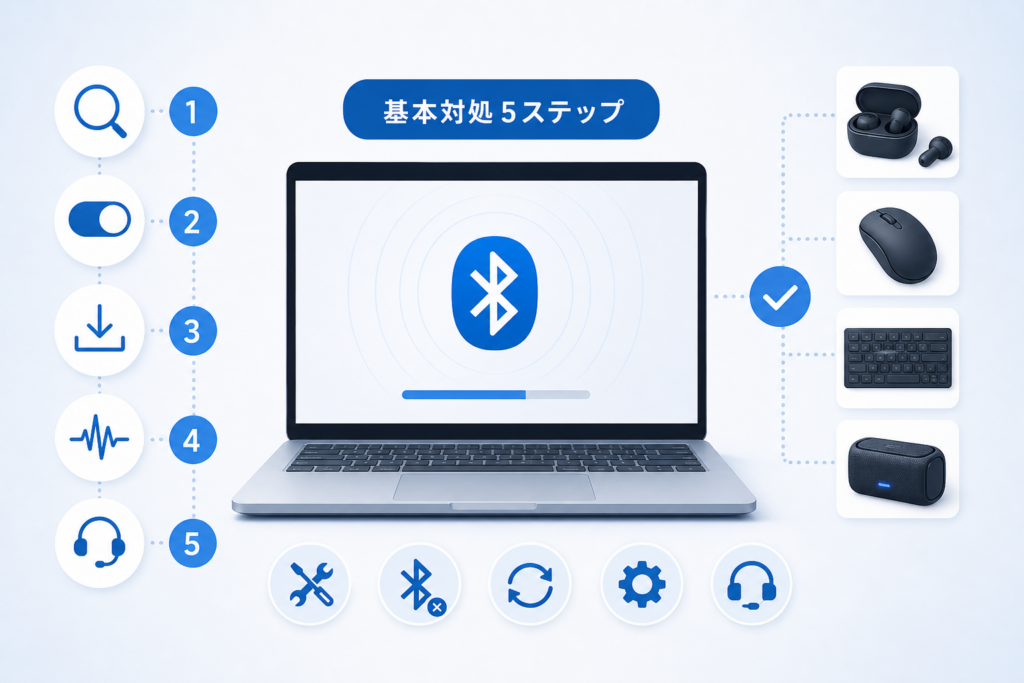
【安全性の高い順】Windows Bluetooth接続不能時の基本対処法
再起動と再ペアリングは設定への影響が比較的小さく、Microsoftも初期手順として案内しているため、先に試します。
| 順序 | 操作 | 設定への影響 |
|---|---|---|
| 1 | Bluetoothと機内モードの確認 | 小さい |
| 2 | PCと機器の再起動 | 小さい |
| 3 | 削除して再ペアリング | 登録情報を作り直す |
| 4 | Windows Update | 更新後に再起動が必要な場合がある |
| 5 | 診断とドライバー確認 | 内容により異なる |
Bluetoothのオン・オフと機内モードを確認する
- Windows 11:「設定」>「Bluetoothとデバイス」でBluetoothをオンにする
- タスクバーのネットワーク、音量、バッテリー領域からクイック設定を開き、機内モードをオフにする
- ノートPCに無線スイッチや無線機能のFnキーがある場合は、メーカーの説明書で状態を確認する
Windows 10の手順:「設定」>「デバイス」>「Bluetoothとその他のデバイス」で確認します。Windows 10は通常サポート終了済みです。ESUの適用状況を確認し、原則としてWindows 11への移行を検討してください。
Microsoft Supportは、Bluetoothがオンで機内モードがオフになっているかを基本的な確認項目として掲載しています。(出典: Microsoft Support「Windows の Bluetooth の問題を解決する」、2026年9月確認)
PCとBluetooth機器を再起動する
- Bluetooth機器の電源を切る。ケース収納式イヤホンはケースへ戻す
- Windowsの電源メニューから「再起動」を選ぶ
- 起動後に機器をペアリングモードへ切り替える
- Bluetooth設定画面で接続状態を確認する
登録済みデバイスを削除して再ペアリングする
- Windows 11で「設定」>「Bluetoothとデバイス」>「デバイス」を開く
- 対象機器のメニューから「デバイスの削除」を選ぶ
- 機器側の登録情報を消す必要がある場合は、メーカー公式の説明書に従う
- 「デバイスの追加」>「Bluetooth」から再登録する
Microsoft Supportによると、接続できない機器を削除してから再追加する方法が案内されています。(出典: Microsoft Support「Windows で Bluetooth 接続ができない場合のトラブルシューティング」、2026年9月確認)
削除できない場合:機器の電源を切り、PCを再起動してから削除をやり直します。それでも残るときは、デバイスマネージャーの「Bluetooth」や機器種別の欄で該当機器を確認します。アダプター本体と接続機器を取り違えないでください。
Windows Updateとオプションの更新プログラムを確認する
- 「設定」>「Windows Update」>「更新プログラムのチェック」を開く
- 「詳細オプション」からオプションの更新プログラムを確認する
- PCメーカーがBluetoothドライバーを配布している場合は、型番と対象OSを照合する
- 更新後に再起動し、同じ機器で接続を試す
作業前の判断:オンライン会議や配信の直前に更新を始めると、再起動が必要になる場合があります。急ぐときは有線イヤホン、USBマウスなど代替手段を確保し、更新は作業を中断できる時間帯に行ってください。
「ヘルプの取得」でBluetoothトラブルを自動診断する
設定画面にBluetoothの診断項目がない場合は、「ヘルプの取得」アプリからBluetoothトラブルシューティングを検索します。
Windows 11でBluetoothトラブルシューティングを開始する手順
- 「設定」>「システム」>「トラブルシューティング」>「その他のトラブルシューティング ツール」を開く
- Bluetoothの「実行」が表示される場合は選択する
- 「ヘルプの取得」が開いたら、画面の指示に従う
Windows 11のビルドや構成によっては、上記画面にBluetoothの「実行」が表示されません。その場合は、スタートメニューから「ヘルプの取得」を開き、「Bluetooth トラブルシューティング」または症状を入力してください。
Microsoft Supportは、Bluetoothの問題に対して「ヘルプの取得」アプリによる自動トラブルシューティングを案内しています。(出典: Microsoft Support「Windows の Bluetooth の問題を解決する」、2026年9月確認)
Windows 10について:従来の「設定」>「更新とセキュリティ」>「トラブルシューティング」が表示される構成があります。ただしWindows 10は通常サポート終了済みです。表示内容が公式案内と異なる場合は、ESU適用状況とPCメーカーのサポート対象を確認してください。
診断結果ごとの次の行き先
| 表示・状態 | 次に確認する場所 |
|---|---|
| Bluetoothがオフと案内される | 設定、機内モード、物理無線スイッチ |
| ドライバーに関する案内 | Windows Update、PCメーカーの型番別ページ |
| アダプターが見つからない | デバイスマネージャーとサービス |
| 問題を特定できない | 別機器で再現するか確認し、電波と互換性を切り分ける |
診断結果は記録する:表示された文言をスクリーンショットまたはメモで残しておくと、メーカーへ相談するときに同じ確認を繰り返さずに済みます。診断だけでハードウェア故障が確定するわけではありません。
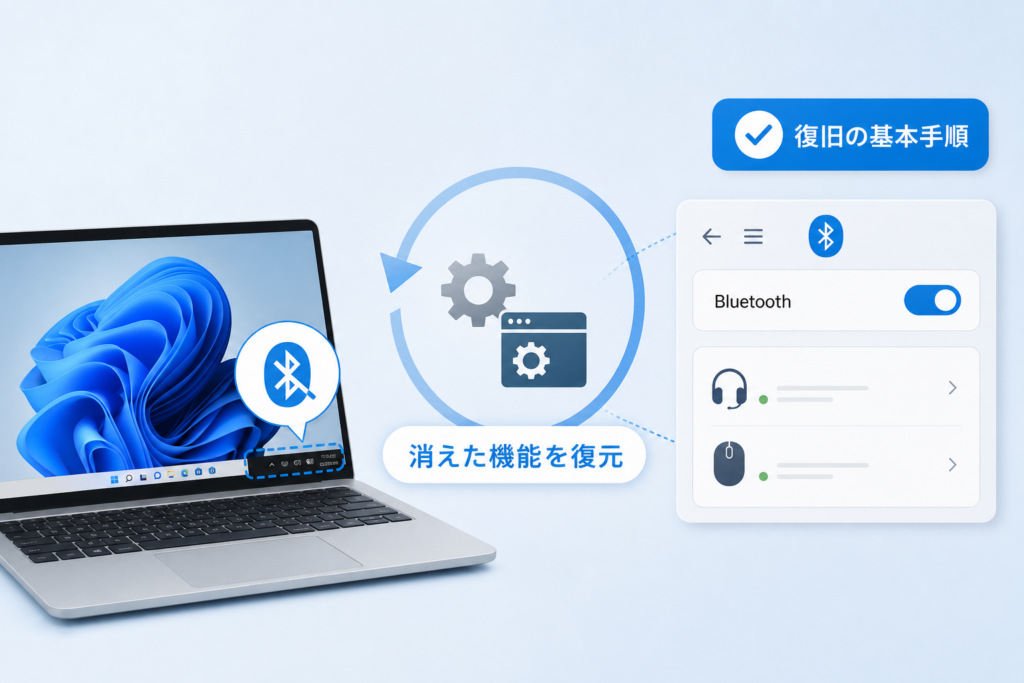
Bluetoothアイコンやオン・オフスイッチが消えた場合の復旧方法
最初にデバイスマネージャーでアダプターを確認し、次にサービスの状態、最後に電源状態を切り分けます。
Microsoft Supportは、Bluetoothが消えた場合の確認として、トラブルシューティング、更新、デバイスマネージャーなどを案内しています。(出典: Microsoft Support「Windows で Bluetooth が消える問題を修正する」、2026年9月確認)
デバイスマネージャーでBluetoothアダプターを表示・有効化する
- スタートボタンを右クリックし、「デバイスマネージャー」を開く
- 「Bluetooth」を展開してアダプターを探す
- 下向き矢印が付いている場合は、右クリックして「デバイスを有効にする」を選ぶ
- 警告アイコンがある場合はプロパティを開き、状態欄の文言を控える
製品名を決めつけない:アダプター名は搭載部品によって異なります。「Bluetooth Device」「Wireless Bluetooth」などの表示もあるため、本文中の名称と一致しないだけで異常とは判断できません。
非表示のデバイスと不明なデバイスを確認する
- デバイスマネージャーの「表示」>「非表示のデバイスの表示」を選ぶ
- 「Bluetooth」「ネットワーク アダプター」「ほかのデバイス」を確認する
- 不明なデバイスや警告表示がある場合は、PCの正確な型番を控える
- PCメーカー公式サイトで、対象型番とWindowsのバージョンに合うドライバーを探す
Bluetooth Support Serviceは状態確認と再起動にとどめる
- WindowsキーとRキーを押し、「services.msc」と入力する
- 「Bluetooth サポート サービス」を探す
- 停止している場合は、右クリックして「開始」を選ぶ
- 実行中でも挙動がおかしい場合は、右クリックして「再起動」を選ぶ
スタートアップの種類は自己判断で変更しません。PCメーカーまたはMicrosoftが、その機種と症状に対して変更を案内している場合だけ実施してください。
変更を案内された場合の記録方法:プロパティを開いたら、変更前の「スタートアップの種類」をスクリーンショットかメモで残します。改善しない場合は同じ画面を開き、記録した既定値へ戻して「適用」を選びます。既定値は環境により異なるため、一律の値へ変更しないでください。
一時的な完全シャットダウンで電源状態を切り分ける
これは公式の主要手順を終えた後に行う補助的な切り分けです。高速スタートアップを恒久的に無効化する前に、一度だけ通常と異なるシャットダウンを試します。
- 作業中のファイルを保存する
- スタートメニューの電源を開く
- Shiftキーを押したまま「シャットダウン」を選ぶ
- 電源が切れた後に起動し、Bluetoothの表示を確認する
| 方法 | 位置付け | 注意点 |
|---|---|---|
| Windowsの「再起動」 | 先に試す基本操作 | 作業内容を保存する |
| Shiftを押しながらシャットダウン | 一時的な切り分け | 恒久設定は変えない |
| 高速スタートアップを無効化 | メーカーなどの案内がある場合に検討 | 変更前の状態を記録し、改善しなければ戻す |
Windows 10について:デバイスマネージャーとサービスの確認方法は似ていますが、通常サポート終了済みです。ドライバー提供や修理対応の有無はPCメーカー公式サイトで確認してください。
Bluetoothドライバーを更新・再インストールする手順
PCメーカーの型番別ドライバーを保存し、復旧手段を確保してから作業します。アンインストールは更新で直らない場合の後段です。
入手先をPCの種類で分ける
| PC・アダプター | 最初の確認先 | 照合する項目 |
|---|---|---|
| メーカー製ノート・一体型PC | PCメーカーの型番別サポート | 型番、OS、更新日、注意事項 |
| 自作PC | マザーボードまたは無線カードのメーカー | 製品名、基板リビジョン、OS |
| USB Bluetoothアダプター | アダプターメーカー | 製品型番、ハードウェア版 |
| 公式配布が見つからない | Windows Update | オプションのドライバー更新 |
Microsoft Supportは、Bluetoothアダプターのドライバー更新や再インストールをトラブル対処として案内しています。(出典: Microsoft Support「Windows の Bluetooth の問題を解決する」、2026年9月確認)
デバイスマネージャーからドライバーを更新する
- デバイスマネージャーで「Bluetooth」を展開する
- アダプターを右クリックして「ドライバーの更新」を選ぶ
- Windows Updateで探す場合は自動検索を選ぶ
- メーカー公式ファイルを入手済みなら、提供元の手順に従って導入する
- 再起動後にデバイスの状態と接続を確認する
アダプターをアンインストールして再検出させる
- PCメーカー公式のBluetoothまたは無線ドライバーをローカルへ保存する
- 可能であれば有線LANなど別の通信手段を用意する
- システムの保護が利用可能な環境では復元ポイントを作成する
- デバイスマネージャーで対象アダプターを右クリックし、「デバイスのアンインストール」を選ぶ
- PCを再起動し、再検出されるか確認する
- 戻らない場合は、保存しておいた公式ドライバーを導入する
よくある失敗:Wi-FiとBluetoothが同じ無線モジュールに含まれるPCで、復旧ファイルを用意せず無線関連ドライバーを削除すると、ダウンロード手段まで失うことがあります。必要なファイルは削除前に保存してください。
ロールバックを使う場合
- 更新直後から不具合が出た場合は、アダプターのプロパティにある「ドライバー」タブを確認する
- 「ドライバーを元に戻す」が選べる場合だけ、更新前への復帰を検討する
- ボタンが選べない場合は、PCメーカーの旧版提供状況と注意事項を確認する
- ドライバーパッケージの削除は、メーカーまたはMicrosoftの指示がない限り避ける
Windows 10について:通常サポート終了後は、PCメーカーが新しいドライバーを提供しない場合があります。非公式配布サイトから型番不明のドライバーを導入せず、メーカーの対応OSとWindows 11への移行可否を確認してください。
認識しない・頻繁に切れる・音が途切れる場合の対処法
接続済みなのに使えない場合は入出力先、頻繁に切れる場合は距離、干渉、アンテナ、ドライバーを分けて確認します。
2.4GHz帯Wi-FiやUSB 3.x機器との電波干渉を減らす
- PCとBluetooth機器を近づけ、金属製の机、PC本体、人体で遮られにくい位置へ移す
- USB 3.x対応のハブ、外付けストレージ、ケーブルをBluetoothアダプターから離す
- USBアダプターを別のポートへ移し、前後で変化があるか比較する
- ルーターとPCが対応している場合は、ルーターメーカーの手順に従い、2.4GHz帯以外のWi-Fi接続で比較する
USB-IFが公開した技術資料では、USB 3.0機器やケーブルから生じるノイズが2.4GHz帯の無線機器へ影響し得ることが説明されています。Intelの同資料でも、USB 3.0機器と無線受信部の配置を離すなどの対策が示されています。(出典: USB-IF/Intel「USB 3.0 Radio Frequency Interference Impact on 2.4 GHz Wireless Devices」、2026年9月確認)
帯域変更時の注意:Wi-Fiの設定名や利用できる帯域は、ルーター、PC、契約環境で異なります。管理画面を推測で変更せず、ルーターメーカーの型番別マニュアルを確認してください。
接続が繰り返し切れる場合の確認順
| 確認 | 切り分け方 |
|---|---|
| 電池 | 充電後も同じ症状が出るか確認 |
| 距離・遮蔽物 | PCの近くで再現するか比較 |
| 他端末への自動接続 | スマートフォンなどのBluetoothを一時的にオフ |
| USB機器の干渉 | 周辺機器を外すか離して比較 |
| ドライバー | Windows Updateとメーカー公式版を確認 |
Microsoft Supportは、Bluetoothが繰り返し切断される場合の専用案内を公開しています。(出典: Microsoft Support「Windows で Bluetooth が切断され続ける」、2026年9月確認)
イヤホンの出力先とアプリの入出力先を確認する
- タスクバーのスピーカー領域から出力先一覧を開く
- Bluetoothイヤホンまたはヘッドホンを選ぶ
- 「設定」>「システム」>「サウンド」で出力と入力を確認する
- 会議アプリ、録音アプリ、ゲーム側のオーディオ設定も開く
- アプリを開いたまま接続した場合は、アプリを再起動して機器一覧を更新する
「接続済み」と表示されても、音声出力やマイク入力が別の機器を向いていれば利用できません。画面録画と音声入力の設定は、Windowsで画面録画・音声収録する方法も参照してください。
省電力設定は項目の有無を確認してから変更する
Bluetoothアダプターのプロパティに「電源の管理」タブが表示される機種では、スリープ復帰後の症状との関連を切り分けられる場合があります。ただし、項目がない機種もあり、一律の変更は勧められません。
- 変更前のチェック状態を記録する
- 一度に複数の電源設定を変えない
- 改善しなければ元の状態へ戻す
- PCメーカーが機種別の手順を公開している場合は、その案内を優先する
デスクトップPC・Mini-PCの外付けアンテナを確認する
Wi-FiとBluetoothで共用する外付けアンテナが付属しているPCでは、アンテナ未接続により通信が不安定になる場合があります。背面端子の用途と取り付け方法は、PCまたはマザーボードの公式マニュアルで確認してください。
安全上の注意:アンテナ端子の確認を超えて本体を分解しないでください。発熱、異音、焦げた臭いがある場合は使用を中止し、電源を切ってPCメーカーへ相談してください。
Bluetooth LE Audioなど規格・互換性が原因のケース
LE AudioはBluetoothのバージョン番号だけでは判断できません。Windows、PCの無線機能、ドライバー、音声機器の対応を個別に照合します。
Bluetooth SIGによると、LE AudioはBluetooth Low Energy上で動作する音声仕様で、音声コーデックとしてLC3を採用しています。(出典: Bluetooth SIG「LE Audio」、2026年9月確認)
Windows 11でLE Audioの利用可否を確認する
- Windows 11の「設定」>「Bluetoothとデバイス」>「デバイス」を開く
- LE Audioに関する設定や音質設定が表示されるか確認する
- Windows UpdateとPCメーカーのBluetoothドライバー提供状況を確認する
- イヤホンメーカーの仕様ページでLE Audio/LC3対応を確認する
- 必要なファームウェアやメーカーアプリの条件が記載されていないか確認する
Microsoft Supportによると、LE Audioの品質設定は、Windows 11とLE AudioをサポートするPCおよび機器の組み合わせで利用します。設定が表示されない場合、PCがLE Audioに対応していない可能性があるため、PCメーカーへ確認するよう案内されています。(出典: Microsoft Support「Windows 11 で Bluetooth LE オーディオ品質設定を構成する」、2026年9月確認)
対応条件を4点で照合する
| 確認対象 | 確認先 | 確認する記載 |
|---|---|---|
| Windows | 設定>システム>バージョン情報、Microsoft Support | LE Audio機能の対象であるか |
| PC・Bluetoothアダプター | PCメーカーの仕様・サポート | LE Audio対応が明記されているか |
| ドライバー | PCメーカーの型番別配布ページ | 対象OSと更新条件 |
| イヤホン・ヘッドホン | 機器メーカーの仕様・FAQ | LE Audio、LC3、必要なファームウェア |
「Bluetoothの新しいバージョン=LE Audio対応」ではありません。仕様ページに明記がない場合は、PCメーカーまたは機器メーカーへ型番を伝えて確認してください。設定項目が表示されないことだけで、イヤホンの故障とは判断できません。
マルチポイント利用時に不安定な場合の切り分け
- スマートフォンなど、同時接続している別端末を一時的に切断する
- 機器側にLE Audio切り替えがある場合は、メーカーの手順に従って比較する
- イヤホンのファームウェア更新をメーカーアプリまたは公式サポートで確認する
- 従来方式とLE Audioで挙動が違う場合は、その結果をメーカーへ伝える
対応プロファイルや同時接続条件を確認する
マウスは接続できるのにイヤホンだけ使えない場合、Bluetooth機能全体ではなく、音声機能や機器固有の設定に原因がある可能性があります。対応プロファイル、同時接続、通話モードなどの仕様は製品ごとに異なるため、メーカー公式の仕様表とFAQを確認してください。
解決しない場合の最終確認と修理・サポートの判断基準
複数の機器で接続できず、アダプターも認識されない場合は、実施済みの対処を記録してPCメーカーへ相談します。
Microsoft SupportのBluetooth対処を一通り行っても改善しない場合は、PCメーカーのドライバー、ハードウェア診断、サポート情報を確認します。(出典: Microsoft Support「Windows で Bluetooth 接続ができない場合のトラブルシューティング」、2026年9月確認)
USB Bluetoothアダプターを使う前に確認すること
- 製品が利用中のWindowsに対応しているか
- 専用ドライバーが必要か
- 内蔵Bluetoothとの併用可否が説明書に記載されているか
- 勤務先PCなどでUSB機器の使用が制限されていないか
USBアダプターで接続できても、内蔵アダプターの故障が確定するわけではありません。内蔵側のドライバー、アンテナ、設定との切り分け材料として扱います。
BIOS・UEFI更新とハードウェア診断の注意点
BIOS/UEFI更新は、対象機種、更新ファイル、電源条件を誤ると起動に影響するおそれがあります。PCメーカーが該当型番向けに案内している場合だけ、その手順どおりに行ってください。判断できない場合はサポート窓口へ相談します。
メーカー製PCに診断機能がある場合は、無線モジュールの診断結果と表示文言を控えます。診断ツールの名称や起動方法は機種で異なるため、型番別の公式マニュアルを確認してください。
メーカーへ伝える情報
| 項目 | 確認場所・内容 |
|---|---|
| PC情報 | 型番、Windowsのエディション、バージョン、ビルド |
| アダプター | デバイスマネージャーでの名称と状態 |
| 接続機器 | 製品名、他端末では使えるか |
| 症状 | 表示されない、PINエラー、切断など |
| 実施済み対処 | 再起動、再ペアリング、更新、診断結果 |
電話番号、受付時間、修理条件は変更される場合があります。PCメーカーの公式サポートページで、対象製品の案内を確認してください。
Bluetooth接続トラブルに関するFAQ
Q. Bluetoothスイッチが消えてオンにできません。
A. デバイスマネージャーでアダプターの表示と有効状態を確認し、次にBluetooth サポート サービスの状態を確認します。完全シャットダウンは、その後に行う補助的な切り分けです。
Q. 接続してもすぐ「ペアリング済み」に戻ります。
A. 別のスマートフォンへ自動接続されていないか確認し、Windowsとアプリの出力先を選び直します。改善しない場合は、両側の登録情報を削除して再ペアリングします。
Q. Bluetoothデバイスを削除できません。
A. 機器の電源を切ってPCを再起動し、設定画面から再試行します。デバイスマネージャーを使う場合は、接続機器とBluetoothアダプター本体を取り違えないよう名称を確認してください。
Q. PINが合わないと表示されます。
A. Windowsと機器に表示された番号を照合します。キーボードでは、Windowsに表示された番号をキーボード側で入力する方式もあります。固定PINを推測せず、製品の公式説明書を確認してください。
Q. スマートフォンにはつながりますが、Windowsでは検出されません。
A. スマートフォンとの接続を切り、機器を明示的にペアリングモードへ切り替えます。その後、Windows側の古い登録を削除して再追加してください。
Q. 接続済みなのに音やマイクが使えません。
A. Windowsのサウンド設定とアプリ内設定の両方で、Bluetooth機器を出力先または入力先に選びます。接続後にアプリを再起動すると機器一覧が更新される場合があります。
Q. ドライバーを削除しても大丈夫ですか。
A. 先にPCメーカー公式ドライバーを保存し、別の通信手段を用意してください。再検出されない場合もあるため、更新やロールバックを試した後の手段として扱います。
確認順を固定して不要な設定変更を避ける
本記事の安全優先順序は、①オン状態と機内モード、②再起動、③再ペアリング、④Windows Update、⑤「ヘルプの取得」、⑥ドライバー、⑦電波・アンテナ、⑧互換性です。これはMicrosoft公式の掲載順を示すものではなく、影響の小さい操作から進めるための編集上の整理です。
- Bluetooth項目が消えた場合は、最初にデバイスマネージャーでアダプターを確認する
- サービスのスタートアップ種類は、公式の機種別案内がない限り変更しない
- 一時的な完全シャットダウンと、高速スタートアップの恒久変更を区別する
- USB 3.x機器を離し、2.4GHz帯の干渉が変化するか比較する
- LE AudioはWindows、PC、ドライバー、イヤホンの対応をそれぞれ確認する
- Windows 10は通常サポート終了済みのため、ESU適用状況とWindows 11への移行可否を確認する
MicrosoftはBluetoothの接続、項目消失、切断、LE Audioについて個別のサポートページを公開しています。画面名や利用条件が変わる場合は、症状に合う公式ページを確認してください。(出典: Microsoft Support「Windows の Bluetooth の問題を解決する」、2026年9月確認)
修理相談を優先する状態:異常な発熱、異音、焦げた臭い、落下や液体侵入の後に症状が出た場合は、設定変更を続けず使用を中止してください。保証条件と相談先はPCメーカー公式サイトで確認します。
参考資料(2026年9月20日確認)
- Microsoft Learn「Windows 10 Home and Pro」
- Microsoft Support「Windows で Bluetooth 接続ができない場合のトラブルシューティング」
- Microsoft Support「Windows で Bluetooth が消える問題を修正する」
- Microsoft Support「Windows の Bluetooth の問題を解決する」
- Microsoft Support「Windows で Bluetooth が切断され続ける」
- Microsoft Support「Windows 11 で Bluetooth LE オーディオ品質設定を構成する」
- Bluetooth SIG「LE Audio」
- USB-IF/Intel「USB 3.0 Radio Frequency Interference Impact on 2.4 GHz Wireless Devices」
📚 参考・出典(編集部が確認した一次ソース)
- Microsoft Support「Windows で Bluetooth 接続ができない場合のトラブルシューティング」
- Microsoft Support「Windows で Bluetooth が消える問題を修正する」
- Microsoft Support「Windows の Bluetooth の問題を解決する」
- Microsoft Support「Windows で Bluetooth が切断され続ける」
- Microsoft Support「Windows 11 で Bluetooth LE オーディオ品質設定を構成する」
- Microsoft Learn「Windows 10 Home and Pro」
- Bluetooth SIG「LE Audio」
- USB-IF/Intel「USB 3.0 Radio Frequency Interference Impact on 2.4 GHz Wireless Devices」
※公式情報の確認日:2026年9月20日。画面名、対応条件、サポート内容は更新される場合があります。
🧰 お困りごとの解決に
 TikTokコインをコンビニで安くチャージする方法TikTokコインをコンビニでチャージする全ルートを解説。ギフトカード・ブラウザ払い・各店別手順から、最安ルートの選び方…
 TikTok LiteのPayPay連携エラーの直し方TikTok Liteでポイント交換できないエラーの原因と解決策を解説。Wi-Fi切り替えや時間帯の工夫など、PayPa…
 TikTok Liteのアカウント削除とポイントの注意点TikTok Liteのアカウント削除時にポイントが即座に消滅する仕組み、本家アプリとの連動リスク、削除手順、トラブル時…
 Amazonの追跡ID「99」「DA」の意味と配送状況が更新されない時の対処AmazonのトラッキングIDはDA形式ならAmazon配送、数字形式なら各配送業者で、形式ごとに追跡先が異なります。配…
🛒 【PR】部品交換・買い替えを検討する方へ
部品や消耗品の交換で直るケースがあります。型番に合うものを確認してください。修理見積もりが本体価格の半分を超える場合は後継機の検討が目安です。
- 交換部品・消耗品を型番で探す (「Bluetooth 交換 部品」で楽天市場を検索)
- 純正の消耗品・清掃用品 (「Bluetooth 純正 消耗品」で楽天市場を検索)
- 後継機・現行モデル (「Bluetooth」で楽天市場を検索)
※リンク先は楽天市場の検索結果です(アフィリエイト広告)。適合は必ず型番でご確認ください。
この記事に関連する解説
最近更新した記事
 TikTokセキュリティチェックの実行手順と5つの点検項目を解説💡 結論(要点まとめ)TikTokのセキュリティチェック(Security Checkup)を実行する具体的手順を解説。…
 Netflixのご利用世帯を更新する方法|テレビでの設定手順とエラー対処法💡 結論(要点まとめ)Netflixで「ご利用世帯」の更新を求められたときの変更手順を分かりやすく解説。テレビとスマホで…
 Netflix広告つきプランで見れない作品の確認手順と鍵マークの原因💡 結論(要点まとめ)Netflixの広告つきプランで見られない作品に付く「鍵マーク(ロックアイコン)」の原因を解説。ラ…
 LINEメッセージが送れない原因と直し方|マーク別の確認手順💡 結論(要点まとめ)LINEでメッセージが送れない時の対処法を症状別に整理。矢印や赤い「!」、警告文、未読の違いを確認…
 Spotifyのオフライン再生のやり方と通信設定の注意点💡 結論(要点まとめ)Spotifyで音楽をオフライン再生する手順を解説。Premiumでのアルバムやプレイリストの保存…