運営:Next Life運営局(株式会社Rush up) 会社概要|編集方針
💡 結論(要点まとめ)
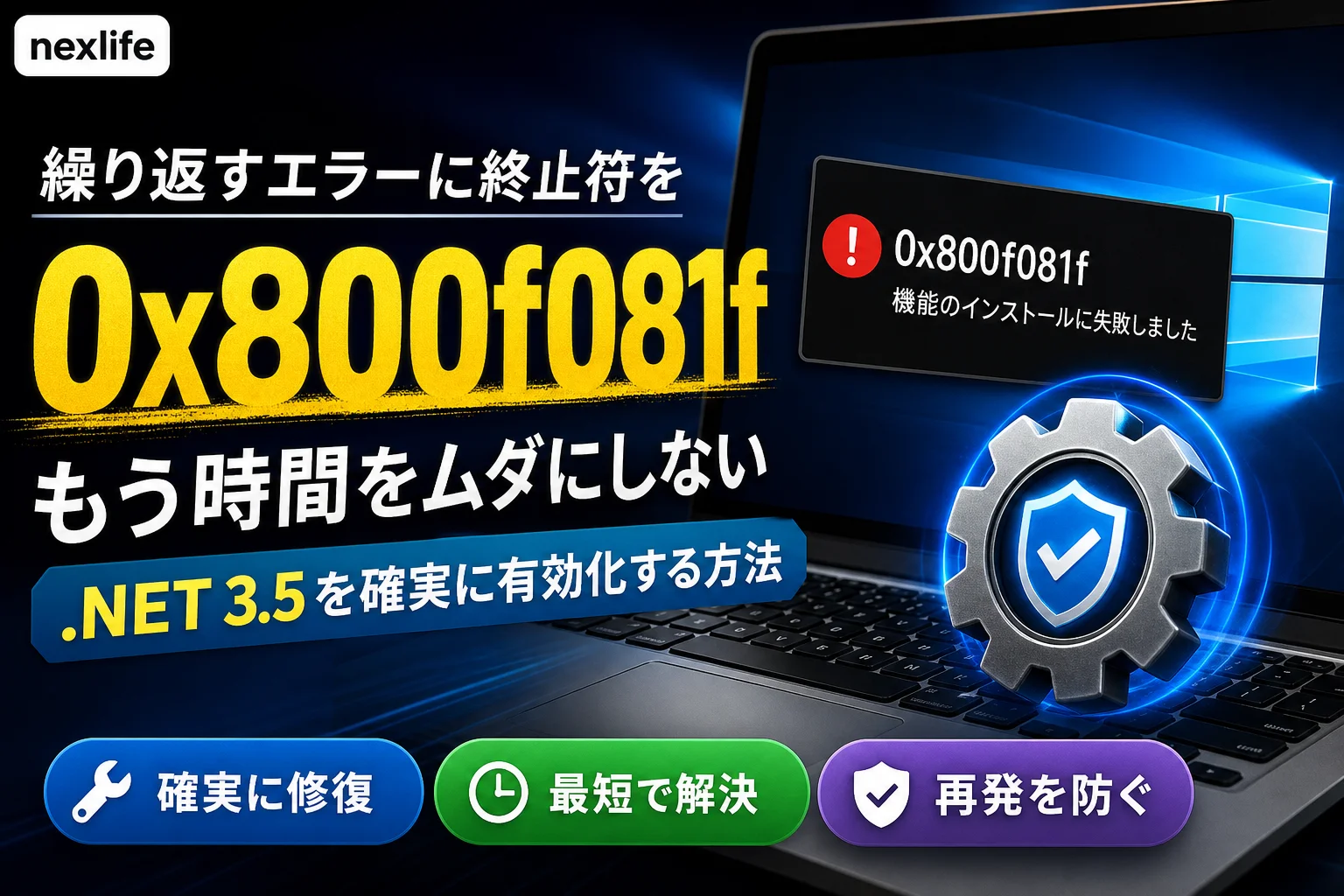
Windows 11/10でエラー0x800f081f(CBS_E_SOURCE_MISSING)が発生した際の原因と対処法を解説。.NET Framework 3.5のインストール失敗やDISM修復エラーを、ISOファイルを用いたソース指
この記事でわかること
- Windowsのエラー0x800f081fは何を意味しますか?
- 0x800f081fが出たら最初に何を実行すればよいですか?
- DISMでISOを修復元に指定する方法は?
0x800f081fは修復ソース不足を示します。DISM→SFCの順で試し、DISMも失敗したら対応ISOへ進みます。
意味は CBS_E_SOURCE_MISSING です。社内PCでは、WSUS・グループポリシー・セキュリティ設定を利用者判断で変更せず、エラーコードと実行結果をIT管理者へ渡してください。
発生場面から選ぶ診断フロー
| 発生場面 | 実行する手順 | 次の分岐 |
|---|---|---|
| Windows Update | 更新経路を確認してからDISM・SFC | DISMも0x800f081fならISO指定 |
| .NET Framework 3.5 | ISOのsourcessxsを指定 | 社内PCなら管理者へ依頼 |
| DISM /RestoreHealth | WIM/ESDとインデックスを確認 | 失敗が続くなら再インストール修復 |
| 社内・学校のPC | 設定を変えず情報を記録 | WSUS・GPO・修復ソースを管理者が確認 |
この記事で分かること
- 0x800f081fがWindows Update・.NET Framework 3.5・DISMのどこで起きているかの切り分け
- ISOを修復元に指定するコマンド、WIM/ESDの違い、イメージインデックスの調べ方
- WSUS・グループポリシーが絡む組織管理端末で、利用者が止めるべき境界
- Windows 11の再インストール修復と、Windows 10サポート終了後の選択肢
この記事で扱わないこと(対象外):Windows Server固有の役割設計、Microsoft 365アプリ側のエラー、ハードウェア故障の診断、企業ポリシーの設計代行です。ログだけでは原因を断定できないケースもあります。
- 0x800f081fとは?原因と対処の分岐
- 修復前に確認することとデータ保護
- 対処法1:DISMとSFCでWindowsを標準修復する
- 対処法2:Windows ISOを修復元に指定する
- 対処法3:.NET Framework 3.5をソース指定で有効化する
- 対処法4:WSUS・社内PCのGPO設定を確認する
- 対処法5:Windows Updateの経路を確認する
- 対処法6:Windows 11の再インストール修復を使う
- Windows 10とWindows 11で手順を分ける
- 0x800f081fが直らないときのチェックリスト
- バックアップ用ストレージを選ぶ場合の基準
- FAQ:0x800f081fに関する質問
- まとめ:修復ソースと利用環境を順に確認する
0x800f081fとは?原因と対処の分岐
0x800f081fは、Windowsの更新・機能追加・修復で参照するソースファイルが見つからないときに表示されるコードです。「PC全体が故障した」という意味ではなく、必要な部品を取得できない、または指定した修復元が対象環境に合わない状態を含みます。
CBS_E_SOURCE_MISSINGが示す意味
Microsoft Learnによると、0x800f081fは CBS_E_SOURCE_MISSING で、「パッケージまたはファイルのソースが見つからない」状態として案内されています。CBSはWindowsコンポーネントの追加・更新・修復を処理する仕組みです。(出典: Microsoft Learn「Windows Updateの破損とインストールエラーを修正する」、2026年9月確認)
Windows Update・NetFx3・DISMで起きる代表例
同じコードでも、発生場面によって確認先が異なります。次は代表例であり、画面だけから原因を一つに断定することはできません。
- Windows Update:更新に必要なソースの欠落、コンポーネントストアの不整合、修復ソースの不一致、プロキシや組織ポリシーによる取得先制限など
- .NET Framework 3.5:端末内に機能ファイルがなく、Windows Updateまたは代替ソースへ到達できない状態
- DISM /RestoreHealth:オンライン取得ができない、または指定したWIM/ESDのリリース・言語・アーキテクチャ・インデックスが合っていない状態
Microsoft Learnの.NET Framework 3.5資料では、WSUSなどの管理環境やグループポリシーが修復コンテンツの取得に影響するケースも案内されています。(出典: Microsoft Learn「.NET Framework 3.5インストール時のエラー」、2026年9月確認)
症状別の早見表
| 症状 | 最初の操作 | 次に確認すること |
|---|---|---|
| 累積更新が失敗する | 再起動後、DISM→SFC | 更新履歴、通信経路、ISO修復 |
| NetFx3を有効化できない | 対応ISOのsourcessxsを指定 | WSUS・GPOによる制限 |
| DISM自体が0x800f081f | ISOのWIM/ESDを指定 | インデックスと更新レベル |
| 会社・学校のPCだけ失敗する | 画面とログを記録 | 管理者が修復ソースとポリシーを確認 |
修復前に確認することとデータ保護
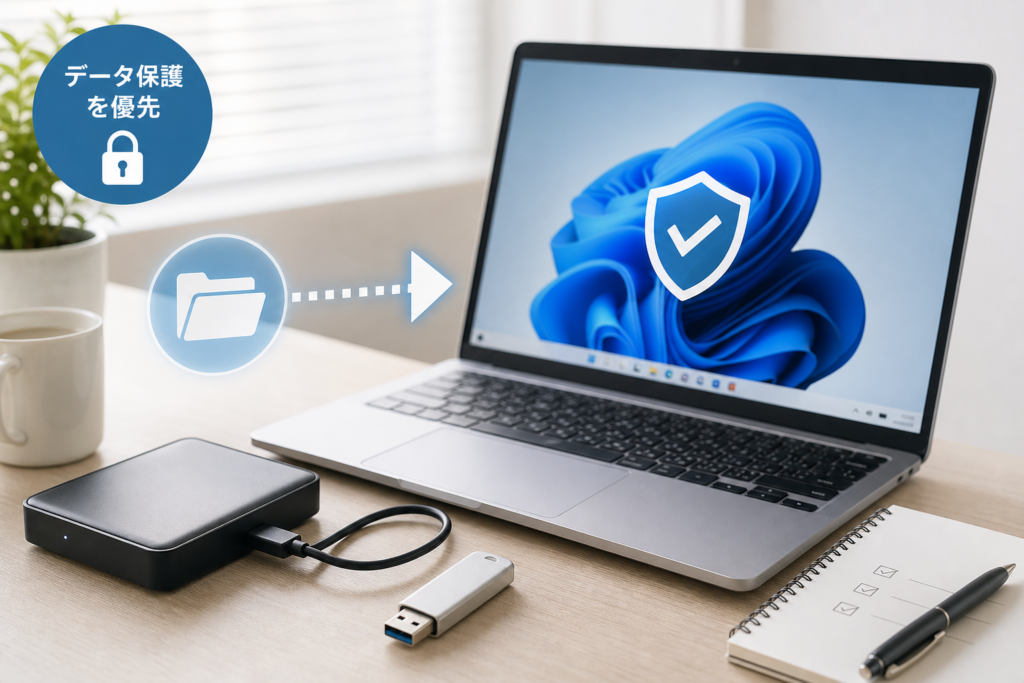
修復前にWindowsの情報、バックアップ、暗号化状態を確認します。ISOを使う段階では、エディション名だけでなく、対応リリースや言語も照合してください。
Windowsのリリース・ビルド・エディションを確認する
- Windows+Rを押し、
winverを実行してリリースとOSビルドを控えます。 - 「設定 → システム → バージョン情報」でエディションとシステムの種類を確認します。
- 「設定 → 時刻と言語 → 言語と地域」でWindowsの表示言語を確認します。
ISOは対応するWindowsリリース・言語・アーキテクチャを確認し、使用中のエディションに合うイメージインデックスを選びます。対象PCより更新レベルが古いソースでは、修復に失敗する場合があります。Microsoft Learnの修復ソース要件でも、修復対象より古いパッチレベルのソースを使うと、必要なファイルが含まれず失敗し得ることが案内されています。(出典: Microsoft Learn「Windows Updateの破損とインストールエラーを修正する」、2026年9月確認)
空き容量・通信・再起動状態を確認する
- システムドライブに、ISOの保存や更新処理に使える空き領域があるか
- 未完了の更新や再起動要求が残っていないか
- VPN、プロキシ、従量制課金接続、組織のネットワーク制限がないか
- 日付と時刻が自動設定されているか
バックアップとBitLocker回復キーを確認する
重要ファイルは外部ストレージまたは利用中のクラウドへ複製し、コピー先から開けるところまで確認します。BitLockerまたはデバイス暗号化を利用している場合は、回復キーの保管場所も確認してください。詳しい準備はWindowsのバックアップ手順とBitLocker回復キーの確認方法に分けています。
注意:回復キーが見つからない状態で、ファームウェア設定の変更や初期化へ進まないでください。組織端末の回復キーは管理者側で保管されている場合があります。Microsoftアカウントまたは管理者の案内から確認し、第三者へキーを送信しないでください。
Windowsのインストールやアップグレードで問題が起きた場合の一般的な確認項目は、Microsoftサポートでも案内されています。(出典: Microsoftサポート「Windowsのアップグレードとインストールに関するエラーのヘルプ」、2026年9月確認)
対処法1:DISMとSFCでWindowsを標準修復する
適するケース:Windows Updateが失敗する、原因をまだ切り分けられていない、ISOを用意していない場合です。
管理者としてターミナルを起動する
- スタートボタンを右クリックします。
- 「ターミナル(管理者)」を選びます。
- ユーザーアカウント制御が表示されたら、内容を確認して許可します。
DISM /RestoreHealthを実行する
DISM /Online /Cleanup-Image /RestoreHealth
/Online:起動中のWindowsを対象にする/Cleanup-Image:Windowsイメージの保守を行う/RestoreHealth:コンポーネントストアを検査し、利用可能なソースから修復する
Microsoft Learnは、Windows Updateの破損に関する標準手順としてDISMによるイメージ修復と、その後のSFC実行を案内しています。(出典: Microsoft Learn「Windows Updateの破損とインストールエラーを修正する」、2026年9月確認)
SFCを実行し、結果メッセージで分岐する
sfc /scannow
DISMの処理が完了してから実行し、表示された結果を省略せず確認します。
| SFCの結果 | 意味 | 次の行動 |
|---|---|---|
| 整合性違反を検出しなかった | 保護対象ファイルに問題が見つからなかった | 再起動して元の更新や機能追加を再試行 |
| 破損したファイルを検出し、正常に修復した | SFCで修復できた | 再起動後、同じ操作が成功するか確認 |
| 破損したファイルを検出したが、一部を修復できなかった | 修復元または対象ファイルに問題が残る | DISM結果とCBS.logを確認し、ISO指定へ進む |
| 要求された操作を実行できなかった | 検査を完了できていない | 再起動状態やディスクの状態を確認し、管理者またはサポートへ相談 |
よくある失敗:進捗表示が動かないように見えてウィンドウを閉じる、DISMとSFCを同時に走らせる、処理中にスリープさせる、といった操作です。完了メッセージが出るまでターミナルを閉じず、電源を確保してください。
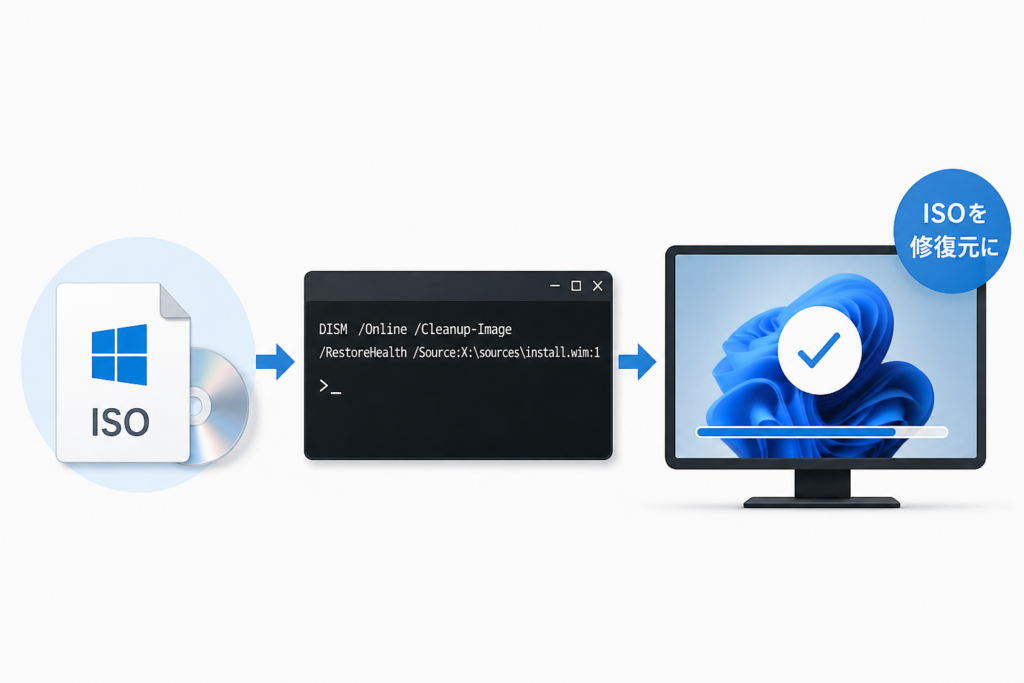
対処法2:Windows ISOを修復元に指定する
適するケース:DISM自体が0x800f081fで失敗する、またはオンラインの修復ソースを利用できない場合です。
Microsoft公式からISOを入手する
- Windows 11:Microsoft公式「Windows 11をダウンロードする」
- Windows 10:Microsoft公式「Windows 10ディスクイメージをダウンロードする」
非公式サイトからISOや「修復ツール」を入手しないでください。検索広告はMicrosoft公式ページより上に表示される場合があります。URLのドメインが microsoft.com であることを確認し、ISO配布サイト、ダウンロード代行サイト、ドライバー更新ツールの広告は避けます。
Microsoft公式ダウンロードページでは、WindowsのインストールメディアおよびISOが提供されています。配布内容は変更されることがあるため、入手時に対象製品・言語・アーキテクチャを画面上で再確認してください。(出典: Microsoft「Windows 11をダウンロードする」、2026年9月確認)
ISOをマウントして収録形式を確認する
- ISOを右クリックし、「マウント」を選びます。
- エクスプローラーで割り当てられたドライブ文字を確認します。
sources内にinstall.wimまたはinstall.esdがあるか確認します。
以下では例として X: を使います。実際のドライブ文字へ置き換えてください。
イメージインデックスを確認する
WIMの場合:
DISM /Get-WimInfo /WimFile:X:sourcesinstall.wim
ESDの場合:
DISM /Get-WimInfo /WimFile:X:sourcesinstall.esd
一覧に表示されたエディション名を、設定画面で確認したエディションと照合します。番号を推測して入力しないでください。
/Sourceと/LimitAccessを付けて実行する
| ISO内の形式 | コマンド |
|---|---|
| install.wim | DISM /Online /Cleanup-Image /RestoreHealth /Source:WIM:X:sourcesinstall.wim:INDEX /LimitAccess |
| install.esd | DISM /Online /Cleanup-Image /RestoreHealth /Source:ESD:X:sourcesinstall.esd:INDEX /LimitAccess |
XはISOのドライブ文字に置換INDEXは確認したイメージインデックスに置換/LimitAccessはWindows Updateではなく、指定した修復ソースを使う設定- DISM完了後に
sfc /scannowを実行
修復ソースには、対象Windowsに対応するリリース・言語・アーキテクチャが必要で、使用中のエディションに合うインデックスを選びます。更新レベルが古いソースでは必要なファイルが不足し、失敗する場合があります。(出典: Microsoft Learn「Windows Updateの破損とインストールエラーを修正する」、2026年9月確認)
失敗例:WIM:と指定しながら実体がinstall.esd、ISOのドライブ文字が変わっている、全角コロンが混ざっている、エディション名を確認せずインデックスを選んでいるケースです。コマンドを繰り返す前に、ファイル名・パス・インデックスを別々に照合してください。
対処法3:.NET Framework 3.5をソース指定で有効化する
適するケース:アプリの導入時に.NET Framework 3.5が必要と表示され、「Windowsの機能」から有効化しようとして0x800f081fが出た場合です。
ISO内のsourcessxsを確認する
対応するWindows ISOをマウントし、X:sourcessxsが存在するか確認します。別リリースのISOや、対象機能のペイロードを含まないメディアは修復元として使えない場合があります。
DISMでNetFx3を有効化する
DISM /Online /Enable-Feature /FeatureName:NetFx3 /All /Source:X:sourcessxs /LimitAccess
Microsoft Learnによると、.NET Framework 3.5はWindowsのオプション機能として扱われ、必要に応じてインストールメディアの sourcessxs を代替ソースに指定できます。(出典: Microsoft Learn「Windowsへの.NET Framework 3.5のインストール」、2026年9月確認)
結果を確認する
- 「Windowsの機能の有効化または無効化」を開きます。
- 「.NET Framework 3.5(.NET 2.0および3.0を含む)」の状態を確認します。
- 有効化後、対象アプリの公式要件も確認してからインストールを再試行します。
混同しやすい点:.NET Framework 3.5と、新しい.NETランタイムは別のコンポーネントです。アプリが要求する名称とバージョンを、アプリ提供元の公式サポートで確認してください。
対処法4:WSUS・社内PCのGPO設定を確認する
適するケース:会社・学校・団体が管理するPCで、修復コンテンツの取得先が制限されている場合です。
組織管理環境で失敗する仕組み
WSUSを使う環境では、オプション機能に必要なファイルを社内の更新元から取得できず、Windows Updateへの直接接続もポリシーで制限されている場合があります。Microsoft Learnは、.NET Framework 3.5のエラーに関して、代替ソースパスとグループポリシーの確認を案内しています。(出典: Microsoft Learn「.NET Framework 3.5インストール時のエラー」、2026年9月確認)
利用者と管理者の作業範囲
| 利用者が行うこと | 管理者へ依頼すること |
|---|---|
| エラー画面、日時、操作内容を記録 | WSUSで修復コンテンツを配布できるか確認 |
| winverの内容とエディションを記録 | 代替ソースファイルパスを確認 |
| 実行したコマンドと結果を保存 | オプション機能の修復ポリシーを確認 |
| 端末名や管理番号を伝える | Windows Updateへの直接接続可否を判断 |
禁止事項:組織管理端末では、グループポリシー、レジストリ、更新サービス、プロキシ、EDR・ウイルス対策製品を利用者判断で変更または停止しないでください。ベンダー公式手順または管理者の明示的な指示がある場合だけ、その範囲で作業します。
管理者へ渡す情報
- エラーコード
0x800f081f - Windows Update、NetFx3、DISMのどこで発生したか
- Windowsのリリース、OSビルド、エディション
- 実行したコマンド全文と表示結果
DISM.logおよびCBS.logの該当時刻
対処法5:Windows Updateの経路を確認する
適するケース:オンライン修復ソースを取得できない、または累積更新の適用時だけ失敗する場合です。
- 保留中の再起動を完了してから、Windows Updateを再確認する
- 「設定 → システム → トラブルシューティング → その他のトラブルシューティングツール」からWindows Updateを実行する
- VPNを利用している場合は、利用規約や管理者の指示に従って接続経路を確認する
- プロキシを利用している場合は、自分で解除せず設定元へ確認する
- Windows Update障害の切り分け手順で、更新履歴と失敗した更新を確認する
Microsoft Learnは、Windows Updateエラーの修復手順としてDISMとSFCを案内しており、原因となるパッケージをCBSログから確認する方法も示しています。(出典: Microsoft Learn「Windows Updateの破損とインストールエラーを修正する」、2026年9月確認)
セキュリティ機能を無効にしない:ウイルス対策、EDR、ファイアウォールの停止は標準手順に含めません。ベンダー公式サポートまたは組織管理者から個別指示がある場合に限り、組織端末では管理者が実施します。
更新キャッシュ初期化について:SoftwareDistributionフォルダーの変更や更新サービスの停止は、ログ確認前に一律で行う操作ではありません。履歴表示や再ダウンロードに影響するため、Microsoftの該当手順または管理者の案内に沿って実施してください。
対処法6:Windows 11の再インストール修復を使う
適するケース:Windows 11でDISM・SFC・対応ISOによる修復でも問題が残る場合です。
機能の保持対象と利用条件
Microsoftサポートの「Windows Updateを使用して問題を解決する」では、同じバージョンのWindowsを再インストールし、システムファイルとコンポーネントを修復する機能が案内されています。公式説明上、アプリ、ファイル、設定は保持されます。電源とインターネット接続が必要で、組織管理端末や対応条件を満たさない環境では項目が表示されない場合があります。(出典: Microsoftサポート「Windows Updateを使用して問題を解決する」検索結果、2026年9月確認)
日本語UIでは「設定 → システム → 回復」の「Windows Updateを使用して問題を解決する」から、「今すぐ再インストール」を選ぶ構成です。更新により表示名や配置が変わる場合があるため、見つからないときはMicrosoftサポート内で機能名を検索してください。
表示されない主な条件
- 対象外のWindowsリリースを使っている
- 会社や学校の更新ポリシーで管理されている
- 必要な更新が適用されていない
- Windows Updateへの接続が制限されている
実行前後の手順
- 重要ファイルをバックアップします。
- BitLocker回復キーを確認します。
- 電源へ接続し、「今すぐ再インストール」を選びます。
- 完了後にWindows Updateと
sfc /scannowを確認します。
保持機能はバックアップの代わりではありません。処理中の電源断や別の障害に備え、再インストール前にファイルを別媒体へ複製してください。項目が表示されない場合は、ISOを使ったインプレース修復の手順を確認します。
Windows 10とWindows 11で手順を分ける
Windows 10は通常サポート終了後の環境が含まれるため、0x800f081fだけでなく、OSを継続利用する条件も確認する必要があります。
| 利用環境 | 修復方針 | 追加確認 |
|---|---|---|
| Windows 11 | DISM・SFC・ISO修復後、Windows Updateによる再インストール修復を検討 | 回復画面に対象機能が表示されるか |
| Windows 10・ESU適用あり | 契約・登録条件に沿って更新経路と修復ソースを確認 | ESUが対象端末へ正しく適用されているか |
| Windows 10・ESU適用なし | 修復と並行して、対応Windows 11への移行可否を確認 | PC正常性チェック、アプリ・周辺機器の互換性 |
MicrosoftのWindowsライフサイクル情報によると、Windows 10 Home and Proの通常サポートは2025年10月14日に終了しています。2026年9月時点でWindows 10を利用している場合は、ESUの適用有無を確認し、端末が要件を満たすならWindows 11への移行も検討してください。(出典: Microsoft Learn「Windows 10 Home and Pro」、2026年9月確認)
サポート終了は、PCが直ちに起動しなくなるという意味ではありません。ただし通常のセキュリティ更新を受ける条件が変わっています。ESUの対象、登録状態、費用、提供条件は変更される可能性があるため、Microsoft公式の最新案内と組織管理者の契約情報を確認してください。
0x800f081fが直らないときのチェックリスト
解決しないときにまず確認したいのは、修復ソースの対応条件とコマンド指定です。そのうえで、ログに記録されたパッケージ名や取得エラーを調べます。
| 症状 | 確認候補 | 確認方法 | 次の行動 |
|---|---|---|---|
| ISO指定後も同じエラー | リリース・言語・アーキテクチャ・更新レベル | winver、設定、公式ISOの選択内容を照合 | 対象に対応する公式ISOを用意 |
| ソースファイルが見つからない | ドライブ文字、パス、記号 | エクスプローラーで実在するパスを確認 | 半角文字でコマンドを再作成 |
| WIM指定が通らない | install.esdが収録されている | sourcesフォルダーを確認 | ESD:形式へ変更 |
| インデックス関連のエラー | エディションとの不一致 | /Get-WimInfoの結果を照合 |
対応インデックスを指定 |
| 組織端末だけ失敗 | WSUS・GPO・プロキシ | 管理者が適用ポリシーを確認 | 代替ソースを管理者が指定 |
ログの場所
- DISMログ:
C:WindowsLogsDISMdism.log - CBSログ:
C:WindowsLogsCBSCBS.log
Microsoft Learnでは、CBSログから破損または不足しているパッケージを特定し、更新カタログなどの正規経路から取得して修復する手順が示されています。ログに出た名称だけで削除操作を行わず、該当するMicrosoft公式手順と照合してください。(出典: Microsoft Learn「Windows Updateの破損とインストールエラーを修正する」、2026年9月確認)
ログ確認の失敗例:「error」を含む過去の行を現在の原因だと判断することがあります。コマンドを実行した日時を控え、その時刻付近の記録を確認してください。パッケージ名の意味を判断できない場合は、ログを添えてMicrosoftサポートまたはIT管理者へ相談します。
それでも改善しない場合は、インプレース修復を検討します。クリーンインストールはアプリやデータへの影響が大きいため、バックアップと復元手順を確認したうえで最後の選択肢とします。
バックアップ用ストレージを選ぶ場合の基準
修復そのものに有料ソフトや周辺機器は不要です。購入を検討する場合は、作業前のバックアップ先がないときに限り、必要容量と接続方式から選びます。
| 比較項目 | 確認内容 |
|---|---|
| 必要容量 | 保存したいフォルダーの使用量を確認し、余裕を持たせる |
| 接続方式 | PCに搭載されたUSB端子へ直接接続できるか |
| 暗号化 | 機密データを保存する場合、OSまたは製品の暗号化に対応するか |
| 復元確認 | 別の保存先からファイルを開けるか、作業前に試す |
| 組織ルール | 会社のデータを私物ストレージへ保存してよいか管理者へ確認 |
購入を急ぐ必要はありません。利用中のクラウド、NAS、会社指定の保存先が使える場合があります。バックアップ製品の価格・保証・対応OSは変わるため、販売店の広告だけでなくメーカー公式仕様を確認してください。
バックアップ方法と保存先の選び方はWindowsバックアップガイドで確認できます。(出典: Microsoftサポート「Windowsのアップグレードとインストールに関するエラーのヘルプ」、2026年9月確認)
FAQ:0x800f081fに関する質問
Windowsのエラー0x800f081fは何を意味しますか?
CBS_E_SOURCE_MISSINGを表し、Windows Update、DISM、.NET Framework 3.5などの処理に必要なソースファイルを見つけられない状態です。(出典: Microsoft Learn「Windows Updateの破損とインストールエラーを修正する」、2026年9月確認)
最初に実行するコマンドは何ですか?
バックアップを確認したうえで、管理者権限のターミナルから DISM /Online /Cleanup-Image /RestoreHealth を実行し、完了後に sfc /scannow を実行します。DISMが0x800f081fで終了したら、対応するISOを修復元に指定します。
DISMでISOを修復元に指定する方法は?
公式ISOをマウントし、/Get-WimInfoで使用中のエディションに合うインデックスを確認します。WIMの場合は /Source:WIM:X:sourcesinstall.wim:INDEX、ESDの場合は /Source:ESD:X:sourcesinstall.esd:INDEX を使います。
install.wimが見つからない場合は?
sourcesフォルダーに install.esd があるか確認します。ESDが収録されている場合は、/Get-WimInfoと/Sourceの両方をESDのパスに合わせます。
.NET Framework 3.5で0x800f081fが出る場合は?
対応するWindows ISOをマウントし、DISM /Online /Enable-Feature /FeatureName:NetFx3 /All /Source:X:sourcessxs /LimitAccessを実行します。組織端末では、先に管理者へ代替ソースの有無を確認してください。
社内PCで設定を変更してもよいですか?
WSUS、グループポリシー、レジストリ、プロキシ、セキュリティ製品は利用者判断で変更しません。エラーコード、発生操作、Windowsのリリース、コマンド結果を管理者へ渡してください。
Windows 11の再インストール修復でデータは消えますか?
Microsoft公式では、同じバージョンを再インストールし、アプリ、ファイル、設定を保持する機能として案内されています。ただしバックアップの代替ではないため、重要ファイルとBitLocker回復キーを事前に確認します。
Windows 10でも同じ手順を使えますか?
DISM・SFC・ISO指定の基本的な切り分けは利用できます。ただしWindows 10 Home and Proの通常サポートは終了しているため、ESUの適用状況を確認し、対応するPCではWindows 11への移行も検討します。
ISOを指定しても直らない原因は?
対応リリース、言語、アーキテクチャ、更新レベル、イメージインデックス、WIM/ESD形式、ドライブ文字の不一致が確認候補です。DISM.logとCBS.logも、コマンドを実行した時刻に合わせて確認します。
構造化データの運用メモ
このFAQと主要手順をFAQPage・HowTo等の構造化データ候補としてCMS側で実装する場合は、Googleの適用条件とMicrosoft公式手順を確認し、本文に表示されている質問・回答・手順とマークアップ内容を一致させてください。本文にない所要時間、費用、成功率は追加しません。
まとめ:修復ソースと利用環境を順に確認する
0x800f081fでは、DISMとSFCを実行し、DISMも失敗したら対応ISOを修復元に指定します。.NET Framework 3.5では sourcessxs、組織端末ではWSUS・GPOの確認が分岐点です。
- ISOはMicrosoft公式から入手し、非公式のISOや修復ツールを避ける
- 対応リリース・言語・アーキテクチャを確認し、エディションに合うインデックスを選ぶ
- 対象PCより更新レベルが古いソースでは失敗する場合がある
- SFCの結果メッセージに応じて、再試行・ISO指定・ログ確認を分ける
- 組織端末ではポリシーやセキュリティ機能を無断で変更しない
- Windows 10利用者はESUの適用有無とWindows 11への移行可否も確認する
次の行動:個人PCはバックアップとBitLocker回復キーを確認してから標準修復へ進みます。DISMが失敗する場合は公式ISOを使い、それでも改善しなければインプレース修復を検討してください。
出典・確認先(編集部確認の一次ソース)
- Microsoft Learn「Windows Updateの破損とインストールエラーを修正する」
- Microsoft Learn「.NET Framework 3.5インストール時のエラー」
- Microsoft Learn「Windowsへの.NET Framework 3.5のインストール」
- Microsoftサポート「Windowsのアップグレードとインストールに関するエラーのヘルプ」
- Microsoft「Windows 11をダウンロードする」
- Microsoft「Windows 10ディスクイメージをダウンロードする」
- Microsoftサポート「Windows Updateを使用して問題を解決する」検索結果
- Microsoft Learn「Windows 10 Home and Pro」
確認日:2026年9月20日。画面名、提供条件、ダウンロード内容は公式情報の更新により変わることがあります。
本記事は、編集部がMicrosoft公式ドキュメントを突き合わせ、個人PCと組織管理端末の作業範囲を分けて整理したものです。端末固有のポリシー、契約、障害原因までは断定できません。組織管理下のPCではIT管理者の指示を優先してください。
🔗 あわせて読みたい関連記事
 Prime Videoエラー2063の注文状況と支払い設定の確認手順💡 結論(要点まとめ)Prime Videoでレンタル・購入時にエラー2063が表示された際の確認手順を整理。注文履歴の…
 NetflixエラーM7353-5101の原因と拡張機能の無効化手順💡 結論(要点まとめ)NetflixでエラーM7353-5101が表示されて再生できない原因と対処法を解説。拡張機能が動…
 Netflixのご利用世帯を更新する方法|テレビでの設定手順とエラー対処法💡 結論(要点まとめ)Netflixで「ご利用世帯」の更新を求められたときの変更手順を分かりやすく解説。テレビとスマホで…
 DAZNで支払い失敗・更新エラーが出たときの原因と決済経路別対処法💡 結論(要点まとめ)DAZNで「お支払い方法を更新してください」「Action needed」と表示され視聴できない原…
 Amazonプライムビデオが再生できない・エラーが出る時の確認順と対処法💡 結論(要点まとめ)Amazonプライムビデオが再生できない・エラーが表示される原因と対処法を公式ヘルプに準拠して解説…
 Nintendo Switch Onlineに加入できない原因とエラー対処法💡 結論(要点まとめ)Nintendo Switch Onlineに加入できない・決済エラーが出る原因を、エラーコードや…
🧰 お困りごとの解決に
 TikTokコインをコンビニで安くチャージする方法TikTokコインをコンビニでチャージする全ルートを解説。ギフトカード・ブラウザ払い・各店別手順から、最安ルートの選び方…
 TikTok LiteのPayPay連携エラーの直し方TikTok Liteでポイント交換できないエラーの原因と解決策を解説。Wi-Fi切り替えや時間帯の工夫など、PayPa…
 TikTok Liteのアカウント削除とポイントの注意点TikTok Liteのアカウント削除時にポイントが即座に消滅する仕組み、本家アプリとの連動リスク、削除手順、トラブル時…
 Amazonの追跡ID「99」「DA」の意味と配送状況が更新されない時の対処AmazonのトラッキングIDはDA形式ならAmazon配送、数字形式なら各配送業者で、形式ごとに追跡先が異なります。配…
最近更新した記事
 TikTokセキュリティチェックの実行手順と5つの点検項目を解説💡 結論(要点まとめ)TikTokのセキュリティチェック(Security Checkup)を実行する具体的手順を解説。…Netflixのご利用世帯を更新する方法|テレビでの設定手順とエラー対処法💡 結論(要点まとめ)Netflixで「ご利用世帯」の更新を求められたときの変更手順を分かりやすく解説。テレビとスマホで…
 Netflix広告つきプランで見れない作品の確認手順と鍵マークの原因💡 結論(要点まとめ)Netflixの広告つきプランで見られない作品に付く「鍵マーク(ロックアイコン)」の原因を解説。ラ…
 LINEメッセージが送れない原因と直し方|マーク別の確認手順💡 結論(要点まとめ)LINEでメッセージが送れない時の対処法を症状別に整理。矢印や赤い「!」、警告文、未読の違いを確認…
 Spotifyのオフライン再生のやり方と通信設定の注意点💡 結論(要点まとめ)Spotifyで音楽をオフライン再生する手順を解説。Premiumでのアルバムやプレイリストの保存…