運営:Next Life運営局(株式会社Rush up) 会社概要|編集方針
💡 結論(要点まとめ)
OneDriveでファイルが同期できない・終わらない場合の対処法を解説。タスクバーアイコンのマーク意味(赤×・青雲・処理中)から、容量オーバー・ファイル名制限(400文字)・ファイル数上限(30万個)の確認、OneDriveリセット方法まで
この記事でわかること
- OneDriveで「同期処理中」が終わらないのはなぜですか?
- OneDriveの赤い×マークはどうすれば直せますか?
- 青い雲のマークは同期エラーですか?
OneDriveが同期できないときは、Web版で保存状況を確認し、一時停止解除、再起動、容量・ファイル制限の順に切り分けます。
この記事で分かること
- 「同期保留中」「変更の処理中」「赤い×」「特定ファイルだけ同期しない」の原因別対処
- 通知領域のOneDriveアプリアイコンと、エクスプローラー/Finderのファイル状態アイコンの違い
- Microsoft公式が示す単一ファイルサイズ、パス長、使用できない文字、推奨項目数、容量超過時の扱い
- Windows/macOS、個人用/職場・学校用に分けた安全な復旧手順
この記事で分からないこと(対象外):組織ごとの条件付きアクセス、保持ポリシー、端末管理、ライセンス設定の内容は、利用者側から確認できない場合があります。職場・学校用アカウントで管理者権限が必要な症状は、社内・学校のIT管理者への相談が前提です。
| 段階 | 確認すること | 安全な対処 | 中止・相談条件 |
|---|---|---|---|
| 症状 | 赤い×、同期保留中、変更の処理中、特定ファイルだけ失敗のどれか | 表示文言と対象ファイル名を控える | ファイルが突然消えた場合は移動・削除を中止 |
| 確認 | Web版OneDriveに直近のファイルがあるか | Web版とPC側の更新日時・内容を照合 | Web版にもない未同期ファイルがある場合は中止して別の安全な場所へコピー |
| 対処 | 一時停止、通信、サインイン、容量、名前・パス制限 | 一時停止解除→アプリ再起動→PC再起動→対象ファイル修正 | リンク解除やリセットの前に未同期データを退避 |
| 相談 | 組織ポリシー、権限、ライセンス、サービス障害 | 表示文言、発生時刻、対象パス、試した操作を記録 | 職場・学校用で設定変更権限がない場合は管理者へ相談 |
Microsoft Supportの「OneDrive の同期に関する問題を解決する」では、表示された同期エラーを確認し、アプリやアカウントの状態に応じて対処するよう案内されています。(出典: Microsoft Support「OneDrive の同期に関する問題を解決する」、2026年9月確認)
仕様・画面表示・容量の扱いは更新されることがあります。本記事の公式情報の確認日は2026年9月20日です。
🔎 編集部リアルタイム確認(当サイトによる実測)
2026年9月20日 12:10 JST時点で OneDrive へ実際に接続を試みたところ、サーバーは正常に応答しました(応答 831ms)。これは当サイトの1地点からトップページへの接続応答を確認したもので、ログイン・投稿・再生など各機能や地域ごとの障害の有無までは判定できません。障害の確定は公式ステータスページをご確認ください。
※この確認は当サイトからの接続応答(サーバーが応答したか)を調べたもので、ログインや請求書の表示など個々の機能が正常に動作しているかまでは判断できません。最終的な状況は公式ステータスページをご確認ください。
OneDriveが同期できないときの結論と確認順序
操作の順番は、症状を記録する→Web版を確認する→影響の小さい対処を試す→制限を確認する→管理者またはMicrosoftへ相談するです。リンク解除やリセットから始めると、クラウドに届いていないファイルを見落とすおそれがあります。
最初に試す3つの対処
- 同期の一時停止を解除する:通知領域またはメニューバーのOneDriveアプリアイコンを開き、設定メニューから同期を再開します。
- OneDriveを終了して起動し直す:改善しなければ、作業中のファイルを保存したうえでPCまたはMacを再起動します。
- 容量とエラー対象を確認する:アプリの通知に出る表示文言、対象ファイル名、アカウントを控えます。
これらはMicrosoft Supportが案内する同期問題の確認手順に沿った、まず試すべき基本対処です。(出典: Microsoft Support「OneDrive の同期に関する問題を解決する」、2026年9月確認)
データを守るために避けるべき操作
よくある失敗
- Web版に存在しないファイルがある状態で、OneDriveフォルダを削除・移動する
- 赤い×や同期保留中のまま、先に「このPCのリンクを解除する」を実行する
- 競合コピーを開かず、ファイル名だけを見て一括削除する
- 職場・学校用PCで、組織指定のセキュリティ設定やVPN設定を無断変更する
Web版にもない未同期ファイルを見つけたら、操作を中止してください。OneDriveの同期対象外にあるローカルフォルダ、組織が認めた外部媒体など、安全な保存先へコピーしてから原因を調べます。
症状別トラブルシューティング早見表
| 症状 | 確認 | 最初の対処 | 次の参照先 |
|---|---|---|---|
| 赤い× | アプリ通知と対象ファイル | 容量、名前、パス、権限を確認 | 公式仕様比較表 |
| 同期保留中 | 対象が一部か全体か | 一時停止解除、アプリ再起動 | 基本対処 |
| 変更の処理中 | 未同期項目、ロック、項目数 | 異常終了したアプリを閉じて再起動 | 特定ファイルの対処 |
| 特定ファイルだけ同期しない | 名前、サイズ、パス、権限 | エラー理由に該当する項目だけ修正 | 公式仕様比較表 |
| 会社・学校のフォルダだけ失敗 | Web版の権限と組織アカウント | 表示文言を控える | 管理者へ伝える項目 |
(出典: Microsoft Support「OneDrive と SharePoint の制限事項と制約事項」、2026年9月確認)
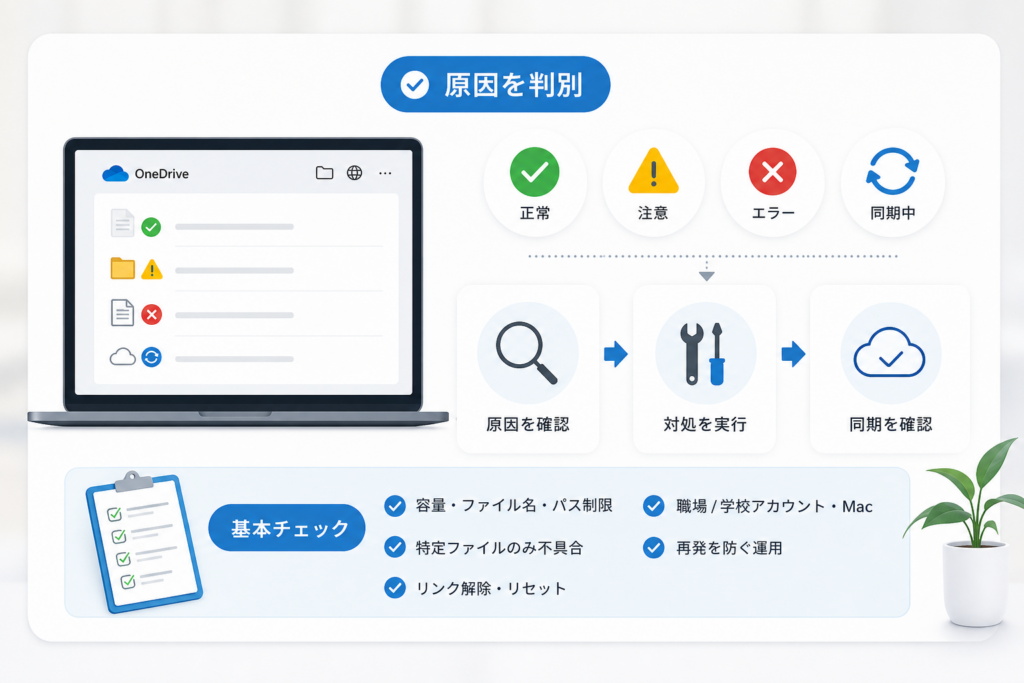
アイコンとエラー表示から原因を判別する
通知領域・メニューバーのOneDriveアプリアイコンと、エクスプローラー/Finderで各項目に付くファイル状態アイコンは役割が異なります。青い雲が「オンラインのみ」を表すのは、ファイルまたはフォルダに付く状態アイコンの説明です。通知領域にある青色の雲型アプリアイコンを、オンラインのみの意味で判断してはいけません。
通知領域・メニューバーのOneDriveアプリアイコン
| 表示の例 | 示す範囲 | 確認すること |
|---|---|---|
| 雲型のOneDriveアイコン | 接続中のOneDriveアプリ/アカウント | クリックしてアカウント名、同期状況、通知を確認 |
| 循環する矢印 | アプリ全体の同期処理 | アップロードまたはダウンロードが進行中か確認 |
| 赤い× | アプリまたは同期対象のエラー | 通知を開き、対象項目と表示文言を確認 |
| 一時停止表示 | アプリの同期停止 | 設定メニューから同期を再開 |
| アイコンが見当たらない | 非表示、未起動、未サインインなど | 隠れたアイコンを確認し、OneDriveを起動 |
エクスプローラー/Finderのファイル状態アイコン
| 表示の例 | 意味 | 対処 |
|---|---|---|
| 青い雲 | オンラインのみ。端末内にファイル本体を常時保持していない状態 | オフライン利用が必要なら、対象を右クリックして端末に保持する設定を選ぶ |
| 白地に緑のチェック | 端末へダウンロードされ、ローカルで利用できる状態 | 通常は対処不要 |
| 緑色の塗りつぶしとチェック | 端末上で常に保持する設定の項目 | ローカル容量を空ける場合は保持設定を見直す |
| 循環する矢印 | その項目を同期中 | 処理が続く場合はアプリ通知を確認 |
| 赤い× | その項目に同期エラーがある状態 | ファイル名、パス、容量、権限を確認 |
Microsoft Supportの公式アイコン解説では、青い雲のファイル状態アイコンは「オンラインのみ」の項目を示し、端末の空き容量を使用せず、利用時にインターネット接続が必要になると案内されています。アプリ自体の雲型アイコンとは分けて判断します。(出典: Microsoft Support「OneDrive アイコンの意味」、2026年9月確認)
赤い×マークが表示される場合
赤い×を見ただけでは、容量超過、使用できない名前、長いパス、権限不足、サインイン問題のどれかを確定できません。OneDriveアプリアイコンを開き、表示された文言と対象ファイル名を先に記録します。
- 全体に赤い×が出る:容量、サインイン、通信、アカウント状態を確認
- 一部のファイルだけに出る:名前、パス、サイズ、権限、ロックを確認
- 職場・学校のライブラリだけに出る:SharePoint権限や組織ポリシーを管理者へ確認
使用できない文字、パス長、ファイルサイズなどの条件は、Microsoft Supportの制限事項ページで直接確認できます。(出典: Microsoft Support「OneDrive と SharePoint の制限事項と制約事項」、2026年9月確認)
「同期保留中」と表示される場合
同期保留中は、対象項目がまだ処理されていない状態を示します。一時停止中か、別の項目を処理しているか、対象ファイルに制限や競合がないかを確認します。フォルダ全体を移動する前に、Web版へ反映済みか照合してください。
同期矢印や「変更の処理中」が終わらない場合
アプリの異常終了、排他ロック、共同編集の競合などが疑われる場合は、対象ファイルを保存してアプリを閉じます。単にOfficeファイルを開いているだけで常に同期が止まるわけではないため、表示されたエラーや競合の有無を基準に判断します。
Microsoft Supportの同期問題に関する公式案内でも、同期できない対象とエラー表示を確認してからアプリの再起動などへ進む構成になっています。(出典: Microsoft Support「OneDrive の同期に関する問題を解決する」、2026年9月確認)
タスクバーにOneDriveアイコンがない場合
- Windows:通知領域の隠れているアイコンを開き、見つからなければスタートメニューでOneDriveを検索して起動
- macOS:アプリケーションからOneDriveを起動し、メニューバーを確認
- 個人用/職場・学校用共通:サインイン画面が出たら、目的の保存先を所有するアカウントを選択
安全性を優先した基本的な対処法
以下は、ファイルの削除や同期関係の作り直しを伴わない基本対処です。まず試すべき基本対処ですが、Web版にもない未同期ファイルを見つけた場合は先へ進まず退避してください。
Windows/macOS、アカウント別の条件分岐
| 利用環境 | 利用者が確認できること | 管理者確認が必要になりやすいこと |
|---|---|---|
| Windows・個人用 | 同期再開、再起動、容量、ファイル制限、リセット | 通常はMicrosoftサポートへ相談 |
| Windows・職場/学校用 | 同期再開、表示文言、Web版の権限、アカウント | ライセンス、条件付きアクセス、端末管理、SharePoint設定 |
| macOS・個人用 | 再起動、容量、ファイル制限、公式手順によるリセット | 通常はMicrosoftサポートへ相談 |
| macOS・職場/学校用 | アプリ状態、Web版の権限、macOSのアクセス許可 | 組織ポリシー、ライセンス、SharePoint設定 |
1. Web版とサービス状態を確認する
個人用はMicrosoftアカウントでWeb版OneDriveを開き、職場・学校用は組織のMicrosoft 365ポータルから対象ファイルを確認します。Web版にも対象ファイルがなければ、リンク解除やリセットへ進まずローカルコピーを退避します。
職場・学校用のMicrosoft 365サービス正常性は、権限を持つ管理者が管理センターで確認します。個人用OneDriveに同じ管理画面はありません。(出典: Microsoft Support「OneDrive の同期に関する問題を解決する」、2026年9月確認)
2. 同期の一時停止を解除する
OneDriveアプリアイコンを開き、同期が一時停止されていれば再開します。従量制課金接続や省電力設定による挙動はOS・設定で異なるため、画面上の通知に従って確認します。
3. OneDriveアプリと端末を再起動する
作業中のファイルを保存してOneDriveを終了し、再度起動します。改善しなければ、WindowsまたはmacOSを通常の手順で再起動します。強制終了を繰り返すのは避けます。
4. 正しいアカウントか確認する
個人用Microsoftアカウントと職場・学校用アカウントは、保存領域も管理主体も異なります。OneDriveの設定画面に表示されるメールアドレスと、Web版で開いているアカウントを照合してください。
5. ロックや競合が疑われるファイルを保存して閉じる
アプリの異常終了、排他ロック、共同編集の競合などが疑われる場合に限り、Word・Excel・PowerPointなどでファイルを保存して閉じます。共有相手が編集中の場合は、上書きや削除をせず、Web版の内容と競合コピーを比較してください。
職場・学校用端末では、VPNやセキュリティ製品を無断で停止せず、表示文言を添えてIT管理者へ相談します。(出典: Microsoft Support「OneDrive の同期に関する問題を解決する」、2026年9月確認)
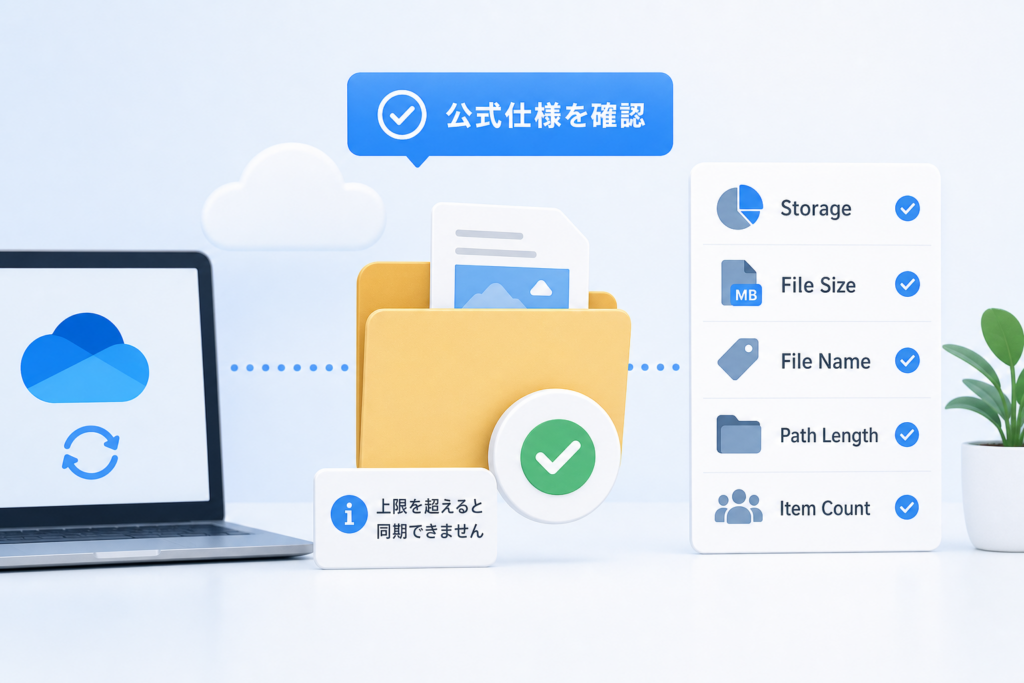
容量・ファイルサイズ・名前・パス・項目数の公式仕様
赤い×や特定ファイルの同期失敗では、推測で名前を変えるより、Microsoft公式の条件と照合したほうが原因を絞れます。個人用OneDrive、職場・学校用OneDrive、SharePointで適用範囲が異なる項目にも注意してください。
公式仕様の比較表
| 確認項目 | Microsoft公式の案内 | 適用範囲・注意点 | 対処 |
|---|---|---|---|
| 単一ファイルサイズ | 1ファイルあたり250GB | OneDriveおよびSharePointへアップロードする個々のファイル。組織側の運用制限が別途ある場合は管理者へ確認 | 上限を超えるファイルは分割、圧縮方法の見直し、別の承認済み保存先を検討 |
| 同期対象の推奨項目数 | 同期するファイルとフォルダーは合計30万項目以下を推奨 | 同期中のすべてのドキュメントライブラリを合算し、「OneDriveへのショートカットを追加」で同期される項目も含む | 不要なライブラリの同期を止め、対象を分ける |
| パス長 | デコード後のファイルパス全体で400文字以内 | OneDriveではルートフォルダからの相対パス、SharePointではサイト/ライブラリを含むURL上の相対部分として数えられ、組織名・サイト名・ライブラリ名も利用可能な長さに影響 | フォルダ階層を浅くし、各フォルダ名とファイル名を短くする |
| 禁止文字・予約名 | 使用できない文字、先頭・末尾の扱い、予約名がある | OS、OneDrive、SharePointの条件が関係するため公式一覧で照合 | エラーになった項目だけ安全な名前へ変更 |
| 容量超過 | 新しいファイルのアップロード、編集、同期などが制限され、既存ファイルは読み取り専用になる | ここで扱う凍結・削除条件は個人用Microsoftストレージ。職場・学校用に同じ期間を当てはめない | 不要データの整理、契約状態の確認、必要に応じて公式の容量追加方法を確認 |
Microsoft Supportの「OneDrive と SharePoint の制限事項と制約事項」によると、個々のファイルサイズ上限は250GBで、最適なパフォーマンスのため同期対象を合計30万項目以下にすることが推奨されています。30万項目には、同期している各ドキュメントライブラリと、OneDriveへのショートカットで同期される項目が含まれます。(出典: Microsoft Support「OneDrive と SharePoint の制限事項と制約事項」、2026年9月確認)
個人用OneDriveの容量超過時に制限される操作
Microsoft Supportの「Microsoft storage quotas」によると、個人用Microsoftストレージが上限を超えると、OneDriveで新しいファイルのアップロード、編集、同期ができなくなり、既存ファイルは読み取り専用になります。メールストレージも超過している場合は、Outlook.comの送受信にも影響します。
同ページでは、超過状態が続く場合、3か月後にOneDriveが凍結され、6か月後にはOneDriveと保存ファイルが削除される可能性がある旨が案内されています。対象は個人用Microsoftストレージの案内であり、職場・学校用OneDriveに同じ期間や処理を適用してはいけません。職場・学校用は組織の管理者に、割り当て容量、保持設定、ライセンス状態を確認します。(出典: Microsoft Support「Microsoft storage quotas」、2026年9月確認)
容量を減らしたのに「いっぱい」が消えない場合
Microsoft Supportの「My OneDrive says it’s full」では、ごみ箱を含む使用量、正しいアカウントで契約しているか、ストレージ表示が更新されたかを確認するよう案内しています。購入やサブスクリプション変更後は、容量表示への反映に時間がかかる場合がありますが、ここでは一律の反映時間を設けません。
反映されない場合は、購入履歴とサインイン中のアカウントを照合し、公式サポートへ問い合わせます。Microsoft Q&Aのストレージ容量が更新されない場合の案内も、アカウント確認とサポートへの相談時に参照できます。(出典: Microsoft Support「My OneDrive says it’s full」、2026年9月確認)
パス長を短くするときの数え方
Microsoft公式の400文字制限は、エクスプローラーに見える末尾のファイル名だけではなく、デコード後のパス全体で判定されます。OneDriveのルートから下のフォルダ階層とファイル名を短くし、職場・学校用では組織名、サイト名、ライブラリ名が利用可能な長さへ影響する点も見込みます。
- 深いフォルダをOneDrive直下に近い場所へ移す
- 似た説明を複数の階層名に繰り返さない
- 長い案件名は、管理ルールを壊さない範囲で略称にする
- 職場・学校用では勝手にライブラリ名を変更せず、管理者へ相談する
(出典: Microsoft Support「OneDrive と SharePoint の制限事項と制約事項」、2026年9月確認)
クラウド容量と端末容量は別です。OneDriveに空きがあっても、端末上で常に保持するファイルをダウンロードするローカル容量が不足すれば処理に影響します。反対に、PCの空き容量があっても、OneDriveの割り当て容量を超えていれば新しい同期は制限されます。
特定のファイルやフォルダだけ同期しない場合の対処
ほかの項目が同期できているなら、対象ファイル固有の名前、サイズ、パス、権限、ロック、競合を順に確認します。一括変更より、エラーになった項目を一つずつ直すほうが誤削除を避けられます。
エラー対象と表示文言を特定する
- 通知領域またはメニューバーのOneDriveアプリアイコンを開く
- 同期エラーや警告の表示を開く
- ファイル名、フォルダ、表示文言、利用中のアカウントを控える
- Web版に同じ項目があるか、内容と更新状態を確認する
Microsoft Supportも、同期問題ではエラー表示と対象項目を確認してから対処するよう案内しています。(出典: Microsoft Support「OneDrive の同期に関する問題を解決する」、2026年9月確認)
仕様比較表と照合する
- 単一ファイルサイズが公式上限内か
- 使用できない文字や予約名に該当しないか
- デコード後のパス全体が長くなっていないか
- 同期対象全体の項目数が推奨範囲を大きく超えていないか
ロックまたは共同編集の競合を確認する
アプリの異常終了、排他ロック、共同編集の競合が疑われる場合は、内容を保存してアプリを閉じます。共有相手が編集中なら、作業を終えてもらってから再確認します。競合コピーが作成されている場合は両方を開き、差分を確認してから統合します。
共有権限と読み取り専用状態を確認する
職場・学校用のSharePointライブラリや共有フォルダでは、閲覧権限しかない利用者は変更をアップロードできません。Web版で編集できるかを確認し、できなければ所有者または管理者に権限を確認します。組織の保持ポリシーやチェックアウト設定などは利用者側で変更しません。
選択同期とバックアップ対象を見直す
目的のフォルダが同期対象から外れていないか、OneDriveのアカウント設定で確認します。デスクトップ、ドキュメント、ピクチャのバックアップ状態は「同期とバックアップ」付近の設定から確認します。表示名はアプリの版やOSで異なる場合があります。
競合コピーを安全に整理する
- 更新日時だけで削除対象を決めず、両方の内容を開く
- 統合前にOneDriveの同期対象外へ控えを作る
- 共有ファイルでは、ほかの利用者の変更が含まれていないか確認する
- 削除後の保持期間はプランや組織設定で異なるため、復元可能と決めつけない
リンク解除とOneDriveのリセットで復旧する
リンク解除とリセットは、基本対処とファイル制限の確認後に行います。Microsoft Supportによると、OneDriveのリセットはファイル自体を削除する操作ではありませんが、同期接続がいったん切られ、再同期が行われます。
実行前の中止条件
- Web版にない未同期ファイルがある
- ローカルとWeb版のどちらが新しいか判断できない
- 重要な共有ファイルに競合コピーがある
- 職場・学校用端末で、組織からリセットを禁止されている
該当する場合は、ファイルを安全な場所へ退避するか、IT管理者へ相談してから進めます。
PCとのリンクを解除して再接続する
- Web版で直近のファイルを確認する
- 未同期ファイルを同期対象外の安全な場所へコピーする
- OneDriveの設定から対象アカウントを開く
- 「このPCのリンクを解除する」を選ぶ
- OneDriveを起動し、同じアカウントでサインインする
- 同期対象を選び直し、エラーがないか確認する
職場・学校用では、再サインイン時に組織の認証や端末登録を求められる場合があります。認証できない場合は繰り返さず管理者へ相談します。(出典: Microsoft Support「OneDrive の同期に関する問題を解決する」、2026年9月確認)
WindowsでOneDriveをリセットする
Windowsのコマンドや保存場所はインストール構成で異なるため、Microsoft Supportの「OneDrive をリセットする」に表示される現行手順をそのまま使います。
- 作業中のファイルを保存し、未同期データを退避する
- 公式ページでWindows向け手順を開く
- 「ファイル名を指定して実行」に、公式ページ記載のリセットコマンドを入力する
- OneDriveが自動起動しない場合はスタートメニューから起動する
- アカウント、同期対象、エラー表示を確認する
Microsoft Supportによると、リセット後は同期接続がいったん切断され、完全同期が行われます。(出典: Microsoft Support「OneDrive をリセットする」、2026年9月確認)
macOSでOneDriveをリセットする
macOSはインストール元やアプリの版によって使用するリセット用スクリプトが異なる場合があります。OneDriveを終了し、Microsoft SupportのmacOS向けリセット手順で、現在表示されるスクリプト名と操作を確認してください。記事内の古いコマンドを流用しないほうが安全です。
(出典: Microsoft Support「OneDrive をリセットする」、2026年9月確認)
リセット後の注意点
- 再確認中に同期フォルダを大量に移動・削除しない
- エラーが再表示されたら、表示文言と対象ファイルを控える
- 職場・学校用で認証や権限エラーが出たら管理者へ渡す
- 完了までの時間は項目数、容量、回線、端末状態で異なるため一律に判断しない
職場・学校アカウントとMacで同期できない場合
職場・学校用OneDriveとSharePointでは、利用者が変更できないライセンス、条件付きアクセス、端末管理、権限、保持設定が関係します。個人用OneDriveの容量超過後の凍結・削除期間を、そのまま組織アカウントへ当てはめないでください。
個人用と職場・学校用の違い
| 項目 | 個人用 | 職場・学校用 |
|---|---|---|
| アカウント | 個人のMicrosoftアカウント | 組織が発行・管理するアカウント |
| 容量の管理 | Microsoftストレージの契約と使用量 | 組織のライセンス、割り当て、管理設定 |
| サービス状態 | Microsoftの一般向け公式案内を確認 | 管理者がMicrosoft 365管理センターのサービス正常性を確認 |
| 権限問題 | 共有所有者へ確認 | ライブラリ所有者またはIT管理者へ確認 |
| 容量超過後の扱い | 個人用の公式クォータ案内を参照 | 個人用と同一条件とは限らない。管理者へ確認 |
(出典: Microsoft Support「Microsoft storage quotas」、2026年9月確認)
組織ポリシー・条件付きアクセス・ライセンス
ブラウザでは利用できるのに同期アプリだけ拒否される場合や、社外ネットワークでのみ失敗する場合は、組織のアクセス制御が関係している可能性があります。制御内容は組織ごとに異なるため、利用者が解除を試みず管理者へ確認します。
SharePointライブラリの権限
Web版で対象ライブラリを開き、閲覧だけでなく編集できるかを確認します。同期ボタンが表示されない、編集できない、アクセス要求が出る場合は、ライブラリ所有者または管理者へ相談します。
macOSのアクセス許可
macOSでは、OneDriveにファイルやフォルダへのアクセスを許可する設定が関係する場合があります。ただし、組織管理端末では設定が固定されていることもあります。変更できない項目を無理に解除せず、画面の状態を管理者へ伝えます。
管理者へ伝える情報
| 項目 | 控え方 |
|---|---|
| 表示文言・エラーコード | 省略せず画面どおりに記録。機密情報は社内規程に従う |
| 発生日時 | タイムゾーンを含めて記録 |
| 対象 | 個人用OneDrive、職場用OneDrive、SharePointライブラリを区別 |
| 対象パス | サイト名、ライブラリ名、フォルダ名。外部送信時は機密部分を伏せる |
| 利用環境 | Windows/macOS、OneDriveのバージョン、ネットワーク環境 |
| Web版の状態 | 閲覧・編集・アップロードができるか |
| 試した操作 | 同期再開、再起動、再サインイン、リセットの有無 |
Microsoft Supportの同期問題ページを添えて、どの段階まで確認したかを伝えると重複作業を減らせます。(出典: Microsoft Support「OneDrive の同期に関する問題を解決する」、2026年9月確認)
再発を防ぐOneDriveの運用方法
同期エラーをゼロにする運用は難しいものの、パス、同期対象、容量、アカウントを整理すると原因を特定しやすくなります。根拠のない定期作業を増やすより、公式制限に触れやすい部分を監視します。
- フォルダ階層を深くしすぎない:パス全体の長さを抑える
- 同期対象を必要な範囲に絞る:複数ライブラリとショートカットを合算して考える
- 個人用と職場用を区別する:保存前にアカウントとOneDriveフォルダ名を確認
- 容量表示を確認する:クラウド容量と端末容量を別々に見る
- 削除・リンク解除前にWeb版と照合する:ファイルの存在だけでなく内容も確認
- 共有ファイルは競合を確認する:重複を見つけても、内容を比べる前に削除しない
Microsoft Supportは、同期対象が合計30万項目を超えると同期アプリのパフォーマンスに問題が生じる可能性があるため、最適な動作には30万項目以下を推奨しています。これは保存可能数の上限ではなく、同期パフォーマンスに関する推奨です。(出典: Microsoft Support「OneDrive と SharePoint の制限事項と制約事項」、2026年9月確認)
失敗しやすい運用:クラウド容量だけを見て、端末側の空き容量を確認しないケースがあります。「このデバイス上で常に保持する」項目が多い端末では、両方の空き容量を確認してください。
OneDriveの同期トラブルに関するよくある質問
OneDriveで「同期処理中」「変更の処理中」が終わらないのはなぜですか?
一時停止、通信、処理待ちの項目、同期対象の多さ、ファイル制限、ロックや競合などを確認します。アプリ異常終了や排他ロックが疑われる場合はファイルを保存して閉じ、OneDriveを再起動してください。同期対象の推奨項目数は、複数ライブラリやショートカットを含む合計で判断します。(出典: Microsoft Support「OneDrive と SharePoint の制限事項と制約事項」、2026年9月確認)
OneDriveの赤い×マークはどうすれば直せますか?
赤い×だけで原因を決めず、OneDriveアプリの通知を開いて対象ファイルと表示文言を確認します。容量、単一ファイルサイズ、禁止文字、パス長、権限を公式仕様と照合してください。
青い雲のマークは同期エラーですか?
エクスプローラー/Finderでファイルやフォルダに付く青い雲は、オンラインのみの状態を示し、通常は同期エラーではありません。一方、通知領域に表示される青色の雲型OneDriveアプリアイコンはアプリ/アカウントを表すため、同じ意味ではありません。
特定ファイルだけ同期しない場合は何を確認しますか?
単一ファイルサイズ、名前、デコード後のパス全体、共有権限、排他ロック、競合コピーの順に確認します。Microsoft公式の単一ファイルサイズ上限は250GBですが、組織側の運用条件がある場合は管理者の案内を優先します。(出典: Microsoft Support「OneDrive と SharePoint の制限事項と制約事項」、2026年9月確認)
OneDriveをリセットするとファイルは消えますか?
Microsoft Supportでは、リセットによってデータが失われることはなく、同期接続がいったん切断されて完全同期が行われると案内しています。ただし、Web版にない未同期ファイルは事前に退避してください。(出典: Microsoft Support「OneDrive をリセットする」、2026年9月確認)
ストレージを追加したのに容量不足が消えないのはなぜですか?
購入したアカウントと同期中のアカウントが異なる、契約情報や容量表示の反映に時間がかかっている、ごみ箱を含む使用量が残っている、といった可能性があります。一律の反映時間は設けず、購入履歴とアカウントを照合してからMicrosoftサポートへ相談してください。(出典: Microsoft Support「My OneDrive says it’s full」、2026年9月確認)
OneDriveの再同期にはどのくらい時間がかかりますか?
項目数、総容量、回線、端末性能、ファイル状態によって異なり、共通の完了時間は示せません。リセット後は完全同期が行われるため、移動や削除を加えずエラー表示を確認します。
会社のOneDriveだけ同期できない場合はどうすればよいですか?
Web版で編集できるか確認し、表示文言、発生日時、対象ライブラリ、OS、OneDriveのバージョン、試した対処を管理者へ伝えます。個人用の容量超過後の期間や処理を、職場・学校用へ流用しないでください。
次にやることと公式確認先
- 未同期ファイルを守る:Web版にないファイルがあれば操作を中止し、同期対象外の安全な場所へコピーする
- 同期エラーを確認する:Microsoft Support「OneDrive の同期に関する問題を解決する」
- サイズ・パス・文字・項目数を確認する:Microsoft Support「OneDrive と SharePoint の制限事項と制約事項」
- 個人用の容量超過条件を確認する:Microsoft Support「Microsoft storage quotas」
- 「OneDriveがいっぱい」の対処を確認する:Microsoft Support「My OneDrive says it’s full」
- リセットする:Microsoft Support「OneDrive をリセットする」
- 職場・学校用で解決しない:記録した表示文言と環境情報を添えてIT管理者へ相談する
Microsoft公式の仕様では、単一ファイルサイズ、パス長、禁止文字、同期対象の推奨項目数がそれぞれ定められています。リンク解除やリセットの前に制限事項と未同期データを確認する順序が安全です。(出典: Microsoft Support「OneDrive と SharePoint の制限事項と制約事項」、2026年9月確認)
本記事は、編集部がMicrosoft公式サポートの公開情報を突き合わせ、個人用と職場・学校用、アプリアイコンとファイル状態アイコンを区別して整理したものです。組織固有のポリシー、非公開の管理設定、個別環境での復旧結果までは判定できません。公式情報の確認日:2026年9月20日。Web版にない未同期データや予期しない削除が見つかった場合は操作を中止し、Microsoftサポートまたは組織のIT管理者へ相談してください。
📚 参考・出典(編集部が確認した一次ソース)
- Microsoft Support「OneDrive と SharePoint の制限事項と制約事項」
- Microsoft Support「Microsoft storage quotas」
- Microsoft Support「My OneDrive says it’s full」
- Microsoft Q&A「If your OneDrive storage quota hasn’t updated」
- Microsoft Support「OneDrive の同期に関する問題を解決する」
- Microsoft Support「OneDrive をリセットする」
- Microsoft Support「Microsoft ストレージ クォータ」
※上記の公開情報を2026年9月20日に確認しています。仕様、画面表示、制限、サポート手順は公式情報の更新により変わることがあります。
🧰 お困りごとの解決に
 TikTokコインをコンビニで安くチャージする方法TikTokコインをコンビニでチャージする全ルートを解説。ギフトカード・ブラウザ払い・各店別手順から、最安ルートの選び方…
 TikTok LiteのPayPay連携エラーの直し方TikTok Liteでポイント交換できないエラーの原因と解決策を解説。Wi-Fi切り替えや時間帯の工夫など、PayPa…
 TikTok Liteのアカウント削除とポイントの注意点TikTok Liteのアカウント削除時にポイントが即座に消滅する仕組み、本家アプリとの連動リスク、削除手順、トラブル時…
 Amazonの追跡ID「99」「DA」の意味と配送状況が更新されない時の対処AmazonのトラッキングIDはDA形式ならAmazon配送、数字形式なら各配送業者で、形式ごとに追跡先が異なります。配…
最近更新した記事
 TikTokセキュリティチェックの実行手順と5つの点検項目を解説💡 結論(要点まとめ)TikTokのセキュリティチェック(Security Checkup)を実行する具体的手順を解説。…
 Netflixのご利用世帯を更新する方法|テレビでの設定手順とエラー対処法💡 結論(要点まとめ)Netflixで「ご利用世帯」の更新を求められたときの変更手順を分かりやすく解説。テレビとスマホで…
 Netflix広告つきプランで見れない作品の確認手順と鍵マークの原因💡 結論(要点まとめ)Netflixの広告つきプランで見られない作品に付く「鍵マーク(ロックアイコン)」の原因を解説。ラ…
 LINEメッセージが送れない原因と直し方|マーク別の確認手順💡 結論(要点まとめ)LINEでメッセージが送れない時の対処法を症状別に整理。矢印や赤い「!」、警告文、未読の違いを確認…
 Spotifyのオフライン再生のやり方と通信設定の注意点💡 結論(要点まとめ)Spotifyで音楽をオフライン再生する手順を解説。Premiumでのアルバムやプレイリストの保存…