💡 結論(要点まとめ)
XboxやWindows PCでエラー0x87e10bc6が発生した際の原因と対処法を分かりやすく整理。Xbox Liveサーバー障害の確認から、wsresetでのキャッシュ削除、ライセンス認証・地域設定の確認まで、Microsoft公式情
この記事でわかること
- エラー0x87e10bc6は放置すれば自動的に直りますか?
- wsreset.exeを実行するとゲームやセーブデータは消えますか?
- Game Pass加入中でも0x87e10bc6が出るのはなぜですか?
0x87e10bc6は、Xboxのサービス状況とゲーム利用権を確認し、その後に認証キャッシュを修復する順で切り分けます。
この記事で分かること
- Xbox Series X|S、Xbox One、Windows 10・11で0x87e10bc6が出る主な場面
- サーバー障害、ゲーム利用権、端末内キャッシュを切り分ける方法
- 再インストールや本体初期化を避けながら試せる操作
- Xbox Supportへ相談するときに準備する情報
対象外:個別アカウントの停止理由、非公開の障害原因、サポートによる返金・復旧可否は本記事では判定できません。公式窓口での確認が必要です。
エラー画面を閉じる前に、「0x87e10bc6」「ゲーム名」「発生した時刻」を記録してください。再インストールから始めると、サーバー障害や利用権の問題だった場合にダウンロードだけがやり直しになります。
本記事は、MicrosoftおよびXboxの公式サポート情報を基に編集部が中立に整理しています。画面名や利用条件は更新されるため、2026年9月時点の公式ページも併せて確認してください。
Xboxエラー0x87e10bc6とは?最初に知るべき結論
0x87e10bc6は、ゲームの起動・ダウンロード・インストール時などに、ライセンスサービスまたは認証サーバーとの通信が成立しない場合に表示されるエラーコードです。
Xbox Support公式の「エラー 0x87E10BC6」では、Xboxのサービス状態、ゲームの提供状況、国または地域などを確認する手順が案内されています。(出典: Xbox Support「エラー 0x87E10BC6」、2026年9月確認)
0x87e10bc6が示すライセンス認証・サービス通信の問題
確認対象は、大きく分けて次の項目です。
- Xbox側のサービス:認証やゲーム起動に関係するサービスで障害が発生していないか
- ゲームの利用権:購入履歴、Game Passの対象状況、サブスクリプション、購入者アカウントが有効か
- 端末内の認証情報:Microsoft Store、Xbox App、本体に保存された一時情報に不整合がないか
複数のゲームが同時に起動できないなら、サービスまたはアカウント全体の問題を先に疑います。特定のゲームだけなら、その作品の購入ライセンス、Game Passでの提供状況、地域設定、ゲームファイルを確認する流れです。
WindowsのOS認証エラーとゲームのDRM認証エラーの違い
Windows自体のライセンス認証と、Xboxゲームを起動するためのDRM認証は別の仕組みです。DRM認証とは、購入やサブスクリプションに基づき、そのアカウントでゲームを利用できるか確認する仕組みを指します。
| 認証の種類 | 確認しているもの | 主な確認画面 |
|---|---|---|
| Windowsのライセンス認証 | Windows OSを正規に利用できる状態か | Windowsの設定内にあるライセンス認証画面 |
| ゲームのDRM認証 | ゲームの購入権、Game Pass利用権、アカウントとの関連 | Microsoft Store、Xbox App、Xbox本体のゲーム管理画面 |
| デジタルコードの認証 | 入力したコードが有効で、対象アカウントや地域で利用できるか | MicrosoftまたはXboxのコード利用画面 |
Windowsの認証状態を調べる場合は、Microsoft Supportの専用案内を参照します。ゲームだけで0x87e10bc6が出ているときに、Windowsのプロダクトキーを入れ直す必要があるとは限りません。(出典: Microsoft Support「Windows のライセンス認証エラーに関するヘルプ」、2026年9月確認)
混同しやすい点:エラー文に「ライセンス認証」と表示されても、Windows OSではなくゲームの利用権を指している場合があります。エラーが出た場面を先に確認してください。
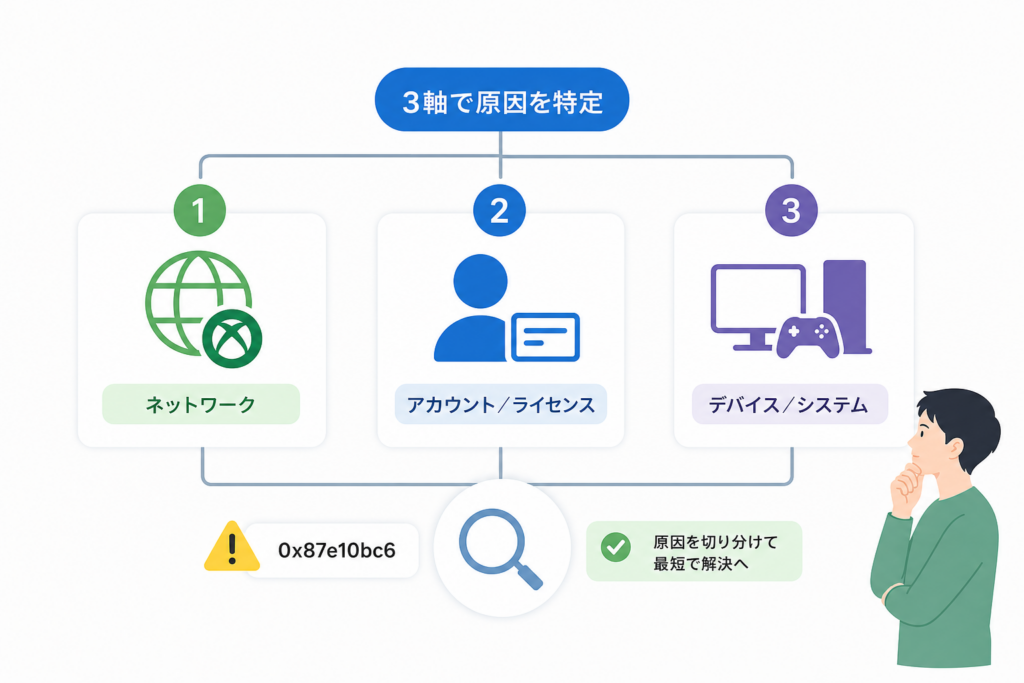
0x87e10bc6の原因を特定する3軸診断フロー
「サーバー→利用権→端末」の順で調べると、障害中の再インストールや不要な初期化を避けられます。
Xbox Statusでサーバー障害を確認する
最初に、Xbox公式のステータスページを開きます。ゲームとゲーミング、アカウント、ストアなどに警告が表示されている場合、端末側の操作を重ねず公式の更新を待ちます。
サービス状態は随時変わるため、本記事では2026年9月22日時点の表示を固定的な障害情報として掲載していません。発生時点の画面で確認してください。(出典: Xbox「Xbox ステータス」、2026年9月確認)
購入履歴・Game Pass配信状況・利用アカウントを確認する
ステータスに問題が見当たらなければ、エラーが出るゲームを購入したのか、Game Pass経由で利用しているのかを分けます。
- 購入済みなら、現在のMicrosoftアカウントに注文履歴があるか確認する
- Game Passなら、サブスクリプションが有効か、作品が現在もカタログ対象か確認する
- コード利用時なら、入力先のアカウントと国または地域を確認する
- Microsoft StoreとXbox Appで異なるアカウントを使っていないか確認する
Xboxのデジタルコードは所定の文字数で構成され、視認ミスを避けるため一部の英数字が原則使われないとXbox公式が案内しています。コード入力時は、文字を推測せず購入元の表示と照合してください。(出典: Xbox Support「エラー 0x87E10BC6」、2026年9月確認)
別のゲームや端末で再現するか確認する
| 再現状況 | 優先して疑う対象 | 次の確認 |
|---|---|---|
| 複数のゲームで発生 | Xboxサービス、サインイン、アカウント認証 | Xbox Statusとアカウント状態 |
| 特定のゲームだけで発生 | 購入権、Game Pass配信状況、地域、ゲームファイル | 商品ページと注文履歴 |
| 同じアカウントで別端末でも発生 | 利用権またはアカウント側 | 購入履歴とサブスクリプション |
| 特定端末だけで発生 | キャッシュ、アプリ、端末側の通信 | 再起動とアプリ修復 |
よくある失敗:Xbox Statusを確認せずゲームを削除すると、障害が続いている間は再ダウンロードや認証にも失敗する場合があります。削除は切り分けの後に検討します。
Game Passと購入ライセンスを確認する方法
Game Pass加入中でも、配信終了、契約状態、別アカウント、地域不一致によってゲームを起動できない場合があります。
Game Passカタログから配信終了していないか調べる
Xbox AppまたはXbox公式の商品ページで、対象ゲームにGame Pass対象の表示があるか確認します。加入そのものが有効でも、個別作品がカタログから外れると、その利用権では起動できません。
| ゲームの入手方法 | 確認する画面 | 確認内容 |
|---|---|---|
| Microsoft Storeで購入 | Microsoftアカウントの注文履歴 | 対象ゲームの購入記録と利用アカウント |
| Game Pass | サブスクリプション管理と商品ページ | 契約状態と現在のカタログ対象 |
| デジタルコード | コード利用履歴と購入元の情報 | 利用済みアカウント、対象地域、商品 |
| 別アカウントが購入 | 購入者アカウントとホームXbox設定 | 共有条件とオフライン時の利用条件 |
Xbox Supportは、0x87e10bc6の確認項目としてゲームカタログと地域の提供状況を案内しています。作品の提供状況は変わるため、エラー発生時の商品ページで判断します。(出典: Xbox Support「エラー 0x87E10BC6」、2026年9月確認)
Microsoft StoreとXbox Appのサインインアカウントを統一する
Windows PCでは、Microsoft Storeの購入アカウントとXbox Appのゲーミングアカウントが異なる状態になっていることがあります。両アプリのプロフィール画面を開き、表示中のメールアドレスを照合してください。
- Microsoft Storeでゲームを所有するアカウントを確認する
- Xbox Appで使っているアカウントを確認する
- 注文履歴があるアカウントへ切り替える
- 切り替え後に両アプリを終了し、再度起動する
複数のMicrosoftアカウントを使う場合は、どのメールアドレスで購入したか分かるよう管理します。メール管理の考え方はサブアカウント作成とメールアドレス管理も参考になります。ただし、エラー回避だけを目的とした別地域アカウントの新規作成は勧めません。
購入履歴・サブスクリプション・国または地域設定を照合する
アカウント、Microsoft Store、WindowsまたはXbox本体で国や地域が食い違っていると、商品やコードの提供条件と一致しない場合があります。実際の居住地域と購入条件に沿った設定か確認してください。
避けたい対処:地域制限を回避する目的で設定を変更すると、購入条件や支払い方法との不一致が増えるおそれがあります。利用権が確認できない場合は、設定を繰り返し変更せずXbox Supportへ相談してください。
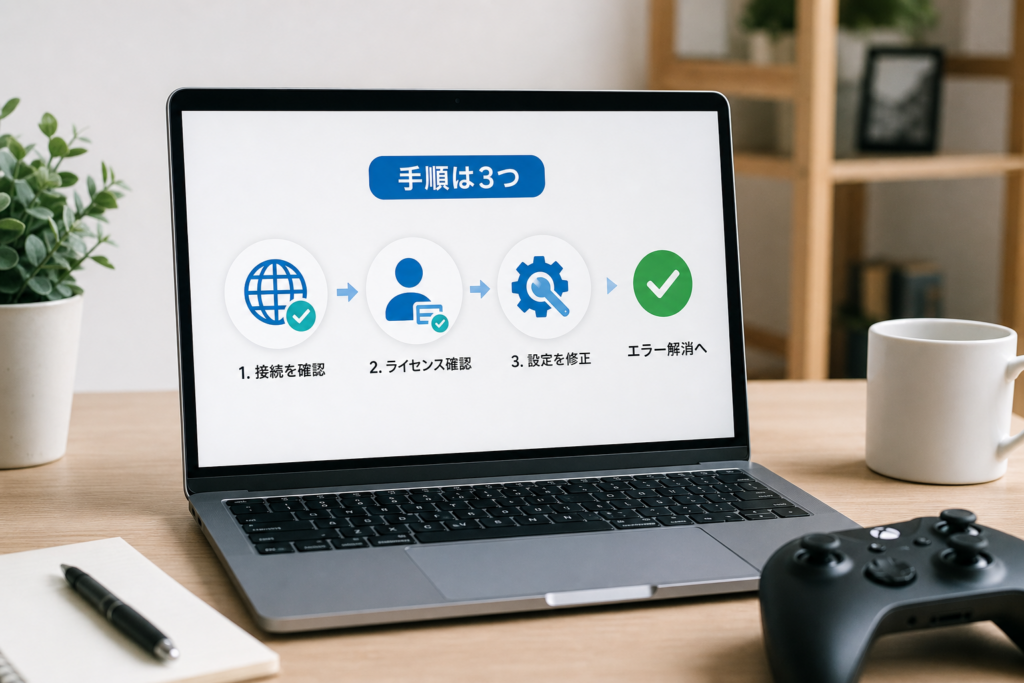
Windows 10・11で0x87e10bc6を直す手順
Windows PCでは、再起動、時刻確認、wsreset.exe、アプリ修復、更新の順に進めます。リセットや再設定は後半に回してください。
PCとルーターを再起動して時刻同期を確認する
- 進行中のダウンロードや作業を終了する
- Windowsを通常の手順で再起動する
- ルーターに異常表示がある場合は、メーカーの取扱説明書に従って再起動する
- Windowsの「時刻と言語」で、日付、時刻、タイムゾーンが実際の地域と一致するか確認する
- Microsoft StoreとXbox Appへ再度サインインする
端末時刻が大きくずれていると、認証通信の整合性を確認できない場合があります。時刻設定の画面名や同期方法はWindowsの更新状態で異なるため、端末に表示される案内に従ってください。
wsreset.exeでMicrosoft Storeのキャッシュを消去する
wsreset.exeは、Microsoft Storeの一時キャッシュをリセットするためのWindows標準コマンドです。
- Microsoft Storeのダウンロードを完了または一時停止する
- Windowsの検索欄に「wsreset.exe」と入力する
- 表示されたコマンドを実行する
- 処理後にMicrosoft Storeが開いたら、Xbox Appからゲームを再度起動する
Xbox公式の0x87e10bc6案内では、PC側の対処としてストアキャッシュのリセットが示されています。(出典: Xbox Support「エラー 0x87E10BC6」、2026年9月確認)
Microsoft StoreとXbox Appを修復・リセットする
Windowsのアプリ設定に「修復」がある場合は修復を先に試します。改善しない場合に限り「リセット」を検討してください。表示される選択肢はWindowsのエディションやアプリの状態によって異なります。
| 操作 | 対象 | 想定される影響 | 実行順 |
|---|---|---|---|
| wsreset.exe | Microsoft Storeの一時キャッシュ | 通常、インストール済みゲームやセーブデータは削除対象ではない | 先に実行 |
| アプリの修復 | 選択したアプリの動作 | アプリデータを保持する選択肢として表示される場合がある | wsreset後 |
| アプリのリセット | 選択したアプリの設定や保存情報 | 再サインインが必要になる場合がある | 修復後 |
| ゲーム再インストール | ゲーム本体のファイル | 大きな再ダウンロードが発生する場合がある | 利用権確認後 |
実行前の確認:リセット画面に表示されるデータへの影響を読み、アカウント情報を確認してから進めてください。クラウド同期されていないローカルデータの扱いはゲームごとに異なります。
Gaming Servicesを更新・修復する
Microsoft Storeのライブラリで、Gaming ServicesとXbox関連アプリに更新がないか確認します。Windowsのアプリ設定に修復項目が表示される場合は、再インストールより先に修復を選びます。
Gaming Servicesの削除や再設定は、MicrosoftまたはXbox Supportから個別に案内された場合の後半手段です。非公式サイトからスクリプトやインストーラーを入手しないでください。
Windows UpdateとStoreアプリの更新を適用する
Windows Update、Microsoft Store、Xbox App、Gaming Servicesに保留中の更新があれば、画面の案内に従って適用します。更新後に再起動が求められた場合は、作業中のデータを保存してから実行してください。
Windows自体のライセンス認証エラーも表示されている場合は、ゲーム側の対処と分けてMicrosoft Supportのトラブルシューティングを確認します。(出典: Microsoft Support「Windows のライセンス認証エラーに関するヘルプ」、2026年9月確認)
PC上の作業や画面記録を残す場合は、PCで画面を録画するときの安全な方法も参照できます。注文番号、メールアドレス、ゲーマータグなどは録画前に隠してください。
Xbox本体で0x87e10bc6を直す手順
Xbox Series X|SとXbox Oneでは、サービス状態、ネットワーク、購入者アカウント、ホームXboxの順に確認します。本体初期化から始めないでください。
Xboxネットワークの状態と本体時刻を確認する
本体のネットワーク設定から接続状態を確認し、同時にXbox Statusを開きます。サービスに警告が出ているなら、本体設定を変更せず公式の更新を待ちます。
Xbox Statusはサービス別の稼働状態を掲載する公式ページです。利用者のSNS投稿や障害報告サイトは補助情報にとどめ、確定判断は公式表示で行います。(出典: Xbox「Xbox ステータス」、2026年9月確認)
完全シャットダウンで一時キャッシュを更新する
ゲームを終了し、本体を完全にシャットダウンしてから起動し直します。Xbox公式のエラー案内には、本体の電源ボタンを長押しする操作が掲載されています。操作時間と手順は公式ページの記載を確認し、本体のリセット機能と混同しないでください。(出典: Xbox Support「エラー 0x87E10BC6」、2026年9月確認)
安全上の注意:更新処理中に電源を切らないでください。異常な発熱、焦げたにおい、異音がある場合は使用を中止し、Xbox公式サポートへ連絡してください。
購入アカウントでサインインし直す
- ゲームを購入したMicrosoftアカウントを確認する
- 現在サインイン中のプロフィールと照合する
- 購入者アカウントでサインインし直す
- 注文履歴または所有済みゲームの一覧を確認する
- 対象ゲームを起動してエラーが再現するか確認する
ホームXboxとゲーム所有権を確認する
別の家族アカウントが購入したゲームを共有している場合は、購入者アカウントとホームXboxの設定が利用条件に関係します。オフライン時の利用可否も、購入者、利用端末、設定によって変わります。
| 状況 | 確認する内容 |
|---|---|
| 自分で購入したゲーム | 購入したアカウントでサインインしているか |
| 別アカウントが購入したゲーム | 購入者アカウントとホームXboxの設定 |
| Game Passゲーム | 加入者アカウント、契約状態、カタログ掲載状況 |
| オフラインで起動 | その本体とアカウントがオフライン利用条件を満たすか |
代替MACアドレスやDNS変更は必要な場合だけ試す
ネットワーク診断で問題が示された場合を除き、代替MACアドレスの消去やDNS変更を最初に行う必要はありません。学校、職場、集合住宅、ホテルなど管理されたネットワークでは、設定変更が許可されていないこともあります。
ネットワーク設定を変更する前に現在値を記録し、Xbox Supportまたはネットワーク管理者の案内に従ってください。
0x87e10bc6の対処法・効果・データへの影響を比較
サーバー障害と利用権の問題は、ゲームの再インストールでは解消しません。症状に合った操作だけを選びます。
サーバー障害・利用権・キャッシュ・アプリ・ネットワークの比較
| 原因候補 | 該当しやすい症状 | 確認方法 | 推奨操作 | データへの影響 |
|---|---|---|---|---|
| Xboxサービス障害 | 複数ゲームや複数端末で同時に失敗 | Xbox Status | 公式の更新を待つ | 端末操作は不要 |
| 購入・Game Pass利用権 | 特定ゲームだけ起動できない | 注文履歴、契約状態、商品ページ | 正しいアカウントへ切り替える | 通常はゲーム削除不要 |
| Storeキャッシュ | PCのMicrosoft StoreやXbox Appだけで発生 | 別端末での再現有無 | wsreset.exe | 通常はゲーム本体を削除しない |
| アプリ不整合 | Xbox AppやGaming Servicesの動作も不安定 | 更新とアプリ設定 | 更新、修復、必要時にリセット | 再サインインが必要な場合あり |
| ゲームファイル | 利用権があり特定ゲームだけ失敗 | ゲーム管理画面 | 公式の修復機能、最後に再インストール | 再ダウンロードが必要な場合あり |
Xbox公式が最初に案内するのは、サービス状態とゲームの提供状況などの確認です。再インストールより先に、この順序で切り分けてください。(出典: Xbox Support「エラー 0x87E10BC6」、2026年9月確認)
再インストールや本体初期化を検討する条件
ゲームの再インストールを検討できるのは、次の項目を確認した後です。
- Xbox Statusに関連する警告がない
- 対象ゲームの有効な購入権またはGame Pass利用権を確認できた
- 正しいMicrosoftアカウントでサインインしている
- 再起動、キャッシュクリア、アプリ修復を試した
- 特定ゲームだけでエラーが続いている
- セーブデータの同期状態とゲーム固有の注意事項を確認した
本体初期化は別の操作です:完全シャットダウンと本体リセットは同じではありません。初期化を選ぶ場合は、Xbox Supportの案内と画面に表示されるデータ保持条件を確認してください。
直らない場合に記録する情報とXbox Supportへの問い合わせ
サービスが正常で利用権も確認できるのに改善しない場合は、発生条件と実施済み操作を整理してXbox Supportへ伝えます。
Xbox Supportへ伝える診断情報
- エラーコード「0x87e10bc6」
- エラーが発生した時刻とタイムゾーン
- ゲーム名と入手方法
- Xbox本体またはWindows PCの種類
- Xbox Statusで確認したサービス状態
- 実施済みの再起動、wsreset.exe、修復などの操作
- 購入履歴を確認できたか
- 他のゲームや別端末でも再現するか
Xbox Supportのエラーコードページを開き、案内された確認を終えたうえで問い合わせると、同じ操作の重複を減らせます。(出典: Xbox Support「エラー 0x87E10BC6」、2026年9月確認)
Windowsの日時・エディション・アプリバージョンを確認する
Windows PCでは、設定画面と各アプリの情報画面から次の項目を控えます。表示場所はWindowsやアプリの更新状態により異なります。
| 記録項目 | 確認先 |
|---|---|
| Windowsのエディションとバージョン | Windowsのシステム情報 |
| 日付、時刻、タイムゾーン | 時刻と言語の設定 |
| Xbox Appのバージョン | Xbox Appの設定またはアプリ情報 |
| Microsoft Storeの状態 | Storeのライブラリと更新画面 |
| Gaming Servicesの状態 | インストール済みアプリまたはStore |
Windows OSのライセンス認証にも問題が表示される場合は、Microsoft Supportのエラー案内に沿って、エディションや認証状態を確認してください。(出典: Microsoft Support「Windows のライセンス認証エラーに関するヘルプ」、2026年9月確認)
購入証明とエラー画面を安全に保存する
スクリーンショットには、エラーコード、ゲーム名、発生画面が分かる範囲を残します。注文履歴は注文番号と商品名を控えますが、公開掲示板やSNSへ投稿しないでください。
公開してはいけない情報:メールアドレス、パスワード、認証コード、注文番号、支払い情報、ゲーマータグと個人情報を結び付ける画面は公開しないでください。公式サポートの安全な入力画面だけで共有します。
Xboxエラー0x87e10bc6に関するよくある質問
自然復旧するのはサービス障害が原因の場合です。利用権や端末キャッシュの問題は、アカウント確認や修復操作が必要になります。
以下の回答は、Xbox公式のエラーガイドとサービス状態の確認手順に基づき整理しています。(出典: Xbox Support「エラー 0x87E10BC6」、2026年9月確認)
エラー0x87e10bc6は放置すれば自動的に直りますか?
Xboxネットワークや認証サービスの一時障害なら、公式サービスの復旧後に解消する場合があります。アカウントの利用権や端末キャッシュが原因なら、サインイン状態の確認やキャッシュ修復が必要です。
wsreset.exeを実行するとゲームやセーブデータは消えますか?
通常、wsreset.exeはMicrosoft Storeのキャッシュを対象とし、インストール済みゲームやセーブデータを削除する操作ではありません。進行中のダウンロードは完了または一時停止してから実行してください。
Game Pass加入中でも0x87e10bc6が出るのはなぜですか?
作品の配信終了、サブスクリプションの状態、別アカウントでのサインイン、国または地域の不一致が候補です。加入状況だけでなく、対象ゲームの商品ページも確認します。
ゲームを再インストールすれば直りますか?
ゲームファイルの不整合には有効な場合がありますが、サーバー障害や利用権の問題は再インストールでは解消しません。Xbox Status、注文履歴、Game Pass配信状況、サインインアカウントを先に確認してください。
Xbox本体を完全シャットダウンするとセーブデータは消えますか?
通常の完全シャットダウンや電源の入れ直しは、本体初期化とは異なります。「本体をリセットする」を選ぶ場合は、画面に表示されるデータ保持条件を読んでから進めてください。
特定のゲームだけで0x87e10bc6が表示される原因は何ですか?
そのゲームの購入ライセンス、Game Passでの提供状況、地域条件、ゲームファイルの問題が候補です。他のゲームも起動できない場合は、Xboxサービスやアカウント全体の認証状態を優先します。
オフラインでも購入済みゲームを起動できますか?
オフライン利用の可否は、購入者アカウント、本体の設定、ゲーム側の条件によって異なります。ホームXboxと所有権を確認し、個別ゲームの商品情報やXbox公式サポートで条件を照合してください。
どの段階でXbox Supportへ問い合わせるべきですか?
Xbox Statusが正常で、有効な利用権と正しいアカウントを確認し、再起動やキャッシュ修復でも改善しない段階が相談の目安です。
問い合わせ前にそろえる情報
- エラーコード
- 発生時刻とタイムゾーン
- ゲーム名と入手方法
- 利用端末とWindowsまたはアプリの情報
- Xbox Statusの確認結果
- 実施済みの操作
- 購入履歴またはサブスクリプションの確認結果
0x87e10bc6が出たら、Xbox Status、ゲーム利用権、端末キャッシュの順に確認してください。サーバー障害中は待機し、利用権が見つからない場合は購入アカウントを照合します。それでも直らないときにwsreset.exeやアプリ修復へ進むと、不要な再インストールを避けやすくなります。
📚 参考・出典(編集部が確認した一次ソース)
- microsoft.com (support.microsoft.com)
- microsoft.com (learn.microsoft.com)
※本記事の作成にあたり、上記の公開情報・一次ソースを確認しています(確認日: 2026年9月22日)。内容は公式情報の更新により変わることがあります。