運営:Next Life運営局(株式会社Rush up) 会社概要|編集方針
💡 結論(要点まとめ)
YouTubeで字幕(CC)が表示されない・日本語が選べない原因と対処法を解説。スマホアプリ(iPhone/Android)やPCブラウザでの設定確認、動画投稿者側の自動字幕生成エラーの理由までわかりやすく整理しました。
この記事でわかること
- YouTubeで字幕のボタン(CC)が表示されないのはなぜですか?
- YouTubeでCCをオンにしても字幕が出ない場合はどうしますか?
- 英語動画に日本語字幕を表示するにはどうすればよいですか?
YouTube字幕が出ないときは、CCの有無、字幕言語、CC表示を確認できる別動画の順に比べると、動画側か視聴環境側かを切り分けられます。
| 症状 | 主な原因 | 最初の操作 | 視聴者側で直せるか |
|---|---|---|---|
| CCボタンがない | 字幕データがない/自動字幕の処理中 | CC表示を確認できる別動画と比較 | その動画だけなら原則直せない |
| CCはあるが文字が出ない | 字幕オフ/言語未選択/読み込み不具合 | 設定メニューから字幕言語を選び直す | 直せる場合がある |
| 英語しか選べない | 日本語字幕が未提供 | 「自動翻訳」があれば日本語を選ぶ | 対応環境なら可能 |
| 途中で消える | 字幕データの欠落/再生環境の一時不具合 | 再読み込み後、別端末でも確認 | 原因により異なる |
この記事で分かること
- CCがない、CCはあるが出ない、英語しかない、途中で消える場合の分岐
- iPhone・Android・PCブラウザで確認する順番
- Shorts、ライブ、テレビ、埋め込み動画を通常動画と分けて調べる方法
- YouTubeの自動字幕と自動翻訳、Chromeの自動字幕起こしの違い
この記事で分からないこと(対象外)
- 投稿者が用意していない字幕を、視聴者がYouTubeの字幕トラックとして追加する方法
- テレビやストリーミング端末ごとのリモコン操作
- YouTubeが公表していない自動字幕の生成時期や判定基準
2026年9月21日時点の公式資料を基準にしています。iPhone・Androidのアプリ版、OS版をそろえた編集部の実機検証データはないため、特定バージョンの表示文言は断定しません。更新によって配置が異なる場合は、歯車またはその他メニューから「字幕」に相当する項目を探してください。
以前の視聴時の選択や端末側の設定により、字幕がオフになっている場合もあります。YouTube公式ヘルプの「字幕の設定を管理する」には、字幕のオン・オフ、言語、表示方法に関する端末別の案内があります。(出典: YouTubeヘルプ「字幕の設定を管理する」、2026年9月確認)
🔎 編集部リアルタイム確認(当サイトによる実測)
2026年9月21日 09:06 JST時点で YouTube へ実際に接続を試みたところ、サーバーは正常に応答しました(応答 241ms)。これは当サイトの1地点からトップページへの接続応答を確認したもので、ログイン・投稿・再生など各機能や地域ごとの障害の有無までは判定できません。障害の確定は公式ステータスページをご確認ください。
※この確認は当サイトからの接続応答(サーバーが応答したか)を調べたもので、ログインや請求書の表示など個々の機能が正常に動作しているかまでは判断できません。最終的な状況は公式ステータスページをご確認ください。
YouTubeで字幕が表示されないときの結論と原因チェック表
その動画だけ出ないのか、どの動画でも出ないのかを先に比べます。前者なら動画側、後者ならアプリ、ブラウザ、端末設定など視聴環境側を優先して調べます。
最初にCCボタン・字幕言語・別動画を確認する
- CCの有無:再生画面を操作したときにCCまたは字幕メニューが表示されるか確認する
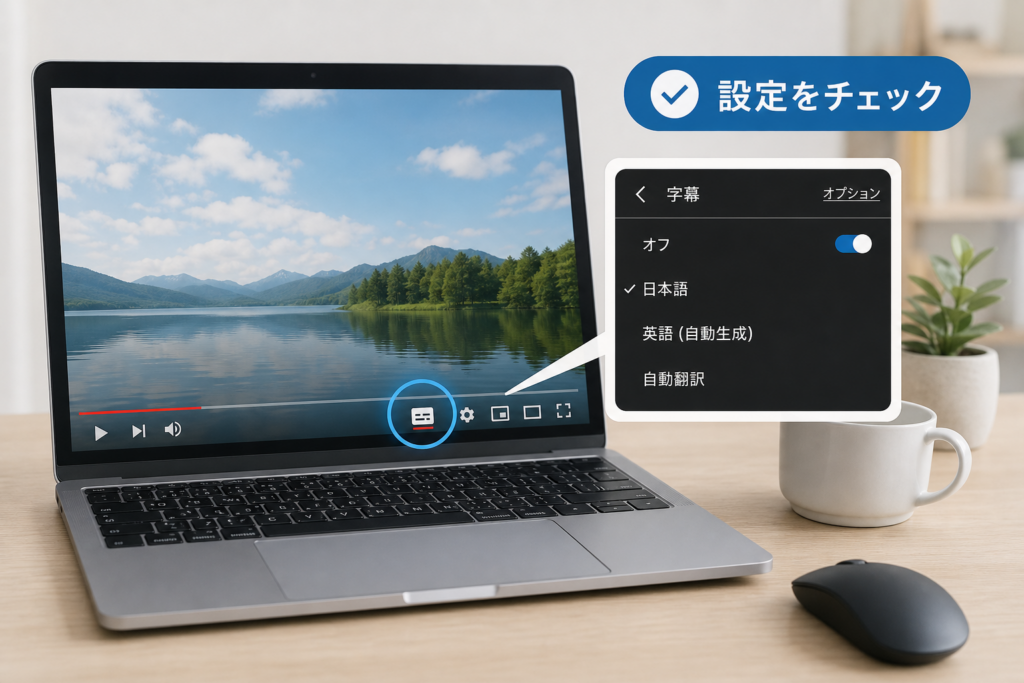
- 字幕言語:歯車またはその他メニューから「字幕」を開き、「オフ」以外の言語を選ぶ
- 別動画テスト:検索結果の説明だけで判断せず、再生画面上でCC表示を確認できる動画を使う
別動画テストのやり方
- YouTube公式チャンネルを開く
- 動画を再生し、プレーヤー上にCCが表示されるものを選ぶ
- CCが見当たらない動画はテスト対象にしない
- テスト動画では出るのに目的の動画では出ないなら、目的の動画側を優先して疑う
公式チャンネルの動画であっても、字幕搭載は動画ごとに異なります。固定の動画を「常に字幕対応」とは扱わず、テスト時点でCC表示を確認してください。
視聴者側と動画側の問題を切り分ける
| 症状 | 判定方法 | 考えられる原因 | 最初の対処 | 視聴者側で直せるか |
|---|---|---|---|---|
| CCがない | 別動画ではCCが出るか | 字幕未提供/自動字幕の未生成 | 別端末・別アカウントでも確認 | 動画側なら原則不可 |
| CCはあるが文字が出ない | 字幕言語が選択済みか | 字幕オフ/読み込み不具合 | 言語を選び直して再読み込み | 可能な場合がある |
| 英語しか選べない | 自動翻訳が表示されるか | 日本語字幕が未提供 | 自動翻訳から日本語を選択 | 対応時のみ可能 |
| 途中で消える | 同じ位置で再現するか | 字幕データの欠落/再生不具合 | 再読み込み後に別環境で比較 | 原因により異なる |
| 字幕が二重に出る | OSやChromeの字幕機能を確認 | 複数の字幕機能が同時に作動 | 片方を一時的にオフ | 可能な場合が多い |
YouTube公式サイトによると、字幕の表示は動画で利用できる字幕と視聴時の字幕設定に左右されます。投稿者が追加・編集した字幕、またはYouTubeが生成した自動字幕が必要です。(出典: YouTubeヘルプ「字幕の設定を管理する」、2026年9月確認)
よくある失敗:CCがない段階でアプリを削除することです。別動画で字幕が出るなら、再インストールをしても目的の動画に字幕データが追加されるわけではありません。
YouTubeの字幕が出ない主な原因
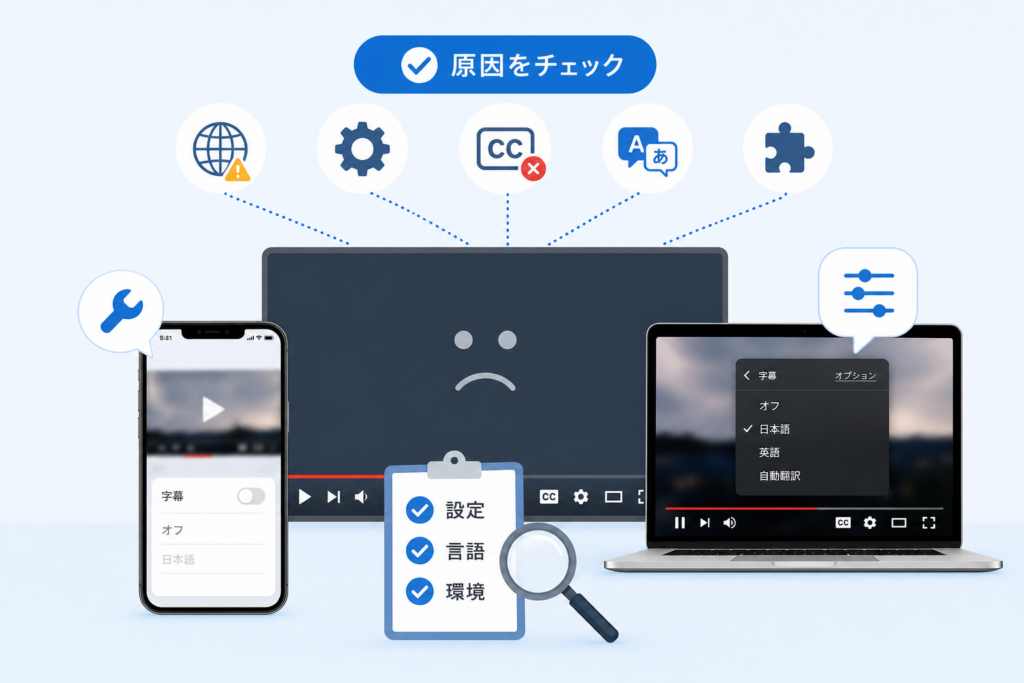
原因は動画側、視聴環境側、一時的な処理や障害に分かれます。限定公開、再生形式、地域・アカウント差など、画面だけでは除外できない条件もあるため、一つの確認結果だけで断定しないでください。
字幕またはCCがオフになっている
以前の視聴時や端末側の設定によって、字幕がオフになっている場合があります。歯車またはその他メニューから字幕言語を選び直します。端末間で設定がどの範囲まで同期されるかは公式案内で一律に確認できないため、本記事では引き継ぎを前提にしません。(出典: YouTubeヘルプ「字幕の設定を管理する」、2026年9月確認)
動画に字幕データが用意されていない
投稿者が追加・編集した字幕も、YouTubeが生成した自動字幕も利用できなければ、視聴者が選べる字幕は表示されません。別動画ではCCが出る場合、その動画固有の事情である可能性が高くなります。
自動字幕の生成中または音声認識に失敗している
YouTube公式ヘルプは、自動字幕を利用できない理由として、処理が未完了、言語が未対応、音質が悪い、話者の発話が重なる、複数言語が同時に使われるなどの条件を案内しています。(出典: YouTubeヘルプ「自動字幕起こし機能を使用する」、2026年9月確認)
アプリ・ブラウザ・通信環境に不具合がある
複数の字幕対応動画で同じ症状が出るなら、アプリやブラウザの設定、保存データ、通信状態を調べます。ブラウザでは出てアプリでは出ない場合は、アプリ側の設定・データに原因がある可能性があります。どちらでも出なければ動画側を優先して疑いますが、別端末・別アカウントでも確認してください。
端末のアクセシビリティ設定や拡張機能が干渉している
YouTubeの字幕とは別に、OSやブラウザが字幕を表示する場合があります。二重表示、位置のずれ、意図しない背景色があるときは、YouTube以外の字幕機能も確認します。
| 字幕の種類 | 字幕を作る場所 | YouTubeの字幕メニューとの関係 |
|---|---|---|
| YouTube字幕 | 投稿者またはYouTube | CCや字幕メニューから選択 |
| Chromeの自動字幕起こし | Chromeの機能 | YouTubeの字幕トラックとは別 |
| OSの字幕・キャプション設定 | 端末OS | 表示スタイルなどに影響する場合がある |
自動字幕と自動翻訳は別機能です。自動字幕は音声を文字にする機能、自動翻訳は既存の字幕を別言語へ変換する機能です。翻訳元の字幕がなければ、自動翻訳も選べません。
スマホのYouTubeアプリで字幕が表示されないときの対処法
スマホでは、再生画面をタップし、歯車またはその他メニューから字幕を開くところから始めます。CCの位置やメニュー名はアプリ版、OS、画面構成によって変わるため、特定の角やアイコンだけに限定しません。
動画プレーヤーでCCと字幕言語をオンにする
- 動画を再生し、画面をタップして操作メニューを表示する
- CCがあればオンにする
- CCが見当たらなければ、歯車またはその他メニューを開く
- 「字幕」に相当する項目から利用可能な言語を選ぶ
YouTube公式ヘルプでは、Androidを含む端末別に字幕設定の確認方法が案内されています。(出典: YouTubeヘルプ「字幕の設定を管理する」、2026年9月確認)
iPhoneでYouTubeアプリと字幕設定を確認する
- App StoreでYouTubeに更新表示があるか確認する
- YouTubeアプリを終了して開き直す
- iPhoneの設定アプリで「アクセシビリティ」を開き、字幕とキャプションに関する項目を確認する
- 文字色と背景色が近くなっていないか、独自スタイルを指定していないか確認する
Apple公式のiPhoneユーザガイドでは、OSのバージョンに応じたアクセシビリティ機能を確認できます。ガイド内で「字幕」「キャプション」を検索してください。(出典: Apple「iPhoneユーザガイド」、2026年9月確認)
AndroidでYouTubeアプリと字幕設定を確認する
- Google PlayでYouTubeの更新表示を確認する
- Androidの設定からアプリ情報を開き、YouTubeを選ぶ
- 端末にキャッシュ削除の項目がある場合は、アカウントデータの消去と混同しないよう確認して実行する
- 設定内で「字幕」「キャプション」「ユーザー補助」を検索する
Androidは端末メーカーやOS構成によって項目名が異なります。GoogleのAndroidユーザー補助機能ヘルプと端末メーカーの取扱説明書を併用してください。(出典: Google「Androidユーザー補助機能ヘルプ」、2026年9月確認)
アプリの更新・再起動・キャッシュ消去を試す
再インストール前の確認:ログイン方法、二段階認証の受け取り手段、端末内に保存したオフライン動画を確認してください。iPhoneにはAndroidと同じ名称・動作のキャッシュ削除メニューがないため、同じ手順を当てはめないようにします。
ブラウザ版または別動画で再現性を確認する
同じ動画をスマホのブラウザでも開きます。ブラウザでは出てアプリでは出ない場合、アプリ側の設定・データに原因がある可能性があります。両方で出なければ動画側を優先して疑いますが、別端末・別アカウントでも確認してください。
| 再生形式 | 通常動画との違い | 切り分け方 |
|---|---|---|
| Shorts | 操作メニューや字幕の見え方が異なる場合がある | 同じ動画の通常ページと、CC付き通常動画でも比較 |
| ライブ配信 | 配信中とアーカイブ後で字幕状況が変わる場合がある | 配信終了後にも確認し、通常動画とも比較 |
| テレビ | リモコンや端末独自の字幕設定がある | スマホ・PCで同じ動画を確認後、メーカー公式案内を見る |
| 埋め込み動画 | 埋め込み側の表示領域や設定の影響を受ける場合がある | 動画タイトルやYouTubeロゴからYouTube本体で開く |
動画の公開形式や再生環境によって利用できる機能が異なるため、通常動画での比較結果だけをShortsやライブへそのまま当てはめないでください。(出典: YouTubeヘルプ「字幕の設定を管理する」、2026年9月確認)
PCブラウザでYouTubeの字幕が出ないときの対処法
PCでは、プレーヤー設定、再読み込み、シークレットウィンドウ、拡張機能、サイトデータの順に調べます。
CCボタンと歯車メニューの字幕設定を確認する
- プレーヤー上のCCをクリックする
- 歯車から「字幕」を開き、利用できる言語を選ぶ
- 入力中のフォームがない状態で「C」キーを押し、字幕表示が切り替わるか確認する
YouTube公式ヘルプには、パソコンを含む環境で字幕表示と字幕設定を管理する案内があります。(出典: YouTubeヘルプ「字幕の設定を管理する」、2026年9月確認)
ページ再読み込みとブラウザ更新を行う
ページを再読み込みし、同じ字幕対応動画を開き直します。ブラウザに更新がある場合は、作業中のタブを保存してから更新してください。
拡張機能を無効化してシークレットモードで確認する
- シークレットまたはプライベートウィンドウで同じ動画を開く
- 既存Cookieの影響を切り分ける
- 多くの拡張機能は既定で無効になりますが、シークレットでの実行を許可した拡張機能は個別に無効化する
- 通常画面だけで症状が出る場合は、拡張機能を一つずつ切り分ける
シークレットモードだけで原因を断定しないでください。ログイン状態も変わるため、Cookie、拡張機能、アカウント差のどれが影響したかを追加確認する必要があります。
Cookie・キャッシュを削除する
Cookieを削除すると各サイトからログアウトする場合があります。削除範囲を確認し、ログイン情報と二段階認証の手段を用意してから実行します。
Chromeの自動字幕起こしとの違いと干渉を確認する
YouTube字幕とChromeの自動字幕起こしは別機能です。Google Chrome公式ヘルプ「Chromeで字幕と翻訳を管理する」によると、Chromeにはブラウザで再生される音声に字幕を表示する機能があり、利用できる機能や言語は端末・設定によって異なります。YouTubeの字幕トラックがない動画でもChrome側の字幕が表示される場合がありますが、YouTube上に字幕データが追加されたことにはなりません。(出典: Google Chromeヘルプ「Chromeで字幕と翻訳を管理する」、2026年9月確認)
- YouTubeのCCを確認したいときはChromeの自動字幕起こしを一時的にオフにする
- 音声を補助的に文字化したいときはChrome側の対応条件を公式ヘルプで確認する
- 二重表示になった場合は、どちらか片方だけを有効にする
よくある失敗:Chromeの字幕が出たため、YouTubeの字幕が復旧したと判断することです。動画を別の端末で開いたときや共有したときに、Chrome側の字幕設定まで引き継がれるとは限りません。
日本語字幕が出ない・英語しか選べないときの対処法
翻訳元になる字幕があれば、環境によっては「自動翻訳」から日本語を選べます。元字幕がない動画では、自動翻訳メニューも利用できません。
英語字幕から日本語の自動翻訳を選ぶ手順
- 歯車またはその他メニューを開く
- 「字幕」を選ぶ
- 利用可能な元言語を選ぶ
- 「自動翻訳」が表示された場合は開く
- 言語一覧から日本語を選ぶ
YouTube公式ヘルプは、字幕が利用できる動画で字幕言語や自動翻訳を選ぶ方法を案内しています。メニューが表示されない場合は、その動画または再生環境で利用できない可能性があります。(出典: YouTubeヘルプ「字幕の設定を管理する」、2026年9月確認)
自動翻訳がメニューに出ない理由
- 翻訳元になる字幕がない
- 再生環境で自動翻訳の項目が表示されていない
- 字幕または言語が対応条件を満たしていない
- Shorts、ライブ、埋め込みなど通常動画と異なる画面で再生している
スマホとPCで自動翻訳の表示が異なる場合の確認事項
スマホアプリで自動翻訳が見当たらない場合は、PCブラウザで視聴する間の代替手段として、同じ動画をPCで開いて字幕メニューを確認します。PCで選んだ翻訳言語が別端末へ引き継がれるとは限らないため、端末ごとに設定してください。
| 状況 | 次に試すこと |
|---|---|
| PCだけ自動翻訳が出る | その視聴中はPCブラウザを代替手段にする |
| どの環境にも自動翻訳がない | 元字幕の有無を確認する |
| 日本語を選べるが内容が不自然 | 元言語字幕と見比べる |
自動翻訳の誤訳や固有名詞に関する注意点
自動翻訳では、固有名詞、専門用語、同音異義語、話し言葉の省略が異なる意味になる場合があります。契約、医療、安全操作など正確さが必要な内容は、自動翻訳だけで判断せず、投稿者の資料や公式文書も確認してください。
仕事や学習での失敗例:自動翻訳された製品名を正式名称だと思い、そのまま資料へ転記するケースです。固有名詞は動画概要欄やメーカー公式サイトと照合してください。
CCボタンがない・自動字幕が生成されない理由
CCがない場合は、その時点の再生環境で選択できる字幕が見つかっていません。ただし、限定公開状態、動画形式、地域・アカウント差などを画面だけで除外できないため、ただちに「字幕データが存在しない」とは断定しません。
投稿者が字幕を追加していないケース
字幕の表示には、投稿者が追加・編集した字幕、またはYouTubeが生成した自動字幕が必要です。視聴者が設定画面から、その動画のYouTube字幕を新しく生成することはできません。
処理中・非対応言語・音質不良など公式情報に基づく要因
YouTube公式ヘルプ「自動字幕起こし機能を使用する」は、自動字幕が利用できない場合として、処理の未完了、対応していない言語、音質や話し方、長い無音、発話の重なり、複数言語などを挙げています。(出典: YouTubeヘルプ「自動字幕起こし機能を使用する」、2026年9月確認)
- 音声処理が完了していない
- 自動字幕が対応していない言語である
- 動画の長さなどが処理条件に合わない
- 音質や話し方の影響で音声を認識しにくい
- 冒頭に長い無音がある
- 複数人の発話や複数言語が重なっている
長い無音・重複発話・複数言語の影響
同じチャンネルでも、対談、屋外収録、ゲーム実況、音楽が大きい動画など、音声条件は動画ごとに異なります。そのため、ある動画に自動字幕があっても、別の動画にも表示されるとは限りません。
視聴者側では修正できないケースの見分け方
- CC表示を確認できる別動画では字幕が正常に出る
- PCブラウザとスマホアプリの両方で、目的の動画にCCがない
- 別端末・別アカウントでも同じ動画にCCがない
この条件がそろうほど、動画側の可能性が極めて高いと判断できます。ただし、公開条件や地域差などを視聴者側だけで除外できないため、動画側と断定はしません。
| 代替手段 | 向いている状況 |
|---|---|
| 文字起こしを表示 | 動画に文字起こし機能が用意されている |
| 概要欄を読む | 要点、リンク、資料名を確認したい |
| 投稿者へ字幕追加を依頼 | 連絡手段があり、継続して視聴したい |
| 同じテーマの字幕付き動画を探す | 内容の把握を優先したい |
それでも字幕が表示されない場合の最終チェック
再インストールや端末初期化へ進む前に、回線、ログイン状態、別端末を比較します。問い合わせる際にも、どこまで再現したかが役立ちます。
YouTubeの障害情報と通信状態を確認する
- 利用できる範囲でWi-Fiとモバイル回線を切り替える
- YouTube公式ヘルプやYouTube公式の案内を確認する
- 利用者投稿は補助情報とし、障害の確定は公式発表で判断する
字幕だけでなく動画再生やログインにも広く問題が出ている場合は、個別設定よりサービス側の案内を先に確認します。(出典: YouTubeヘルプ、2026年9月確認)
ログアウト・別アカウント・別端末で比較する
- 同じ動画をログアウト状態またはシークレットウィンドウで開く
- 別のPCやスマホで同じ動画を開く
- 可能なら別アカウントでも確認する
すべての環境で出なければ動画側の可能性が極めて高く、特定端末だけならその端末のアプリ、ブラウザ、OS設定を優先して調べます。
アプリ再インストール前に確認する注意点
再インストールやアプリデータ削除は後段の手段です。ログイン用メールアドレス、パスワード、二段階認証、オフライン保存した動画を確認してください。端末内だけにあるデータが失われる場合があります。
投稿者またはYouTubeへフィードバックを送る
アプリまたはPCのヘルプ・フィードバック機能から、動画URL、端末、OS、アプリまたはブラウザのバージョン、発生した画面を添えて報告します。投稿者へ依頼する場合は、「字幕がない」と決めつけず、「この環境ではCCが表示されなかった」と伝えると状況を共有しやすくなります。
| 症状 | 連絡先の目安 |
|---|---|
| 特定動画だけCCがない | 投稿者への丁寧な確認・依頼 |
| 複数動画でアプリだけ出ない | YouTubeへのフィードバック |
| 特定端末でOS字幕も不調 | Apple、Google、端末メーカーの公式サポート |
字幕が直った後に別の表示問題が残る場合は、症状別に確認できます。YouTubeでコメントが表示されないときのチェックリストはコメント欄だけ出ない場合、YouTubeの画面サイズがおかしい・全画面にならない場合の直し方は字幕が画面外へ寄る場合、YouTubeのピクチャーインピクチャーができない原因は小窓再生へ移ると表示が変わる場合の次の確認先です。
字幕を見やすくするアクセシビリティ設定
字幕が出ていても、文字色、背景、サイズの組み合わせによって読みにくくなることがあります。YouTube側とOS側の設定を分けて確認します。
文字サイズ・色・背景・透明度を変更する
- PC:YouTubeの歯車から字幕オプションを確認する
- iPhone:設定アプリのアクセシビリティ内で字幕とキャプションを確認する
- Android:設定内で「字幕」「キャプション」「ユーザー補助」を検索する
YouTube公式ヘルプでは字幕のフォント、色、サイズなどを変更する案内があります。端末によって利用できる項目が異なるため、表示中の選択肢を基準にしてください。(出典: YouTubeヘルプ「字幕の設定を管理する」、2026年9月確認)
iOS・Android・ブラウザ側の字幕設定との関係
YouTube側で変更しても見た目が変わらない場合は、OSやブラウザ側の字幕設定を確認します。どちらが優先されるかは端末、アプリ、再生方法によって異なるため、一方を標準状態へ戻して比較すると原因を探しやすくなります。
| 見え方 | 確認先 |
|---|---|
| 文字と背景が同系色 | YouTubeとOSの字幕スタイル |
| 字幕が二重 | Chromeの自動字幕起こし、OS側字幕 |
| 埋め込み動画だけ小さい | YouTube本体で開き、表示領域を比較 |
字幕が必要な利用者に配慮した動画公開の考え方
デジタル庁の「ウェブアクセシビリティ導入ガイドブック」は、JIS X 8341-3を踏まえた対応の進め方を案内し、音声や映像を含むコンテンツの情報保障を扱っています。(出典: デジタル庁「ウェブアクセシビリティ導入ガイドブック」、2026年9月確認)
障害者差別解消法に関する政府の案内では、事業者による合理的配慮の提供について説明されています。個別動画で必要となる対応は運営主体や利用状況によって異なるため、公式資料と所管窓口で確認してください。(出典: 政府広報「障害を理由とする差別の解消の推進」、2026年9月確認)
放送分野のアクセシビリティについては、総務省も字幕放送などの情報を公開しています。YouTube動画へそのまま適用される制度とは限りませんが、字幕を含む情報保障を考える際の公的資料として確認できます。(出典: 総務省「放送分野における情報アクセシビリティ」、2026年9月確認)
チャンネル運営者は、自動字幕だけに任せず、公開後に字幕内容を確認し、固有名詞や専門用語を編集する方法もあります。YouTube公式ヘルプには字幕の追加・編集に関する案内があります。(出典: YouTubeヘルプ「字幕を追加する」、2026年9月確認)
YouTubeの字幕が表示されない場合のよくある質問
YouTubeの画面や機能は更新されるため、回答は2026年9月に確認した公式ヘルプの範囲でまとめています。(出典: YouTubeヘルプ「字幕の設定を管理する」、2026年9月確認)
YouTubeで字幕のボタン(CC)が表示されないのはなぜですか?
その再生環境で利用できる字幕がない可能性があります。CC表示を確認できる別動画、別端末、別アカウントでも比較してください。目的の動画だけ出なければ動画側の可能性が高く、複数環境で同じなら動画側の可能性が極めて高くなります。
CCをオンにしても字幕が出ない場合はどうしますか?
字幕言語を選び直して再読み込みします。その後、別動画、アプリ再起動、ブラウザのシークレットウィンドウ、拡張機能の順に切り分けてください。
英語動画に日本語字幕を表示するにはどうすればよいですか?
字幕メニューに「自動翻訳」がある場合は日本語を選びます。翻訳元になる字幕がない、または再生環境が対応していない場合は選択できません。
字幕が以前は出ていたのに突然消えたのはなぜですか?
字幕設定、動画側の字幕変更、アプリやブラウザの状態、通信などが候補です。以前の表示だけを根拠にせず、現在のCC表示と利用可能な言語を確認してください。
YouTubeアプリのキャッシュを消去すると字幕は直りますか?
一時データが関係していれば改善する場合があります。ただし、字幕のない動画へ字幕を追加する操作ではありません。Androidでは端末ごとに操作が異なり、iPhoneには同じ名称の操作がないため、OS公式ガイドに従ってください。
字幕の文字サイズや背景色は変更できますか?
YouTubeやOSで変更できる場合があります。利用可能な項目は端末と再生環境で異なります。
テレビ版YouTubeで字幕を表示するにはどうしますか?
再生中にリモコンでプレーヤーメニューを開き、CCまたは字幕に相当する項目を探します。見つからない場合は、同じ動画をスマホやPCで確認したうえで、テレビまたはストリーミング端末メーカーの公式説明書を参照してください。
テレビだけで出ない場合は、動画側と決めつけず、テレビ用YouTubeアプリ、端末のアクセシビリティ、リモコン操作の三つを分けて確認します。
字幕トラブルを順番に片付けるチェックリスト
負担の小さい確認から進めます。
- 再生画面にCCまたは字幕メニューがあるか確認する
- 字幕言語を選び直す
- 再生画面でCCを確認できる別動画と比較する
- 通常動画、Shorts、ライブ、テレビ、埋め込み動画を分けて考える
- アプリまたはブラウザを再起動し、更新表示を確認する
- PCではシークレットウィンドウと拡張機能を切り分ける
- ChromeやOSの字幕機能との二重表示を確認する
- 別端末・別アカウントでも同じ動画を開く
- 動画側の可能性が極めて高い場合は、投稿者へ字幕追加を依頼する
- 環境側で再現する場合は、端末情報と動画URLを添えてフィードバックする
| 最終結果 | 次の行動 |
|---|---|
| 別動画では字幕が出る | 目的の動画の字幕提供状況を確認 |
| アプリだけ出ない | アプリ更新、再起動、設定確認 |
| 特定ブラウザだけ出ない | 拡張機能、Cookie、Chrome字幕を確認 |
| どの環境でも出ない | 別端末・別アカウントを確認し、動画側を優先して疑う |
画面表示が本記事と異なる場合は、YouTube公式の「字幕の設定を管理する」と「自動字幕起こし機能を使用する」で案内を確認してください。本記事は公式ヘルプと公的機関の公開資料に基づき、確認できない端末間同期や特定バージョンの表示文言を断定せずに整理しています。(出典: YouTubeヘルプ、2026年9月確認)
📚 参考・出典(編集部が確認した一次ソース)
- YouTubeヘルプ「字幕の設定を管理する」
- YouTubeヘルプ「自動字幕起こし機能を使用する」
- YouTubeヘルプ「字幕を追加する」
- Google Chromeヘルプ「Chromeで字幕と翻訳を管理する」
- Apple「iPhoneユーザガイド」
- Google「Androidユーザー補助機能ヘルプ」
- 政府広報「障害を理由とする差別の解消の推進」
- デジタル庁「ウェブアクセシビリティ導入ガイドブック」
- 総務省「放送分野における情報アクセシビリティ」
※公開情報の確認日: 2026年9月21日。アプリやOSの表示、利用条件は更新されることがあります。
🧰 お困りごとの解決に
 TikTokコインをコンビニで安くチャージする方法TikTokコインをコンビニでチャージする全ルートを解説。ギフトカード・ブラウザ払い・各店別手順から、最安ルートの選び方…
 TikTok LiteのPayPay連携エラーの直し方TikTok Liteでポイント交換できないエラーの原因と解決策を解説。Wi-Fi切り替えや時間帯の工夫など、PayPa…
 TikTok Liteのアカウント削除とポイントの注意点TikTok Liteのアカウント削除時にポイントが即座に消滅する仕組み、本家アプリとの連動リスク、削除手順、トラブル時…
 Amazonの追跡ID「99」「DA」の意味と配送状況が更新されない時の対処AmazonのトラッキングIDはDA形式ならAmazon配送、数字形式なら各配送業者で、形式ごとに追跡先が異なります。配…
この記事に関連する解説
 【2026最新】YouTube字幕が勝手にでる時の消し方!iPhone・PC・iPadのデフォルト設定YouTube字幕設定で日本語表示ができない、字幕が出ない時の解決方法からスマホ・PC別の設定方法、自動字幕の精度まで実…
 YouTube登録者数をリアルタイムで確認する公式手順と表示の仕組み💡 結論(要点まとめ)YouTubeの登録者数をリアルタイムで確認する公式手順を整理。自チャンネルをYouTube St…
 YouTube Premiumの解約方法と手続き手順|決済ルート別の確認点💡 結論(要点まとめ)YouTube Premiumの解約手順をGoogle・Google Play・Apple別に解説…
最近更新した記事
 TikTokセキュリティチェックの実行手順と5つの点検項目を解説💡 結論(要点まとめ)TikTokのセキュリティチェック(Security Checkup)を実行する具体的手順を解説。…
 Netflixのご利用世帯を更新する方法|テレビでの設定手順とエラー対処法💡 結論(要点まとめ)Netflixで「ご利用世帯」の更新を求められたときの変更手順を分かりやすく解説。テレビとスマホで…
 Netflix広告つきプランで見れない作品の確認手順と鍵マークの原因💡 結論(要点まとめ)Netflixの広告つきプランで見られない作品に付く「鍵マーク(ロックアイコン)」の原因を解説。ラ…
 LINEメッセージが送れない原因と直し方|マーク別の確認手順💡 結論(要点まとめ)LINEでメッセージが送れない時の対処法を症状別に整理。矢印や赤い「!」、警告文、未読の違いを確認…
 Spotifyのオフライン再生のやり方と通信設定の注意点💡 結論(要点まとめ)Spotifyで音楽をオフライン再生する手順を解説。Premiumでのアルバムやプレイリストの保存…