運営:Next Life運営局(株式会社Rush up) 会社概要|編集方針
💡 結論(要点まとめ)
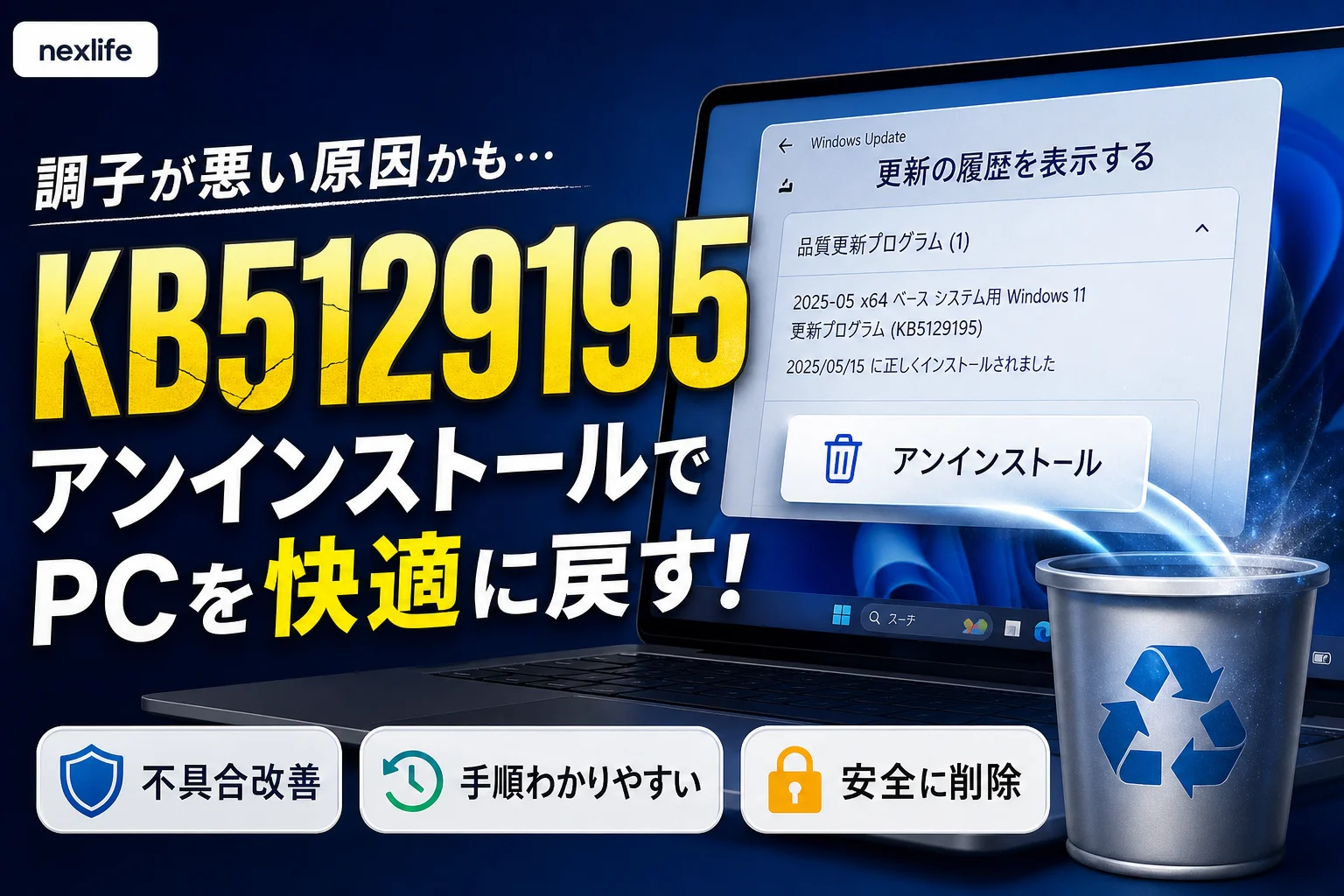
Windows 11の更新プログラム「KB5129195」を安全にアンインストールする手順を解説。設定アプリからの基本手順、コマンドプロンプト(wusa)や回復環境(WinRE)での削除方法、削除できないエラー時の対処法まで分かりやすく紹介
この記事でわかること
- KB5129195をアンインストールしても安全ですか?
- 更新プログラムの一覧にKB5129195が表示されないのはなぜですか?
- コマンドでKB5129195を削除するにはどうすればよいですか?
KB5129195は、通常起動できるなら設定アプリ、操作できなければwusa、起動できなければWinREで対処します。
最短手順
- 通常起動できる:更新履歴と後続更新を確認し、設定アプリからKB5129195の削除を試す。設定画面で操作できない場合のみwusaを検討する
- 通常起動できない:BitLocker回復キーを確保し、KB5129195が最新の品質更新であることを確認できた場合に限りWinREを使う
この記事で分かるのは、Windows 11でKB5129195の適用状況を確かめ、不具合との時間的な関連を切り分けたうえでアンインストールする手順です。通常起動できない場合や、削除できない場合の確認先も扱います。
一方、個別のPCで発生したブルースクリーンの原因特定、企業独自の更新ポリシー、Microsoftが公表していない症状の断定は対象外です。業務PCは独断で変更せず、管理担当者へ連絡してください。
5段階の簡易判断フロー
- 1:更新履歴、winver、症状の発生日時を記録する
- 2:KB5129195の公式ページで既知の問題と後続更新を確認する
- 3:周辺機器、ドライバー、セーフモードで別原因を切り分ける
- 4:通常起動できるかどうかで、設定アプリ・wusa・WinREを使い分ける
- 5:削除後に同じ条件で再現確認し、改善しなければ再適用やサポート相談へ進む
公式情報の確認日:2026年9月21日
- 対象:Windows 11 Version 24H2/25H2
- 対象OSビルド:26100.9457/26200.9457
- 確認先:Microsoft Support「KB5129195」
作業直前にも、対象OS、OSビルド、既知の問題、後続更新の有無を公式ページで再確認してください。
| PCの状態 | 選ぶ方法 | 利用条件 | 主な注意点 |
|---|---|---|---|
| 通常起動できる | 設定アプリ | アンインストール一覧を操作できる | 最初に選ぶ公式手順 |
| 通常起動できるが設定画面で操作できない | wusa | 管理者権限を使える | KB5129195の削除成功を保証する方法ではない |
| 起動不能・再起動ループ | WinRE | KB5129195が最新の品質更新であると確認できる | 後続更新がある場合は対象がKB5129195とは限らない |
KB5129195をアンインストールすべきか症状別に判断する
Windows 11が正常に動いているなら、予防目的でKB5129195を削除しません。適用直後から重大な症状が始まり、ほかの原因を切り分けた場合にロールバックを検討します。
Microsoft Supportによると、KB5129195はWindows 11 Version 24H2のOS Build 26100.9457と、Version 25H2のOS Build 26200.9457を対象とする累積更新です。対象ビルドや置き換え関係は後続更新で変わり得ます。(出典: Microsoft Support「KB5129195」、2026年9月確認)
最初にKB5129195のインストール有無とOSビルドを確認する
- 更新履歴:「設定」→「Windows Update」→「更新の履歴」でKB5129195を探す
- OSビルド:スタートメニューで「winver」を検索し、バージョンとOSビルドを記録する
- インストール日時:KB5129195が入った日時を控える
- 後続更新:KB5129195より後に品質更新が入っていないか確認する
- 症状の証跡:停止コード、エラー文、発生日時を写真やメモで残す
更新履歴とOSビルドを併せて確認するのは、似たKB番号や後続の累積更新を誤って削除しないためです。(出典: Microsoft Support「KB5129195」、2026年9月確認)
修正される症状・削除で再発し得る症状・対象外を分ける
KB5129195で修正された項目は、Microsoft公式ページの「改善点」「既知の問題」を基準にします。ページに載っていない症状をKB固有の不具合とは断定できません。
| 症状の区分 | 判断方法 | 削除時の考え方 |
|---|---|---|
| KB5129195の公式ページで修正対象と明記された症状 | 「改善点」と対象条件を確認する | 削除すると修正前の状態へ戻り、症状が再発する可能性がある |
| 公式ページの「既知の問題」に掲載された症状 | 回避策や後続更新の案内を確認する | 削除前にMicrosoftが示す回避策を優先する |
| ブルースクリーン、起動不能、周辺機器障害 | 発生日時、停止コード、ドライバー履歴を照合する | 公式にKB固有と示されていなければ、削除は原因切り分けの一手段にとどまる |
| 更新前から続く症状 | 更新前のイベント記録と比較する | 削除しても改善しない可能性がある |
| ストレージ故障や電源異常に伴う症状 | メーカー診断や保守窓口で確認する | 更新削除の対象外として扱う |
Microsoft公式の掲載内容と一致しない症状は、イベントビューアーや信頼性モニターで原因候補を絞ってください。関連手順はWindows Updateエラーの切り分け、ブルースクリーン発生時の確認項目、イベントビューアーの見方でも確認できます。
アンインストールを検討できる状況
| 状況 | 判断 | 次の行動 |
|---|---|---|
| 適用直後から起動不能やブルースクリーンが続く | 時間的な関連を確認する | 後続更新がなければWinREを検討 |
| 通常起動できるが特定機能が使えない | ドライバーや常駐ソフトも確認する | 設定アプリからの削除を検討 |
| 問題なく利用できている | 削除しない | Windows Updateを維持 |
| 会社・学校が管理するPC | 独断で変更しない | 端末管理者へ記録を送る |
一般的な失敗例:更新直後という理由だけでKB5129195を原因と決め、同時期に更新されたGPU、ストレージ、オーディオなどのドライバーを確認しないケースです。削除前後は接続機器や起動条件をそろえて比較してください。
Microsoft公式の既知の問題と後続更新を確認する
- KB5129195ページの「既知の問題」を読む
- 更新履歴でKB5129195より後の日付の品質更新を探す
- 後続KBの対象OSビルドと既知の問題を確認する
- Microsoftが回避策やKnown Issue Rollbackを案内していないか確認する
- 企業端末はWindowsリリース正常性情報を管理者に確認してもらう
2026年9月21日時点の確認起点はKB5129195の公式ページです。「最新の状態」は作業日によって変わるため、保存済みの画面や検索結果だけで判断しないでください。(出典: Microsoft Support「KB5129195」、2026年9月確認)
アンインストール前に行うバックアップと事前確認
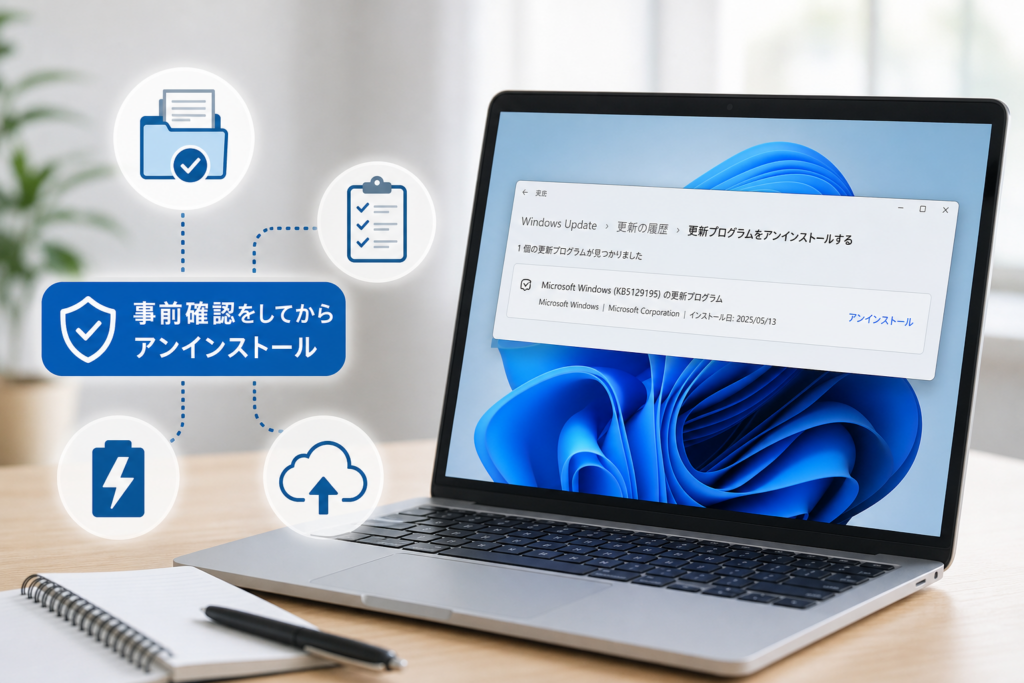
重要ファイル、BitLocker回復キー、OS情報、エラー内容を削除前に保存します。WinREで回復キーを求められた場合、確認できないまま初期化へ進まないでください。
重要ファイルとBitLocker回復キーを保存する
- 業務文書や作業中のファイルを、承認済みの外部ストレージまたはクラウドへ保存する
- Microsoftアカウントの回復キー確認ページを別端末から開けるか確かめる
- 組織管理PCでは管理担当者がキーを保管しているか確認する
- 回復キーを公開メモ、SNS、共有チャットへ貼り付けない
BitLocker回復キーはMicrosoftアカウントの回復キー確認ページから確認できる場合があります。組織所有端末や別アカウントで保管されたキーは表示されないため、管理担当者へ問い合わせてください。(出典: Microsoft Support「BitLocker回復キーを検索する」、2026年9月確認)
詳しい保管場所の違いはBitLocker回復キーの確認方法も参照してください。
復元ポイントは更新削除と分けて考える
システムの復元は、更新プログラムのアンインストールと同一の操作ではありません。選択した復元ポイント以後に追加されたアプリ、ドライバー、設定へ影響する場合があるため、対象日時と影響を確認してから補助的な復旧手段として使います。
| 操作 | 主な対象 | 確認事項 |
|---|---|---|
| 更新プログラムのアンインストール | 選択した品質更新 | KB番号、後続更新、削除可否 |
| システムの復元 | システムファイル、設定、アプリ、ドライバー | 復元ポイントの日時と影響を受けるプログラム |
| このPCを初期状態に戻す | Windows環境全体 | データやアプリへの影響 |
Microsoft Supportでは、システムの復元をシステム変更を戻す回復オプションとして案内しています。更新削除の代替として機械的に実行するのではなく、影響範囲を確認してください。(出典: Microsoft Support「Windowsの回復オプション」、2026年9月確認)
業務PCは管理者に確認してから作業する
- 端末名と利用部署
- WindowsのバージョンとOSビルド
- KB5129195のインストール日時
- 後続更新の有無
- 症状、停止コード、業務への影響
作業を中止する場面:ストレージ異常、焦げた臭い、異音、電源の不安定さがある場合は更新操作を続けません。PCメーカー、社内保守、修理窓口へ相談してください。
設定アプリからKB5129195をアンインストールする基本手順
Windows 11が通常起動するなら、設定アプリを優先します。KB5129195が一覧にない場合、似た番号の更新を代わりに削除しないでください。
更新履歴からKB5129195を確認する
- 「設定」を開く
- 「Windows Update」を選ぶ
- 「更新の履歴」を開く
- KB5129195とインストール日時を確認する
- KB5129195より後の品質更新がないか確認する
更新プログラムのアンインストール画面で削除する
- 更新履歴から「更新プログラムをアンインストールする」を開く
- KB5129195の行を選ぶ
- 対象KBを読み直して「アンインストール」を選ぶ
- 処理中は電源を切らず、画面の案内に従う
Microsoft Supportの更新削除ガイドでは、設定の更新履歴からアンインストール画面へ進む手順が案内されています。同時に、すべての更新を削除できるわけではないとも明記されています。(出典: Microsoft Support「Windows Updateをアンインストールする方法」、2026年9月確認)
再起動後にビルドと症状を確認する
- winverでOSビルドを記録する
- 更新履歴とアンインストール一覧を確認する
- 削除前と同じ周辺機器、アプリ、操作で再現するか確かめる
- 改善しなければ、ドライバーやハードウェアを含む別原因へ切り替える
一般的な失敗例:更新削除と同時にドライバー更新、常駐ソフト削除、BIOS設定変更まで行うと、改善要因を判別できません。変更は一つずつ行い、各段階の結果を残します。
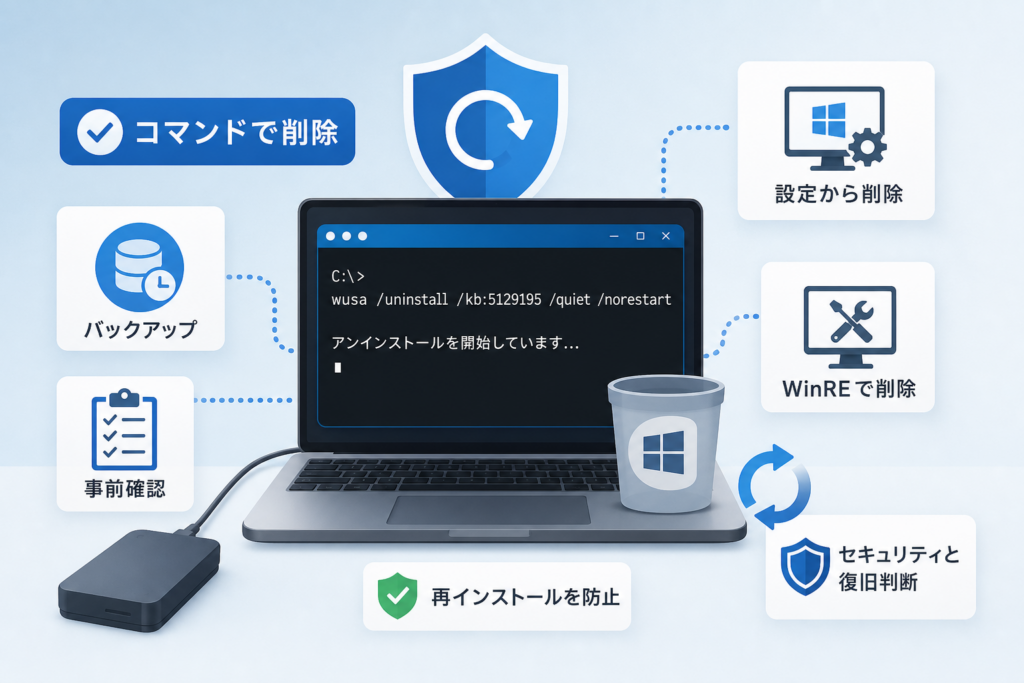
KB5129195をコマンドでアンインストールする方法
通常起動できるものの設定アプリで操作できない場合は、wusaを実行候補にできます。24H2・25H2のKB5129195で削除成功を確認した実機検証結果は本記事にはなく、成功を保証する手順ではありません。
管理者権限でWindows Terminalを起動する
- スタートボタンを右クリックする
- 「ターミナル(管理者)」を選ぶ
- ユーザーアカウント制御に表示されたアプリ名を確認して許可する
wusaコマンドを実行候補として使う
wusa /uninstall /kb:5129195
このコマンドはWindows Update Standalone Installerへアンインストールを要求する形式ですが、KB5129195のパッケージ状態、後続更新、Windowsの構成によっては受け付けられません。確認画面を省略するオプションは、対象を見直しにくくなるためここでは案内しません。
Microsoftの公式削除ガイドによると、Windows更新にはアンインストールできないものがあります。コマンドが拒否された場合は非公式ツールで強制せず、更新履歴と公式ページを再確認してください。(出典: Microsoft Support「Windows Updateをアンインストールする方法」、2026年9月確認)
表示結果から次の行動を決める
| 表示・結果 | 考えられる状態 | 次の確認 |
|---|---|---|
| アンインストール確認が表示される | 対象KBを認識している | KB番号を読み直して続行 |
| 更新が見つからない | 未適用、削除済み、後続更新への統合など | 更新履歴、winver、後続KBを確認 |
| 削除できない旨が表示される | 削除対象外またはパッケージ状態の影響 | 強制削除せず公式サポートへ進む |
起動できない場合にWinREから最新の品質更新を削除する
実行前の必須確認:WinREの「最新の品質更新プログラムをアンインストールする」は、KB番号を直接選ぶ操作ではありません。更新履歴や管理記録でインストール日時を確認し、KB5129195が最新の品質更新である場合に限って使用してください。後続の品質更新がある場合、削除対象はKB5129195とは限りません。後続更新が確認された、または更新順を確認できない場合は、組織の管理者かMicrosoftサポートへ相談してください。
通常起動できず、KB5129195が最新の品質更新と確認できた場合にWinREを使います。BitLocker回復キーを用意してから進めてください。
Windows回復環境を起動する
- 「オプションの選択」で「トラブルシューティング」を選ぶ
- 「詳細オプション」を選ぶ
- 「更新プログラムのアンインストール」を選ぶ
通常起動できない場合のWinRE起動方法はPCの構成で異なります。機種固有のキー操作は、PCメーカーの型番別サポート情報を確認してください。(出典: Microsoft Support「Windowsの回復オプション」、2026年9月確認)
最新の品質更新プログラムをアンインストールする
- 「最新の品質更新プログラムをアンインストールする」を選ぶ
- 対象のWindowsアカウントを選ぶ
- 画面の説明を読み、品質更新の削除を実行する
- 起動後にwinver、更新履歴、症状を確認する
Microsoft SupportではWinREから品質更新を削除する経路が案内されています。ただし、この画面はKB5129195を名指しするものではないため、インストール順の事前確認が必要です。(出典: Microsoft Support「Windows Updateをアンインストールする方法」、2026年9月確認)
BitLocker回復キーを求められた場合
回復キーの入力画面が出たら、保存済みのキーまたはMicrosoftアカウントの回復キー確認ページを別端末で参照します。キーを確認できないまま推測入力や初期化を進めないでください。
誤操作に注意:「このPCを初期状態に戻す」は更新プログラムのアンインストールとは別の操作です。選択内容によってアプリ、設定、データへ影響するため、KB5129195の削除目的では選びません。
KB5129195をアンインストールできない場合の対処法
未適用、後続更新への統合、システム破損、組織ポリシー、削除対象外の順で確認します。エラーコードだけを根拠に強制削除へ進まないでください。
一覧に表示されない場合
- 更新履歴にKB5129195があるか
- Version 24H2または25H2か
- OSビルドが公式ページの対象と整合するか
- 後続の累積更新がインストールされていないか
- すでにアンインストール済みではないか
累積更新の適用関係は後続更新で変わるため、KB5129195の公式ページと更新履歴を突き合わせてください。(出典: Microsoft Support「KB5129195」、2026年9月確認)
0x80070002などのエラーを切り分ける
以下は一般的な切り分け例であり、KB5129195固有の原因として確認されたものではありません。0x80070002だけで「対象更新がない」「更新コンポーネントが壊れた」と断定せず、更新履歴、後続更新、Windows Updateトラブルシューティングの順で確認します。
| 確認事項 | 判断材料 | 対応 |
|---|---|---|
| 対象KBの有無 | 更新履歴 | 未適用なら削除しない |
| 後続更新の有無 | 更新履歴と公式リリースノート | 適用関係を確認する |
| Windows Updateの状態 | 設定のトラブルシューティング | 公式手順で診断する |
| 組織管理 | 「組織によって管理されています」などの表示 | 管理担当者へ連絡する |
Microsoft公式の一般的なWindows Updateエラー対処は「Windows Updateの問題を解決する」で確認できます。(出典: Microsoft Support「Windows Updateの問題を解決する」、2026年9月確認)
継続的な確認方法はWindows Updateエラーの切り分けと0x80070002の確認手順も参照してください。
SFCとDISMでシステムファイルを確認する
SFCは保護されたシステムファイルを検査し、DISMはWindowsイメージを修復するための機能です。重要ファイルをバックアップし、Microsoft公式ページに記載された順序とコマンドを確認してから管理者権限で実行します。
Microsoft Supportは、DISMを実行した後にSFCを実行する修復手順を案内しています。出所不明の一括修復スクリプトは使わないでください。(出典: Microsoft Support「システム ファイル チェッカー ツールを使用する」、2026年9月確認)
画面ごとの流れはSFC・DISMの実行手順で確認できます。
削除できない場合の相談先
- Microsoftサポートへの問い合わせ
- PCメーカーの型番別サポート
- 会社・学校の端末管理者
- データ保全が必要な場合は、作業前にバックアップやPC修理の相談先を比較する
避けたい操作:コンポーネントストアのファイルを手動削除する、所有権を変更して更新ファイルを消す、出所不明の削除ツールを使う方法は、Windows Updateや起動処理へ影響するおそれがあります。
KB5129195削除後の再インストールを一時的に防ぐ
原因確認中はWindows Updateを一時停止できますが、恒久対策にはなりません。セキュリティ更新も遅れるため、後続更新を確認したら再開を検討します。
Windows Updateを表示範囲内で一時停止する
- 「設定」→「Windows Update」を開く
- 画面に表示された一時停止の選択肢を確認する
- 原因確認に必要な範囲で選ぶ
- 再開予定日と公式ページの再確認日を記録する
停止できる期間や項目は、Windowsのエディション、更新状態、組織ポリシーで異なります。設定画面に表示される条件を優先してください。(出典: Microsoft Support「Windows更新プログラムを管理する」、2026年9月確認)
公式ページで再開条件を確認する
| 確認結果 | 次の行動 |
|---|---|
| 後続更新で問題への対応が案内された | 対象ビルドと注意事項を確認して適用を検討 |
| 既知の問題が調査中 | 業務影響とセキュリティリスクを管理者と比較 |
| 削除しても症状が変わらない | KB5129195以外を切り分け、再適用を検討 |
2026年9月21日時点の確認起点はMicrosoft SupportのKB5129195ページです。後続情報は変更され得るため、作業時点で再確認してください。(出典: Microsoft Support「KB5129195」、2026年9月確認)
KB5129195削除後のセキュリティ対策と復旧判断
KB5129195を削除すると、同更新に含まれるセキュリティ修正も失われる可能性があります。原因確認後は、再適用または後続累積更新への移行を検討してください。
CVE-2026-62721への影響を確認する
Microsoft Security Update GuideのCVE-2026-62721個別ページでは、CVSS 3.1の基本値が7.8、深刻度が「重要」とされています。攻撃元区分はローカルで、低い攻撃条件、低い権限、利用者操作不要という評価です。公開時点の悪用確認状況や公開情報の有無は更新される可能性があるため、個別ページの「Exploitation Detected」「Publicly Disclosed」を作業時に直接確認してください。(出典: Microsoft Security Response Center「CVE-2026-62721」、2026年9月確認)
Microsoft Supportによると、セキュリティ更新のアンインストールは、修正済みの脆弱性に対する保護を失うリスクがあります。不具合の原因確認に必要な場合に限り、削除状態を長期化させない運用が適しています。(出典: Microsoft Support「Understanding the risks: Why you should not uninstall security updates」、2026年9月確認)
更新を戻すまでの暫定的な運用
- 日常作業で管理者アカウントを常用しない
- 送信元や用途を確認できないファイルを開かない
- 不明なインストーラーやスクリプトを実行しない
- Microsoft Defenderなどのセキュリティ機能を無効化しない
- 業務端末では管理者が指定する制限に従う
これらはセキュリティ更新の代替ではありません。セキュリティソフトの追加購入だけでKB5129195の修正を置き換えられるとは限らないため、製品導入より先に後続更新を確認してください。
削除後の結果から次の操作を決める
| 削除後の結果 | 判断 |
|---|---|
| 症状が改善した | 記録を保存し、既知の問題と後続更新を継続確認する |
| 症状が変わらない | KB5129195以外を切り分け、再適用を検討する |
| 別の問題が増えた | 追加変更を止め、Microsoft、メーカー、管理者へ相談する |
| 後続累積更新が公開された | 対象OSビルドと既知の問題を確認して適用を検討する |
削除後の確認チェックリスト
- winverでOSビルドを記録した
- 同じ条件で症状を再確認した
- 信頼性モニターとイベントビューアーを確認した
- 一時停止の解除予定を記録した
- KB5129195と後続KBの公式ページを確認した
- 改善しない場合は再適用またはサポート相談を検討した
KB5129195のアンインストールに関するよくある質問
削除の可否は、適用状態、不具合の重大度、後続更新、セキュリティへの影響を合わせて判断します。
KB5129195をアンインストールしても安全ですか?
無条件に安全とは扱えません。削除によりセキュリティ修正や不具合修正が失われる可能性があります。重大な症状の原因切り分けとして一時的に行い、後続更新を確認してください。
更新一覧にKB5129195が表示されないのはなぜですか?
未適用、削除済み、後続更新への統合、または個別に削除できない状態が考えられます。更新履歴、winver、後続KBを確認し、似た番号の更新を削除しないでください。
wusaでKB5129195を削除できますか?
wusa /uninstall /kb:5129195は実行候補ですが、本記事では24H2・25H2での削除成功を実機確認していません。KB5129195の削除成功を保証するものではなく、パッケージ状態によって拒否される場合があります。
Windows 11が起動しない場合はどうしますか?
KB5129195が最新の品質更新であると確認できた場合に限り、WinREの「最新の品質更新プログラムをアンインストールする」を検討します。後続更新がある、または更新順を確認できない場合は管理者かMicrosoftサポートへ相談してください。
0x80070002が表示された場合はどうしますか?
KB5129195固有のエラーとは断定せず、一般的なWindows Updateエラーとして更新履歴、後続更新、トラブルシューティングを確認します。Microsoft公式のエラー対処資料を優先してください。
復元ポイントを使えばKB5129195を削除できますか?
システムの復元は更新削除と同じ操作ではありません。アプリやドライバーへ影響する場合があるため、復元ポイントの日時と影響を受けるプログラムを確認したうえで補助的な選択肢として扱います。
アンインストール後に自動で再インストールされますか?
Windows Updateの状態によって再検出される場合があります。原因確認中は設定画面から一時停止できますが、ほかのセキュリティ更新も遅れるため、必要な範囲にとどめます。
削除しても不具合が直らない場合は?
KB5129195以外が原因の可能性があります。周辺機器、ドライバー、セーフモード、SFC・DISM、信頼性モニター、イベントビューアーを確認し、更新の再適用も検討してください。
最終判断:正常に利用できているPCではKB5129195を削除しません。通常起動できる場合は設定アプリを優先し、設定画面で操作できない場合にwusaを検討します。通常起動できず、KB5129195が最新の品質更新と確認できた場合に限りWinREを使います。(出典: Microsoft Support「Windows Updateをアンインストールする方法」、2026年9月確認)
関連記事
構造化データの運用:FAQPageのJSON-LDを出力する場合は、CMS側で適用可否を確認し、この画面に表示されている質問と回答だけを登録してください。非表示の回答、本文と異なる文言、更新されていない回答を構造化データへ残さないでください。
📚 参考・出典(編集部が確認した公式資料)
- Microsoft Support「KB5129195」
- Microsoft Support「Windows Updateをアンインストールする方法」
- Microsoft Support「Understanding the risks: Why you should not uninstall security updates」
- Microsoft Security Response Center「CVE-2026-62721」
- Microsoft Support「Windowsの回復オプション」
- Microsoft Support「BitLocker回復キーを検索する」
- Microsoft Support「Windows Updateの問題を解決する」
補助資料
- Microsoft Learn Answers「Fix the latest update」(コミュニティQ&Aであり、本件の公式一次資料としては使用していません)
※確認日: 2026年9月21日。公式情報の更新により、対象ビルド、既知の問題、削除可否、後続更新は変わる場合があります。
🧰 お困りごとの解決に
 TikTokコインをコンビニで安くチャージする方法TikTokコインをコンビニでチャージする全ルートを解説。ギフトカード・ブラウザ払い・各店別手順から、最安ルートの選び方…
 TikTok LiteのPayPay連携エラーの直し方TikTok Liteでポイント交換できないエラーの原因と解決策を解説。Wi-Fi切り替えや時間帯の工夫など、PayPa…
 TikTok Liteのアカウント削除とポイントの注意点TikTok Liteのアカウント削除時にポイントが即座に消滅する仕組み、本家アプリとの連動リスク、削除手順、トラブル時…
 Amazonの追跡ID「99」「DA」の意味と配送状況が更新されない時の対処AmazonのトラッキングIDはDA形式ならAmazon配送、数字形式なら各配送業者で、形式ごとに追跡先が異なります。配…
最近更新した記事
 TikTokセキュリティチェックの実行手順と5つの点検項目を解説💡 結論(要点まとめ)TikTokのセキュリティチェック(Security Checkup)を実行する具体的手順を解説。…
 Netflixのご利用世帯を更新する方法|テレビでの設定手順とエラー対処法💡 結論(要点まとめ)Netflixで「ご利用世帯」の更新を求められたときの変更手順を分かりやすく解説。テレビとスマホで…
 Netflix広告つきプランで見れない作品の確認手順と鍵マークの原因💡 結論(要点まとめ)Netflixの広告つきプランで見られない作品に付く「鍵マーク(ロックアイコン)」の原因を解説。ラ…
 LINEメッセージが送れない原因と直し方|マーク別の確認手順💡 結論(要点まとめ)LINEでメッセージが送れない時の対処法を症状別に整理。矢印や赤い「!」、警告文、未読の違いを確認…
 Spotifyのオフライン再生のやり方と通信設定の注意点💡 結論(要点まとめ)Spotifyで音楽をオフライン再生する手順を解説。Premiumでのアルバムやプレイリストの保存…