💡 結論(要点まとめ)
Netflixのプロフィールに4桁のPIN(暗証番号)を設定・変更・解除する手順を公式ヘルプに準拠して解説。スマホアプリ・PCブラウザ別の操作方法から、PINを忘れた際の再設定手順、子どもによる制限回避を防ぐ新規プロフィールの追加防止策まで案内します。
この記事でわかること
- NetflixのプロフィールPINは何桁ですか?
- スマホアプリでプロフィールロックが見つからない場合は?
- プロフィールPINを忘れたらどうすればよいですか?
NetflixのプロフィールにPIN(暗証番号)を設定・変更・解除する手順と、忘れたときの対処
NetflixのプロフィールPINは、アプリやブラウザで本人確認を行い、対象プロフィールに設定する暗証番号です。
この記事では、PINの設定・変更・解除、忘れたときの確認方法、新規プロフィール追加の制限、テレビでPINが要求されない場合の切り分けを扱います。アカウント自体の回復手順、料金・解約、端末ごとの対応一覧は対象外です。当サイトはNetflix公式とは無関係で、編集部が公式ヘルプに基づき中立に整理しています。画面や項目名は更新により変わる場合があります。
NetflixのプロフィールPINは、どんな流れで設定する?
Netflixヘルプセンターによると、プロフィールは4桁の数字によるPINで保護できます。アカウントにログインするためのパスワードとは別に設定します。(出典: Netflixヘルプセンター「プロフィールの暗証番号を追加、編集または削除する方法」、2026年10月参照)
先に「誰のプロフィールを守るか」を決める
設定はプロフィール単位です。自分のプロフィールをロックしても、家族の別プロフィールまで同じ設定になるわけではありません。子どもの視聴を管理したい場合は、新規プロフィール追加の制限と年齢制限も分けて確認します。
| したいこと | 使う設定 | この記事の確認先 |
|---|---|---|
| 自分のプロフィールへのアクセスを制限したい | プロフィールロック | PIN設定の手順 |
| 新しいプロフィールを勝手に追加させたくない | 追加時のPIN要求 | メインプロフィールで設定 |
| 子どもが視聴する作品を絞りたい | 年齢制限・作品ブロック | 子ども用設定との組み合わせ |
設定前に用意するもの
- NetflixにログインできるスマホまたはPC
- 画面の案内に沿ってアカウントの本人確認ができる情報
- 自分で管理でき、他人に推測されにくいPIN
設定先の取り違えに注意:保存前にプロフィール名を確認してください。共有端末を使っている場合は、直前に家族が使っていたプロフィールをそのまま編集しないようにします。
スマホアプリ・WebブラウザでプロフィールPINを設定する手順
iPhone・Androidアプリでプロフィールロックを開く
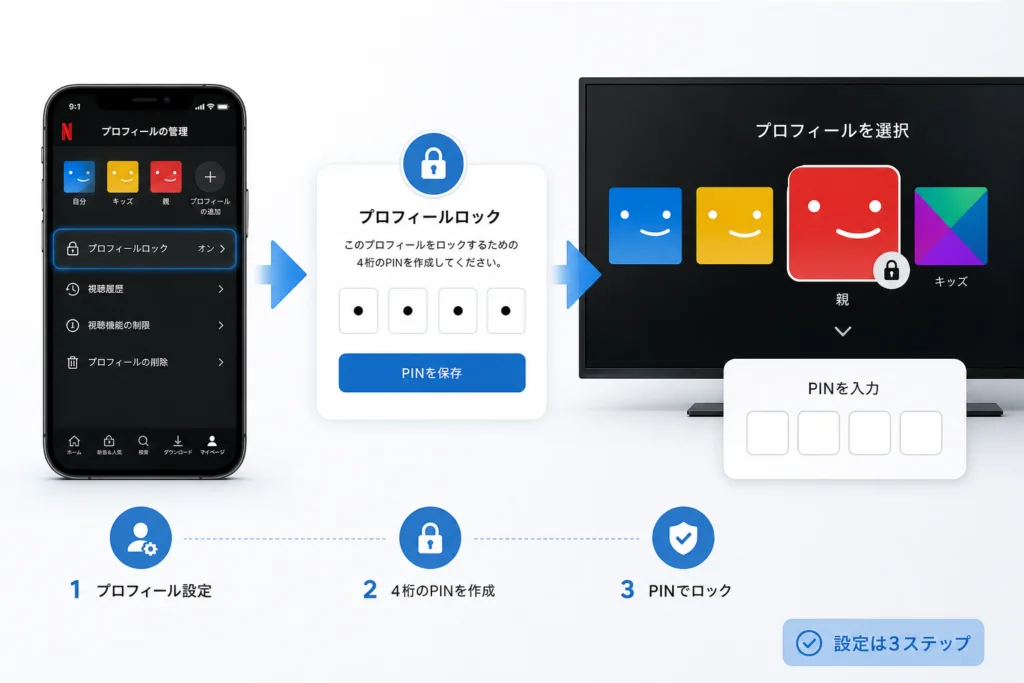
アプリでは「マイNetflix」→「プロフィールの管理」→対象プロフィール→「プロフィールロック」の順に進みます。ロックの作成を選び、表示される本人確認を済ませてから、4桁のPINを設定します。(出典: Netflixヘルプセンター「プロフィールの暗証番号を追加、編集または削除する方法」、2026年10月参照)
- 「マイNetflix」からプロフィールの管理を開く。
- ロックしたいプロフィール名を選ぶ。
- 「プロフィールロック」を開き、ロックを作成する操作へ進む。
- 画面の案内に従って本人確認を行う。
- 4桁の数字を入力し、保存して設定を終える。
スマホ・PCのWebブラウザから設定する
ブラウザでは、Netflixの「アカウント」→「プロフィール」→対象プロフィール→「プロフィールロック」へ進み、アカウントの本人確認を行います。続いて「このプロフィールにアクセスする際に暗証番号を要求する」項目を有効にし、4桁を入力して保存します。数字を入力するだけでなく、PIN要求を有効にする操作まで確認してください。(出典: Netflixヘルプセンター「プロフィールの暗証番号を追加、編集または削除する方法」、2026年10月参照)
保存後は「開けるか」だけでなく「どこで要求されるか」を見る
Netflix公式によると、PINで保護されたプロフィールには、プロフィール選択ページでロックアイコンが表示されます。ただし、プロフィールを開く段階でPINを要求できない端末もあるため、入力画面が出ないだけで設定失敗とは判断できません。(出典: Netflixヘルプセンター「プロフィールまたは作品に表示されるロックアイコン」、Netflixヘルプセンター「ロックしたプロフィールで暗証番号が要求されない」、2026年10月参照)
| 保存後の状態 | 次の行動 |
|---|---|
| 対象プロフィールでPINを求められる | 設定した数字で進めるか確認する |
| プロフィールは開くが、再生時にPINを求められる | 端末の制約を確認する |
| 開くときも再生時も求められない | 対象プロフィールと保存状態を確認し、切り分け手順へ進む |
| アプリで設定項目が見つからない | 上記のブラウザ経路で対象プロフィールを開く |
プロフィールPINを変更・解除するには?
スマホアプリで変更・解除する
「マイNetflix」からプロフィールの管理を開き、対象プロフィールの「プロフィールロック」へ進みます。変更する場合は暗証番号を変更する操作、解除する場合はプロフィールロックを削除する操作を選び、求められる本人確認を済ませて変更・削除を確定します。(出典: Netflixヘルプセンター「プロフィールの暗証番号を追加、編集または削除する方法」、2026年10月参照)
Webブラウザで変更・解除する
「アカウント」→「プロフィール」→対象プロフィール→「プロフィールロック」と進み、本人確認を行います。変更は新しい4桁を入力して保存、解除はそのプロフィールへのアクセスにPINを要求する項目のチェックを外して保存します。(出典: Netflixヘルプセンター「プロフィールの暗証番号を追加、編集または削除する方法」、2026年10月参照)
| 操作 | 確定前の確認 | 操作後の確認 |
|---|---|---|
| PIN変更 | 対象プロフィールと新しい数字が意図どおりか | 新しいPINで利用できるか |
| ロック解除 | そのプロフィールへのアクセス制限を外してよいか | PIN要求が解除されたか |
子どもが利用する家庭の場合:大人用プロフィールのロックを外すと、子どもがそのプロフィールを利用できる状態になり得ます。解除前に、視聴制限のない別プロフィールへ移れることを許容するか確認してください。
プロフィールPINを忘れたときは、どう再設定する?
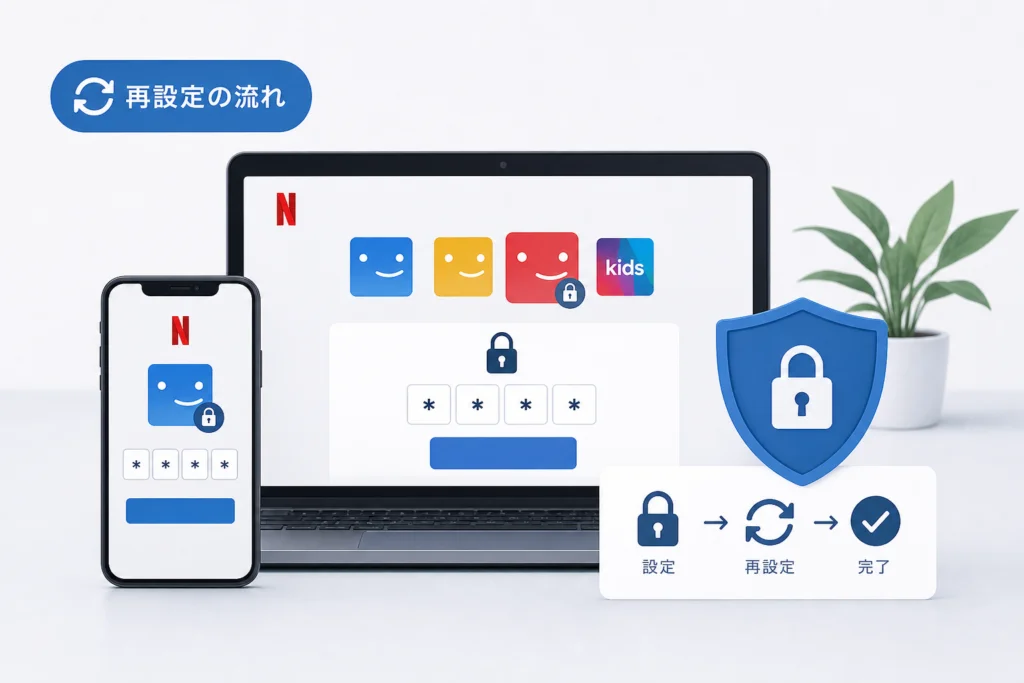
PIN入力画面の「暗証番号をお忘れですか?」から進む
Netflix公式の案内では、PIN入力画面の「暗証番号をお忘れですか?」を選びます。テレビなどで操作している場合は、表示された案内に従い、別端末のブラウザで指定されたページを開きます。アカウントの本人確認後にPINを確認・編集できます。(出典: Netflixヘルプセンター「プロフィールの暗証番号を追加、編集または削除する方法」、2026年10月参照)
入力画面から進めない場合は、ログインできるブラウザで対象プロフィールのプロフィールロックを開く経路を使います。プロフィールPINとログインパスワードは別の情報なので、思い当たるパスワードをPIN欄に入力しても代用にはなりません。
| 止まっている場所 | 次の操作 |
|---|---|
| PINだけ分からない | 「暗証番号をお忘れですか?」から本人確認へ進む |
| テレビに別端末での操作案内が出る | 表示されたページをスマホやPCで開く |
| 本人確認を完了できない | PINの変更ではなく、アカウントの回復が必要な状態として扱う |
本人確認を省略する方法ではありません。登録情報を使った本人確認ができない場合、このPIN再設定手順だけでは先に進めません。アカウントの回復方法はこの記事の対象外です。
子どもが新しいプロフィールを作るのを防ぐには?
メインプロフィールへのPIN設定が前提
Netflixヘルプセンターによると、新規プロフィール追加時のPIN要求は、メインプロフィールにプロフィールロック用PINを設定したうえで利用します。自分のプロフィールをロックする設定と、新規プロフィール追加を制限する設定は別です。(出典: Netflixヘルプセンター「新しいプロフィールを追加する際に暗証番号を要求する方法」、2026年10月参照)
ブラウザで追加時のPIN要求を有効にする
- Netflixの「アカウント」から「プロフィール」を開く。
- メインプロフィールを選び、「プロフィールロック」へ進む。
- 画面の案内に沿ってアカウントの本人確認を行う。
- メインプロフィールにPINが未設定なら、プロフィールへのPIN要求を有効にして4桁を設定する。
- 新しいプロフィールを追加する際に暗証番号を要求する項目にチェックを入れる。
- 保存して設定を確定する。
追加を制限するチェックを入れずに保存すると、プロフィール自体のロックだけが設定された状態になります。(出典: Netflixヘルプセンター「新しいプロフィールを追加する際に暗証番号を要求する方法」、2026年10月参照)
子ども用プロフィールの視聴制限は別に設定する
Netflix公式の「ペアレンタルコントロール」では、子ども用プロフィールの作成、年齢制限・作品ブロック、他プロフィールのロック、新規プロフィール追加時のPIN要求を別々の管理方法として案内しています。子どもが利用する家庭では、ひとつのロックで代用せず、目的ごとに組み合わせます。(出典: Netflixヘルプセンター「Netflixのペアレンタルコントロール」、2026年10月参照)
作品を絞る場合は、「プロフィールで年齢制限を設定または作品をブロックする方法」の年齢制限・作品ブロックの項目を使い、子どもが利用するプロフィールを対象に設定します。(出典: Netflixヘルプセンター「プロフィールで年齢制限を設定または作品をブロックする方法」、2026年10月参照)
| 機能 | 制限するもの | 制限しないもの |
|---|---|---|
| プロフィールロック | 対象プロフィールの利用 | 別プロフィールの利用 |
| 新規プロフィール追加時のPIN要求 | 新しいプロフィールの追加 | 既存プロフィールの視聴内容 |
| 年齢制限・作品ブロック | 対象プロフィールで視聴できる作品 | 別プロフィールでの視聴 |
| アカウントの認証情報 | ログインや設定変更時の本人確認 | 本人確認できる人による設定変更を一律に防ぐものではない |
テレビでPINが反映されない・要求されないときの確認順
先に設定対象と保存状態を確認する
確認したい見落としは、保存せずに閉じていないか、別のプロフィールに設定していないかの2点です。ブラウザやアプリで対象プロフィールのロック設定を開き直して確認します。
設定変更を端末へ反映させるため、別のプロフィールへ切り替えて戻す、またはサインアウトして再ログインする操作が必要になる場合があります。サインアウト前には、再ログインできることを確認してください。(出典: Netflixヘルプセンター「プロフィールの暗証番号を追加、編集または削除する方法」、2026年10月参照)
「開くときに要求されない端末」と設定失敗を分ける
Netflix公式によると、ロックされたプロフィールを開く際にPINを要求するようアップデートできないデバイスがあります。こうした端末では、プロフィールにアクセスするときはPIN不要でも、映画やドラマの視聴時にはPINが必要です。また、新規プロフィール追加時のPIN要求が設定されている場合、その端末では新しいプロフィールを追加できません。(出典: Netflixヘルプセンター「ロックしたプロフィールで暗証番号が要求されない」、2026年10月参照)
| 実際の状態 | 判断と次の行動 |
|---|---|
| プロフィールを開くときにPINが出る | アクセス時のロックが動作している |
| 開くときは出ず、映画・ドラマの視聴時に出る | 公式が案内する端末の制約に該当し得る。再ログインだけでアクセス時の仕様が変わるとは限らない |
| 開くときも視聴時も出ない | 対象・保存状態を確認し、プロフィール切り替えなどの反映操作を試す |
| ブラウザで前回のプロフィールが自動的に開く | 自動ログインを避けたい場合は、そのブラウザのCookie削除を検討する |
一部のブラウザでは、最後に使用したロック済みプロフィールがログイン時に自動的に開きます。Netflixは、この自動ログインを避けたい場合にブラウザのCookieを削除する方法を案内しています。テレビの端末制約と、ブラウザの自動表示は別の現象です。(出典: Netflixヘルプセンター「ロックしたプロフィールで暗証番号が要求されない」、2026年10月参照)
プロフィールPINで守れること・守れないことは?
アカウントの本人確認ができる人からの秘匿には限界がある
Netflix公式は、アカウントのパスワードがあればペアレンタルコントロールを変更できると案内しています。アカウントの認証情報を使って本人確認できる人は、プロフィールロックなどの設定を変更できる場合があります。PINをアカウント管理者からの秘密保管機能として扱わないでください。(出典: Netflixヘルプセンター「ロックしたプロフィールで暗証番号が要求されない」、2026年10月参照)
履歴の管理とプロフィールのロックを混同しない
Netflixのペアレンタルコントロールでは、プロフィールのロックと視聴履歴へのアクセスを別の操作として案内しています。履歴の整理が目的なら、PINの設定だけで用事が済むわけではありません。(出典: Netflixヘルプセンター「Netflixのペアレンタルコントロール」、2026年10月参照)
- 誕生日や分かりやすい連番など、身近な人が推測しやすい数字は避ける。
- 共用テレビで入力するときは、画面やリモコン操作を見られないよう配慮する。
- PINを知られたと思ったら、変更手順で見直す。
- PINと、アカウントの本人確認に使う情報は別々に管理する。
世帯の端末事情と、設定の見直しどきは?
家族でテレビを共有し、各自のスマホでもNetflixを利用している場合は、設定に使ったスマホだけでなく、実際に視聴するテレビでも動作を確認してください。端末によって、プロフィールを開く段階と作品を視聴する段階のどちらでPINを要求するかが異なる場合があります。(出典: Netflixヘルプセンター「ロックしたプロフィールで暗証番号が要求されない」、2026年10月参照)
- テレビやスマホを買い替えたとき:PINがどの段階で要求されるか確認する。
- 家族が使うプロフィールを変更したとき:ロック対象と視聴制限の対象を確認する。
- 子どもが新たに利用するようになったとき:既存プロフィールの制限と、新規追加時のPIN要求を見直す。
家庭内の確認方法:「大人用プロフィールを選ぶ」「子ども用プロフィールを選ぶ」「新しいプロフィールを追加しようとする」を別々に確認すると、どの設定が働いているかを把握しやすくなります。PINの数字自体を子どもと共有する必要はありません。
NetflixのプロフィールPIN設定に関するよくある質問
PINの桁数とログインパスワードの違いは?
プロフィールPINは4桁の数字で、対象プロフィールを保護するためのものです。Netflixアカウントにログインするパスワードとは別です。(出典: Netflixヘルプセンター「プロフィールの暗証番号を追加、編集または削除する方法」、2026年10月参照)
スマホアプリでプロフィールロックが見つからない場合は?
ブラウザでの設定経路に切り替え、対象プロフィールのロック設定を開きます。
プロフィールPINを忘れたらどうすればよいですか?
「暗証番号をお忘れですか?」からの確認手順へ進みます。テレビに別端末で操作する案内が出た場合は、表示された案内を使います。
作品に鍵が付いているのもプロフィールPINですか?
同じ意味とは限りません。Netflix公式によると、プロフィールのロックアイコンはPINによる保護を示しますが、映画やドラマのロックアイコンは、利用中の広告つきプランでは視聴できない作品にも表示されます。作品側の鍵を解除しようとしてPINを変更する前に、どこに鍵が表示されているかを確認してください。(出典: Netflixヘルプセンター「プロフィールまたは作品に表示されるロックアイコン」、2026年10月参照)
- プロフィール選択ページの鍵:プロフィールロックを確認する。
- 検索結果や作品ページの鍵:利用プランによる視聴条件を確認する。
テレビでPINが出なければ設定失敗ですか?
プロフィールを開くときではなく、視聴時に要求する端末もあります。状態別の切り分け表で確認してください。
子どもが新しいプロフィールを作るのを防げますか?
メインプロフィールで追加時のPIN要求を設定できます。既存プロフィールの視聴制限とは別に管理します。
最後に確認したい設定チェックリスト
- 対象プロフィールにPINを保存した。
- 普段利用する端末で、アクセス時または視聴時にPINが要求されるか確認した。
- 子どもが利用する家庭の場合は、新規プロフィール追加時のPIN要求を確認した。
- 子どもが利用する家庭の場合は、子ども用プロフィールの年齢制限や作品ブロックを確認した。
- PINを推測されにくい数字にし、アカウントの認証情報と分けて管理した。
プロフィールのロック、追加時のPIN要求、子ども用の視聴制限は別の設定です。Netflix公式もこれらを別々の管理方法として案内しています。自分が防ぎたい操作に合う設定を選び、利用端末で結果を確かめてください。(出典: Netflixヘルプセンター「Netflixのペアレンタルコントロール」、2026年10月参照)
出典一覧
本文で使用したNetflix公式ヘルプです。参照時点は2026年10月で、画面や仕様は変更される場合があります。
🧰 お困りごとの解決に
 TikTokコインをコンビニで安くチャージする方法TikTokコインをコンビニでチャージする全ルートを解説。ギフトカード・ブラウザ払い・各店別手順から、最安ルートの選び方…
 TikTok LiteのPayPay連携エラーの直し方TikTok Liteでポイント交換できないエラーの原因と解決策を解説。Wi-Fi切り替えや時間帯の工夫など、PayPa…
 TikTok Liteのアカウント削除とポイントの注意点TikTok Liteのアカウント削除時にポイントが即座に消滅する仕組み、本家アプリとの連動リスク、削除手順、トラブル時…
 Amazonの追跡ID「99」「DA」の意味と配送状況が更新されない時の対処AmazonのトラッキングIDはDA形式ならAmazon配送、数字形式なら各配送業者で、形式ごとに追跡先が異なります。配…
この記事に関連する解説
 NetflixのプロフィールロックPINを忘れたときの解除と再設定手順💡 結論(要点まとめ)NetflixのプロフィールロックPIN(4桁)を忘れた場合の解除・再設定手順を案内。アカウントパ…
 Netflixエラー10016-22005の原因と直し方|保存作品を削除して上限内に戻す手順💡 結論(要点まとめ)Netflixでエラー10016-22005(AndroidはNQL.22005)が表示される原因…
 Netflixご利用世帯の更新手順|テレビ画面のブロック解除と15分認証の進め方💡 結論(要点まとめ)Netflixで「ご利用世帯に紐づけられていません」と表示されたときの更新手順を解説。テレビ画面起…
最近更新した記事
 Netflixプロモーションコードの登録手順とエラー対処法💡 結論(要点まとめ)Netflixのプロモーションコードやギフトカードの登録手順を解説。専用ページ(netflix.c…
 YouTubeアカウントの二段階認証を設定する手順と安全な方式の選び方💡 結論(要点まとめ)YouTubeアカウントの二段階認証を設定する手順をスマホ・PC別に解説。Googleアカウント管…
 LINEで不審なログイン通知が届いたときの確認手順と安全な対処法💡 結論(要点まとめ)身に覚えのないLINEログイン通知が届いたときの正しい対処法を整理。公式トークと偽SMSの見分け方…
 LINEトークを誤削除した時の復元手順とバックアップなしでログを残す方法💡 結論(要点まとめ)LINEのトークルームやメッセージを誤削除した際の復元手順を整理。削除ではなく「非表示」になってい…Netflixエラー10016-22005の原因と直し方|保存作品を削除して上限内に戻す手順💡 結論(要点まとめ)Netflixでエラー10016-22005(AndroidはNQL.22005)が表示される原因…