💡 結論(要点まとめ)
YouTubeアカウントの二段階認証を設定する手順をスマホ・PC別に解説。Googleアカウント管理画面からの有効化手順、SMS・Googleメッセージ・パスキーの安全性比較、収益化(YPP)の必須条件、ログインできない時のバックアップコード活用法まで網羅しています。
この記事でわかること
- YouTubeの二段階認証はどこから設定できますか?
- 二段階認証を設定すればすぐに収益化できますか?
- パスキーを作れば二段階認証の設定も完了しますか?
YouTubeアカウントの二段階認証を設定する手順と安全な方式の選び方
YouTubeの二段階認証は、利用するGoogleアカウントで有効にし、端末紛失に備える予備手段も用意します。
YouTube専用の設定ではありません。収益化の申請で求められた場合も、投稿に使うGoogleアカウントのメールアドレスを確認してから進めてください。編集部がGoogle・YouTubeの公式情報をもとに、設定、認証方式の比較、機種変更の備えを中立に整理しています。
この記事で分かること
- スマホ・PCで設定する入口と、有効化の完了確認
- フィッシングと電話番号の乗っ取りを踏まえた認証方式の選び方
- Authenticatorの登録・移行と、コードが通らないときの確認順序
- 端末紛失に備えるバックアップと共同運営の基本方針
対象外:組織の管理ポリシー、端末別のパスキー・物理キーの詳細な登録操作、チャンネル権限の変更操作、端末の被害調査、収益化審査の合否判断。
YouTubeの二段階認証はGoogleアカウントで設定する
入口はGoogleアカウントのセキュリティです。Google アカウント ヘルプによると、アカウントのセキュリティ設定から「2 段階認証プロセス」を選び、画面の案内に従って有効化します。(出典: Google アカウント ヘルプ「2 段階認証プロセスを有効にする」、2026年10月参照)
YouTube専用ではなくGoogleアカウント全体に適用される
視聴用と投稿用で別のアカウントを使っている場合、設定する相手を取り違えないようにします。チャンネル名だけで判断せず、メールアドレスで照合してください。
- YouTubeで投稿に使っているアカウントのメールアドレスを確認する
- セキュリティ画面に表示されるメールアドレスと照合する
- 一致しなければ、対象アカウントへ切り替えてから設定する
収益化のYPP参加要件と二段階認証の関係
YouTube ヘルプによると、YouTubeパートナープログラム(YPP)の利用資格には、Googleアカウントの二段階認証の有効化が含まれます。これは参加要件の一つで、有効化だけで収益化の審査が完了するわけではありません。(出典: YouTube ヘルプ「YouTube パートナー プログラムの概要と利用資格」、2026年10月参照)
申請する場合は、リンク先の「利用資格」で他の条件も確認します。二段階認証を設定したアカウントと、申請するチャンネルの運営に使うアカウントが一致しているかも点検してください。
取り違えやすい点:チャンネル名とGoogleアカウントのメールアドレスは別の情報です。「チャンネルが表示されているから設定対象も合っている」と判断せず、設定画面のアドレスを確認します。
スマホでYouTubeアカウントの二段階認証を設定する手順
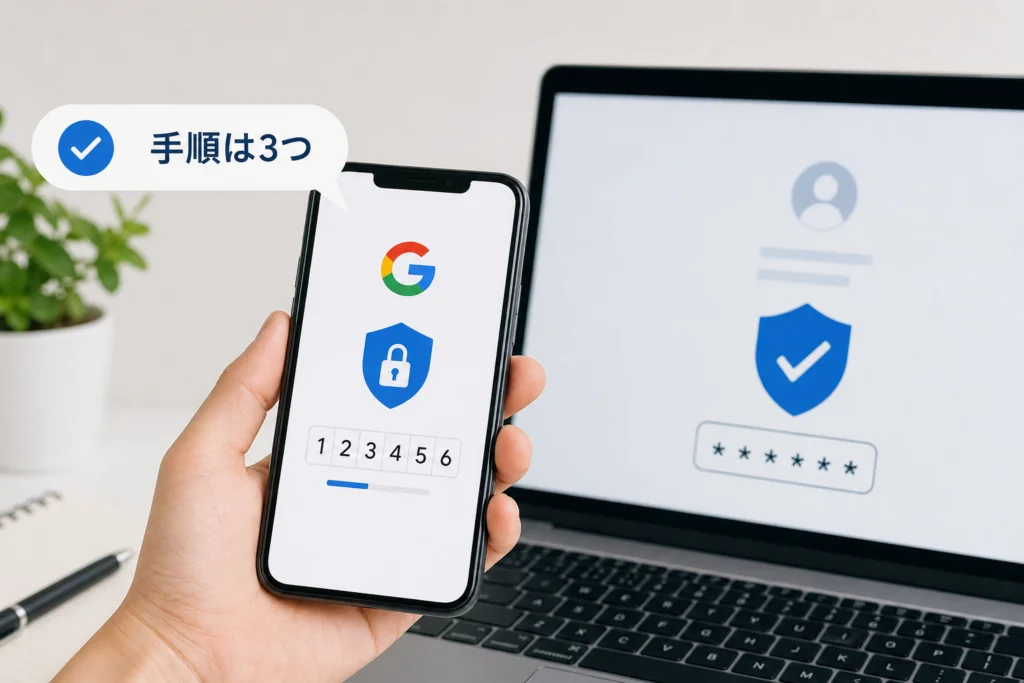
iPhone・Androidとも、ブラウザからGoogleアカウントの設定へ進めます。設定対象はスマホそのものではなく、ログイン中のGoogleアカウントです。(出典: Google アカウント ヘルプ「2 段階認証プロセスを有効にする」、2026年10月参照)
iPhone・AndroidからGoogleアカウント管理画面を開く
- ブラウザでGoogleアカウントのセキュリティを開く
- 投稿に使うメールアドレスが表示されているか確認する
- 「Google にログインする方法」の「2 段階認証プロセス」を選ぶ
- 求められた本人確認を行い、画面に表示された方法で設定を進める
項目の位置や文言は画面によって異なる場合があります。上記の設定先で「2 段階認証プロセス」を探し、有効化の確定操作まで進めてください。(出典: Google アカウント ヘルプ「2 段階認証プロセスを有効にする」、2026年10月参照)
有効化の完了と登録済みの認証方法を確認する
コードを受け取ったことだけで完了とは判断しません。設定画面へ戻り、二段階認証の有効状態と、利用する認証方法を確認します。
| 確認結果 | 次の行動 |
|---|---|
| 二段階認証が有効になっている | 予備のログイン手段を準備する |
| 有効化が完了していない | 設定を開き直し、画面の案内に沿って確定まで進む |
| パスキーの登録だけ確認できた | 二段階認証の設定項目も開いて有効状態を確認する |
| 別のメールアドレスが表示される | 対象アカウントへ切り替え、そのアカウントの状態を確認する |
よくある失敗:認証方法の登録と、二段階認証の有効化を同じものとして扱うことです。YPPのために設定する場合も、有効状態まで確認してください。
PCで設定する手順と設定できない場合の確認事項
PCでもGoogleアカウントのセキュリティから設定します。同じアカウントでスマホから有効化済みなら、PC用に二段階認証を設定し直す必要はありません。(出典: Google アカウント ヘルプ「2 段階認証プロセスを有効にする」、2026年10月参照)
ブラウザから設定し、本人確認を行う
- 設定対象のメールアドレスを照合する
- 「2 段階認証プロセス」を開く
- 画面で求められる本人確認を完了する
- 案内に従って有効化し、設定後の状態を確認する
設定済みの場合は、認証方法の比較とバックアップの準備へ進みます。スマホとPCで同じ確認を繰り返すより、紛失時にも使える手段があるか点検してください。
項目が見つからない・変更できない場合
| 状態 | 次に確認すること |
|---|---|
| 想定した項目が見つからない | 対象アカウントか確認し、セキュリティの直接リンクから開き直す |
| 会社・学校のアカウントで変更できない | 組織の管理者に利用方針と設定方法を問い合わせる |
| 本人確認を完了できない | 後述の「ログインできないとき」の分岐へ進む |
組織の制限を回避するために認証を解除したり、運営アカウントを独断で変更したりしないでください。管理対象アカウントの個別設定は本記事の対象外です。
認証方式の比較|SMS・Googleメッセージ・認証アプリ・パスキー
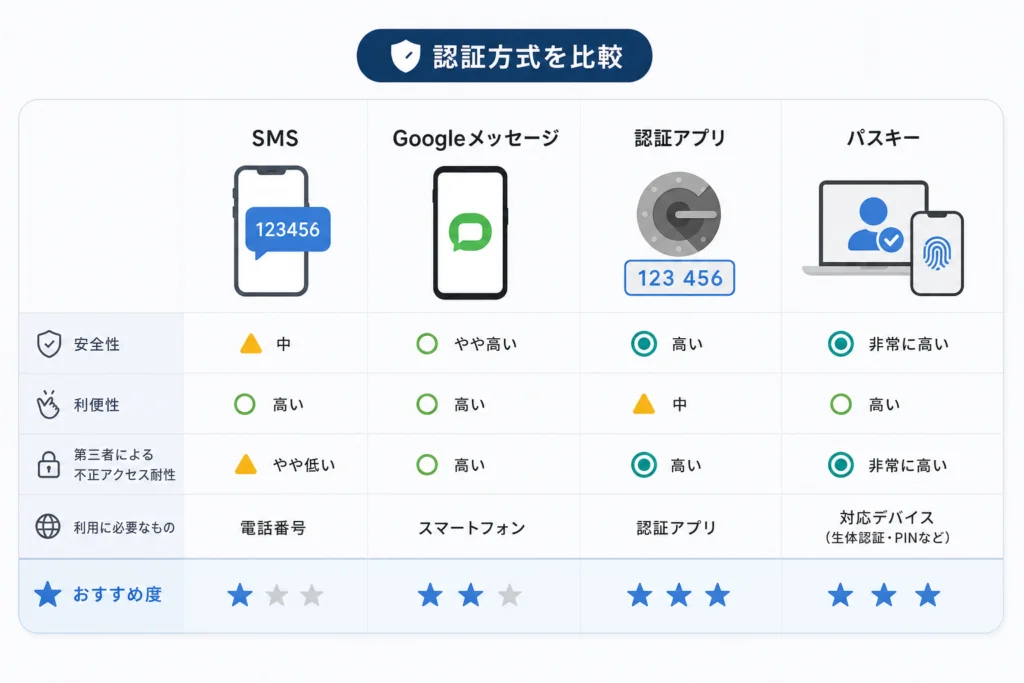
選ぶ基準は、フィッシングへの耐性と、端末・電話番号を失ったときの備えです。Google公式は、Googleメッセージ、認証アプリ、パスキー、セキュリティキーなどを案内しています。(出典: Google アカウント ヘルプ「2 段階認証プロセスを有効にする」、2026年10月参照)
コードの詐取と電話番号の乗っ取りは別のリスク
| 方式 | フィッシングへの注意 | 電話番号への依存 | 向いている使い方 |
|---|---|---|---|
| SMS・音声コード | 偽サイトに入力するとコードを詐取され得る | 番号の乗っ取りや受信不能が影響する | 利用する場合は番号に依存しない予備手段も持つ |
| Googleメッセージ | 自分が始めていない要求を承認しない | SMS受信による確認とは異なる | 普段使う端末で要求の内容を確認できる人 |
| 認証アプリ | コードは偽サイトで詐取され得る | コード生成はSMS受信に依存しない | SMSを受け取れない場面の備え。ただし端末紛失対策も必要 |
| パスキー | フィッシング耐性を持つ | 認証自体はSMSコードに依存しない | 対応環境でコード入力に頼らないログインを使いたい人 |
| 対応セキュリティキー | フィッシング耐性を持つ | 認証自体はSMSコードに依存しない | キーの保管と紛失時の予備を管理できる人 |
Google公式の案内では、Googleメッセージは電話番号を狙う攻撃への対策に役立ち、パスキーやセキュリティキーはフィッシング対策となる方式として説明されています。一方、入力型の確認コードは、渡す相手や入力先を誤るリスクが残ります。(出典: Google アカウント ヘルプ「2 段階認証プロセスを有効にする」、2026年10月参照)
Google Online Security Blogの過去の共同研究でも、認証方式により攻撃への防御効果が異なることが報告されています。ただし、研究結果を個々のアカウントの安全保証として扱うことはできません。(出典: Google Online Security Blog「New research: How effective is basic account hygiene at preventing hijacking」、2026年10月参照)
読者の状況に合わせた選び方
- 対応端末を使える:パスキーを候補にし、端末を失ったときの別の手段も準備する
- スマホで簡単に確認したい:Googleメッセージを候補にし、不審な要求は承認しない
- SMSを受信できない場面がある:認証アプリを追加し、アプリとは別の場所にバックアップを用意する
- チャンネルの運営に使う:パスキーや対応セキュリティキーを比較し、予備手段の管理まで決める
同じスマホへの集中に注意:Googleメッセージと認証アプリを同じ端末で使っていると、その端末の紛失時に両方使えなくなることがあります。方式の数だけでなく、同時に失われない組み合わせで考えます。
パスキーなら毎回「パスワード+コード」になるとは限らない
Google アカウント ヘルプによると、パスキーは指紋・顔認証や画面ロックなどでログインでき、パスキーでログインした場合は二つ目の手順が省略されます。デバイスの所有者であることを確認できるため、二段階認証を有効にしていても、毎回パスワードとコードを入力する形にはなりません。(出典: Google アカウント ヘルプ「2 段階認証プロセスによる個人情報の保護」、2026年10月参照)
ログイン画面の手順が少ないことと、二段階認証が無効であることは別です。YPPの設定確認では、コードを求められたかではなく、アカウント設定の有効状態を見ます。
Google Authenticatorを追加する
- 対象アカウントの「2 段階認証プロセス」で認証システムの設定を選ぶ
- 設定用QRコードをAuthenticatorで読み取る
- 対象アカウントの確認コードをGoogleの設定画面へ入力する
- Google側の確認操作を終え、認証方法への追加を確認する
Authenticatorは二段階認証に使うコードを生成するアプリです。アプリにコードが表示されただけで登録完了と判断せず、アカウント側の設定も終えてください。(出典: Google アカウント ヘルプ「Google Authenticatorで確認コードを取得する」、2026年10月参照)
同じスマホにQRコードを表示している場合:その画面を同じスマホのカメラで直接読み取る進め方は使えません。PCを利用できるなら、PCで対象アカウントの設定を開いてQRコードを表示し、スマホのAuthenticatorで読み取る形にします。設定用QRコードを他人へ送って読み取りを代行してもらうことは避けてください。
設定後に行うバックアップと機種変更の準備
バックアップコードを保存する
Google アカウント ヘルプによると、二段階認証の有効化後は予備のログイン手段を追加できます。スマホを使えないときに備え、バックアップコードをダウンロードするか、印刷して安全な場所へ保管する方法が案内されています。(出典: Google アカウント ヘルプ「2 段階認証プロセスによる個人情報の保護」、2026年10月参照)
- セキュリティ画面で「2 段階認証プロセス」を開く
- 必要な本人確認を完了する
- バックアップコードの項目で、画面の案内に従って取得・保存する
- スマホがなくても取り出せる安全な保管先を用意する
保存先の失敗例:ログインできないアカウント内にだけ保存すると、必要なときに取り出せなくなります。コードはログインに使う情報なので、共同運営の連絡用チャットなどへ貼らないでください。
Google Authenticatorは同期と手動移行を分ける
| 利用状況 | 移行時に行うこと | 確認結果からの分岐 |
|---|---|---|
| Googleアカウントへコードを同期している | 新端末のAuthenticatorで同じアカウントを使用する | コードが見えなければ、保存先アカウントを確認する |
| 旧端末から手動移行する | 旧端末で移行対象を選び、新端末で「アカウントのインポート」からQRコードを読み取る | 移行の確認メッセージが出たら、対象コードがそろっているか確認する |
Google公式は、コードの同期と旧端末からの手動移行を案内しています。移行対象によってQRコードが複数作成される場合があるため、表示された移行手順を最後まで進めてください。(出典: Google アカウント ヘルプ「Google Authenticatorで確認コードを取得する」、2026年10月参照)
旧端末を処分する前の確認
- 新端末に必要なコードが表示されているか確認する
- 新端末で対象アカウントの本人確認を試す
- バックアップコードを取り出せるか確認する
- 再設定用のメールアドレス・電話番号を点検する
パスキーも、旧端末で使えたことだけを理由に新端末で使えると判断しません。新端末で本人確認できることを確かめてから、旧端末の初期化や処分へ進みます。
確認コードが届かない・ログインできないときの対処法
受け取れない方式にこだわらず、ログイン画面で選べる登録済みの別の方法を確認します。Google公式は、スマホを使えない場合の備えとしてバックアップコードなどを案内しています。(出典: Google アカウント ヘルプ「2 段階認証プロセスによる個人情報の保護」、2026年10月参照)
表示された状態から次の操作を選ぶ
| 状態 | 次の操作 |
|---|---|
| SMSやGoogleメッセージを受け取れない | 「別の方法を試す」が表示されていれば、使える登録済みの手段を選ぶ |
| Authenticatorのコードが拒否される | 下記の有効期限・アカウント・時刻を確認する |
| Authenticatorにコードが表示されない | プロフィールからログイン状態とコードの保存先を確認する |
| 登録済みの方法をどれも使えない | Googleアカウントの復元へ進む |
認証アプリのコードが通らない場合
- 有効期限:期限が切れたコードではなく、新しく表示されたコードを使う
- 対象アカウント:ログインするメールアドレスに対応したコードを選ぶ
- 対象サービス:別のサービスのコードを入力していないか確認する
- 端末の時刻:時刻が同期され、現地のタイムゾーンで正しく設定されているか確認する
これらはGoogle Authenticator公式ヘルプで案内されている確認項目です。コードが表示されない場合は、別のGoogleアカウントに保存していないかも確認してください。(出典: Google アカウント ヘルプ「Google Authenticatorで確認コードを取得する」、2026年10月参照)
未登録の認証アプリをその場で使える?
ログイン画面で未登録の認証アプリを新たな確認方法として選ぶことはできません。登録には、アカウント設定へのアクセスと必要な本人確認が必要です。アプリをインストールするだけでは、そのアカウントの確認方法にはなりません。(出典: Google アカウント ヘルプ「2 段階認証プロセスを有効にする」、2026年10月参照)
利用できる認証手段がない場合
Googleアカウントの復元ページで、復元したいメールアドレスを入力し、表示された質問や本人確認へ進みます。復元の成否や所要時間は保証されません。
復元を代行すると持ちかける第三者へ、パスワードやバックアップコードを渡さないでください。本人確認はGoogleの画面で進めます。
二段階認証だけに頼らないYouTubeチャンネルの安全管理
Google公式ブログは、二段階認証の展開によるアカウント保護の改善を報告しています。ただし、認証方式の選択と、端末・ファイル・共同運営の管理は別々に点検する必要があります。(出典: Google Official Blog「Making you safer with 2SV」、2026年10月参照)
案件メールの確認とログイン操作を切り離す
- 案件確認を理由に、出所を確かめられないソフトを実行しない
- メールから開いた画面へ、パスワードや確認コードを安易に入力しない
- 自分が始めていないログイン要求を承認しない
- 設定を確認するときは、この記事のGoogleアカウント設定への直接リンクから開く
保護範囲の読み違い:パスキーのフィッシング耐性は、あらゆる端末被害を防ぐという意味ではありません。「二段階認証が有効だから、不明なファイルも安全」と判断しないでください。
端末と認証手段を点検する
機種変更や担当者変更の際に、Googleアカウントのセキュリティで有効状態と認証方法を確認します。古い手段を削除する前に、新しい手段と予備手段を使えることを確かめてください。
共同運営ではアカウント共有を避ける
Googleアカウントのパスワードや確認コードを全員で使い回す代わりに、YouTubeのチャンネル権限で各担当者へ必要なアクセスを付与する運用を検討します。編集や閲覧などの役割に応じて権限を分け、各担当者が自分のアカウントを保護する方針にします。権限の変更操作は本記事の対象外です。
- 参加時:各担当者の二段階認証と予備手段の準備を確認する
- 作業中:他人のログイン要求を代理で承認しない
- 担当変更時:チャンネルへのアクセス権を見直す
Authenticator公式ヘルプも、ログインできなくなる場合に備えて別の形式の二段階認証を登録することを勧めています。共同運営でも、各自がこの備えを持つ運用にします。(出典: Google アカウント ヘルプ「Google Authenticatorで確認コードを取得する」、2026年10月参照)
YouTubeの二段階認証でよくある質問と設定完了チェック
YouTubeの二段階認証はどこから設定する?
Googleアカウントのセキュリティで「2 段階認証プロセス」を開きます。YouTubeで投稿に使うメールアドレスと一致しているか確認してください。(出典: Google アカウント ヘルプ「2 段階認証プロセスを有効にする」、2026年10月参照)
設定すればすぐに収益化できる?
有効化はYPP参加要件の一つです。他の利用資格と審査もあるため、YouTube公式のYPP利用資格で申請条件を確認してください。(出典: YouTube ヘルプ「YouTube パートナー プログラムの概要と利用資格」、2026年10月参照)
パスキーでコードを求められなくても問題ない?
Google公式は、パスキーによるログインでは二つ目の手順を省略すると説明しています。コード入力の有無ではなく、二段階認証の設定画面で有効状態を確認します。(出典: Google アカウント ヘルプ「2 段階認証プロセスによる個人情報の保護」、2026年10月参照)
機種変更のために一度解除したほうがよい?
解除より先に、バックアップの保存、認証手段の移行、新端末での本人確認を進めます。Google公式は、二段階認証を無効にすると第三者がアクセスしやすくなる可能性があると注意しています。(出典: Google アカウント ヘルプ「2 段階認証プロセスを無効にする」、2026年10月参照)
設定完了のチェックリスト
- □ 投稿に使うGoogleアカウントで設定した
- □ 二段階認証の有効状態を確認した
- □ 認証方式ごとのフィッシングへの注意を理解した
- □ 主端末がなくても使える予備手段を用意した
- □ バックアップコードを取り出せる場所に保管した
- □ 機種変更時は新端末で本人確認できることを確かめた
- □ 共同運営では各担当者が自分のアカウントを保護している
設定の区切りは、有効化と、端末を失っても使える予備手段の準備までです。Googleアカウントのセキュリティを開き、チェックリストと照合してください。
YouTubeの別の利用上の疑問には、コメントが表示されない場合の対処法や、オフライン保存とプレミアム機能の比較を用意しています。認証設定とは別の問題として確認できます。
出典一覧
認証方式と設定の根拠は、Google・YouTubeの公式情報です。(出典: Google アカウント ヘルプ「2 段階認証プロセスを有効にする」、2026年10月参照)
- Google アカウント ヘルプ「2 段階認証プロセスを有効にする」
- Google アカウント ヘルプ「2 段階認証プロセスによる個人情報の保護」:パスキーによるログインとバックアップの説明
- Google アカウント ヘルプ「Google Authenticatorで確認コードを取得する」
- Google アカウント ヘルプ「2 段階認証プロセスを無効にする」
- YouTube ヘルプ「YouTube パートナー プログラムの概要と利用資格」
- Google Online Security Blog「New research: How effective is basic account hygiene at preventing hijacking」
- Google Official Blog「Making you safer with 2SV」
- Googleアカウントのセキュリティ
- Googleアカウントの復元
参照基準日は2026年10月4日です。仕様や画面表記は変更される場合があるため、操作時は公式画面の案内を優先してください。
📚 参考・出典(編集部が確認した一次ソース)
- ipa.go.jp (ipa.go.jp)
- blog.google (blog.google)
- google.com (support.google.com)
※本記事の作成にあたり、上記の公開情報・一次ソースを参照しています(参照日: 2026年10月4日)。内容は公式情報の更新により変わることがあります。
🧰 お困りごとの解決に
この記事に関連する解説
最近更新した記事
 U-NEXTで二重請求された時の確認手順|金額別の原因と照合方法💡 結論(要点まとめ)U-NEXTから同じ月に2回請求が届いたときの確認手順を整理。カード会社の速報通知による重複表示、…
 Netflixご利用世帯の更新手順|テレビ画面のブロック解除と15分認証の進め方💡 結論(要点まとめ)Netflixで「ご利用世帯に紐づけられていません」と表示されたときの更新手順を解説。テレビ画面起…
 Instagramサブスクリプションの解約方法!iPhone・Android別の停止手順とバレるかの確認💡 結論(要点まとめ)Instagramのサブスクリプション(クリエイター有料購読)を確実に解約する手順をiPhone・…
 LINEで購入アイテムが反映されないときの確認手順と対処法💡 結論(要点まとめ)LINEで購入したスタンプ・着せかえ・コインが反映されない原因と対処法を整理。端末の再ダウンロード…
 Discordに不具合が出たときの確認手順と画面表示別の切り分け対処法💡 結論(要点まとめ)Discordが繋がらない、通話が途切れるなど不具合が疑われる日の確認手順を整理。公式ステータスの…