運営:Next Life運営局(株式会社Rush up) 会社概要|編集方針
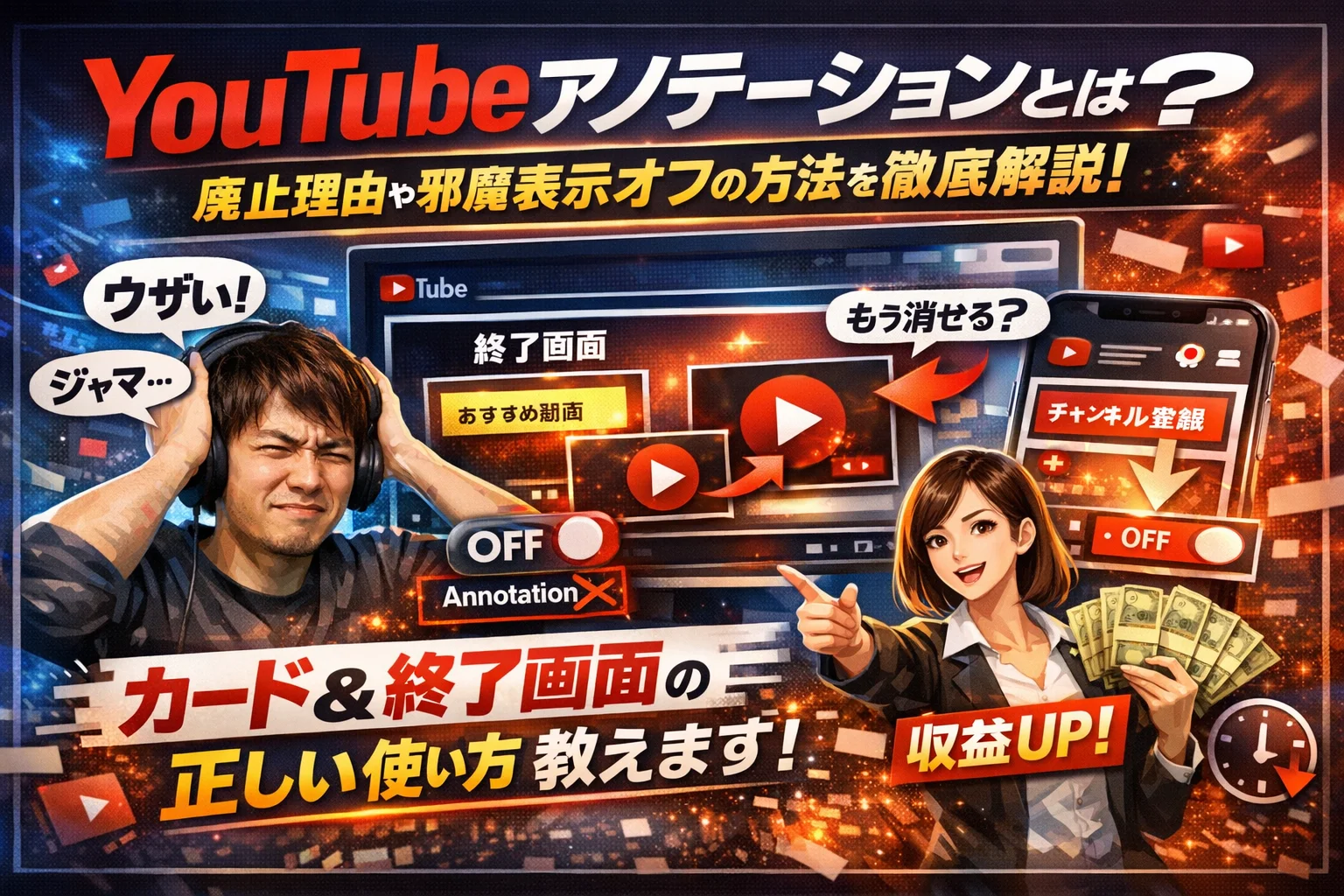
「YouTubeアノテーションとは何か」が曖昧なまま、邪魔な右上表示や終了画面を感覚でいじっていると、視聴者のストレスだけ増やして再生時間と登録者を確実に落とします。本来アノテーションはPC限定の注釈機能でしたが、すでに廃止され、いま成果を左右しているのはカードと終了画面、字幕、広告など現行UIの設計です。この整理を誤解したまま「とりあえず全部出す」運用を続けることが、静かにチャンネル成長を削っています。
YouTubeアノテーションはPC限定の注釈機能として廃止され、その役割はカード・終了画面・ブランディング透かしに分散しており、視聴者体験と制作者の誘導効果のバランスが重要です。
- YouTubeアノテーションはPC限定の廃止機能で、その役割はモバイル対応のカード・終了画面・ブランディング透かしに分散しており、各機能の正体を理解することが設定判断につながります。
- 視聴者が感じる右上や右下の邪魔な表示の多くはカード・終了画面・オーバーレイ広告であり、視聴維持率を優先した設計が現在のYouTubeの方針です。
- 制作者にとっては盛り込みすぎによる離脱率上昇を避けながら、どの表示を設定できるかを判断し、視聴維持と収益のバランスを取ることが月数万円〜10万円レベルの収益差につながります。
一般的な解説は「YouTubeアノテーションとはテキストでリンクを出す機能でした」で終わりますが、視聴者から見れば「YouTubeアノテーション 邪魔」「常にオフにしたい」「スマホで消す方法が分からない」という今の困りごとが起点です。制作者側にとっては、どの表示が何の機能で、どこまでオフにできて、どこからは設計で味方につけるべきかを切り分けられるかどうかが、月数万円〜10万円レベルの収益差になります。
本記事では、YouTubeアノテーションがなぜ「重い」「うざい」と言われて消えたのか、その代わりにカードと終了画面をどう使えば視聴維持と収益が伸びるのかを、失速パターンまで含めて具体的に解体します。あわせて、「アノテーションとは YouTube」と「AIや音楽のアノテーション」の関係も一気に整理し、再検索なしで視聴者と運営者の両方の疑問を片付けます。
YouTubeアノテーションとは何か:PC限定だった旧注釈機能の役割
「動画の上にベタベタ文字が貼られていた時代、覚えていますか?」
アノテーションは、まさにあの“ベタ貼りテロップ+リンク”を実現していた旧機能です。今は新規で使えませんが、仕組みを理解しておくと、カードや終了画面の設計が何倍もやりやすくなります。
私の視点で言いますと、アノテーションを理解している人ほど、今のYouTubeのUIをストレスなく味方にできています。
YouTubeアノテーションとはYouTubeでどんな役割を持っていた機能か
アノテーションは、再生中の動画の上に「テキストのふきだし」や「クリックできる四角」を重ねて表示できる機能でした。役割を一言でまとめると、視聴中のユーザーに“その場で指示を出すための貼り紙”です。
当時よく使われていた用途は次のようなものです。
-
間違いの訂正や追記テキスト
-
別動画や再生リストへのリンク
-
チャンネル登録ボタンもどきのボックス
-
外部サイト(LPやブログ)への誘導リンク
PCブラウザ限定で、制作者が好きな位置とタイミングに貼れたため、うまく使うチャンネルでは「疑問が浮かんだ瞬間に答え動画へ飛ばす」という導線づくりに活躍していました。一方で、画面を埋め尽くすほど貼ってしまう運営も多く、視聴者からは「邪魔」「見づらい」という声もかなり強かった機能です。
YouTubeアノテーションとは一般的なアノテーションとの違い
アノテーションという言葉は、AIやデータサイエンス、音楽編集、イヤホンの世界でも使われます。混乱しやすいので、まず意味の地図を整理しておきます。
| 用途・分野 | アノテーションの意味 | 主な目的 |
|---|---|---|
| YouTube旧機能 | 動画上に重ねるテキストやリンクの注釈 | 視聴者の行動を誘導する貼り紙 |
| AI・機械学習 | 画像や音声に「ラベル」を付ける作業 | データに意味を付けて学習可能にする |
| 音楽・イヤホン | 曲中の区間や音色にメモやタグを付ける操作 | 編集や分析をしやすくする |
| ドキュメント | 文書へのコメントや脚注 | 内容の補足や誤りの指摘 |
共通しているのは、どの分野でも「生のデータに人間の意味を後から貼る行為」だという点です。YouTubeではそれが「視聴者に見せるための注釈」として画面上に露出していた、というイメージを持っておくと理解しやすくなります。
いま画面に出ている表示のどれがYouTubeアノテーションとは相当するのか
現在はアノテーション自体は廃止され、新規には設定できません。ただ、視聴者から見ると「昔のアノテーションっぽいもの」がいくつも存在し、どれが何なのかが非常に分かりづらくなっています。
スマホ視聴者がよく混同している代表的な表示を整理します。
| 画面の場所・見え方 | 正体となる機能 | アノテーションとの関係 |
|---|---|---|
| 右上に小さな丸いマークやサムネが出る | カード | 役割は最も近い。途中誘導用の新機能 |
| 動画の最後にチャンネルや動画が4つまで並ぶ | 終了画面 | 旧アノテーションの「エンディング版」 |
| 右下に出るロゴや登録ボタン風のアイコン | 透かし(ブランディング) | 常時表示の登録導線として置き換えられた要素 |
| 途中に重なるスキップ可能な表示 | インストリーム広告 | アノテーションとは無関係だが“邪魔”と感じやすい |
| 下部に自動で出る文字表示 | 字幕・自動字幕 | 注釈ではなく音声内容の文字化 |
視聴者目線で「邪魔」「勝手に出る」と感じるものの多くは、今の仕様ではカードか終了画面か広告であることがほとんどです。旧アノテーションはPC限定だったため、スマホで視聴しているのにアノテーションが原因で重くなる、ということは起こりません。
制作者側の画面で見ると、以前アノテーションを設定していた場所は、現在は次のようなメニューに役割が分散しています。
-
YouTube Studioの「エディタ」内のカード
-
同じく「エディタ」内の終了画面
-
「カスタマイズ」タブのブランディング透かし設定
この3つをどう組み合わせるかが、かつてアノテーションが担っていた「視聴中の行動誘導」を再現するカギになります。ここを理解しておくと、「右上の表示をオフにしたい」「終了画面を非表示にしたい」といった悩みも、どの設定を触れば良いかすぐに判断できるようになります。
アノテーション廃止理由:モバイル重視への転換背景と視聴者ストレスの解消
「いつの間にか消えたあの注釈、実は消えて正解だった」
そう感じるくらい、現場ではメリットよりデメリットが大きくなっていました。
アノテーションが使えた時代の仕様と驚くほど多かった使われ方
当時のアノテーションは、PCブラウザだけで動くテキストボックス型の重ね表示機能でした。
代表的な使われ方は次の通りです。
-
動画上にテキストで補足情報を表示
-
外部サイトや他の動画へのリンクを設置
-
チャンネル登録への誘導ボタン代わり
-
間違いの訂正テロップを後から追加
特にマーケティング目的のチャンネルでは、画面の四隅がリンクだらけの「ポップアップ地獄」になりやすく、視聴者が本編に集中できない状態が常態化していました。
| 当時の主な用途 | 視聴者側の体験 | 制作者側の狙い |
|---|---|---|
| 外部サイトリンク | 画面がごちゃごちゃする | サイトやLPへの送客 |
| 登録誘導表示 | 途中で何度も出てくる | チャンネル登録アップ |
| ミス訂正テロップ | タイミングがずれることもある | 再編集なしで情報修正 |
私の視点で言いますと、数字だけ追う運用ほど「クリック率は上がるが、視聴維持率が下がる」アンバランスな動画が増えていました。
アノテーションがYouTubeから消えた時期と知られざる経緯
この機能は数年前に新規追加ができなくなり、その後は表示自体も縮小されました。
背景には、YouTube全体の戦略転換があります。
-
PC中心から、スマホ中心の視聴へ大きくシフト
-
アプリ視聴が増え、ブラウザ前提の仕様が足かせに
-
広告やカード、終了画面など新しい機能との整合性が必要に
結果として、古い仕様のアノテーションを引きずるよりも、カードや終了画面に統一してシンプルで軽いUIに一本化する方針が優先されました。
「邪魔」「重い」と言われたユーザー体験とモバイル非対応の落とし穴
視聴者から不満が噴き出したポイントは大きく3つあります。
-
画面中にテキストが被さり動画コンテンツが見えにくい
-
ポップアップが多い動画ほど処理が重く感じられる
-
スマホやタブレットではそもそも同じ表示にならない
実際には、再生が重い原因の多くは回線や端末性能ですが、「アノテーションが多い動画ほどカクつく」と感じる人が一定数いました。
モバイル非対応だったことで、「PCで作り込んだ注釈がスマホではほぼ無意味」というギャップも深刻でした。
視聴者と制作者のギャップを整理すると、次のような構図になります。
| 立場 | 望んでいたこと | 実際に起きたこと |
|---|---|---|
| 視聴者 | シンプルに動画を楽しみたい | 邪魔な表示が増えてストレス |
| 制作者 | クリックや登録を最大化したい | 短期指標は伸びるが離脱率も上昇 |
| プラットフォーム | 視聴体験の最適化 | 古い機能がUI改革の足かせに |
この行き違いを一度リセットするための決断が、アノテーションの廃止でした。現在のカードや終了画面は、この反省を踏まえて「モバイル前提」「視聴維持を優先」という設計に切り替わっており、ここを理解しておくと、今の機能をどう攻めに使うかが見えやすくなります。
YouTube現在の代替機能:カード・終了画面・ブランディング透かしの整理
「昔の注釈は消えたのに、画面はいろいろ出てきて結局どれが何なのか分からない」という声は、運用現場でも本当によく聞きます。ここでは、今の仕様で“アノテーションっぽく見えるもの”を、一度ガチッと整理しておきます。
カード・終了画面・字幕・広告の違いをひと目でイメージする
まずは役割と見え方をザッと掴めるように、視聴者目線で整理します。
| 機能名 | 画面上の位置・見え方 | 主な目的 | 設定場所(制作者側) |
|---|---|---|---|
| カード | 右上に小さな「i」やサムネ付きバナーが数秒出る | 他動画・サイト・アンケートへの誘導 | YouTube Studio → コンテンツ → 該当動画 → エディタ → カード |
| 終了画面 | 動画ラスト5〜20秒で大きめのサムネや登録ボタンが重なる | 次の動画・再生リスト・登録の誘導 | YouTube Studio → コンテンツ → 該当動画 → エディタ → 終了画面 |
| 字幕 | 画面中央下にテキストが随時表示 | 聴覚補助・無音視聴対策 | YouTube Studio → 字幕、または自動字幕の編集 |
| オーバーレイ広告・バンパー等 | 画面下部に半透明の広告や短い広告動画 | 収益化 | 広告の出方は自動(制作者は収益化設定のみ) |
旧アノテーションと特に近いのは、カードと終了画面です。どちらも「動画の上にかぶせてクリックを促す」という意味で、かつてのテキストリンク機能の進化版と捉えると整理しやすくなります。
YouTube右上表示や右下が邪魔の正体を機能別にスパッと切り分ける
視聴者からの「右上の表示が邪魔」「右下に変なものが出る」という相談は、大体パターンが決まっています。機能別に切り分けると、イライラの原因が一気に見えてきます。
-
右上に小さな「i」マークやサムネが出る
→ カード。制作者が仕込んだ誘導リンクです。
-
右上に「次の動画」やチャンネル名がふわっと出る
→ 自動の次動画候補表示。視聴完了前後に出やすい演出です。
-
右下に半透明のバナーや小さな広告が出る
→ オーバーレイ広告。収益化動画で自動表示されます。
-
右下に丸いロゴがずっと出ている
→ ブランディング透かし(チャンネルアイコン)。クリックでチャンネル登録画面へ飛びます。
-
動画の最後に画面いっぱいに複数のサムネがかぶさる
→ 終了画面。制作者が配置しています。
多くの人が「アノテーションが勝手に出てくる」と感じている部分は、このカード・終了画面・オーバーレイ広告・ブランディング透かしのどれかです。名前と見え方を一度ひも付けておくと、設定画面で迷わなくなります。
YouTubeアノテーションとはYouTubeのどの画面設定とつながっているのか
制作者側から見ると、「昔の注釈でやっていたことを、今はどこで設定すればいいのか」がポイントになります。機能の役割を、旧アノテーションの用途ごとにマッピングすると整理しやすくなります。
| 昔アノテーションでやっていたこと | 今のおすすめ機能 | 設定画面の場所 |
|---|---|---|
| 他の動画へのリンクを貼る | カード / 終了画面 | エディタ内のカード・終了画面 |
| チャンネル登録を促すボタンを出す | 終了画面 / ブランディング透かし | エディタの終了画面 / カスタマイズ → ブランディング |
| 外部サイトやLPへの誘導 | カード(リンク機能の条件クリア時) | エディタ → カード → リンク |
| 補足テキストで注釈を入れる | 字幕 / 固定コメント / 概要欄 | 字幕画面・コメント固定・説明欄編集 |
YouTube Studioで迷子になりがちなのは、「エディタ」「カスタマイズ」「字幕」といったメニューがバラバラに存在しているからです。私の視点で言いますと、「クリックしてほしいもの=エディタ」「常に出しておきたいもの=カスタマイズ」「読み情報=字幕・概要欄」とざっくり分けておくと、運用が一気にラクになります。
視聴者としては「邪魔な表示の正体」を知ることでストレスを減らせますし、運営者としては「どの機能で何をすべきか」が分かれば、無駄に盛り込み過ぎることも防げます。この整理ができているかどうかで、チャンネルの伸び方と視聴者の離脱率が目に見えて変わってきます。
邪魔な画面表示の正体と設定:機能別の非表示判断方法
「あの右上の何か、今すぐ消したい」──現場の相談で一番多いのがここです。ややこしいのは、本来のアノテーション機能はすでに廃止されているのに、視聴者から見ると「アノテーションっぽい表示」が今も大量に出ていることです。ここでは、それぞれの正体と消し方を一気に整理します。
YouTubeアノテーションを常にオフにしたいときに最初に見るべきポイント
まず押さえておきたいのは、現在は旧アノテーションではなく、別の機能が「注釈っぽく」見えているという点です。視聴者目線では、次の3つから確認すると迷いません。
1. 再生プレーヤーの表示設定
PCブラウザの場合、動画プレーヤーの下部にある歯車アイコンから次を確認します。
-
字幕
-
自動再生
-
再生速度・画質
字幕が勝手に出て「テキストの注釈」に見えているケースが多いので、不要なら「オフ」に切り替えます。
2. アカウント全体の通知・おすすめ
ログイン状態でホーム画面右上のアイコンから
-
通知
-
おすすめ動画
-
チャンネル登録の通知レベル
を見直すと、「勝手に出てくるおすすめ」がかなり減ります。
3. 拡張機能や広告ブロッカーの影響
ブラウザ拡張が表示を崩し、公式のカードや終了画面が「謎の表示」に見えている例もあります。一時的にオフにして挙動を比較してみてください。動画マーケティングの現場でも、表示崩れ相談の半分近くがこのパターンです。
YouTube終了画面を非表示にしたい・右上表示を消したいときのチェックリスト
「右上に出てくる小さな窓」や「終わった瞬間にどんっと出るサムネ」。その多くは終了画面かカードです。スマホ視聴者・PC視聴者向けに整理すると次の通りです。
| 見える場所 | 正体の可能性 | 主なオフ手段の方向性 |
|---|---|---|
| 再生中 右上に小さな窓 | カード | クリエイター側で数とタイミング調整 |
| 終了直前 画面中央〜右側 | 終了画面 | クリエイター側の設定のみ |
| 画面下部の横長バナー | オーバーレイ広告 | YouTube Premiumや広告設定 |
| 画面下のテキスト | 字幕・自動生成字幕 | 視聴者側で字幕オフ |
| 右下にロゴや登録ボタン | ブランディング透かし | クリエイター側のチャンネル設定 |
視聴者側で直接消せるのは「字幕」と「広告系」だけです。終了画面やカードは動画投稿者の設定なので、視聴者視点でできる対処は次の2つに絞られます。
-
気になるチャンネルは、あえて高評価やコメントで「終了画面が大きくて本編が見えない」など、具体的にフィードバックする
-
スマホの場合は、横向き全画面にせず縦持ちで小さく再生すると、終了画面やカードが相対的に小さく見えるため、視覚ストレスを下げられます
制作者側は、PCだけでプレビューして終了画面を詰め込み、スマホでは押しづらくなっているケースが非常に多いです。私の視点で言いますと、終了画面を2要素まで減らすだけで視聴維持率が回復した事例が何度もあります。
YouTubeが重い・途中で止まる本当の原因とYouTubeアノテーションとは意外な関係
「注釈が多いから重い」と誤解されがちですが、今の仕様では、旧アノテーション機能そのものが動いているわけではありません。実務でトラブルシュートするときは、次の順番で原因を切り分けます。
1. 回線状況と画質設定
-
モバイル回線や混雑時間帯では、自動的に画質が上下します
-
画質が高すぎると、途中で止まる・読み込みが追いつかない症状が出やすくなります
まずは歯車アイコンから画質を一段下げ、「データセーバー」寄りにして様子を見るのが基本です。
2. 端末側の負荷
-
複数アプリの同時起動
-
古いブラウザやOS
-
キャッシュの肥大化
これらが重なっていると、「YouTubeだけ遅い」状態が生まれます。PCなら不要タブを閉じ、スマホならバックグラウンドアプリを整理してから再生し直すと改善することが多いです。
3. 制作者側の要素との関係
カードや終了画面は、技術的には軽量な情報ですが、視覚的ノイズが増えると「カクつきがひどく感じる」心理効果が出ます。さらに、テンポの早い編集にカード連発を重ねると、視聴者の脳が処理しきれず、「なんか重い」「頭に入らない」と感じて離脱します。
動画マーケティングの設計ミスで多いのが、再生リスト誘導・チャンネル登録・外部サイトリンクを全部カードに詰め込むパターンです。技術的な負荷よりも、情報過多による体感ストレスで再生が止まり、結果的にアルゴリズム評価も落とします。
視聴者としては
-
画質を一段下げる
-
字幕や自動再生を整理する
-
他のアプリを閉じてから再生し直す
制作者としては
-
カードは1本の動画につき目的を1つに絞る
-
終了画面は2要素まで、スマホプレビューを必ず確認する
この2方向から手当てすることで、「邪魔」「重い」「勝手に止まる」の多くは解消できます。視聴者のストレスを下げながら、チャンネルの成果も守るバランスを意識していきましょう。
動画制作者向け:アノテーション廃止後の効果的な誘導戦略
旧アノテーションが消えた今、カードと終了画面の設計次第で、チャンネルが「じわ伸び」するか「再生だけで終わるか」がはっきり分かれます。動画マーケティング支援の現場にいる私の視点で言いますと、勝敗を分けるのは編集テクニックよりも、どこで・誰を・どこへ動かすかの設計力です。
カードをYouTubeアノテーションの代わりに使いこなす設計の黄金パターン
カードは「本編の勢いを殺さず、次の一手だけ提示するツール」と考えると使い方が安定します。よくある失敗は、再生開始直後やオチ直前にカードを連発し、視聴者の集中を分散させてしまうパターンです。
おすすめは次の黄金パターンです。
-
導入から1〜2分はカードを出さない
-
視聴者の疑問が最大化するタイミングで関連動画カードを1つだけ
-
シリーズ物は「次の話」だけに絞る
-
販売導線は説明が一通り終わった後半に1回
カードの役割を整理すると設計がぶれにくくなります。
| 目的 | 出すタイミング | リンク先の例 |
|---|---|---|
| 回遊アップ | 解説の区切り・脱線しかけた瞬間 | 関連動画・再生リスト |
| 信頼の補強 | 実績や事例を触れた直後 | 実績紹介動画 |
| 収益・集客 | ベネフィットを語り終えた直後 | LP・サービス紹介動画 |
カードは「1本の動画内で複数の出口を作る」機能です。出口が増えるほどクリック率は上がりやすくなりますが、視聴完了率は落ちやすくなります。完走率が急に落ちたときは、カードの数とタイミングを必ず見直してみてください。
終了画面で月10万円レベルの収益につなげる導線の組み立て方
終了画面は、テレビでいえば「次の番組予告」の役割を持ちます。ここを雑に作ると、せっかく温まった視聴者をホーム画面に逃してしまい、広告収益も登録も頭打ちになります。
終了画面で狙うべき導線は、次の3つに絞ると設計しやすくなります。
-
次に見るべき1本への導線
-
チャンネル登録
-
収益に直結する再生リストや長尺動画
収益を月10万円レベルまで伸ばしたチャンネルが共通してやっているのは、「次に見る動画」を決め打ちしていることです。
| パターン | 向いているチャンネル | 終了画面の構成例 |
|---|---|---|
| シリーズ深掘り型 | 解説・教育系 | 次の動画1つ+登録ボタン |
| 回遊で広告単価を稼ぐ型 | エンタメ・ショート連携系 | 再生リスト1つ+動画1つ |
| 商品・サービス集客型 | ビジネス・店舗・講座系 | オファー動画1つ+登録ボタン |
終了画面が出る3〜5秒前から、口頭で「この続きは右上のこちらから見てください」「詳しい手順はこの後の動画で解説します」と案内するとクリック率が一気に変わります。終了画面は単なる装飾ではなく、「声で誘導して成立するインタラクティブ広告」だと捉えると設計の精度が上がります。
YouTubeアノテーションとは違う、いまのYouTubeで伸びる視聴維持ロジック
旧アノテーションの時代は、「テキストを足してクリックを増やす」という発想が主流でした。今はアルゴリズムが重視しているのは、視聴維持率とセッション全体の滞在時間です。つまり、やみくもに押してもらうより、「最後まで気持ちよく見てもらい、次の1本へ自然に流す」構成が圧倒的に有利です。
現場で伸びているチャンネルに共通する視聴維持ロジックは次の通りです。
-
前半は本編に全集中させ、要素を盛り込まない
-
中盤で1回だけカードを提示し、離脱ではなく深掘りの選択肢を見せる
-
後半はストーリーを一気に畳みつつ、終了画面で次の一手を明確に示す
-
字幕やテロップは「補足情報」ではなく「理解スピードを上げるガイド」として最小限に
旧来の注釈機能の感覚で、動画のあちこちに要素を貼り付けてしまうと、視聴者は「常に何かに急かされている感覚」になり、結果としてチャンネル全体の評価が落ちます。
視聴者にとってのストレスを減らしながら、ここぞという場面だけカードと終了画面を刺す。このメリハリこそが、今の環境で静かに伸びるチャンネルの共通点になっています。
この記事のテーマに合う商品を口コミ評価順に厳選しました。
| 【楽天】人気の撮影・配信グッズ | |||
| 順位 | 👑1位 | 2位 | 3位 |
|---|---|---|---|
| 商品 |  |
 |
 |
| 商品名 | 俯瞰撮影 スマホスタンド 手元撮影 ネイル 撃影 LED リ | リングライト 三脚タイプ スマホ スタンド 三脚 ライブ配信 | 改良版 面光源 スマホスタンド LED ライト 俯瞰撮影 真 |
| 評価 | ★4.44 1,868件 |
★4.27 758件 |
★4.56 313件 |
| 価格 | 3,480円 | 3,590円 | 5,980円 |
| 公式 | 楽天で見る | 楽天で見る | 楽天で見る |
カード・終了画面の過剰配置がもたらす視聴維持率低下の失敗パターン
「機能は全部盛れば効果も倍増するはず」
そう信じてカードや終了画面を詰め込み、チャンネルの伸びがピタッと止まるケースを何度も見ています。視聴者は想像以上に“邪魔かどうか”に敏感です。ここでは、現場で本当に起きている失速パターンを整理します。
終了画面を4つ並べて逆効果…視聴維持率が落ちていく典型パターン
終了画面は、うまく設計すれば登録や再生リストへの誘導がガツンと伸びる反面、盛りすぎると「ここで動画は終わり」という合図になってしまいます。
よくあるパターンを整理すると次の通りです。
| 終了画面の置き方 | 視聴者の心理 | よく起こる数字の変化 |
|---|---|---|
| 4つフルで表示 | 「もう終わりか」「どれ押せばいいの?」 | 終了画面に入った瞬間の離脱が増える |
| 2つに厳選 | 「この2つならどちらか見てみようかな」 | 次の動画へのクリック率が安定しやすい |
| 1つだけ集中 | 「続きはこれなんだな」と迷わない | 再生回数は少数精鋭だが完走率が落ちにくい |
私の視点で言いますと、特に学習系やBtoBの解説動画は4つ並べた瞬間に維持率グラフがストンと落ちるケースが目立ちます。情報感度が高い視聴者ほど「売り込まれている」空気を一瞬で察知するからです。
おすすめは、目的に応じて次のどれか1パターンに絞ることです。
-
登録者を増やしたい時: チャンネル登録+関連性の高い1本
-
再生リストに流したい時: 再生リスト1つ+登録ボタン
-
商品やサービス理解を深めたい時: ステップ解説の次の1本だけ
「全部やる」はほぼ必ず「全部薄くなる」につながります。
動画の途中でカードを連発して本編が頭に入らなくなる残念な構成
カードは、視聴者の興味がピークに達した瞬間にそっと差し出す“追い打ちの一手”です。ところが、以下のような使い方をすると本編そのものの価値を削ってしまう結果になります。
よくある悪いカード運用の流れ
-
導入の1分で過去動画を3本紹介
-
本題に入る前に「チャンネル紹介」カード
-
解説中も「関連動画」を思いつくたびに追加
-
終盤に「セミナー案内」「サービス紹介」のカードを重ねる
この構成だと、視聴者の頭の中は次のように散らかります。
-
「どれがいちばん大事な動画なのか分からない」
-
「とりあえず閉じて続きだけ見よう」
-
「また表示された、邪魔だな」
結果として、カードのクリックも本編の理解も中途半端になりやすいです。
カードを設計する時は、次のルールを意識すると安定します。
-
1本の動画に入れるカードは「最大3つ」まで
-
導入〜本題の前半ではカードを出さない
-
本編の山場にだけ「補足」「次のステップ」を1つ差し込む
「ここを理解した人なら次はこれが知りたくなる」という1本の導線だけを太くするイメージが、結果として再生回数も登録も伸ばします。
選択肢が多いほど迷う視聴者心理と最適な数に絞り込む見極め方
終了画面もカードも、失速の本質は「選択肢の出し過ぎ」で迷わせていることです。Webマーケティング全般に言えることですが、人は3つを超えたあたりから「選ばない」という選択を取りやすくなります。
視聴者心理と機能の関係をざっくり整理するとこうなります。
| 選択肢の数 | 視聴者の状態 | 適した機能のイメージ |
|---|---|---|
| 1 | 迷わず動ける | 終了画面1つ・カード1つ |
| 2〜3 | 比較しながら選べる | 終了画面2つ・シリーズ誘導 |
| 4以上 | 面倒になり離脱 | 基本的に避ける |
最適な数を見極めるポイントは、「この動画で視聴者にしてほしい行動を1つだけ言語化すること」です。
-
「同じシリーズの2本目を見てほしい」
-
「まずは再生リストで一気見してほしい」
-
「無料の資料をダウンロードしてほしい」
この答えがはっきりしていれば、終了画面やカードに置く候補は自然と削られます。「あれもこれも置かないと損」という発想こそが、視聴維持率とチャンネル評価を同時に落とす一番のリスクです。
視聴者は、表示される機能の数よりも、「次に何をすればいいか」が一瞬で分かるかどうかを見ています。機能を盛る前に、まず行動を1つに絞る。その一手間が、長期的な伸びを左右します。
スマホ視聴時代の設計方法:モバイル対応の誘導配置
かつての注釈機能と違い、今のYouTubeはスマホ前提のUIです。ここを読み違えると、せっかくのカードや終了画面が「見えているのに押されない、むしろ邪魔」という残念な結果になります。制作現場で検証してきた視点から、スマホ時代の攻め方を整理します。
スマホで押される終了画面と押されない終了画面、その決定的な差
終了画面は「見えるかどうか」より押せるかどうかが勝負です。スマホでは安全マージンを取らないと、指でタップしづらく離脱につながります。
主な違いを整理すると次の通りです。
| パターン | 押される終了画面 | 押されない終了画面 |
|---|---|---|
| 要素数 | 1~2個に絞る | 3~4個をびっしり |
| 配置 | 画面下寄り・親指が届く位置 | 四隅バラバラ |
| デザイン | サムネとタイトルに一貫性 | 本編と別世界のデザイン |
| タイミング | 本編の締めの一言→0.5秒後 | 締める前から被せて表示 |
特にスマホ縦持ちでは、右上にだけ終了画面を置くと物理的に届きにくいゾーンになります。押してほしい導線は、右下〜中央下あたりに1〜2個までと決めて設計すると、クリック率と視聴維持率の両方が安定しやすいです。
イヤホン視聴・ながら見ユーザーにカードや終了画面を届けるタイミング術
今は「音だけ聞いている視聴」がかなり多く、画面を凝視していない前提で設計する必要があります。ここを無視すると、カードも終了画面も気づかれずに終わる静かな飾りになってしまいます。
意識したいポイントは次の3つです。
-
音声で必ず一言アナウンスする
カードを出す瞬間に「詳しい解説は今出ているカードから見られます」と声で伝えることで、ながら見ユーザーにも存在が届きます。
-
話が一区切りつく“谷”で出す
説明の途中でカードを出すと、耳で聞いている内容への集中を切ってしまい、完走率が落ちがちです。段落の切れ目や質問に答え終わった瞬間に差し込むと、自然な誘導になります。
-
終了画面の5秒前から“予告”を入れる
「この続きは関連動画でまとめています。最後に出るおすすめから飛べます」と先に言っておくと、終了画面が出た瞬間のクリック率が目に見えて変わります。
私の視点で言いますと、カードのタイミングを「言い訳のような一言+話の谷」に合わせるだけで、関連動画への流入は増えつつ、本編の離脱はほとんど増えないケースが多く見られます。
一定音量やシネマティックライティングと競合しない見せ方のバランス
最近は、自動で音量をそろえる機能や、暗転を印象的に見せるシネマティックライティングなど、YouTube側の自動演出も増えています。ここに逆らうと、カードや終了画面が雰囲気ブレのノイズになりがちです。
バランスを取るコツは次の通りです。
-
BGMや効果音のピークにカードを重ねない
一定音量が効いている環境では、急に声を張り上げても差が出にくくなります。逆に、静かめのトーンに落ち着いたタイミングで「ここでカードを出します」と音声で案内すると、耳だけのユーザーにも届きやすくなります。
-
暗転シーンでは終了画面の“光”を主役にする
シネマティックな暗転の直後に、カラフルな終了画面を多色で並べると世界観が崩れます。暗めの背景+1~2色に抑えたサムネで、映画のエンドロールの延長として見せると、ブランド感を保ちながら誘導できます。
-
テロップとUIを同時に主張させない
画面下に太いテロップ、右上にカード、右下にロゴ…と重ねると、視聴者はどこを見ればいいか分からなくなります。テロップのない“素のカット”を数秒つくり、そのタイミングでカードや終了画面に視線を集めると、ストレスなくクリックを促せます。
スマホ視聴が当たり前になった今は、機能を増やすことより「どのタイミングで、どの位置に、何個まで出すか」という引き算の設計が、チャンネル全体の評価と視聴体験を底上げしてくれます。
アノテーション用語の多義性:YouTube機能とAI・音楽分野での使い方の違い
YouTubeの注釈機能をきっかけに、耳とデータの世界までつながるのがアノテーションという言葉です。ここを整理しておくと、動画マーケティングの設計精度が一段上がります。
アノテーションとはAIやデータの世界では何を意味しているのか
AIやデータ領域でアノテーションと言うと、データに意味のラベルを貼る作業を指します。画像に「犬」「猫」とタグを付けたり、音声に「ここから発話」「ここが雑音」と目印を付けるイメージです。
| 領域 | アノテーションの対象 | 具体例 |
|---|---|---|
| 画像・動画AI | フレームや物体 | 人物の顔に枠を付ける |
| 音声認識 | 音の区間 | セリフの開始・終了をマーク |
| テキスト解析 | 単語・文 | 肯定的/否定的をラベル付け |
この「機械が判断しやすいように、人間が意味を刻み込む」という発想は、視聴者にとって分かりやすい動画設計とも直結します。
YouTubeのアノテーションと音楽・イヤホンでのアノテーションの意外な共通点
かつてのYouTubeの注釈は、画面上にテキストやリンクを重ねる機能でした。一方で、音楽配信やイヤホンアプリで言われるアノテーションは、曲の構成や歌詞、盛り上がるポイントにタグを付ける意味で使われます。
両者に共通しているのは、「時間軸に対して、ここが大事という旗を立てる」点です。
-
YouTubeの注釈
- 動画の特定タイミングで、チャンネル登録や外部サイトへのリンクを表示
-
音楽・イヤホンのアノテーション
- サビやイントロ開始位置をマークし、スキップやエフェクトに利用
音楽アプリがサビ直前で音量やエフェクトを変えるように、動画でも「ここでカード」「ここで終了画面」といった時間指定が、視聴行動を大きく変えます。制作現場では、楽曲構成のアノテーションと動画内の誘導ポイントを合わせることで、離脱を減らせたケースもあります。
意味付けという視点で動画マーケティングを組み立てるヒント
アノテーションを「意味付け」と捉えると、カードや終了画面の設計が一気にクリアになります。単に機能を足すのではなく、この数秒は視聴者にどんな意味を届けたいのかから逆算するのがポイントです。
-
本編の理解を深めたい区間
→ 補足解説の再生リストへカードで誘導
-
共感がピークになるゴール直前
→ チャンネル登録と次に見るべき1本だけを終了画面で提示
-
作業BGMやながら聴きが多い動画
→ 画面右上の小さな表示より、音声で一言「続きは説明欄のリンクから」と伝える
日頃、チャンネル運用や再生リスト設計をしている私の視点で言いますと、意味付けのない誘導は、ほぼ確実に視聴維持率を削ります。AIのデータラベリングと同じで、「この場面は何のための場面か」を1シーンごとに言語化してから、カードや終了画面、概要欄のリンクを配置していくと、登録やサイト流入の数字がじわじわ変わってきます。
YouTube運用の実践課題:アノテーション廃止後の現場トラブルと対応策
順調だったチャンネルがYouTubeアノテーション的要素の増加で失速したリアルケース
数字も反応も順調に伸びていたチャンネルが、ある日を境にじわじわ失速する理由のひとつが、注釈的な要素の「盛りすぎ」です。
よくあるパターンを整理すると、次のようになります。
| 状況 | 画面上の変化 | 指標の変化 |
|---|---|---|
| 改善前 | 本編に集中できる構成、終了画面1〜2個 | 視聴維持率・登録率ともに安定 |
| 改善後 | カード多発、終了画面4つ、バナー風装飾 | 視聴維持率が数%ずつ低下、離脱早期化 |
視聴者の目線に立つと、「常に何かが出てくる動画」は情報ノイズが多く、内容よりも表示の処理に脳のリソースを奪われます。再生リストへの誘導、関連動画のカード、登録ボタンを全部盛りにすると、クリックされる前に「もういいや」と離脱されやすくなります。
特にPCだけ見て設計していると、スマホではカードや終了画面が指で隠れ、押しにくいのにうるさく感じられるというギャップが生まれます。この「押せないのに主張だけ強いUI」が、好調だったチャンネルを静かに削っていきます。
YouTubeだけ遅い・勝手に止まると相談されたときプロがまず見る場所
「動画サービスだけ重い」「再生が途中で止まる」という相談は、注釈機能そのものよりも、別の要因であることがほとんどです。私の視点で言いますと、プロが見るポイントは次の順番になります。
- 回線状況
- Wi-Fiの帯域を他の端末が占有していないか
- モバイル回線で速度制限がかかっていないか
- 端末とブラウザ
- 古いスマホやPCでメモリがいっぱいになっていないか
- 多数のタブ、他アプリの同時起動がないか
- 再生設定
- 自動で高画質(1080p以上)になっていないか
- 一定音量や自動字幕、シネマティックライティングなどを複数オンにしていないか
- アカウント・アプリの不調
- キャッシュ削除やアプリ再インストールで改善するか
- 別ブラウザ・別アカウントでも同じか
一方で、画面に出る終了画面やカードを「重さの犯人」と誤解されることが多いですが、実際はテキストや小さなサムネイルが処理を重くすることはほぼありません。むしろ高解像度の動画データと、端末・回線の相性がネックになりやすいのが現場感です。
YouTubeアノテーションとは違う現行機能を使いこなしながら視聴者のストレスを減らす運用スタンス
現行のカードや終了画面、字幕、広告を「売りたいものを押し付ける装置」として使うか、「視聴者を迷わせない案内板」として使うかで、チャンネルの伸び方は大きく変わります。
運用スタンスとしておすすめなのは、次のような方針です。
| 方針 | 具体的なやり方 |
|---|---|
| ノイズ最小化 | 1本の動画につき、強く押す導線は1〜2つに絞る |
| 本編優先 | 視聴維持率が落ちやすい前半にはカードを置かない |
| スマホ基準 | スマホ縦持ちで「指で隠れない位置」に終了画面を配置 |
| フィードバック重視 | コメントや視聴者の離脱ポイントを毎週チェック |
重要なのは、「視聴者が今どの気分でその動画を見ているか」を想像して設計することです。学習目的でじっくり見ているなら、途中のカードは最小限にして、最後に次のステップとなる再生リストだけを提示する。エンタメ性が強いなら、終盤の盛り上がりを邪魔しない位置に登録ボタンをそっと置く。
注釈機能の時代は、画面を文字だらけにしても一部のPCユーザーが頑張ってクリックしてくれましたが、スマホ視聴が主流になった今は、「いかに出さないか」「どこまで減らせるか」を設計する人ほど、長期的に評価を伸ばしています。視聴者のストレスを削ることが、そのままチャンネルの信頼残高を積み上げる作業になるイメージで運用してみてください。
この記事について
著者 – 伊藤 和則(株式会社ラッシュアップ / nextlife事業部 責任者)
中小企業のWeb集客を支援していると、YouTubeの右上表示や終了画面について「これは何の機能か分からないが、とりあえず全部出している」「視聴者から邪魔と言われるが、どこを触ればいいか分からない」という相談が繰り返し出ます。
アノテーションが使われていた時期から広告・カード・終了画面の変遷を追ってきましたが、機能名と画面上の見え方が一致していないために、再生維持率を自分で落としているチャンネルを何度も見てきました。私自身、自宅とオフィスの複数環境で検証する中で、注釈的な表示が増えると回線が細い環境ほどカクつきやすくなる体感もありました。
この記事では、制作者側と視聴者側の両方のつまずきを同時に解消し、カードと終了画面を「とりあえず表示する」のではなく「必要な数だけ、押される形で置く」判断ができるようになることを目的としています。
Q. YouTubeアノテーションとは何ですか?
Q. 現在の右上に出る表示は何ですか?
Q. スマホでアノテーションが邪魔です、何が原因ですか?
Q. カードと終了画面はどう使い分けますか?
🧰 お困りごとの解決に
 TikTokコインをコンビニで安くチャージする方法TikTokコインをコンビニでチャージする全ルートを解説。ギフトカード・ブラウザ払い・各店別手順から、最安ルートの選び方…
 TikTok LiteのPayPay連携エラーの直し方TikTok Liteでポイント交換できないエラーの原因と解決策を解説。Wi-Fi切り替えや時間帯の工夫など、PayPa…
 TikTok Liteのアカウント削除とポイントの注意点TikTok Liteのアカウント削除時にポイントが即座に消滅する仕組み、本家アプリとの連動リスク、削除手順、トラブル時…
 Amazonの追跡ID「99」「DA」の意味と配送状況が更新されない時の対処AmazonのトラッキングIDはDA形式ならAmazon配送、数字形式なら各配送業者で、形式ごとに追跡先が異なります。配…
この記事に関連する解説
最近更新した記事
 ディズニープラスの字幕設定方法|出ない原因とサイズ・色の変更手順💡 結論(要点まとめ)ディズニープラスの字幕設定手順をデバイス別に整理。字幕の出し方・消し方はもちろん、文字サイズや背景…
 Twitchの購入は返金申請できる?決済別の窓口と注意点💡 結論(要点まとめ)Twitchで購入したサブスクやビッツの返金申請手順を整理。原則返金不可のルール、例外的に認められ…
 LINEトーク履歴の引き継ぎに失敗したときの復元条件と確認ポイント💡 結論(要点まとめ)LINEの機種変更でトーク履歴の引き継ぎに失敗した際の確認ポイントを整理。旧端末で履歴が見えるか、…
 LINEで相手が友達追加したかわかる?知り合いかもの表示と確認の限界💡 結論(要点まとめ)LINEで相手が自分を友だち追加したか、確認できる範囲を公式仕様に基づいて解説。「知り合いかも?」…
 Threadsアカウント削除方法とインスタを残す手順・注意点💡 結論(要点まとめ)Threadsアカウントの削除方法を画面手順つきで解説。Instagramを残したままThread…