運営:Next Life運営局(株式会社Rush up) 会社概要|編集方針
あなたの週次会議やオンラインセミナーの録音が、いまだに「後回しの山」になっているなら、それだけで毎週かなりの工数と情報資産を捨てています。しかも、多くの解説が「ChatGPTだけでは音声ファイルの文字起こしは不完全なのでWhisperなどの文字起こしAIと組み合わせましょう」とだけ語り、肝心のやり方・精度・危険性・運用ルールまで踏み込めていません。
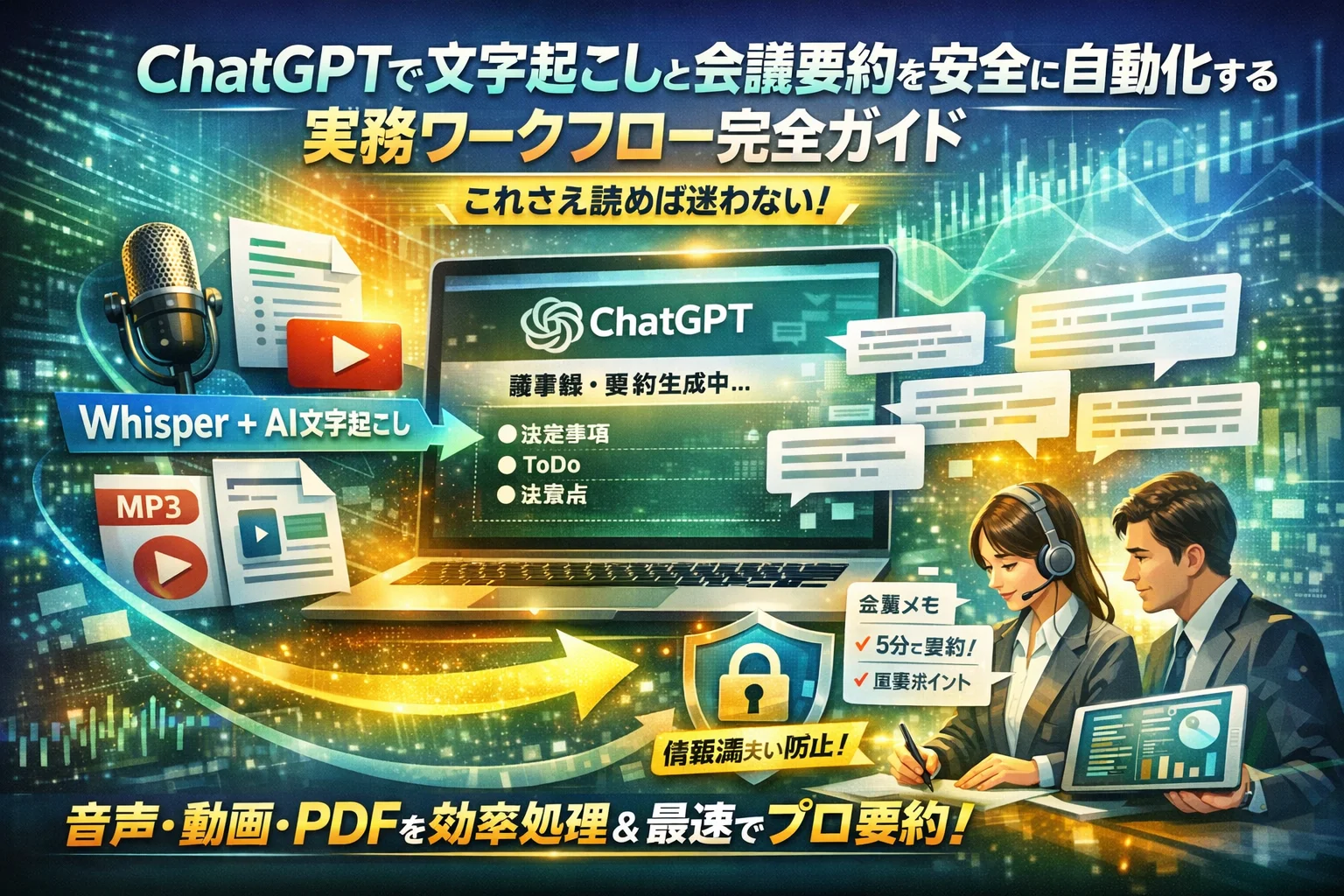
本記事は、ChatGPT 文字起こしの「できる/できない」をまず切り分けたうえで、音声データやMP3、YouTube、PDF、画像をどの順番で処理し、どこでWhisperや文字起こしAIを挟み、最後をChatGPTの要約とプロンプトで締めると議事録が最短時間で仕事レベルに仕上がるかを具体的なワークフローとして示します。
ChatGPT 文字起こしの精度がイマイチな理由、無料ツールに頼りすぎて時間が溶ける構造、「ChatGPT 文字起こし できない」と表示される落とし穴、情報漏えいを招く危険な運用パターンまで、現場の失敗事例から逆算して解説します。この記事を読み終える頃には、会議録音から安全な議事録共有までの標準フローとプロンプト一式が手元に残り、「もう文字起こしで迷わない」状態になっているはずです。
ChatGPTは音声の直接文字起こしはできませんが、Whisper等との役割分担で、テキスト化から要約・議事録化まで30分以内で効率的に完結できるようになります。
- ChatGPTは直接音声文字起こしはできませんが、Whisper等の音声認識ツールと役割を分担することで、テキスト化から議事録化まで効率的に完結します。
- 録音環境の改善とツール分担設計(音声認識は専用ツール、要約はChatGPT)を決めておくと、無料ツールでも現場レベルの精度が実現できます。
- 機密情報の漏えいを防ぐため、情報レベルに応じて文字起こしツールとChatGPT活用を分離し、組織のセキュリティルールに従うことが必須です。
- ChatGPTでできる・できないの見極め方とツール役割分担の基本
- 音声データやMP3からWhisperと組み合わせて議事録に仕上げるワークフロー
- YouTube動画やセミナー動画をChatGPTで効率よく要約する手順
- PDFや画像のテキスト化とChatGPT活用で情報資産化する方法
- ChatGPT文字起こしの精度が低い理由と現場の実践的な対処法
- ChatGPT利用時の情報漏えいリスクと組織のセキュリティ対策
- ChatGPT文字起こしの標準フロー|段階的な自動化ステップ
- ChatGPT文字起こしを使いこなすプロンプト集と現場の実践技法
- ChatGPT文字起こしを安全かつ効率的に運用するベストプラクティス
- この記事を書いた理由
ChatGPTでできる・できないの見極め方とツール役割分担の基本
ChatGPTでそのまま文字起こしできるケースと別ツールが必須になる場合を一気に解説
「とりあえず音声ファイルを放り込めば議事録が出てくる」未来図を描きたくなりますが、現実には役割分担を理解した人だけが楽をしています。私の視点で言いますと、最初の設計を外すと永遠に手作業から抜け出せません。
ChatGPTだけで完結できるのは、主に次のパターンです。
-
すでにテキスト化されたデータの要約や構造化
-
会議のメモを基にした議事録テンプレート化
-
YouTubeの自動字幕や外部サービスで出したテキストの整理
一方で、別ツールが必須になるのは次の領域です。
-
MP3やMP4など音声ファイルそのものの文字起こし
-
長時間会議のフルテキスト化
-
日本語PDFのOCRや画像内文字の読み取り
ざっくり整理すると次のイメージです。
| フェーズ | 向いているツール | 主な役割 |
|---|---|---|
| 録音 | レコーダー アプリ Web会議録画 | 音をきれいに残す |
| 文字起こし | Whisper 専用文字起こしAI YouTube字幕 | 音声をテキストに変える |
| 要約・議事録化 | ChatGPT | 要約 タスク抽出 構造化 |
| セキュリティ管理 | 社内ルール ストレージ権限 | 漏えい防止と保管ポリシー管理 |
この「どこからどこまでがChatGPTの守備範囲か」をまず決めておくと、後のトラブルが一気に減ります。
ChatGPT文字起こしが「できない」と表示される意外な落とし穴
実務でよく見る「できませんでした」の原因は、ツールの性能よりも設計ミスです。典型パターンを挙げます。
-
ファイルサイズや時間が長すぎる
- 2時間会議を丸ごと投げてタイムアウト
-
フォーマットが対応外
- 画質が荒いスキャンPDFや手書きメモをそのまま送信
-
組織側の制限
- 情報システム部門がファイルアップロード機能を制限しているのに気づかず利用
-
テキスト化と要約を一気にやろうとして失敗
- 音声からの文字起こしと議事録要約を1プロンプトで済ませようとする
対処のコツはシンプルで、「テキスト化」と「要約・構造化」を分離することです。先にWhisperや文字起こしAIでテキストを確定させ、その後にChatGPTへ段階的に投入すると失敗率が激減します。
Whisperや文字起こしAIとChatGPTの最強タッグで仕事効率が劇的アップする理由
現場で一番成果が出ているのは、次のような二段構えのフローです。
- Whisperやクラウド文字起こしAIで音声ファイルをテキスト化
- 出力されたテキストをChatGPTへ投入し、目的別に加工
このタッグが強い理由は3つあります。
-
精度の源泉が違う
- Whisper側は「音を聞き分ける力」に特化
- ChatGPT側は「文章を理解して再構成する力」に特化
-
失敗ポイントが分離される
- 文字起こしの崩れは録音環境や話者数を見直す
- 要約のズレはプロンプトやテンプレートを調整する
-
運用ルールを作りやすい
- 機密度の高い会議はオンプレミス系の文字起こしで完結
- 要約だけChatGPTで行うようにすると情報ガバナンスを保ちやすい
簡単な役割分担イメージは次の通りです。
| やりたいこと | 第一選択肢 | ChatGPTの役割 |
|---|---|---|
| MP3会議録音の文字起こし | Whisper 専用文字起こしサービス | 誤変換の補正 要約 タスク抽出 |
| YouTubeセミナーの整理 | YouTube字幕 テキスト化ツール | 部署別要約 Q&A抽出 |
| PDF 議事録テンプレート化 | PDFテキスト抽出 OCR | 章立て整理 汎用フォーマット化 |
録音環境と会議運営を整えたうえで、この役割分担をきちんと設計すると、「録音開始から30分後には共有できる議事録」が現実的なラインになってきます。
音声データやMP3からWhisperと組み合わせて議事録に仕上げるワークフロー
「録音ボタンを押した瞬間から、議事録作成は8割終わっている」くらいの感覚で設計すると、業務の手残りが一気に変わります。ここでは、音声データから要約までを“人がやる作業30分以内”に収めるルートだけを絞り込んで解説します。
会議音声の録り方ひとつで変わる文字起こし精度|マイク・話し方・環境ノイズを制すコツ
音声文字起こしAIやWhisperの精度は、アルゴリズムより先に録音品質でほぼ決まると感じています。
良い録音と悪い録音の違いは、次の3点です。
-
マイク位置: 参加者から等距離のテーブル中央、PC内蔵マイクは最終手段
-
環境ノイズ: 会議室のドア閉鎖、プロジェクタのファン音やエアコン直下は避ける
-
話し方: 被せずに順番に話す、固有名詞は一度ゆっくり繰り返す
録音環境の差は、後工程の修正時間に直結します。
| 録音条件 | 文字起こし後の修正感覚 |
|---|---|
| 会議室+外付けマイク | 人手修正10~20% |
| オープンスペース+PCマイク | 人手修正50%超え |
私の視点で言いますと、無料ツールを乗り換える前に「マイク1本+会議ルールの見直し」をしたチームが、最も残業時間を減らしています。
音声データやMP3を文字起こしAIやWhisperでテキスト化、その後ChatGPTへ渡す最適ルート
現実的におすすめなのは、「分業フロー」です。
- 会議を録音し、MP3やMP4として保存
- 音声専用ツール(Whisperやクラウド型文字起こしAI)でテキスト化
- 出力テキストを一度自分でざっと確認し、明らかな誤変換だけ修正
- 修正済みテキストをChatGPTへ貼り付け、要約と議事構造化を依頼
この分業にすると、音声認識の精度は専用ツール、要点整理はChatGPTという得意分野の掛け算になります。無料プランを使う場合でも、ファイルを分割して投入する前提で会議を60~90分以内に収めておくと運用が楽です。
ChatGPTへ投げるプロンプト実例|決定事項・TODO・論点ごとを一発抽出するテクニック
同じテキストでも、プロンプト次第で「ただの要約」と「使える議事録」に差が出ます。すぐ使える形にすると次のようになります。
プロンプト例(議事録用)
-
この会議テキストから、以下の形式で日本語の議事録を作成してください。
- 会議の目的(2行以内)
- 決定事項(箇条書き)
- 宿題・TODO(担当者・期限つきで箇条書き)
- 議論の要点(論点ごとに見出し+要約)
- 次回までに確認すべきリスク
ポイントは、「誰が・何を・いつまでに」を必ず構造として指定することです。要約だけを頼むと、決定事項と単なる意見が混ざりがちなので、アウトプットの型=テンプレートを先に提示するのがコツです。
長時間会議や話者多数でありがちな文字起こしミスと、そのChatGPT補正術
2時間超の会議や、5人以上の発言が飛び交う場では、どのサービスでも次のような崩れが起きやすくなります。
-
同音異義語の取り違え(「会議」と「会費」など)
-
話者の入れ替わりが認識されない
-
脱線した雑談と重要な論点が混在する
こうした“ぐちゃっとしたテキスト”は、ChatGPT側で補正させた方が早いケースが多くなります。
おすすめの補正プロンプトは次の通りです。
-
このテキストから、仕事に不要な雑談・あいづち・「えー」「あのー」を削除し、意味が通るように段落を整理してください。専門用語はそのまま残してください。
-
次のテキストを、論点ごとに見出しを付けて整理し、各見出しの下に3~5行で要約を書いてください。重要度が高い順に並べてください。
長時間の会議では、全文を一度に投げるのではなく、30分単位で処理→最後に統合が安全です。時間ごとの小要約を作り、最後に「これらの要約を統合して、全体の議事録を作成してください」と依頼すると、要点を落としにくくなります。
このワークフローを踏むだけで、「無料ツールなのに議事録作成の時間が半分になった」という声が出やすい構成になります。録音からクラウドへのアップロード、テキスト化、プロンプトによる整理までを一連の型として固定してしまうことが、現場でストレスなく回す最大の近道です。
YouTube動画やセミナー動画をChatGPTで効率よく要約する手順
「1時間のセミナーを5分で把握したい」――そのワガママを、本気で仕事レベルに仕上げるやり方だけをまとめます。現場で回しているワークフローをベースに、YouTubeや社内配信動画を一気にテキスト化して、要点だけを抜き出す流れを整理します。
YouTube動画の文字起こし術を大解剖|YouTube自動字幕・拡張機能・外部サービスの違い
まずは文字データをどう取るかで、その後の要約精度が決まります。
| 方法 | コスト | 精度 | 向いている用途 |
|---|---|---|---|
| YouTube自動字幕のコピー | 無料 | 中 | 公開動画のざっくり把握 |
| Chrome拡張でテキスト抽出 | 無料〜低額 | 中〜高 | 研修動画や解説系 |
| 専用の文字起こしAIやWhisper | 無料〜有料 | 高 | 社内研修・専門用語が多い動画 |
ポイントは、「誰のための要約か」でツールを変えることです。ざっくり内容だけ知りたいなら自動字幕で十分ですが、議事録レベルに近い精度がほしいなら、音声ファイルをダウンロードして文字起こしAIやWhisperに投げた方が、あとで修正が圧倒的に楽になります。
ChatGPTでYouTube文字起こしから「5分で読める要約」を作るリアルな使い方
テキスト化が済んだら、ここからが本番です。現場でよく使うプロンプト構成は、次の3ステップです。
-
前処理
- 「えー」「あの」などの口ぐせ削除
- タイムスタンプ行やノイズ行の除去
-
要約の粒度指定
- 役員向け:A4 1枚で結論とリスク
- 現場向け:章ごとの要点とTODO
- 新人向け:用語解説付きダイジェスト
-
追加出力の指定
- 決定事項リスト
- 論点ごとの賛否整理
- 次回までの宿題一覧
プロンプト例の骨格は「誰向け」「何分で読める量」「どの観点で整理するか」です。この3つを書き忘れると、長いだけで使い勝手の悪い要約が返ってきやすくなります。
YouTubeや社内動画で意外と危険な「権利」や「情報漏えい」注意ポイント
動画をテキストにすると、扱う情報の濃度が一気に上がります。ここでトラブルになりがちなポイントを整理します。
-
公開YouTube
- 引用の範囲を超えた全文配布はNGになり得ます
- 社内共有でも、外部講師のコンテンツは契約確認が必須
-
社内動画・オンライン会議
- 顧客名や個人名が連呼されるケースが多く、そのまま外部クラウドにアップロードすると情報管理上のリスクが高いです
- 部署によって「外部AIへ出してよい情報のライン」が異なるのに、ルールが共有されていないケースがよくあります
簡易的な対策としては、文字起こし前に録画範囲を分けることが有効です。機密度が高い前半はオンプレミス系のツールに、商品説明だけの後半はクラウド型AIに、といった切り分けをしておくと運用が安定します。
URL貼るだけはNG?文字起こしChatGPT活用でハマりがちなミス事例
「動画URLを貼れば勝手に要約してくれるはず」と期待してつまずく相談が非常に多いです。現場で頻出する失敗パターンをまとめます。
-
URLから動画本体にアクセスできず、要約が雑になる
-
自動字幕の誤認識をそのまま要約してしまい、専門用語が崩れる
-
長時間セミナーを一度に投げ、途中で途切れた要約だけが残る
-
社外向け資料に、うっかり社内チャットの固有名詞が混じる
対策としては、次のようなフローに変えるだけで安定度が一気に上がります。
-
まずは動画側で字幕や文字起こしデータを取得して保存する
-
30分〜1時間ごとにテキストを分割して投入する
-
毎回「今回はどのパートか」をプロンプトで明示する
-
最後に全パートをまとめた統合要約だけを別プロンプトで作成する
私の視点で言いますと、YouTubeやセミナー動画を業務で活用する場合、「URL→自動で全部やってほしい」という発想を一度捨てて、テキスト化と要約をきれいに分業することが、最短で高精度にたどり着くコツになります。仕事で使えるレベルを狙うなら、この一手間が最終的な時短とトラブル回避につながります。
PDFや画像のテキスト化とChatGPT活用で情報資産化する方法
紙の資料やスキャンPDFを前に、検索もコピペもできずに時間だけ溶けていないでしょうか。ここをテキスト化しておくと、会議議事の検索、ナレッジ共有、監査対応まで一気に楽になります。この章では、PDFや画像をテキスト化し、ChatGPTで要約や整理まで回す「現場で本当に回るルート」を絞り込んで解説します。
PDF文字起こしや画像文字認識の基本とChatGPTでできること・できないこと
前提になるのは、次の3ステップです。
- OCRツールで「画像の文字」をテキストに変える
- テキストを整形し、段落や見出しの構造を戻す
- ChatGPTに渡して要約・抽出・翻訳・テンプレ化を行う
ChatGPTは、すでにテキスト化されたPDFや画像の読み取り、要約、項目ごとの整理は非常に得意です。一方で、解像度の低いスキャンや、表が密集した資料から「一発で完璧に文字起こし」する役割は、専用OCRのほうが安定します。
現場で役割分担をすると、次のようなイメージになります。
| フェーズ | メインツール | ChatGPTの役割 |
|---|---|---|
| 文字の抽出 | OCRやPDF文字起こしAI | 誤認箇所の検知・補正 |
| 構造の整理 | 人の目+最低限の手直し | 見出し・章構成の再生成 |
| 業務向け変換 | ChatGPT | 要約、議事録化、テンプレ出力 |
私の視点で言いますと、「どこまでをOCRに任せ、どこからを生成AIに任せるか」を決めるだけで、作業時間が半分近くまで落ちるケースが珍しくありません。
無料PDF文字起こしAIやOCRをChatGPTと組み合わせる現場ワークフロー
コストを抑えたいチームがよく採用しているのは、次のような無料中心のフローです。
- スキャンやスマホで撮影した画像を、無料OCRサービスやクラウドのPDF文字起こし機能に投入
- 抽出されたテキストをプレーンテキストで保存
- ChatGPTに「元資料の用途」と「欲しいアウトプット」を明示してプロンプトを投げる
例として、セミナー配布資料を社内ナレッジに変える場合は、次のような指示が効きます。
-
要点を5つに要約
-
議事形式で「背景」「論点」「結論」「宿題」に分解
-
新人向け研修用に専門用語をかみ砕いて再説明
無料OCRは精度のばらつきが大きい分、「ChatGPTで後処理する前提」で割り切ると運用が安定します。
ChatGPTへ渡す前に実践したい「レイアウト崩れ」や「画像内文字」のひと手間テクニック
OCRのあと、そのままAIに投げて失敗しがちなポイントがレイアウト崩れです。特に多いのが、次の3パターンです。
-
表が縦横逆になり、数字の列と項目名がずれる
-
2カラムレイアウトのPDFが「行単位」で混ざってしまう
-
画像内のキャプションだけが抜け落ちる
現場では、次のようなひと手間で精度を底上げしています。
-
列ごとにタブやカンマで区切り、簡易CSVにしてから「これは表です」と明示する
-
2カラム資料は、左→右の順にブロック単位で貼り付ける
-
図版のキャプションや注釈だけを別枠でコピーし、「図の説明」として渡す
この状態で、「元はA4縦1ページの資料」「表は売上推移の一覧」のようにメタ情報を添えると、ChatGPT側の再構成が安定します。
OCR誤認識が多発したときは?どこまで修正し何をChatGPTに任せるかの判断軸
OCRは、専門用語や型番、品番、固有名詞で一気に精度が落ちます。すべて人手で直そうとすると、本末転倒になりがちです。迷ったときは、次の軸で線引きすると判断しやすくなります。
-
数字・金額・日付: 人が必ず目視で修正
-
固有名詞・社名・製品名: 重要なものだけ辞書的に直す
-
文章の細かな誤字: ChatGPTに「文脈から自然な日本語に整えて」と任せる
プロンプト側では、
-
「数字と日付は変更せず、文章表現だけ整えてください」
-
「このリストの名称は、そのままの表記を優先してください」
といった条件を添えておくと、AIが勝手に値を補正してしまうリスクを抑えられます。
OCR誤認識が多い資料ほど、「全部をきれいに直す」より、「意思決定に効く部分だけ精度を上げる」と割り切ったほうが、業務としては圧倒的にコスパが良くなります。紙とPDFを、検索できるテキストとChatGPTの要約機能に乗せるだけで、これまで眠っていた情報が一気に「会社の資産」に変わっていきます。
ChatGPT文字起こしの精度が低い理由と現場の実践的な対処法
「ツールを替えたのに、議事録づくりが楽にならない」と感じているなら、問題はAIより現場側にあります。ここでは、導入支援の現場で頻出する“つまずきポイント”だけをピンポイントで整理します。
音声品質や話者数・専門用語がChatGPT文字起こし精度へ与えるリアル影響
文字起こし精度は、アルゴリズムより先に録音品質と会議の仕切り方で8割決まる感覚があります。
よくある崩れ方を整理すると、次の通りです。
-
会議室の空調音が大きく、低い声だけ抜け落ちる
-
話者がかぶって話すため、主語が判別できない
-
社内略語や英略語が多すぎて別の単語に変換される
音声品質を上げるポイントは、次の3つだけに絞ると現場で回しやすくなります。
-
テーブル中央の1台より、少人数ごとの複数マイク
-
発言前に名前を名乗る、あるいは「ファシリだけは必ずはっきり話す」
-
社内用語リストをあらかじめテキストでAIに渡しておく
私の視点で言いますと、同じツールでも「マイクを変えただけで誤変換が半分以下になった」ケースは珍しくありません。
無料にこだわるほど作業時間が増える理由と、その納得できる境界線
無料ツールにこだわると、次のような“人力コスト”が静かに増えていきます。
-
ファイル分割や時間制限回避のための細切れアップロード
-
フォーマット崩れの手修正
-
誤変換だらけの原稿を人手で直す作業
費用と時間のバランスを判断するために、現場では次のような目安を置くと判断しやすくなります。
-
週1回以下の短時間会議なら無料中心
-
週複数回、1時間超の定例会議があるなら有料も検討
-
役員会や顧客向け報告書に使う記録は、最初から高精度サービス
ざっくりでも「1時間の修正作業にかかる人件費」と「有料ツールの月額」を比較しておくと、感情ではなく数字で判断できます。
Whisper文字起こし・クラウド文字起こしAI・ブラウザ拡張を現場の声で徹底比較
現場でよく使われる3パターンを、あくまで“使ってみた感覚”でまとめると次の通りです。
| 種類 | 強み | 向いている場面 |
|---|---|---|
| Whisper系ツール | 精度が高く専門用語にも比較的強い。ローカル実行なら情報管理もしやすい | エンジニアが近くにいる部署、機密度が高い会議 |
| クラウド文字起こしAI | ブラウザからアップロードするだけで完結し、話者分離やタイムスタンプも整う | 営業会議、オンライン商談、セミナー録画の一括処理 |
| ブラウザ拡張 | YouTubeやウェビナーの音声を素早くテキスト化できる | 情報収集用、外部セミナーの要点整理 |
ポイントは、どれか1つに固執しないことです。例えば「社外ウェビナーは拡張機能」「社内会議はクラウドサービス」「機密案件だけWhisper」といった切り分けで、セキュリティと手間のバランスを取りやすくなります。
文字起こし精度より会議運営を変えたほうが早かった!?逆転発想の神事例
精度向上に悩んでいたチームが、ツール選びではなく会議運営そのものを変えて一気に解決したケースがあります。代表的な工夫は次の通りです。
-
各議題の冒頭で、ファシリが「この10分で決めたいこと」を宣言
-
決定事項とTODOだけは、会議中に画面共有でメモを見える化
-
発言者に「自分の担当タスクは自分で復唱してから締める」ルールを追加
この運営にすると、AIに渡すプロンプトは非常にシンプルで済みます。
-
「このテキストから、決定事項と担当者と期限だけを一覧にしてください」
-
「議題ごとに、論点と未決事項を整理してください」
結果として、多少誤変換が残っていても意思決定の骨格だけは外さない議事録が自動で出せるようになります。ツールの乗り換えより、会議の型を整えるほうが早く効果が出ることを体感した例と言えます。
精度に不満があるときは、「AIを替える前に、録音と会議運営を見直す」という順番を意識すると、遠回りに見えて最短ルートになります。
ChatGPT利用時の情報漏えいリスクと組織のセキュリティ対策
音声データをアップロードして要約まで一気に終わる、この快適さの裏側には「会社を一発で炎上させる地雷」が並んでいます。機能や精度より先に、この章の内容だけは押さえておいてください。
「機密会議をそのままアップロード」現場で多発のうっかり事例と本当に起きるトラブル
実務で繰り返し起きているパターンは決まっています。
-
役員会議の録音ファイルをそのままクラウドAIにアップロード
-
顧客名入りの営業レビュー動画を要約用に外部サービスへ転送
-
人事面談のMP3を、無料プランのアカウントで文字起こし
起きるトラブルは次の3つに集約されます。
-
誰に聞かせるつもりもなかった会話が、外部事業者のサーバーに保存される
-
社内規程と相反するクラウド利用が発覚し、情報システム部門から是正指示
-
後から削除依頼をしても、バックアップやログの扱いが不明で不信感が残る
私の視点で言いますと「機密かどうか判断に迷う音声ほど、まずアップロードを止めて紙とペンに戻す」くらいの保守的な運用が、炎上案件を劇的に減らしていました。
ChatGPTや文字起こしAIを安全に使う社内ルールの作り方、リアルな規定例
安全に活用するチームは、ツールではなくルールのテンプレートを先に作っています。最小限でも、次の3本柱は欲しいところです。
-
利用目的: 「議事録作成」「勉強会共有」に限定し、評価や人事決定には使わない
-
データ種別: 扱ってよい情報レベルを区分し、NG例を具体的に列挙
-
手順: 録音から削除までのステップを明文化し、担当者を固定
典型的な規定イメージを整理すると、次のようになります。
| 項目 | 許可される利用 | 禁止例 |
|---|---|---|
| 会議録音 | 社内向け定例会議 | 役員会議、M&A関連 |
| 顧客情報 | 匿名化済みの事例紹介 | 実名、住所、連絡先入り |
| 個人情報 | 部署名のみ | 評価面談、健康情報を含む発言 |
この程度でも、現場の「これはアップして良いのか」の迷いはかなり減ります。
無料版や有料版・オンプレミス系AIで守るべき情報取り扱いガイドライン
同じ文字起こしAIでも、前提とリスクはまったく違います。現場での判断軸は次の通りです。
| 種類 | 想定する用途 | 扱うべき情報レベル |
|---|---|---|
| 無料クラウドサービス | セミナー、公開動画の要約 | 公開前提の内容のみ |
| 有料ビジネスプラン | 社内会議、顧客との一般的な打ち合わせ | 軽微な個人情報を含むことはあってもよい |
| オンプレミス/自社クラウド | 機密性の高いプロジェクト | 経営情報、顧客リスト、設計図面なども可(社内規程次第) |
ポイントは、「無料だから危険」「有料だから安全」ではなく、データ保管場所と利用規約を読むことです。情報システム部門と連携し、プランごとに許容されるデータ種別を明文化しておくと、利用者の判断ミスが減ります。
個人情報や顧客名を扱うときに役立つ即効マスキング技
文字起こしを止める代わりに、一手間のマスキングでリスクを下げる方法もあります。手早く実践しやすいのは次の4つです。
-
録音前に、参加者へ「フルネームと住所は出さない」ことを周知する
-
顧客名や企業名は、会議中から「A社」「B社」とコード名で呼ぶ
-
既に録音済みの場合、アップロード前に音声編集で該当箇所の音量を下げる
-
文字起こし後に、ChatGPTへ「固有名詞をタグ置換」させるプロンプトを使う
例: 「山田太郎→[社員A]、株式会社〇〇→[取引先1]に置き換えてください」
この運用を入れるだけで、音声データやテキストが外部に出た際のダメージは大きく下がります。精度や要約の速さを追いかける前に、まずは「漏れても致命傷にならない状態」を作ることが、現場を守る一番の近道になります。
ChatGPT文字起こしの標準フロー|段階的な自動化ステップ
人の手でゼロから起こす時代を終わらせるには、「録音したあとどう流すか」をパターン化しておくことが決め手になります。ここでは現場で実際に定着している標準フローだけを絞って紹介します。
週次会議のテンプレフロー実例|録音から議事録共有までの王道パターン
まずは週次会議を型にしてしまいます。
- 会議開始前に録音担当と保存先を決める
- 会議は1テーマごとに軽く区切って話す
- 音声ファイルを文字起こしAIやWhisperでテキスト化
- テキストをChatGPTへ投入し、議事録テンプレで要約
- ファシリが確認し、TeamsやSlackに共有
よく使うプロンプト例を1つのテンプレにしておくと安定します。
議事録テンプレ項目の例
-
会議の目的
-
決定事項
-
宿題と担当者・期限
-
次回までの確認ポイント
面接・面談・1on1記録にChatGPT文字起こしを使う際の押さえておくべき注意ポイント
面談は「誤読されると危ない」場面が多いので、精度よりも確認プロセスが重要です。
-
録音は必ず事前同意を取る
-
雑談パートと評価パートを時間で区切る
-
文字起こし後、ChatGPTには「評価には使わず、要点整理だけ」と指示
-
本人に共有する場合は、必ず人の目でトーンを調整
ポイントを整理すると次のようになります。
| シーン | 重視すること | AIに任せる範囲 |
|---|---|---|
| 採用面接 | 事実メモ、質問ログ | 質問と回答の要約 |
| 1on1 | 気づき、次回アクション | TODO整理と要点抜き出し |
| 人事面談 | 経緯の記録 | 経緯の時系列整理 |
Webセミナーや社内勉強会の録画を「ナレッジ記事」に変える分業ワザ徹底解説
録画をそのまま置いても誰も見ません。現場で回しやすいのは、次の三分業です。
- 録画担当
録画と文字起こしAIへのアップロードまで担当 - 整理担当
文字データをChatGPTに渡し、章立て要約とQ&Aを生成 - 編集担当
社内ポータル向けにタイトルと導入文を整える
ChatGPTへの指示は「5分で読める要約」「実務で使えるチェックリスト」というアウトプット前提で書かせると、読み手の満足度が一気に上がります。
チームで共通プロンプトとチェックリストを持つだけで効率化する理由
私の視点で言いますと、文字起こし運用がうまくいっているチームほど「プロンプトとチェックリストが1枚にまとまっている」傾向があります。
共通化すると、次の効果が出ます。
-
人が変わっても議事録のフォーマットがブレない
-
ChatGPTへの指示が安定し、精度のバラつきが減る
-
セキュリティ面のNG行為(機密データの外部投入など)を事前に防げる
おすすめは、以下2つを1ページにまとめておくことです。
-
会議・面談・セミナーごとの定型プロンプト
-
録音前後に見るチェックリスト(録音環境、ファイル名ルール、扱ってよい情報の線引き)
この「1ページさえ見れば誰でも同じ品質で回せる状態」ができた瞬間から、文字起こしは作業ではなく、チームの武器に変わっていきます。
ChatGPT文字起こしを使いこなすプロンプト集と現場の実践技法
「録音も文字起こしも終わったのに、肝心の“誰が何をやるか”が見えない…」という悩みを、一気にひっくり返すのがプロンプト設計です。ここでは、現場で実際に回り始めている“そのままコピペで使える型”だけを厳選して紹介します。
議事録用プロンプト大全|誰が・何を・いつまでにを漏らさず抜き出す仕組み
議事録は「全文」より「タスク一覧」が命です。音声データを文字起こしAIやWhisperでテキスト化したあと、ChatGPTには次のように投げます。
プロンプト例(議事録用の基本型)
-
このテキストは会議の文字起こしです
-
以下の形式で整理してください
- 決定事項
- 宿題・TODO
- 未決定の論点
-
宿題・TODOは、下記の表形式で出力してください
- 担当者
- 内容
- 期日(発言中に出ていない場合は「未定」と記載)
- 関連する発言の抜粋
この「表で出させる」型を入れるだけで、タスク抜けが激減します。
| 項目 | ねらい |
|---|---|
| 決定事項 | 会議のゴールを一目で把握 |
| 宿題 | 実際の行動リストを明確化 |
| 未決定 | 次回会議のアジェンダ化 |
私の視点で言いますと、精度を上げるコツは「議題名」「参加者名」を事前に箇条書きで一緒に渡すことです。これだけで、誰が何を言ったかの判定がかなり安定します。
要約プロンプトの神ワザ|役員向け・現場向け・新人向けで粒度調整するコツ
同じ文字起こしでも、読む人によって知りたいレベルが違います。役員・現場・新人の3パターンで要約を出し分けると、社内の“読み返し時間”が一気に減ります。
プロンプト例(粒度違いの一括生成)
-
以下のテキストを読み、3種類の要約を作成してください
- 役員向け:A4半ページ程度。数字とリスク・意思決定だけを中心にまとめる
- 現場向け:A41ページ程度。決定事項と背景、実務で必要な情報を整理
- 新人向け:専門用語をかみ砕き、「なぜこの会議をしたか」が分かる説明文にする
このように「誰向け」「何文字相当」「何を重視」がセットになっていると、毎回の調整がほぼ不要になります。
文字起こし結果のノイズ「えー」「あのー」もChatGPTなら瞬時に掃除できる秘密
音声データの文字起こしには、「その…」「えっと」などノイズが大量に混じります。先にChatGPTで掃除しておくと、その後の要約精度が大きく変わります。
ノイズ除去プロンプト例
-
次のテキストから、意味を持たない口癖や言いよどみを削除してください
-
削除対象の例
- えー
- あのー
- そのー
- えっと
-
文の意味が変わらない範囲で、句読点や改行も整えて読みやすい文章にしてください
これを一段階挟んでから、議事録プロンプトや要約プロンプトに回す“二段構え”が、現場での定番パターンになりつつあります。
ChatGPTの変な要約に困った時の修正依頼プロンプト活用術
要約が「薄い」「論点がずれている」と感じた時は、最初からやり直すより“フィードバック付きで再要約”させる方が早くて精度も上がります。
リトライ用プロンプト例
-
先ほどあなたが作成した要約は、次の点で不十分です
- 重要な数字が抜けている
- 決定事項と検討中の事項が混ざっている
-
元の文字起こしテキストは正しいと仮定し、以下の条件で再度要約してください
- 決定事項と検討中の事項を明確に分ける
- 数字・期日・担当者が出てきた箇所は必ず含める
- 要約の最後に「この会議後に必要なアクション」を3行で整理する
ChatGPTを「一発で正解を出すツール」と見るのではなく、「修正指示を学習させながら精度を上げる相棒」として扱うと、議事録の品質は現場レベルでも十分に実用域に到達します。
ChatGPT文字起こしを安全かつ効率的に運用するベストプラクティス
会議の録音ファイルをAIに渡したのに、精度もスピードも微妙で「手で書いたほうが早い」と感じた経験はないでしょうか。現場で導入支援をしている私の視点で言いますと、多くのチームがつまずくポイントはツールそのものではなく、運用設計とルール作りです。
ツール選びより大切な録音環境と会議ルール、現場で差がつく理由
精度の高いテキストを得るには、録音品質と会議運営をセットで整える必要があります。よくある失敗は、PC内蔵マイク1本で全員の声を拾おうとするパターンです。音声データがこもると、Whisperや他の文字起こしAIでも誤変換が一気に増えます。
おすすめは、次の3点をチームの標準とすることです。
-
テーブル中央に指向性マイクを1台用意する
-
発言前に名前か部署を名乗るルールを決める
-
雑談や脱線は「オフレコ」と一言添えて後で削除しやすくする
この3つだけでも、議事録作成の手戻りが目に見えて減ります。
情報システム担当やDX担当が実践で見抜いた運用“落とし穴”徹底解剖
社内でよく見かける落とし穴は、次の3パターンです。
-
無料拡張機能を各自がバラバラに入れて、データの保存先が誰にも説明できない
-
会議ごとに録音フォーマットが違い、mp3やmp4、Zoom録画が混在して整理不能になる
-
テキスト化後のファイル名や保存ルールがなく、検索性が著しく低い
これを避けるために、最低限、次のようなルールを1枚のドキュメントにまとめておくと安全です。
-
使ってよいサービス一覧と、アップロード禁止情報の例
-
録音ファイルの保存フォルダと命名規則
-
要約や議事録を作成する担当者と締め切り
無料から有料へ切り替えるタイミングを見極める実践基準
「無料でどこまでいけるか」は多くの現場の関心事ですが、時間コストを含めると一定ラインで有料プランや専用サービスに切り替えたほうが安くつきます。判断の目安を整理すると次の通りです。
| 判断軸 | 無料中心で良い状態 | 有料切り替えを検討すべき状態 |
|---|---|---|
| 月の会議時間 | 月5時間未満 | 月20時間超 |
| 編集時間 | 1本30分以内 | 1本で1時間以上修正 |
| 取り扱い情報 | 個人名少なめ | 顧客名や金額が頻出 |
| 利用メンバー | 1~2人 | 複数部署で共有 |
この表の右側に当てはまる項目が増えたら、精度とセキュリティ要件を満たす有料サービスを見直す段階と考えてよいです。
自分の現場に合わせてカスタマイズできるチェックリスト付き!
最後に、導入時や見直し時に使えるチェックリストを置いておきます。印刷して会議室の壁に貼るチームもあります。
-
録音機材は固定しており、誰でも同じ手順で録音開始できる
-
録音ファイルの保存場所と命名ルールがチームで統一されている
-
テキスト化に使うAIサービスが明文化され、禁止サービスも共有されている
-
顧客名や個人情報をマスキングする方針が決まっている
-
要約プロンプトや議事録テンプレートが共有フォルダにあり、全員が使い方を知っている
このチェックがすべて埋まったとき、はじめて「ツール任せではない、本当に仕事で使えるAI文字起こし環境」が整ったと言えます。
この記事を書いた理由
著者 – 伊藤 和則(株式会社ラッシュアップ / nextlife事業部 責任者)
中小企業の支援をしていると、会議録音やオンラインセミナーの動画が「とりあえず録っただけ」で放置されているケースを何度も見てきました。せっかく現場の知見が詰まっているのに、文字起こしと要約に時間がかかりすぎて、結局誰も活用できない状態です。
私自身も、社内会議を全部自分のPCで録音し、無料ツールだけで処理しようとして夜中まで議事録と格闘したことがあります。さらに、お客様のところでは、機密性の高い打ち合わせ音声をそのまま外部サービスへアップロードしてしまい、情報システム担当が青ざめた場面もありました。
こうした現場の混乱を減らすには、「どこまでを文字起こしAIに任せ、どこからをChatGPTで要約させるか」「どの設定なら情報漏えいリスクを抑えられるか」を、具体的な手順とセットで示す必要があります。
AIマーケティング体制の構築を進める中で蓄積してきた会議運営の工夫や、SNS運用・ナレッジ共有のワークフロー設計の経験を踏まえ、明日からそのまま使える形で整理したのが本記事です。録音データを安全に、かつ現場で本当に使える議事録とナレッジに変えるための「現実解」を届けたいと考えています。
#posts *{font-size:16px;font-weight:normal;line-height:normal}#posts *{margin:10px 0}#posts>h2{background:rgb();color:#fff;font-size:22px !important;font-weight:bold;text-align:left;padding:10px;margin:40px 0 10px}#posts>h3{border:none;color:rgb();font-size:20px;font-weight:bold;text-align:left;padding:0;margin:40px 0 10px}#posts>h4{background:none;color:#000;font-size:18px;font-weight:bold;text-align:left;margin:40px 0 10px;padding:0}#posts>h2+h3,#posts>h3+h4{margin-top:10px}#posts table{background:#fff;border-collapse:collapse;width:100%;margin:20px 0}#posts table th, #posts table td{border:1px solid;font-size:14px;text-align:center;padding:10px}#posts b, #posts strong,#posts table th{font-weight:bold}#posts table *{font-size:14px}#posts ol,#posts ul{margin-left:0;padding:0 0 0 40px}#posts ol{list-style-type:decimal}#posts ol li{list-style-position:outside;list-style-type:decimal;padding:0}#posts ul{list-style-type:disc}#posts ul li{list-style-position:outside;list-style-type:disc;padding:0}#posts>.-w-anchor_link{margin:50px 0;padding:0}#posts>.-w-anchor_link>.-w-anchor_link_inner{padding:20px}#posts>.-w-anchor_link ol{margin-left:20px;padding:0}#posts>.-w-anchor_link>.-w-anchor_link_inner>ol>li:nth-child(n+2){margin-top:5px}#posts>.-w-anchor_link>.-w-anchor_link_inner>.-w-ttl{font-weight:bold}.-w-blog_main>.-w-dtl_headline h2{background:none;color:rgb();padding:0}#posts table{background:#fff;border-collapse:collapse;max-width:100%;width:100%;margin:20px 0}#posts table td,#posts table th{border:1px solid;border-color:rgb( / 50%);font-size:14px;text-align:center;padding:10px}#posts table th{background:rgb( / 10%);border-color:rgb( / 50%);font-weight:700}#posts table *{font-size:14px}#posts table tr:nth-child(2n-1){background:rgb( / 5%)}@media screen and (max-width:768px){#posts>.-w-anchor_link{padding:0}#posts table td,#posts table th{padding:5px}}
Q. ChatGPTだけで音声ファイルの文字起こしはできますか?
Q. 会議の文字起こしから議事録完成まで、どのくらい時間がかかりますか?
Q. YouTubeのセミナー動画を要約する最適な方法は何ですか?
Q. ChatGPT文字起こしで機密情報が漏える危険性はありますか?
🔗 あわせて読みたい関連記事
 Claude AI完全ガイド|無料・有料・ChatGPT比較で業務効率化Claude AIの基本から料金プラン、ChatGPTとの使い分けまで実務的に解説。日本語対応、長文処理、コード支援の強…
 ChatGPTの障害を確認する方法と動かないときの対処手順💡 結論(要点まとめ)ChatGPTが動かない・返答が止まる時の障害確認方法と対処手順を解説。OpenAI公式ステータス…
 ClaudeとChatGPT、使い分け完全ガイド【小説・コード・業務別】ClaudeとChatGPTは作業ごとに役割分担することで効率が最大化されます。小説・PDF要約・プログラミング・業務な…
 YouTubeSummarywithChatGPTとClaudeの使い方や安全性を徹底ガイド!驚きの便利さと活用ポイントYouTube動画を要約するChrome拡張「YouTube Summary with ChatGPT・Claude」の…
 Claude3.7Sonnetで丸わかり!日本語や料金・無料とChatGPT比較のポイントClaude 3.7 Sonnetの性能、日本語対応、料金体系をChatGPTと比較。ビジネス文書やコード支援の実務活用…
 ChatGPTのキャラ設定で仕事と遊びを安全に守る実践ガイドChatGPTのキャラクター設定は、AIの性格・口調・役割・行動ルールを設計する人格デザイン業務です。営業成約率やクレー…
🧰 お困りごとの解決に
 TikTokコインをコンビニで安くチャージする方法TikTokコインをコンビニでチャージする全ルートを解説。ギフトカード・ブラウザ払い・各店別手順から、最安ルートの選び方…
 TikTok LiteのPayPay連携エラーの直し方TikTok Liteでポイント交換できないエラーの原因と解決策を解説。Wi-Fi切り替えや時間帯の工夫など、PayPa…
 TikTok Liteのアカウント削除とポイントの注意点TikTok Liteのアカウント削除時にポイントが即座に消滅する仕組み、本家アプリとの連動リスク、削除手順、トラブル時…
 Amazonの追跡ID「99」「DA」の意味と配送状況が更新されない時の対処AmazonのトラッキングIDはDA形式ならAmazon配送、数字形式なら各配送業者で、形式ごとに追跡先が異なります。配…
この記事に関連する解説
YouTubeSummarywithChatGPTとClaudeの使い方や安全性を徹底ガイド!驚きの便利さと活用ポイントYouTube動画を要約するChrome拡張「YouTube Summary with ChatGPT・Claude」の… ChatGPTでスライド作成時間を半減!プロンプトと連携術が全部わかるChatGPTのスライド作成は構成と原稿作成に強く、聴衆・時間・ゴール・禁止事項の4点を明確に渡すことで修正回数と作成時…
 ChatGPT画像生成の無料枚数制限と実務的な活用ルールChatGPT画像生成の無料版は1セッション5~15枚程度が安全ラインです。現実的な枚数制限、PC・アプリ別の使い方、プ…
最近更新した記事
 Netflix広告つきプランで見れない作品の確認手順と鍵マークの原因💡 結論(要点まとめ)Netflixの広告つきプランで見られない作品に付く「鍵マーク(ロックアイコン)」の原因を解説。ラ…
 LINEメッセージが送れない原因と直し方|マーク別の確認手順💡 結論(要点まとめ)LINEでメッセージが送れない時の対処法を症状別に整理。矢印や赤い「!」、警告文、未読の違いを確認…
 Spotifyのオフライン再生のやり方と通信設定の注意点💡 結論(要点まとめ)Spotifyで音楽をオフライン再生する手順を解説。Premiumでのアルバムやプレイリストの保存…
 Amazonプライムビデオのチャンネル請求確認|契約状況と明細の照合💡 結論(要点まとめ)Amazonプライムビデオのチャンネル請求を確認する手順を整理。契約中のチャンネル一覧や更新日の確…
 LINE連動アプリの解除手順と注意点|データ削除との違いを整理💡 結論(要点まとめ)LINEの連動アプリを解除する最新手順を案内。設定画面からの解除操作はもちろん、「連動解除」と「相…