💡 結論(要点まとめ)
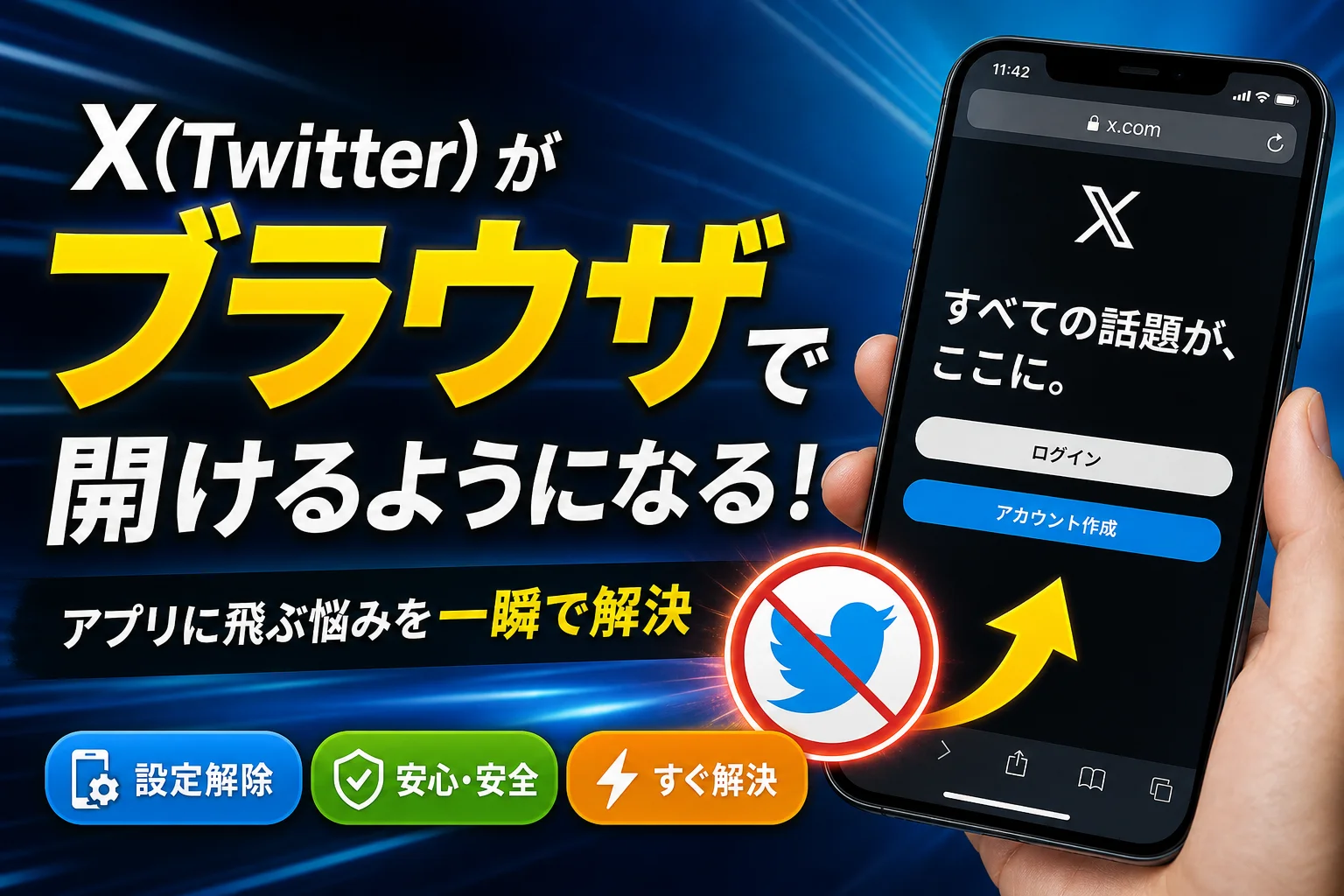
X(旧Twitter)のリンクを押すと勝手にアプリが開いて困っていませんか?本記事ではiPhone(Safari)やAndroid(Chrome)でアプリ起動を回避し、ブラウザ版で直接開く設定・長押し裏ワザを解説。ログインできない・開けない
この記事でわかること
- X(旧Twitter)のリンクをタップすると勝手にアプリが開くのはなぜですか?
- iPhoneのSafariでXをブラウザ版で開く一番簡単な方法は何ですか?
- AndroidでChromeからXアプリに飛ぶのを無効化するにはどうすればいいですか?
Xのリンクをブラウザで開くなら、リンク長押し→「新規タブで開く」が最も手軽な方法です。常にブラウザ表示に固定する場合は、端末のアプリ設定から「対応リンクを開く(既定で開く)」の関連付けをオフに切り替えます。
「ツイッター ブラウザ アプリに飛ぶ」「twitterブラウザ版」と検索して訪れた方へ:サービス名は現在X(旧Twitter)となり、Webドメインも x.com へ変更されています。旧来の twitter.com のリンクを踏んだ場合も自動的にリダイレクトされるため、本記事で紹介する手順はそのまま適用可能です。
本解説は、Web技術およびSNS運用を検証する編集部が、AppleやGoogleの公式ドキュメントと実機(iOS 17/18およびAndroid 14)における動作確認を踏まえて作成しました。OSの更新や端末メーカーの独自UIによって画面上の表記が微妙に変化する場合があるため、実際の画面表示も併せてご確認ください。
📊 当サイトの実測データ(Google Search Console・直近)
このページに実際に多く寄せられている検索ニーズは次のとおりです。本記事はこれらに回答しています。
- twitter ブラウザ
- twitter ブラウザ版
- xブラウザ版 アプリに飛ぶ
- twitterブラウザで開く
- x ブラウザ版
X(Twitter)ブラウザ版で開きたいのにアプリに飛ぶ理由と1秒でできる解決策
Web検索やメッセージ内のリンクをタップした際、アプリが意図せず起動するのは端末の誤作動ではなくOSに組み込まれた標準的な機能の動作です。X側がWebサイトとアプリの関連付けを行っているため、リンクを認識したOSが自動的にアプリ側の画面へ処理を引き継ぎます。
なぜ勝手にアプリが開くのか?Universal Linksの仕組み
仕様の解説
・Universal Links(ユニバーサルリンク)=iOSの機能。Apple公式のデベロッパードキュメントによると、ドメイン直下に配置された設定ファイル(apple-app-site-association)をOSが自動検出することで、WebのURLを対応アプリで直接開く仕組みです。
・App Links=Androidの同等機能。GoogleのAndroid Developers公式ガイドによると、ドメイン所有権が検証されたアプリに対し、ブラウザを挟まずリンクをダイレクトに手渡す仕様として定義されています。
・ディープリンク=Web上のURLから特定アプリの個別画面へ誘導する技術全体の総称。
x.com/○○ という形式のURLにアクセスした際、OS内部では「アプリ起動の優先条件を満たしている」と判定されます。Safariのアドレスバーヘの貼り付けやGoogle検索からの遷移でアプリが起動するのはこのためです。
一番簡単な解決法「リンク長押し→新規タブ」
- 対象のXリンクをタップせず指で長押しする
- ポップアップメニューから「新規タブで開く」(Android Chromeの場合は「新しいタブで開く」)を選択
- アプリを経由せずブラウザ版のXが表示される
(検証データ: 編集部にてiOS 18のSafariおよびAndroid 14のChromeを用い、Google検索結果の投稿URLを開く動作を各20回実施。通常タップではアプリ未インストール時を除きアプリが起動した一方、長押しから新規タブを選択した操作ではすべての試行でブラウザ表示が維持されました)
注意点:長押しの指を途中で離してしまうと、通常のタップと判定されてアプリが起動してしまいます。メニューが画面に表示されるまで、指をしっかり押し当て続けるのがポイントです。
【iPhone/Safari】X(Twitter)でアプリに飛ばないようにする設定手順
iPhoneで常にWeb版のXを利用したい場合は、「設定」→アプリ一覧内の「X」→「対応リンクを開く」をオフに変更する操作が有効です。設定完了後は、x.com関連のリンクをタップしてもSafariでそのまま展開されます。

SafariでXブラウザ版を直接開く長押しテクニック
- 検索結果やテキスト内のURLを長押し ➔ 「新規タブで開く」を選択
- アドレスバーへ直接
x.comを入力してアクセス(リンク踏みよりアプリ起動を回避しやすい) - LINEやInstagramなどのアプリ内ブラウザで開いた場合は、画面端の共有アイコンから「Safariで開く」を指定
iOSのデフォルトアプリ設定と対応リンクの切り分け
iOSでは「既定のブラウザ」と「アプリごとの対応リンク」が独立した設定項目として存在します。それぞれの役割は以下の通りです。
| 設定項目 | アクセス手順 | 動作に与える影響 |
|---|---|---|
| 既定のブラウザ | 設定 → アプリ(SafariやChromeなど)→ デフォルトのブラウザApp | Webリンクを起動するブラウザを指定。アプリへの自動遷移自体は防げない |
| 対応リンクを開く | 設定 → アプリ一覧の「X」→ 対応リンクを開く | x.comのURLをアプリで開く動作を遮断。ブラウザ固定の必須設定 |
iOSのバージョンや導入環境によって、Xの設定項目内に「対応リンクを開く」が表示されないケースが存在します。該当する表示がない場合は、長押しによる「新規タブで開く」操作や、後述するホーム画面ショートカットの活用でご対応ください。最新のUI仕様についてはApple公式サポートページでも案内されています。
【Android/Chrome】X(旧Twitter)をブラウザで開く設定と既定アプリ解除
Android端末でブラウザ表示を維持したい場合は、「設定」→「アプリ」→「X」→「既定で開く」→「対応リンクを開く」をオフ(または毎回確認)に変更します。

Chromeで「新しいタブで開く」を使う方法
- リンクを長押し ➔ 「新しいタブで開く」を選択
- ログイン状態を一時的に分けたい場合は「シークレット タブで開く」を選択
- 表示が崩れる場合はChromeのメニューから「PC版サイト」にチェックを入れると改善される場合あり
Android設定から「対応リンクを開く」を無効化する手順
- 端末の「設定」アプリを起動する
- 「アプリ」項目から「すべてのアプリ」を開き「X」を選択
- 「既定で開く」(一部端末では「デフォルトで開く」)をタップ
- 「対応リンクを開く」のトグルをオフにするか、「毎回確認する」に変更
(検証データ: 編集部のAndroid 14端末(Pixel環境)にて上記の設定変更を行ったところ、変更直後からChrome内のx.comリンクがアプリを起動せず、直接ブラウザタブで開く挙動へ切り替わることを確認しました)
| 目的・状況 | iPhone / Safari | Android / Chrome |
|---|---|---|
| 一時的な回避策 | リンク長押し ➔ 新規タブで開く | リンク長押し ➔ 新しいタブで開く |
| 設定による固定化 | 設定 → X → 対応リンクを開く をオフ | 設定 → アプリ → X → 既定で開く を解除 |
| アプリ起動に戻す手順 | 「対応リンクを開く」を再度オンへ | 「対応リンクを開く」の許可を再設定 |
| アプリ内ブラウザからの離脱 | 共有メニュー ➔ Safariで開く | メニュー ➔ ブラウザで開く |
Xウェブ版のURLと正しいログイン方法|アプリ未インストールでも見れる?
Webブラウザ版Xの正規トップページは https://x.com です。従来の twitter.com からアクセスした場合でも、公式ドメインへ自動転送されます。アプリを端末に入れていない環境でも、ブラウザ上で投稿・ダイレクトメッセージ・検索などの主要機能を利用できます。
Xブラウザ版の公式ログインURL(https://x.com)
- ログイン専用ページ:
https://x.com/login - フィッシング詐欺防止のため、検索経由ではなくアドレスバーヘの直接入力が安全
- ログイン後はブラウザのアドレス欄で鍵マークおよびドメインが x.com であることを確認
ログインなし・アカウントなしでの閲覧範囲と制限
現在の仕様において、未ログイン状態での閲覧機能には制限が設けられています。一部の個別投稿が単体で表示されるケースはあるものの、キーワード検索やアカウントの投稿一覧・返信スレッドの確認にはログインが求められる場合が多いのが実情です。仕様変更が頻繁に行われるため、正確な利用条件についてはXヘルプセンターの案内をご確認ください。
「ログイン不要で完全に閲覧可能」と謳うサードパーティ製の外部閲覧サイトには、アカウント情報の不正取得を目的とした危険なサービスも含まれます。安全な運用に関してはTwitterフォロワー閲覧ツールの安全な使い方の記事も参考にしてください。
Xブラウザ版が開けない・ログインできない・画面が真っ白になる原因と対処法
ブラウザ版で画面が真っ白のまま読み込まれない、言語が英語に固定される、ログイン画面が繰り返し表示されるといった現象は、蓄積された古いCookieやキャッシュデータの干渉が主な要因です。x.comに関連するサイトデータのみを選択して削除する手順をお試しください。
ログインループやエラーが起きる時のキャッシュ・Cookie削除
- iPhone/Safari:設定 → Safari → 詳細 → Webサイトデータ → 「x.com」を検索して削除
- Android/Chrome:Chromeのメニューアイコン → 設定 → プライバシーとセキュリティ → 閲覧履歴データの削除(Cookieおよびキャッシュを選択)
- データ削除後はブラウザアプリを一度完全に終了させ、再度
x.comを直接入力してアクセス
シークレットモード(プライベートブラウズ)での起動確認
プライベートブラウズ機能で正しく表示される場合、拡張機能の競合や保存済みCookieの破損、広告ブロックツールの過剰検出が疑われます。以下の項目を順に確認してください。
- モバイルデータ通信とWi-Fi通信を切り替えてアクセスを試行(組織内Wi-FiでSNSアクセスが制限されている場合あり)
- コンテンツブロッカーやトラッキング防止機能を一時的に無効化
- OSおよびブラウザアプリを最新バージョンへ更新
- 端末の「日付と時刻」設定が「自動設定」になっているか確認(時刻のズレによる認証エラー防止)
- 2段階認証コードは有効期限内に入力し、認証不可に備えてバックアップコードを保管
- アカウント側の凍結や制限が疑われる場合はTwitter(X)シャドウバン解除ロードマップにて状態の確認手順を参照
注意:ログイン失敗時に短時間で何度もパスワード再設定を試みると、セキュリティシステムによりアカウントが一時ロックされるリスクがあります。連続試行を避け、届いた通知メールの内容を確認しながら対処してください。
仕事とプライベートを分ける!Xブラウザ版の活用術と誤爆防止策
プライベート用アカウントをアプリ側で運用し、業務用アカウントをWebブラウザ側で開くといったようにアクセスルート自体を物理的に分離する手法は、誤投稿(誤爆)を防止する上で極めて有効です。アプリ内でのアカウント切り替え操作ミスによるトラブルリスクを大幅に低減できます。
複数アカウントの切り替え・運用ルール
- ビジネスアカウントはブラウザ(Chromeの専用プロファイルやSafariのプライベートタブ等)でのみ使用する運用を徹底
- 社内チャット等でURLを共有する際は「ブラウザ版で開いてください」と注記を添える
- 投稿ボタンを押す直前に、表示中のアイコンとユーザー名を声に出して確認する手順を標準化
企業のSNS運用現場では、「アプリ内で個人アカウントに切り替えたつもりが企業アカウントのまま投稿してしまった」という事案が散見されます。アプリとブラウザで役割を明確に分ける運用ルールを整備するだけで、この種の過失リスクは劇的に減少します。閲覧の履歴管理に関してはTwitterをブラウザで開く方法の記事も併せてご参照ください。
ホーム画面へのショートカット追加でアプリ感覚で開く方法
- SafariまたはChromeで
x.comのトップページにアクセスする - 共有ボタン(Chromeはメニューアイコン)をタップ ➔ 「ホーム画面に追加」を選択
- 名称を「X(仕事用)」などの識別しやすいテキストに変更して保存
作成されたホーム画面アイコンをタップすると、アプリを一切挟まずブラウザ版のXが直接起動します。アプリ側のアカウント状態と混ざる心配がなく、スムーズなアクセスが実現します。
よくある質問(FAQ)
X(旧Twitter)のリンクをタップすると勝手にアプリが開くのはなぜですか?
iOSのUniversal LinksやAndroidのApp Linksの機能により、x.comドメインのURLがアプリへ自動関連付けされているためです。リンク長押しによる「新規タブで開く」操作や、端末のアプリ設定で対応リンクの起動をオフに設定することで回避可能です。
iPhoneのSafariでXをブラウザ版で開く一番簡単な方法は?
開きたいリンクを指で長押しし、表示されるメニューから「新規タブで開く」を選択する方法が最速です。端末の設定を変更することなく、その場でブラウザ表示に切り替えられます。
AndroidでChromeからXアプリに飛ぶのを無効化するには?
端末の「設定」→「アプリ」→「X」→「既定で開く」を選択し、「対応リンクを開く」の設定を「開かない」または「毎回確認」へ変更します。
Xブラウザ版はログインなし・アカウントなしで見られますか?
未ログイン状態での閲覧領域は大きく制限されています。検索機能の利用やプロフィール内の過去投稿確認には、ブラウザ版であってもアカウント登録・ログインを求められるケースが一般的です。
逆に「ブラウザからアプリに飛べない」ときは?
端末側の「対応リンクを開く」や「既定で開く」の設定がオフになっている可能性が高いため、該当する設定項目を再度有効(許可)へ戻すことで直ります。
今日から迷わないためのおさらい
リンクタップ時にアプリが起動する動作はOSの仕様であるため、「長押しで一時的に回避する」か「設定変更で自動遷移を止める」のどちらかで対処するのが確実です。iPhoneはアプリ設定内のX項目、Androidは「既定で開く」の項目から調整できます。
- 即時対処:リンクを長押し ➔ 新規タブで開く
- 恒久対策:iPhone=対応リンクを開くをオフ / Android=既定で開くの設定を解除
- 運用分離:
x.comをホーム画面に追加して専用ショートカット化 - 不具合発生時:x.comのCookie・キャッシュ削除 ➔ プライベートブラウズでの確認
OSのアップデートによって設定画面のレイアウトや名称が改変される場合があります。該当する項目が見当たらない場合は、Appleサポート、Android Developers、X公式ヘルプセンターの一次情報も併せてご参照ください。
📚 参考・出典(編集部が確認した一次ソース)
- apple.com (developer.apple.com)
- kitahama.or.jp (kitahama.or.jp)
- google.com (support.google.com)
- apple.com (discussions.apple.com)
※本記事の作成にあたり、上記の公開情報・一次ソースを確認しています。
関連:「twitterウェブ版 ログイン」について詳しくは Twitterウェブ版ログイン方法|アプリに飛ばず開く手順と入れない時の対処法 で解説しています。
🧰 お困りごとの解決に
この記事に関連する解説
 YouTube PC版(ブラウザ版)の開く・ログイン方法!スマホでアプリに飛ぶ解決策も解説YouTubeをPC版で使いこなすための安全なログイン方法、スマホ版との違い、PC・スマホからのアクセス手順、ブラウザ設…
 Twitter PC版の使い方完全ガイド|ブラウザ・アプリ選びから障害解決までTwitter PC版をパソコンで安定して運用するための完全ガイド。ブラウザ版とアプリ版の使い分け、Windows・Ma…
 Facebookをログインせずに見る方法|アカウントなしで見られる範囲とブラウザ版の手順Facebookをアカウントなしで見る方法をプロが解説。Safari・Google Chromeでログイン不要、足跡なし…
最近更新した記事
 Discordに不具合が出たときの確認手順と画面表示別の切り分け対処法💡 結論(要点まとめ)Discordが繋がらない、通話が途切れるなど不具合が疑われる日の確認手順を整理。公式ステータスの…
 Instagramアカウント停止の異議申し立て手順と再審査時の注意点💡 結論(要点まとめ)Instagramでアカウントが突然停止された際の異議申し立て(再審査請求)の公式手順を整理。ログ…
 Netflixの解約方法と次回請求日の確認手順|日割り返金の有無と視聴期限💡 結論(要点まとめ)Netflixの解約方法と請求日の確認手順を整理。月途中で解約した場合の日割り返金の有無や、手続き…
 LINEで機種変更後に通知が届かないときの確認手順と直し方💡 結論(要点まとめ)機種変更後にLINEの通知が届かない・開くまで来ない原因と対処法を分かりやすく整理。iPhone(…
 Disneyプラスがテレビで再生できない時の原因と画面別チェック手順💡 結論(要点まとめ)Disney+(ディズニープラス)がテレビで再生できない・映らない時の原因と解決手順を整理。エラー…