
運営:Next Life運営局(株式会社Rush up) 会社概要|編集方針
Twitter PCを開くだけのつもりが、「ブラウザ版とPCアプリの違いが分からない」「PC版を入れたのに開けない」「ログインできない」で何度も検索しているなら、今のやり方は時間も成果も漏らしています。公式サイトや「Twitterウェブ版」「Twitterブラウザ版」の説明は、x.comにアクセスしてログインする方法やWindows向けアプリのダウンロード案内までは教えてくれますが、PC環境ごとの最適な使い分けやトラブルの再発防止までは設計されていません。
本記事では、Twitter PC版を使ううえで多くの人がつまずく3つの誤解を最初に断ち切り、Windows10/11やMac、Chromebook別に「ブラウザで使うべきか」「PCアプリやTwitterクライアントを併用すべきか」を用途別に整理します。そのうえで、ログインできない・ログアウトできない・自動更新がおかしい・スペースやDM、予約投稿が重いといったPC特有の悩みを、原因と再発防止策まで一気に解決します。推し活でタイムラインを追う学生から、社用PCで運用するWeb担当者まで、読み終える頃には自分のTwitter PC環境に迷いがなくなり、「どの端末でも同じ手順で安定して使える」状態を作れるはずです。
Twitter PCはブラウザ版を中心にアカウント別で環境を分け、OS別にアプリを使い分けることで、ログイン障害やトラブルを避けながら安定して運用できます。
- Twitter PCはブラウザ版を中心にしつつ、予約投稿や分析などの負荷の高い作業だけを外部ツールで補う構成が、パソコンとアカウントの両方にやさしい使い方です。
- ログイン画面や入口を固定しておくだけで、ログインできない、アイコンが見つからないといった基本的なトラブルの多くが避けられます。
- Windows・Mac・Chromebook別にブラウザやアプリを使い分け、OS側の制限やネットワーク環境を考慮することで、Twitter PC版のトラブルを防ぎやすくなります。
Twitter PCをパソコンで使う前に気をつけたい3つの落とし穴
スマホでは普通に使えているのに、パソコンだと急に難しく感じてしまう人が本当に多いです。サポート現場で見てきた体感では、「パソコンで使えない」という相談の半分以上が、実は設定やインストールではなく“入り口の勘違い”から始まっています。ここではまず、使いこなす前に必ず押さえておきたい3つの落とし穴を整理します。
- アプリを入れないと使えないと思い込む
- Google Playから入れようとして永遠にたどり着けない
- インストールまではできたのに、どこから開くか分からない
この3つを先に潰しておくだけで、ログインできない・開けないといったトラブルの多くが避けられます。
Twitter PCで多くの人がはまる意外な勘違い
パソコン初心者の方に多いのが、「スマホと同じで、まずアプリを入れないと使えない」という思い込みです。実際には、パソコンではブラウザからアクセスするだけでフル機能に近い形で利用可能です。
よくある勘違いを整理すると次の通りです。
-
アプリがないとアカウントを作れないと思っている
-
ブラウザの「検索ボックス」と「アドレスバー」の違いが分からない
-
検索結果の広告リンクから入ってしまい、正規のログイン画面にたどり着けない
特にアドレスバーに直接「x.com」や「twitter.com」と入力せず、検索結果だけをクリックしていると、偽ログイン画面に誘導される危険もあります。公式URLを自分で打てるようになるだけで、セキュリティ面もぐっと安全になります。
Google PlayとMicrosoft Storeで違いが分かる!Twitter PCのベストな始め方
次に多いのが、「パソコンでもGoogle Playからアプリを入れようとして弾かれる」というパターンです。ここで一度、ざっくりと役割を整理しておきます。
| 使う場所 | 主な対象 | PCでの使い方の正解度 |
|---|---|---|
| Google Play | Androidスマホ・タブレット | PCでは基本使わない |
| Microsoft Store | Windows用アプリ | Windowsなら選択肢になる |
| ブラウザ(Chrome Edgeなど) | すべてのPC | もっとも確実で失敗しにくい |
Windowsの場合、Microsoft Storeからデスクトップ用アプリを入れる方法もありますが、最初の一歩はブラウザ版から始めるのがおすすめです。理由は次の3つです。
-
インストール不要で、学校や会社のパソコンでも試しやすい
-
検索やリスト表示、下書き保存などの機能をすぐ確認できる
-
不具合が起きたとき、原因がブラウザ側かアプリ側か切り分けやすい
スマホと違い、パソコンでは「アプリを入れる前にブラウザで慣れる」という順番が、結果的に一番早道になります。
Twitter PC版をインストールしたのに開けない…典型的なつまづき事例を徹底解説
サポート窓口でよく出るのが、「アプリは入れたのにアイコンが見つからない」「ログイン画面までたどり着けない」という相談です。代表的なつまずきパターンと対処をまとめます。
1. デスクトップにショートカットが出てこない
-
実際にはスタートメニューにだけ登録されている
-
検索ボックスにアプリ名を入力すると起動できる
-
起動したあとで右クリックから「タスクバーにピン留め」しておく
2. ブラウザ版とアプリ版を行き来して自分がどこにログインしているか分からない
-
同じアカウントで複数の場所にログインしているため混乱しやすい
-
「ブラウザではx.com」「アプリはスタートメニューから」と入口を固定しておくと迷いにくい
3. ログインできないときに、毎回アプリを再インストールしてしまう
-
多くの場合、原因は「パスワード」「二段階認証」「会社や学校の制限」のどれか
-
まずはブラウザから正規URLにアクセスし、同じアカウントでログインできるか確認する方が早い
パソコンでの使い方に慣れている立場の視点で言いますと、最初に「どこから開くか」「どの画面をブックマークするか」を決めてしまうだけで、後々のトラブルが驚くほど減ります。スマホ感覚のまま闇雲にアプリを増やすのではなく、ブラウザとアプリの役割をきちんと分けることが、快適なPC利用への第一歩になります。
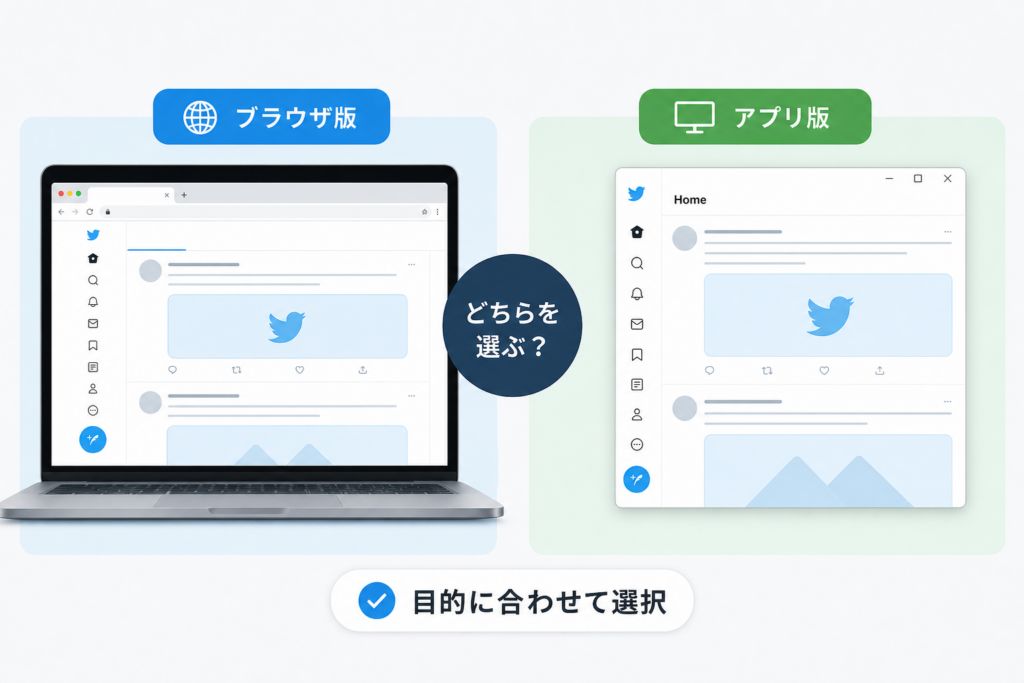
Twitter PCはブラウザ版とアプリ版のどちらを選ぶべきか
スマホ感覚で始めたのに「どこから開けばいいのか分からない」「思ったより重い」と感じた人は、入り口選びで損をしています。パソコンで快適にポストやDM、情報収集をするには、まずブラウザかアプリかを用途で切り分けることが近道です。
Twitterウェブ版とPCアプリ版で違いを比較―ひと目で分かる早見表
現場でよく聞かれるのが「結局どれをメインにすべきか」という質問です。ざっくり比較すると、次のようなイメージになります。
| 項目 | ブラウザ版 | PCアプリ版(ストア配信など) |
|---|---|---|
| 導入方法 | WebブラウザでURLへアクセスするだけ | Microsoft Storeなどからダウンロードとインストール |
| 軽さ・安定感 | タブが増えると重くなりやすい | 起動が速く、単体で動く分軽く感じやすい |
| 機能の旬度 | 仕様変更への追随が速い傾向 | 反映が遅れる場合がある |
| 仕事向きか | 複数アカウントと他Webツールの併用に強い | 通知や常時起動には便利だが、会社PCでは制限されやすい |
| トラブル時の対処 | キャッシュ削除や拡張機能の無効化で切り分けやすい | OS側の権限やネットワーク制限が影響しやすい |
ブラウザ版は「一番壊れにくい公式ルート」、PCアプリ版は「常時立ち上げておきたい人向けの専用窓口」と覚えると整理しやすくなります。
見るだけ派もDM中心派も!Twitter PCがもっと便利になる使い分け
用途別におすすめ環境を整理します。
-
情報収集・見るだけが中心
- ブラウザ版をメイン
- タイムラインは1~2カラムに抑え、通知は最低限に設定
-
DM中心・取引先とのやり取りが多い
- ブラウザ版で仕事用アカウント、スマホアプリでプライベートを分離
- 画面右側にDMをピン留めし、キーボード入力を最優先
-
運用担当・複数アカウント管理
- ブラウザ版でアカウント切り替え+別ブラウザを使った二重ログイン
- 予約投稿や分析ツールは別タブで常時開いておく構成
PCに不慣れな人ほど「とりあえずアプリを入れれば解決」と考えがちですが、ブラウザ版をきちんとチューニングした方が、結果的にトラブルは少なくなります。
TwitterクライアントPCアプリや運用ツール選びの2024年版最新事情
サードパーティ製クライアントは、公式のAPI仕様変更の影響で、以前のように「何でもできる万能アプリ」はほぼ姿を消しました。2024年時点で現実的なのは、次の二択です。
-
公式のブラウザ版とPCアプリを軸にしつつ
- 予約投稿はWebマーケティング向けの管理ツール
- 分析は公式のアナリティクス機能や、Webベースのダッシュボード
-
見るだけビューア・フォロー整理ツールは
- ログイン方式と運営元を必ず確認し、二段階認証を有効化してから連携
PCサポートやSNS運用の現場で言えるのは、「ひとつのクライアントで全部やろうとしない人ほど安全で安定している」ということです。私の視点で言いますと、ブラウザ版を中心に、予約投稿や分析など負荷の高い作業だけを外部ツールで補う形が、パソコンにもアカウントにも一番やさしい使い方になっています。
WindowsやMacのOS別にみるTwitter PCの正しい使い方
同じパソコンでも、WindowsとMacとChromebookでは「開き方」「軽さ」「できること」がまったく別物になります。ここを雑に決めると、ログインできない・画面が重い・DMが届かないといったトラブルの温床になります。私の視点で言いますと、環境ごとのクセを押さえた人ほど、趣味ポストもマーケティング運用も一気に楽になります。
Windows10やWindows11でTwitter PCアプリをダウンロードするベスト手順
Windowsは選択肢が多いぶん、迷いやすい環境です。特に「Googleで検索して、よく分からないダウンロードサイトからアプリを入れてしまう」パターンは避けたいところです。安全かつ快適に使うなら、次の流れが基本です。
- スタートメニューから「Microsoft Store」を開く
- 検索ボックスに「X」やサービス名を入力して公式アプリを探す
- 提供元が公式かどうかを必ず確認
- 「入手」ボタンからインストールし、スタートメニューやデスクトップにピン留め
ブラウザで使う場合は、Windows10/11ともにEdgeかChromeが安定しやすいです。Web版を頻繁に開くなら、ブラウザの「ショートカットを作成」機能でデスクトップアイコンを作り、ほぼデスクトップアプリのように扱う方法が現場では定番です。
下の表のイメージで使い分けると、ゲーム配信を見ながらのながら見や、企業アカウントの投稿予約もスムーズになります。
| 環境 | 向いている使い方 | ポイント |
|---|---|---|
| Microsoft Storeアプリ | 見るだけ・軽い投稿 | 通知が手軽、PC初心者向き |
| Edge/Chrome Web版 | 複数アカウント運用・検索・高度な機能 | タブ管理がしやすくマーケティング向き |
MacやChromebookユーザー必見、Twitter PC利用で選びたいおすすめブラウザ
MacとChromebookは、実質ブラウザ中心で考えた方が安定します。無料で導入しやすく、SEOチェックや情報収集と同じ画面でポストや予約もまとめて行えるのが強みです。
| デバイス | おすすめブラウザ | 特徴 |
|---|---|---|
| Mac | Safari / Chrome | Safariは省エネ、Chromeは拡張機能が豊富 |
| Chromebook | Chrome | OSと一体化、Webアプリ化との相性が良い |
Macでは、ブラウザの「サイトをDockに追加」「アプリとしてインストール」機能を使うと、デスクトップ版アプリのような感覚で起動できます。Chromebookの場合はChromeのWebアプリ化を使うと、画面上のノイズを減らし、投稿画面や画像表示に集中しやすくなります。
共通して大事なのは、パスワード管理とログイン情報の扱いです。ブラウザの自動入力機能に頼り過ぎると、共有PCでアカウントが残り続ける危険があります。仕事用アカウントを扱う場合は、専用ブラウザプロファイルを作って、プライベートと明確に分けるのがおすすめです。
学校や会社のパソコンでTwitter PCを見るときの3つの注意点
学校や企業のPCからアクセスする場合は、家庭用PCと「前提ルール」がまったく違います。ここを無視すると、単なるログインエラーに見えて、実はポリシー違反だったというケースも少なくありません。
-
ネットワーク制限を確認する
- 学内や社内のプロキシ設定、フィルタリングでSNSがブロックされていることがあります。ブラウザでURLを直接入力しても開けない場合は、個人の問題ではなくネットワーク側の制御であることが多いです。
-
アプリのインストール権限に注意する
- 管理者権限がないPCでは、Microsoft Storeアプリや別のクライアントを勝手に入れると規則違反になることがあります。Webブラウザからの利用にとどめる、あるいは情シスへ正式に申請する流れを確認しておくと安心です。
-
アカウント情報の置き忘れを防ぐ
- 共有PCでログアウトを忘れると、次に使った人がポストできてしまうリスクがあります。ログイン後は「ブラウザを閉じるだけでなく、必ず明示的にログアウト」する習慣を徹底してください。電話番号やメールアドレスがアカウントに紐付いている場合、万が一の誤投稿がそのまま企業の信用に直結します。
この3点を押さえたうえで、自分の用途に合ったブラウザとアプリの組み合わせを選ぶと、趣味のタイムライン閲覧から企業アカウントの運用まで、ムダなトラブルに振り回されずに済みます。
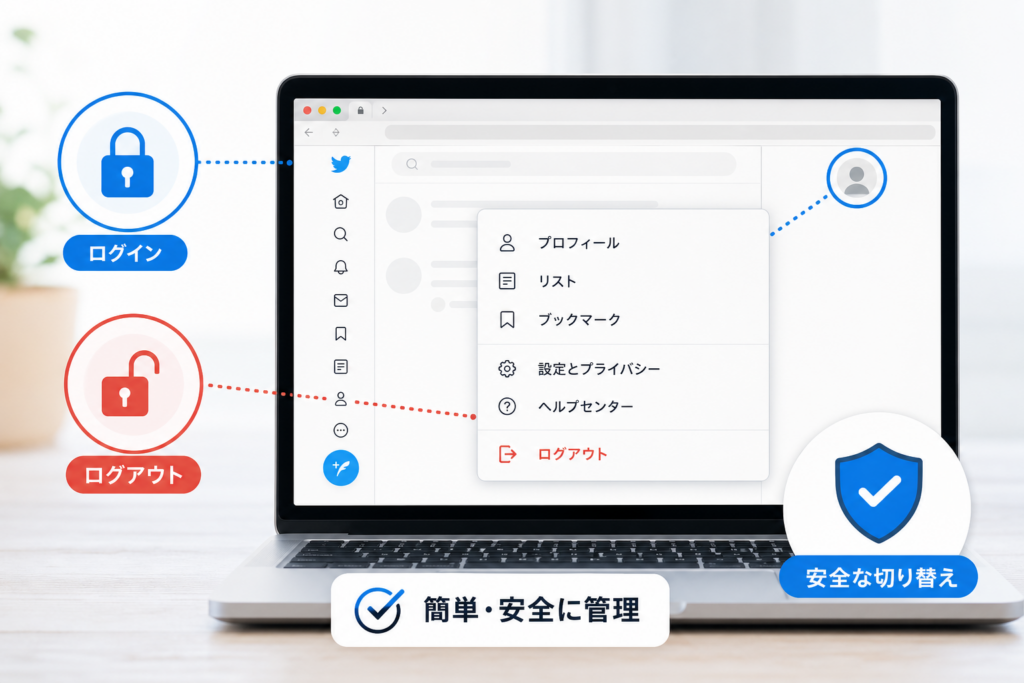
Twitter PCでログイン・ログアウトがスムーズにできる設定方法
スマホでは普通に使えているのに、パソコンだけなぜかログイン画面で迷子になる人は驚くほど多いです。ここでは、現場で何度も質問されてきたポイントだけをギュッとまとめて、二度と混乱しない土台を作っていきます。
Twitter PCへ正しくログインできるURLと危険な偽サイトの見抜き方
まず押さえたいのは「正しい入り口」です。検索結果から適当にクリックすると、広告や偽サイトにまぎれやすくなります。
PCから使うときは、必ずブラウザの「アドレスバー」に直接入力します。検索ボックスではありません。
よく見るパターンを整理すると次の通りです。
| 状況 | 安全なURLの例 | 要注意ポイント |
|---|---|---|
| 正しいログイン画面 | https://x.com/login | 最初がhttps、最後が.com |
| パスワード再設定 | https://x.com/account/begin_password_reset | メールやSMSから飛ぶときは送信元アドレスも確認 |
| 危険な偽サイト例 | http://x-com.xyz など | 「httpsで始まらない」「.comの前に変な文字」がある |
とくに「GoogleでTwitterと検索して一番上を押す」習慣がある人ほど、広告リンクや類似ドメインを踏みやすいです。アドレスバーにブックマークを固定しておくと、毎回の安全確認が一気にラクになります。
Twitter PCブラウザ版にログインできないときの原因と今すぐ使える対処法
サポート現場で多い原因は、アカウントの問題より「環境側」のつまずきです。代表的なものをチェックリスト形式で整理します。
-
メールアドレスか電話番号の入力ミス
-
Caps Lockがオンのままパスワードを入力
-
古いURL(twitter.comの一部ページ)をブックマークしていて画面が崩れる
-
学校や会社のフィルタリングでx.comへのアクセスがブロックされている
-
ブラウザのCookie削除やシークレットモードで、毎回ログインがリセットされる
今すぐ試せる手順としては、次の順番をおすすめします。
- https://x.com/login をアドレスバーに直接入力
- メールアドレス・電話番号・ユーザー名のどれか1つで試す
- パスワードを忘れた可能性が少しでもあれば、パスワード再設定を実行
- 別ブラウザ(ChromeとEdgeなど)でもう一度ログインを試す
- 会社や学校のPCなら、管理者に「x.comが制限対象か」を確認
私の視点で言いますと、パスワードより「メールアドレスが昔のまま」のケースが想像以上に多く、再設定メールが届かずに詰みやすい印象があります。普段使っているメールにきちんと紐づいているかを、このタイミングで見直しておくと安心です。
ログアウトできない・アプリが勝手に開く…Twitter PCで困った時の対処法
パソコンで一番多い「モヤッとするトラブル」が、ログアウト周りとアプリの自動起動です。原因を分解すると、次のどれかに当てはまることがほとんどです。
-
複数ブラウザに同じアカウントでログインしている
-
ブラウザのプロフィール(Chromeの人アイコン)を家族と共有している
-
Windowsのスタートアップにデスクトップアプリが登録されている
-
「リンクは常にアプリで開く」設定がオンになっている
ブラウザ版で確実にログアウトする手順は、PC画面右上のアイコンから「ログアウト」を選ぶだけでは不十分な場合があります。
- 右上のプロフィールアイコンからログアウト
- ブラウザの設定画面で、保存されたパスワードにTwitter関連がないか確認し削除
- もう一度x.comを開き、ログイン画面に戻っているかチェック
アプリが勝手に開く場合は、Windowsの「スタートアップアプリ」設定と、ブラウザ側の「外部アプリで開く」設定を両方見直すのが近道です。リンクをクリックしても常にブラウザで開くようにしておけば、仕事用の環境と趣味のポストをきれいに分けやすくなります。
ログインとログアウトの動きを、自分でコントロールできるようになると、アカウントの乗っ取りリスクもぐっと下がります。最初に少しだけ丁寧に整えておくと、その後の運用が一気にラクになる領域です。
DM・予約投稿などTwitter PCならではの便利な機能活用法
スマホだけで頑張っていると「あと一歩届かない」と感じやすいのがDMやスペース、予約投稿です。パソコン環境をうまく組むと、通知はスマホ、作業はPCという“二刀流”が組めて、一気に運用レベルが上がります。ここでは現場で本当に差がつくポイントだけを絞って解説します。
TwitterのDMをPCブラウザとPCアプリで送り分けるコツ
DMは「ミスをしない」「早く返す」が勝負です。パソコンではブラウザとデスクトップアプリで得意分野が違います。
| 項目 | ブラウザ版 | PCアプリ版 |
|---|---|---|
| 誤送信対策 | 拡張機能で入力チェックしやすい | 通知は速いがチェックは限定的 |
| 複数アカウント | プロファイル分けがしやすい | 切り替えは軽いが同時表示は弱い |
| 検索・過去ログ | タブを並べて検索しやすい | 長期ログを見るには不向きなことが多い |
私の視点で言いますと、相手が企業や取引先ならブラウザ、友人や推し活ならアプリと割り切ると安全です。ブラウザ側では以下を意識してください。
-
ビジネス用とプライベート用でブラウザプロファイルを分ける
-
文章入力は一度メモ帳やNotionで書いてからコピペする
-
画像添付はファイル名に日付や案件名を入れておく
これだけで誤爆と送信ミスが目に見えて減ります。
TwitterスペースをPCで聞く・参加する・発信する時のお役立ちポイント
スペースはスマホ前提の機能ですが、実はパソコンのほうが「ながら聞き」に向いています。
-
情報収集が目的のとき
- PCブラウザでスペースを開き、別タブでニュースサイトや証券会社の画面を並べる
- ノートアプリを横に置いて、キーワードを高速でメモする
-
参加者として話すとき
- 有線イヤホンかUSBマイクを優先
- バックグラウンドで起動しているゲーム配信ソフトや重いブラウザタブを閉じておく
-
主催者として発信するとき
| チェック項目 | 見るポイント |
|---|---|
| 回線 | 自宅Wi-Fiで他の大容量ダウンロードを止める |
| CPU負荷 | タスクマネージャーでブラウザの使用率を確認 |
| 通知 | メールやチャットの通知音を一時的にオフ |
話しながらタイムラインを監視する運用担当は、メインブラウザでスペース、サブブラウザで分析ツールという分け方にするとかなり快適になります。
Twitter予約投稿はパソコンで効率化!現場直伝のワークフローを公開
予約投稿は「準備が8割」です。スマホだけでやると、原稿管理と画像管理が分散してしまいます。パソコンでの基本ワークフローをテンプレ化しておくと、個人でも企業アカウント並みの安定感が出ます。
- 1週間分のポスト案をスプレッドシートで一覧管理
- 列を「日時」「本文」「画像パス」「リンク」「担当」に分けて入力
- 画像はPC内の同じフォルダにまとめ、ファイル名に日付と番号を付ける
- ブラウザ版で予約投稿画面を開き、シートを見ながらコピペで登録
- 最後に「日付順に並んでいるか」「タイムゾーンが合っているか」を確認
ポイントは、本文をSNS内で直接作らないことです。シート側で文字数やNGワードをチェックしておけば、投稿直前の修正がほぼなくなります。
企業の広報担当の方は、さらに次の2点を足すと運用が安定します。
-
下書き段階はシートのみ、承認後にPCから予約登録する運用ルールにする
-
重要なお知らせやキャンペーン投稿は、同じ内容をテキストファイルとして社内ストレージに保管する
パソコン環境を土台にして、スマホはあくまで「最終確認」と「返信専用」に回すと、趣味アカウントでも仕事アカウントでも、驚くほどストレスが減った状態で運用できるようになります。
Twitter PCが重い・自動更新できない場合の解決策
「タイムラインを開いた瞬間にファンが全開」「スクロールするたびにカクカクする」──多くのパソコン相談を受けてきた私の視点で言いますと、これはPCが古いからではなく、ブラウザと表示設定の“噛み合わせ”が悪いケースが大半です。ここでは、原因から対処までを一気に整理します。
Twitter PCブラウザ版でCPU使用率が上がる本当の理由と軽くする裏ワザ
PC版の画面が重くなる主な要因は次のような「見えない負荷」です。
-
タイムラインの自動読み込みと無限スクロール
-
画像と動画の高画質表示(4K相当を含む)
-
複数タブでの同時アクセス
-
拡張機能や広告ブロッカーとの相性不良
負荷を下げたいときは、ブラウザごとに次のように設定を見直します。
-
自動再生を「オフ」または「Wi-Fi時のみ」に変更
-
動画画質を「自動」から「中」程度に固定
-
通知タブを別ウインドウで開きっぱなしにしない
-
拡張機能を一度すべて無効にしてから、必要なものだけ戻す
| 状況 | ありがちな原因 | まず試す対処 |
|---|---|---|
| スクロールでカクつく | 無限スクロールでメモリ圧迫 | いったん別タブにコピーして開き直す・古いタブを閉じる |
| 何もしていないのにCPUが高い | バックグラウンドで動画やスペース再生 | 音声が出ているタブを特定して停止 |
| 特定ブラウザだけ重い | 拡張機能やハードウェアアクセラレーション | 別ブラウザで検証し、問題のブラウザ設定を見直す |
タイムライン自動更新や通知がうまく動かない時にチェックすべき設定
自動更新されない、通知が届かないときは、アカウント側よりもブラウザとネットワーク設定を疑うと早く解決します。
確認すべきポイントをチェックリスト形式でまとめます。
-
ブラウザの「サイトの通知」を許可しているか
-
省電力モードやバッテリー節約機能でバックグラウンド更新が止められていないか
-
会社や学校のプロキシ設定でストリーミング通信が制限されていないか
-
複数アカウントをログイン状態にしていて、別アカウントの通知だけ見ていないか
自動更新が不安定な場合は、次の手順で原因を切り分けるとトラブルシューティングがスムーズです。
- シークレットウインドウで同じアカウントにログインする
- そこで問題が消えれば、通常ウインドウ側のキャッシュや拡張機能が原因
- シークレットでもダメなら、ネットワークやサービス側の問題の可能性が高い
画像や動画の4K再生・自動再生でTwitter PCに負荷をかけない設定術
タイムラインに流れる画像や動画は、マーケティング視点では重要な要素ですが、パソコンのスペックによっては大きな負担になります。特に4Kクラスの動画や高解像度画像を連続して表示すると、CPUだけでなくGPUやメモリも一気に消費されます。
負荷を抑えつつ快適さを保つための実務的な設定は次の通りです。
-
動画の自動再生をオフにし、再生したい投稿だけクリックして見る
-
画像のプレビューサイズを小さめで確認し、必要なときだけクリックで拡大
-
長時間のスペースやライブ配信は、同時に開くタブを最小限にして視聴
-
ノートPCではAC電源接続時のみ高画質再生を許可する運用にする
負荷を「下げきる」とタイムラインが味気なくなり、「上げすぎる」とPCが悲鳴を上げます。仕事でモニタリングをする企業の担当者であれば、情報量重視のブラウザプロファイルと、軽さ重視のプロファイルを分けておくと、状況に応じて切り替えやすくなります。
このあたりを一度きちんと整えておくと、重さや自動更新の不調で作業が中断されることがほぼなくなり、趣味の推し活でも業務の運用でも、安心して長時間PC版の画面を開いておける環境に近づきます。
TwitterクライアントとWebツールの2024年版選び方
サードパーティアプリが次々止まり、「どれを入れたらいいか分からない」という声が現場で一気に増えました。ここでは、今のPC環境で本当に頼れる選択肢だけを、運用目線で仕分けしていきます。
人気だったTwitterクライアントが次々使えなくなる真相に迫る
かつて定番だったPC向けクライアントが相次いで使えなくなった背景は、ざっくり言うとAPI仕様と利用ルールの大転換です。
主な変化を整理すると、次のようになります。
| 変化ポイント | 何が起きたか | 現場への影響 |
|---|---|---|
| API制限の強化 | 無料枠の大幅縮小や取得回数制限 | タイムライン自動取得が維持しづらい |
| 利用規約の見直し | 非公式クライアントへの締め付け | 突然のサービス終了リスクが上昇 |
| 表示仕様の変更 | ポストやDMの仕様が頻繁に変化 | アプリ側が追従できず不具合が増加 |
サポートの相談でも「昨日まで動いていたPCアプリが急に落ちる」「ログインはできるのにタイムラインが更新されない」というケースが目立ちます。技術的には「壊れた」のではなく、プラットフォーム側のルール変更に追随できなくなったと見るのが正確です。
2024年以降にTwitter PCで使えるTwitterクライアントの条件とは?
今から新しくPCクライアントやWebツールを選ぶなら、見た目よりも生き残れる条件でふるいにかけた方が安全です。私の視点で言いますと、最低限チェックしたいのは次の4点です。
-
公式APIを使っているか、明示されている
-
有料プランや法人向けプランを持ち、開発コストを回収できている
-
直近の更新履歴があり、仕様変更に追従している
-
ログイン方式がメールとパスワード直入力ではなく、公式の認証画面(OAuth)になっている
特にOAuthでのログインは重要です。ブラウザで公式のログイン画面に飛び、連携を許可する形式であれば、パスワードをアプリ側に預けないので情報漏えいリスクをかなり抑えられます。
用途別に見ると、次のような整理が現実的です。
| 用途 | 優先すべき選択肢 | 理由 |
|---|---|---|
| 日常の閲覧・ポスト | 公式のWeb版や公式アプリ | 表示崩れや凍結リスクを最小化 |
| 業務の予約投稿 | 公式の予約機能+一部の運用ツール | API制限に対応しやすい |
| 分析・レポート | Webツール(有料サービス中心) | エクスポートやグラフ機能が充実 |
見るだけビューアやフォロー整理ツールをTwitter PCで安全利用する秘訣
「見るだけで使いたい」「フォローを整理したい」といったニーズも根強くありますが、安全に使うには線引きの基準を決めておくことが欠かせません。
まず、PCで使うビューアや整理ツールは、次を満たすものに絞るのがおすすめです。
-
ログインしなくても使える範囲がある(見るだけ機能など)
-
ログイン必須の場合は、公式認証画面での連携になっている
-
フォロー解除や一括操作で「短時間に大量実行」を推奨していない
-
運営会社や連絡先が明記されている
特に一括アンフォローや自動ポストを強く押し出しているツールは、アカウント側のリスクが高くなります。凍結相談の現場では、「フォロー整理ツールで一気に触った直後から挙動がおかしくなった」という声が少なくありません。
リスクを抑えながら便利さも取りたい場合は、次の使い分けが現実的です。
-
ビューア系
- PCブラウザの公式Web版をベースに、リストや検索を駆使して「監視画面」を作る
- 必要に応じて、公式API利用が明示されたビューアをサブで使う
-
フォロー整理系
- まずは公式画面で「ミュート」「リスト」運用を見直す
- どうしてもツールを使う場合は、1日に操作する件数を決めて小分けにする
このあたりを押さえておけば、PC環境でも「便利さ」と「安全さ」のバランスを取りながら、長く安定して活用しやすくなります。
Twitter PC運用でのセキュリティとリスク管理の重要性
趣味のアカウント感覚で会社のパソコンからログインした瞬間、情報システム部の監視ログにはしっかり記録が残ります。ここを甘く見ると、「炎上」より先に「社内トラブル」が燃え上がります。私の視点で言いますと、SNS運用に強い担当者ほど、このPC環境設計を最初に固めています。
まず、個人利用と企業利用の違いをざっくり整理します。
| 観点 | 個人利用 | 企業利用 |
|---|---|---|
| ログイン場所 | 自宅PC中心 | 社内PC・在宅PC・共有PC |
| アカウント | 個人の好みで自由 | 情報資産として会社管理 |
| セキュリティ | 自己責任 | 情シス・コンプラの管轄 |
| 事故時の損失 | アカウント停止や炎上 | 売上・信用・株価への影響 |
個人は「守るのは自分だけ」ですが、企業は「社名・顧客・社員全員」を背負っている前提で設計する必要があります。
仕事用Twitter PC環境作りで情シスが必ずチェックするポイント
情シスが見るポイントは、SNSの仕様よりも「ネットワークとログ」と「認証方式」です。現場でよく整理する観点は次の通りです。
-
認証方式
- 業務アカウントは必ず仕事用メールアドレスを使うか
- パスワード管理ツールを使うか、ブラウザ保存を許可するか
-
二段階認証
- SMSか、認証アプリか、社用スマホとひも付けるか
-
ネットワーク
- プロキシやフィルタでアクセスを制限しているか
- 外部ツールやサードパーティクライアントを禁止するか
-
ログ・権限
- ログイン履歴やIPアドレスを定期的に確認する役割を誰が持つか
- 担当者交代時にパスワード変更とメールアドレス変更を必須にするか
ここを最初に決めずに運用を始めると、「退職した元担当者だけがログインできる」「社外のPCにログイン情報が残っている」といった危険な状態が長く放置されがちです。
フォロワー数や分析をTwitter PCで行う時に見逃しがちな社内規則
フォロワー数の推移やポスト分析をPCで行うとき、マーケティング担当が見落としやすいのが外部分析ツールの扱いです。便利なWebダッシュボードほど、次の点をクリアしているか確認が必要です。
-
利用規約
- SNS側のAPIポリシーに反していないか
-
データ保管場所
- アクセス権限を与えるだけで、DMや非公開情報まで取得されないか
-
社内ルール
- 「業務で使える外部サービスの範囲」が情シス規定で決まっていないか
- 無料プランで広告トラッキングが過剰になっていないか
特に、CSVエクスポート機能を持つツールは、顧客リスト相当の情報が外部にコピーされる扱いになります。社内規程上、「顧客情報の持ち出し」と同じレベルで扱われるケースもあるため、情シスや法務と早めにすり合わせておくと安心です。
在宅勤務やオフィスでTwitter PCブラウザを安全に使い分ける実用コツ
リモートワークが当たり前になった今、在宅PCと会社PCを同じ感覚で使うとリスクが跳ね上がります。現場でトラブルが少ないパターンは、次のような運用です。
-
アカウントの分離
- 業務用は必ず専用ブラウザプロファイルや別ブラウザでログイン
- 個人アカウントとタブを混在させない
-
パスワード・キャッシュ対策
- 共有PCでは「パスワード保存」「自動ログイン」をオフ
- 終業時に必ずログアウトし、ブラウザのキャッシュを削除
-
接続環境
- 在宅勤務で使う回線は暗号化されたWi-Fiのみ
- カフェやフリーWi-Fiでは業務アカウントにログインしない
-
画面の覗き見防止
- オフィスではデスクの向きと画面の角度を調整
- 在宅でも家族共有PCでのログインは避ける
個人の趣味アカウントなら「ちょっと雑」でも問題になりにくい部分ですが、企業として運用するのであれば、最初にルールを1枚のシートにまとめて、担当者教育までセットで行うことが、安全で強いSNS運用への近道になります。
Twitter PC環境を整備して趣味も業務も充実させるコツ
サポート現場で多いTwitter PCの相談パターンと防ぎ方
サポートの現場でよく出る相談は、実は機能よりも「入口」と「勘違い」が原因です。代表的なパターンを整理します。
| よくある相談内容 | 本当の原因 | 先回りして防ぐコツ |
|---|---|---|
| ログインできない | URL入力ミスや偽サイト、メールアドレスと電話番号の混同 | 正規URLをブックマークし、ログイン情報を1パターンに統一 |
| 画面が真っ白で開けない | ブラウザ拡張機能や社内プロキシのブロック | 別ブラウザで検証し、仕事PCなら情シスにドメイン許可を相談 |
| 動画やスペースが重い | 自動再生と高画質設定のまま長時間表示 | 自動再生オフと画質「自動」に変更、常時起動タブを減らす |
| 日本語入力が変になる | ブラウザとIMEの相性、拡張機能の干渉 | シークレットウィンドウで再現テストし、原因拡張を無効化 |
サポート経験上、「PCが悪い」のではなく、ブラウザやネットワークの設定が8割です。ここを押さえておくと、焦らずに切り分けができます。
Twitter PCを安全&長持ちさせる“アップデートに強い”使い方
アップデートのたびに仕様が変わるサービスを安定して使うコツは、「本体には手を入れず、周辺を整える」ことです。私の視点で言いますと、次の3つを徹底しているユーザーはトラブルが激減しています。
- メインブラウザと予備ブラウザを常に2本用意
- ログイン方法を「メールアドレス+パスワード+二段階認証」に固定
- 非公式クライアントや拡張機能は「役割」と「提供元」をメモしておく
これにより、仕様変更で挙動が怪しくなった時も、
「公式Webで再現するか」→「別ブラウザで再現するか」→「拡張機能を切る」
という順番で冷静に原因を追えるようになります。
アップデートで一時的にレイアウトが崩れても、
-
ブラウザ側のキャッシュ削除
-
公式ヘルプの最新情報確認
-
仕事利用なら社内ポリシーとのズレ確認
この3点セットを回すだけで、復旧までの時間がぐっと短くなります。
本記事のノウハウをあなたの環境で実践するためのチェックリスト
最後に、今使っているパソコン環境に落とし込むためのチェックリストを用意しました。画面を見ながら一つずつ確認してみてください。
-
正規のログインURLをブックマークしている
-
メインブラウザと予備ブラウザを1種類ずつインストールしている
-
自動再生と4K相当の高画質設定を見直した
-
スマホアプリとPCの通知が二重にならないよう整理した
-
仕事用アカウントと個人アカウントをブラウザごとに分けている
-
非公式ツールは「見るだけ」「分析専用」など役割を決めている
-
会社や学校のPCでは、利用ルールとログ取得範囲を確認した
-
ログイン情報と二段階認証のバックアップ方法をメモしている
ここまで整えておくと、業務のマーケティング運用でも、趣味の推し活でも、「急に使えない」「ログインできない」といったトラブルに振り回されにくくなります。パソコン側の土台を固めて、Web版とアプリ版を自分の用途に合わせて組み合わせることが、これからの快適な使い方の近道です。
この記事を書いた理由
著者 – 伊藤 和則(株式会社ラッシュアップ / nextlife事業部 責任者)
TwitterをPCで使いこなしたいだけなのに、ログインできない、アプリが開かない、タイムラインが重くなる。中小企業のWeb担当者から、学生アルバイトまで、同じような相談を繰り返し受けてきました。
4,000社以上の支援のなかで分かったのは、「ブラウザとアプリの違い」「WindowsとMacの違い」「社用PC特有の制限」が混ざると、本人の操作ミスだけでは説明できないトラブルが一気に増えることです。
私自身、自宅PCのブラウザ拡張機能が原因でTwitterだけCPU使用率が跳ね上がり、検証に半日つぶしたことがあります。別のときは、社内検証用PCでストアアプリとブラウザ版を両方入れてしまい、どちらからログアウトしても片方が勝手に立ち上がる状態に陥りました。
こうした「よくあるのに、誰も丁寧にまとめてくれない落とし穴」を、一度きちんと整理したかったのが本記事の出発点です。推し活でタイムラインを追う人も、企業アカウントを任されて不安な担当者も、同じ手順で迷わず、安全にTwitterをPCで扱える状態をつくる。そのために、現場で何度も検証してきた再発しにくい設定と運用の考え方を、できる限り具体的にまとめました。
Q. パソコンではアプリを入れないと使えないのですか?
Q. Windowsでアプリをダウンロードする場合、どこから入手すべきですか?
Q. ブラウザ版とアプリ版ではどちらをメインにすべきですか?
Q. ログインできないときの対処法は何ですか?
🧰 お困りごとの解決に
 TikTokコインをコンビニで安くチャージする方法TikTokコインをコンビニでチャージする全ルートを解説。ギフトカード・ブラウザ払い・各店別手順から、最安ルートの選び方…
 TikTok LiteのPayPay連携エラーの直し方TikTok Liteでポイント交換できないエラーの原因と解決策を解説。Wi-Fi切り替えや時間帯の工夫など、PayPa…
 TikTok Liteのアカウント削除とポイントの注意点TikTok Liteのアカウント削除時にポイントが即座に消滅する仕組み、本家アプリとの連動リスク、削除手順、トラブル時…
 Amazonの追跡ID「99」「DA」の意味と配送状況が更新されない時の対処AmazonのトラッキングIDはDA形式ならAmazon配送、数字形式なら各配送業者で、形式ごとに追跡先が異なります。配…
この記事に関連する解説



最近更新した記事
 Netflix広告つきプランで見れない作品の確認手順と鍵マークの原因💡 結論(要点まとめ)Netflixの広告つきプランで見られない作品に付く「鍵マーク(ロックアイコン)」の原因を解説。ラ…
 LINEメッセージが送れない原因と直し方|マーク別の確認手順💡 結論(要点まとめ)LINEでメッセージが送れない時の対処法を症状別に整理。矢印や赤い「!」、警告文、未読の違いを確認…
 Spotifyのオフライン再生のやり方と通信設定の注意点💡 結論(要点まとめ)Spotifyで音楽をオフライン再生する手順を解説。Premiumでのアルバムやプレイリストの保存…
 Amazonプライムビデオのチャンネル請求確認|契約状況と明細の照合💡 結論(要点まとめ)Amazonプライムビデオのチャンネル請求を確認する手順を整理。契約中のチャンネル一覧や更新日の確…
 LINE連動アプリの解除手順と注意点|データ削除との違いを整理💡 結論(要点まとめ)LINEの連動アプリを解除する最新手順を案内。設定画面からの解除操作はもちろん、「連動解除」と「相…