運営:Next Life運営局(株式会社Rush up) 会社概要|編集方針
💡 結論(要点まとめ)
NetflixでエラーM7121-1331が表示されて動画が再生できないときの対処法を解説。Chromeの更新・再起動、拡張機能の一時無効化、サイトデータの確認順序と、対応する別ブラウザ・別端末での切り分け、問い合わせ前に整理する情報をまとめました。
この記事でわかること
- NetflixエラーM7121-1331が出たら最初に何をすればよいですか?
- 別ブラウザに変えれば必ず直りますか?
- シークレットモードで見られるなら拡張機能が原因ですか?
NetflixでM7121-1331が出たら、末尾まで含めたエラーコードを控え、Chromeの更新・再起動、拡張機能の一時無効化、Netflixのサイトデータ削除の順に確認します。この順番はNetflixの推奨順を再現したものではなく、ログアウトを伴う操作を後に回すための編集上の順序です。
この記事では、Windows・Macのブラウザでできる確認と、相談時に伝える情報を整理します。エラーコードから内部の故障箇所を特定することや、個々の端末での復旧保証は対象外です。急いで視聴したい場合は、対応する別ブラウザ・別端末で同じ作品を試してください。
NetflixエラーM7121-1331が出たら?まず試したい対処と回避策
Netflix公式ヘルプによると、M7121-1331ではChromeの拡張機能、閲覧データ、ブラウザの更新などが確認対象です。ひとつ試すたびに再生し、改善したところで操作を止めます。(出典: Netflix「NetflixエラーM7121-1331」、2026年11月参照)
変更する前にエラー表示と環境を記録する
- エラーコードは「M7121-1331」の後ろに続く文字も含めて控える。
- 画面のメッセージを記録する。画面を保存する場合は個人情報の映り込みに注意する。
- OS・ブラウザの名前とバージョンを控える。
- 同じ作品だけで起きるか、別作品でも起きるかを確認する。
コードが途中までしか分からないと、別のエラーの案内を試してしまうことがあります。追加コードがある場合は、派生コードの確認へ進んでください。
急ぐ場合は対応する別ブラウザ・別端末で同じ作品を試す
別環境で見られれば、そこで視聴を続け、元のChromeの確認を後に回せます。ただし、別ブラウザで見られたことだけでは、元のブラウザの原因までは特定できません。
Netflix公式のシステム要件では、OSとブラウザの組み合わせごとに対応条件が示されています。別ブラウザを使う前に、自分のOSの項目と、利用するブラウザの条件を照合してください。(出典: Netflix「Netflixがサポートするブラウザとシステム要件」、2026年11月参照)
避けたい進め方:Chromeの更新、拡張機能の削除、Cookie削除をまとめて行うこと。再生できても、どの変更が関係したか分からなくなります。
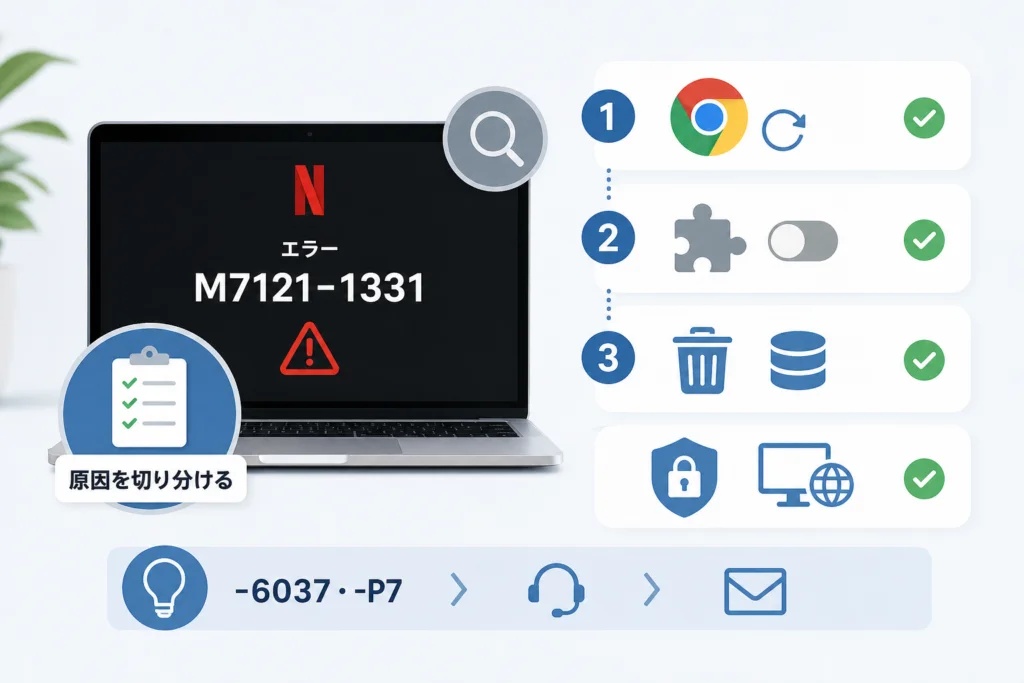
M7121-1331の原因を切り分ける確認表
比較する作品をそろえ、変える条件を少なくすると、次に調べる範囲を整理しやすくなります。以下は診断結果ではなく、操作を選ぶための分岐表です。
| 確認結果 | ここまでで分かること | 次の操作 |
|---|---|---|
| 同じPCの別ブラウザでは見られる | 元のブラウザと比較する余地がある | Chromeの更新から確認する |
| 同じPCの複数ブラウザで見られない | Chromeだけの問題とは限らない | OSとブラウザの対応条件を照合する |
| 別端末でも見られない | 元のChromeの設定だけでは説明できない | Netflixのサービス稼働状況を確認する |
| 別作品は見られる | 作品によって結果が異なる | 作品名と結果を相談用メモへ記録する |
| 追加コードが付いている | 基本コードとは別の案内がある可能性がある | 追加コードの項目を確認する |
複数環境で見られないときは公式の稼働状況を確認
Netflix公式のサービス稼働状況を開き、サービスに問題が発生している旨の案内が出ていないか確認してください。このページはNetflix側の稼働状況を確認するもので、個別のPCの正常性を判定するものではありません。(出典: Netflix「Netflixはサービス停止中ですか?」、2026年11月参照)
- 問題発生の案内がある:ブラウザの設定変更を重ねず、公式の案内を確認する。
- 問題発生の案内がない:個別環境の問題がないとは断定せず、端末ごとのコードと結果を記録する。
利用者の投稿は補助情報にとどめ、Netflix全体の障害と決めつけないでください。
Chromeを更新して再起動するには?
更新できたかどうかを確認してから、同じ作品を通常のウィンドウで再生します。Netflix公式ヘルプでは、M7121-1331の確認項目としてブラウザの更新が案内されています。(出典: Netflix「NetflixエラーM7121-1331」、2026年11月参照)
更新確認画面を開く
Chromeのアドレスバーに「chrome://settings/help」を入力します。メニューから開く場合は、右上のその他アイコンから「ヘルプ」→「Google Chromeについて」を選びます。更新が進んだら完了を待ち、再起動を促す表示に従ってください。(出典: Netflix「NetflixエラーM7121-1331」、2026年11月参照)
| 画面の状態 | 次にすること |
|---|---|
| 更新後に再起動を求められる | 作業中の入力内容を保存してから再起動する |
| 更新済みと表示される | バージョンを控えてNetflixの再生を確認する |
| 更新に失敗する・操作できない | メッセージを控える。更新できた扱いにしない |
再生できればここで終了です。同じコードが続く場合は、拡張機能の確認へ進みます。
更新できない場合はOSとブラウザの組み合わせを照合
Netflixのシステム要件で、自分のOSの項目を開き、OSの対応条件と利用ブラウザの必要バージョンをそれぞれ確認します。「Chromeが更新済み」という表示だけで、Netflixの対応条件を満たすとは判断しないでください。要件は変更されるため、利用時の公式掲載内容との照合が必要です。(出典: Netflix「Netflixがサポートするブラウザとシステム要件」、2026年11月参照)
拡張機能を無効にして再生を確認するには?
削除ではなく、一時的な無効化で比較します。Netflix公式ヘルプでは、Chromeの拡張機能を無効にして確認する方法が案内されています。(出典: Netflix「NetflixエラーM7121-1331」、2026年11月参照)
有効な項目を控えてからオフにする
アドレスバーに「chrome://extensions」を入力し、有効になっている項目を記録します。その後、変更できる拡張機能を一時的にオフにし、Netflixを開き直して同じ作品を再生してください。(出典: Netflix「NetflixエラーM7121-1331」、2026年11月参照)
| 無効化後の結果 | 次の操作 |
|---|---|
| 再生できる | 必要な拡張機能を個別に戻し、その都度再生を確認する |
| 特定の項目を戻すと再発する | その項目をオフにした状態と比較し、項目名と結果を記録する |
| すべてオフでも変わらない | 元の状態を確認し、サイトデータの確認へ進む |
| 無効化できない項目がある | 項目名を記録し、管理端末なら管理者に相談する |
分類だけで原因を決めない:広告ブロック、動画操作、翻訳などの種類だけで、干渉の有無は判断できません。「この種類は安全」「この種類なら原因」と順位付けせず、同じ条件での再生結果を使います。
シークレットモードだけで診断しない
Google公式ヘルプによると、シークレットモードではサードパーティCookieが標準でブロックされます。通常モードとCookieの条件が異なるため、シークレットモードでの成否だけを拡張機能の診断結果にしないでください。(出典: Google Chromeヘルプ「ChromeでCookieを削除、許可、管理する」、2026年11月参照)
Netflixのサイトデータとキャッシュを確認するには?
ログイン方法を確認したうえで、Netflixのサイトデータだけを対象にします。Google公式ヘルプによると、Cookieを削除するとサイトからログアウトしたり、保存された設定が削除されたりする場合があります。(出典: Google Chromeヘルプ「Delete, allow, and manage cookies in Chrome」、2026年11月参照)
Netflixに関連するサイトデータを削除する
- Chrome右上のその他アイコンから「設定」を開く。
- 「プライバシーとセキュリティ」→「サードパーティ Cookie」を選ぶ。
- 「すべてのサイトデータと権限を表示」を開く。
- 一覧画面の検索欄で「netflix」を検索する。
- Netflixの項目であることを確認し、右側の削除アイコンを選ぶ。
- 確認画面で対象を読み、削除を実行する。
この経路と特定サイトの削除操作は、Google公式ヘルプに掲載されています。表示が異なる場合は、Chrome設定内の検索欄で「サイトデータ」または「サードパーティ Cookie」を検索し、該当する設定を探してください。(出典: Google Chromeヘルプ「Delete, allow, and manage cookies in Chrome」、2026年11月参照)
「データ削除」と「Cookieの許可設定」は別の操作です。削除のために、全サイトのサードパーティCookieを許可する必要はありません。
削除後はログインして結果を確認する
| 削除後の状態 | 次にすること |
|---|---|
| ログイン画面になった | 自分のアカウントでログインして同じ作品を再生する |
| 再生できた | 追加の削除は行わない |
| 同じコードが続く | 削除を繰り返さず、次の確認へ進む |
| 別のコードに変わった | 新しいコードとメッセージを記録する |
キャッシュを含む一括削除は自動的に続けない
Google公式ヘルプでは、右上のその他アイコンから「閲覧履歴データを削除」を開き、期間と削除対象を選ぶ操作が案内されています。ただし、これはNetflixだけのサイトデータ削除とは異なる範囲の操作です。(出典: Google Chromeヘルプ「Delete, allow, and manage cookies in Chrome」、2026年11月参照)
この記事ではキャッシュの一括削除を続けて行う手順にはしていません。NetflixのM7121-1331の案内で閲覧データ削除の項目を確認し、対象を理解してから判断してください。選択済みの履歴・Cookie・パスワードなどを読まずに実行するのは避けましょう。
改善しないときは保護されたコンテンツ設定と利用環境を確認
M7121-1331というコードだけでは、DRMやWidevineの破損は判定できません。ここでは技術用語の意味と、追加操作を止める目安を整理します。
保護されたコンテンツの設定を一律の修復手順にしない
W3Cの「Encrypted Media Extensions」は、暗号化されたメディアを扱うためのブラウザ向け仕様です。Netflix固有のエラーコードや、その原因を定義する資料ではありません。(出典: W3C「Encrypted Media Extensions」、2026年11月参照)
「保護されたコンテンツ」という設定名を見つけても、その設定が今回の原因とは限りません。Netflixのエラー別案内で確認できる操作を終えたら、設定を広げて変更するより、結果をまとめて相談する方が状況を伝えやすくなります。
Widevineの手動更新やファイル交換は行わない
非公式サイトからWidevineのファイルや「Netflix修復ツール」を入手しないでください。ブラウザ内部のファイル削除、コンポーネントの強制更新、保護機能の解除を、このエラーの共通手順として試すことは勧めません。
VPN・管理端末・変更できない設定を記録する
- VPNを利用しているか。
- 会社・学校から管理されている端末か。
- 変更できなかった拡張機能や設定項目があるか。
- セキュリティソフトなどの警告が表示されたか。
これらは相談時の環境情報です。原因と決めつけてセキュリティ機能を恒久的に無効化したり、管理制限を回避したりしないでください。
末尾に-6037・-P7がある場合と、解決しない場合の相談先
追加コードを省略せず、そのコードに一致する案内を優先します。Netflixは「M7121-1331-6037」を独立したエラーとして案内しています。(出典: Netflix「NetflixエラーM7121-1331-6037」、2026年11月参照)
-6037ではOSの対応条件を確認する
Netflix公式ヘルプによると、M7121-1331-6037はOSの対応条件に関するエラーです。-6037の案内を読み、続いてシステム要件で次の項目を照合してください。(出典: Netflix「NetflixエラーM7121-1331-6037」、Netflix「Netflixがサポートするブラウザとシステム要件」、2026年11月参照)
- 利用しているOSの種類とバージョンが対象に含まれるか。
- そのOSで使うブラウザが対応対象か。
- 利用ブラウザのバージョンが掲載条件を満たすか。
条件を満たさない場合は、Cookie削除を繰り返さず、条件を満たす別環境での視聴を検討します。OS提供元のサポート期限と、Netflixの視聴要件は別々に確認してください。
-P7などを基本コードと同じ意味にしない
「-P7」など別の文字が続く場合、末尾だけからキャッシュ破損や拡張機能の干渉と断定しないでください。この記事の手順で改善しなければ、追加コードを含めた表示をNetflixサポートに伝えます。
問い合わせ前に整理する情報
NetflixのM7121-1331の案内で実施した操作を確認し、相談時には次のメモを使ってください。パスワードや支払い情報は記入しません。
- 完全なエラーコード:
- 画面のメッセージ:
- OSとバージョン:
- ブラウザとバージョン:
- 発生した作品/別作品での結果:
- 別ブラウザ・別端末での結果:
- Chrome更新・再起動後の結果:
- 拡張機能をオフにした結果:
- サイトデータ削除の実施有無と結果:
- 設定を変更できなかった項目:
- VPN・管理端末の利用有無:
- Netflixのサービス稼働状況を確認した結果:
管理端末で操作できなかった場合は、「試したが改善しなかった」ではなく「その項目は変更できなかった」と区別して伝えると、同じ操作の案内を繰り返し受けにくくなります。
NetflixエラーM7121-1331のよくある質問
迷ったら、実施済みの操作を増やすより、結果を整理して次の確認を選んでください。Netflixの基本コードの案内と、OS条件に関する-6037の案内は別のページです。(出典: Netflix「NetflixエラーM7121-1331」、Netflix「NetflixエラーM7121-1331-6037」、2026年11月参照)
別ブラウザで見られたら、Chromeを直す必要はありますか?
視聴を続けられるなら、Chromeの確認は後に回せます。元の環境を直したい場合だけ、更新確認から進めてください。
Cookie削除とキャッシュ削除は両方必要ですか?
両方を続けて実施する前提ではありません。Netflixのサイトデータ削除と結果別の分岐を使い、改善したらそこで止めます。
シークレットモードで見られたら拡張機能が原因ですか?
それだけでは確定できません。通常モードとの条件差があるため、拡張機能だけを一時無効化する比較を使ってください。
Widevineを手動更新すれば直りますか?
このコードだけを根拠に手動更新は勧めません。保護されたコンテンツと追加操作の注意点を確認し、未実施の操作をむやみに増やさないでください。
- 再生できたら、追加の削除・設定変更は止める。
- 改善しなければ、完全なコードと操作結果を整理する。
- 変更できなかった項目も、相談用メモに残す。
編集方針
編集部はNetflix、Google、W3Cの公開情報に基づき、操作の負担と比較のしやすさを考えて確認順を整理しています。個別端末での実測や、復旧率を示すものではありません。
参考・出典
- Netflix「NetflixエラーM7121-1331」
- Netflix「NetflixエラーM7121-1331-6037」
- Netflix「Netflixがサポートするブラウザとシステム要件」
- Netflix「Netflixはサービス停止中ですか?」
- Google Chromeヘルプ「ChromeでCookieを削除、許可、管理する」
- Google Chromeヘルプ「Delete, allow, and manage cookies in Chrome」
- W3C「Encrypted Media Extensions」
参照日:2026年11月12日。対応条件や画面表示は更新により変わることがあります。
🧰 お困りごとの解決に
 TikTokコインをコンビニで安くチャージする方法TikTokコインをコンビニでチャージする全ルートを解説。ギフトカード・ブラウザ払い・各店別手順から、最安ルートの選び方…
 TikTok LiteのPayPay連携エラーの直し方TikTok Liteでポイント交換できないエラーの原因と解決策を解説。Wi-Fi切り替えや時間帯の工夫など、PayPa…
 TikTok Liteのアカウント削除とポイントの注意点TikTok Liteのアカウント削除時にポイントが即座に消滅する仕組み、本家アプリとの連動リスク、削除手順、トラブル時…
 Amazonの追跡ID「99」「DA」の意味と配送状況が更新されない時の対処AmazonのトラッキングIDはDA形式ならAmazon配送、数字形式なら各配送業者で、形式ごとに追跡先が異なります。配…
この記事に関連する解説


最近更新した記事
 LINEで不審メッセージを通報する手順と相手への通知・証拠保存💡 結論(要点まとめ)LINEに届いた不審メッセージや怪しい投資勧誘の通報手順を画面別に整理。相手への通知と推測の可能性…
 Disney+ペアレンタルコントロールの設定手順と抜け穴を防ぐ3つの対策💡 結論(要点まとめ)Disney+(ディズニープラス)のペアレンタルコントロール設定手順を解説。子どもの年齢制限(レー…
 dアニメストアでレンタル作品が視聴できない原因と解決手順💡 結論(要点まとめ)本家dアニメストアでレンタルした作品が視聴できない原因と解決手順を整理。作品画面の視聴期限や月額解…
 NetflixエラーM7353-5101の原因と拡張機能の無効化手順💡 結論(要点まとめ)NetflixでエラーM7353-5101が表示されて再生できない原因と対処法を解説。拡張機能が動…
 TikTokセキュリティチェックの実行手順と5つの点検項目を解説💡 結論(要点まとめ)TikTokのセキュリティチェック(Security Checkup)を実行する具体的手順を解説。…