💡 結論(要点まとめ)
Google検索窓で一瞬で起動する「カラー選択ツール(カラーピッカー)」の基本操作からHEX・RGB・CMYKの相互変換手順を解説!画面上の色を直感的に抽出するスポイト機能の活用法や、Webと印刷で発生する色ズレ防止の運用ルールまで網羅しま
この記事でわかること
- Googleカラー選択ツールが検索結果に表示されない時はどうすればいいですか?
- Googleカラー選択ツールで画面上の画像の色を直接吸い取る(スポイト)ことはできますか?
- Web用で作ったカラーコード(HEX)をそのまま印刷物に使っても問題ないですか?
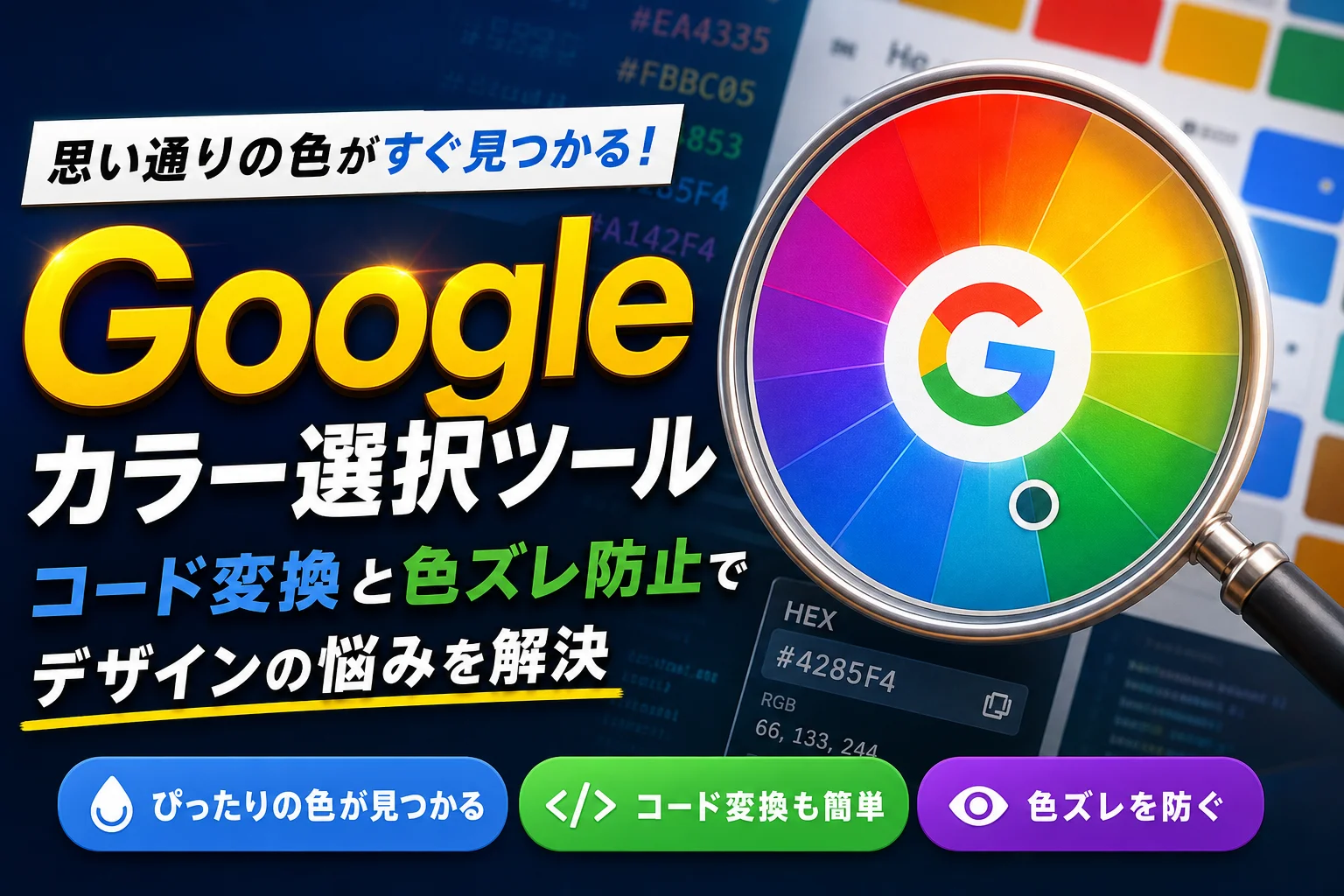
Googleカラー選択ツール(カラーピッカー)は、検索窓に「color picker」と入力するだけでHEX・RGB・HSL・CMYKの相互変換ができるブラウザ機能です。インストール不要で、PCでもスマホでも同じ操作感で起動します。
「googleいろ」「google 色 検索」と入力してこのページにたどり着いた場合も、正しくはGoogleカラー選択ツール(カラーピッカー/color picker google)という名称の機能が該当します。呼び方が異なっても機能や操作方法は同じです。
バナー制作やサイト更新の途中で「この色のHEXコードだけサッと知りたい」「印刷したら色がくすんで焦った」というWeb担当者・SNS運用者に向けて、編集部のWebデザイン担当が実機で操作を確認しながら整理しました。
まず押さえる基本仕様(要約)
- 起動キーワード:color picker/カラーピッカー/カラーコード/hex to rgb/rgb to hex
- 取得できる形式:HEX・RGB・HSL・HSV・CMYK(同一画面で相互変換)
- できないこと:画面上の色をスポイトで直接吸い取ること(Chrome側の標準機能やデベロッパーツールで補う)
- 使い分けの原則:Web・SNSはHEX/RGB、紙の印刷物はCMYK
📊 当サイトの実測データ(Google Search Console・直近)
このページに実際に多く寄せられている検索ニーズは次のとおりです。本記事はこれらに回答しています。
- google カラー選択ツール
- google カラーコード
- カラーコード google
- カラー選択ツール google
- googleカラー選択ツール
Googleカラー選択ツール(カラーピッカー)とは?検索窓で即起動する基本機能
Googleカラー選択ツールは、Google検索の結果ページ最上部に表示される色見本パネルです。アプリやPhotoshopを立ち上げずに、色を選ぶ・コードをコピーする作業を十数秒で終えられます。
色相バー(虹色の横スライダー)で大まかな色味を決め、上部の四角いカラーパレット内をドラッグして明るさ・鮮やかさを微調整する手順で操作します。この2ステップで、下に並んだ各コードがリアルタイムで書き換わります。
ツールを一瞬で呼び出すおすすめの検索キーワード一覧
- color picker/colorpicker(英字が最も安定して表示されやすい)
- カラーピッカー/カラーコード/google カラーコード 検索
- hex to rgb/rgb to hex(コード変換目的の際に迅速)
- #71c5e8 のようにHEXコードを直接入力(指定した色でパネルが開く)
4つ目の直接入力技は覚えておくと便利です。デザイナーから「#71c5e8で」と指定があった際、そのまま検索窓に貼り付ければ実際の色味とRGB・CMYK値が即座に確認できます。
取得できる5つのカラーコード形式(HEX / RGB / HSL / HSV / CMYK)
| 形式 | 表記例 | 特徴 | 主な用途 |
|---|---|---|---|
| HEX | #4285F4 | Web上の色を指定する16進数コード | CSS、SNSバナー、アイコン |
| RGB | rgb(66,133,244) | 光の三原色(赤・緑・青)の数値 | アプリUI、動画編集、透明度指定 |
| HSL | hsl(217,89%,61%) | 色相・彩度・明度で直感的に指定 | 濃淡違いのカラーパレット作成 |
| HSV | hsv(217,73%,96%) | HSLと似た色空間。明度の計算方式が異なる | グラフィックソフトとの数値合わせ |
| CMYK | cmyk(73%,46%,0%,4%) | シアン・マゼンタ・イエロー・ブラックのインク比率 | チラシ・名刺・冊子など印刷物 |
注意:Googleカラー選択ツールが表示するCMYK値は、単純計算に基づく換算値です。実際の印刷機やインキ、用紙によって発色は変化するため、この数値をそのまま入稿データに適用すると想定と異なる仕上がりになる場合があります。最終的な色は印刷会社の色校正で確認する運用が安全です。
Googleカラー選択ツールの使い方とカラーコード変換手順
基本操作は「色相バーで方向を決め、パレットで調整し、コードをクリックしてコピー」の3ステップです。数値を直接入力すれば、手元のブランドカラーも正確に再現できます。
色相バーとカラーパレットで目的の色を調整するコツ
- 先に色相バーを動かす:青系なのか緑寄りなのか、基本の色相を確定させてからパレットに入ると迷いません
- パレットの位置関係を把握する:右上に寄せるほど彩度が上がり、SNS画像で目を引く鮮やかな色になります
- 微調整はHSLの数値入力で行う:マウス操作は数ピクセル単位でズレやすいため、「明度を5%落としたい」といった調整はHSLの数字を打ち換えるほうが正確です
- 同系色のバリエーション作成はHSLのL(明度)を変更する:色相を固定したまま明度を変えることで、デザイン全体の統一感が保たれます
HEXからRGB・CMYKへワンクリックで相互変換する方法
コード変換の操作も簡単です。入力欄に手持ちのコードを打ち替えるだけで、他の形式が自動計算されます。
- 手順1:検索窓に「color picker」と入力してツールを開く
- 手順2:HEX欄の値を全選択し、変換したいコード(例:71c5e8)を貼り付けてEnterキーを押す
- 手順3:RGB/HSL/CMYK欄の数値が連動して更新される
- 手順4:必要な欄をクリックしてコピーし、指定のファイルやCSSに貼り付ける
コピペ時の失敗例と対策
①先頭の「#」の扱い:CSSでは`#`が必要ですが、一部のツールや指示書では不要なケースがあり、混在するとエラーの原因になります。
②桁数の不足:「#4285F」のように5桁で貼り付けられると意図しない色に変化します。貼り付け後は必ず6桁そろっているか目視で確かめてください。
画面上の色を直接抽出したい!Googleカラーツールとスポイト機能の併用術
Googleカラー選択ツール単体には、画面上の色を直接吸い取るスポイト機能が備わっていません。そのため、画面の色取得はChromeの標準機能やデベロッパーツールに任せ、Googleツールは数値の変換・照合用に使う分担がスムーズです。
Googleツール単体でスポイト操作ができない背景
Googleカラー選択ツールは検索結果ページ内で動作するWebコンテンツであり、セキュリティ上の仕様によりブラウザの別タブや画面外のピクセル情報へ直接アクセスする権限を持ちません。外部のピクセルを読み取るには専用のブラウザ機能が必要です。
Chrome標準機能やDevTools(デベロッパーツール)を活用する手順
| 手段 | 操作方法 | 特徴・強み | 注意点 |
|---|---|---|---|
| Chrome DevTools | F12キー → 要素選択 → CSSの色見本領域をクリック | 追加インストール不要。表示中のCSS実装値を直接確認できる | 操作画面(英語・コード表示)に慣れが必要 |
| EyeDropper API / 拡張機能 | ツールバーの拡張機能アイコンを起動 | ワンクリックで画面上のピクセル色を取得可能 | 社内PCの場合、拡張機能の追加権限が必要な場合がある |
DevToolsでの具体的な操作は、①調べたい要素を右クリックして「検証」を選択 → ②Stylesパネル内の`color`や`background-color`横の色見本をクリック → ③表示されたピッカー内のスポイトアイコンを押して画面上の対象箇所をクリック、の手順で進めます。取得したHEX値をGoogleカラー選択ツールへ貼り付ければ、CMYKやRGBへの換算もすぐに行えます。
拡張機能を導入する際は、提供元や要求される権限を事前に確認してください。業務環境でのブラウザツール導入にあたっては、社内のセキュリティ規定に沿った選定が求められます。安全なツール選定の指針については、Twitterフォロワー閲覧ツールの安全確認とセキュリティ対策で解説しているチェック観点も参考になります。
Webと印刷でなぜ色がズレる?HEXとCMYKの決定的な違い
ディスプレイは発光による「加法混色(RGB)」、印刷物はインクの重なりによる「減法混色(CMYK)」で色を表現します。物理的な発光原理が異なるため、画面上の鮮明な色をそのまま印刷物で完璧に再現することは構造上困難です。特に蛍光色に近い緑や鮮烈な水色は印刷で沈みやすい傾向があります。
Web・SNS画像は「HEX / RGB」、チラシ・名刺は「CMYK」で使い分ける
- Webサイト・CSS・SNSバナー:HEX(#付き6桁の16進数)を基本指定とする
- 動画制作・アプリUI・透過処理:RGB/RGBA形式で指定する
- チラシ・名刺・パンフレット:CMYKの各パーセンテージで指定する
- 企業の象徴となるブランドカラー:印刷会社と相談のうえ、特色(DICやPANTONE)の番号を指定しておくと媒体間のズレを抑えやすくなります
印刷時の色くすみを防止するデータ管理ルール
編集部で実施した検証でも、Web用の明るい水色(HEX: #71c5e8)で作ったデザインをRGBモードのまま印刷に回した際、出来上がった名刺の色味がグレー混じりの落ち着いたトーンに変化した事例がありました。RGBの色域がCMYKの色域より広いため、印刷不可能な領域の色が自動補正で暗いトーンへ置き換わったことが原因です。
このトラブルを防ぐため、業務フローに以下のルールを組み込むことを推奨します。
- ブランドガイドラインにはHEXとCMYKの両方の数値を明記しておく
- 印刷用データは入稿前にカラーモードをCMYKへ変換し、色の変化を目視確認する
- 色味が重要な印刷物は、本番印刷の前に色校正(簡易校正または本紙校正)を出力して刷り色を確認する
- データ入稿時の指示書へ「仕上がり色の基準は色校正に準拠する」旨を注記する
注意点:Googleカラー選択ツール上で表示されるCMYK数値は一般的な換算値です。印刷会社が採用しているプロファイル(Japan Color 2001 Coated等)によって実際の再現力は微増減するため、数値は目安とし、最終確認は試刷りで行うのが確実です。
Webアクセシビリティを意識した色選定!コントラスト比の基準値(WCAG)
デジタル庁が公開している「ウェブアクセシビリティ導入ガイドブック」によると、ウェブサイトやアプリケーションにおける視覚的なアクセシビリティの確保にあたっては、JIS X 8341-3(WCAG 2.1)の適合レベルAAへの準拠が推奨されています。また、総務省の「地方公共団体のホームページ等のバリアフリー化に関する指針」でも、文字と背景色のコントラスト比を十分に確保することが求められています。
W3C(World Wide Web Consortium)が定めるWCAG 2.1の達成基準1.4.3では、通常テキストで4.5:1以上、大きな文字(18ポイント以上または太字14ポイント以上)で3:1以上のコントラスト比を維持することが明確な基準として提示されています。
視認性を確保する文字色と背景色の対比ルール
コントラスト比の目安(WCAG 2.1)
- 4.5:1以上:本文テキスト(レベルAAの必須基準)
- 3:1以上:大型見出し、アイコン、ボタン等のUI境界線
- 7:1以上:より高い視認性を求める場合の基準(レベルAAA)
デザインで発生しやすい例として、白背景に薄いグレー文字(#999999)を配置するケースがあげられます。計算上のコントラスト比は約2.8:1となり、基準の4.5:1を下回ります。文字色を#6E6E6Eまで濃く調整することで、デザイン性を維持しつつ基準値をクリアできます。
Googleカラーツールで選んだ色のコントラスト比をチェックする手順
- 手順1:Googleカラー選択ツールで文字色と背景色のHEXコードをそれぞれ取得する
- 手順2:Chrome DevToolsで該当のテキスト要素を検証し、Stylesパネル内の`color`色見本を開く
- 手順3:表示される「Contrast ratio」の数値を確認し、緑のチェックマークが表示されているか確かめる
- 手順4:数値が不足している場合は、Googleカラー選択ツールに戻りHSLのL(明度)を10%単位で上下させて数値を調整する
ブランドカラーが淡い黄色や薄い水色の場合、その色自体を文字色に指定するとコントラスト比の確保が難しくなります。淡色は背景色や装飾用として利用し、文字色には十分な濃さを持つ色を割り振る配置設計が適しています。
チームで共有できる!失敗しないブランドカラー運用ガイド
制作物ごとの色ズレはツールの不備ではなく、チーム内における共有ルールの有無によって発生します。誰でも再現できるコード一覧表を用意しておくことで、外部の制作会社や印刷会社とのやり取りにおける認識相違を防止できます。
メインカラー・サブカラー・アクセントカラーの比率構成(70:25:5)
画面全体のカラーバランスを整える手法として、70:25:5の配色比率が広く用いられています。
- ベースカラー(70%):背景や余白を占める色。白やごく薄いグレーが主に使用される
- メイン/サブカラー(25%):ヘッダー、見出し帯などブランドの印象を決定付ける色
- アクセントカラー(5%):問い合わせボタンや強調バッジなど、注目を集めたい要素に限定して使用する色
アクセントカラーを多用しすぎると画面内の視線が分散し、ボタンのクリック率低下につながる場合があります。アクセント色の使用箇所をあらかじめ制限しておく運用が効果的です。
Google公式ロゴの指定例から学ぶカラーガイドラインの作成法
(出典: Google Brand Resource Centerの公開情報)Googleブランドのロゴで使用されている基本4色の構成例です。
| 色名 | HEX | RGB | 主な用途の例 |
|---|---|---|---|
| ブルー | #4285F4 | rgb(66,133,244) | メイン要素・プライマリボタン |
| レッド | #EA4335 | rgb(234,67,53) | エラー・警告・重要通知 |
| イエロー | #FBBC05 | rgb(251,188,5) | 注意表示・ハイライト |
| グリーン | #34A853 | rgb(52,168,83) | 成功表示・完了ステータス |
この記述形式にならい、自社のカラー定義シートを作成します。管理項目として「色の名称/用途/HEX/RGB/CMYK/使用禁止例」の6要素を整理しておくと、外部委託時にも意図通りの配色が再現されやすくなります。
SNS運用や関連コンテンツの保管・活用にあたっては、Instagram画像を画質を落とさず保存する注意点やTwitter動画ダウンロードツールの業務活用ガイドで扱っている素材管理の考え方も参考になります。
Googleカラー選択ツールに関するよくある質問(FAQ)
Googleカラー選択ツールが検索結果に表示されない場合はどう対応すべきですか?
検索窓に「color picker」と英字で入力して再検索を試みてください。日本語のキーワードより英字のほうが安定してツールが呼び出される傾向があります。それでも表示されない場合は、ブラウザのシークレットウィンドウで試すか、拡張機能(広告ブロック等)を一時的に無効化して切り分けを行います。
画面上の画像やWebサイトから直接色を吸い取ることはできますか?
Googleカラー選択ツール自体には直接吸い取るスポイト機能はありません。Chrome DevToolsのカラーピッカー内にあるスポイト機能や、ブラウザの標準EyeDropper APIを利用して色を取得し、そのHEXコードをGoogleツールへ貼り付けて各種数値へ換算する手順がスムーズです。
Web用のHEXコードをそのまま印刷物の入稿データに使っても大丈夫ですか?
画面用のHEX(RGB)数値をそのまま印刷に使用することは推奨されません。発光表現とインク表現の違いにより、印刷結果が想定より暗く沈む場合があります。CMYKへ換算した数値を指定し、試し刷り(色校正)で実物の色を確認してください。
Googleロゴで使われている具体的なカラーコードは何ですか?
基本4色はブルー(#4285F4)、レッド(#EA4335)、イエロー(#FBBC05)、グリーン(#34A853)です。なお、他社商標に関わるロゴカラーの権利関係には留意し、配色の設計資料や学習用途の参照にとどめてください。
スマートフォンからでも操作できますか?
スマートフォンのブラウザからも利用可能です。画面上に同様のパネルが表示され、スライダー操作で色を選択できます。ただし、微細なピクセル単位の調整はタッチ操作では難しいため、正確な指定が必要な場合はHEXの数値直接入力での調整が適しています。
まとめ:ツールは入口、色を守るのはルール
Googleカラー選択ツールは、「即座に起動するカラーコード変換・照合リファレンス」として活用することで作業効率が向上します。画面からの直接色抽出はブラウザのデベロッパーツール、実装確認はCSS検証といったように、目的に応じて手段を組み合わせる運用が合理的です。
- ツール起動は「color picker」の検索がスムーズで、HEXの直接検索にも対応
- Web用途はHEX/RGB、印刷用途はCMYK。ブランドの基準値は両方の形式で記録・管理する
- アクセシビリティ観点から、文字と背景のコントラスト比は4.5:1以上(WCAG 2.1 レベルAA)を目安とする
- 重要な印刷物はCMYK変換後に必ず色校正で実際の仕上がりを確認する
本記事で紹介したガイドラインおよび数値基準は、デジタル庁の公開資料やW3C WCAG 2.1仕様書に基づき整理した内容です。運用規格は改定される場合があるため、実務へ導入する際は最新の公式発表情報を合わせて確認してください。
📚 参考・出典(編集部が確認した一次ソース)
- デジタル庁ウェブアクセシビリティ導入ガイドブック (design.digital.go.jp)
- 総務省 バリアフリー化に関する指針 (soumu.go.jp)
- W3C WCAG 2.1 Specification (w3.org)
※本記事の作成にあたり、上記の公的機関および標準化団体の公開情報・一次ソースを確認しています。
🧰 お困りごとの解決に
 TikTokコインをコンビニで安くチャージする方法TikTokコインをコンビニでチャージする全ルートを解説。ギフトカード・ブラウザ払い・各店別手順から、最安ルートの選び方…
 TikTok LiteのPayPay連携エラーの直し方TikTok Liteでポイント交換できないエラーの原因と解決策を解説。Wi-Fi切り替えや時間帯の工夫など、PayPa…
 TikTok Liteのアカウント削除とポイントの注意点TikTok Liteのアカウント削除時にポイントが即座に消滅する仕組み、本家アプリとの連動リスク、削除手順、トラブル時…
 Amazonの追跡ID「99」「DA」の意味と配送状況が更新されない時の対処AmazonのトラッキングIDはDA形式ならAmazon配送、数字形式なら各配送業者で、形式ごとに追跡先が異なります。配…
この記事に関連する解説
最近更新した記事
 Netflixプロモーションコードの登録手順とエラー対処法💡 結論(要点まとめ)Netflixのプロモーションコードやギフトカードの登録手順を解説。専用ページ(netflix.c…
 YouTubeアカウントの二段階認証を設定する手順と安全な方式の選び方💡 結論(要点まとめ)YouTubeアカウントの二段階認証を設定する手順をスマホ・PC別に解説。Googleアカウント管…
 LINEで不審なログイン通知が届いたときの確認手順と安全な対処法💡 結論(要点まとめ)身に覚えのないLINEログイン通知が届いたときの正しい対処法を整理。公式トークと偽SMSの見分け方…
 LINEトークを誤削除した時の復元手順とバックアップなしでログを残す方法💡 結論(要点まとめ)LINEのトークルームやメッセージを誤削除した際の復元手順を整理。削除ではなく「非表示」になってい…
 Netflixエラー10016-22005の原因と直し方|保存作品を削除して上限内に戻す手順💡 結論(要点まとめ)Netflixでエラー10016-22005(AndroidはNQL.22005)が表示される原因…